

家人们谁懂啊!每次想把Word里的内容导出成图片,真的能把人折腾疯😭 手动截图要么截不全、要么文字糊成马赛克,找软件又怕踩坑——广告弹窗比转换功能还多,导出后格式错乱得想哭。其实word导出为图片真的不用这么麻烦,今天分享几个亲测好用的方法,不管是整页导出、局部截取还是批量转换,都能轻松搞定,而且完全免费不用学复杂操作,新手看完就能上手!
一、运行环境要求
硬件环境
- 电脑:Windows 10/11系统(别问为啥没mac,我这儿只有Windows能用的教程)
- 内存:至少4GB(运行转换软件别太卡)
- 硬盘:剩余100MB以上空间(存导出的图片用)
软件环境
- 系统自带截图工具(如Windows截图工具、QQ截图等)
- 推荐安装软件:汇帮PDF转换器、iLovePDF、EaseUS PDF Editor等(见下文具体方法)
二、方案一:汇帮PDF转换器(安全无广)
特别提醒:这个软件转换时文件全程在本地处理,不用担心内容泄露,安全可靠,导出后会自动备份原Word文件哦!
操作步骤
1. 打开软件后,左侧菜单选「Word文件操作」(就是最左边那一栏)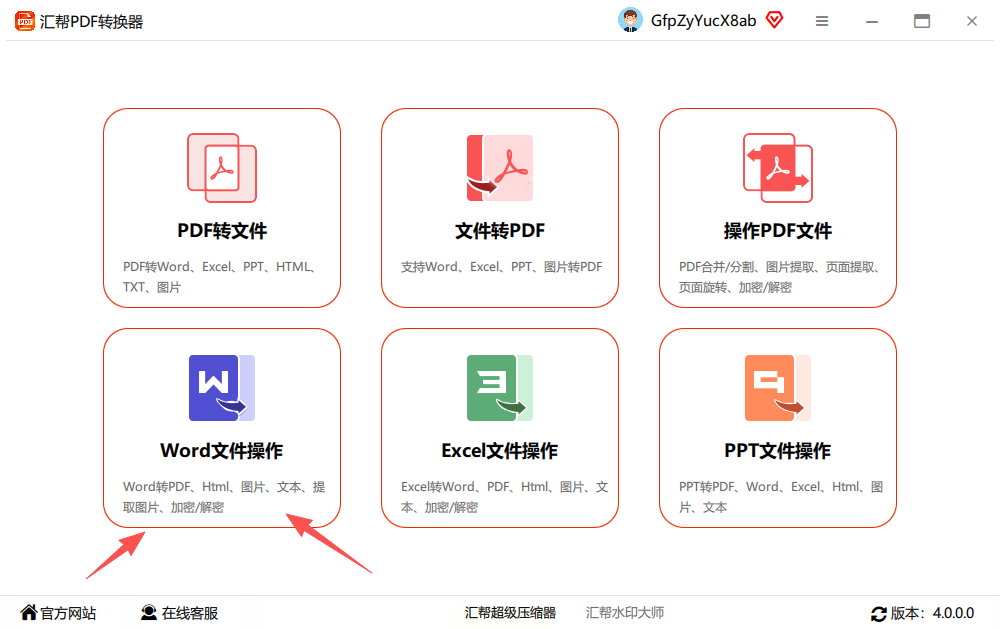
2. 右侧点击「上传文件」,可以批量选多个Word文档(最多支持10个)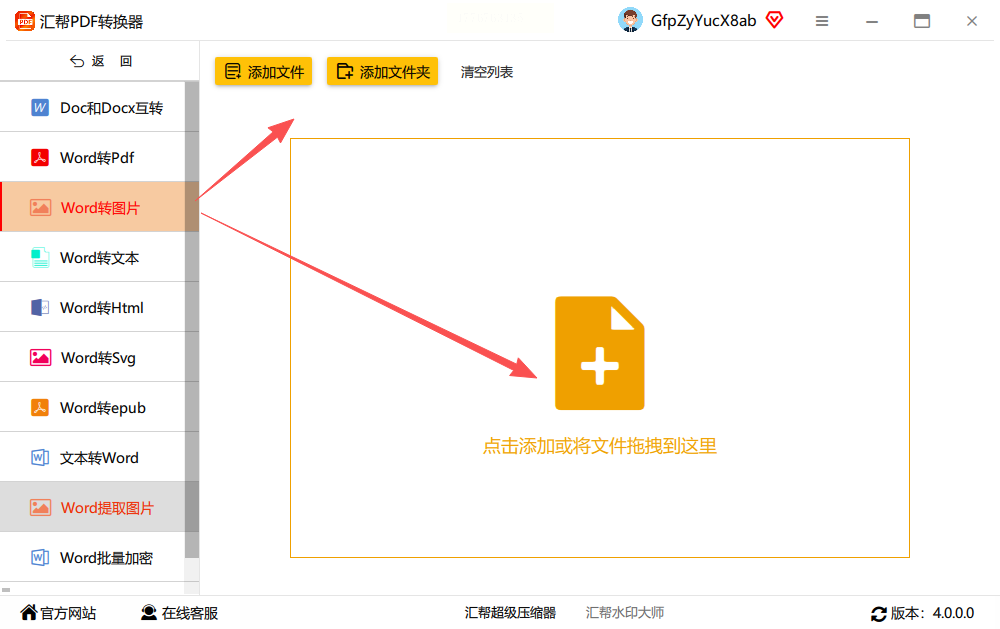
3. 选好文件后,在中间位置点「Word转图片」功能,轻松实现word导出为图片
4. 下方设置导出选项:想整合成一张长图就勾「拼接成长图」,格式选PNG/JPEG(默认PNG画质好)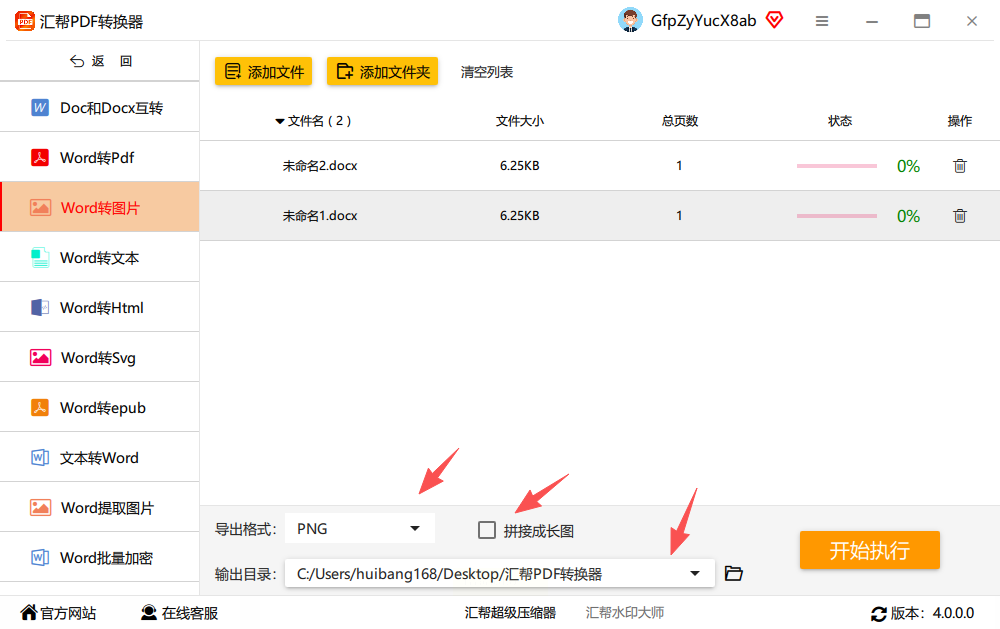
5. 选个保存位置(别放桌面!自己建个「Word图片」文件夹更好找)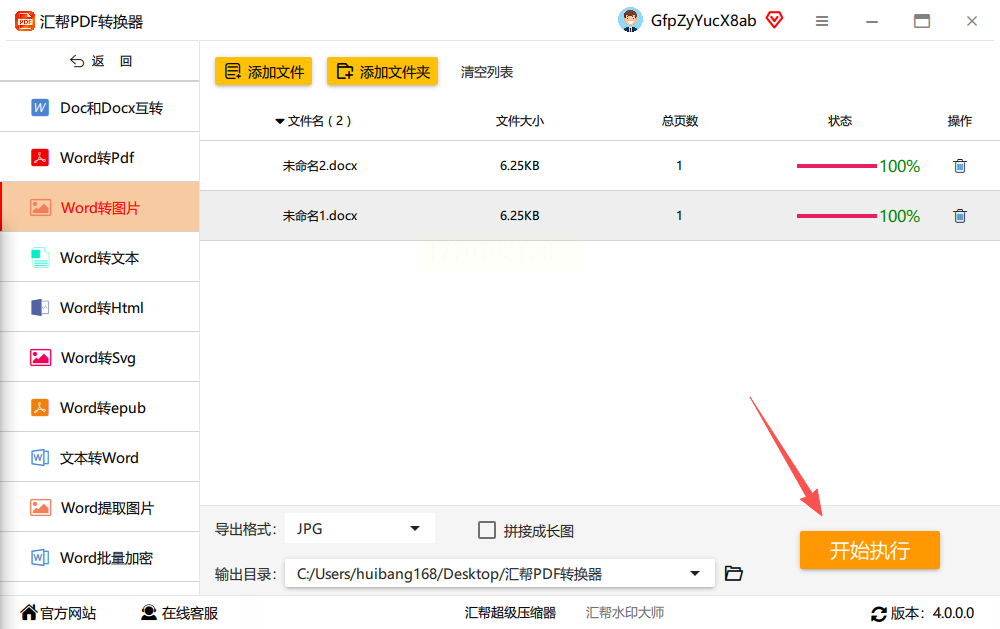
6. 点「开始执行」按钮,等进度条走完就OK啦~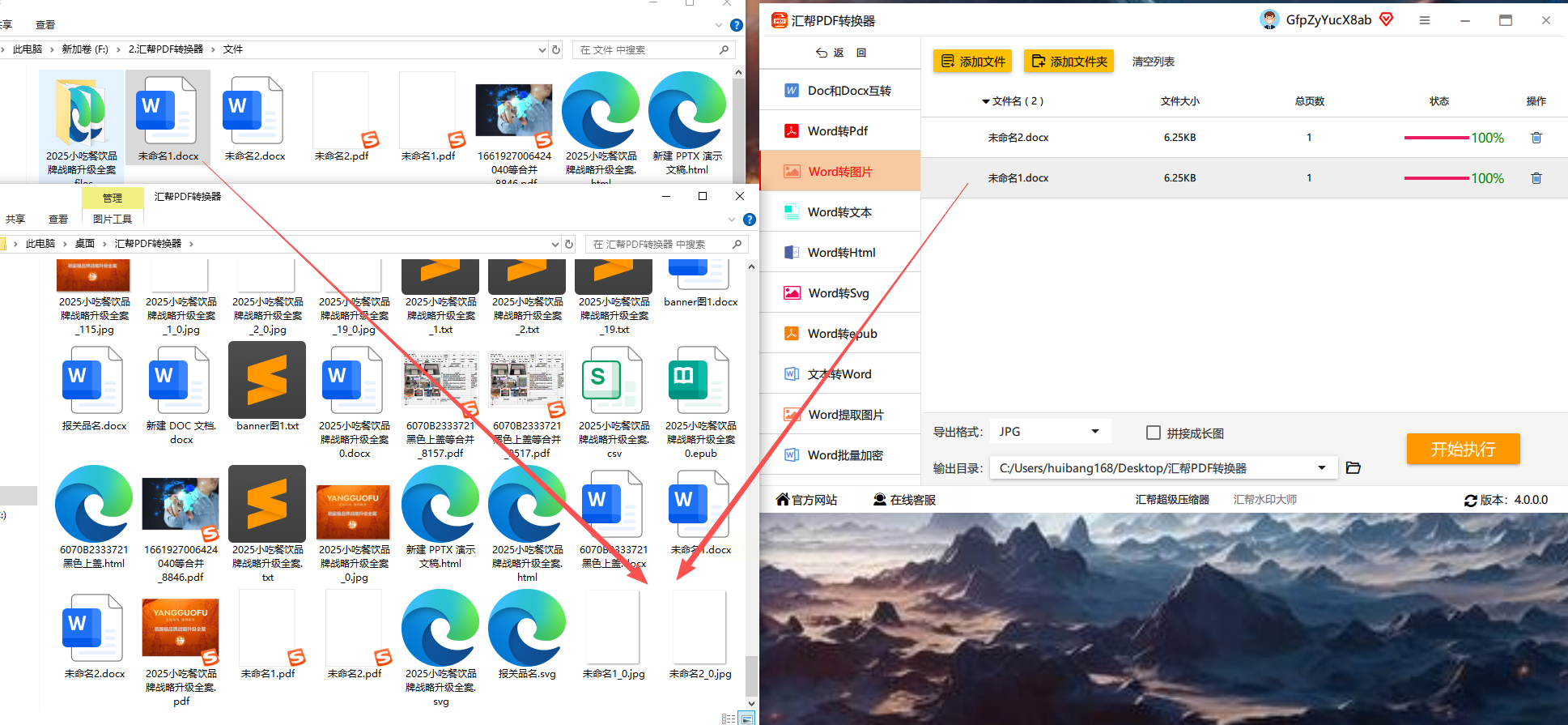
7. 转换完成后,软件会弹出成功提示,图片就在你选的文件夹里,原Word文件会自动备份到指定路径
小技巧:转换速度看文件大小,大文档可能需要等1-2分钟,小文档几秒钟就好~
三、方案二:iLovePDF(界面超简单)
适用场景:纯新手+快速转换+日常办公,操作一步一步很明确,适合不想动脑子的人,快速完成word导出为图片。
操作步骤
1. 打开iLovePDF桌面版(没安装的话去微软商店搜,完全免费)
2. 点「Word转PDF」功能(就在首页最显眼位置)
3. 上传要转换的Word文件,一次最多导3个,选完点「转换」
4. 转成PDF后会自动弹出新窗口,这时候点「PDF转图片」
5. 设置保存路径(比如选D盘「图片库」),图片格式选PNG(JPEG画质稍差)
6. 分辨率建议选300dpi(太高占空间,太低看不清字)
7. 点「开始转换」,等进度条到100%,点「打开文件夹」就能看到图片啦
注意:转换过程中别关软件,会导致失败!
四、方案三:EaseUS PDF Editor(能直接改图片)
适合人群:需要导出后编辑图片的人(比如要P图、加文字),做word导出为图片后还能直接编辑,超省心。
操作步骤
1. 打开软件后点「打开文件」,选要转换的Word文档(自动转为PDF格式)
2. 顶部菜单栏点「转换」→「PDF转图像」
3. 弹出设置窗口:保存路径(默认当前文件同目录)、格式选PNG、分辨率300dpi
4. 一定要勾「保留原细节」!(不然图片会模糊)
5. 点「确定」开始转换,完成后直接在软件里打开图片编辑
6. 编辑完点左上角「保存」,导出的图片就带你的修改啦
五、方案四:全能Office转换大师(批量党救星)
操作步骤
1. 选「Word文件操作」→「批量处理」(支持同时转5个文件)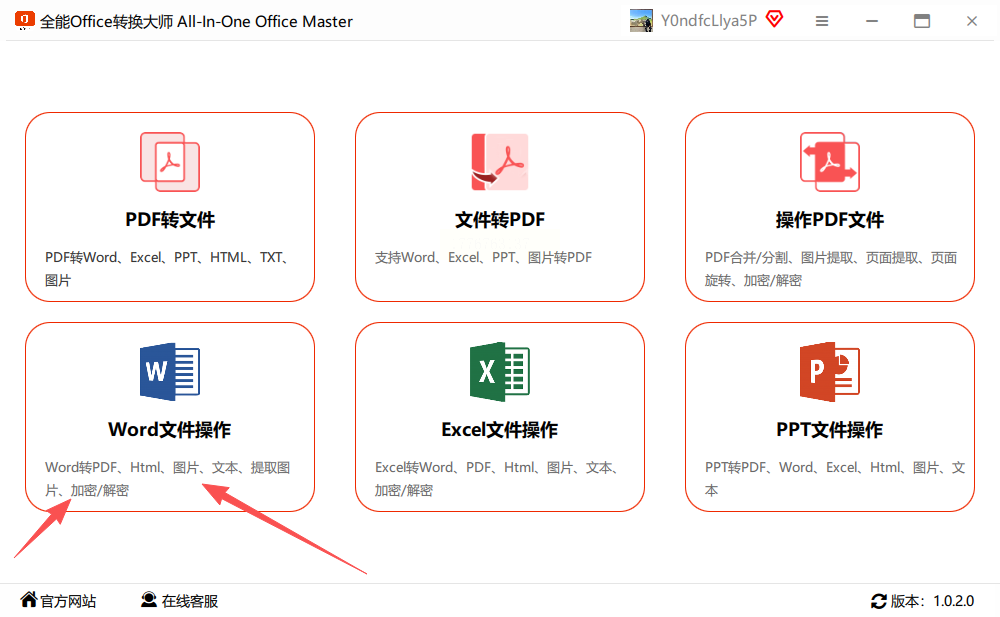
2. 上传文件后,勾选「转换为图片」,格式选JPEG(小文件压缩快),批量实现word导出为图片
3. 选「自动备份原文件」(这个很重要!防止弄丢原始Word)
4. 点「开始转换」,等进度条走完,图片会自动保存在你设的路径
提醒:转换时别开别的软件抢内存,可能会卡住哦~
六、方案五:Snagit(局部截图神器)
适用场景:只需要截取Word里的部分内容,比如某一段文字、图表,不是整个页面,适合局部word导出为图片。
操作步骤
1. 打开要截图的Word文档,调整到需要截取的页面
2. 打开Snagit软件,点「截图」按钮(最上面那个相机图标)
3. 选「滚动截图」(长文档用这个!可以一直往下翻页截图)
4. 截图完成后点「保存」,格式选PNG,分辨率选300dpi
5. 直接拖到桌面或者你建的图片文件夹里
小技巧:Snagit截图时可以用滚轮放大预览,确保文字没截糊
七、方案六:电脑自带截图(最简单但只适合小量截图)
适用场景:只需要截1-2页,懒得装软件的情况,快速完成少量word导出为图片。
1. 打开Word文档,调整到要截图的页面
2. 用系统截图工具(Windows键+Shift+S)选矩形截图
3. 框选要截的区域(尽量别框到空白处)
4. 截图后按Ctrl+V粘贴到画图软件,保存为PNG格式
5. 也可以用QQ截图(按Ctrl+Alt+A),直接保存更方便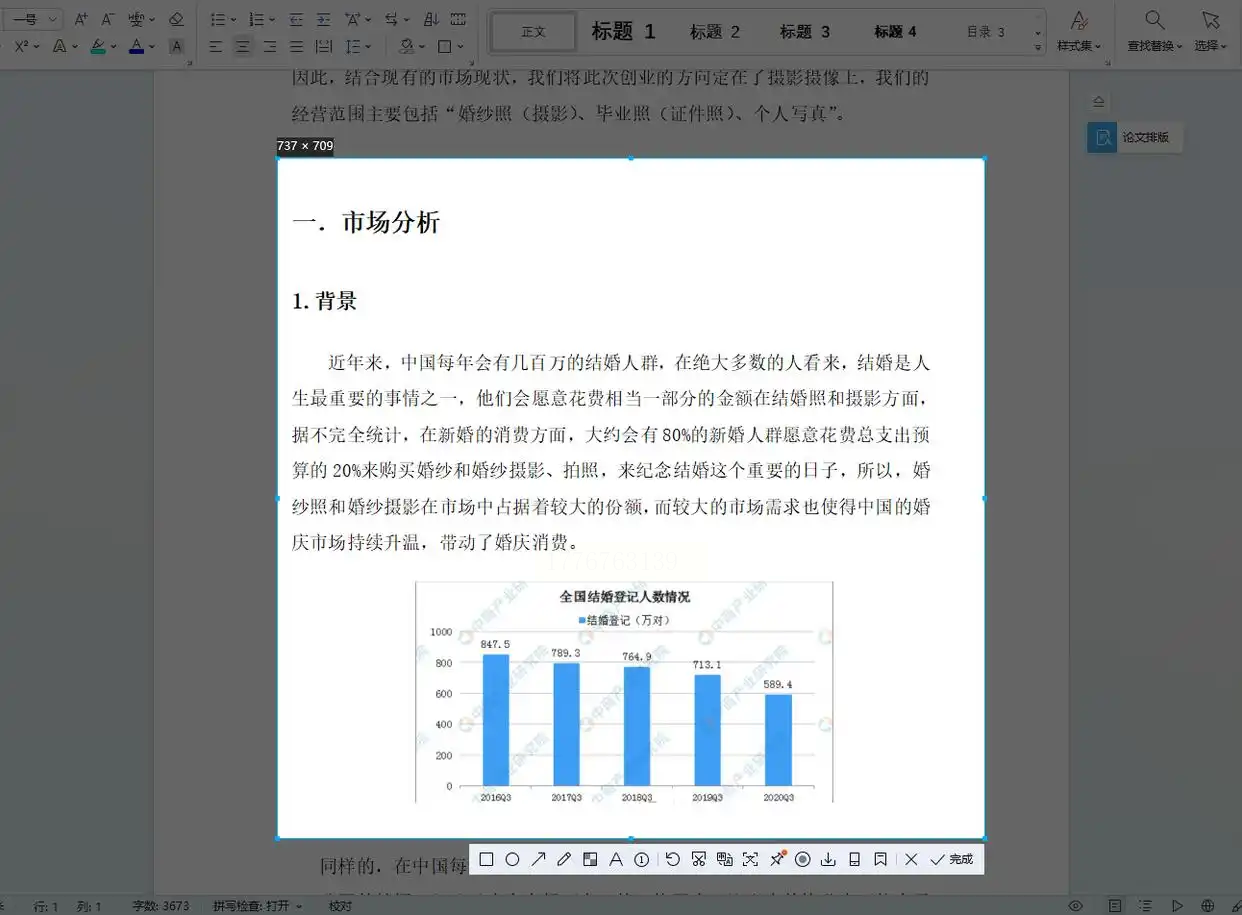
八、常见问题解决
Q:转换后图片文字模糊怎么办?
A:选PNG格式+300dpi分辨率,别用JPEG(JPEG压缩大文件会糊)
Q:导出后图片很大怎么缩小?
A:用Snagit截图时选「自定义尺寸」,或者在导出时调小分辨率到200dpi
Q:软件转换失败是什么原因?
A:检查文件格式是不是.docx/.doc,或者文件被Word占用了(关了Word再转)
九、结尾
好啦~以上就是所有导出方法,汇帮PDF转换器和iLovePDF这俩最省心,新手推荐先试汇帮,安全无广告还能自动备份。如果只是截几页用系统自带截图工具最快,不用装任何东西。记得转换时别关软件,导出的图片存好路径,不然找起来会崩溃!如果有操作步骤不懂的,评论区喊我,我再发截图教程~
最后说一句:这些方法都是亲测有效,绝对不用花钱!掌握这些word导出为图片的方法,有问题随时问,别自己瞎摸索浪费时间啦~
