

每天收邮件就像拆盲盒,合作方发的合同、公司的通知、调研报告的PDF,看着密密麻麻却没法改,复制粘贴更是格式全乱套。其实pdf转word真没那么难,今天给大家分享几个电脑上超好用的工具,不用技术,简单几步就能搞定,亲测都能免费用!
1. 全能PDF转换助手
推荐理由:功能全面到离谱,PDF转Word、Excel、PPT都能搞定,还能批量转换,适合处理一堆文件、经常需要做pdf转word的情况。
特点:
- 支持多种格式互转,不止PDF和Word,Excel、PPT也能转
- 批量转换超方便,一次拖多个文件进去就行
- 转换速度快,大文件也不会卡半天
- 转换后格式保留得还不错,表格、图片基本能还原,满足日常pdf转word需求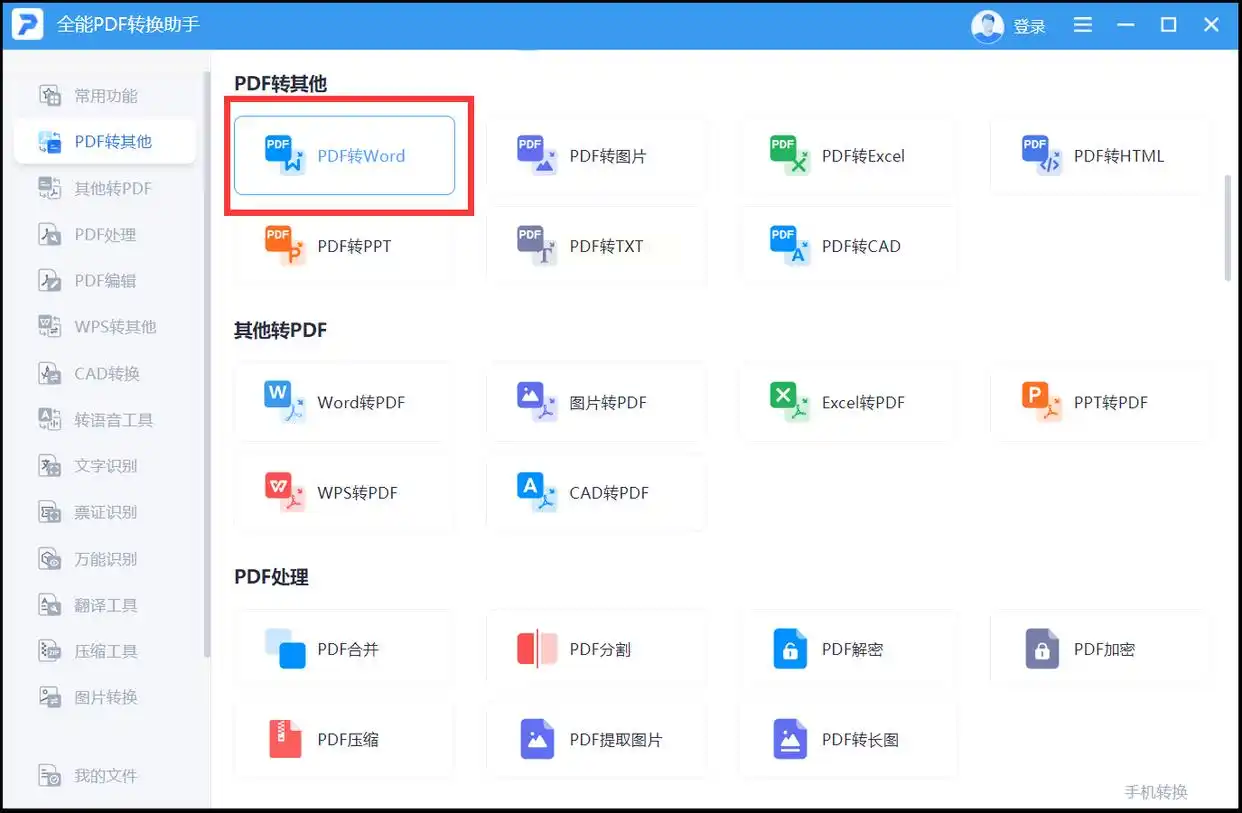
适用平台:Windows
2. 汇帮PDF转换器
推荐理由:专门针对pdf转word优化,操作简单到像填表格,适合新手,不用费脑就能完成转换。
特点:
- 支持批量上传文件,一次处理多个PDF,批量做pdf转word超省心
- 能选页码转换,不用整个文档都转,节省时间
- 界面干净,没有多余广告,操作不复杂
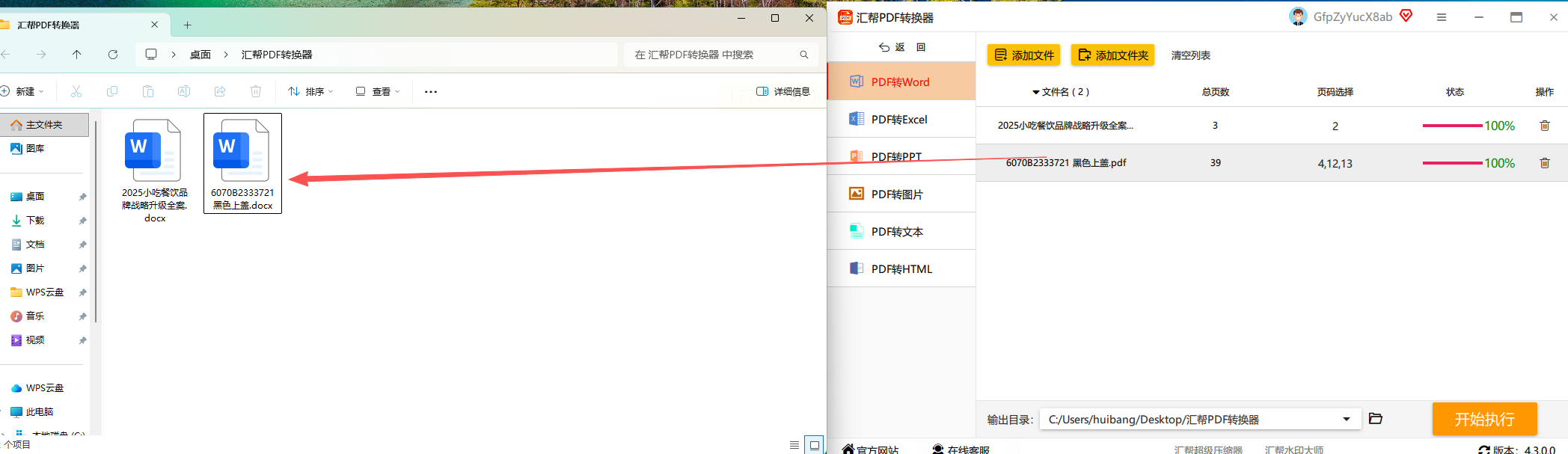
- 转换后会自动弹出文件夹,直接找文件就行
适用平台:Windows
操作步骤:
1. 打开软件,选“PDF转文件”,左边点“pdf转word”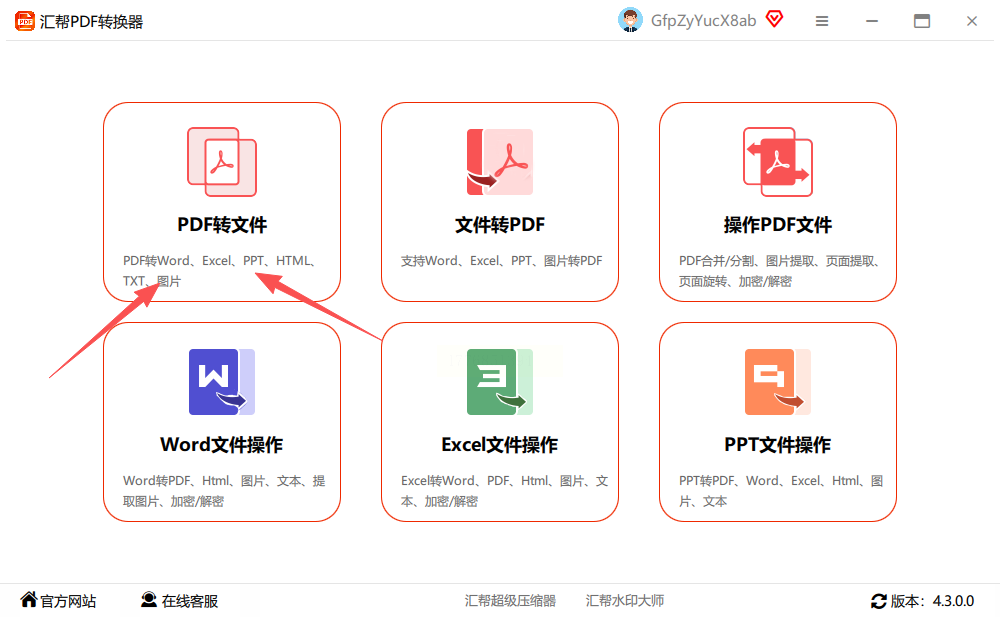
2. 右侧点“选择文件/文件夹”,把要转的PDF拖进去(能批量选)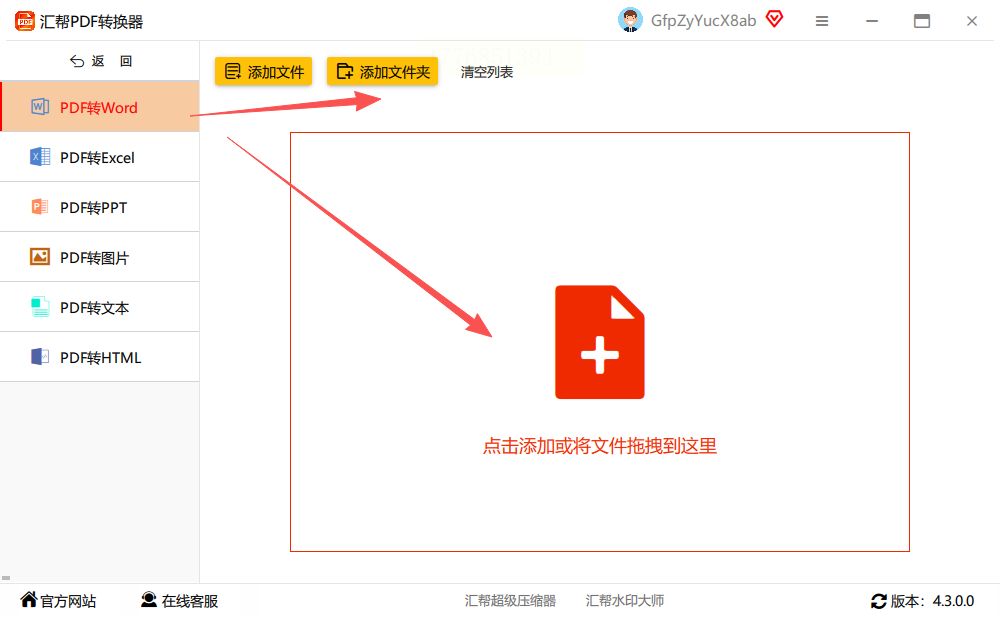
3. 选页码范围(比如只转第1-5页),点确定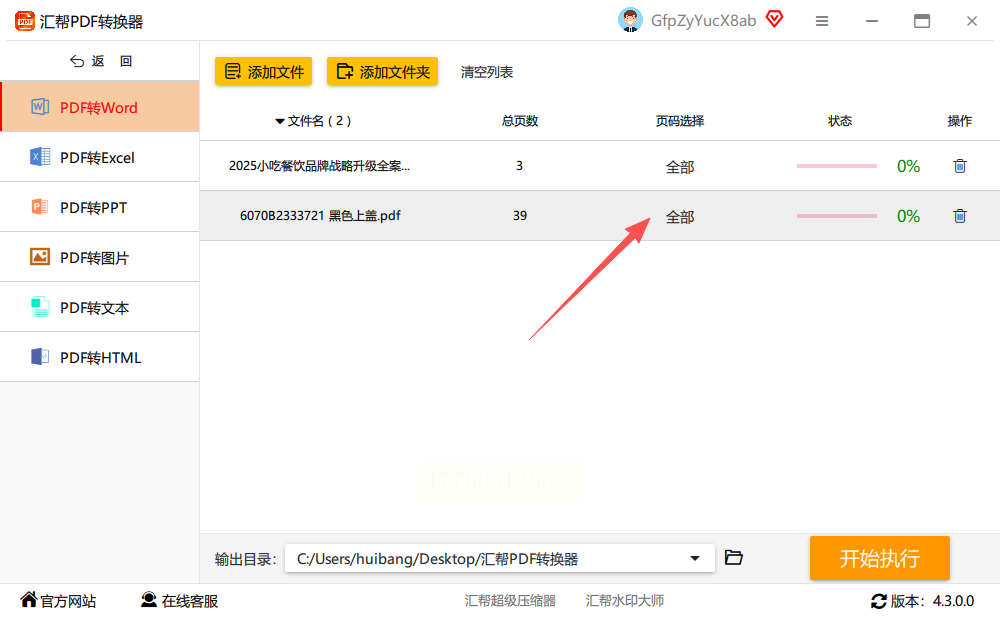
4. 选保存位置,点“开始执行”,等一会儿就好啦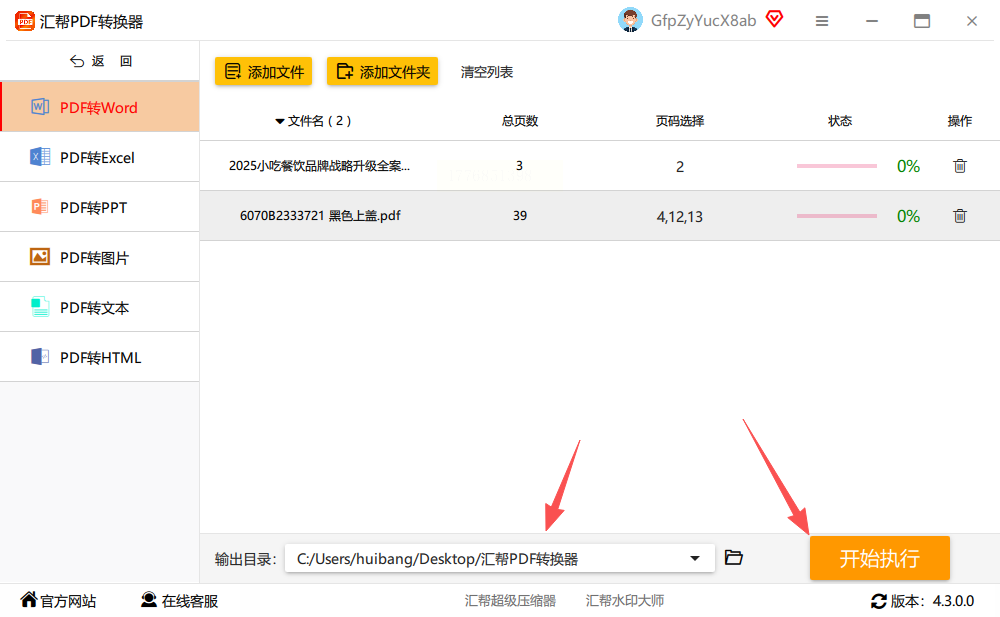
3. 在线Convertio
推荐理由:不用下载软件,浏览器直接用,适合临时做pdf转word、不想装工具的情况。
特点:
- 网页版,打开就能用,不用安装任何东西
- 支持300+格式转换,不止pdf转word
- 转换完直接下载,操作超简单
- 免费版有文件大小限制,大文件可能需要等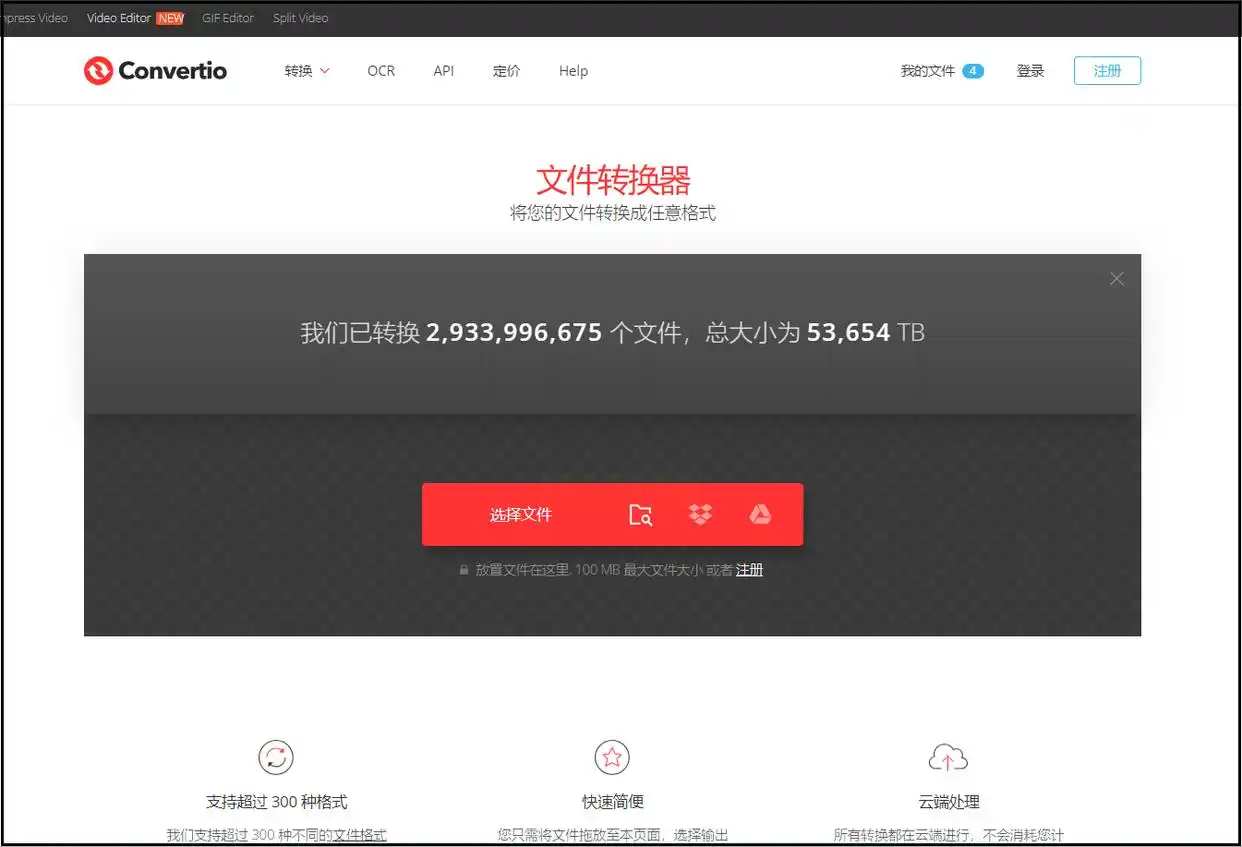
适用平台:Windows/mac/iOS/Android(网页版)
4. 直接改后缀名(慎用!)
推荐理由:最简单的方法,不用下载软件,改个名字就行,临时应急做pdf转word预览还行。
特点:
- 操作0成本,右键改个后缀名就能“假装”转换
- 适合快速预览,不保证格式正确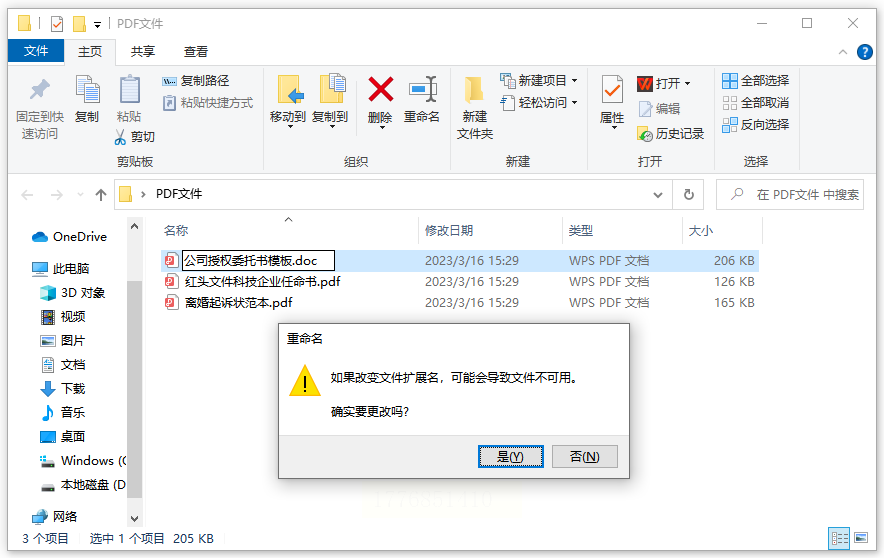
注意:这个方法风险高!改完可能打不开,格式会乱成狗,表格、图片基本废了,只推荐临时看一眼内容,别用来正式用,更不适合需要精准pdf转word的场景。
5. LibreOffice(开源免费)
推荐理由:系统自带的开源软件,装过Office的电脑可能有,或者直接下载,免费做pdf转word很合适。
特点:
- 免费开源,无广告无弹窗
- 能打开PDF,然后另存为Word格式,轻松完成pdf转word
- 适合Linux用户,Windows/mac也能用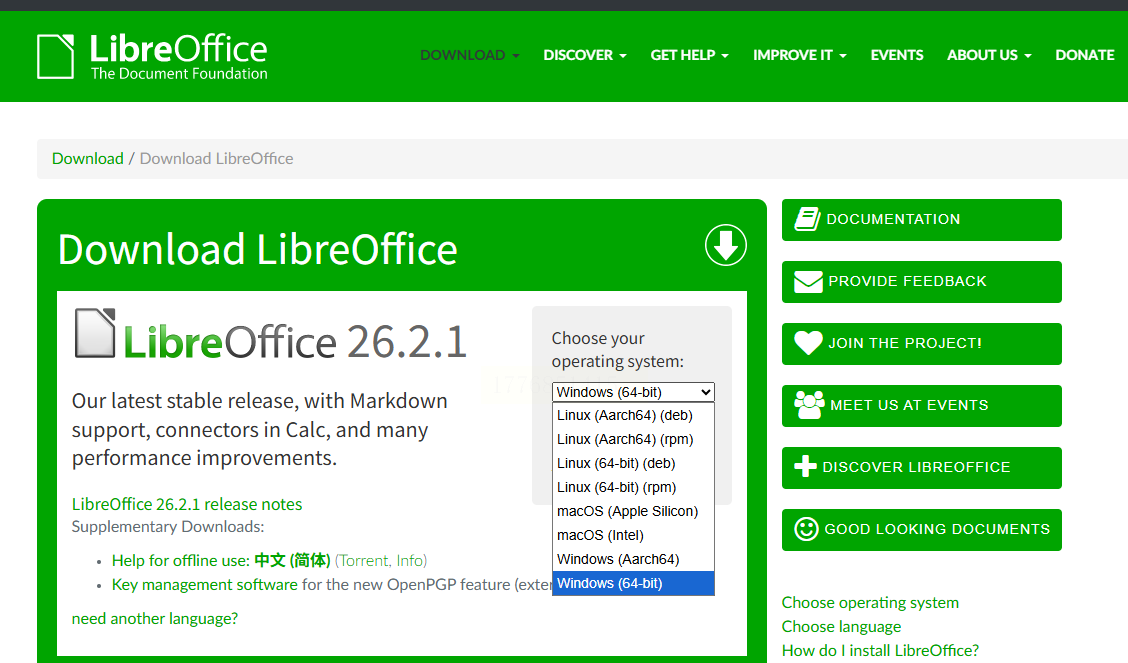
适用平台:Windows/mac/Linux
6. 万能办公转换大师
推荐理由:功能多到像“百宝箱”,PDF、Word、图片都能互转,适合经常需要格式切换、频繁做pdf转word的人。
特点:
- 支持PDF转Word/Excel/PPT,还有压缩、合并功能,不止能做pdf转word
- 界面像老版Office,熟悉的人上手快
- 批量处理效率高,能选多个文件一起转
适用平台:Windows
最后说几句掏心窝的话!
其实pdf转word最稳妥的还是用软件(比如汇帮、全能转换助手),在线工具适合小文件,改后缀名千万别用!我试过好几次改后缀名,结果表格全错位,图片直接消失,最后还是老老实实装个软件转。
如果是职场新人,推荐汇帮PDF转换器,操作清晰,能批量转+选页码,效率超高,做pdf转word不用多折腾;要是学生党偶尔用一次,在线Convertio就够了;要是公司电脑装了LibreOffice,直接用开源工具也行。
总之别再为pdf转word格式乱掉抓狂啦,选个工具试一次就会了!有问题评论区问,我教你~
