

大家平时是不是经常遇到这种情况:想把PDF里的某页内容发朋友圈,结果只能发图片格式?或者打印店要你把PDF转成JPG,自己不会弄急得慌?还有想把PDF里的重要页当手机壁纸,却不知道怎么单独提取?别担心!今天给大家说几个简单的pdf直接转成图片方法,特别是用《汇帮PDF转换器》超方便,安全又可靠,内容不会泄露,下面一步步教你怎么操作~
二、方法1:汇帮PDF转换器(推荐,简单快手)
《汇帮PDF转换器》用起来没那么复杂,不用到处找破解版,它是专门做pdf直接转成图片等PDF格式转换的工具,转换过程里文件会自动备份,内容绝对安全,不用担心泄露。
操作步骤:
1. 打开软件:双击桌面上的“汇帮PDF转换器”图标(如果没装的话,可以从官方渠道获取客户端,安装后就能用)。
2. 进入转换界面:打开软件后,点击左侧菜单里的“PDF转文件”选项。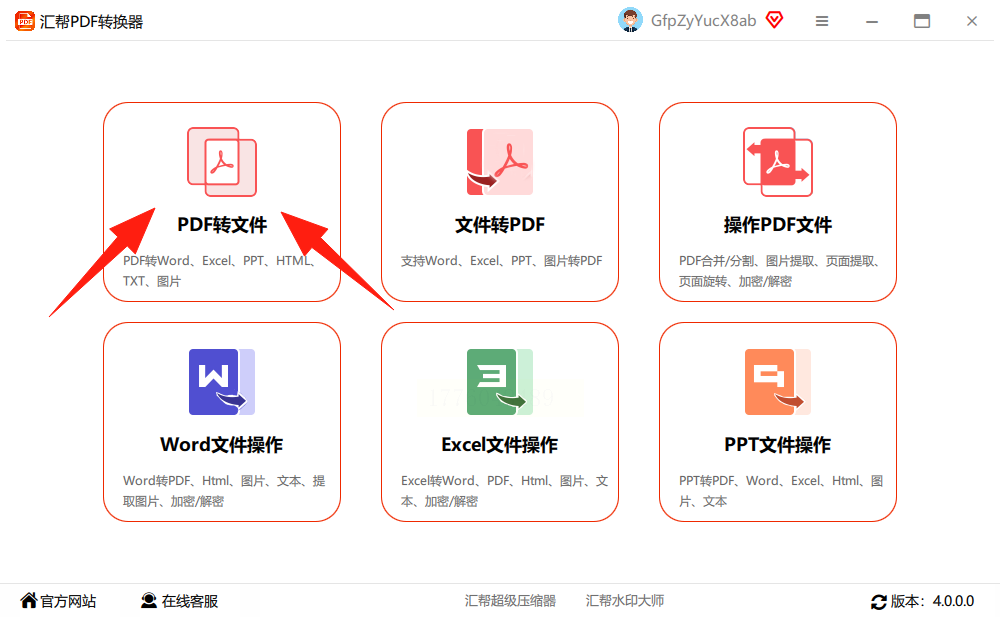
3. 选择转换类型:在左侧功能栏里找到“pdf转图片”,这就是专门做pdf直接转成图片的功能,点一下,右边就会出现“添加文件”的按钮,点它把你要转的PDF文件拖进去(或者点“添加文件”手动选),注意别选错成其他格式了!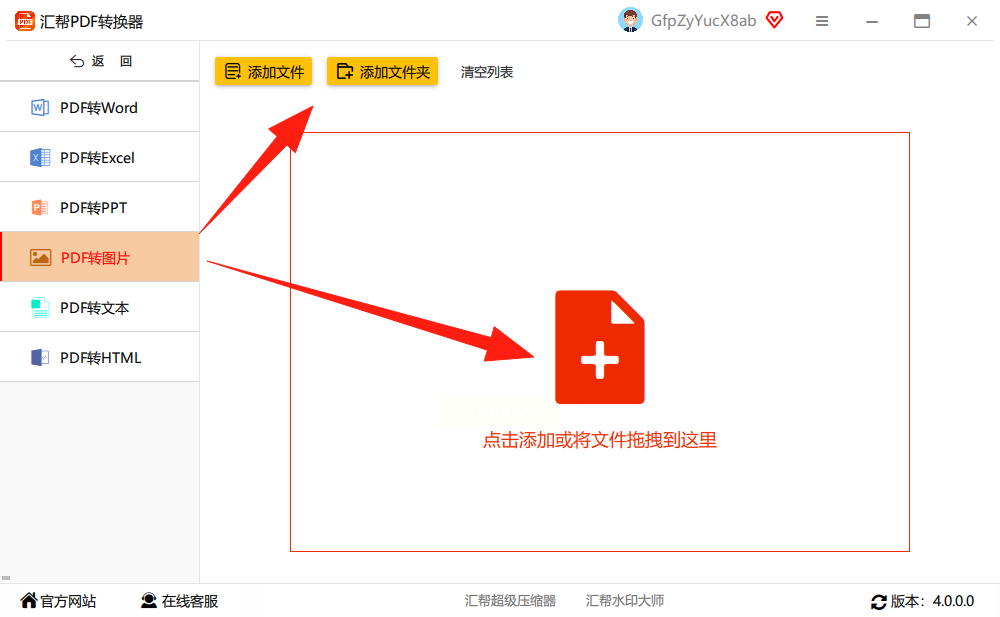
4. 选页码范围:文件加载完成后,点击“页码”按钮,会弹出页码选择窗口。这里可以选你要转的单页、多页,或者全部页面。选好后点“确定”。
5. 设置图片格式:在“格式设置”里选图片格式,有JPG、PNG、BMP等6种格式可选,根据需要挑就行(比如发朋友圈选JPG,清晰度高占空间小)。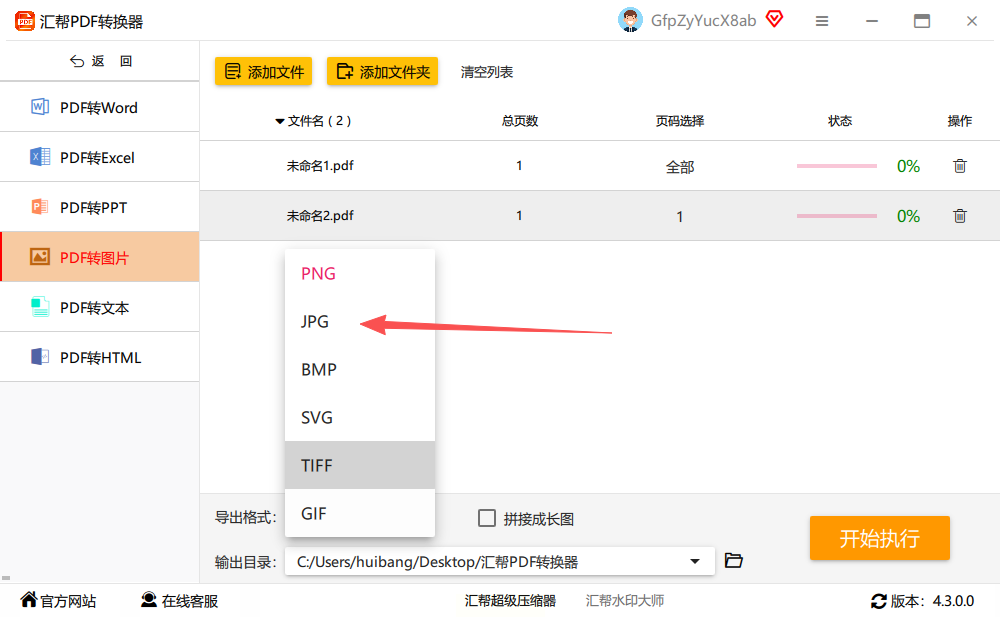
6. 长图拼接(可选):如果PDF是那种超长的表格或文档,想转成一张长图,记得勾上“拼接长图”的选项,这样转换后会自动合并成一张图。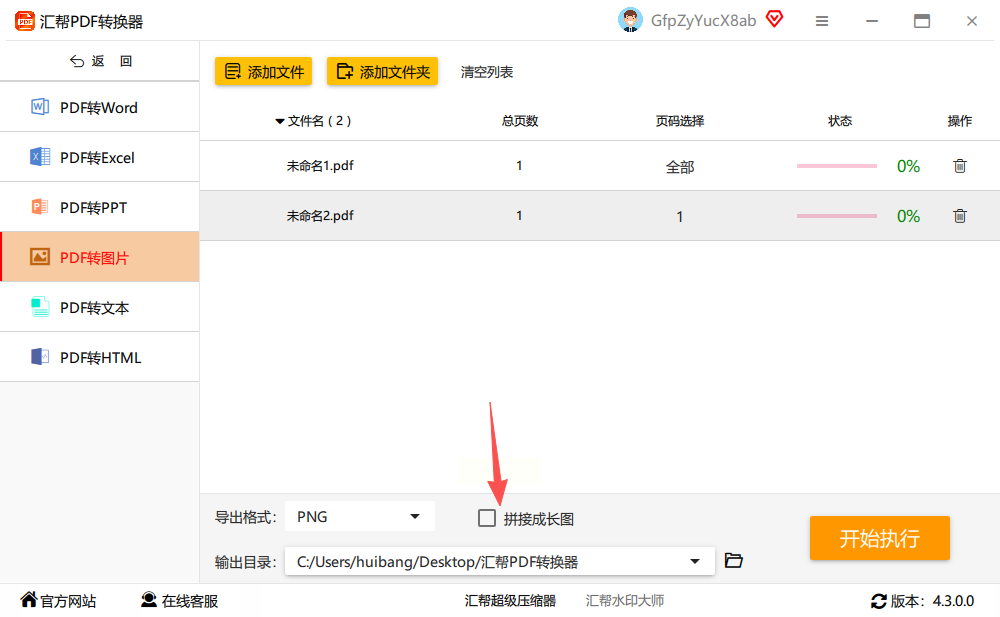
7. 选保存位置:在“输出设置”里点“浏览”,选个你能找到的文件夹(比如桌面或“我的文档”),方便转换后找文件。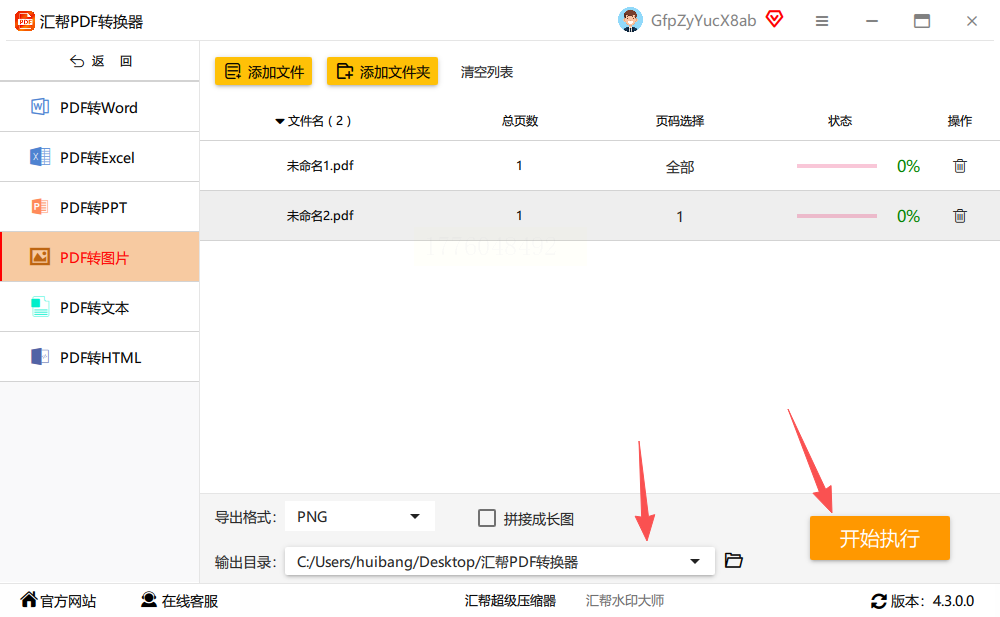
8. 开始转换:确认所有设置无误后,点右下角的“开始执行”按钮,等进度条走完就搞定啦~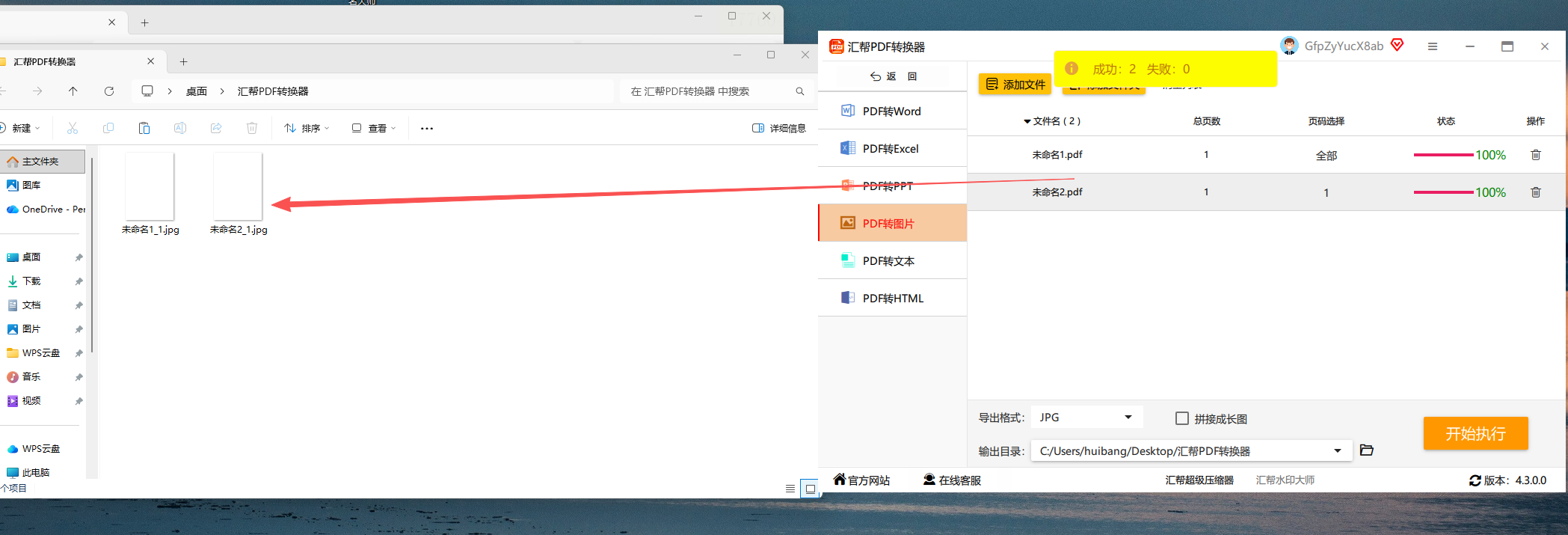
9. 查看结果:转换完成后,系统会自动弹出转换后的文件夹,新生成的图片文件就在那里,原来的PDF文件会在软件里自动备份(不会删原文件,放心)。
三、方法2:系统自带截图法(适合单页转换)
如果只是要转PDF里的某一页,不需要整个文件,用系统自带的截图工具就行,不用装软件,直接用电脑自带的功能,临时做pdf直接转成图片很方便:
操作步骤:
1. 打开PDF文件:找到要转换的PDF,用系统默认的阅读器(比如Windows的Edge阅读器或Adobe Reader)打开。
2. 定位目标页面:翻到你要截图的那一页,放大到合适大小(比如按Ctrl+滚轮放大到看清文字)。
3. 截取图片:
- Windows系统:按键盘上的“Print Screen”键(简称PrtScn),会自动截取整个屏幕,然后打开画图工具(点开始菜单→画图),按Ctrl+V粘贴,再裁剪多余部分,保存成JPG或PNG格式。
- 或者按“Alt+Print Screen”只截取当前窗口,粘贴到画图里裁剪更方便。
4. 保存图片:截图完成后,按Ctrl+S保存,选好位置和格式,点确定就行。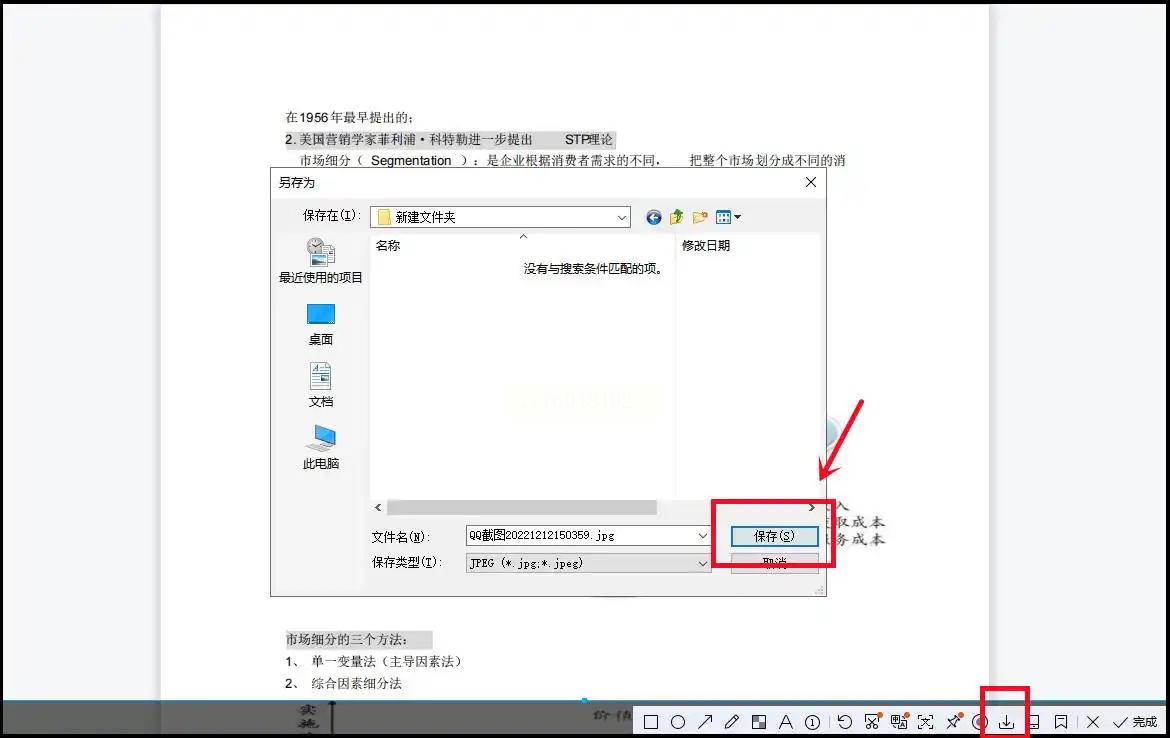
注意:这种方法适合页数少、只需要单页的情况,如果PDF有几十页,一页页截会比较麻烦,还是用软件批量做pdf直接转成图片更快~
四、其他小技巧(补充)
1. 转换后文件位置怎么找?
用汇帮转的时候,你设置的保存位置就是最终文件的位置,比如你选了“桌面”,转换完直接去桌面找就行。
如果转换后没找到,记得检查一下软件里的“备份”文件夹(一般在软件安装目录下的“backup”文件夹里)。
2. 转换出错怎么办?
- 提示“文件损坏”:可能是原PDF文件本身有问题(比如加密了、格式错乱),换个PDF文件试试。
- 提示“转换失败”:先确认网络是否正常,重启软件再试一次;如果还是不行,联系汇帮客服,他们会处理~
五、方法3:在线转换(适合简单需求)
如果不想装软件,也可以用网页版转换,但要注意选官方渠道(比如《汇帮PDF转换器》的官网),避免点错第三方网站导致信息安全问题,临时做pdf直接转成图片很省心。
操作步骤:
1. 打开浏览器,输入“汇帮PDF转换器官网”(从官方APP里获取链接,别乱搜),进入网页版。
2. 点击“PDF转图片”,上传文件(最多一次传5个文件,单个文件不超过50MB)。
3. 选格式、页码,和客户端操作类似,最后点“转换”,等页面提示完成后下载图片。
结尾
以上就是PDF转图片的几种方法啦,最重要的还是用《汇帮PDF转换器》最省心,不用记复杂步骤,操作界面简单明了,而且转换时自动备份原文件,内容绝对安全,不会被泄露到外面,放心用就行~
如果还有其他问题,比如转换时提示“内存不足”,记得先清理一下电脑缓存(按Win+R输入“cleanmgr”回车),或者关闭其他正在运行的软件(比如浏览器、微信),留足够内存给转换工具。平时用得顺手了,pdf直接转成图片真的就是几分钟的事,再也不用求人啦~
