登录
- 微信登录
- 手机号登录
微信扫码关注“汇帮科技”快速登录
Loading...
点击刷新
请在微信【汇帮科技】内点击授权
300秒后二维码将过期
二维码已过期,点击刷新获取新二维码
登录
登录
其他登录方式
来源:汇帮科技 修改日期:2026-03-25 18:00
电脑用着用着突然变慢,打开软件卡成PPT,甚至安装新程序时弹出“磁盘空间不足”?别慌!其实问题大多出在那些悄悄“霸占”你硬盘的临时文件上。这些小文件看似不起眼,一旦堆积如山,不仅拖慢系统运行速度,还可能让你的C盘直接“罢工”。今天就教你两招超实用的方法,把这些烦人的临时文件统统“请”出电脑,让你的电脑重新满血复活!
自动清理电脑垃圾怎么设置?两个实用技巧分享给你

一、手动清理也可以:系统自带存储感知功能
如果你不想安装额外软件,其实Windows系统早就自带了“大扫除”神器——存储感知!这个功能就像一位贴心管家,能自动帮你识别并清理垃圾文件,完全不用手动一个个翻找。
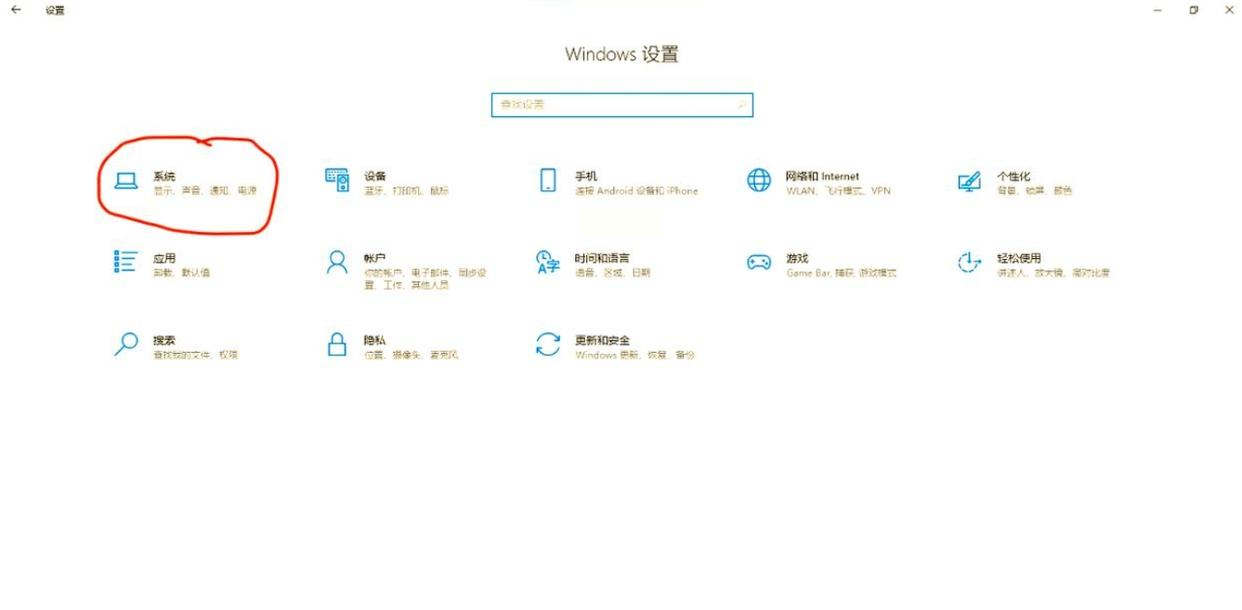
步骤1:找到系统设置入口
首先,咱们得进入系统的“控制面板”。最简单的方法是点击屏幕左下角的“开始”按钮,就在那个Windows图标上点右键,或者直接用鼠标左键单击。弹出的菜单里有个像齿轮一样的“设置”图标(就是个白色齿轮,很好认),轻轻点一下就能打开系统设置窗口。
步骤2:开启“存储感知”开关
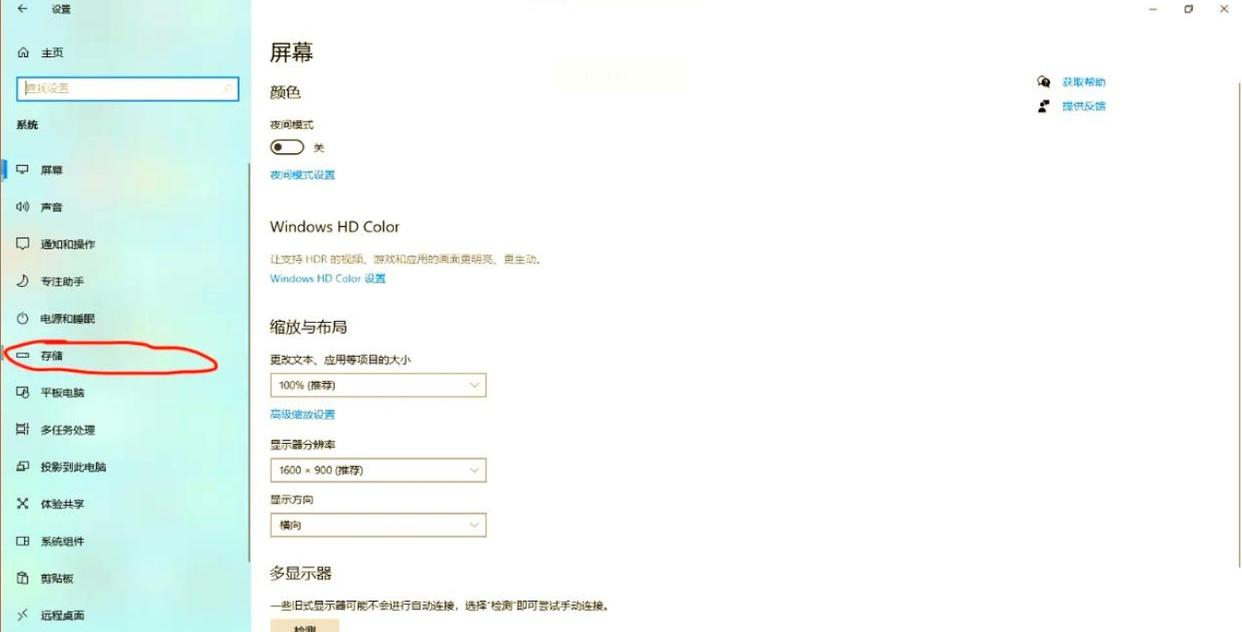
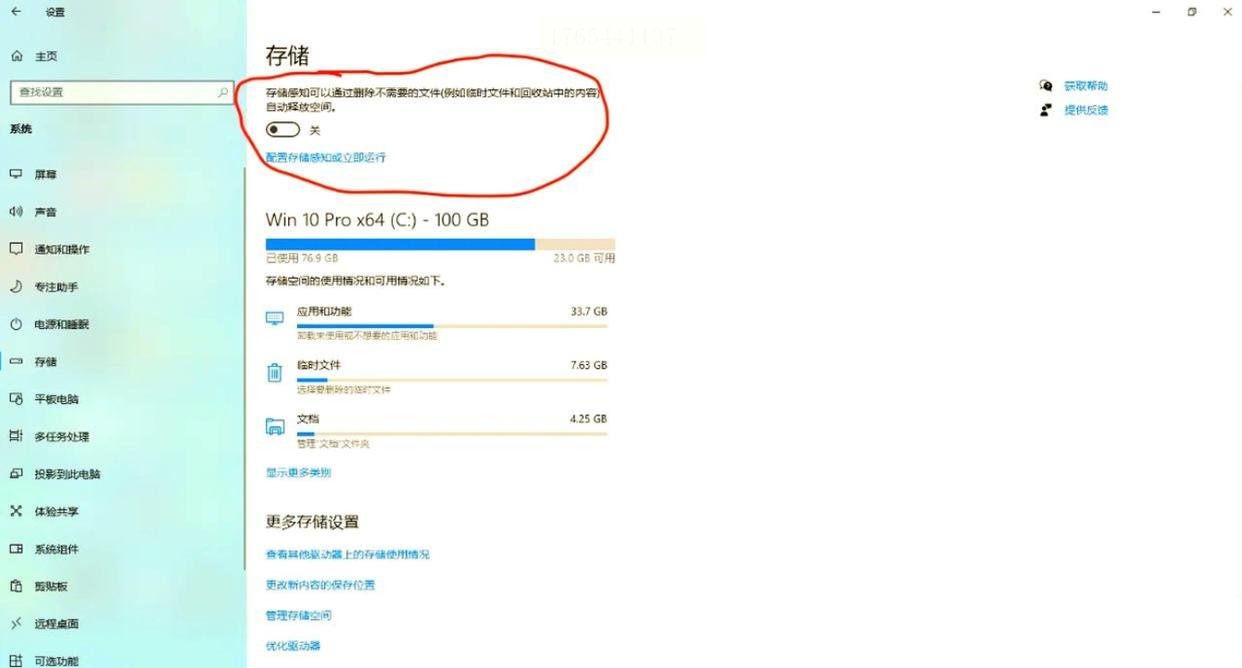
在设置窗口里,找到标着“系统”的选项(通常是第一个),点进去后你会看到一个“存储”的选项卡。这里会显示你的硬盘使用情况,比如C盘、D盘各占多少空间。在页面右侧,你会发现一个叫“存储感知”的功能,旁边有个小开关。这个开关一定要打开!打开后系统就会自动帮你监控并清理临时文件了。
步骤3:设置自动清理频率
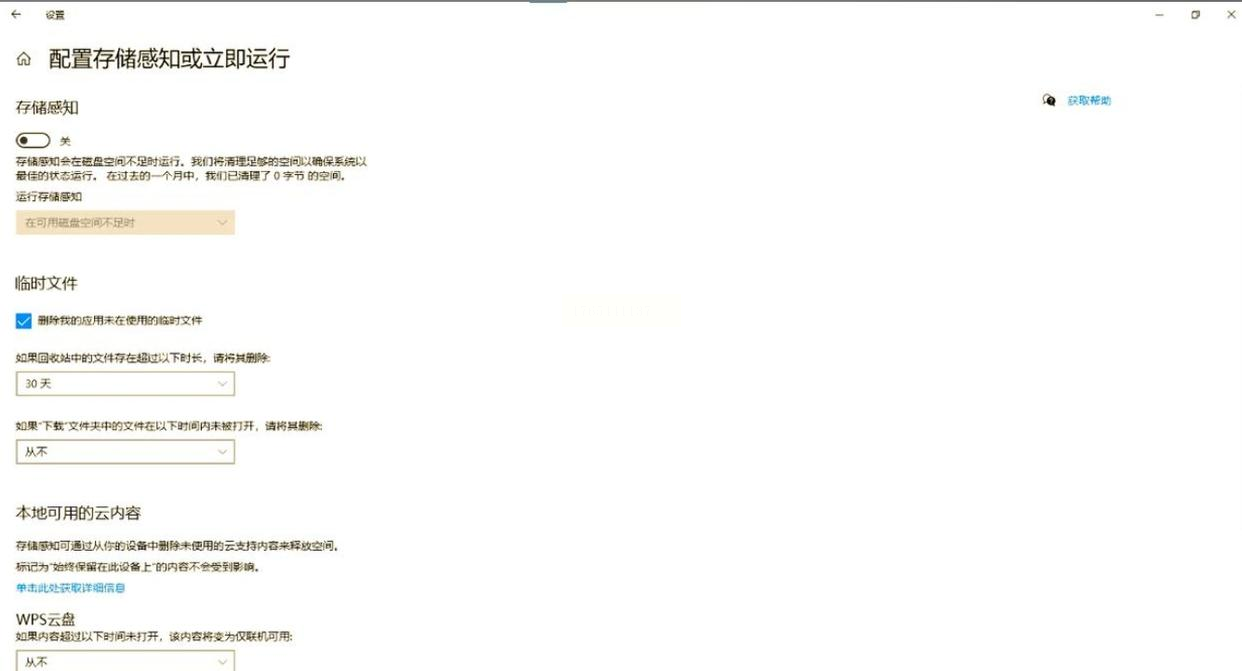
开启存储感知后,你还可以根据自己的习惯调整清理频率。比如,如果你喜欢每天都让电脑“清爽”一下,就把清理周期设为“每天”;要是觉得每周清理一次足够,也可以选“每周”。设置好后,系统会在指定时间自动扫描并删除缓存、临时文件等无用数据,完全不用你操心!
步骤4:深度清理“漏网之鱼”
如果存储感知清理得不够彻底,咱们还可以手动来个“大扫除”。找到你要清理的磁盘(通常C盘是重点),右键点击它,选择“属性”。在弹出的窗口里,你会看到一个“磁盘清理”的按钮,点击后系统会自动扫描出可以清理的文件,比如系统更新备份、回收站里的垃圾等。你可以勾选想要清理的项目,比如“临时文件”“回收站”“系统错误报告”,然后点“确定”,这些文件就会被永久删除啦!
二、懒人必备:用“汇帮定时精灵”一键设置自动清理电脑垃圾
软件名称:汇帮定时精灵
下载地址:https://www.huibang168.com/download/LNCYlaKRZTkn
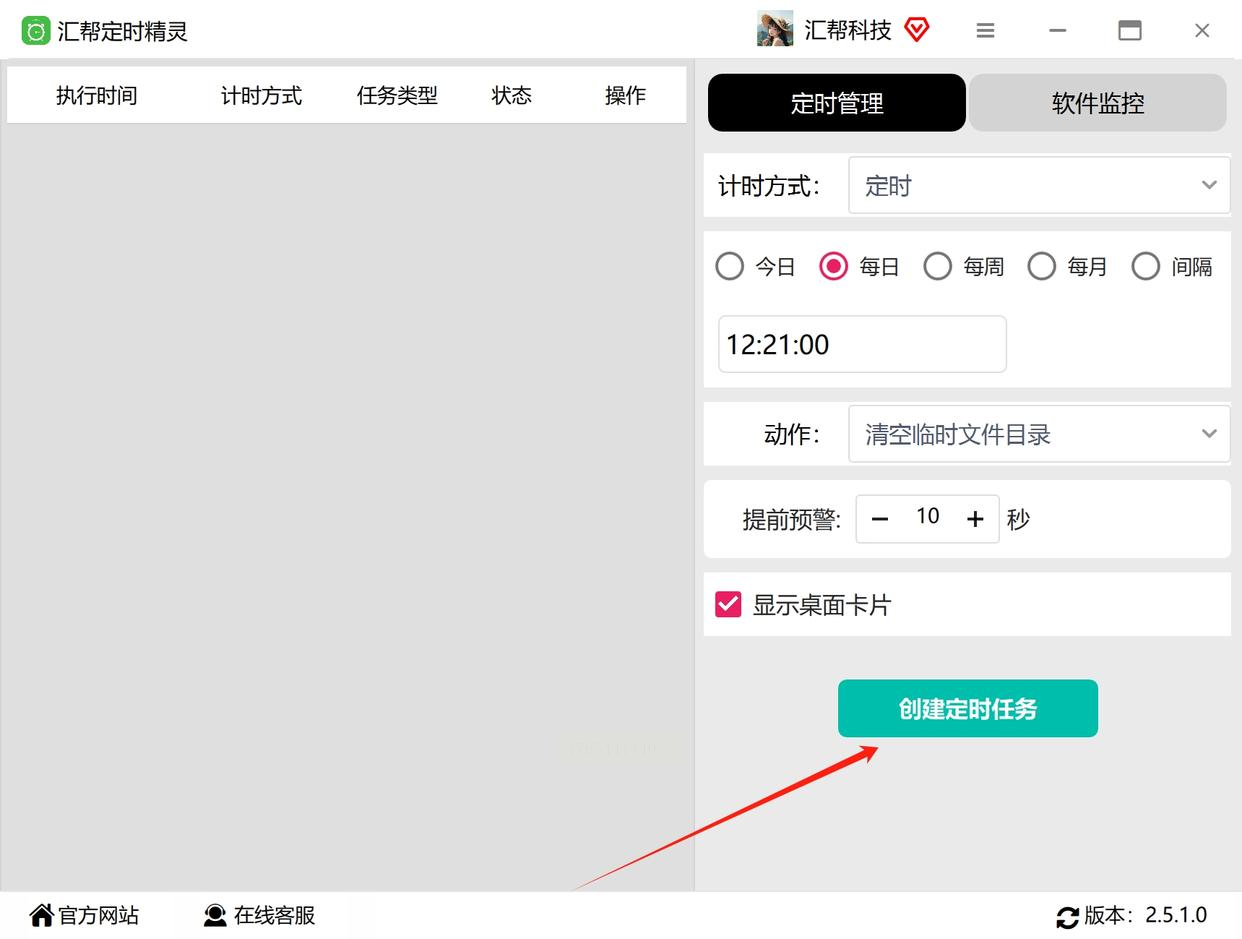
步骤1:打开软件,选择“定时管理”
首先,打开已经安装好的“汇帮定时精灵”。软件界面很友好,找到“定时管理”这个选项卡(通常在左侧菜单栏),点进去后你会看到很多定时任务的模板,比如定时关机、定时启动程序等,咱们就选“定时清理”相关的选项。
步骤2:设置清理时间和频率
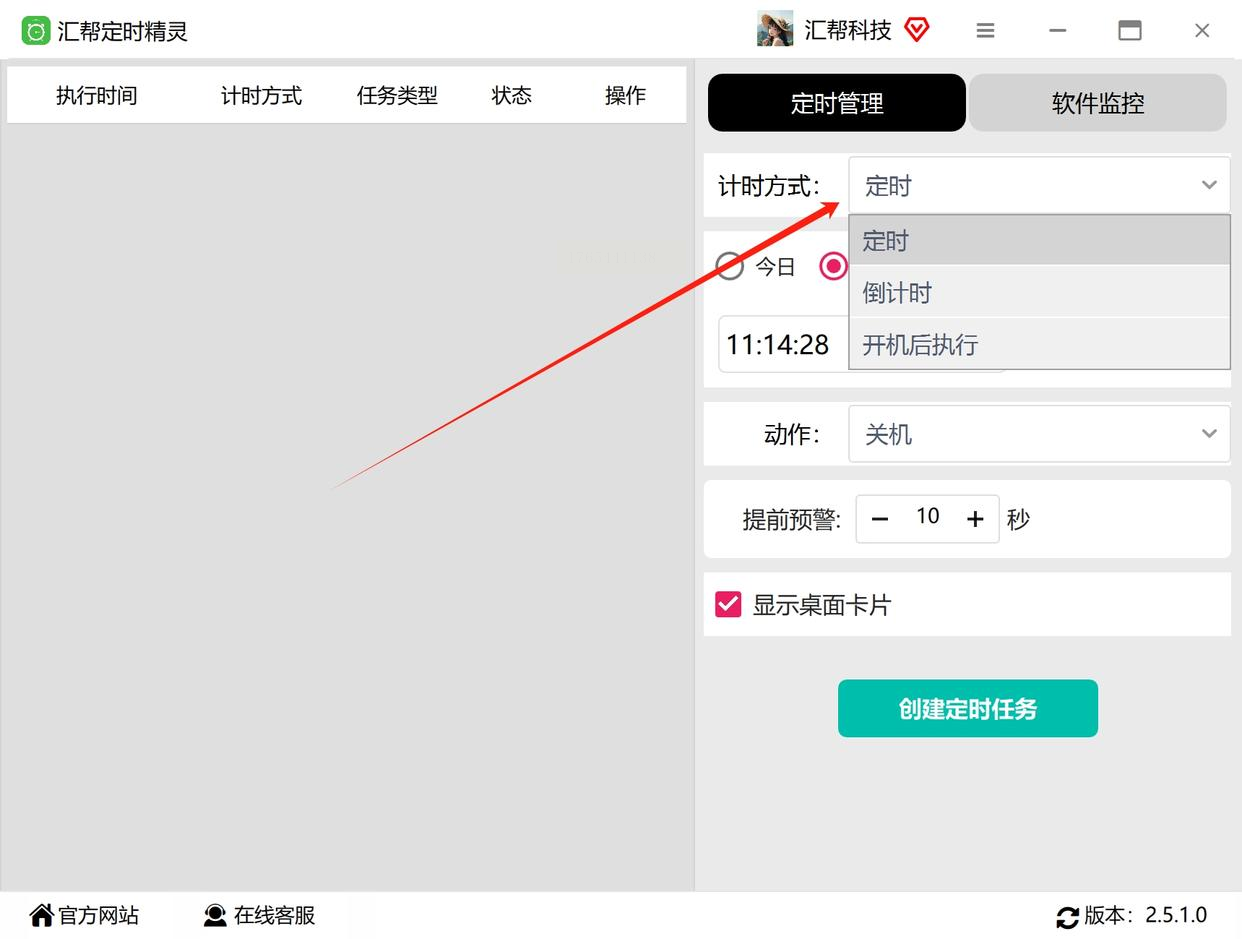
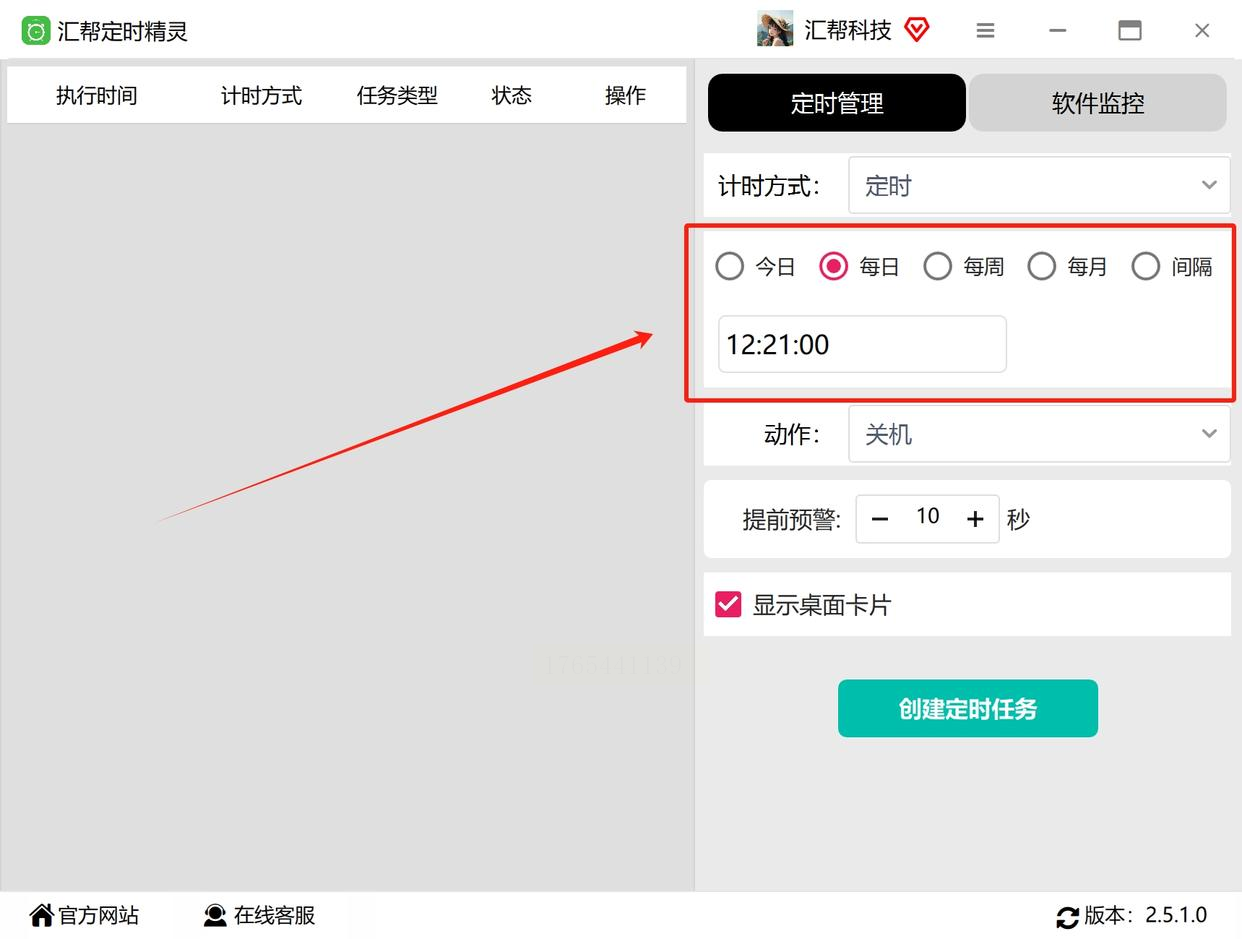
接下来,选择“定时”这个计时方式。你可以根据自己的使用习惯选择清理周期:是每天固定时间清理,还是每周日晚上统一清理?比如,如果你习惯每天下班前让电脑“大扫除”,就选“每日”;要是觉得每周清理一次更合适,就选“每周”,然后在日历里选好具体日期。
步骤3:指定清理目标和动作
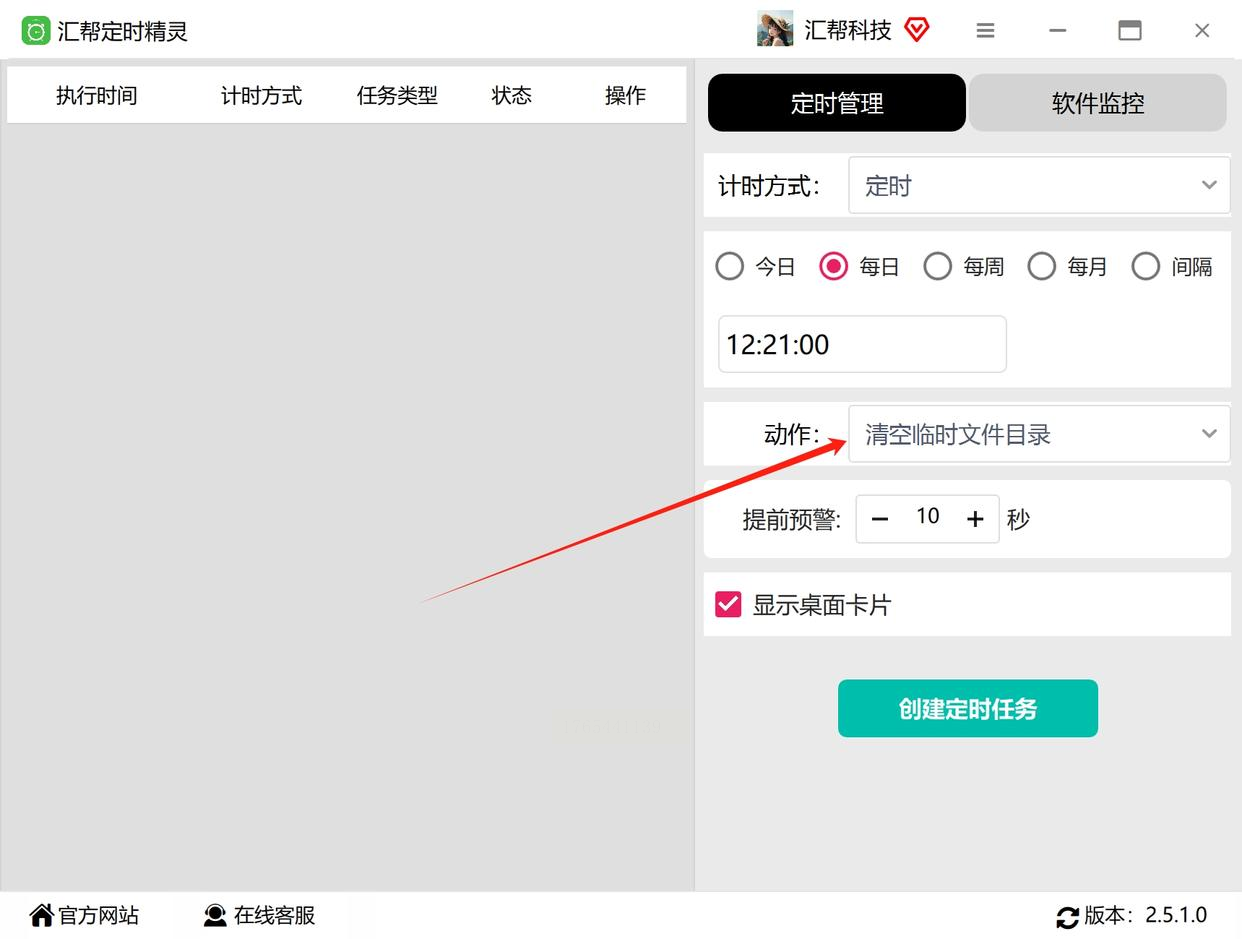
设置好时间后,你需要告诉软件具体要清理什么。在“动作”选项里,找到“清空临时文件目录”这个选项(一般在文件管理类的动作里),点一下就能选中。这样软件就知道要去清理那些临时文件了。
步骤4:添加预警和桌面提醒
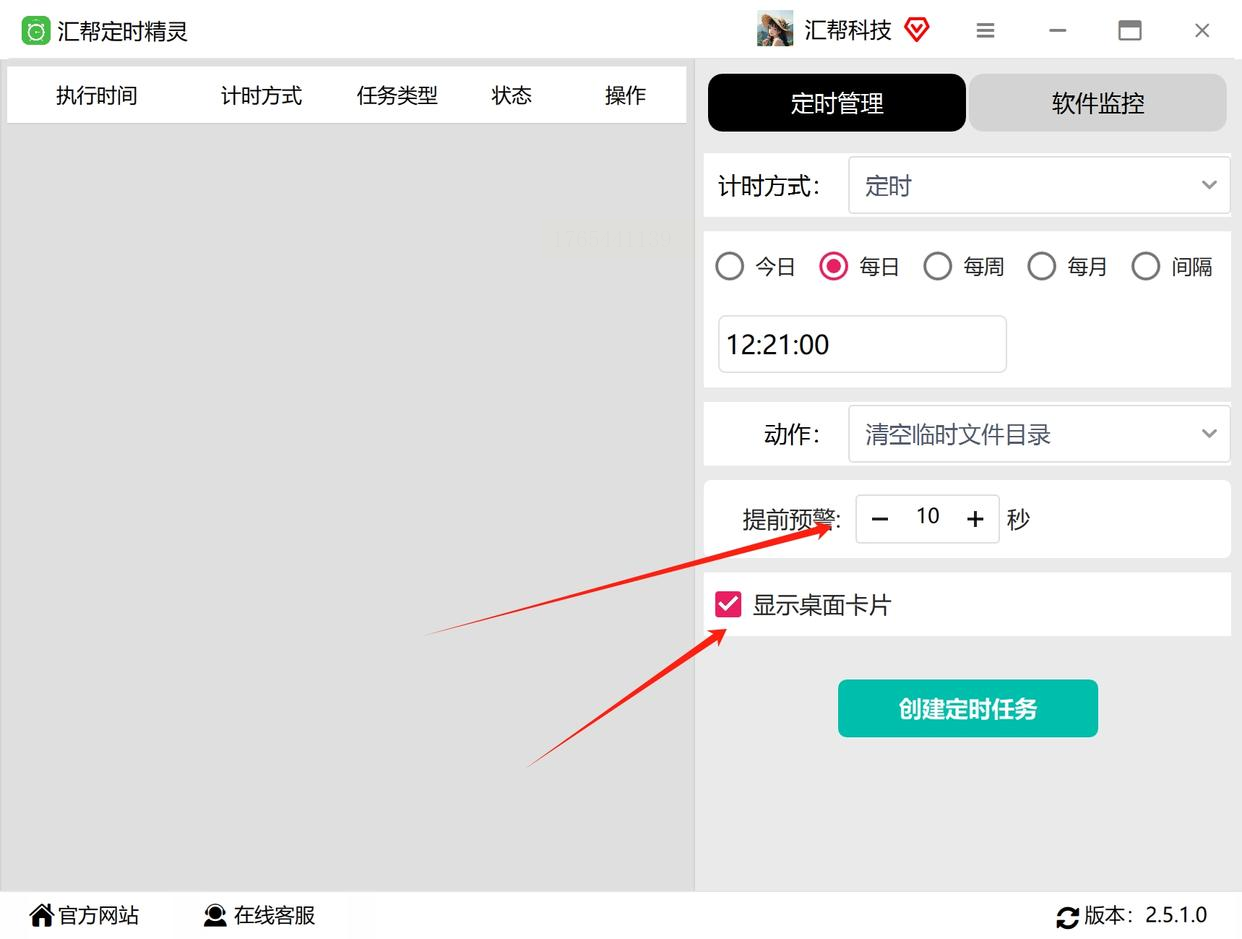
如果你想在清理前收到提醒,可以设置一个“提前预警时间”,比如5分钟。这样当清理时间快到的时候,你的电脑桌面就会弹出一个小卡片,提示你“即将清理临时文件,是否确认?”,避免误操作。
步骤5:创建任务,一劳永逸
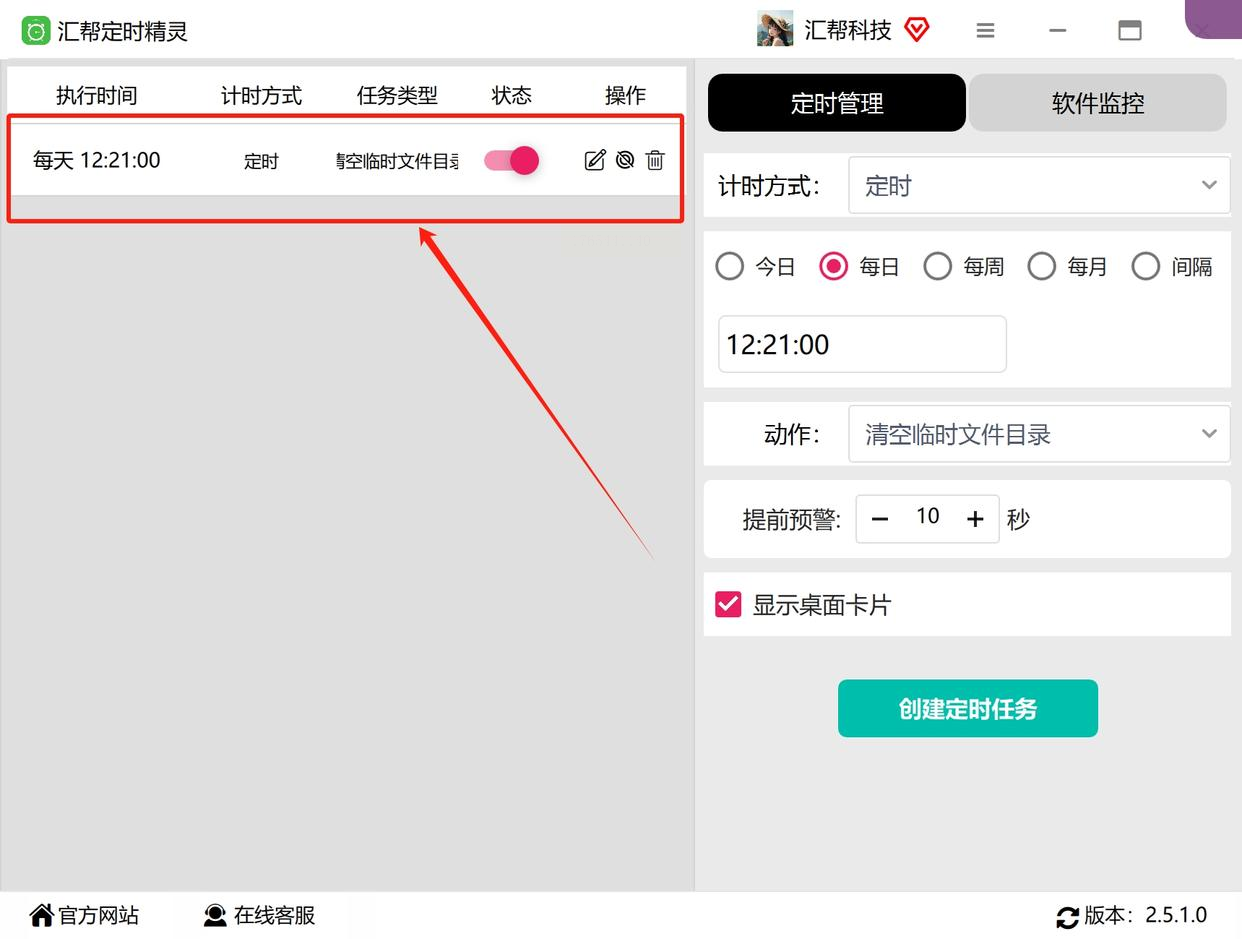
最后,点击“创建定时任务”按钮,软件就会自动生成一个清理任务。以后每次到了你设定的时间,它就会自动帮你清理临时文件,甚至还会在任务列表里显示已经创建的任务,你随时可以修改或删除。
好了,现在你已经掌握了两种清理临时文件的方法:系统自带的“存储感知”适合追求简洁的用户,操作简单又安全;而“汇帮定时精灵”则适合想要“一劳永逸”的懒人,设置好就能自动执行。不管你用哪种方法,记得定期清理临时文件,能有效避免系统变慢、软件崩溃等问题哦!
注意事项:
- 别贪多,别贪少:清理频率不是越高越好,每天清理会增加系统负担,每月清理可能导致文件堆积过多,找到适合自己的频率最重要。
- 备份重要文件:清理前最好检查一下回收站和临时文件夹,确认没有你需要的文件再删除,避免手滑误删重要数据。
- 定期检查磁盘健康:清理完文件后,可以用系统自带的“磁盘碎片整理”工具(在“属性-工具”里)优化一下磁盘,让读写速度更快。
希望这篇教程能帮你解决“电脑卡顿”的烦恼!其实清理临时文件就像给电脑“洗澡”,定期清理不仅能让系统跑得更快,还能延长硬件寿命。如果觉得有用,记得分享给身边的朋友,让更多人远离“磁盘空间不足”的尴尬。最后祝你用电脑的每一天都“丝滑”又高效!
如果想要深入了解我们的产品,请到 汇帮科技官网 中了解更多产品信息!
没有找到您需要的答案?
不着急,我们有专业的在线客服为您解答!

请扫描客服二维码


 官方正版
官方正版 纯净安全
纯净安全


