登录
- 微信登录
- 手机号登录
微信扫码关注“汇帮科技”快速登录
Loading...
点击刷新
请在微信【汇帮科技】内点击授权
300秒后二维码将过期
二维码已过期,点击刷新获取新二维码
登录
登录
其他登录方式
来源:汇帮科技 修改日期:2026-03-24 23:00

 官方正版
官方正版 纯净安全
纯净安全
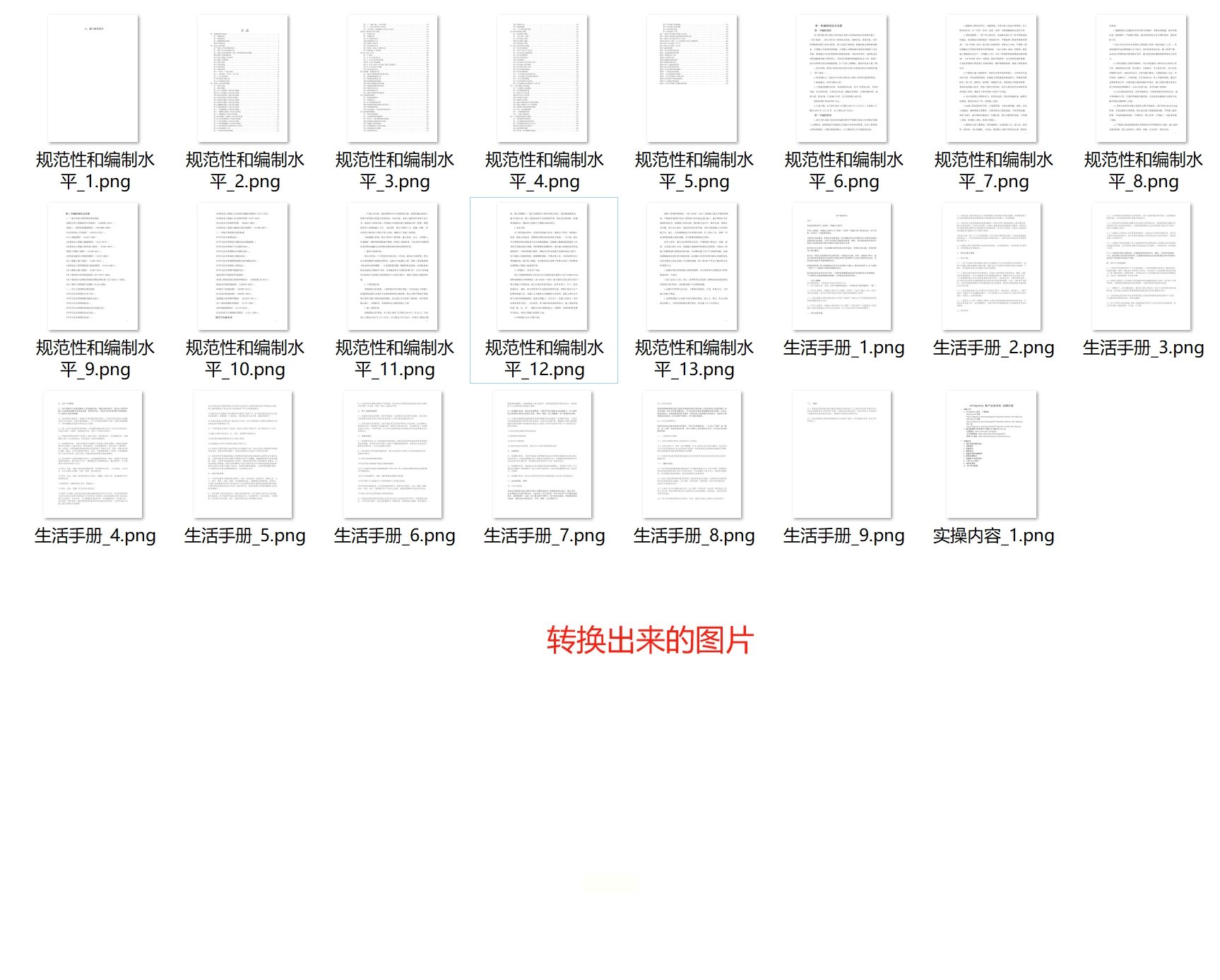
你是不是也遇到过这种情况:辛辛苦苦从PDF里截了张超棒的设计图,结果发现格式不对没法用?或者老师发的PDF课件想单独保存图片,却对着各种转换工具一头雾水?别慌!今天就给你扒一扒超简单的PDF转PNG方法,不管你是职场小白还是学生党,看完就能上手,再也不用求人啦!
pdf转png格式怎么转?5个简单操作方法分享
一、WPS大法:办公软件自带的转换神器(超简单!)
1. 找到你要转换的PDF文件,在文件上右键点击(就是鼠标点一下文件,然后松开再点右键)。
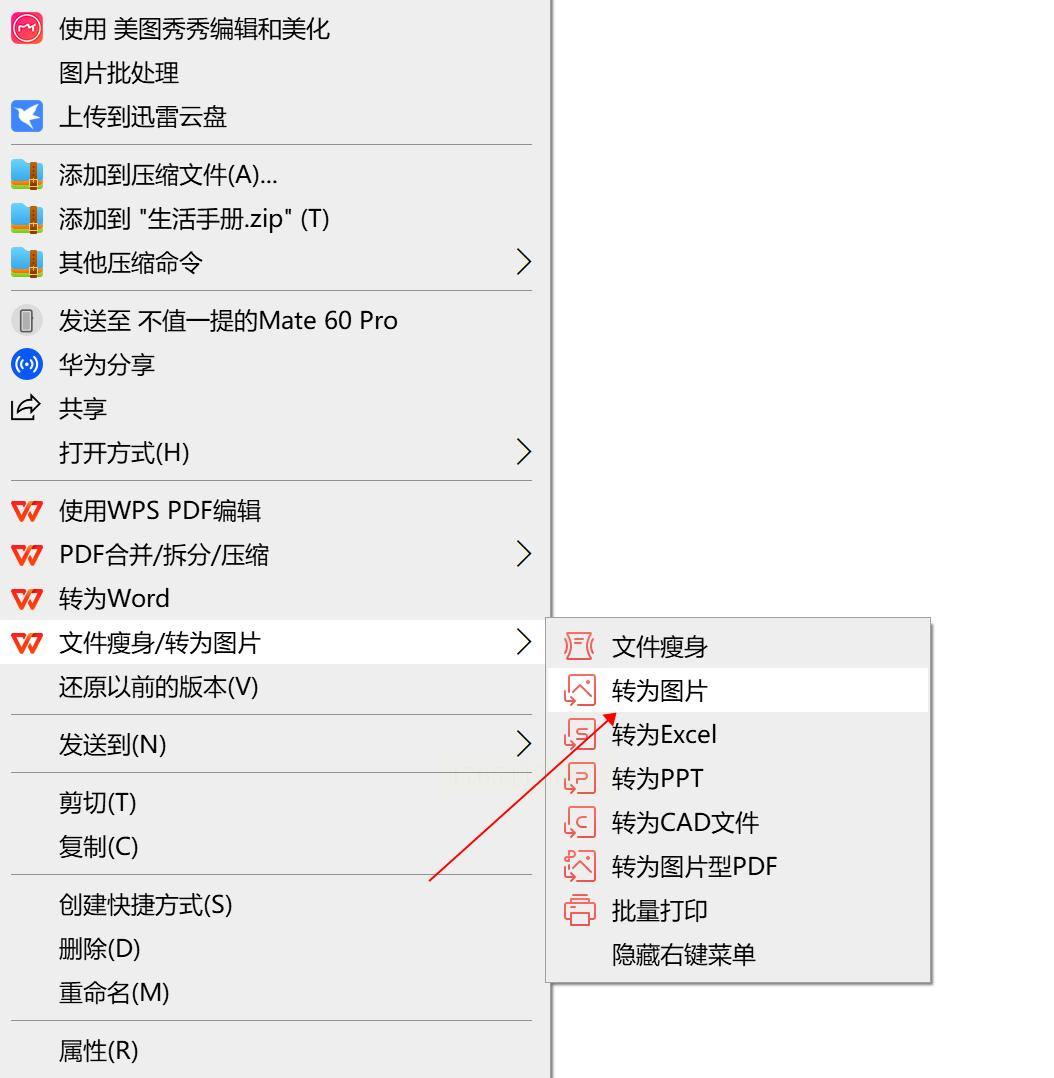
2. 看到弹出的菜单里有个"转为图片"的选项了吗?点一下它!
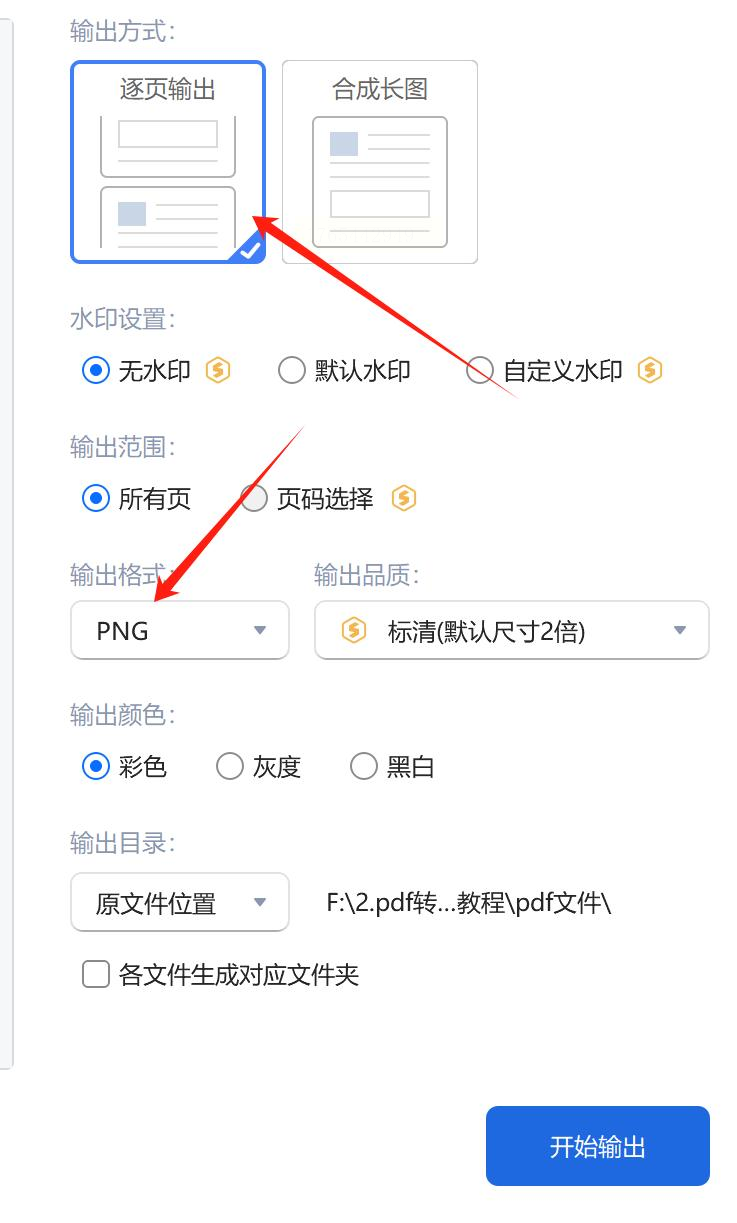
3. 这时候会弹出一个小窗口,你只需要在"输出格式"那里选"PNG"(一般默认就是PNG,不过最好确认一下哦)。
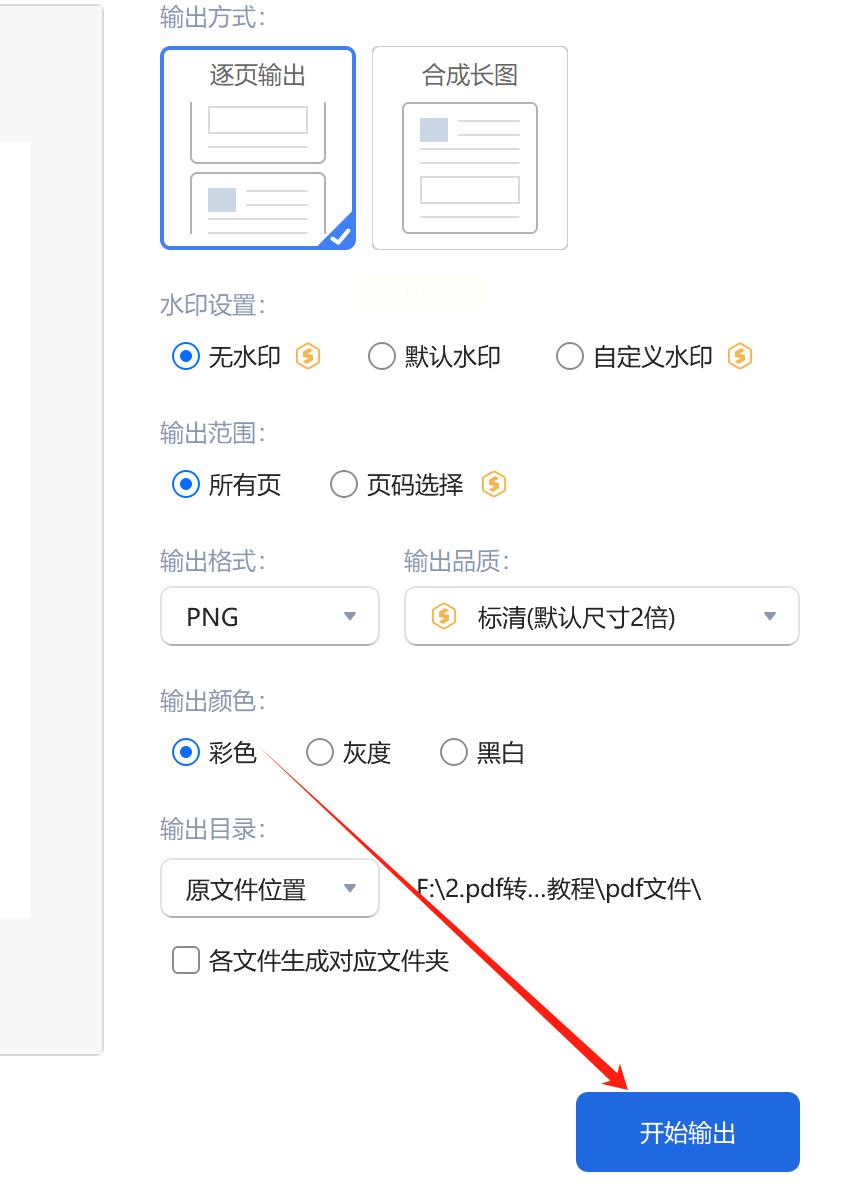
4. 最后点右下角的"开始输出",稍等几秒钟,PNG图片就自动生成啦!
二、汇帮PDF转换器:电脑端的批量把pdf转成png图片
软件名称:汇帮PDF转换器
下载地址:https://www.huibang168.com/download/Lfk5KXGSo9wC
1. 先去下载汇帮PDF转换器,安装好之后打开软件。
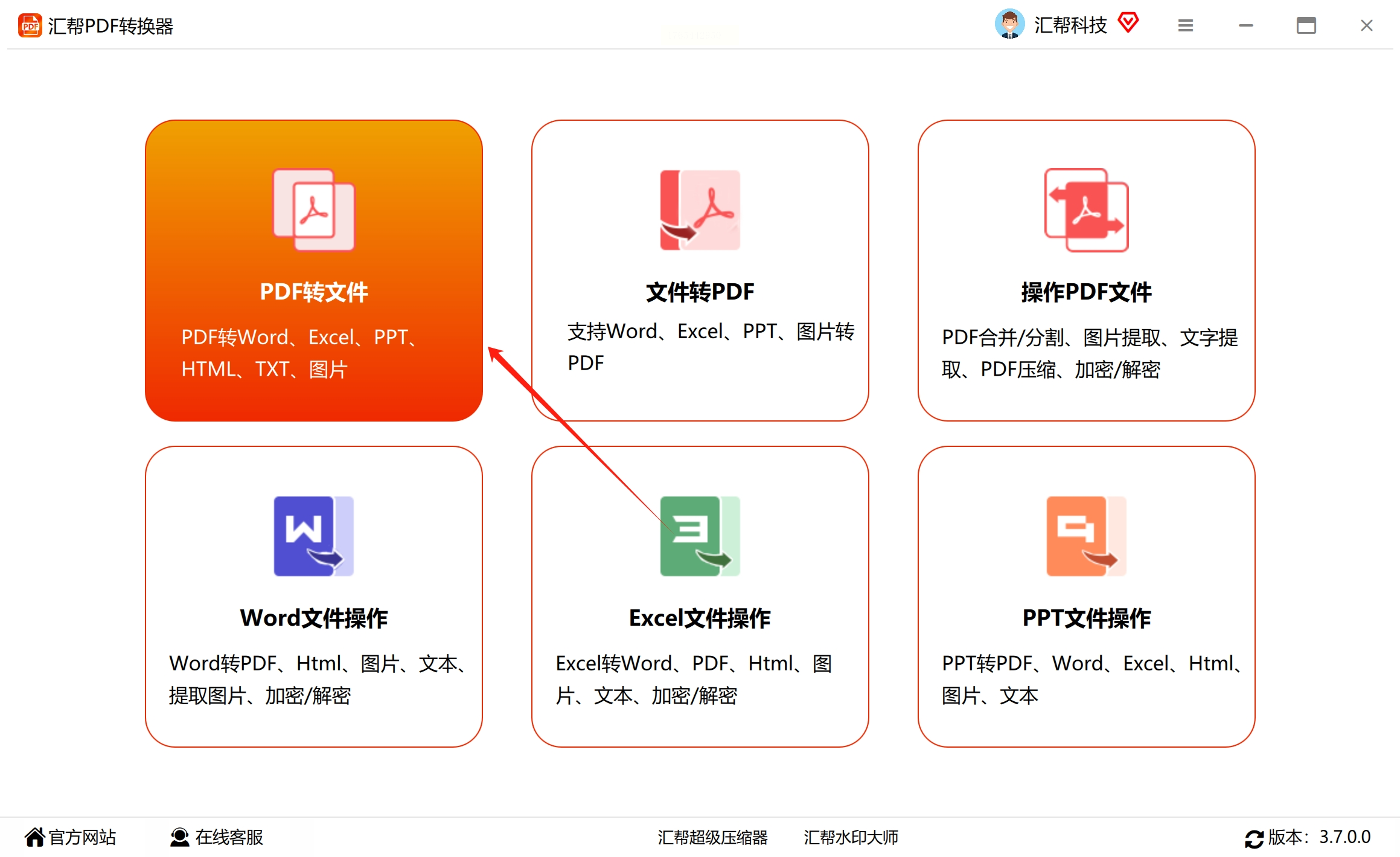
2. 软件界面上有"PDF转文件"、"文件转PDF"这些选项,咱们选"PDF转文件",然后在左边找到"PDF转图片"。
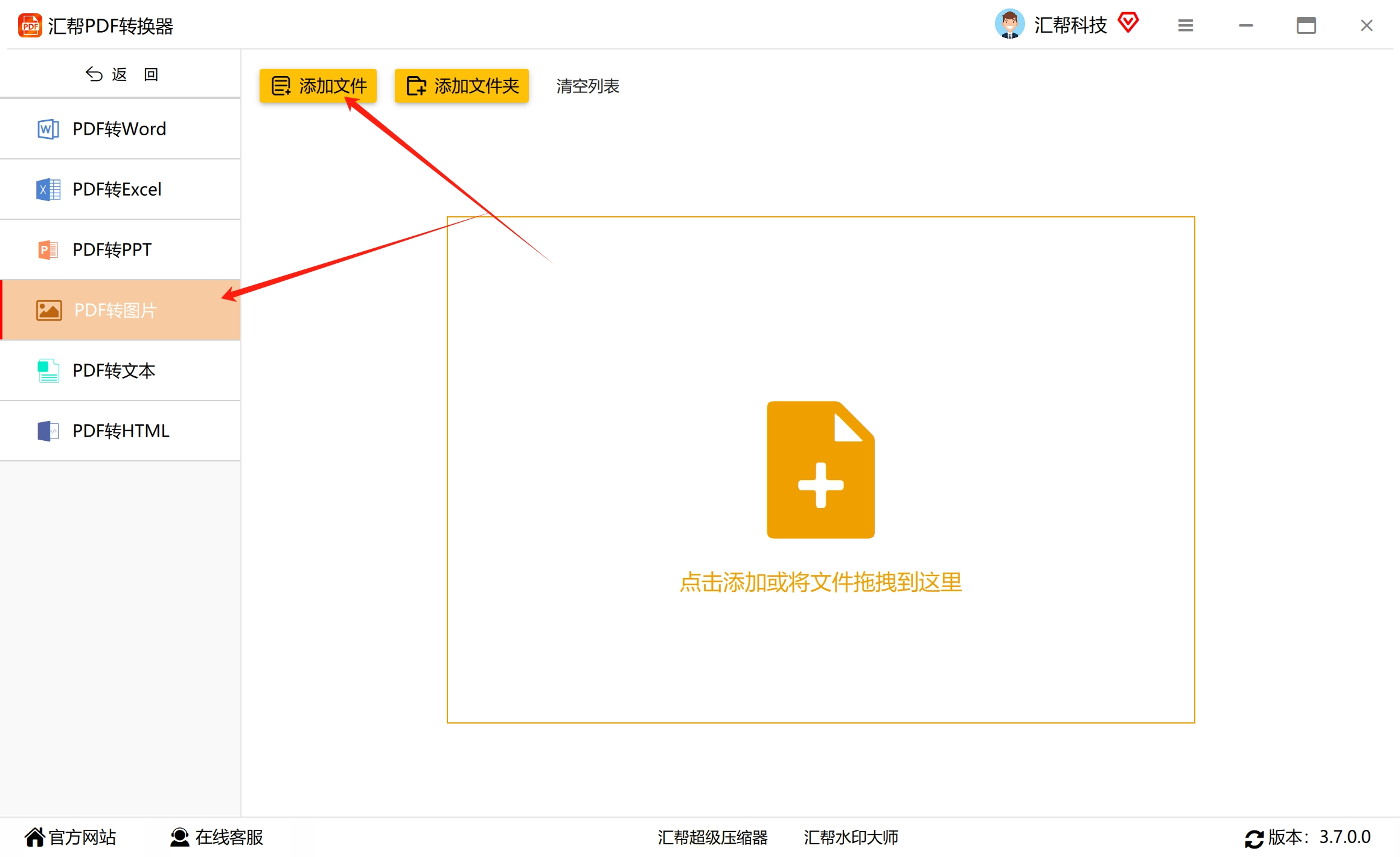
3. 点左上角的"添加文件",可以把PDF文件一个个拖进去,或者直接拖文件夹也行,数量不限哦!
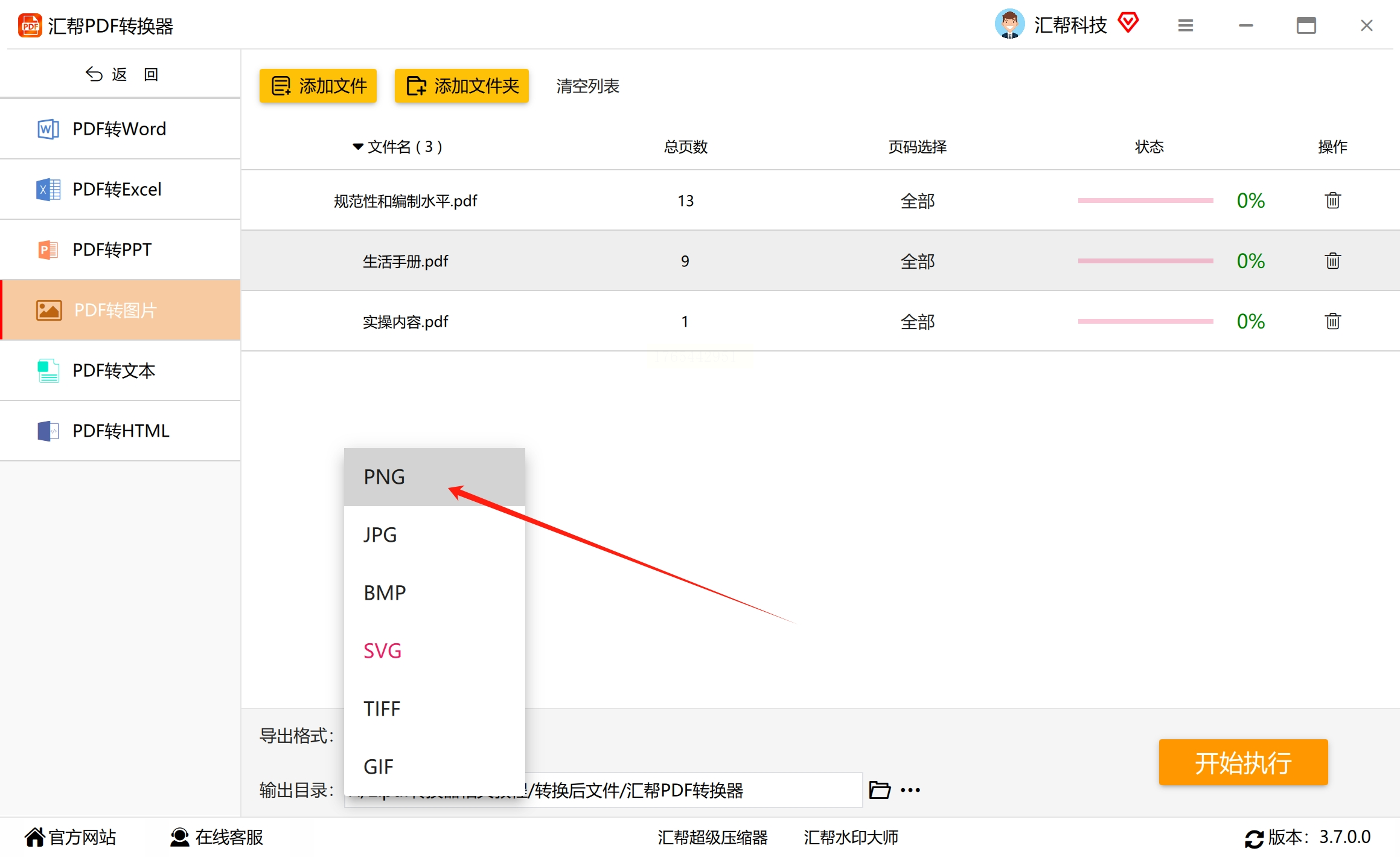
4. 最下面有个"导出格式",选PNG就对了!如果需要调整图片大小,还能在"设置"里改改参数。
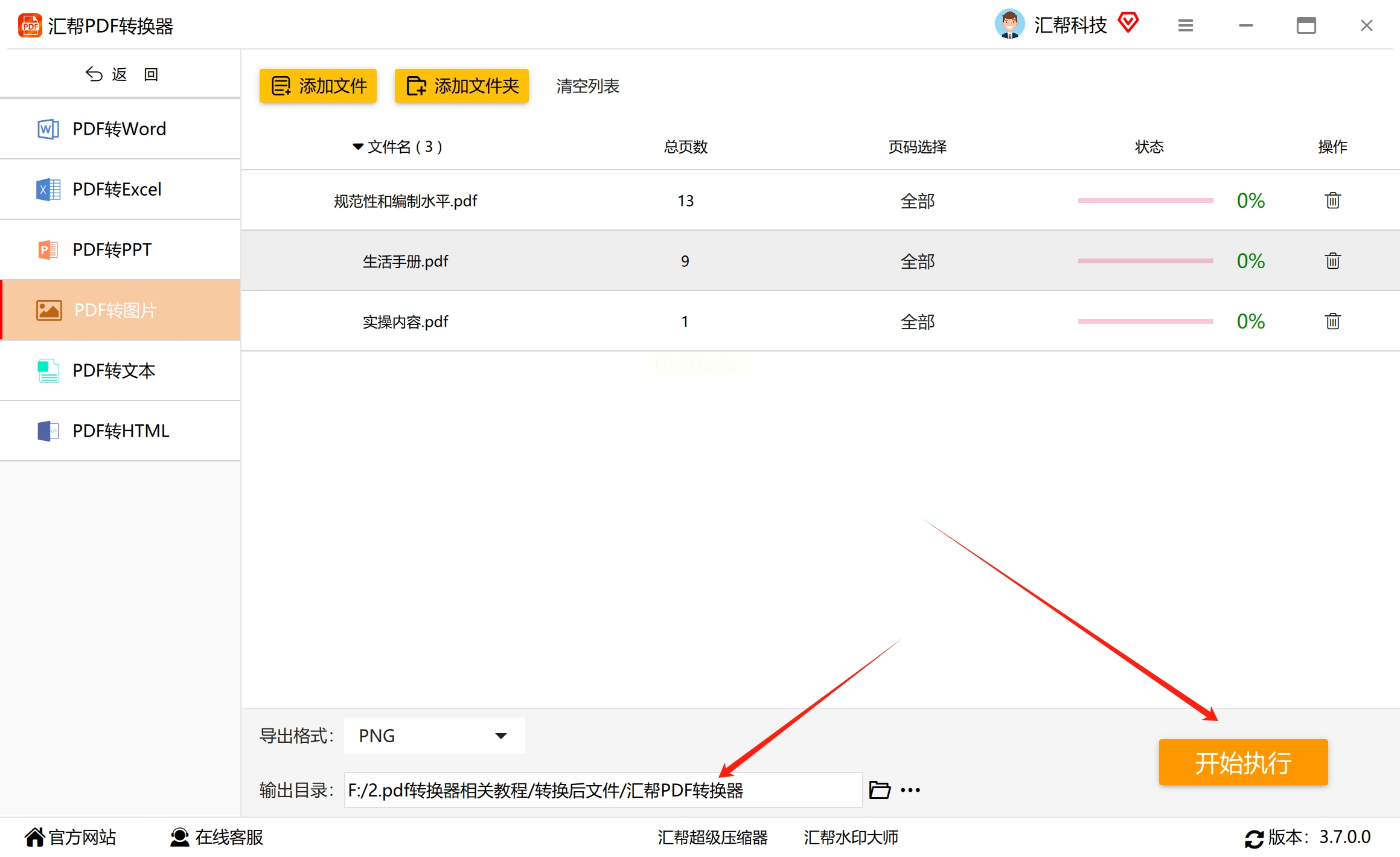
5. 最后点"开始执行",软件就会自动帮你转换,转换完成后会提示你,这时候去输出目录找图片就好啦!
三、SmallPDFer:小巧灵活的PDF转图工具
1. 下载安装好SmallPDFer后打开,左边会有一排功能选项,找到"PDF转图片"点进去。
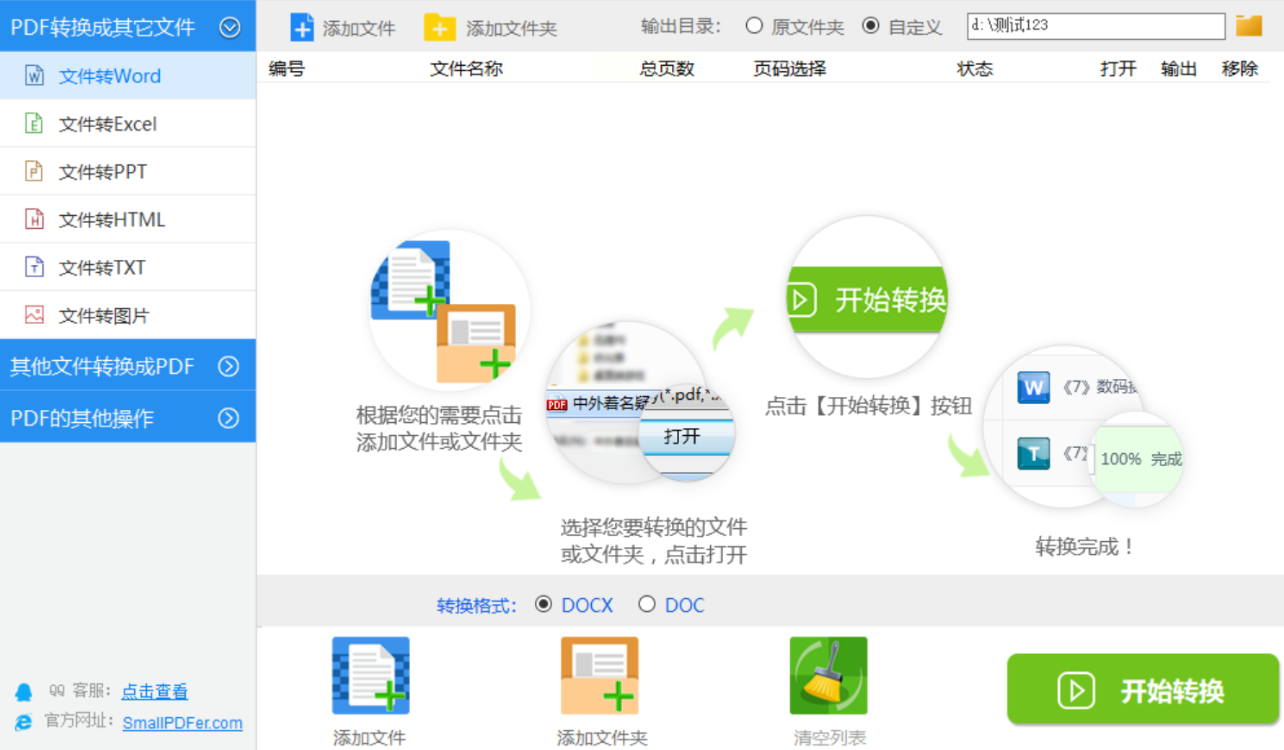
2. 点"添加文件",从电脑里找到你的PDF文件,支持一次添加多个哦!
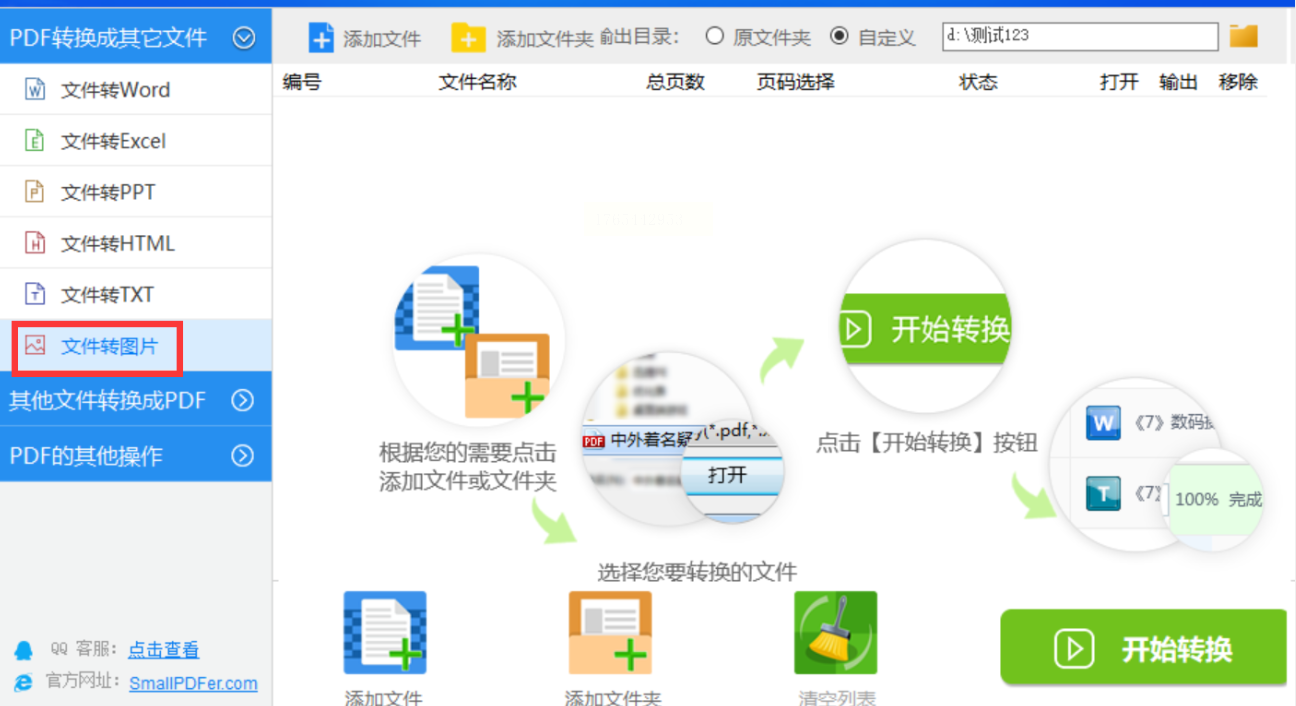
3. 记得确认输出格式是PNG,这个软件默认就是PNG,不用特意改。
4. 然后点"开始转换",等进度条走完,就能在指定的文件夹里看到转换好的PNG图片啦!
四、在线转换工具:不用安装,直接在线操作
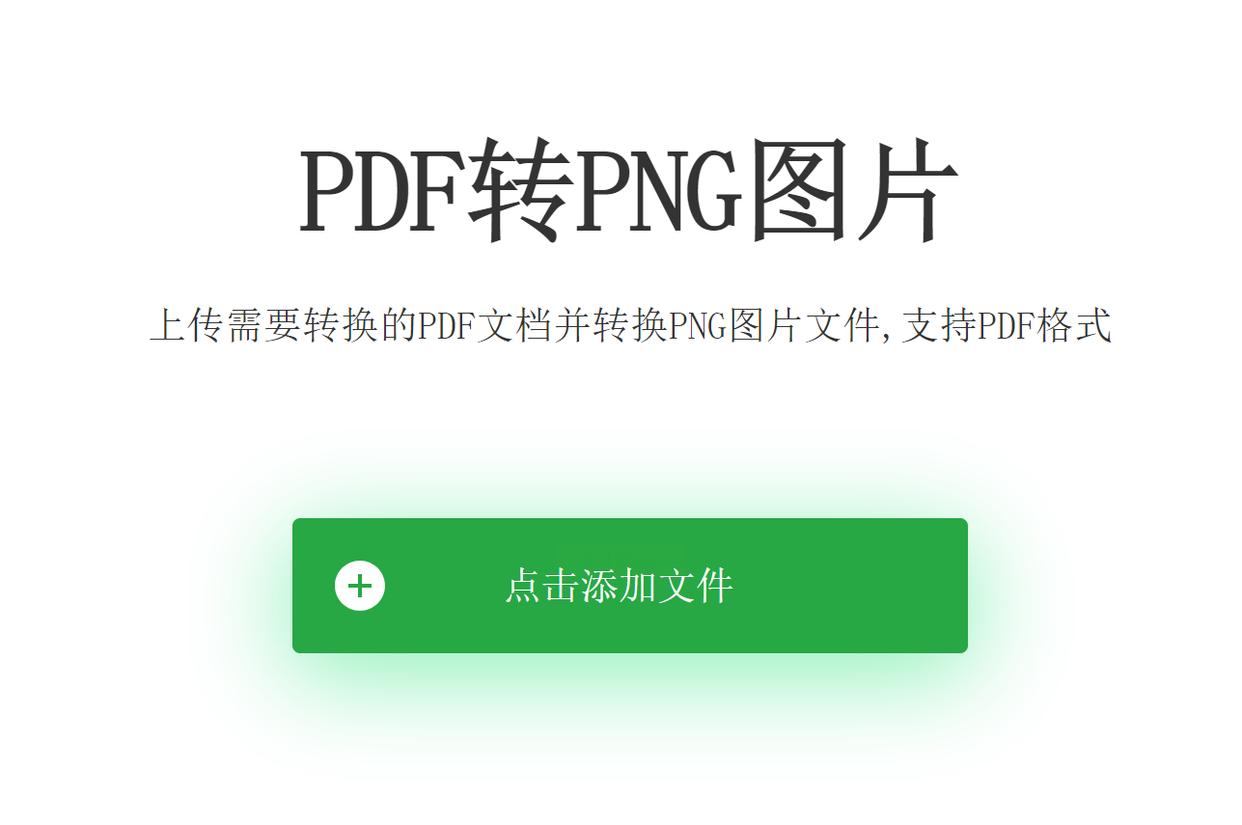
1. 打开在线转换地址(比如我用的是某某在线转换平台,名字就不打出来啦,你自己搜一下)。
2. 点击"点击添加文件",从电脑里选你的PDF文件,文件会自动上传(大文件可能慢一点,耐心等一下哦)。
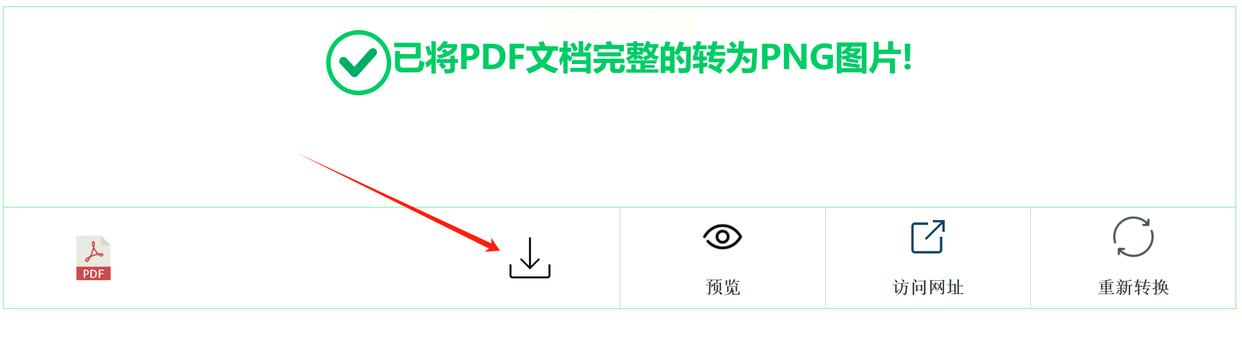
3. 上传完后网站会自动开始转换,等提示"转换成功"后,点"下载"按钮,图片就到你电脑里啦!
五、Pixillion也可以实现PDF转为png图片
1. 先去下载安装Pixillion,打开软件后点"Add file(s)"(添加文件),把你的PDF文件加进去。
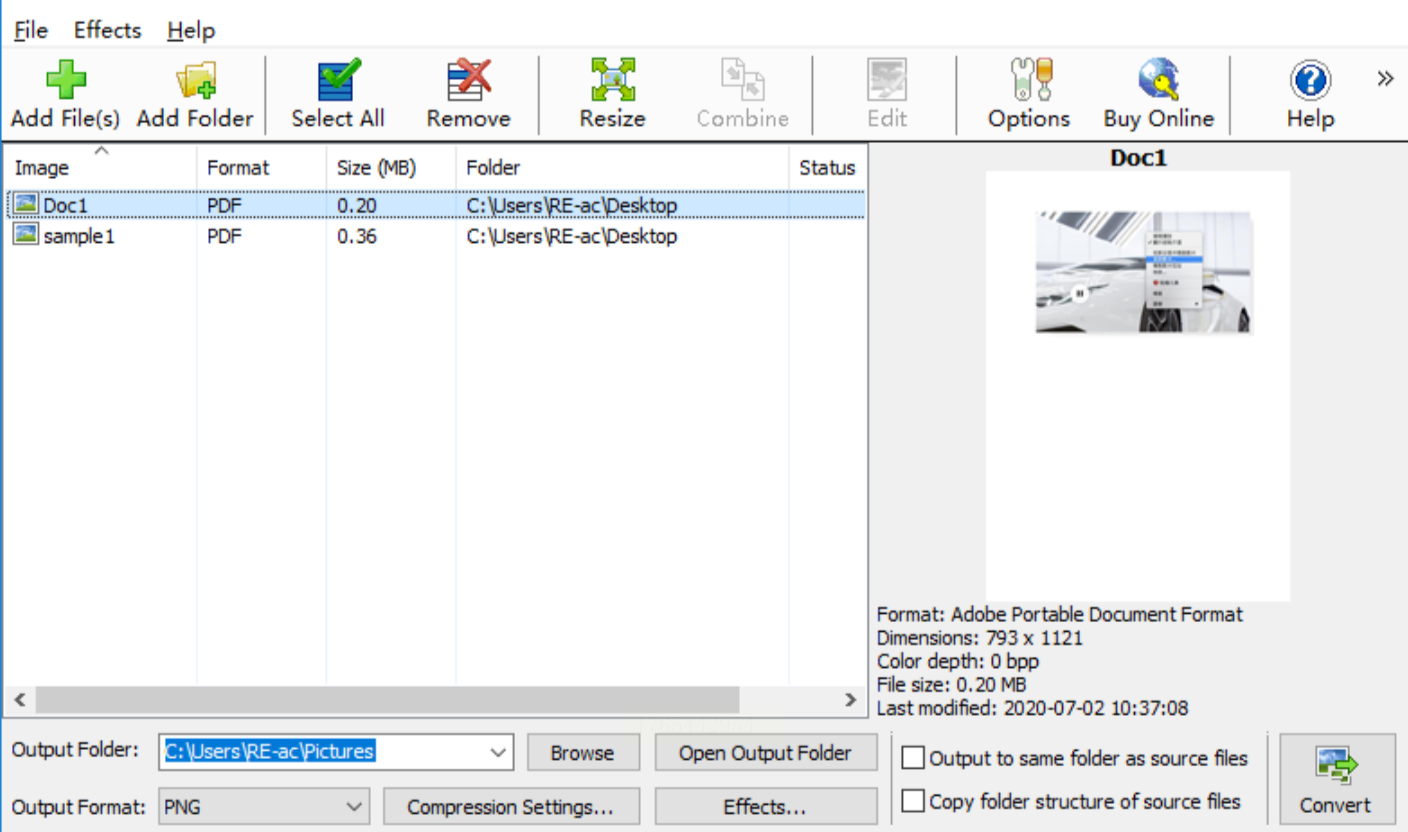
2. 在下面的"Output Format"里选PNG,还能在"Output Folder"里选个文件夹存图片,方便找。
3. 最后点"Convert"(转换),稍等一会,你的PNG图片就新鲜出炉啦!
小提示: 这个软件还有超多功能,比如能旋转图片、压缩图片大小、加水印,如果你以后要处理图片,用它就对了!
总之啊,PDF转PNG就像变魔术一样简单,今天推荐的5个方法各有优势,你可以根据自己的需求选一个试试!其实不用学太复杂的技巧,选对工具+按步骤操作,5分钟就能搞定。下次再遇到PDF转PNG的问题,直接翻开这篇文章,保证你秒变高手,同事看了都得夸你厉害!
最后呢,希望大家都能轻松掌握这些小技巧,以后工作学习中遇到问题不用愁,自己就能解决~如果还有其他问题,欢迎在评论区问我哦,我会一一解答哒!祝大家都能成为效率达人,告别繁琐操作,把时间花在更有趣的事情上!
如果想要深入了解我们的产品,请到 汇帮科技官网 中了解更多产品信息!
没有找到您需要的答案?
不着急,我们有专业的在线客服为您解答!

请扫描客服二维码


