

还有个粉丝私信问我,客户发来个PSD源文件,手机打不开,电脑上又没装PS,问我psd怎么改成jpg。说实话,这问题太常见了,别说新手,我自个儿刚入行那会儿也栽过跟头,对着个PSD文件干瞪眼,愣是不知道咋弄。
网上搜“psd怎么改成jpg”,那答案多得能把你埋了,但好多教程写得跟天书似的,看着就头大。其实这事儿真没那么复杂,就是把个“带图层的大箱子”压缩成一张“扁平的小照片”嘛。
今儿我也不整那些虚头巴脑的,就挑几个我平时自己用得最顺手的法子,一步一步说给你们听。不管你是电脑小白还是有点基础,照着弄,准能成。
 #### 先说个最省心的:汇帮图片处理器
这软件算是我近期的“新宠”了,为啥?因为它真就是无脑操作,完全不需要动脑子。软件不大,下载安装也就一两分钟的事儿,关键是对电脑配置没啥要求,老笔记本也能流畅跑起来。
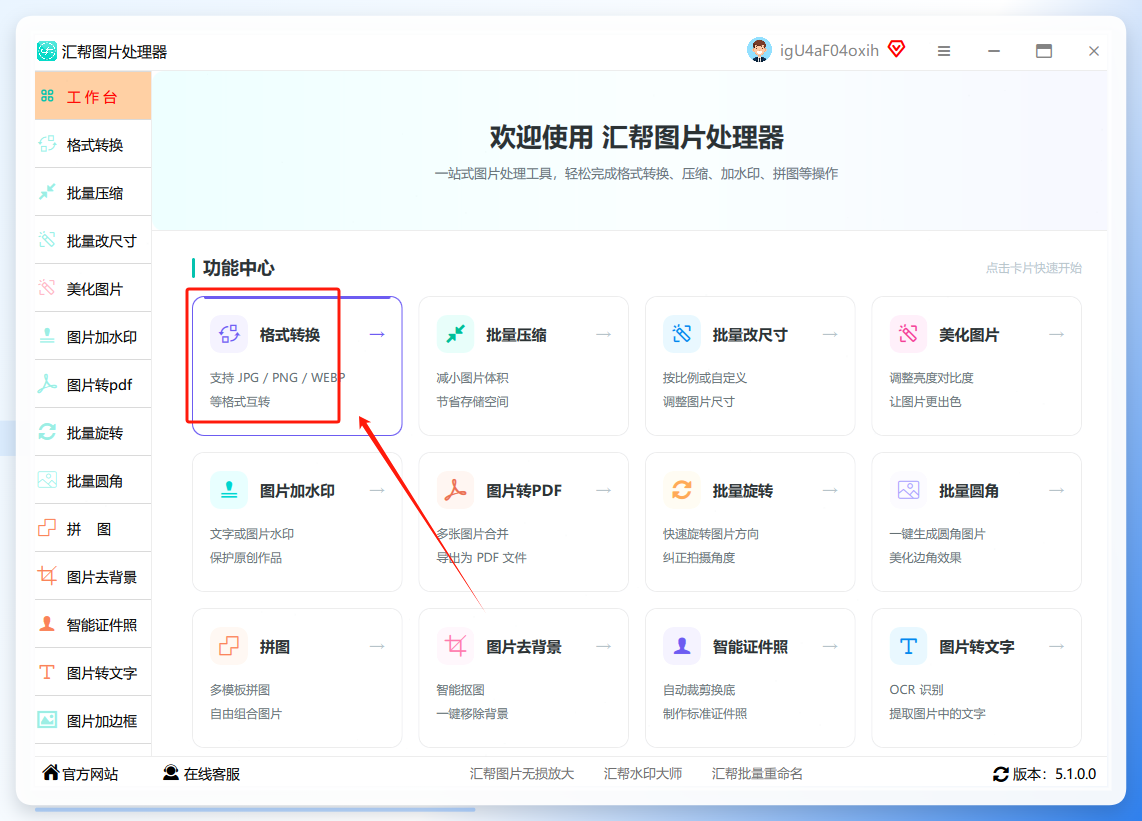
打开软件后,界面一眼就能看明白,很干净。用的时候,选左边的【格式转换】功能,点进去就行。
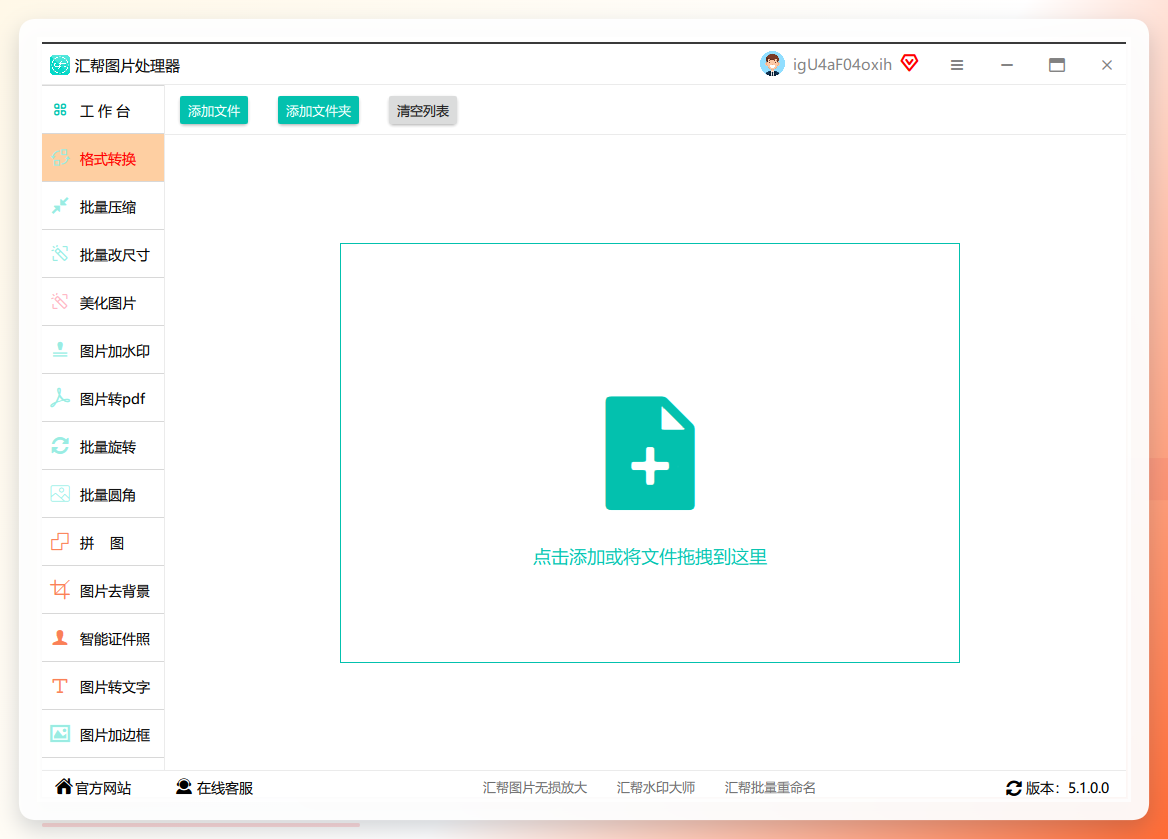
 进去之后点那个“添加文件”的按钮,把PSD文件拖进去就行。支持批量操作,我就经常拿它一次转十几个文件,还挺稳当的。
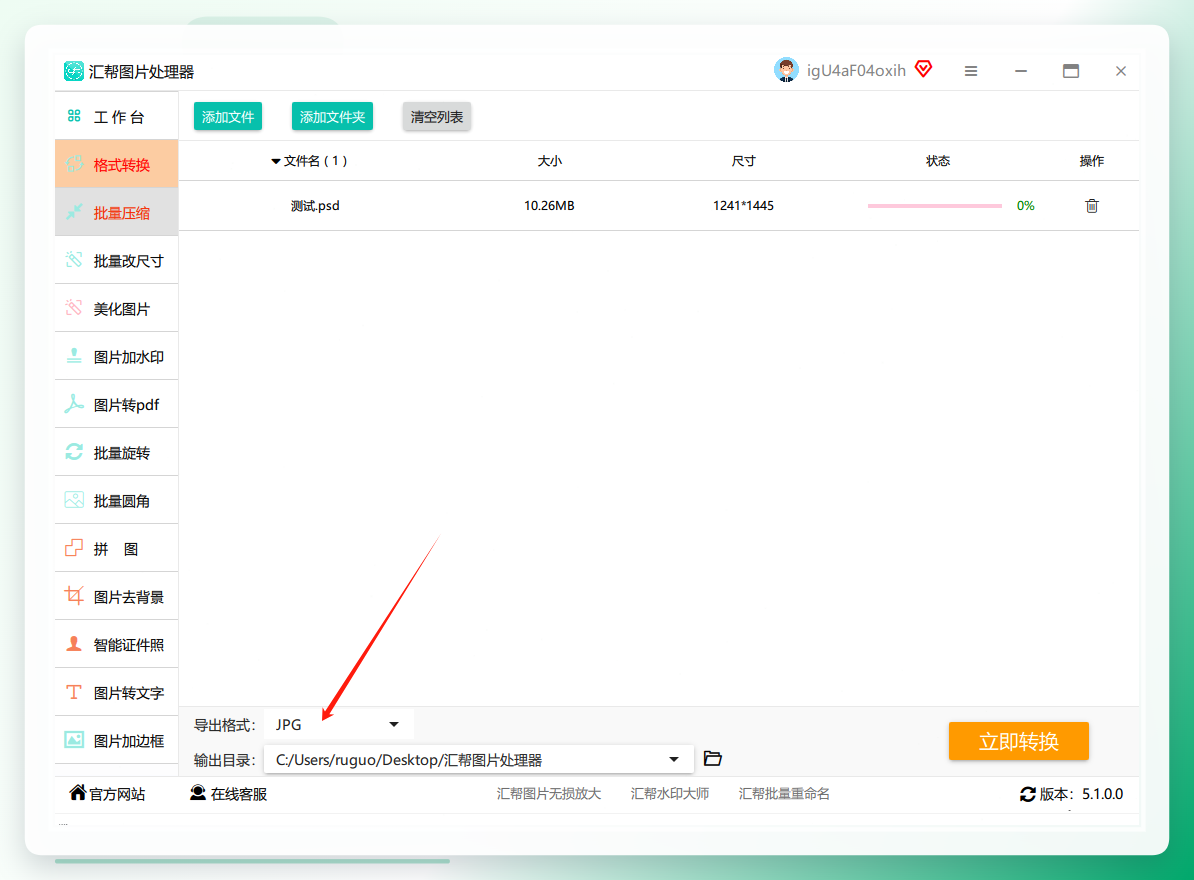
 文件加好了以后,看界面下方的“导出格式”,在下拉菜单里把格式选成“JPG”。
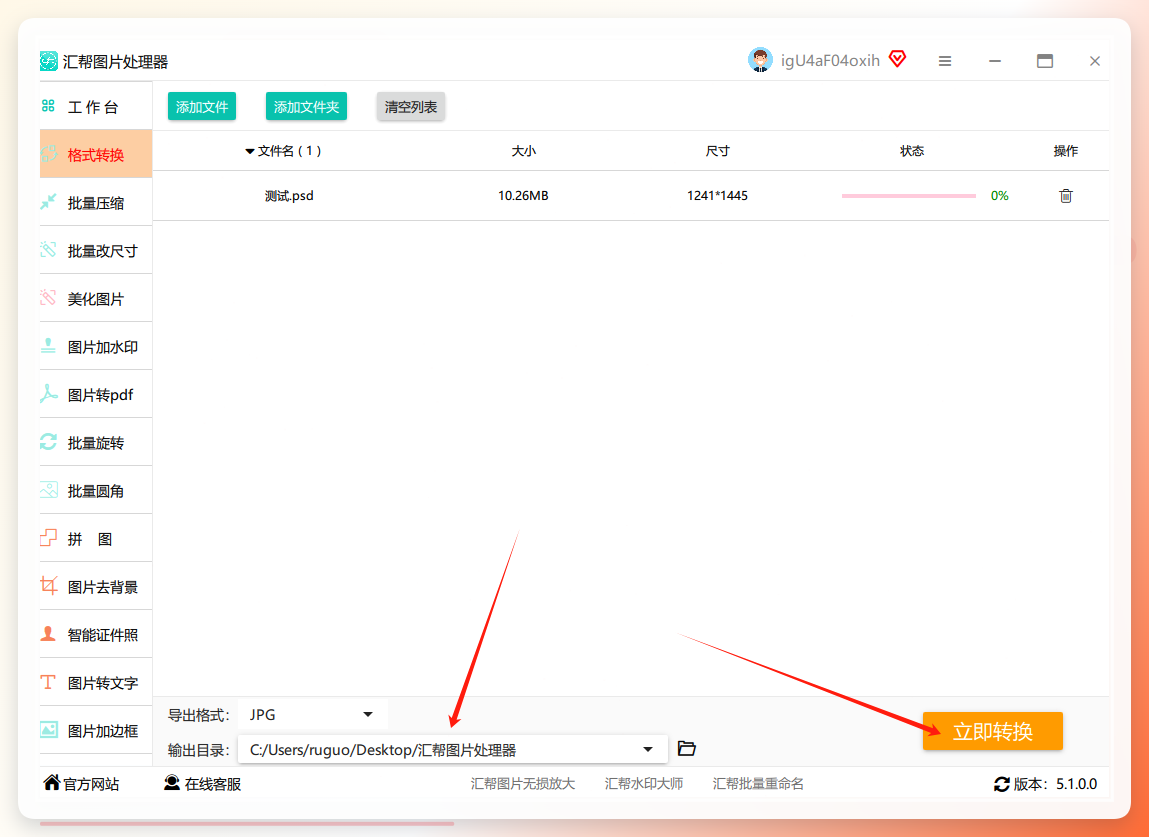
 然后设置一下导出位置,默认是存在源文件目录下,你也可以自己指定个地方,免得回头找不到。
最后点一下“开始转换”按钮,等着就行。等进度条跑完,它会自动帮你打开输出文件夹,转好的JPG图片就在那儿摆着了。
 这流程确实很傻瓜式,但我觉得对大部分人来说,好用才是硬道理。
第二个方法:用GIMP,免费的“平替”
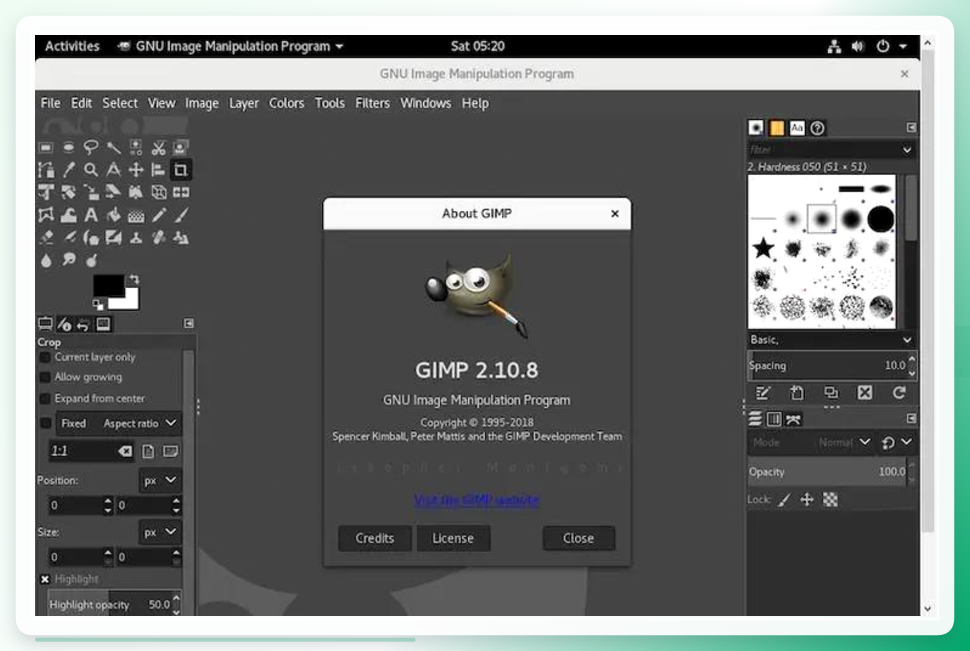
如果你实在不想用付费的PS,那GIMP这个免费开源的软件可以了解一下。虽然界面看着有点“复古”,但功能可一点也不含糊。
操作步骤也很简单:装好软件后,把PSD文件打开,点左上角的【文件】,下拉菜单里选【导出为】。这时候会弹出一个窗口,在文件类型那栏选成“JPG”,然后点【导出】。它还会让你设置一下画质参数,一般默认就行,不用管。
 #### 第三个方法:Photopea,连软件都不用装
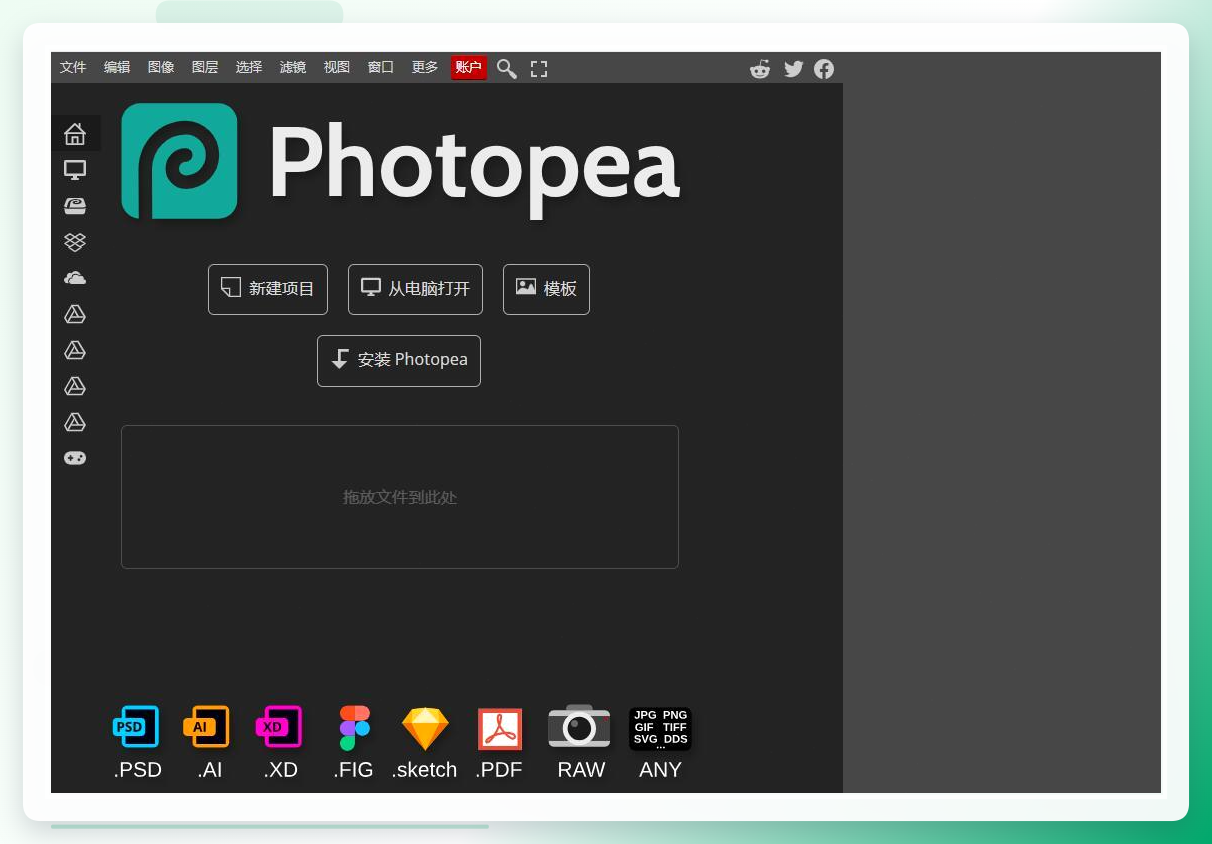
这个方法简直是“懒人福音”,尤其是你在别人电脑上或者不方便装软件的时候,它就是个浏览器里的“Photoshop”。直接搜Photopea,打开网站就能用。
界面啥的和PS几乎一模一样,上手零门槛。进去之后,把PSD文件直接拖进浏览器窗口里,它就能打开。
然后点左上角的【文件】,在下拉菜单里找到【导出为】,选【JPG】就行。注意了,这在线网站边边角角会有一些广告弹窗,大家千万别点错了,认准那个导出选项就行。
 #### 第四个方法:Photoshop,老牌选手的常规操作
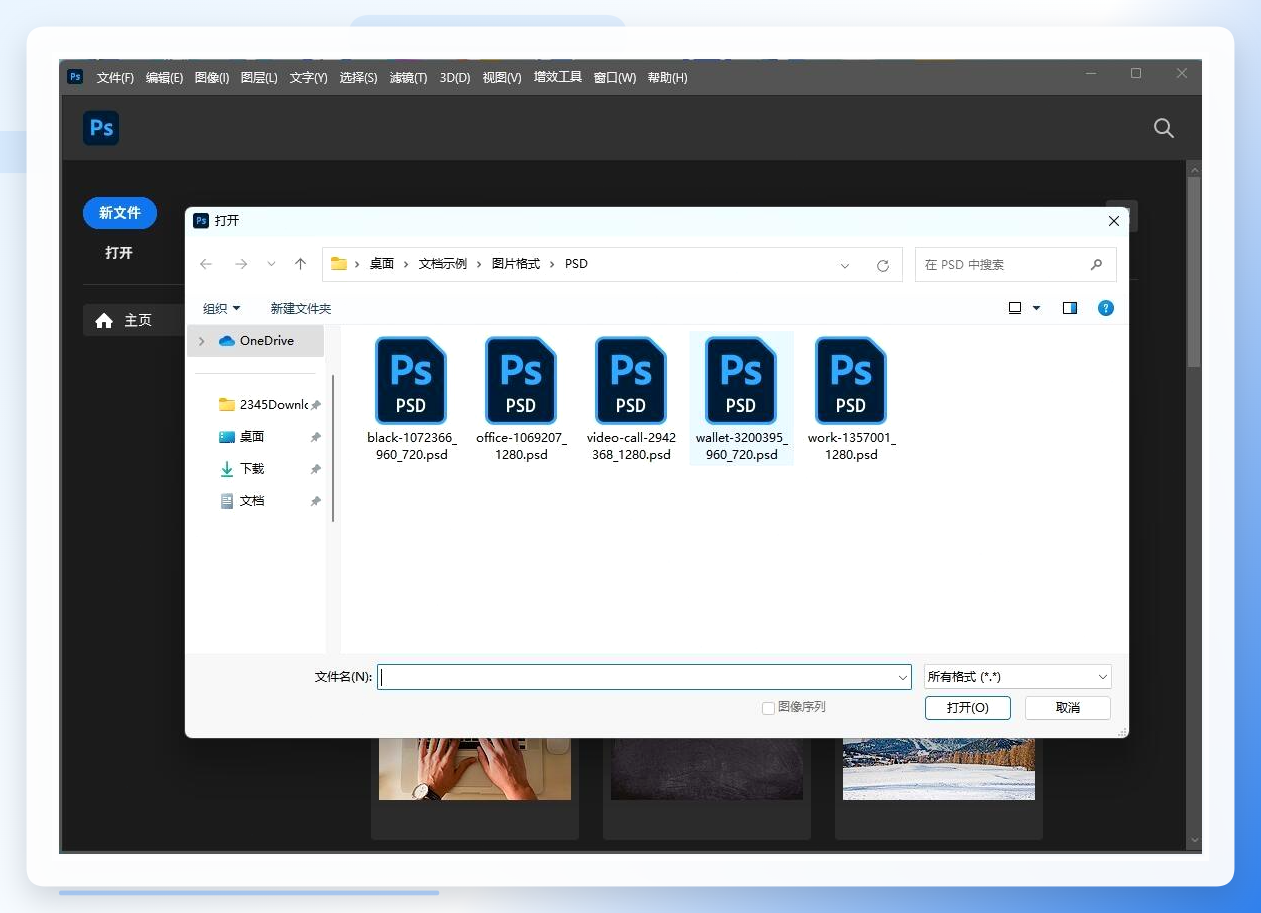
要是电脑里已经装了Adobe Photoshop,那就更简单了。毕竟PSD格式就是它家的“亲儿子”,转换起来那叫一个方便。
打开PS,把PSD文件拖进去。图片显示出来后,点左上角的【文件】——【存储为】(有的版本叫“导出”——“存储为Web所用格式”,效果一样)。
在弹出的窗口里,底下有个“保存类型”的下拉菜单,默认是PSD,你把它改成“JPEG”格式就行了。这时候还可以顺手调一下图片的品质,数值越高画质越好,文件也就越大,看你自己需求。
设置好了之后点确定,选个保存的位置,完事儿。
 其实这几个工具核心逻辑都一样,就是把PSD里的图层给“压平”了,它才能变成JPG这种通用格式。这里也提醒一句,如果PSD文件特别大,图层特别多,转换的时候可能会慢一点,正常现象,千万别以为死机了就强行关掉,耐心等它跑完就行。
弄完这个基本就成了,要是还有哪儿不懂,评论区喊我一声。
