

在日常工作和学习中,我们常常需要将Word文档转换为图片格式。无论是为了在社交媒体上分享精美的文档内容,还是在演示中确保排版万无一失,图片格式都能完美保留原始布局,避免因设备或软件差异导致的格式错乱。更重要的是,转换为图片后,文档内容不易被随意编辑,在一定程度上保护了你的劳动成果。今天,我们就来深入探讨几种高效可靠的转换方法,帮你轻松应对各种场景需求。
方法一:使用金舟PDF转换器
金舟PDF转换器是一款功能丰富的格式处理软件,除了处理PDF,也能轻松应对Word转图片的任务。
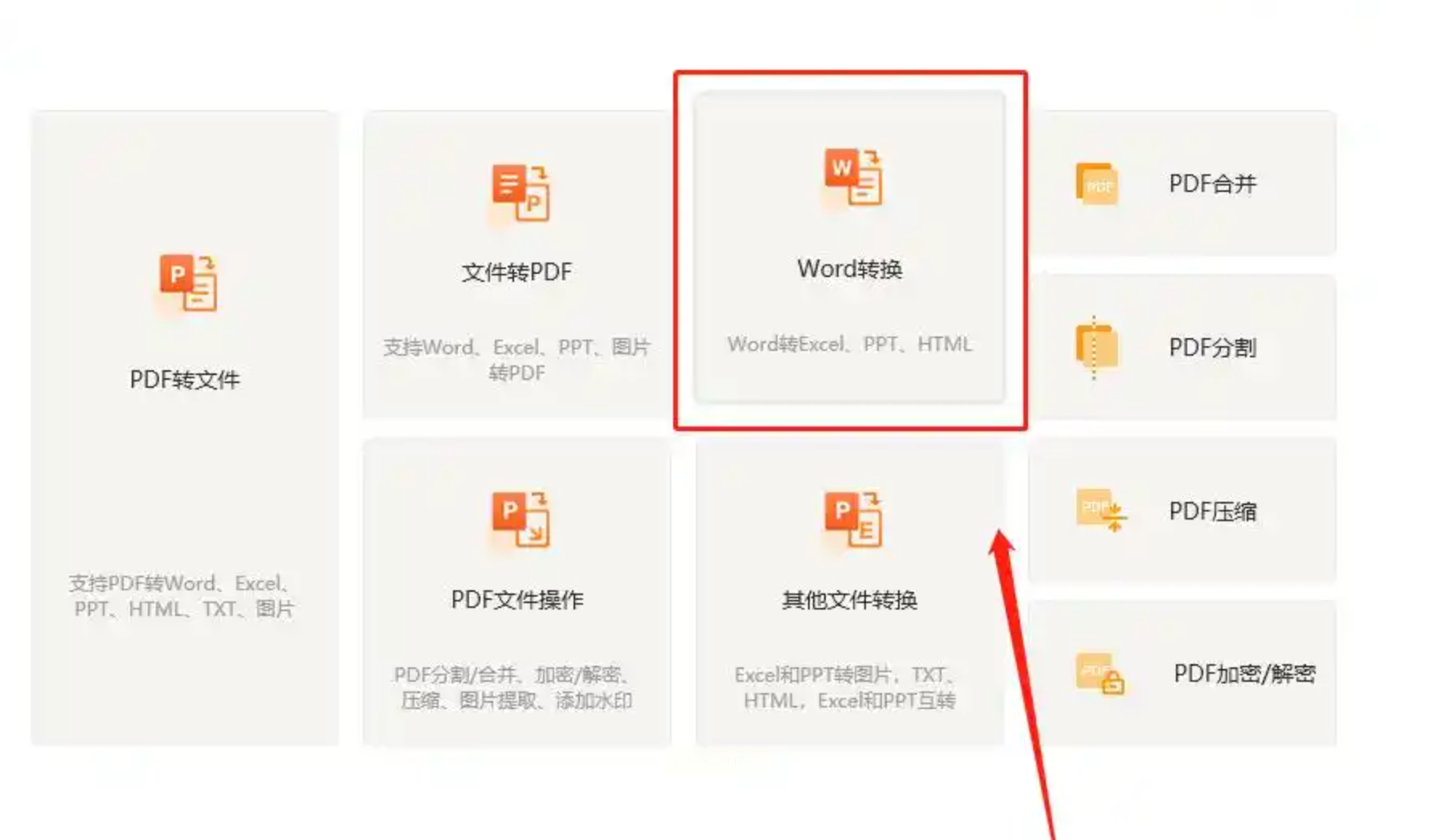
步骤一:启动软件后,在主界面找到“Word转换”功能模块。
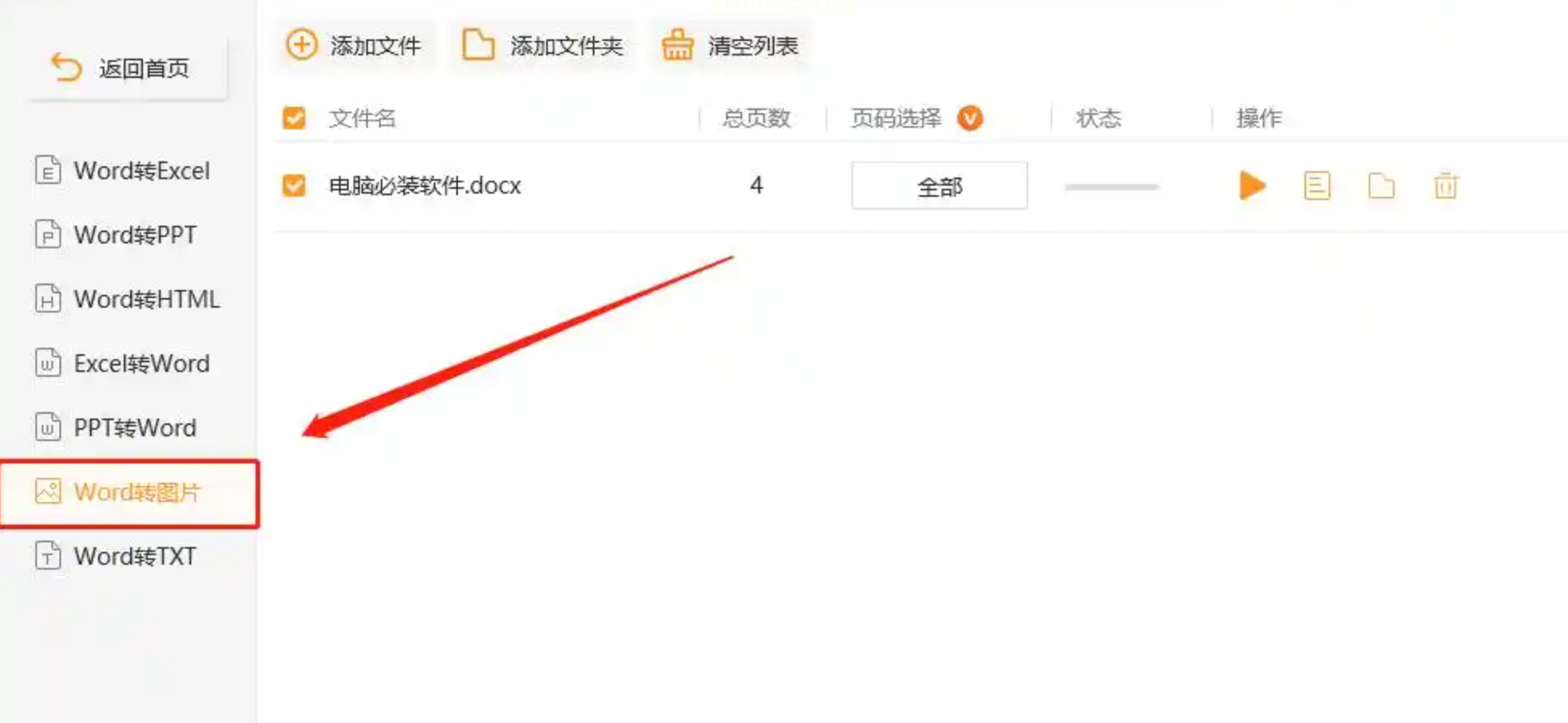
步骤二:在左侧功能列表中,选择“Word转图片”选项。
步骤三:将需要转换的Word文件直接拖入软件窗口,或通过添加按钮导入。
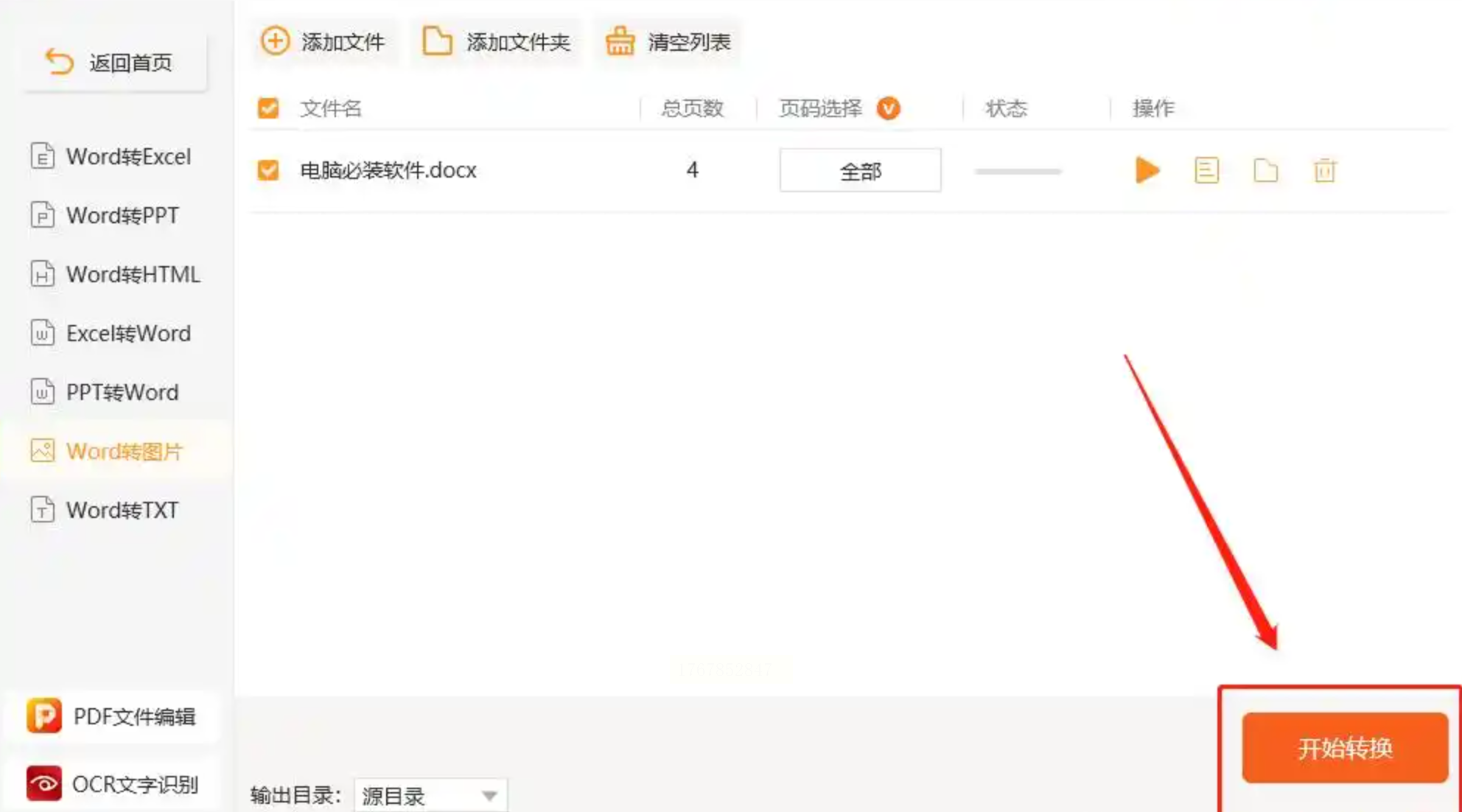
步骤四:确认文件无误后,点击右下角的转换按钮,软件会自动将文档页面输出为图片。
这款工具操作直观,转换速度较快,适合需要快速处理单个文档的用户。
方法二:使用汇帮PDF转换器
软件名称:汇帮PDF转换器
下载地址:https://www.huibang168.com/download/Lfk5KXGSo9wC
汇帮PDF转换器同样支持多种文档格式互转,其Word转图片功能注重批量处理和输出定制。
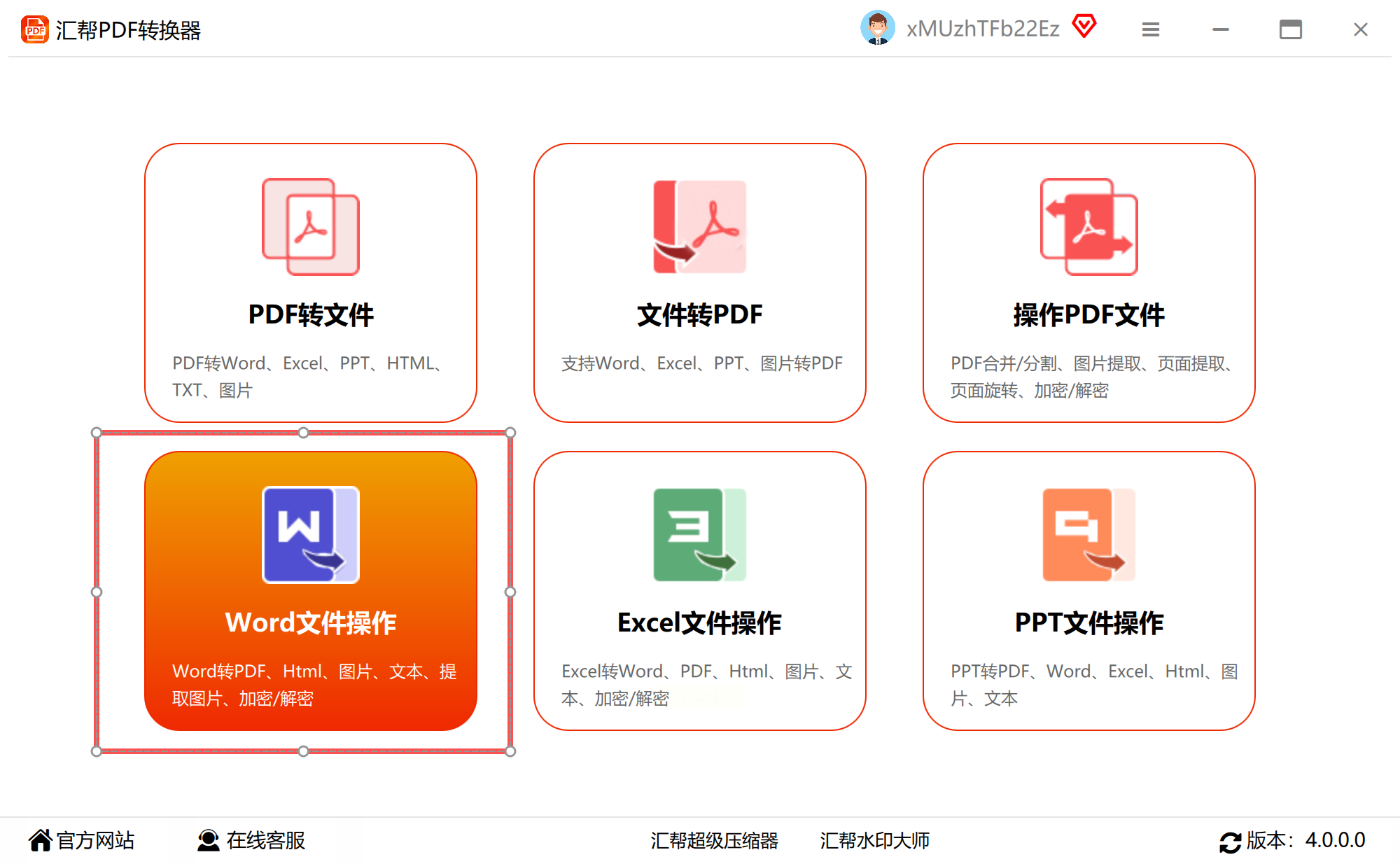
步骤一:运行软件,在首页选择“Word转图片”功能。
步骤二:通过“添加文件”或拖拽方式导入一个或多个Word文档。

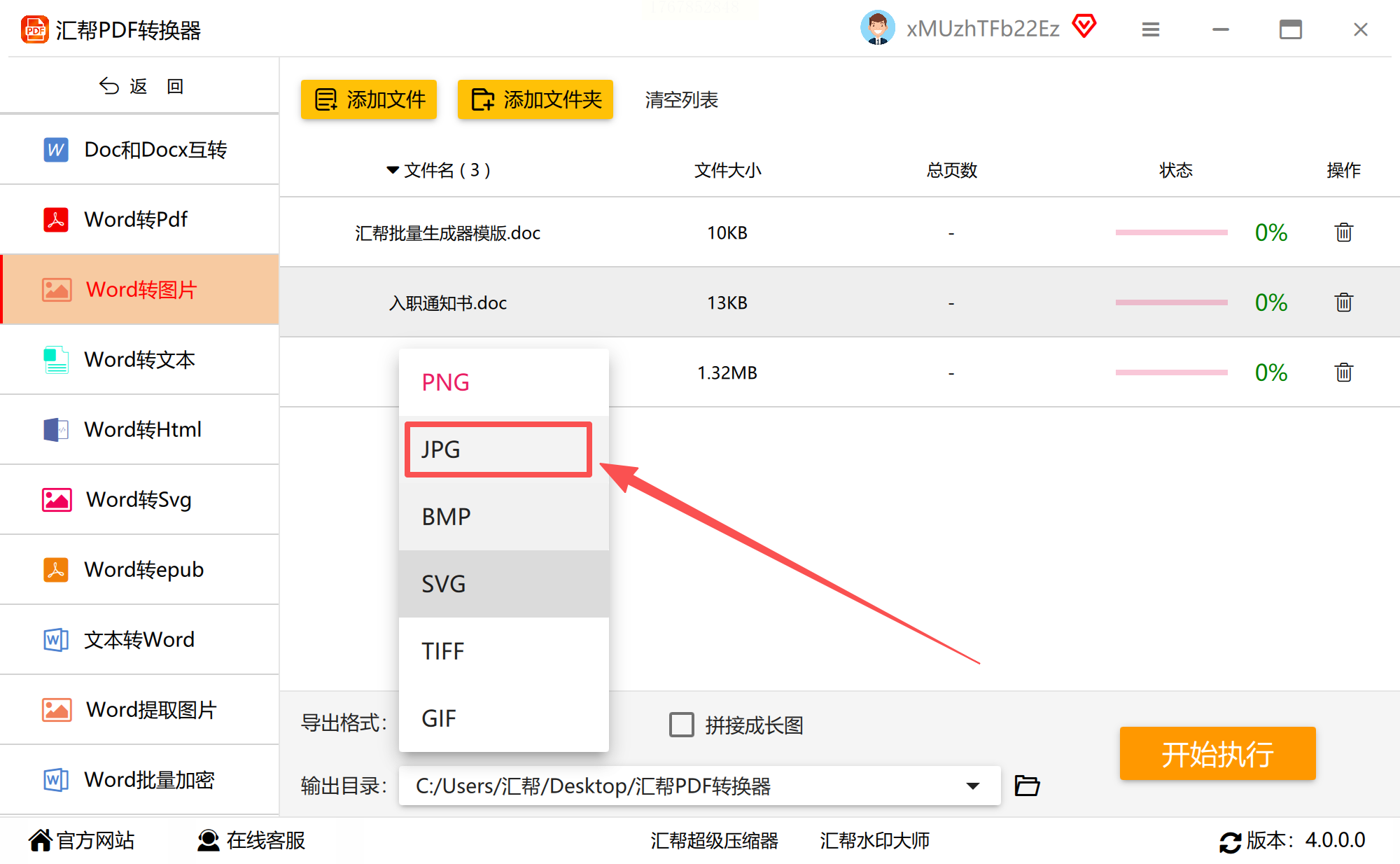
步骤三:在输出设置中,选择图片格式,如JPG、PNG等,并调整分辨率等参数。
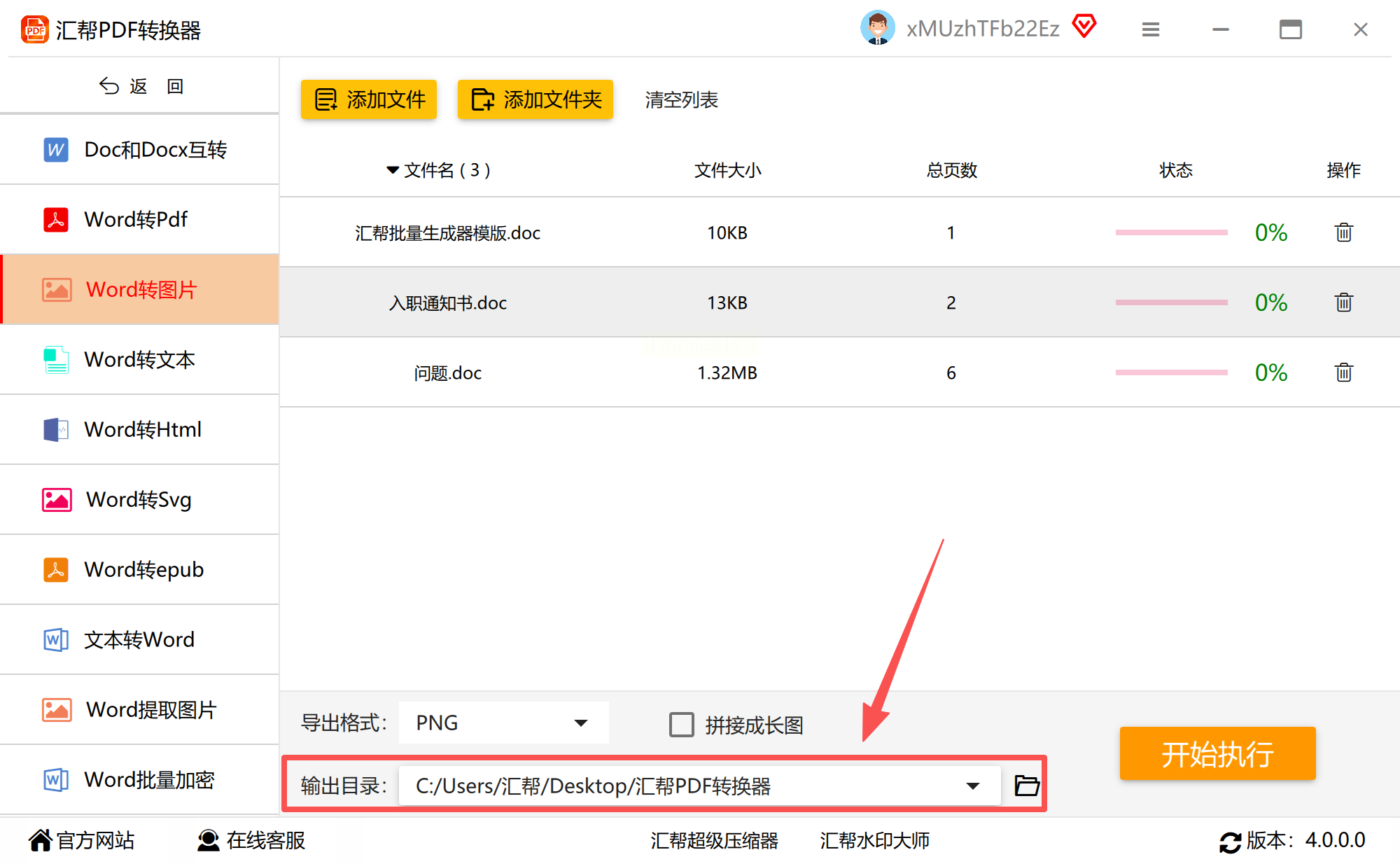
步骤四:为转换后的图片设置一个专门的保存文件夹,方便后续查找。
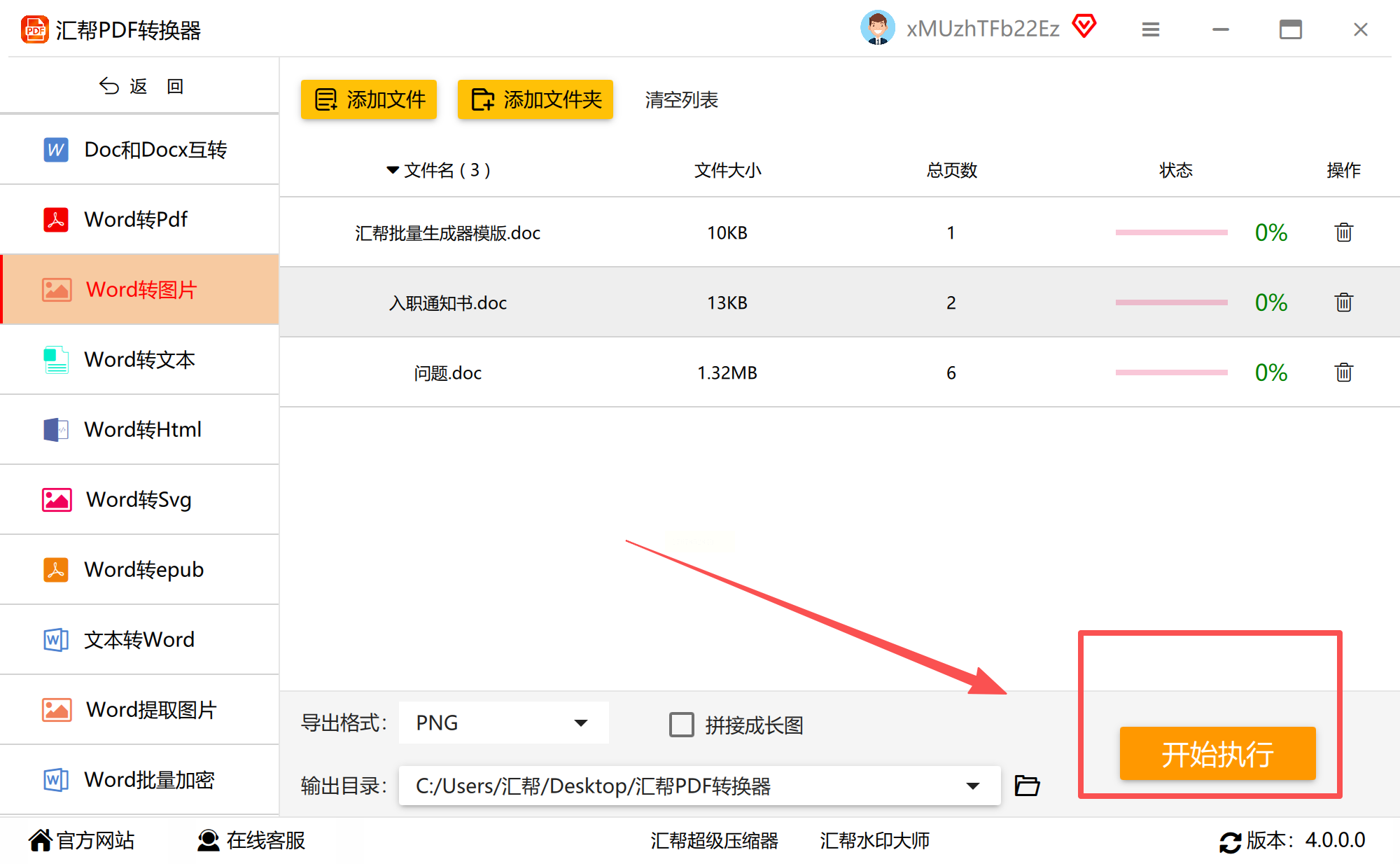
步骤五:点击开始转换,并通过进度条了解处理状态。
步骤六:转换完成后,建议打开图片检查内容是否完整、清晰。
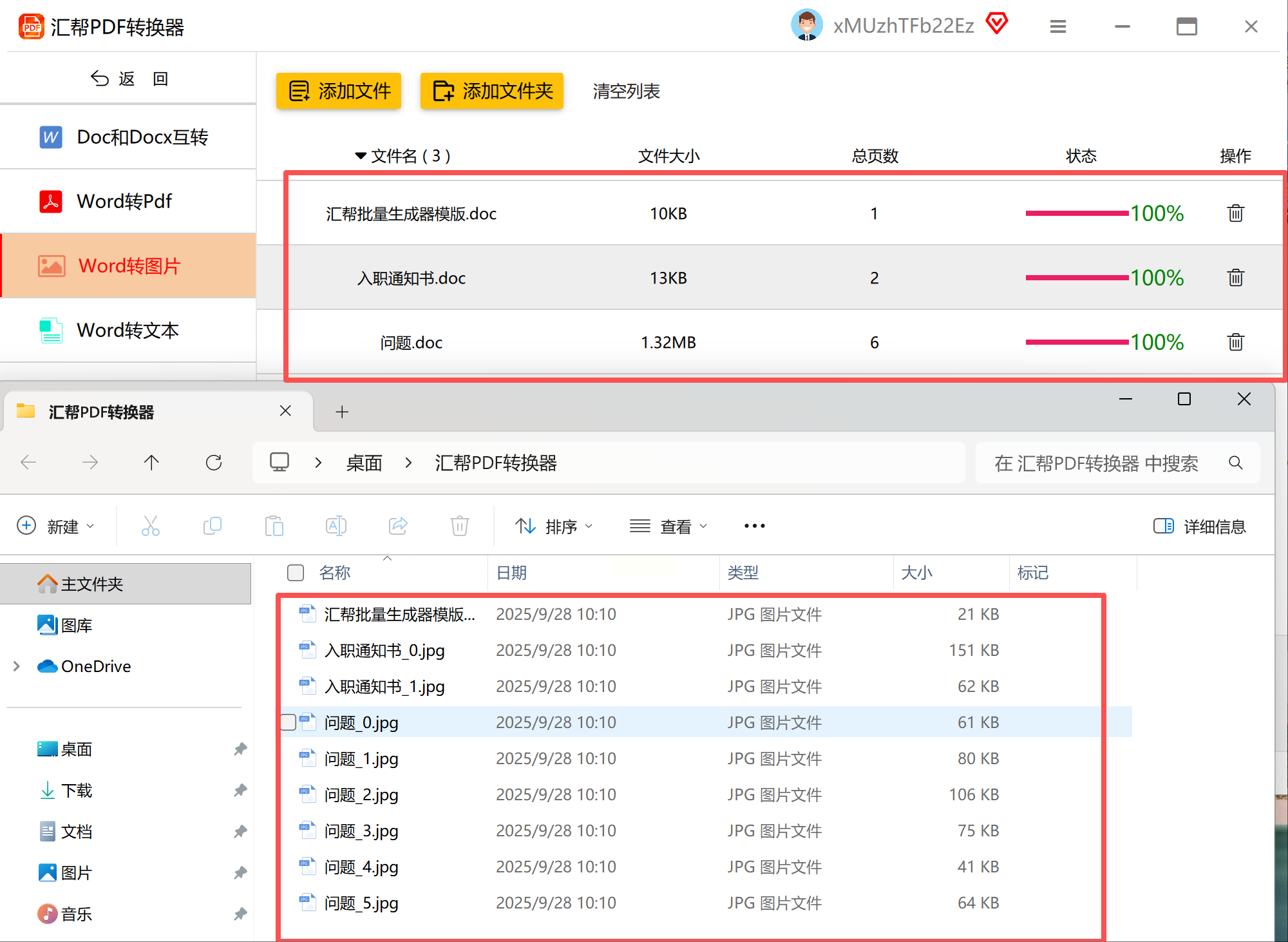
这个方法特别适合需要一次性处理多个文档的用户,能有效提升工作效率。
方法三:使用全能Office转换大师
这款软件正如其名,集成了多种Office文档处理功能,转换过程稳定可靠。
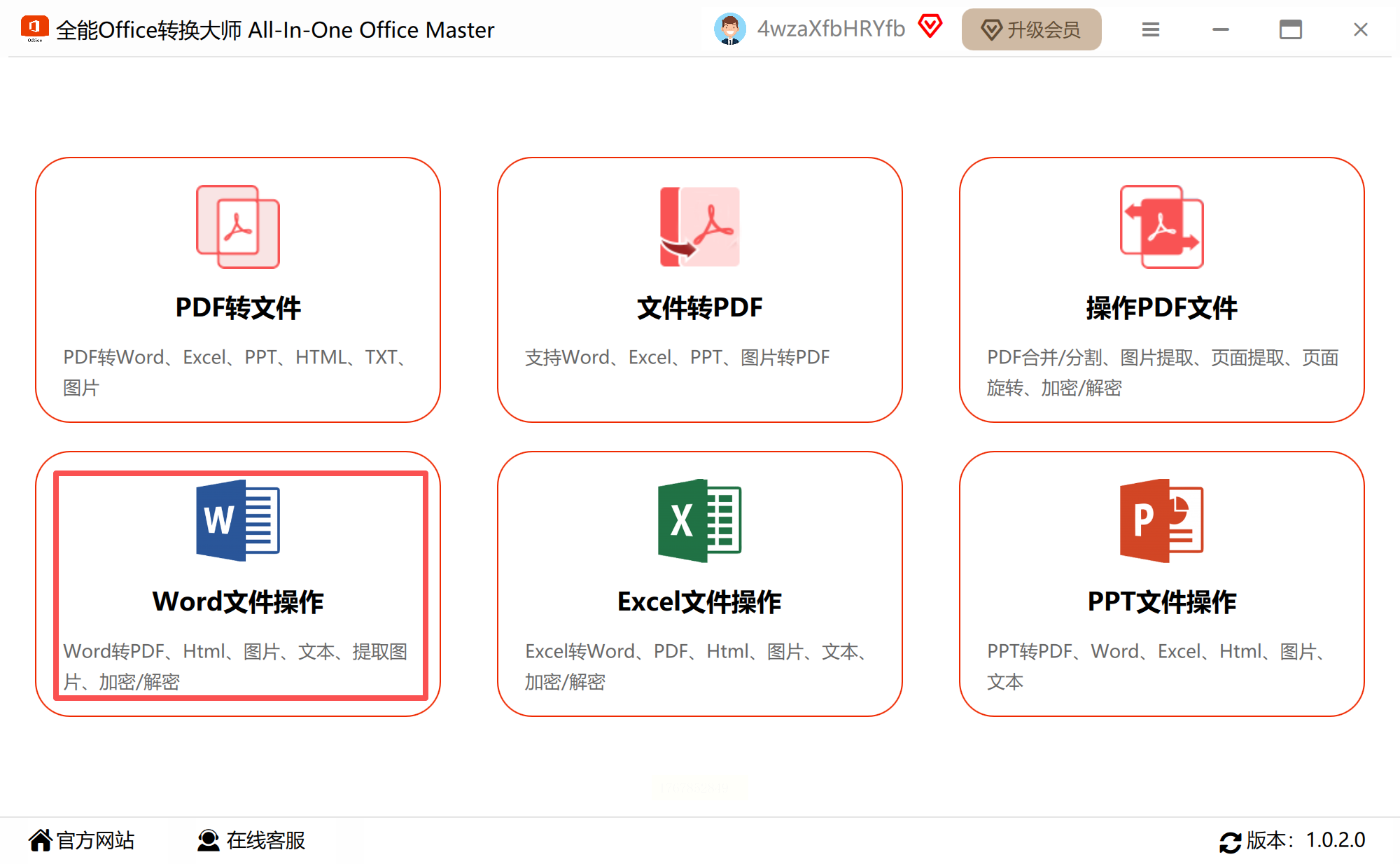
步骤一:打开软件,从功能面板中选择“转换为图片”相关选项。
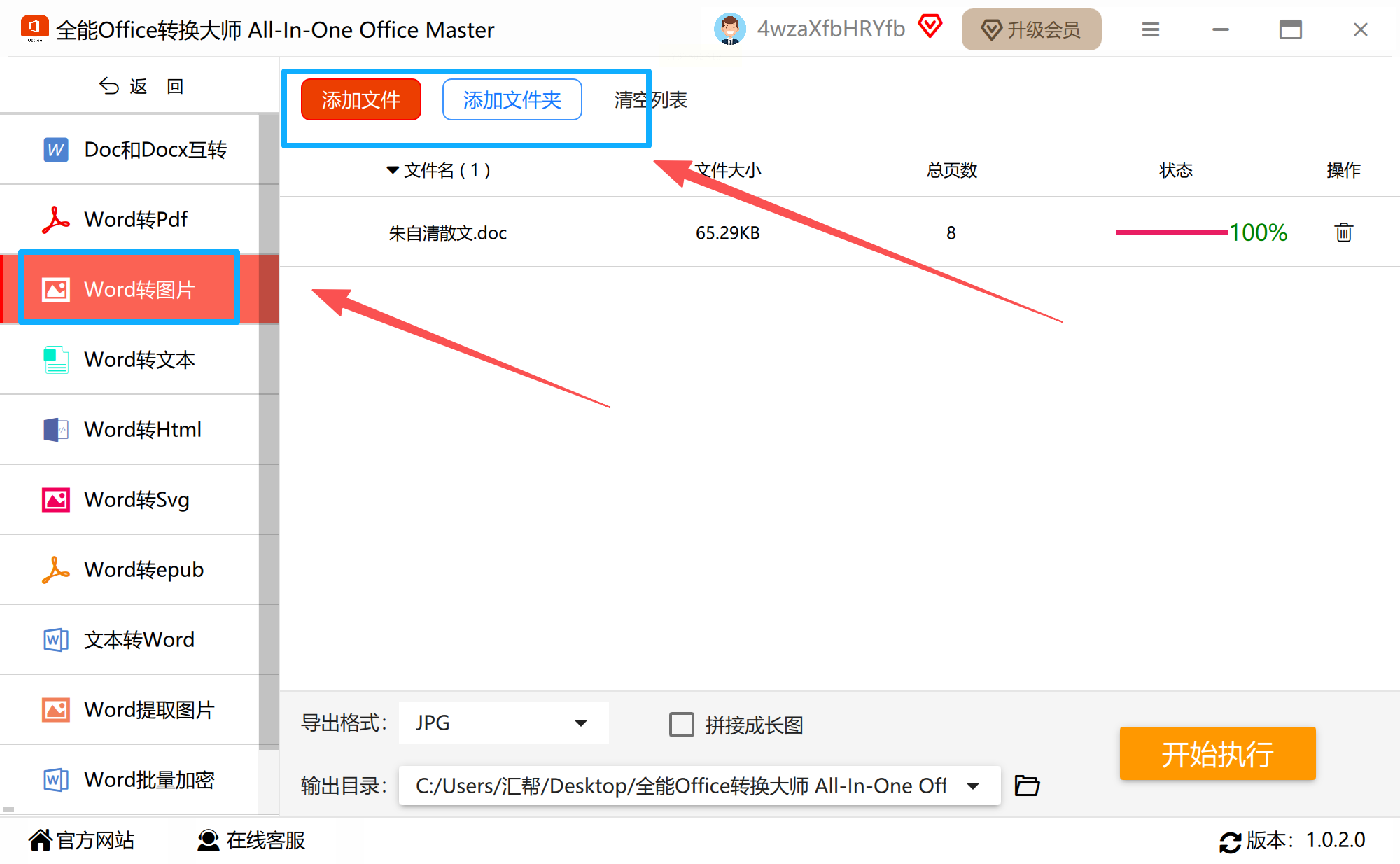
步骤二:导入你的Word文件,软件支持批量添加,节省时间。
步骤三:根据需求选择输出格式,例如常用的JPG或PNG。
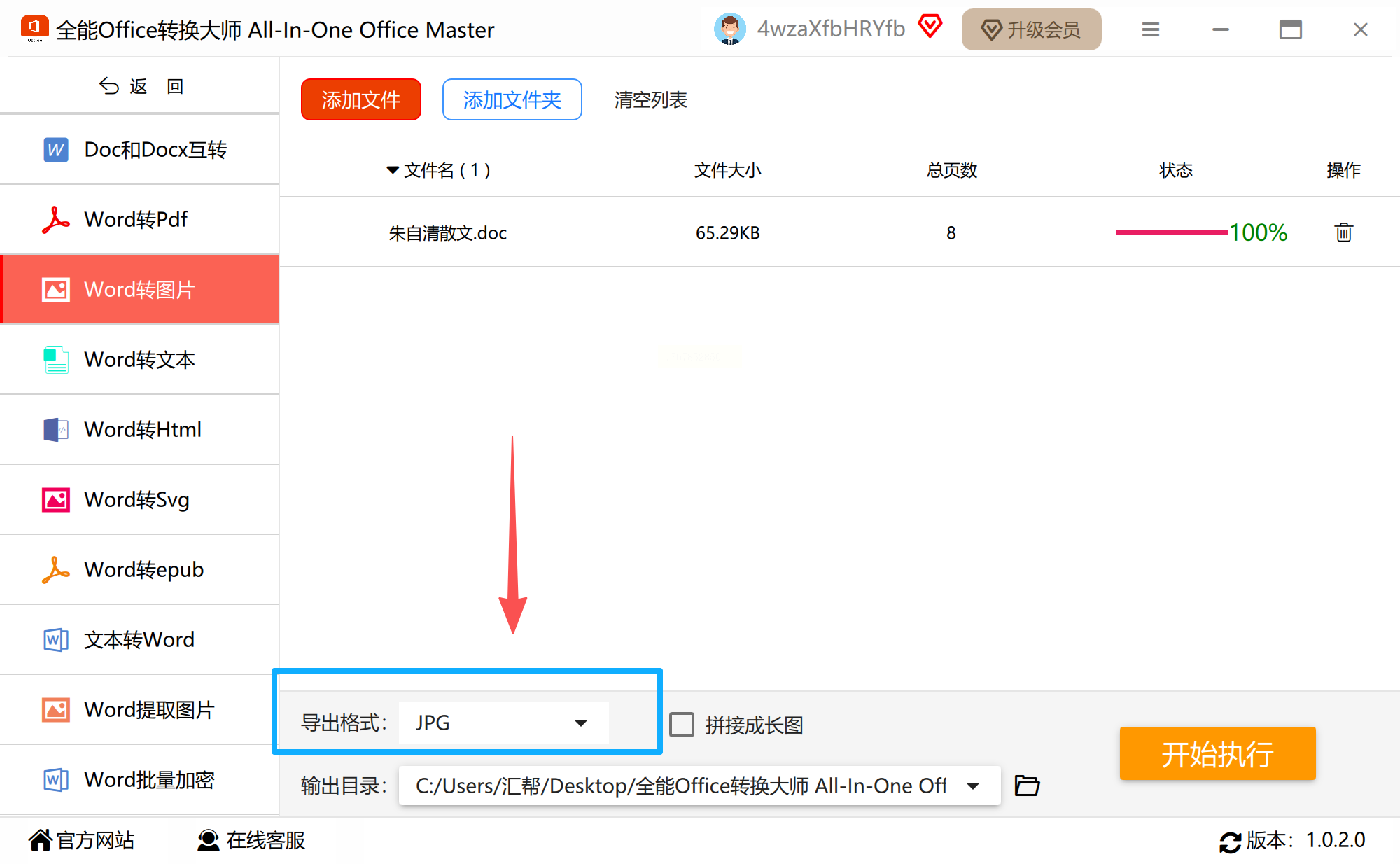
步骤四:设定一个明确的输出路径,避免文件散乱。
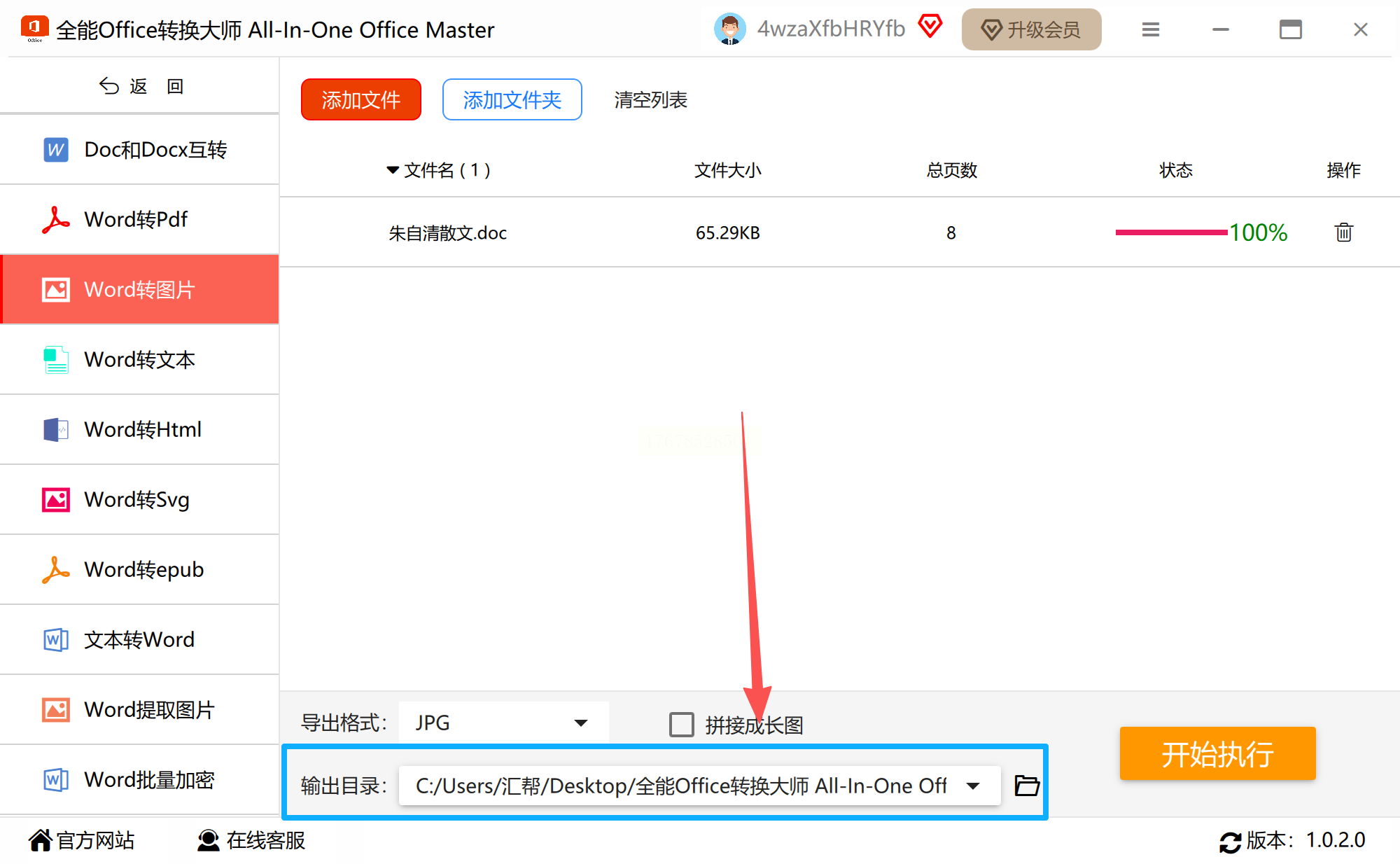
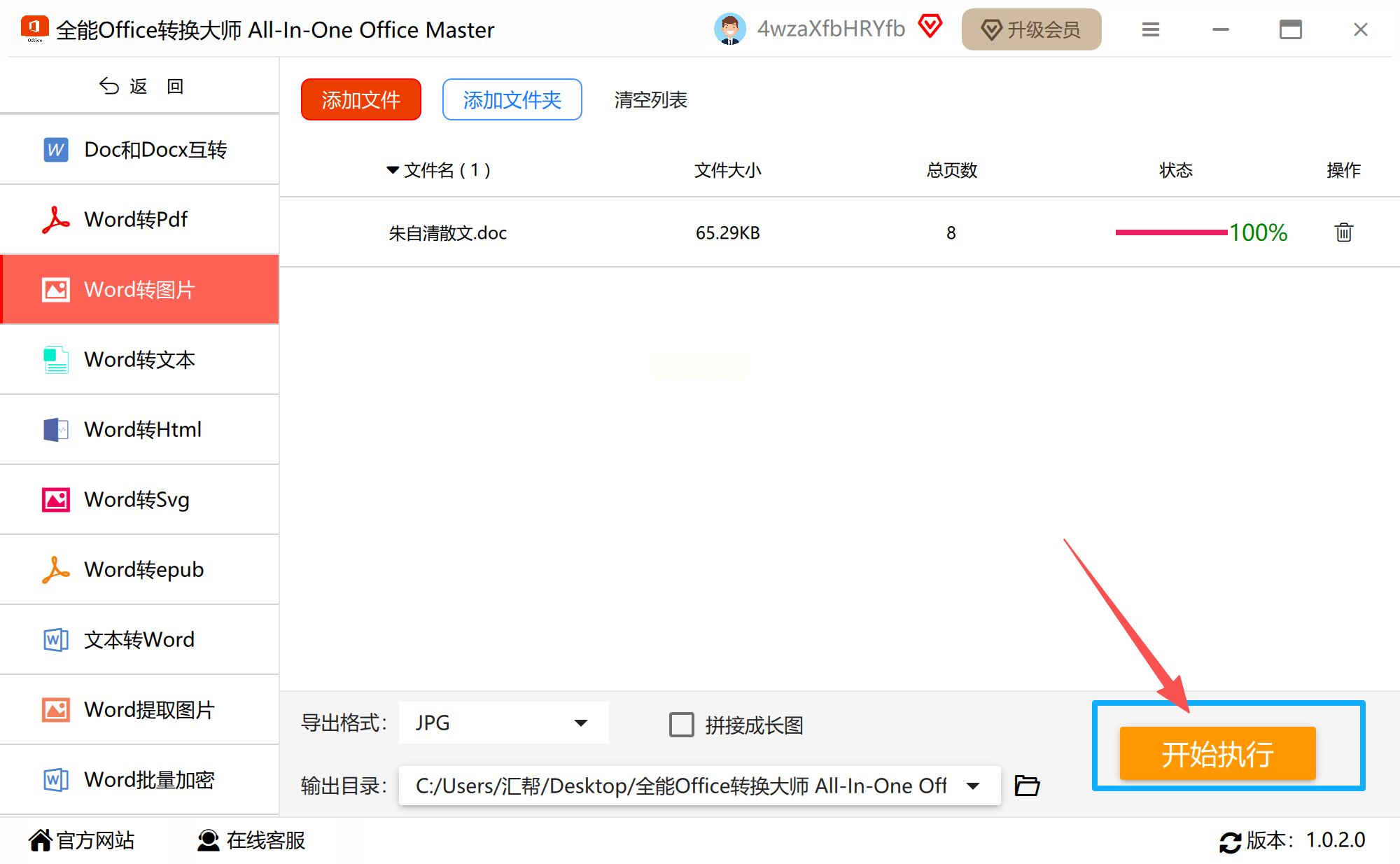
步骤五:启动转换,稍等片刻即可完成。
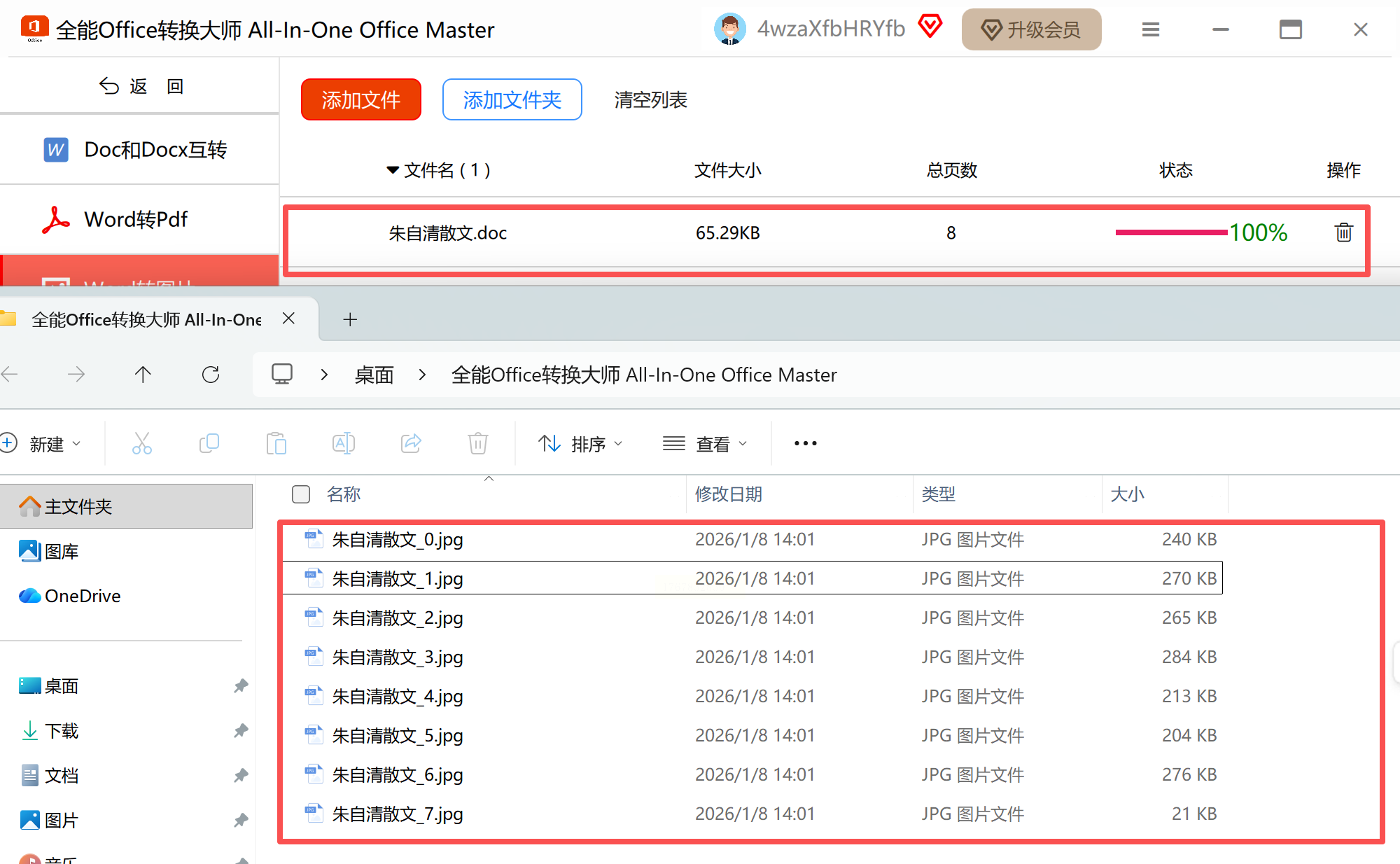
步骤六:最后别忘了去目标文件夹验收成果,确保转换质量。
如果你经常需要处理不同格式的文档转换,这款多功能工具会是一个不错的选择。
方法四:使用核烁文档批量处理工具
对于需要处理大量文档的用户,核烁提供的批量处理能力显得尤为高效。
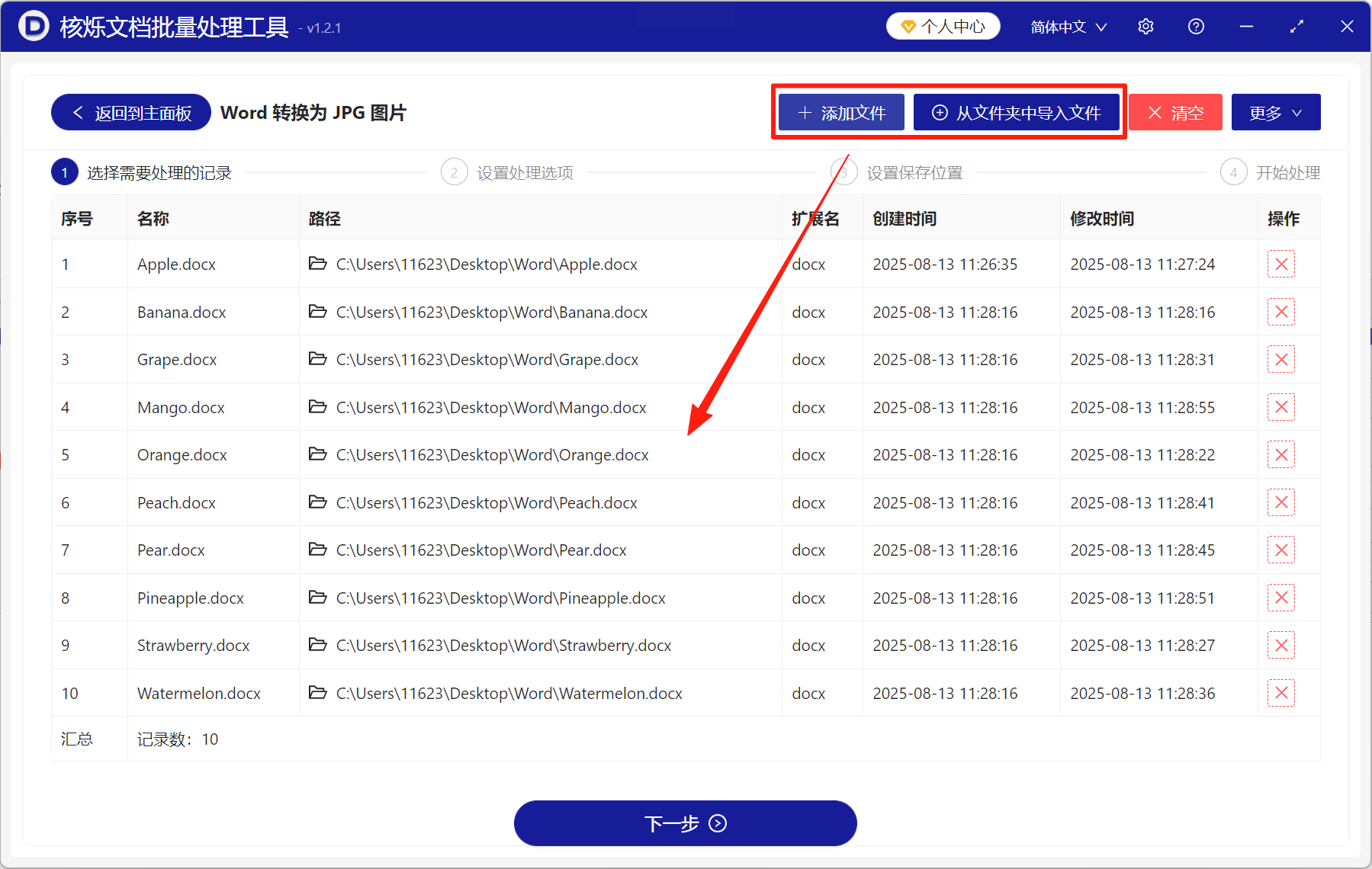
步骤一:打开软件,导航至“Word工具”下的“Word转JPG图片”功能。
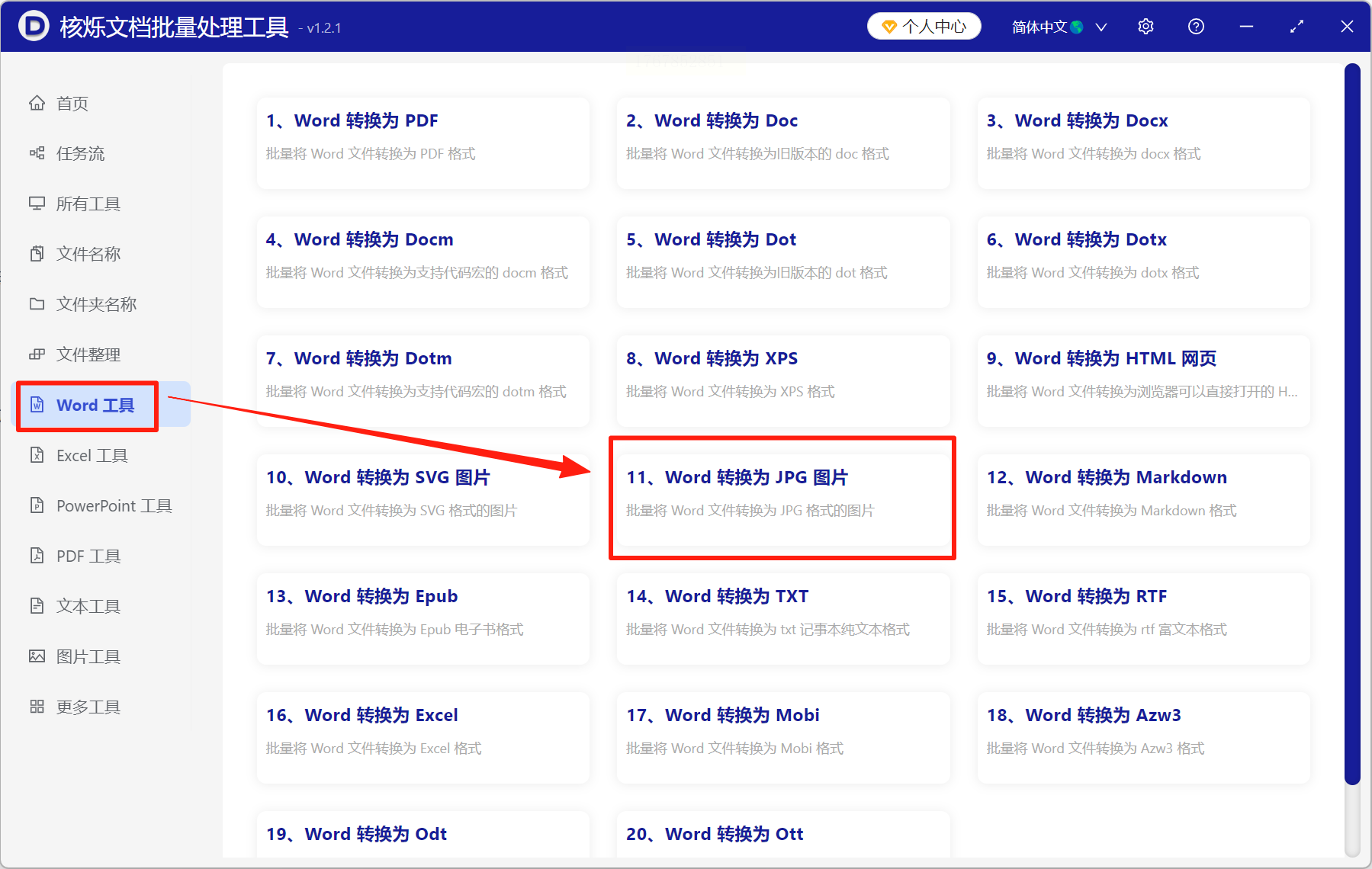
步骤二:通过界面按钮导入整个文件夹的Word文件,实现批量添加。
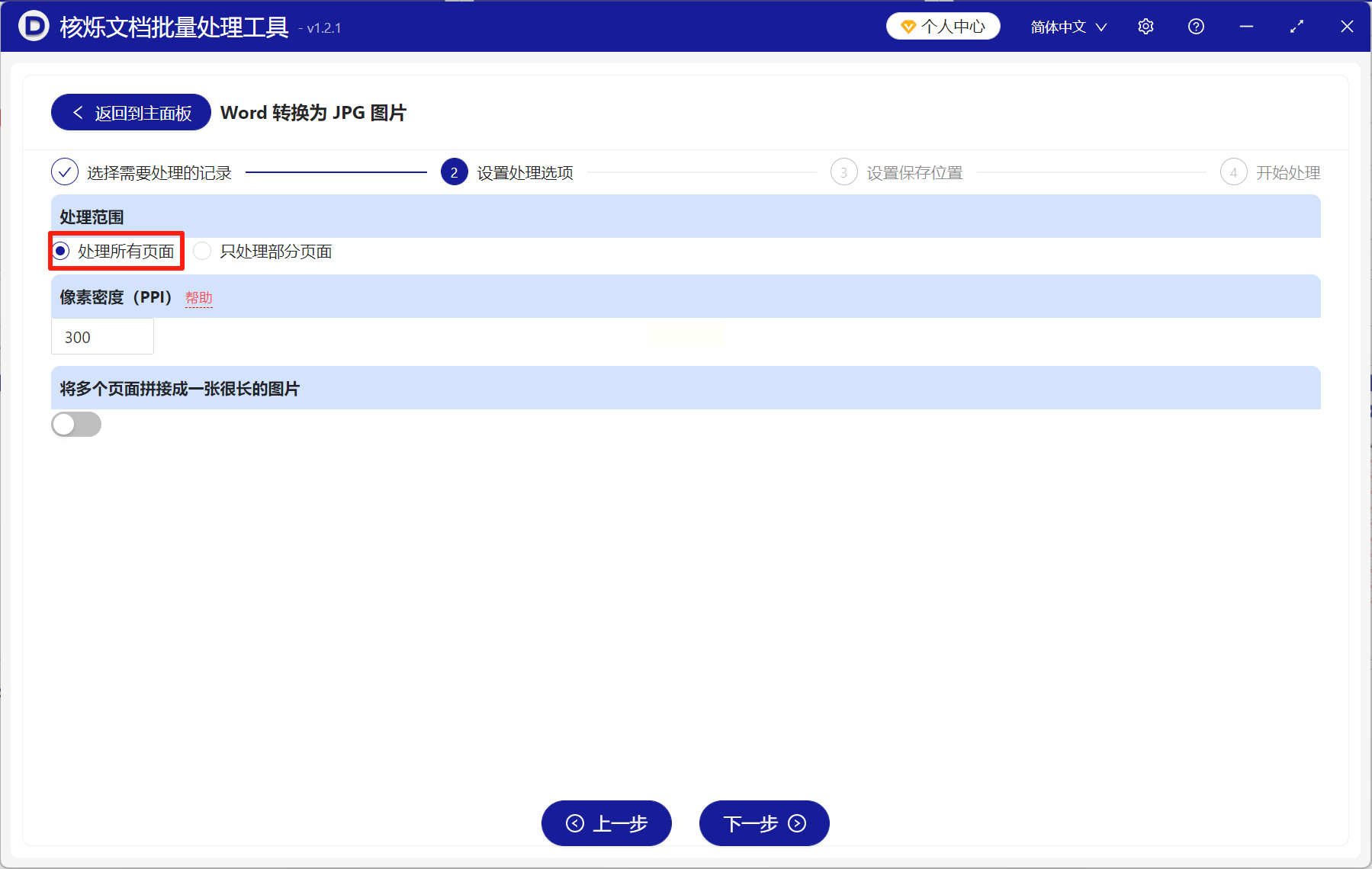
步骤三:在高级设置中,你可以选择转换全部页面或指定页面范围,甚至合并为长图。
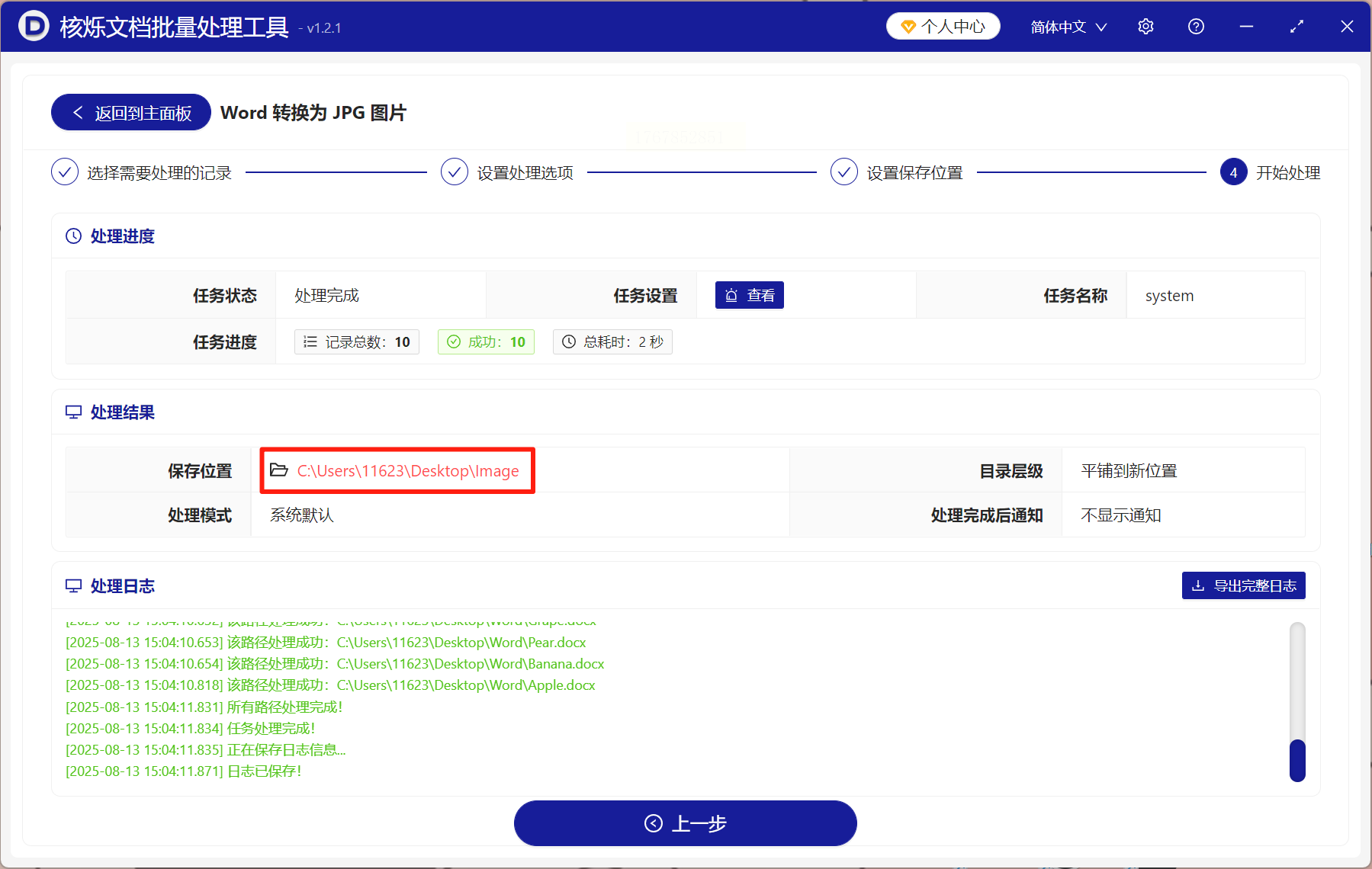
步骤四:处理完成后,直接通过软件内链接打开输出目录查看图片。
它的优势在于强大的批量处理能力和灵活的输出选项,适合行政、教育等需要大量文档处理的场景。
方法五:使用鹰迅批量处理工具箱
这是一款专注于批量操作的工具箱,Word转图片只是其众多功能之一。
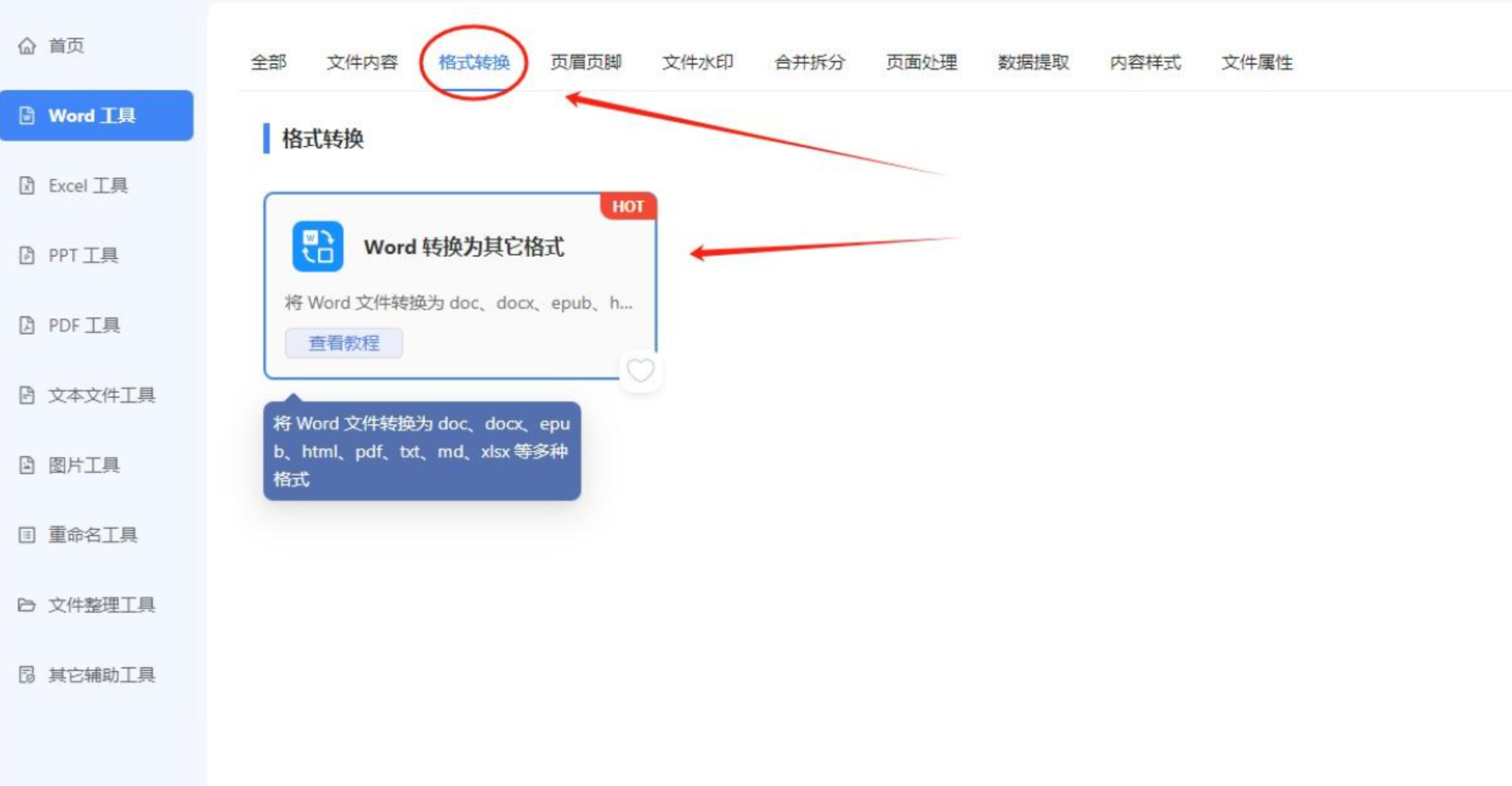
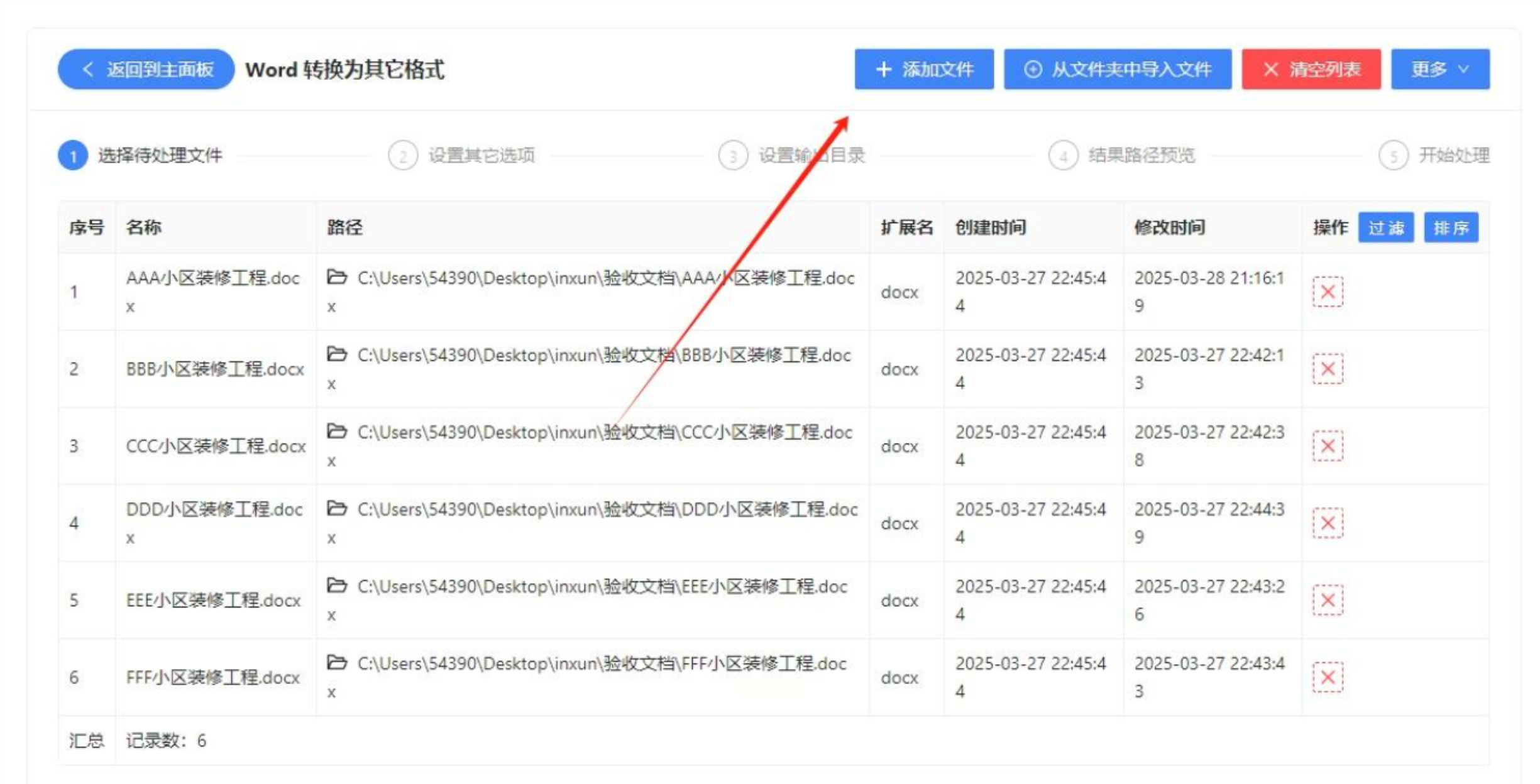
步骤一:在软件左侧选择“Word工具”,然后点击“Word转换为其它格式”。
步骤二:一次性导入所有需要转换的文档。
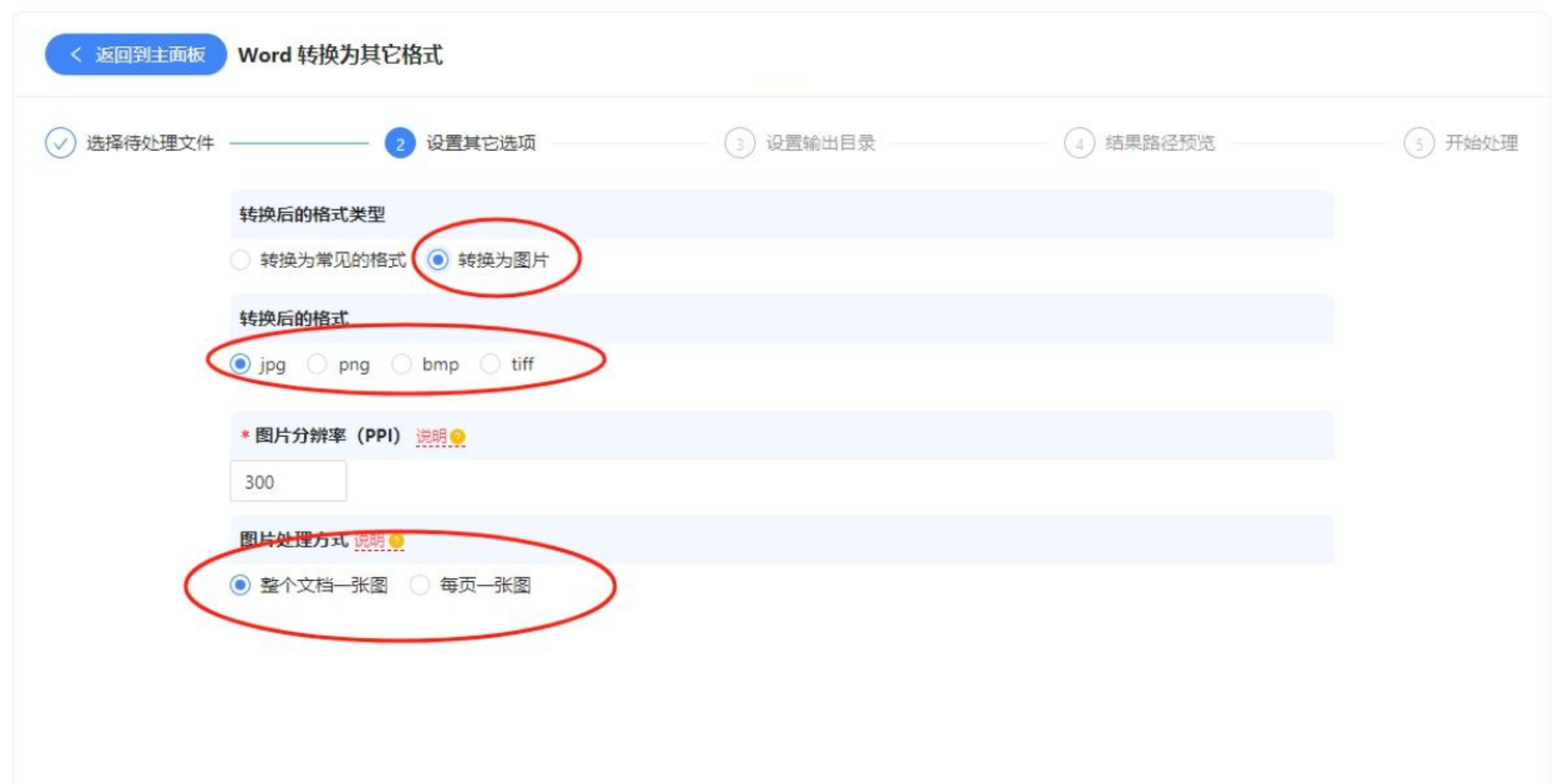
步骤三:在设置中,不仅可以选择图片格式,还能设定是输出为单张长图还是每页独立图片。
步骤四:指定一个清晰的输出目录,开始转换。
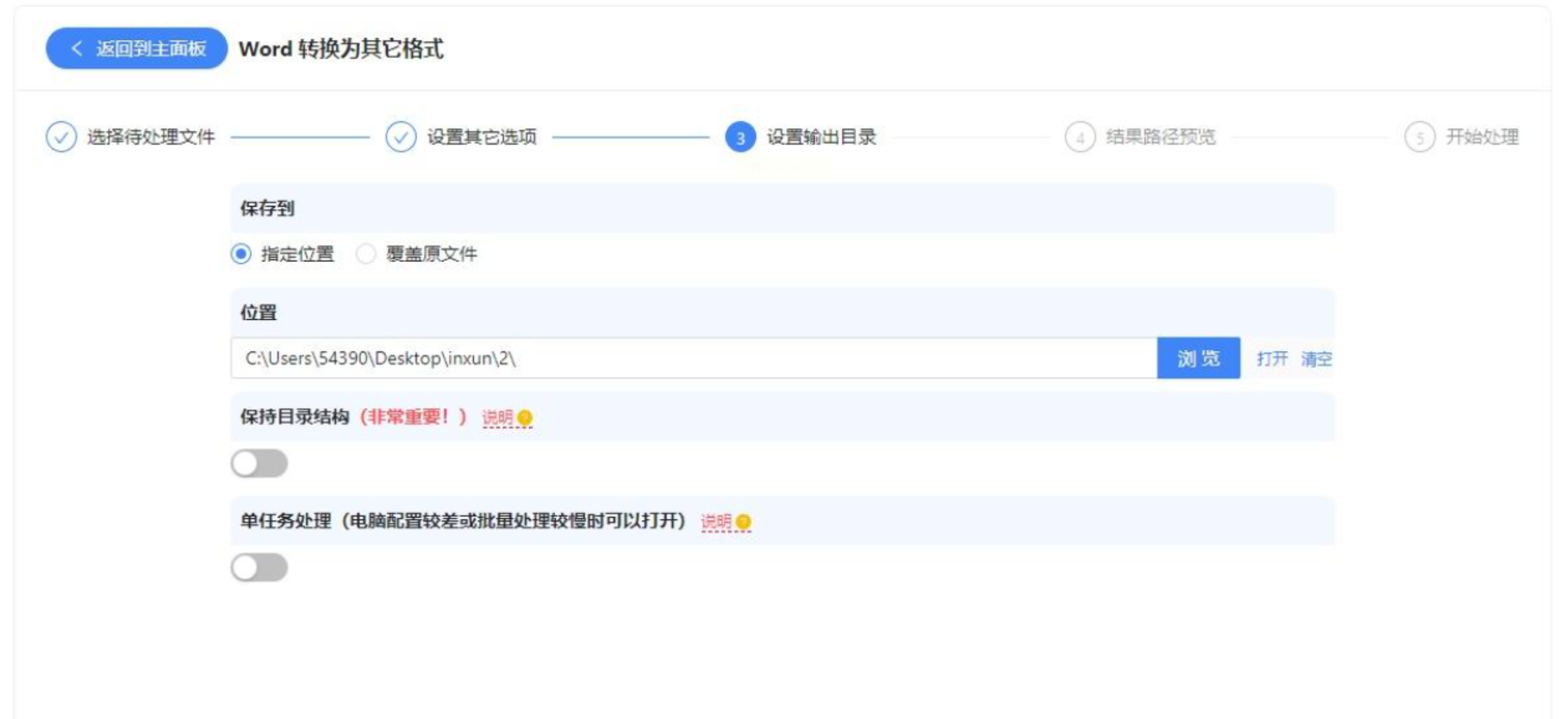
步骤五:批量任务完成后,所有图片会整齐地保存在你设定的位置。

这个方法在保持批量高效的同时,提供了更多个性化的输出选择。
方法六:通过PDF进行间接转换(无需额外软件)
如果你不想安装新软件,利用Word和PDF阅读器(如Adobe Acrobat或浏览器)本身的功能也能实现转换。
步骤一:在Word中打开文档,点击“文件”->“另存为”,将保存类型选择为“PDF”,保存文件。

步骤二:用PDF阅读器打开刚保存的PDF文件。同样点击“文件”->“另存为”,在保存类型中寻找“图像”或具体图片格式(如JPEG、PNG)。
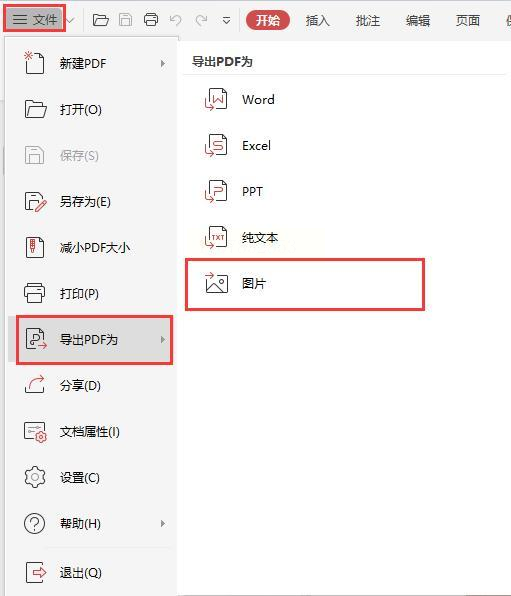
步骤三:选择保存位置,点击保存。通常阅读器会将PDF的每一页保存为一张单独的图片。
这个方法的优点是无需下载软件,利用现有工具即可完成,非常适合临时、轻量的转换需求。
将Word转换为图片并非难事,关键是根据自己的使用频率、文档数量和安全要求来挑选最趁手的工具。对于偶尔使用的朋友,利用软件自带的“另存为”功能或口碑良好的在线工具足矣;而对于需要频繁、批量处理的职场人士或研究者,投资一款功能专业的本地软件将大大提升你的生产力。无论选择哪种方式,建议在正式转换大批量文档前,先用一两份文件测试效果,确保图片清晰度、排版都符合预期。希望今天的分享能帮助你更自如地驾驭文档格式转换,让工作和分享都变得更加高效顺畅。
