

你是不是也遇到过这样的烦恼?精心制作的Excel表格,发给别人后格式全乱套了,或者对方设备打不开,好好的数据展示变得一团糟。别担心,把Excel转换成图片就能完美解决这些问题!图片格式不仅能在各种设备上顺畅显示,还能有效防止数据被随意篡改,特别适合在报告、演示或社交平台上分享。
今天我要跟你分享的这6种方法,从最简单的复制粘贴到专业级批量转换,保证总有一款适合你。无论你是电脑小白还是办公达人,跟着步骤操作,十分钟内就能轻松搞定。让我们抛开那些晦涩难懂的专业术语,用最接地气的方式,一步步解锁这个实用技能吧!

方法一:用【汇帮PDF转换器】实现专业级转换
详细操作流程:
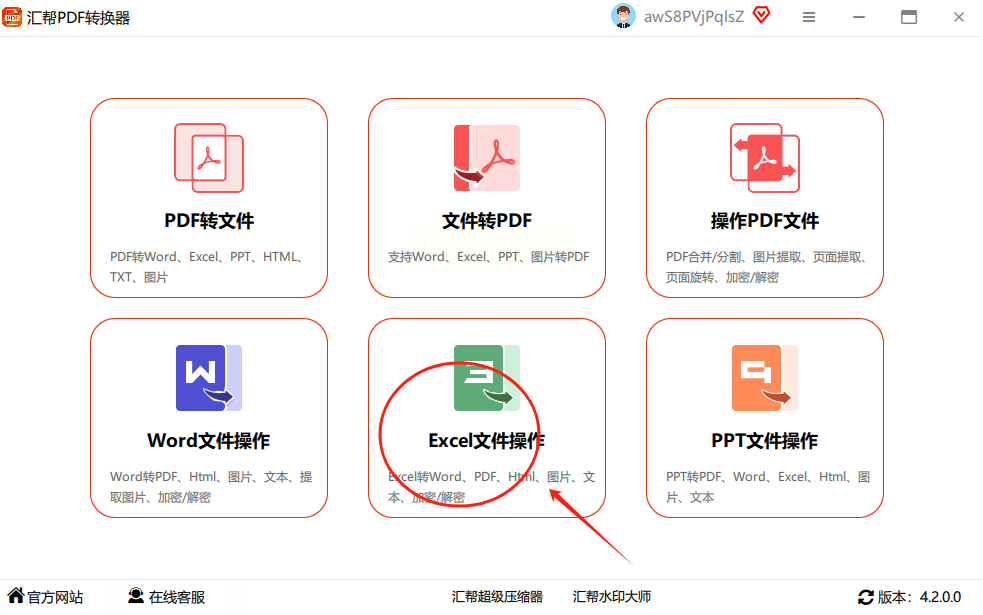
首先打开软件主界面,在功能导航区找到“Excel文件操作”模块。这个模块通常位于界面左侧或顶部菜单栏,图标设计得很直观,一眼就能认出来。
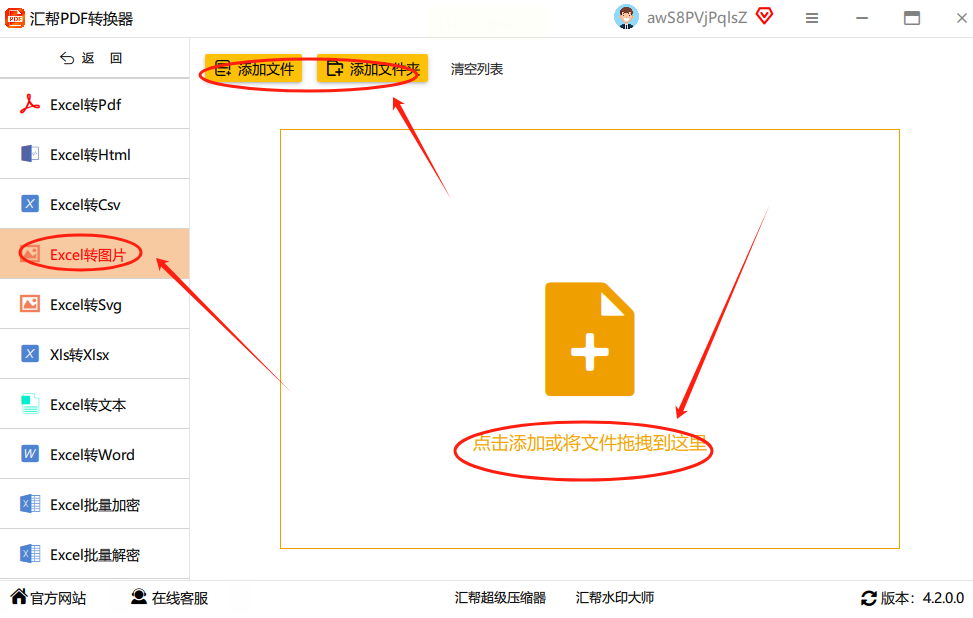
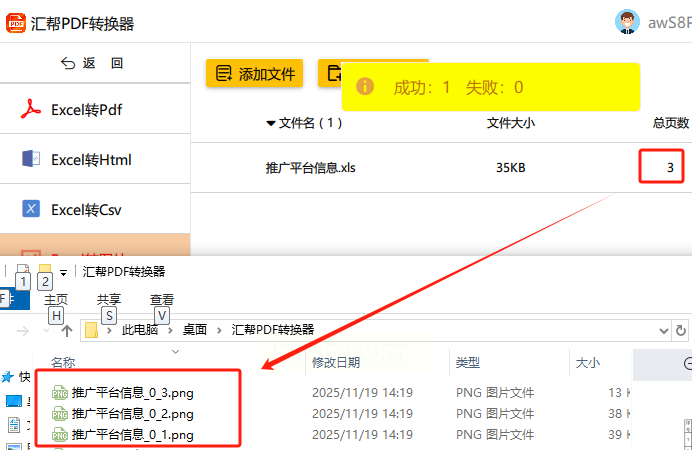
进入该模块后,你会看到多个子功能选项。点击“Excel转图片”按钮,这时界面会自动切换到文件添加页面。找到左上角的“添加文件”按钮,从电脑文件夹中选择需要转换的Excel文档。有个很贴心的设计是,这里支持同时选中多个文件,省去了重复操作的麻烦。
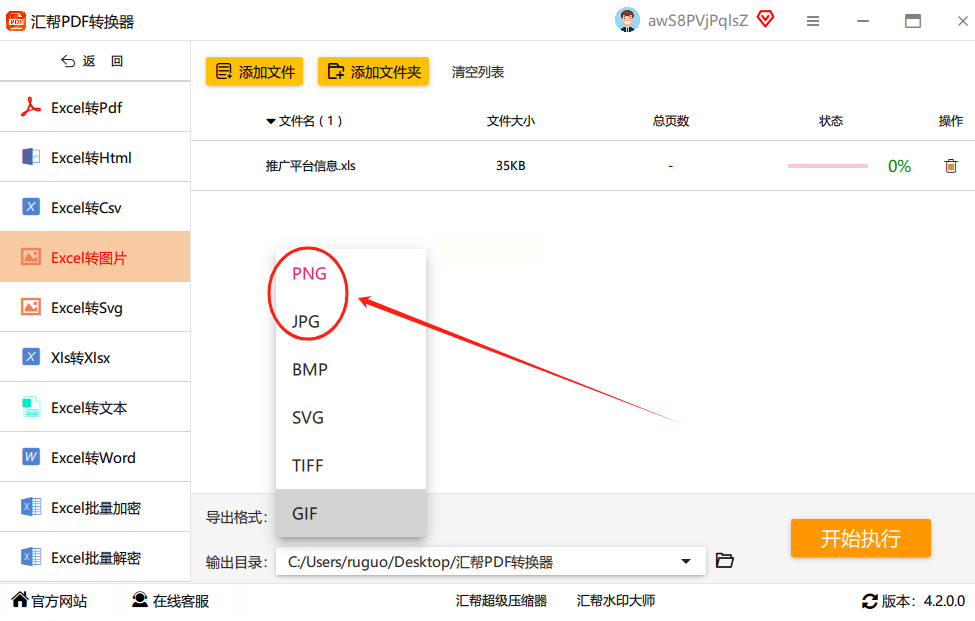
文件添加完成后,重点来了——设置输出格式。在转换参数区域,你会看到PNG和JPG两种常见图片格式的选项。PNG格式适合需要保持透明背景的表格,而JPG则更适合包含大量颜色数据的图表。根据你的实际需求做出选择就好。
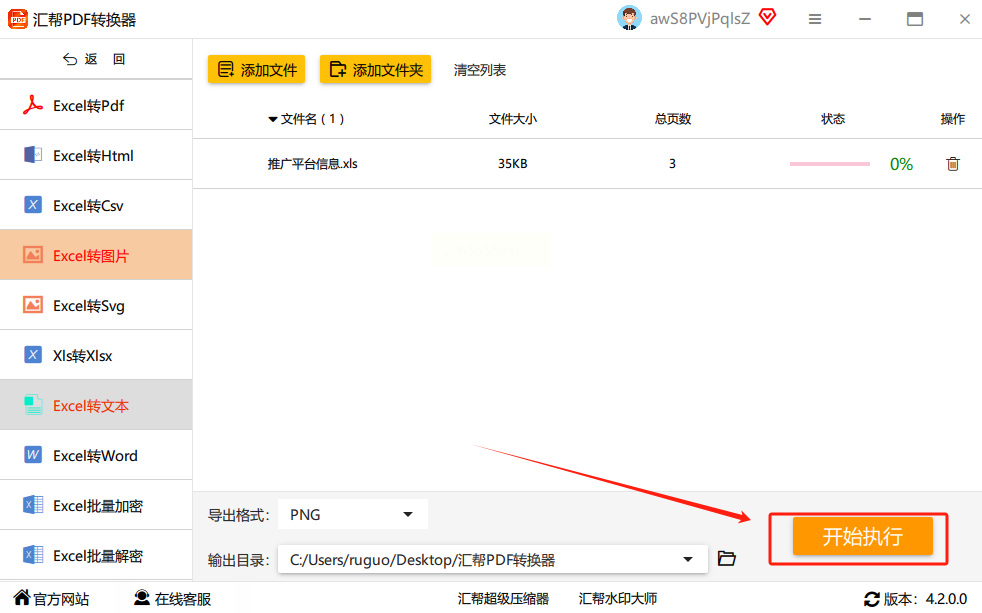
最后确认所有设置无误,点击右下角的“开始执行”按钮。转换过程中进度条会实时显示,你完全可以预估剩余时间。
转换完成后,软件会贴心地自动打开输出文件夹,所有生成的图片都整齐排列在那里等着你验收。
方法二:巧用Excel自带工具实现基础转换
详细操作流程:
打开需要转换的Excel文件,用鼠标左键拖动选择要转换的单元格区域。从左上角开始,按住鼠标不放,一直拖到右下角最后一个单元格。选中区域会显示为浅蓝色背景,这样你就能确认选择范围是否正确。
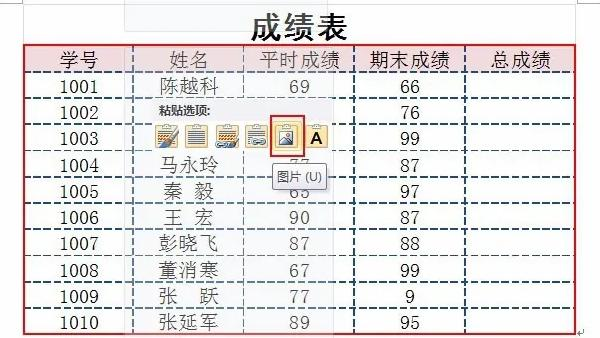
在选中区域内单击右键,选择“复制”选项。这时选中的表格内容已经存入系统剪贴板。接着新建一个Word文档,在空白处再次右键单击。注意不要直接选择“粘贴”,而是要找“选择性粘贴”这个选项。

点击后会弹出一个对话框,里面有几个粘贴选项。找到并选择“图片(增强型图元文件)”,确认后表格就会以图片形式嵌入文档。这时你可以调整图片大小,确保所有内容都清晰可见。
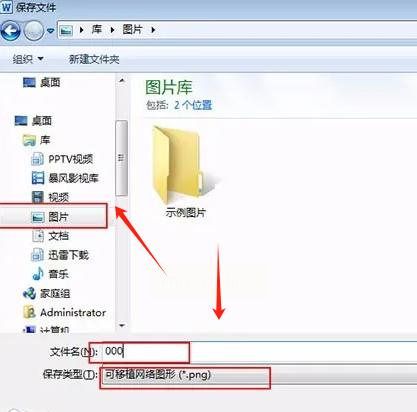
最后在图片上右键单击,选择“另存为图片”。在保存对话框中,建议将文件名改为容易识别的名称,保存类型推荐选择通用的PNG格式。这样保存的图片既保证清晰度,又兼容各种设备。
方法三:使用照相机功能创建动态链接图片
详细操作流程:
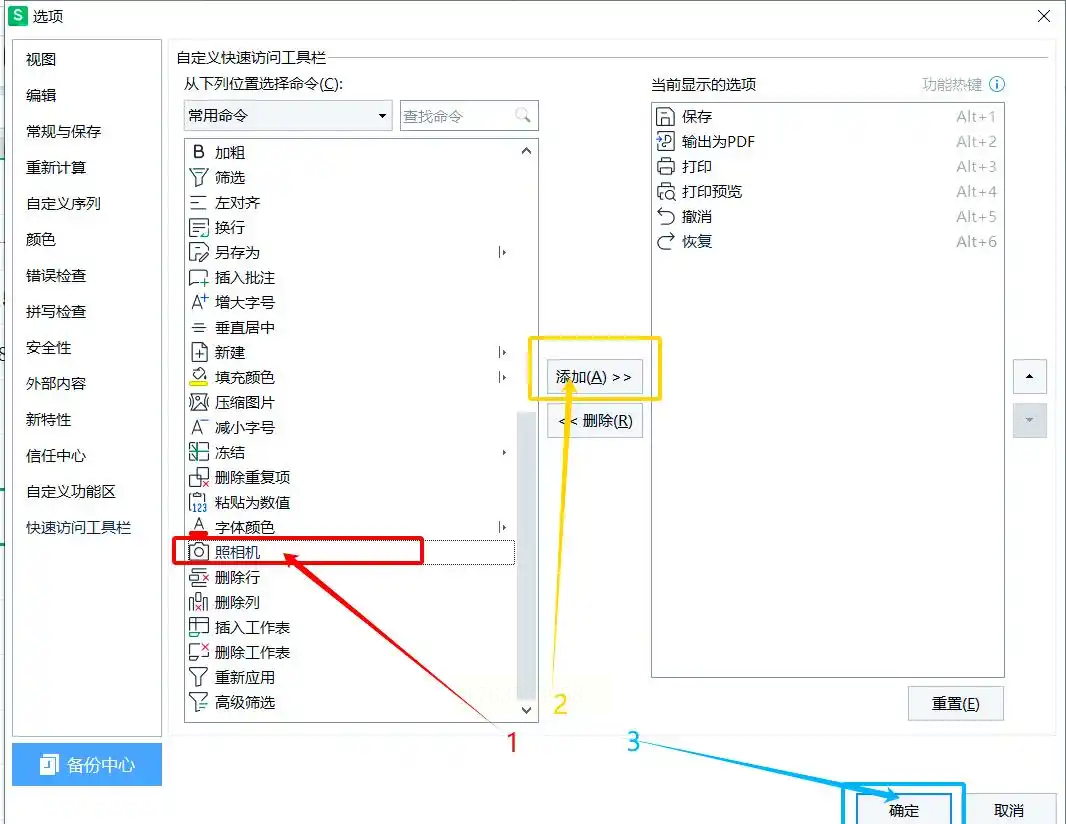
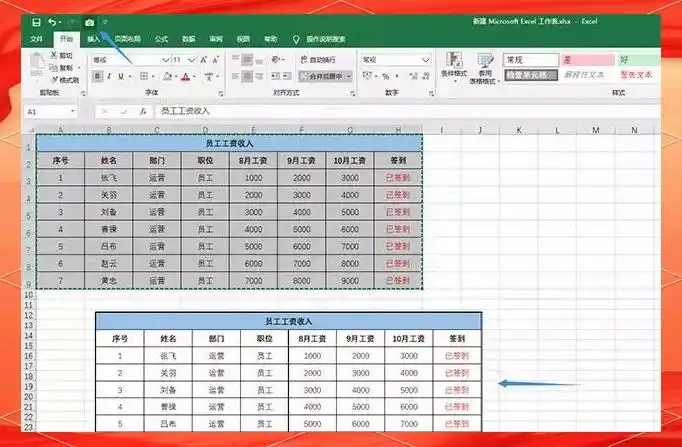
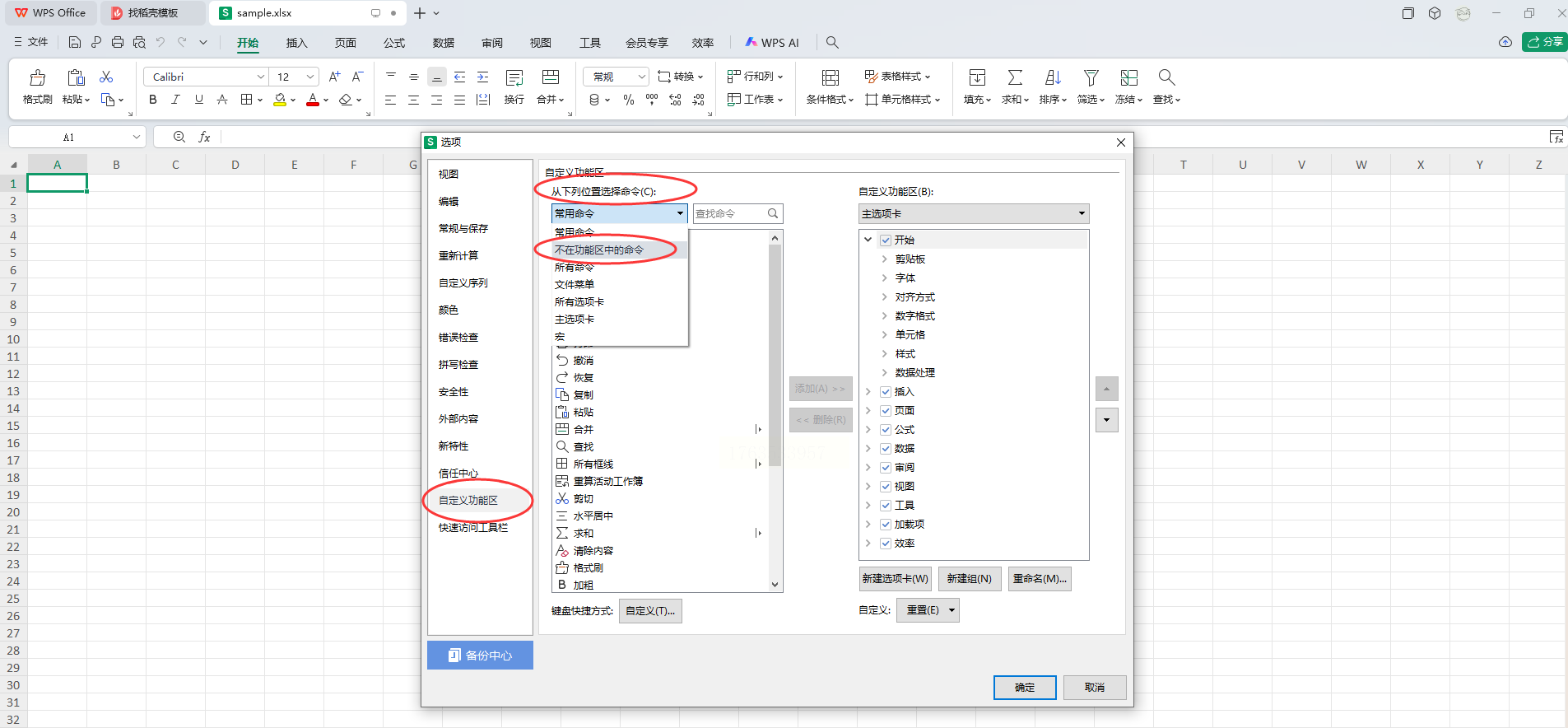
首先需要调出隐藏的照相机功能。点击左上角的“文件”菜单,选择最下方的“选项”。在弹出的设置窗口中,找到“自定义功能区”标签页。
在左侧的命令列表中,找到“不在功能区的命令”这个分类。滑动查找直到发现“照相机”图标,它的标志是一个相机图案。选中后点击“添加”按钮,将其放入快速访问工具栏。这样工具栏上就会出现相机图标,以后使用就方便多了。
使用时光选中要转换的表格区域,然后点击刚刚添加的照相机图标。鼠标指针会变成十字形状,在任意空白位置单击左键,瞬间就生成了一个表格图片。最妙的是,当你修改原始表格的数据时,只需要双击图片,内容就会自动更新到最新状态。
方法四:用【我的ABC软件工具箱】批量处理
详细操作流程:
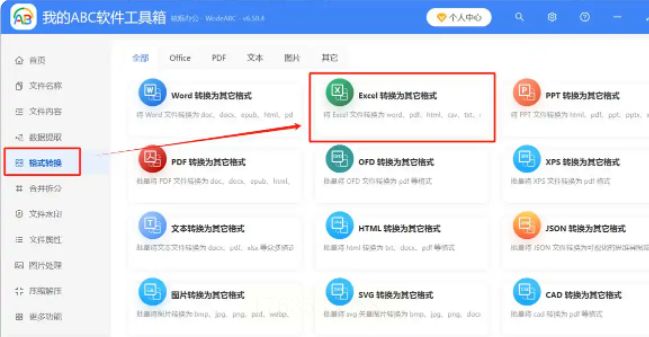
启动软件后,在主界面找到“格式转换”分类,选择“Excel转换为其它格式”功能。进入操作页面后,你会看到一个明显的“添加文件”区域。这里支持拖拽操作,可以直接把文件夹里的多个Excel文件一起拖进来。
在输出设置环节,你需要决定转换方式。如果表格内容跨越多页,可以选择“合并所有Sheet为长图”,这样生成的图片会保持表格的完整连续性。如果每个工作表都需要单独保存,就选择“每个Sheet单独保存”选项。

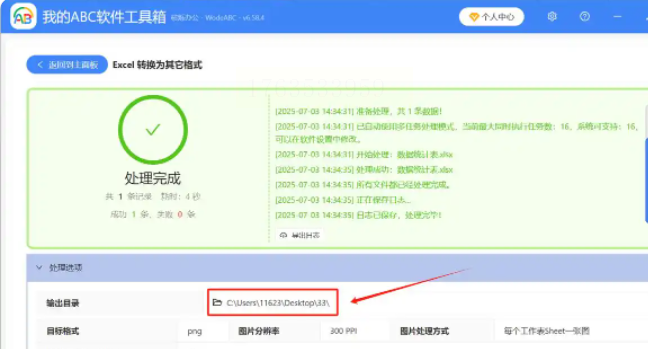
点击开始转换后,软件会依次处理每个文件。你可以在队列中查看实时进度,遇到格式异常的文件还会给出提示。转换完成后,直接点击“打开输出目录”就能看到所有生成图片,它们会按照原文件名自动命名,查找起来特别方便。
方法五:使用在线转换工具免安装操作
详细操作流程:
打开任意一款主流搜索引擎,输入“Excel转图片在线工具”关键词。在搜索结果中选择评价较好、访问量较大的网站。进入网站后,通常能看到一个非常显眼的上传区域。
点击“选择文件”按钮,从本地文件夹中挑选要转换的Excel文档。大部分在线工具都支持批量上传,但建议一次不要超过10个文件,避免服务器响应过慢。
上传完成后,在格式选择区域勾选需要的图片类型。通常PNG和JPG是标配选项,部分工具还提供BMP、GIF等格式。设置好输出参数后,点击“立即转换”按钮。
转换时间取决于文件大小和网速,一般几分钟内就能完成。结束后页面会显示下载链接,建议立即保存到本地。为了保护隐私,记得关闭网页前清理浏览器缓存。
方法六:使用WPS Office的导出功能
对于习惯使用WPS的用户来说,这个内置功能既方便又高效,而且完全免费。
详细操作流程:
用WPS打开Excel文件后,点击左上角的“文件”菜单。在下拉列表中找到“另存为”选项,注意不是直接点击保存图标。
在保存类型对话框中,滑动选项列表直到找到图片格式。WPS支持导出为PNG、JPG甚至PDF格式。选择PNG能获得最清晰的图片质量。
点击确定后,会弹出页面范围选择对话框。如果你只需要当前工作表,选择“当前工作表”即可;如果需要整个工作簿,就选择“整个工作簿”,这时每个Sheet都会生成独立的图片文件。
最后选择保存路径,点击确认后,WPS会在后台完成转换。转换完成后会自动打开所在文件夹,你可以立即检查图片效果。
看到这里,你是不是已经跃跃欲试了?这六种方法各有特色,就像厨房里的各种厨具,适合不同的烹饪需求。简单总结一下:如果你追求效率和批量处理,【汇帮PDF转换器】和【我的ABC软件工具箱】是不二之选;如果只是偶尔转换且注重数据联动,Excel自带的照相机功能很实用;不想安装软件的话,在线工具和WPS都能解燃眉之急。
如果在操作过程中遇到任何问题,不妨多尝试几次。熟能生巧,这些技巧很快就会成为你的办公利器。祝你使用愉快,期待这些方法能为你的工作和学习带来实实在在的便利!
