

面对一份动辄上百页的PDF文档,你是否也曾感到束手无策?比如,只想把合同里的关键条款发给同事,或是从厚重的电子书中单独拎出需要复习的章节。直接传送整个文件不仅效率低下,有时还可能泄露不必要的信息。掌握精准提取PDF指定页面的技能,就如同拥有了文档处理的“精修剪刀”,能瞬间提升你的办公专业度和效率。今天,我们就来聊聊几种简单又靠谱的提取方法,帮你轻松应对这些高频场景。
方法一:使用汇帮PDF转换器
软件名称:汇帮PDF转换器
下载地址:https://www.huibang168.com/download/Lfk5KXGSo9wC
这是一款功能相对集中的桌面软件,适合处理批量文件或对操作稳定性要求较高的用户。
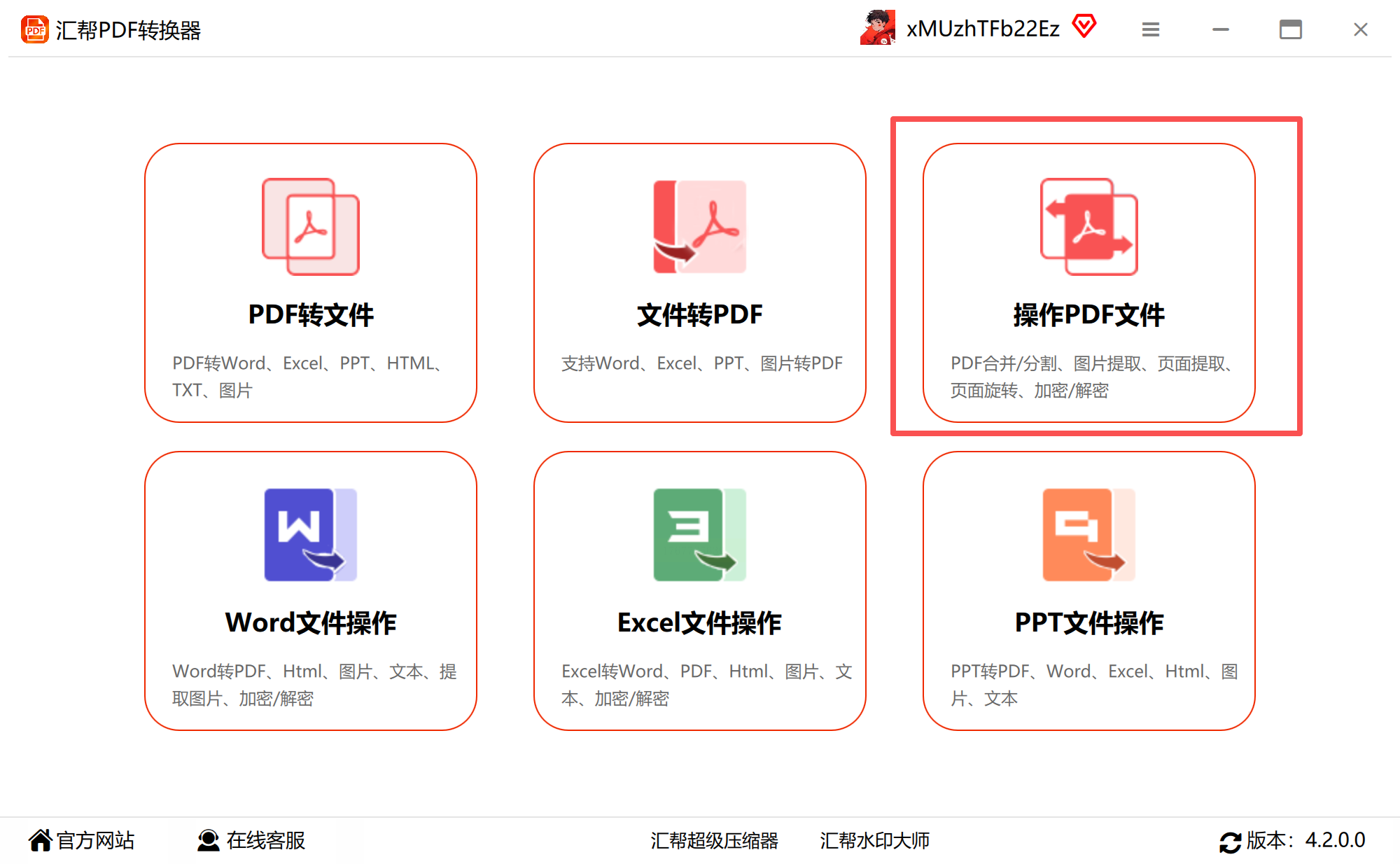
步骤一:启动软件后,在主界面找到并点击【操作PDF文件】模块。这个模块集成了分割、合并等常用功能。
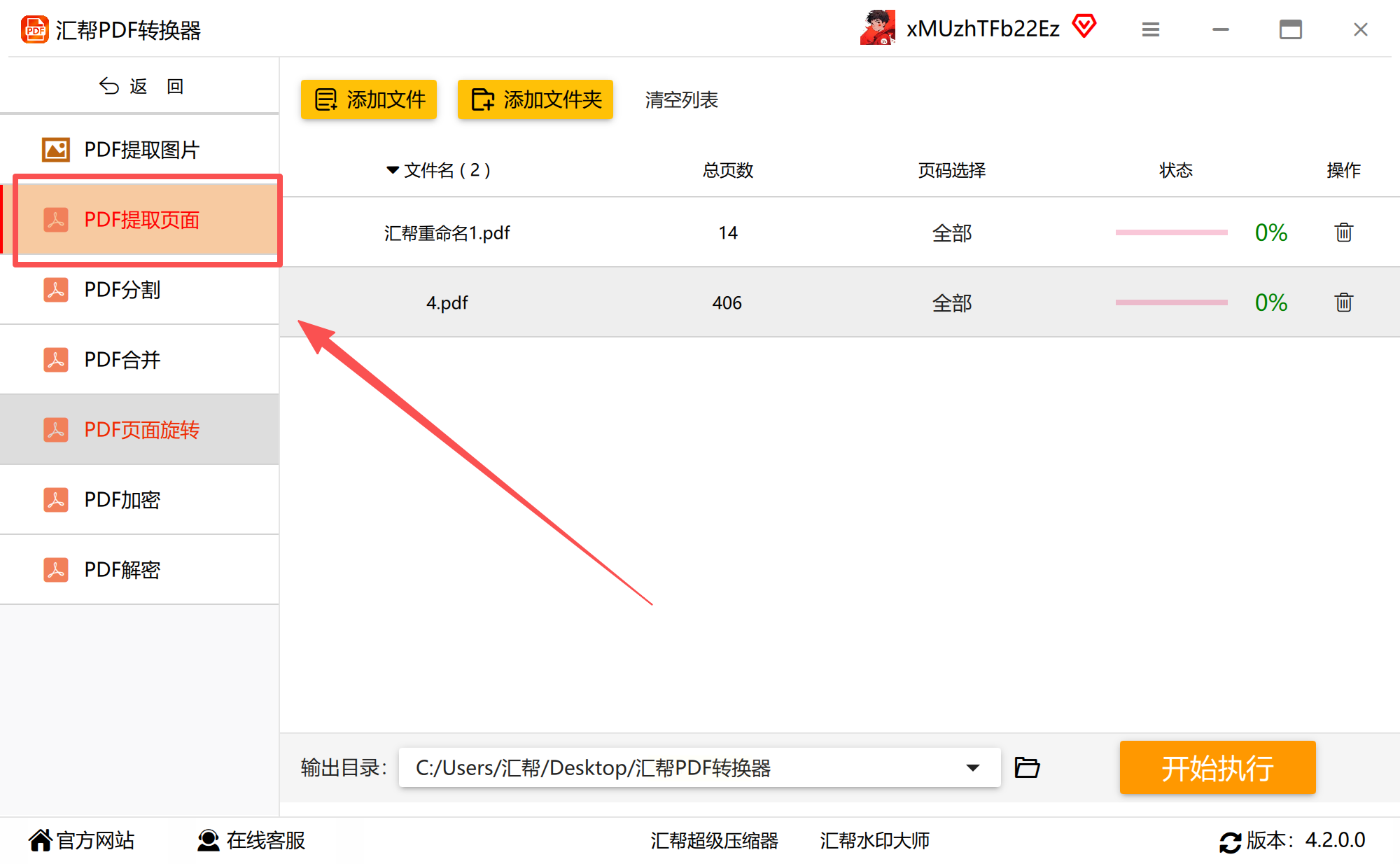
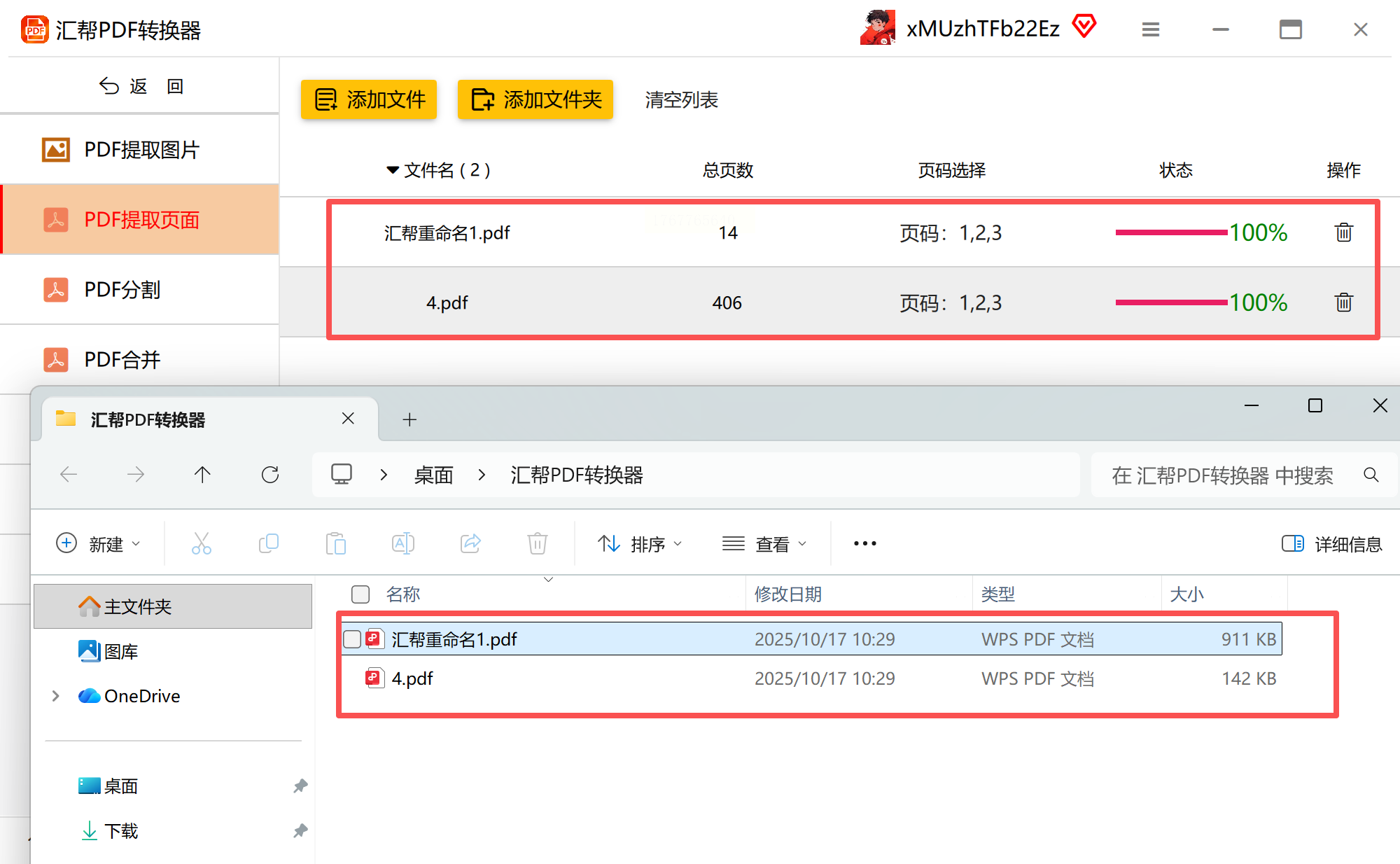
步骤二:在软件左侧的功能列表中,选择【PDF提取页面】。这个功能的核心目的,就是帮你把PDF文档里的任意一页或几页单独“拎”出来。
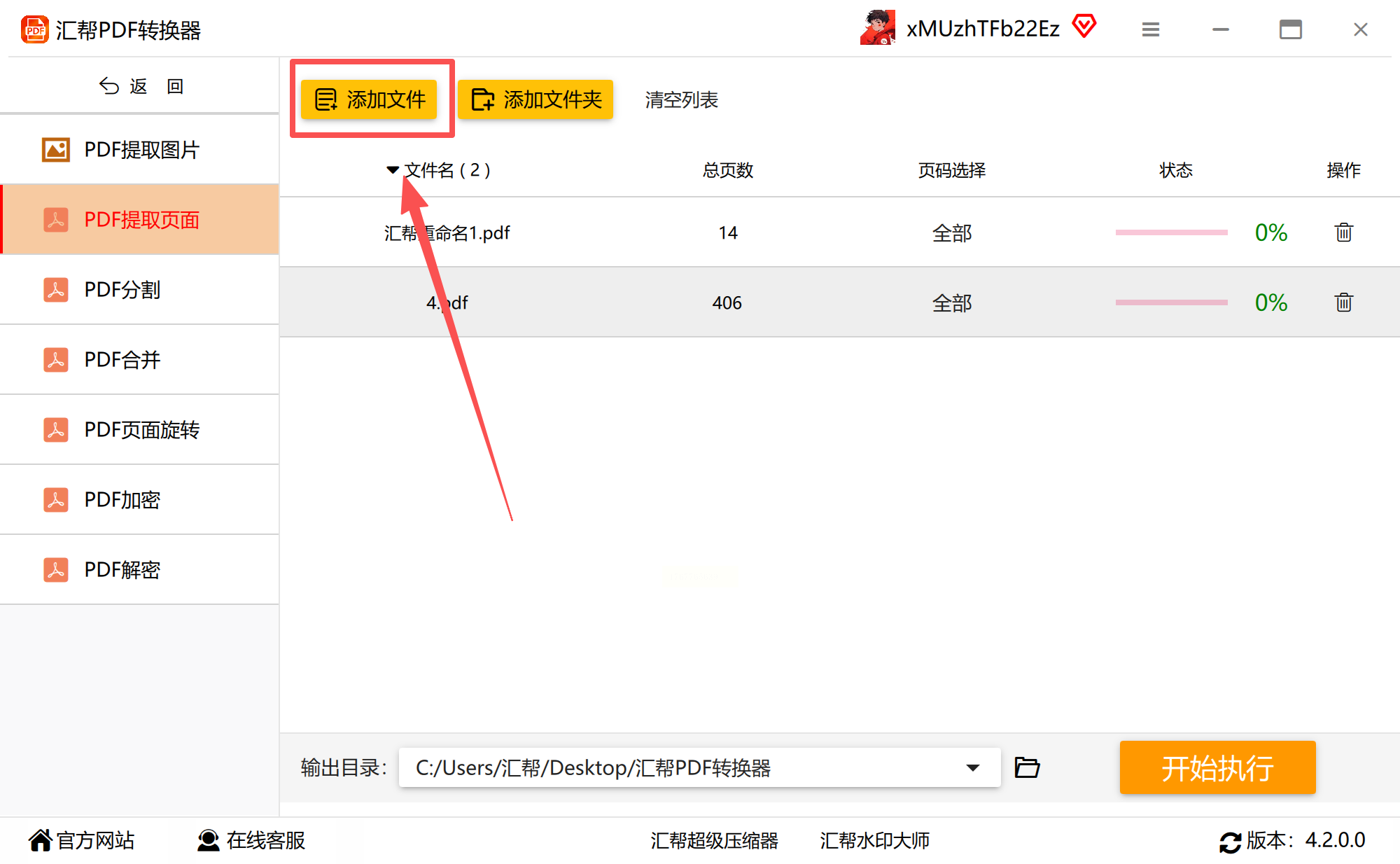
步骤三:通过点击【添加文件】按钮,将需要处理的PDF导入软件。如果需要一次性处理多个文件,可以使用【添加文件夹】功能,或者更直接地将文件拖拽到软件指定区域。
步骤四:找到【页码选择】选项,其默认设置可能是“全部”。这里需要你手动点击进行更改,否则软件会默认处理所有页面。
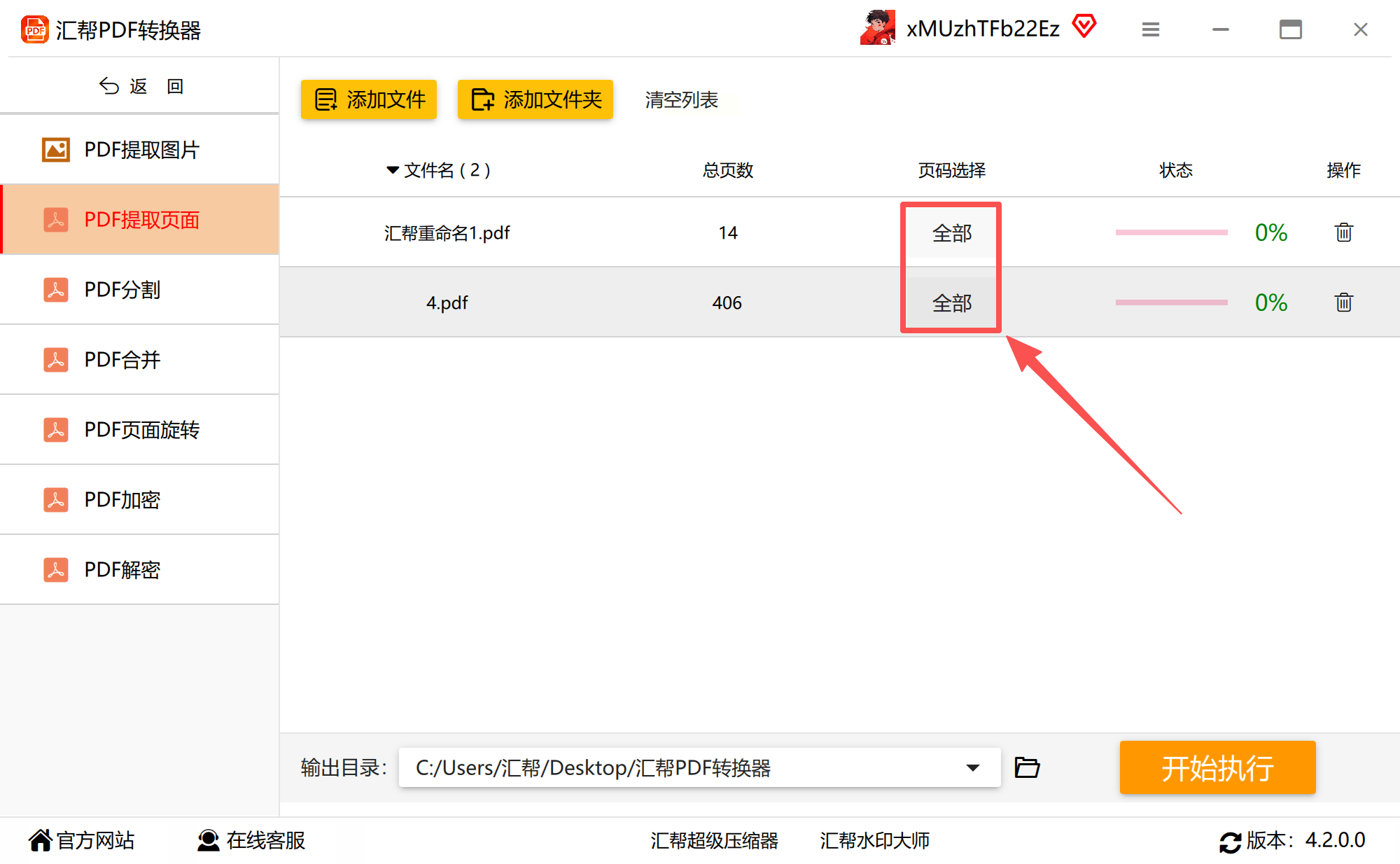
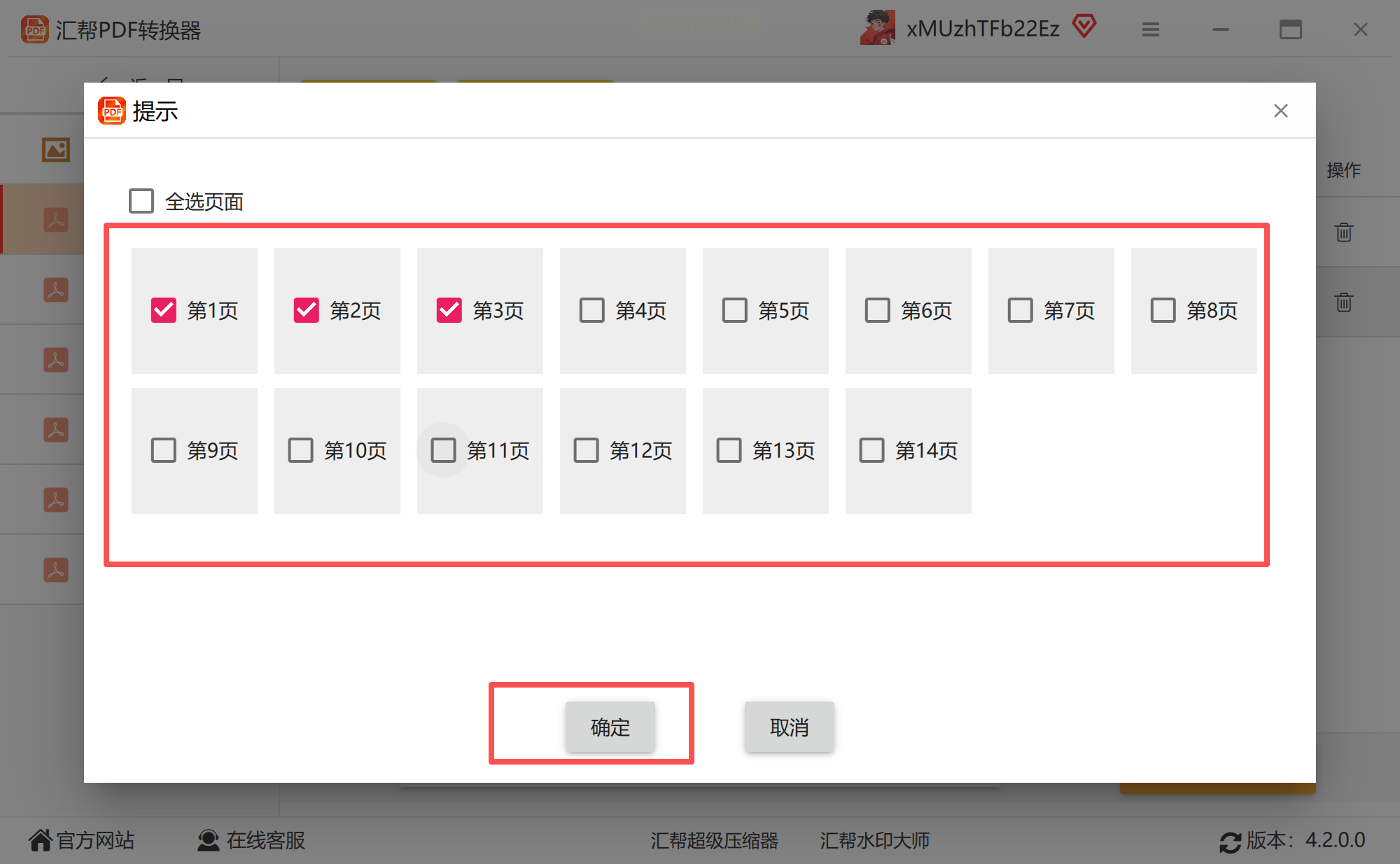
步骤五:点击后,会弹出一个页面选择框。你可以在这里自由勾选需要提取的页码,比如单独的第5页,或者连续的第10到15页。
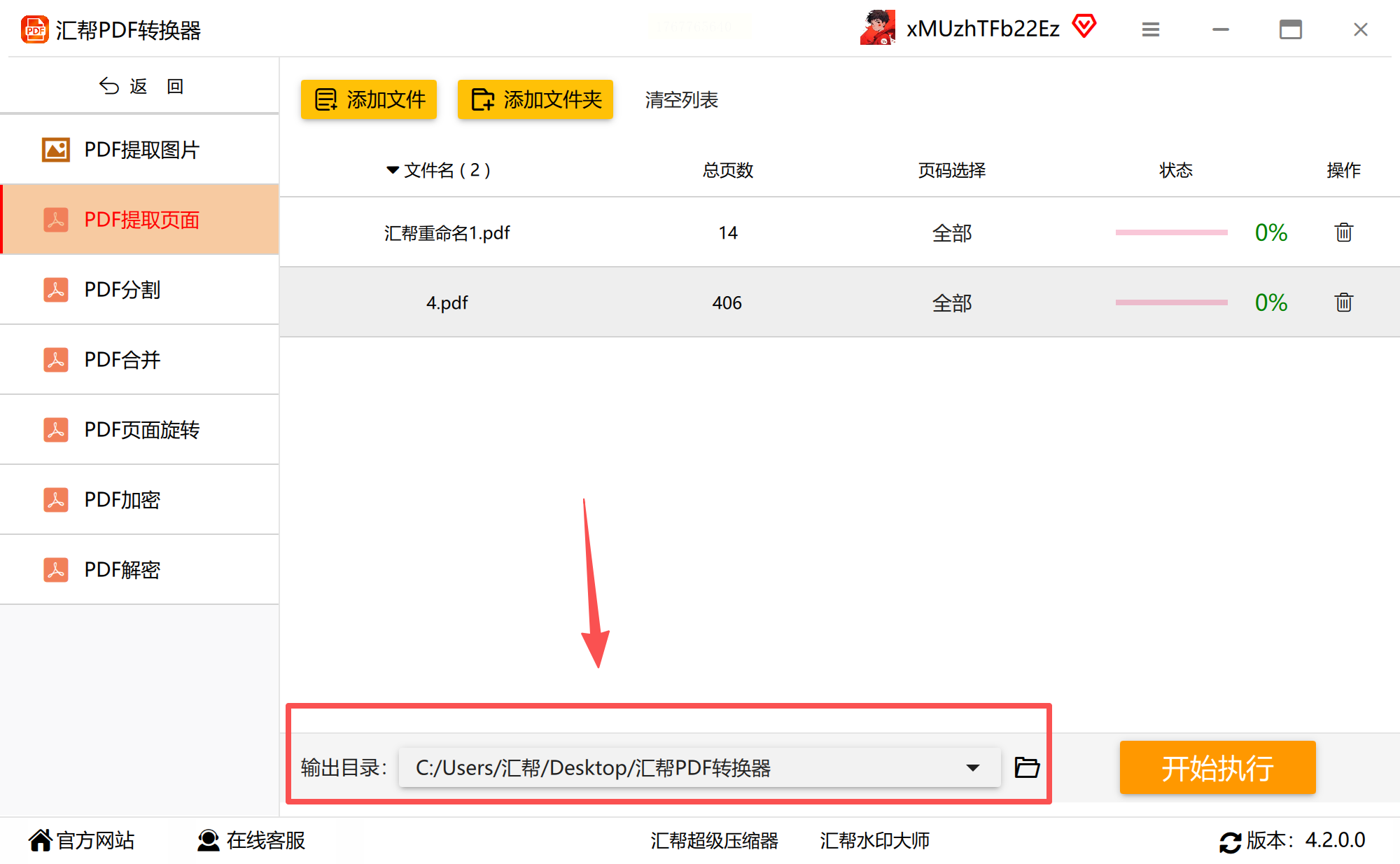
步骤六:为提取出来的新文件设置一个保存位置。你可以指定一个便于查找的文件夹,也可以使用软件默认的路径。
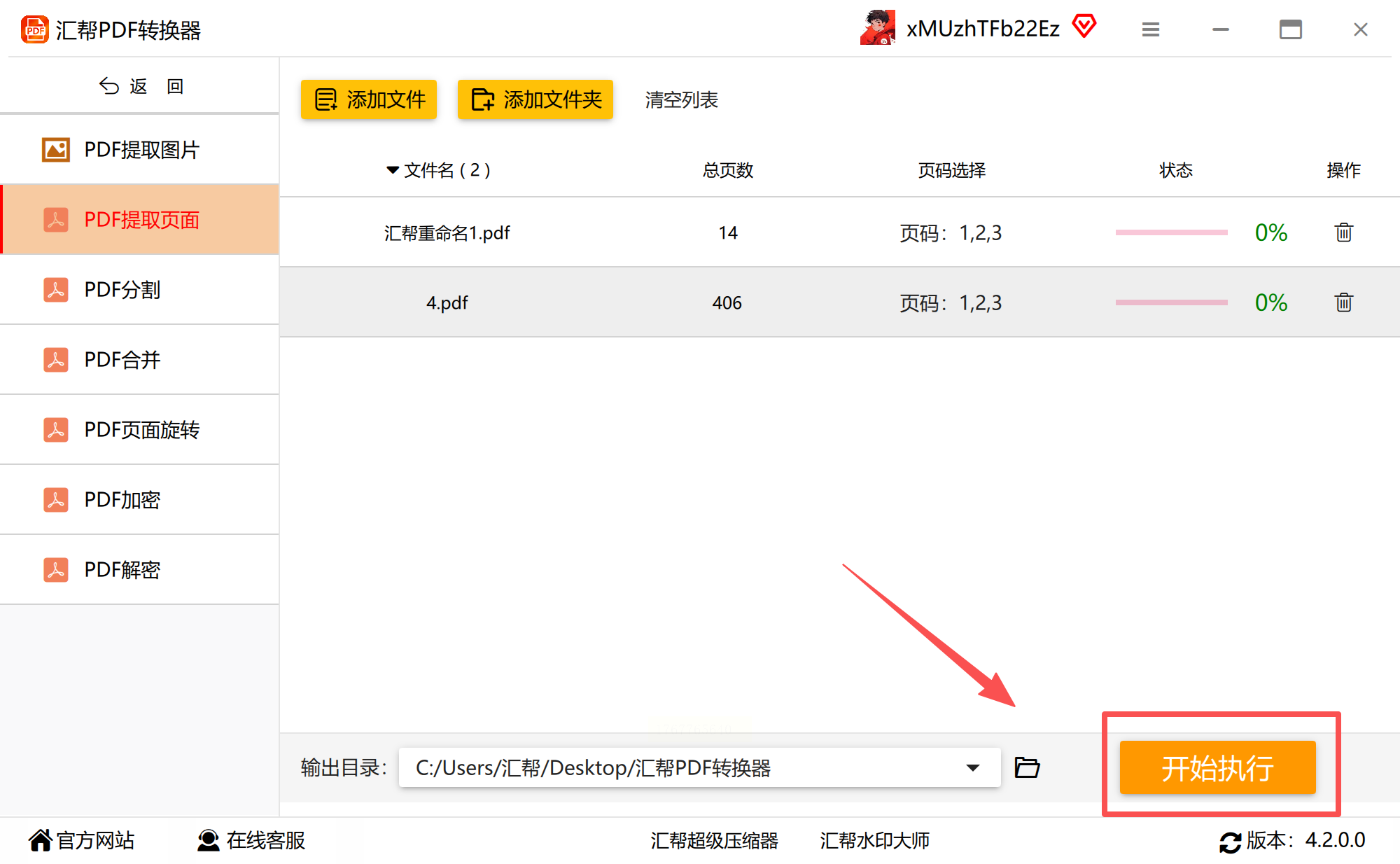
步骤七:确认所有设置无误后,点击【开始执行】按钮,软件便会开始处理任务。
步骤八:处理完成后,务必前往保存路径查看生成的文件,确认内容完整、无误,没有出现页面错乱或损坏的情况。
方法二:借助轻闪PDF在线工具
对于追求便捷、不想安装软件的用户,在线工具是一个不错的选择。轻闪PDF提供了在浏览器中直接操作的功能。
步骤一:访问其网站,在工具主页找到并进入PDF提取功能页面。
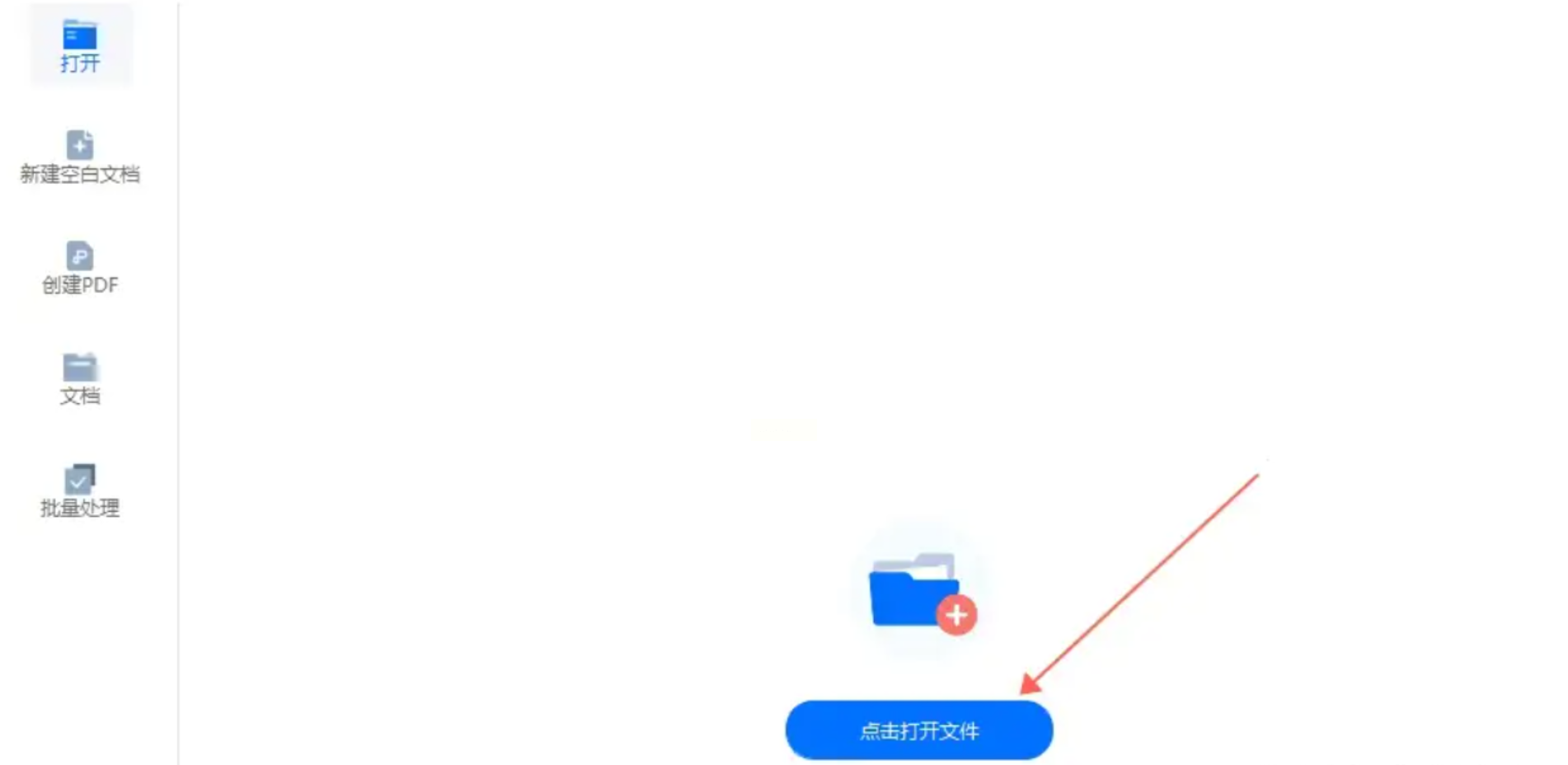
步骤二:点击上传区域,将电脑里的PDF文件添加进去。大部分在线工具都支持拖拽上传,非常方便。
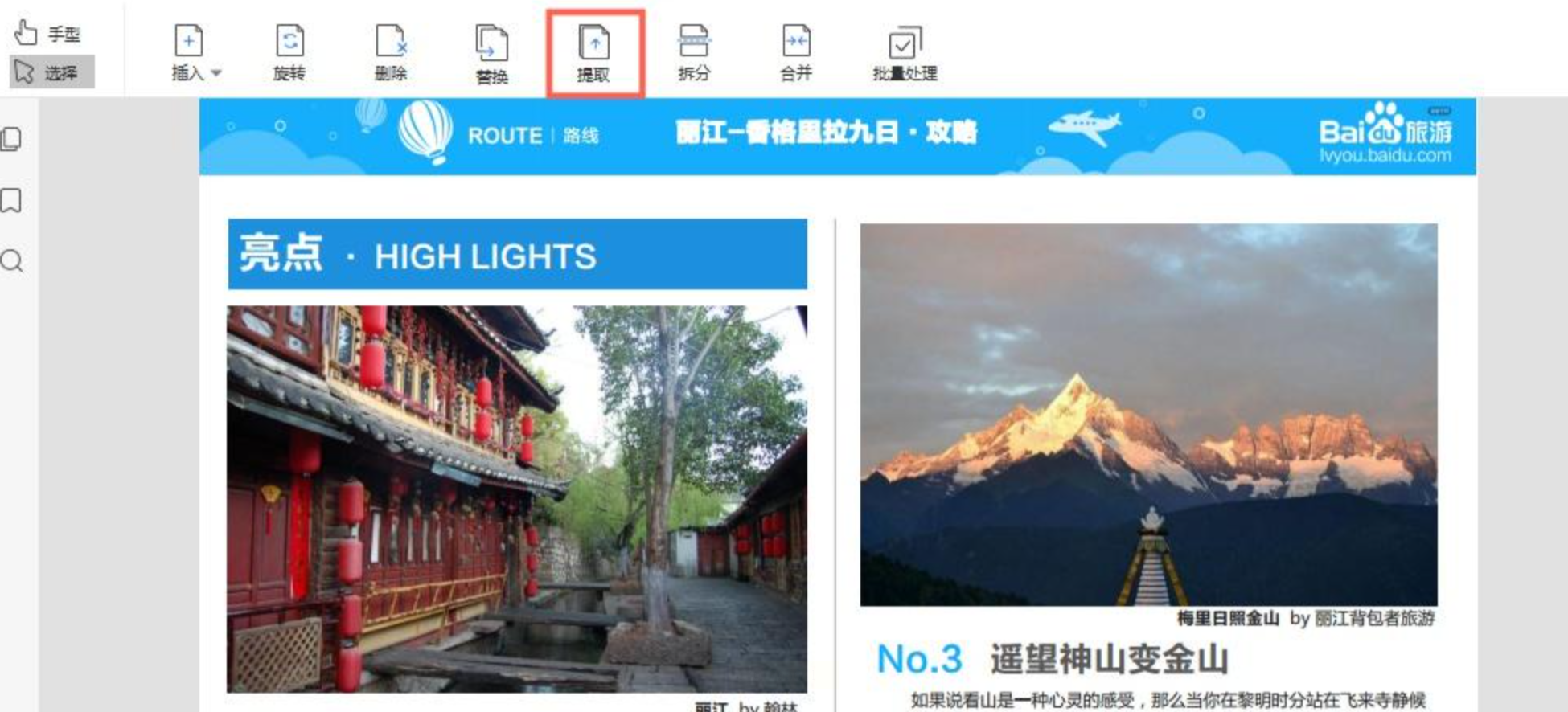
步骤三:文件上传并解析后,页面会显示文档缩略图。找到工具栏上的【页面】或类似选项,点击其中的【提取】按钮。
步骤四:这时会出现设置弹窗。你可以直接输入想要提取的页码。例如,输入“7”就是提取第7页;输入“5-12”则是提取第5到第12页这个连续范围;如果需要提取不连续的多个范围,可以用英文逗号隔开,像“1-3, 8, 10-15”这样。
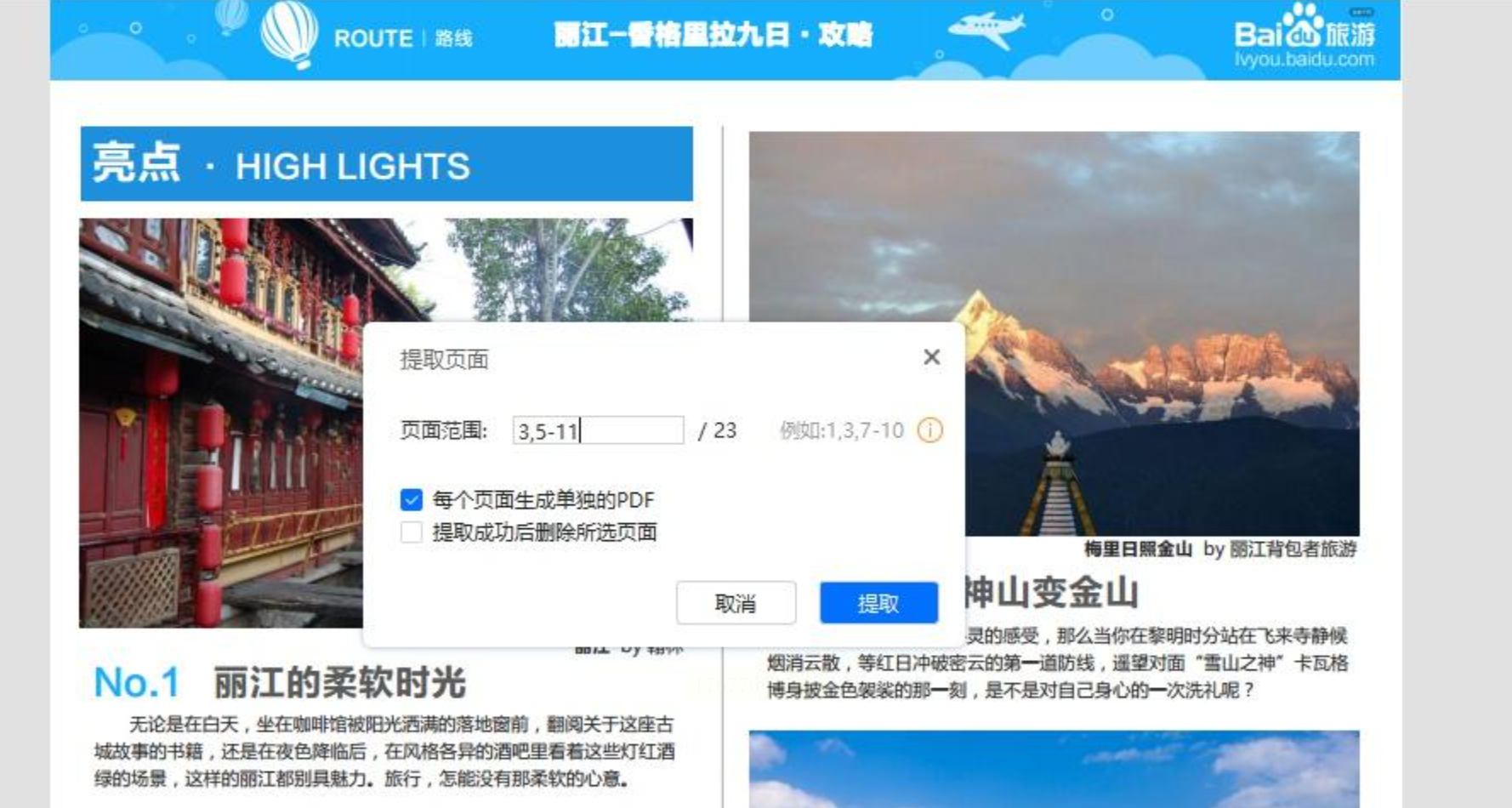
步骤五:弹窗中通常还有一些附加选项,比如“提取后删除原文件中的所选页面”(谨慎使用),或者“将每一页保存为单独的PDF文件”。根据你的实际需求决定是否勾选。
步骤六:设置完成后,点击确认或开始提取按钮。稍等片刻,处理完成后,直接下载生成的新PDF文件即可。
方法三:通过福昕PDF编辑器处理
如果你平时就需要深度编辑PDF,那么使用专业的PDF编辑器内置的拆分功能,会是最高效、最集成化的选择。
步骤一:用福昕PDF编辑器打开目标文件,点击顶部菜单栏的【页面管理】选项卡。
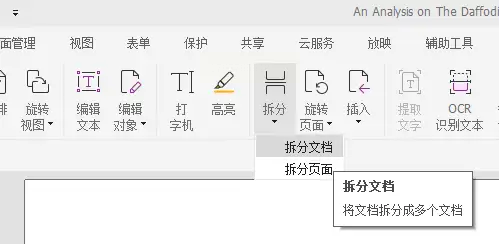
步骤二:在【页面管理】的功能区里,找到【拆分】工具组,点击其中的【拆分文档】命令。
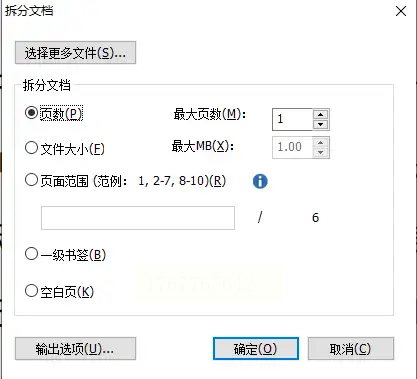
步骤三:随后会弹出详细的拆分设置窗口。这里提供了多种拆分逻辑:按固定页数、按文件大小、按页面范围、甚至按书签结构。我们这里选择“按页面范围”,并输入具体的页码。
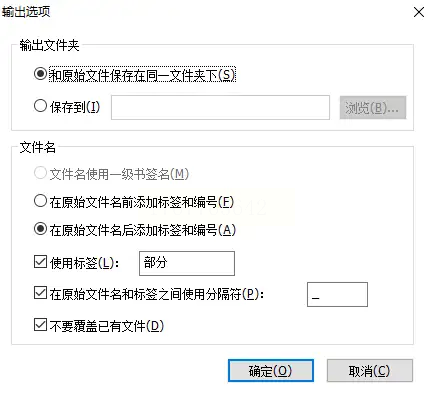
步骤四:别急着点确定,先点击设置窗口左下方的【输出选项】。在这里,你可以预先设定好拆分后文件的保存位置和命名规则,让文件管理井井有条。
步骤五:所有选项设置妥当后,点击【确定】,软件便会执行拆分操作。完成后,你就能在预设的文件夹中找到被单独提取出来的页面了。
说到底,从PDF中提取页面,本质上是对信息进行高效提炼和重组。无论是用专业的软件、便捷的在线工具,还是编辑器自带的功能,核心目标都是为了让我们更自如地掌控文档,把宝贵的时间用在更重要的事情上。希望今天的分享,能帮你找到最顺手的那把“文档手术刀”,下次再遇到需要“精修”PDF的情况,就能轻松搞定,游刃有余。
