

在现代办公场景中,Excel表格的分享和二次使用常常面临格式兼容的难题。无论是将表格插入PPT演示、嵌入Word文档,还是在邮件中安全传输,防止数据被意外修改、保持原始排版和色彩都成了重要需求。将Excel转为图片格式,既能避免格式错乱,又能确保内容完整呈现,还能让接收者无法随意编辑表格数据。本文将详细介绍几种实用的Excel转图片方法,带你轻松解决这一办公痛点。
工具一:汇帮PDF转换器(详细操作指南)
软件名称:汇帮PDF转换器
下载地址:https://www.huibang168.com/download/Lfk5KXGSo9wC
汇帮PDF转换器是一款专注于文件格式转换的工具,支持Excel转图片、PDF转换等多种功能。其界面简洁,操作流程清晰,且无需担心文件内容泄露风险,所有转换过程均在本地完成,安全可靠。以下是具体操作步骤:
步骤一:下载并安装软件
首先,前往汇帮PDF转换器的官方渠道下载安装包(注意通过正规平台获取,确保软件安全无毒)。安装完成后,双击桌面图标打开软件,在主界面选择“Excel文件操作”模块,进入Excel专属功能区。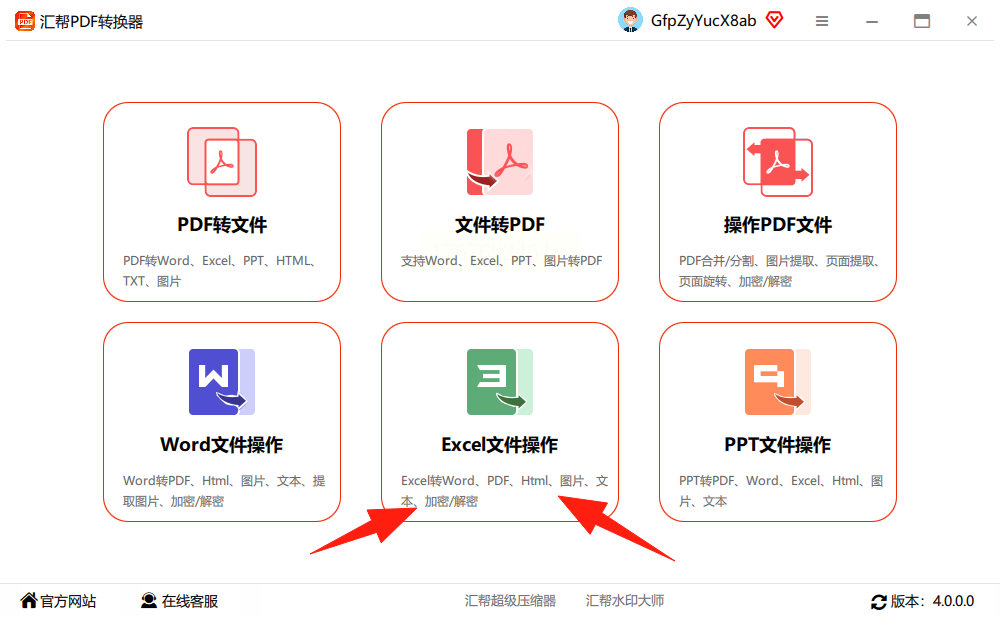
步骤二:选择转换功能
在左侧功能菜单中,点击“Excel转图片”选项。此时右侧会出现文件上传区域,你可以通过“添加文件”按钮选择单个Excel文件,或通过“添加文件夹”按钮批量上传多个文件。支持同时处理多个工作表,甚至批量导入文件夹中的所有Excel文件,文件大小无明显限制,满足日常办公需求。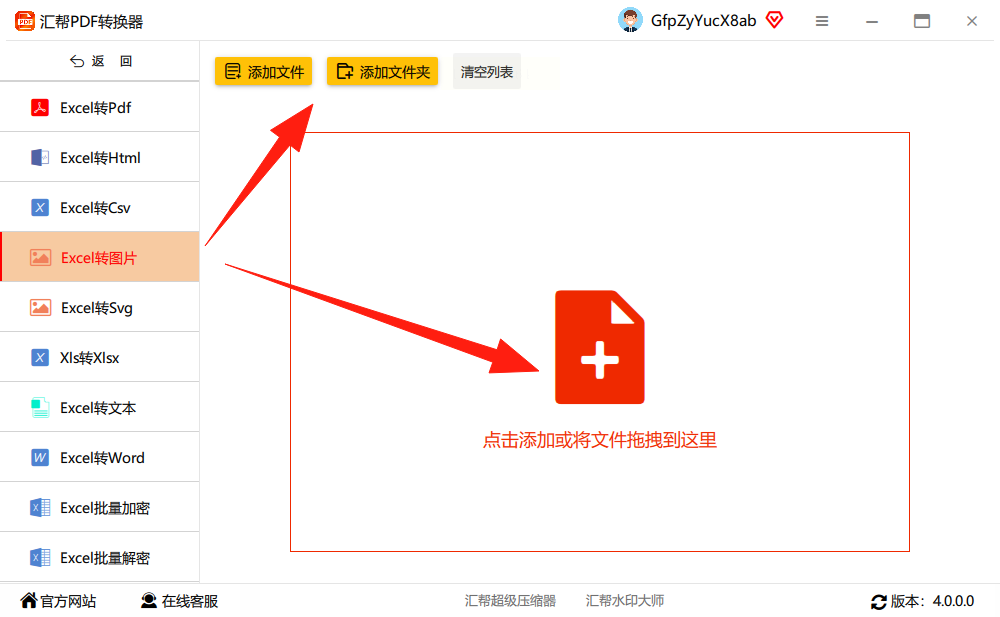
步骤三:设置导出参数
上传文件后,界面下方会显示导出格式选项,默认提供多种常见图片格式(如JPG、PNG、BMP等),你可根据需要选择。若需保持表格原始色彩和排版,建议选择JPG格式(通用性最强,兼容性高);若对清晰度要求更高,也可选择PNG格式(支持透明背景)。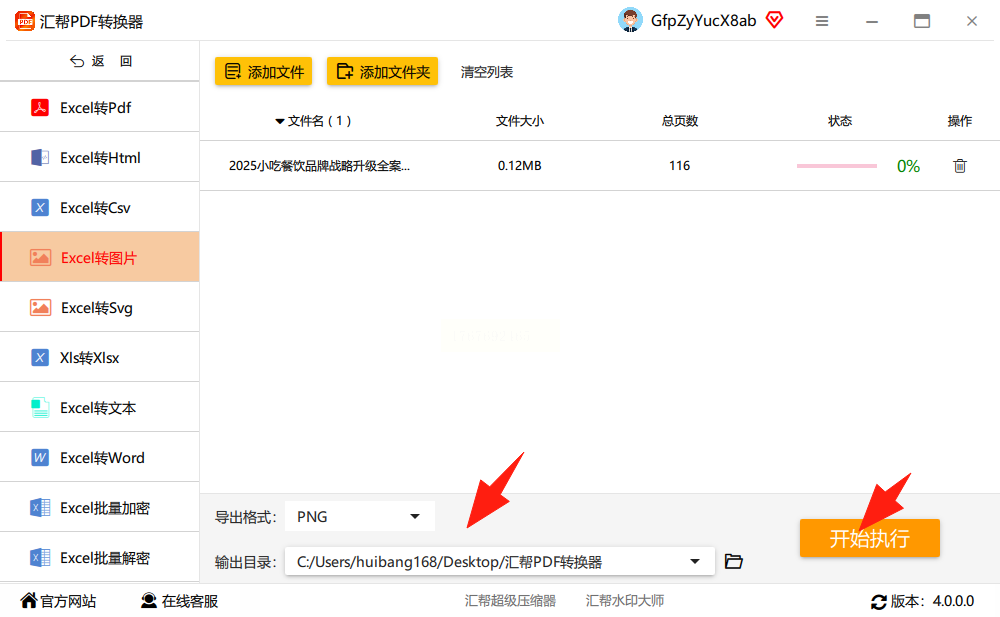
步骤四:开始转换并获取结果
确认文件和格式无误后,点击“开始执行”按钮。软件会快速处理文件,转换完成后,你可以直接在指定输出目录中找到生成的图片文件。支持批量转换,即使处理多个大型Excel文件,也能高效完成,转换速度稳定且占用资源较少。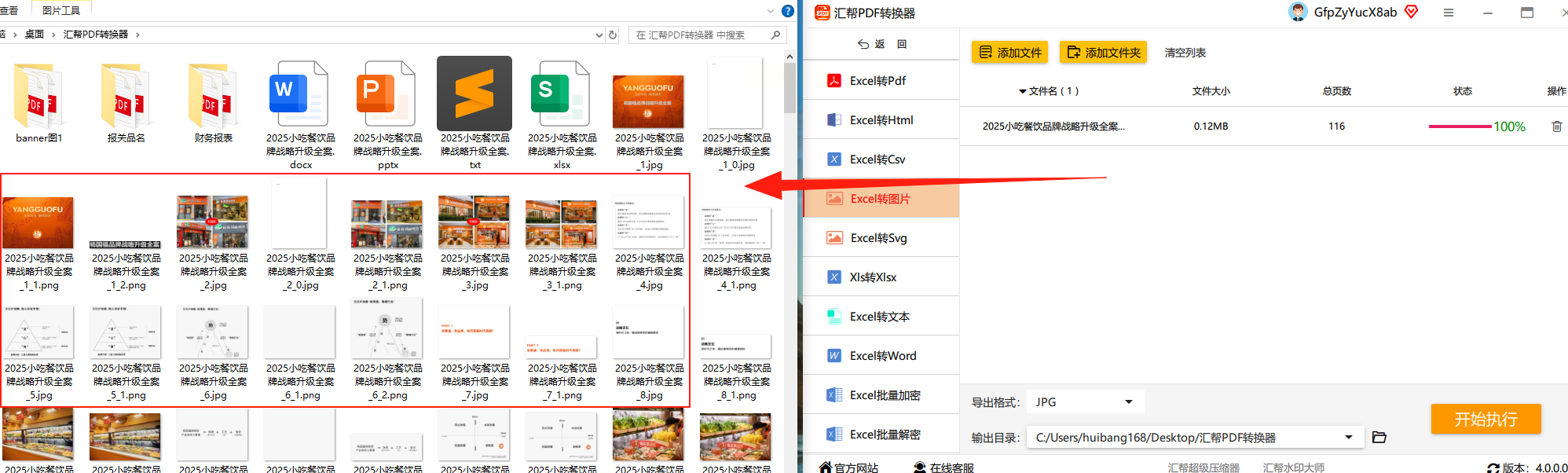
工具二:格式工厂
作为老牌免费格式转换工具,格式工厂支持批量导入Excel文件并转为图片,还能统一调整图片尺寸,适合需要标准化图片格式(如统一分辨率)的大量文件处理场景。不过免费版存在广告弹窗,且高级功能需付费解锁,日常少量转换时操作稍显繁琐。
工具三:Microsoft Excel(系统自带)
如果你日常仅需少量Excel表格转换为图片,可直接使用系统自带的Excel软件。操作步骤简单:打开Excel文件后,选中需要转换的区域,按`Alt+PrintScreen`截取当前工作表,或通过“另存为”功能选择“图片”格式(需注意:此方法仅支持单个工作表,且需手动裁剪多余区域,适合临时简单转换)。
工具四:Snagit
Snagit是专业截图工具,支持精准捕捉Excel表格区域,可手动框选任意范围,转换后还能直接进行标注、添加文字或箭头等编辑。适合需要对图片进行二次创作的场景(如制作教程截图),但软件体积较大(约400MB),且免费版有截图水印,需付费解锁全部功能。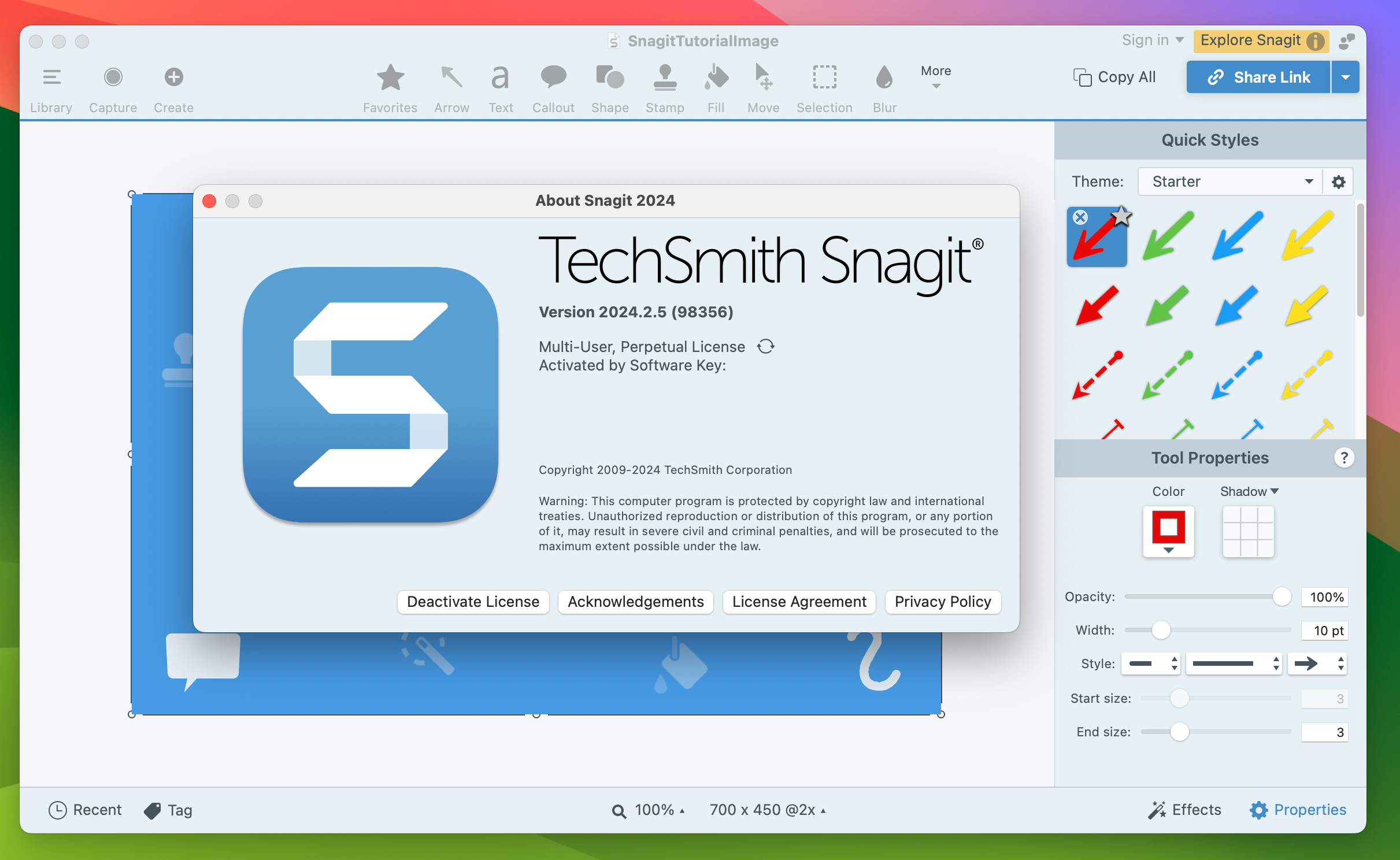
最后提醒:使用任何软件时,务必通过正规渠道下载,定期更新至最新版本,以保障操作流畅和数据安全。希望本文能帮助你轻松解决Excel转图片的问题,让办公更高效!
