

你是不是也遇到过这样的烦恼:手里有一份PDF文档,内容很好,想把它放到网站或者博客上分享给大家,但直接贴个PDF链接吧,访客还得先下载才能看,体验特别不友好。尤其是在手机上,PDF那固定的版式,字小得看不清,还得手动放大缩小,来回拖拽,简直让人抓狂。
这时候,把PDF转换成HTML格式就成了一个特别棒的选择。简单来说,HTML就是构成我们看到的每一个页面的样式。把PDF转成HTML,就相当于把你那份静态的、像一张“图片”似的文档,变成了一个活生生的、能灵活适应各种屏幕的页面。
如何一次性将大量PDF文档转换为HTML格式?
方法1:用「汇帮PDF转换器」批量处理(电脑软件),也支持离线操作
软件名称:汇帮PDF转换器
下载地址:https://www.huibang168.com/download/Lfk5KXGSo9wC
1. 打开电脑上的「汇帮PDF转换器」软件。
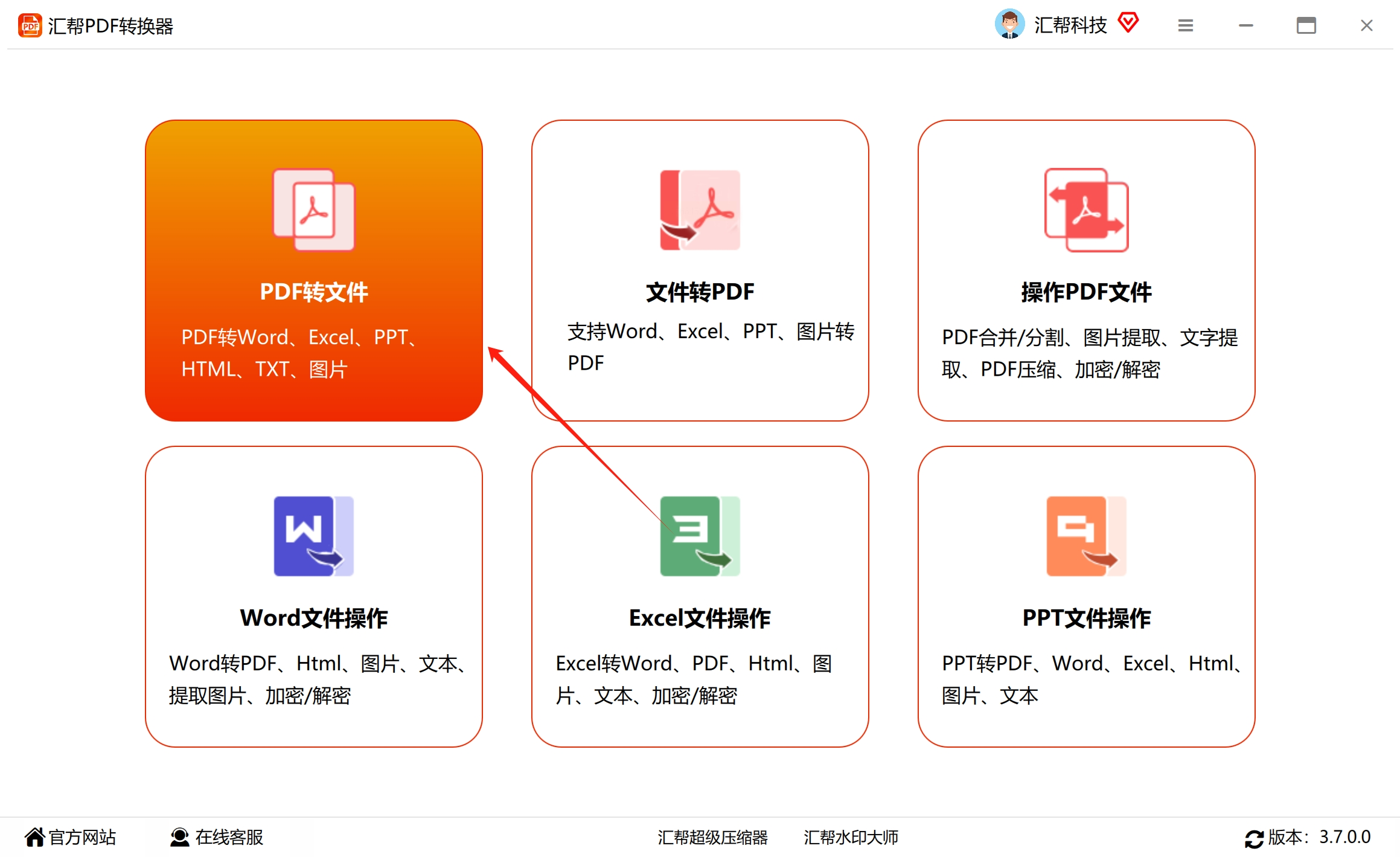
2. 在软件主界面,找到并点击 【PDF转文件】 这个大分类。
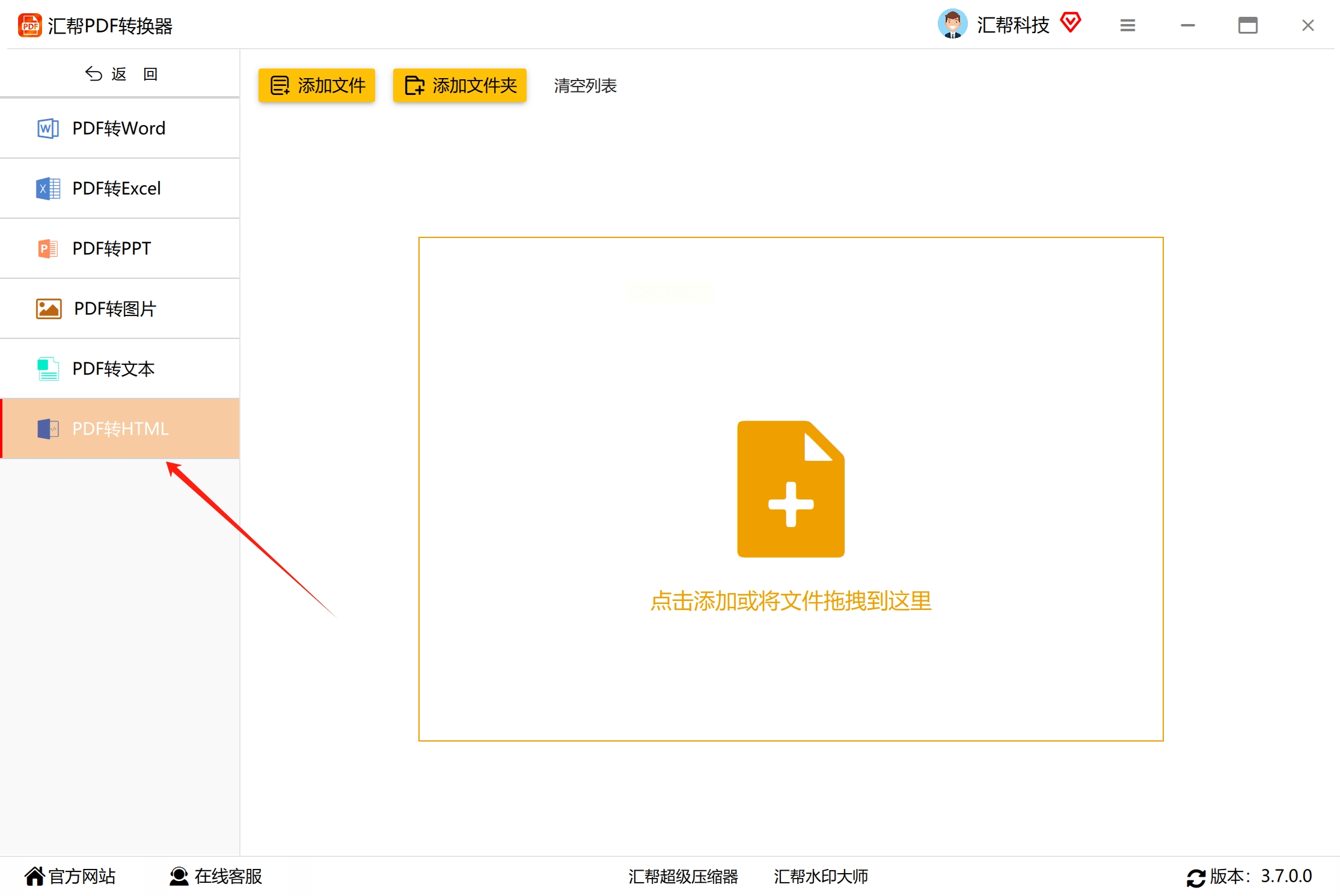
3. 在左侧的功能列表里,往下翻,找到 【PDF转HTML】 这个具体选项,点击它。
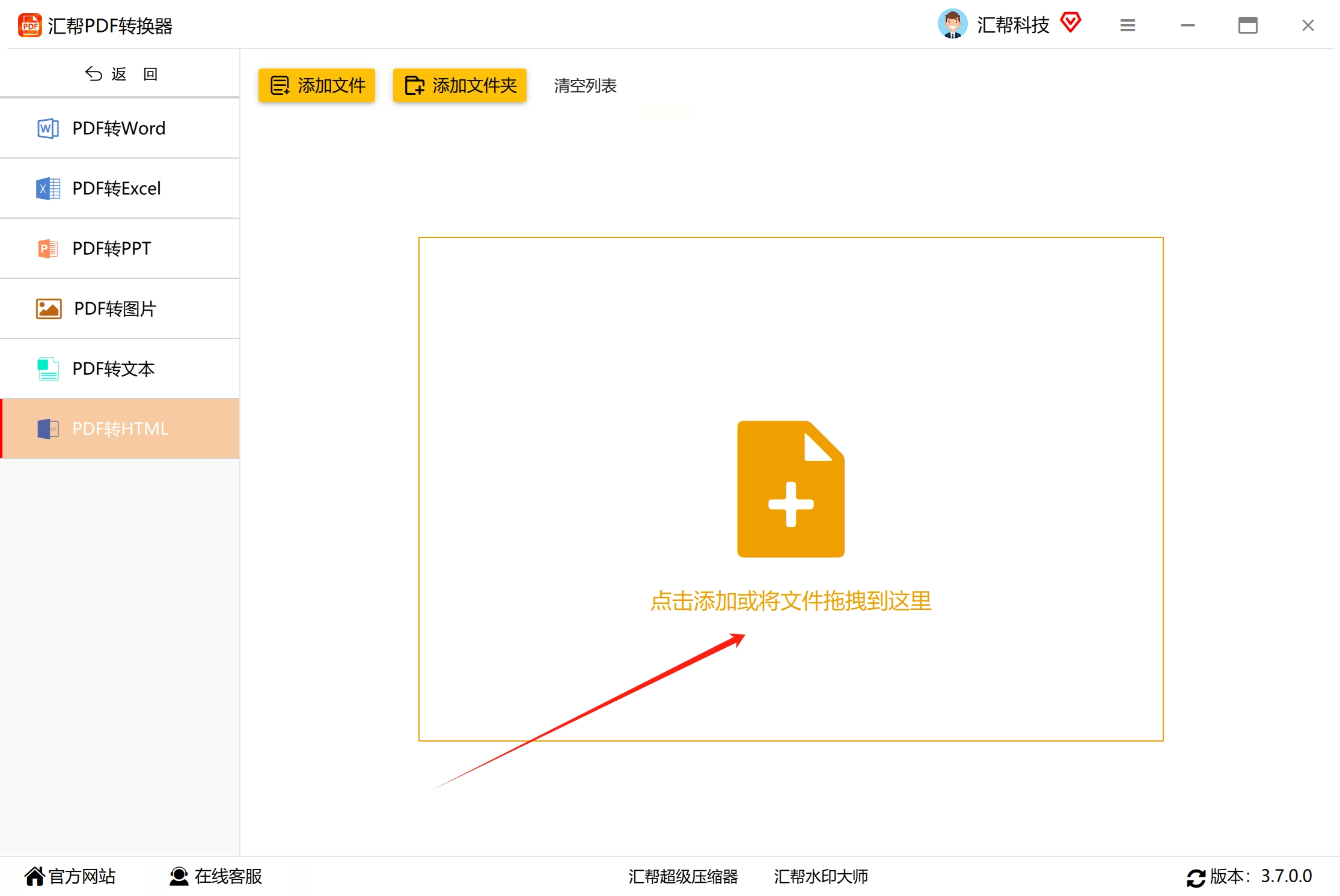
4. 现在来到核心操作区。你可以点击软件中央的“+”号图标,或者左上角的“添加文件”按钮,把要转换的PDF全部选中导入。同样,直接拖拽文件进来也是支持的。它批量转换不限制文件数量和大小,很给力。
5. 在软件底部,提前设置好一个文件夹,用来存放等下转换出来的HTML文件。这样整理起来井井有条。
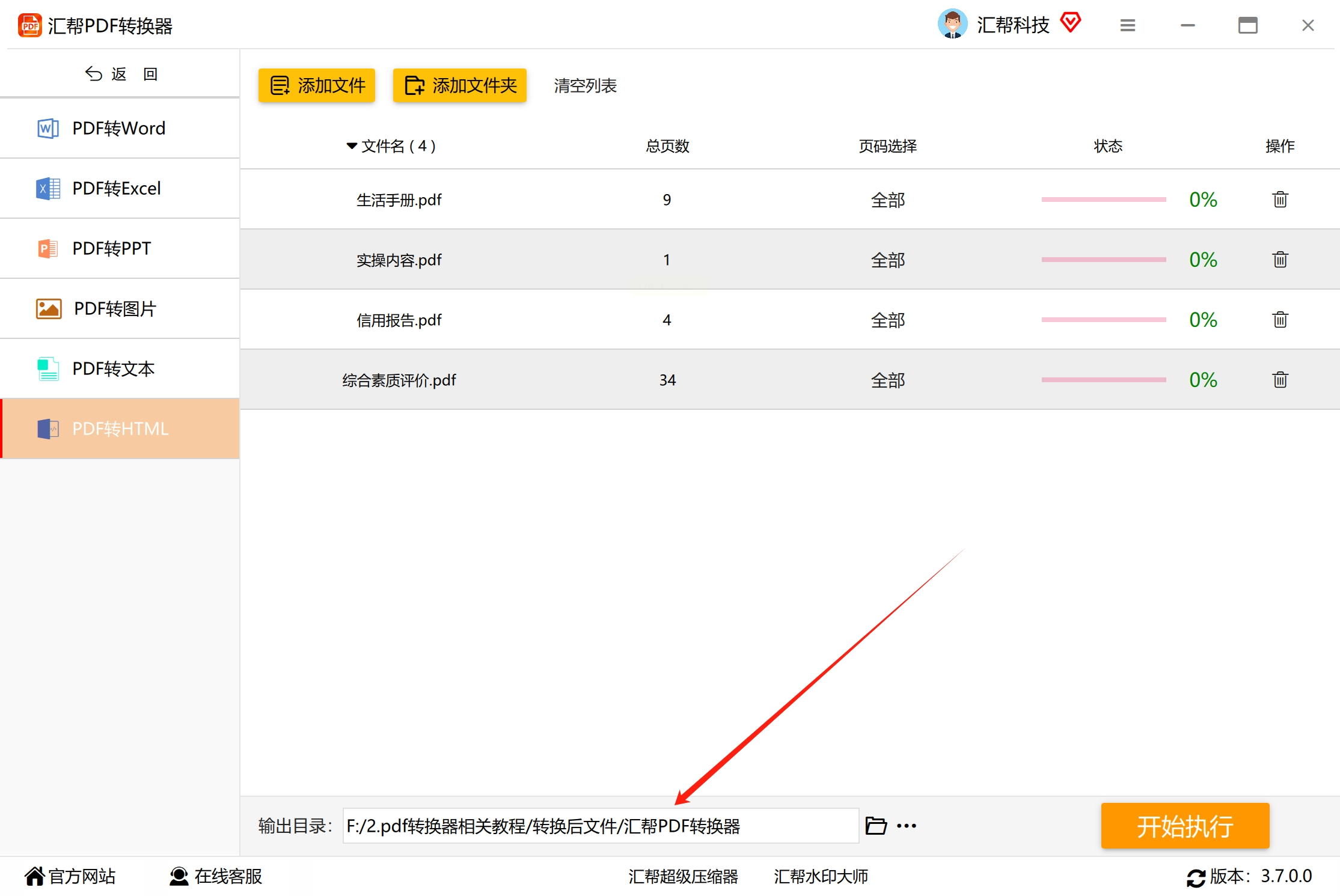
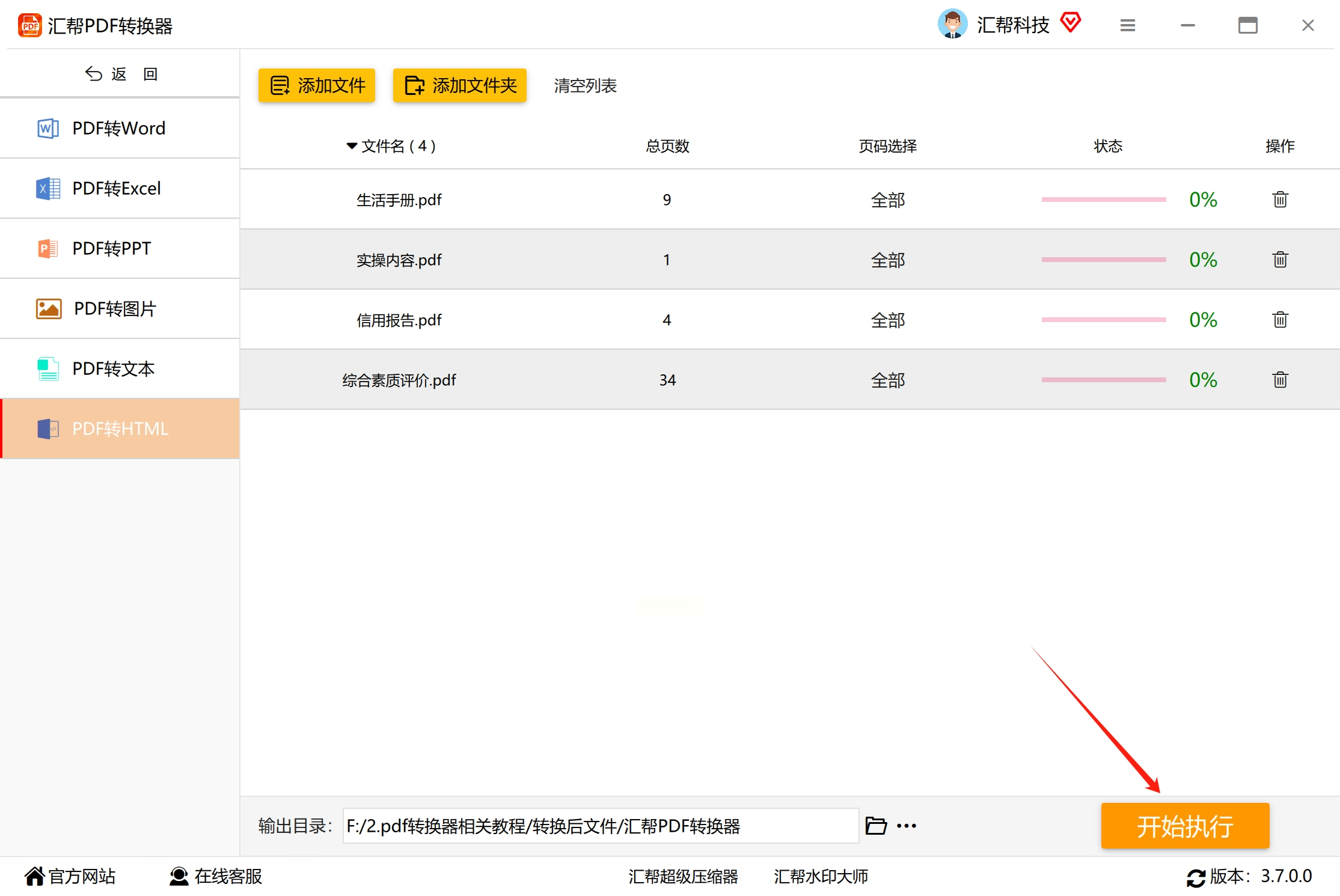
6. 一切就绪后,大胆地点右下角那个 【开始执行】 的按钮吧。
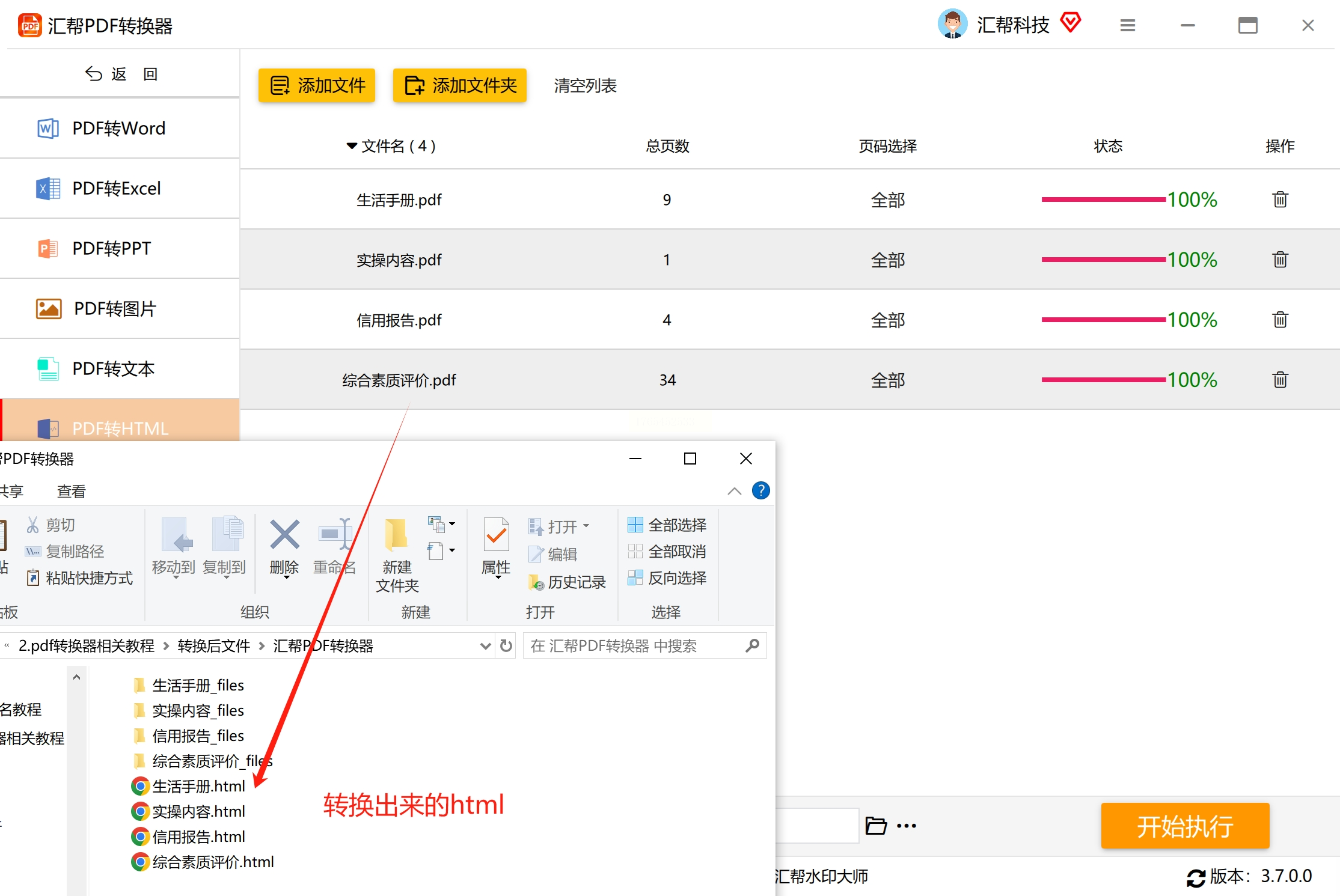
7. 转换完成后,软件通常会弹出提示,并自动打开你刚才设置的那个输出文件夹。进去就能看到所有新鲜出炉的HTML文件啦。
方法2:用「PDF转换助手」一键转换(电脑软件)
1. 在电脑上安装并打开「PDF转换助手」软件。
2. 在主界面找到并点击 【PDF转HTML】 这个功能选项。
3. 进入转换界面后,你可以点击“添加文件”按钮,或者直接把想转换的PDF文件拖拽到软件窗口里。它支持一次性添加多个文件进行批量转换,很高效。
4. 添加好后,你可以针对每个文件,点击“页码选择”来指定只转换其中的某几页(比如只转第3到第5页),不选的话默认就是转换全部页面。
5. 设置完毕后,点击 【开始转换】 按钮。
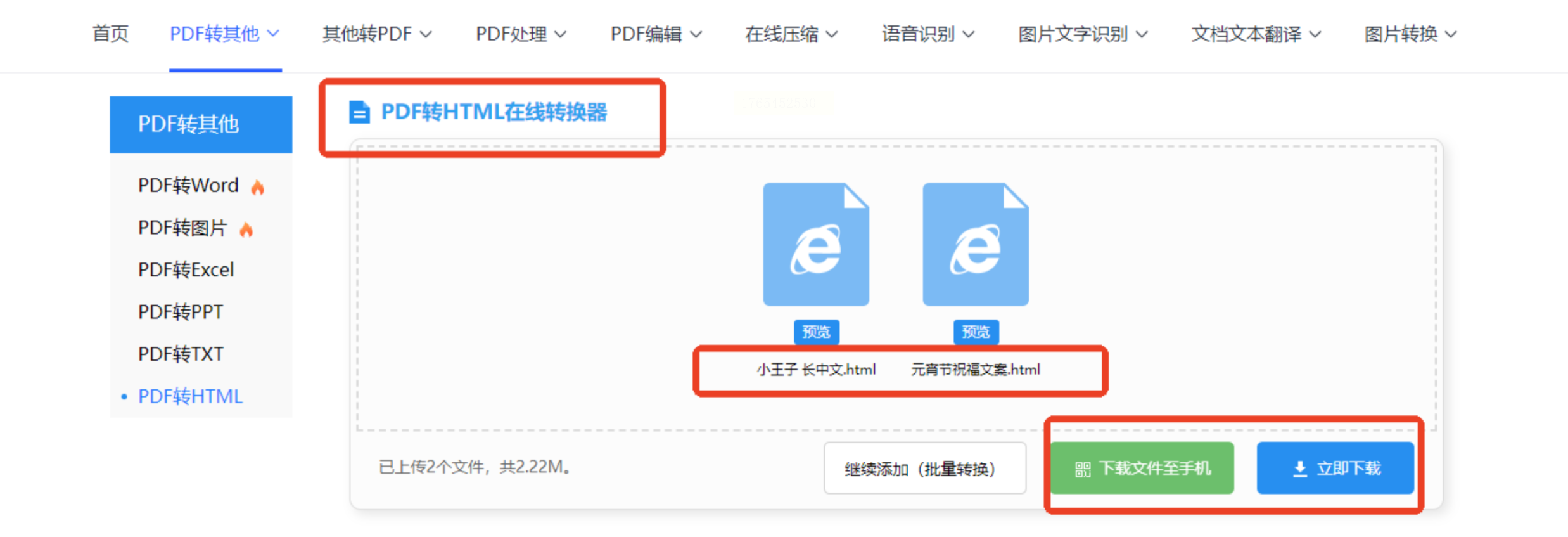
6. 稍等片刻,转换就完成了。你可以直接在软件里预览转换效果,满意的话点击下载,文件就会保存到你电脑上。软件还贴心地提供了二维码,用手机一扫就能把转换好的HTML文件下载到手机里,特别方便。
方法3:用「美昕PDF阅读器」在手机上操作把pdf转为html格式
1. 在手机下载并安装「美昕PDF阅读器」APP
2. 点击APP底部的 【应用】 选项卡(或者类似的功能中心)。
3. 在应用列表里,找到 【PDF转其他格式】 这个分类,然后在里面选择 【PDF转Html】。
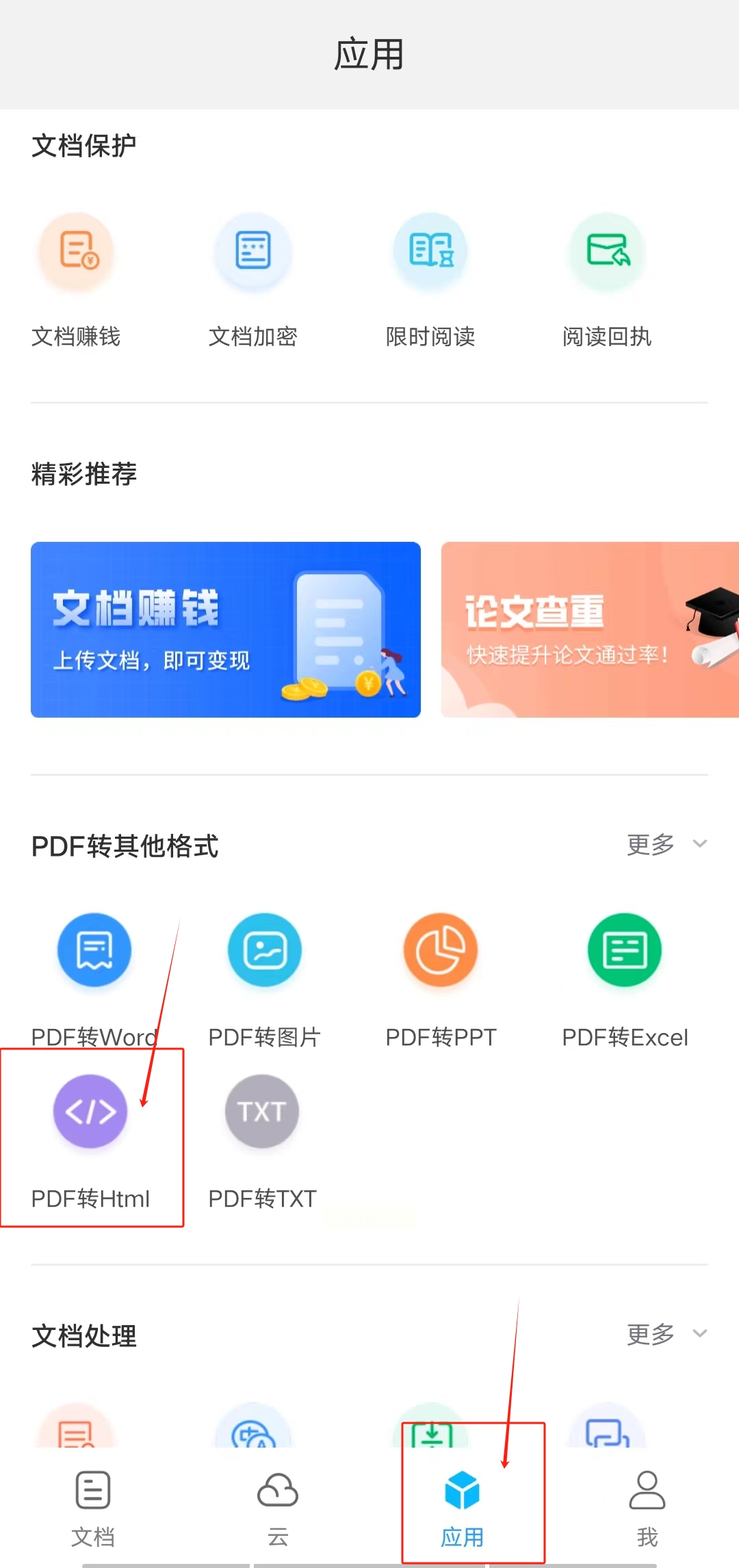
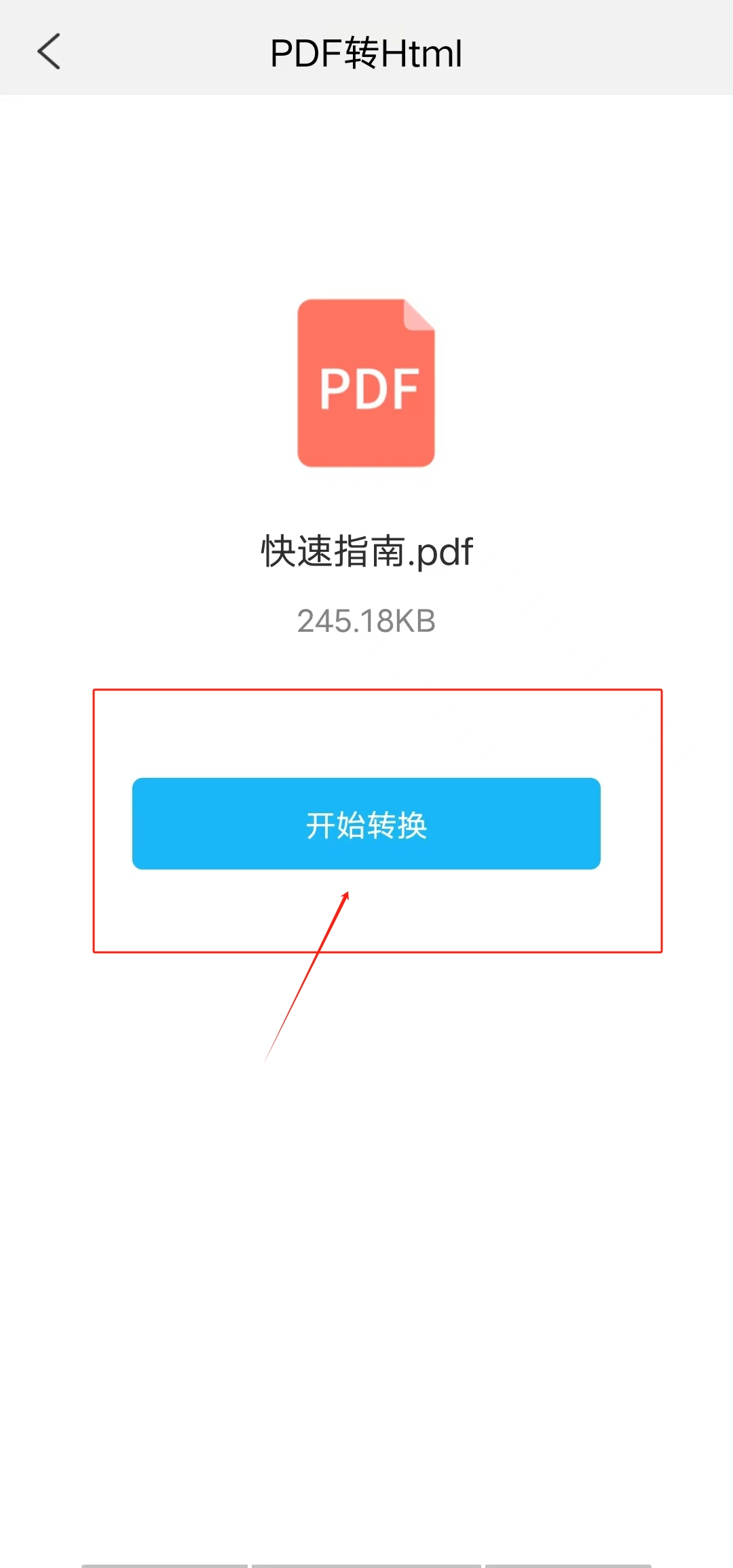
4. APP会引导你从手机里选择需要转换的PDF文件,选中之后,点击 【开始转换】。
5. 稍等一会儿,转换就完成了。转换后的HTML文件通常会保存在手机指定的目录下,你可以在APP内或手机文件管理器中找到它。
方法4:用「小捷PDF转换器」精细调整页码也可以转pdf为html
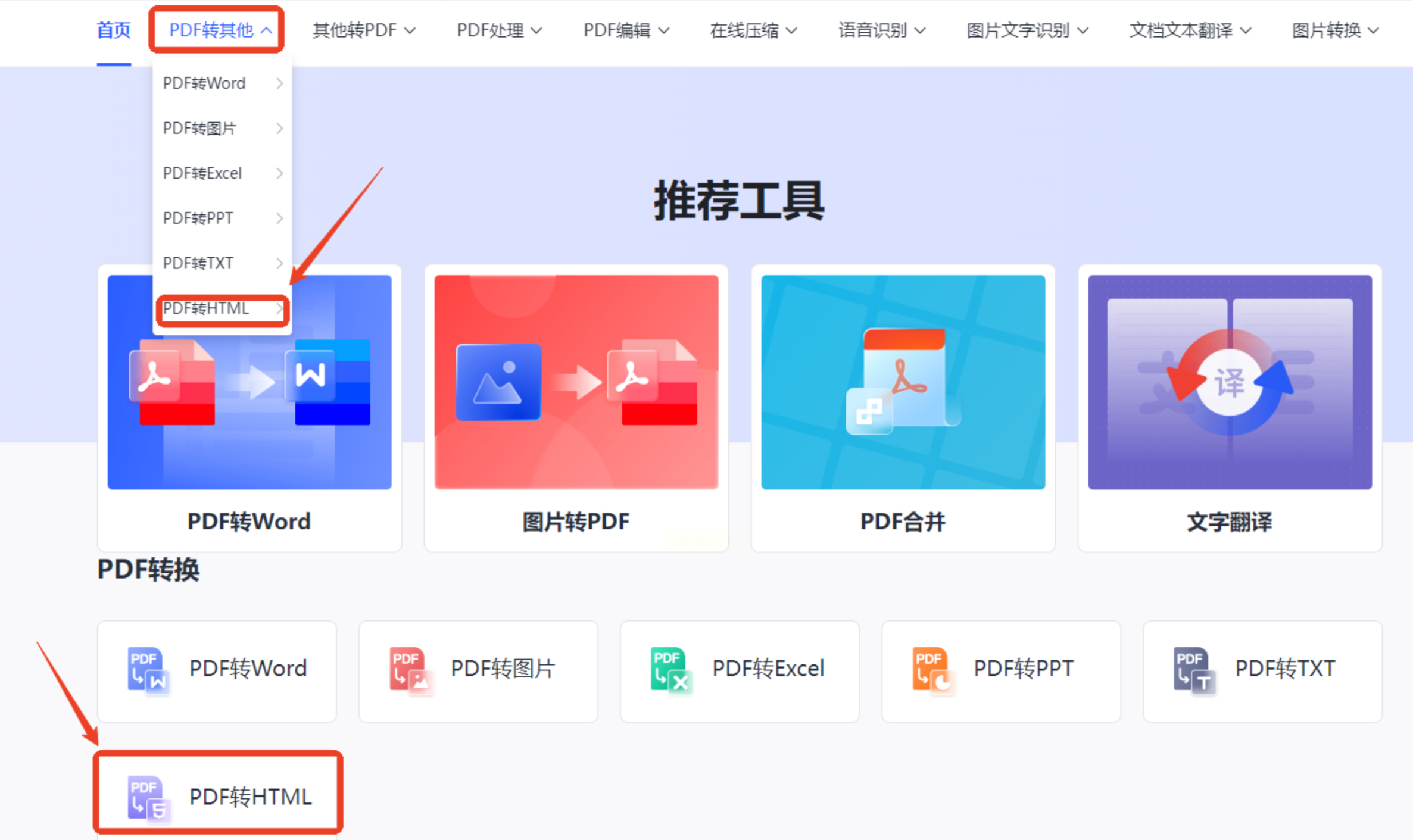
1. 启动「小捷PDF转换器」软件。按照 【PDF转换】 -> 【PDF转其他】 -> 【PDF转HTML】 这个路径点进去。
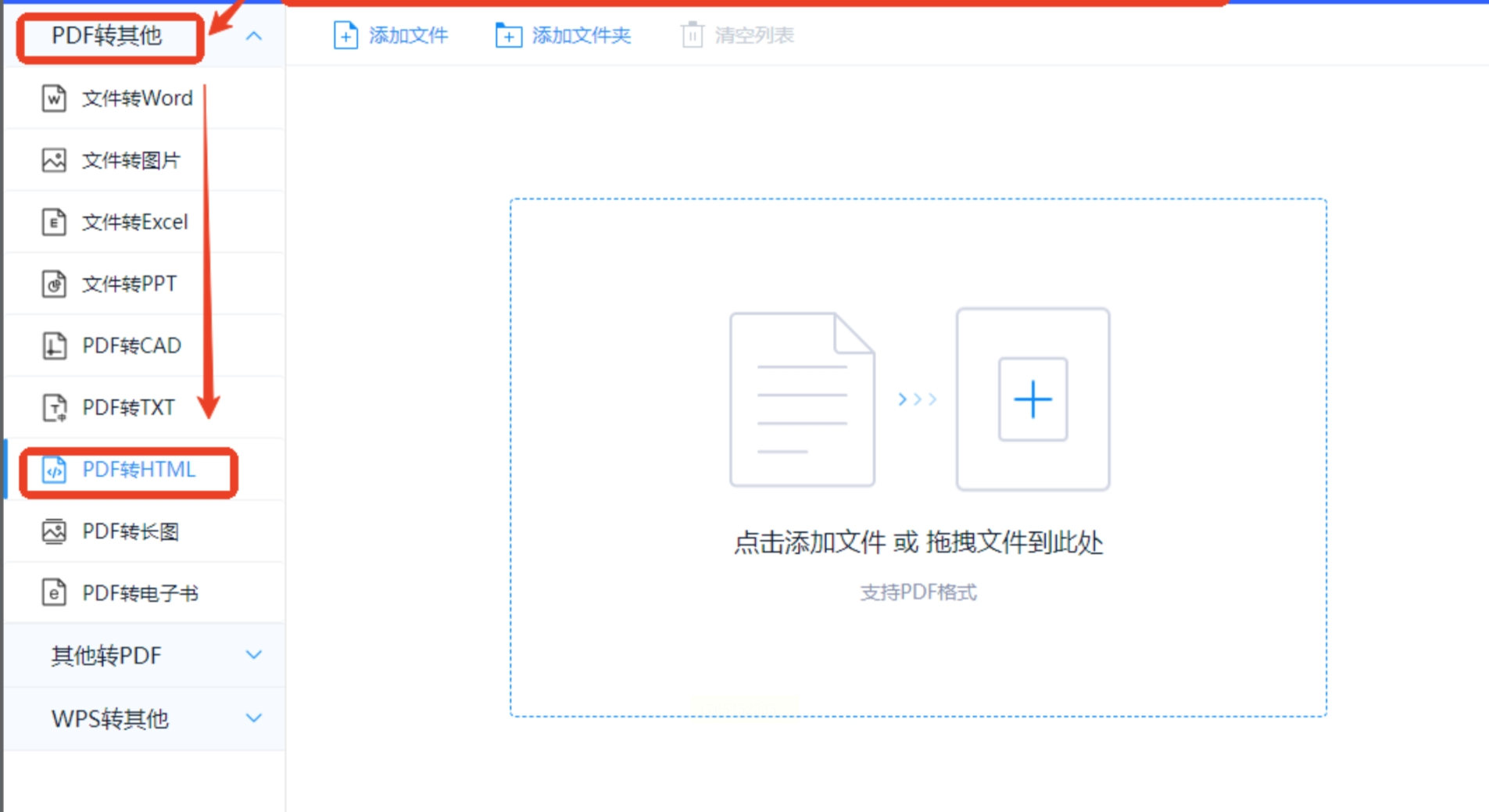
2. 在转换主界面,点击添加文件,可以一次性导入多个PDF。上传后,软件会清晰列出每个文件的名称、页数和大小。
3. 重点来了:每个文件后面都有一个 【页面选择】 按钮。默认是转换全部页码。如果你只想转换其中几页,就点击它。在弹出的窗口里,你可以直接勾选需要的页码,也可以用“全选”、“反选”功能,甚至直接输入页码范围(比如“1,3,5-8”),非常灵活。设置好点击“确定”。
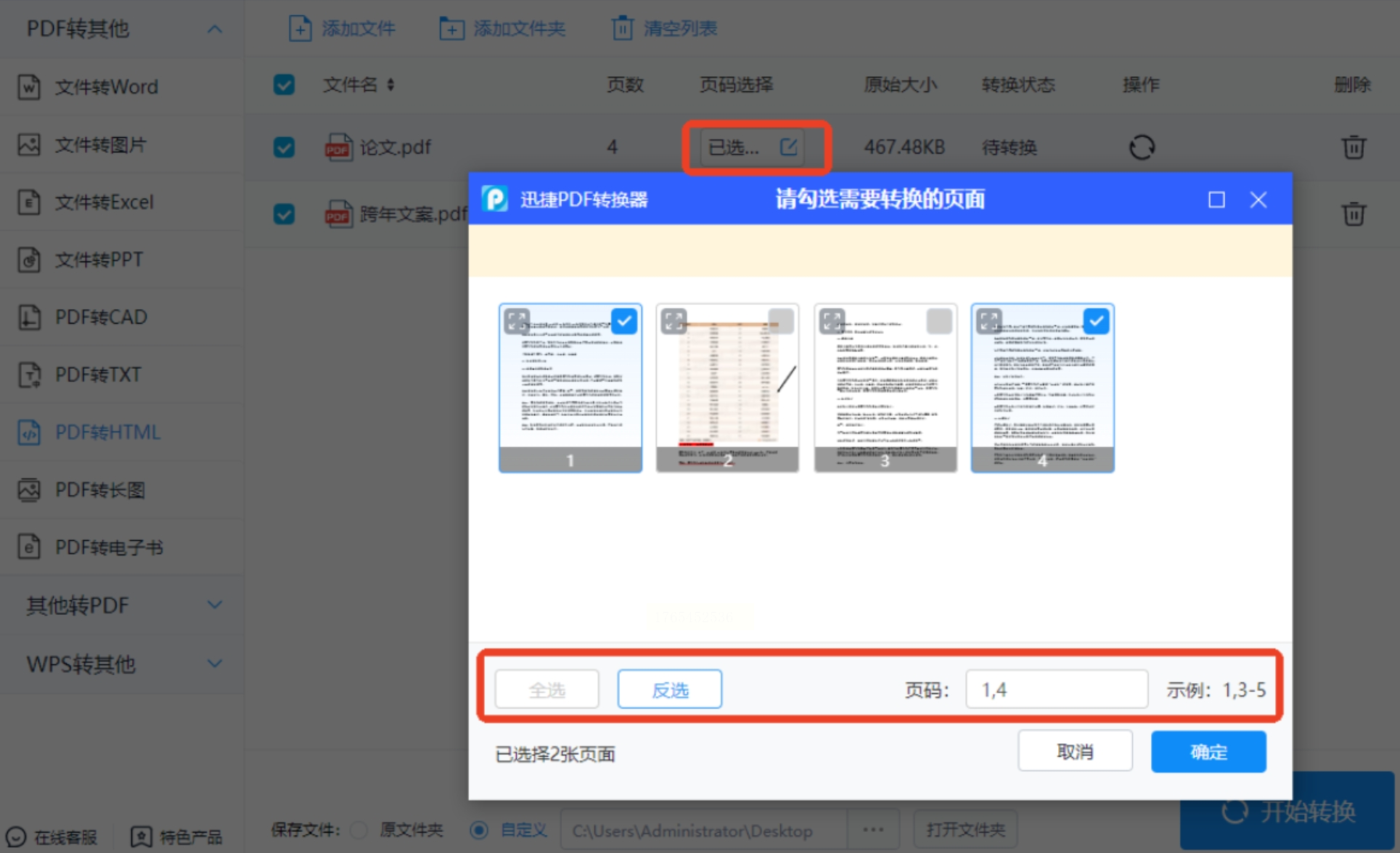
4. 你设置的页码信息会显示在文件列表里。确认无误后,点击 【开始转换】。
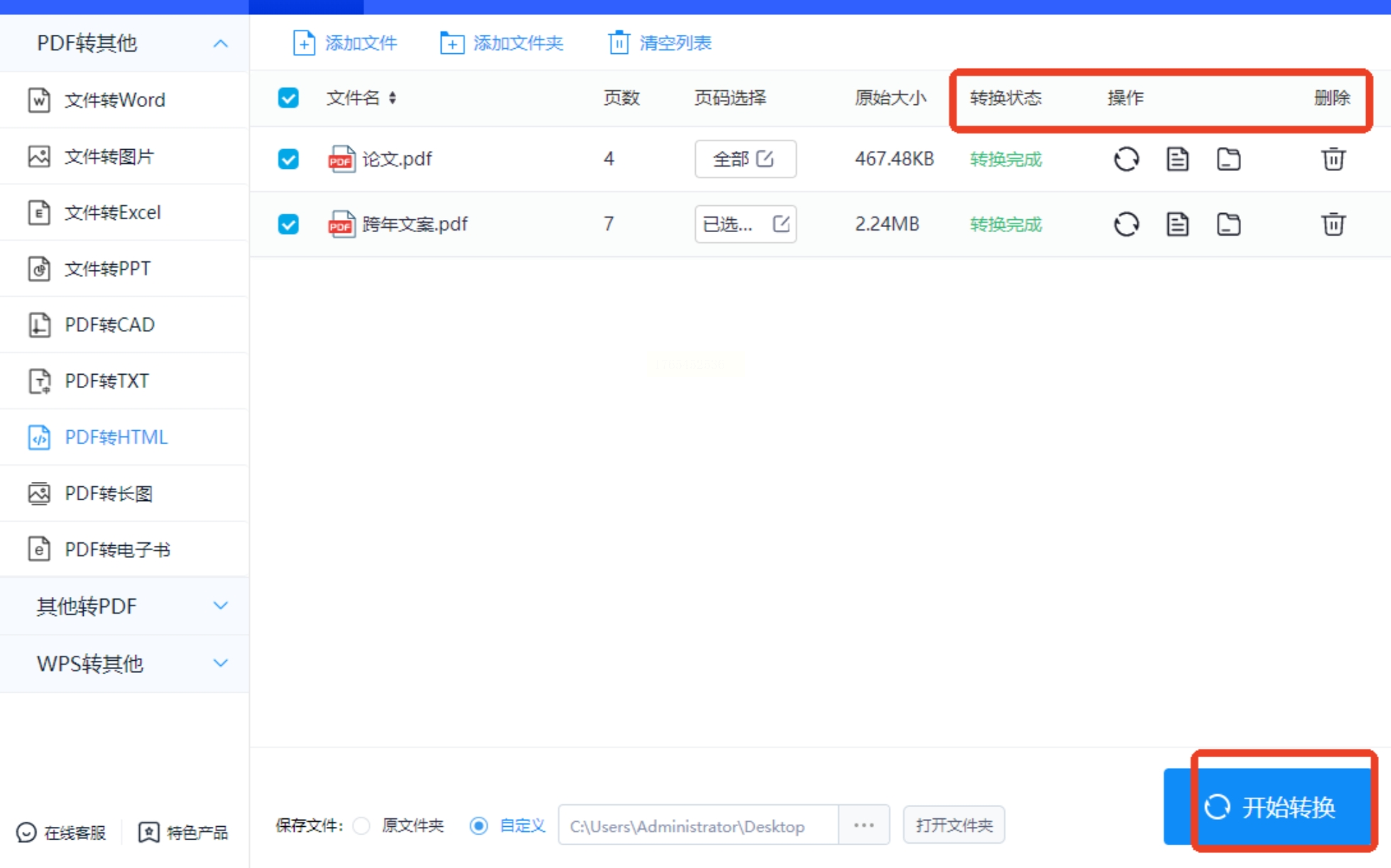
5. 等待“转换状态”变成“已完成”,就可以点击“打开文件”查看效果了。转换好的文件默认会保存在电脑桌面,方便你第一时间找到,当然你也可以手动管理这些文件。
好了,一口气给大家介绍了4种从PDF转成HTML的方法,是不是感觉选择一下子丰富了很多?别眼花,我们可以根据自身的实际情况选择使用。
将PDF转换为HTML是让文档内容在页面展示起来的关键一步。它打破了PDF的封闭性,带来了更好的阅读体验、更广的传播范围和更大的优化空间。希望这份超详细的指南能真正帮到你。下次再遇到PDF上网页的需求,就从这几个方法里挑一个试试吧,操作一遍,你会发现其实一点也不难!
