

在数字化办公的今天,Excel表格已经成为数据处理和信息传递的核心工具。但当你需要将这些表格以更正式、更安全的形式分享时,PDF格式的优势就显现出来了——它能完美保留排版格式,防止内容被随意修改,还能跨设备流畅查看。本文将为你详细介绍三种Excel转PDF的实用方法,从简单在线工具到专业软件,总有一款适合你的需求。
一、汇帮PDF转换器:本地软件的高效选择
软件名称:汇帮PDF转换器
下载地址:https://www.huibang168.com/download/Lfk5KXGSo9wC
下载安装
首先,请前往汇帮PDF转换器的官方渠道下载并安装软件。安装过程简单快捷,按照提示完成后即可打开使用。
具体操作步骤
步骤一:打开软件后,在主界面左侧功能栏找到"Excel文件操作"分类,点击进入。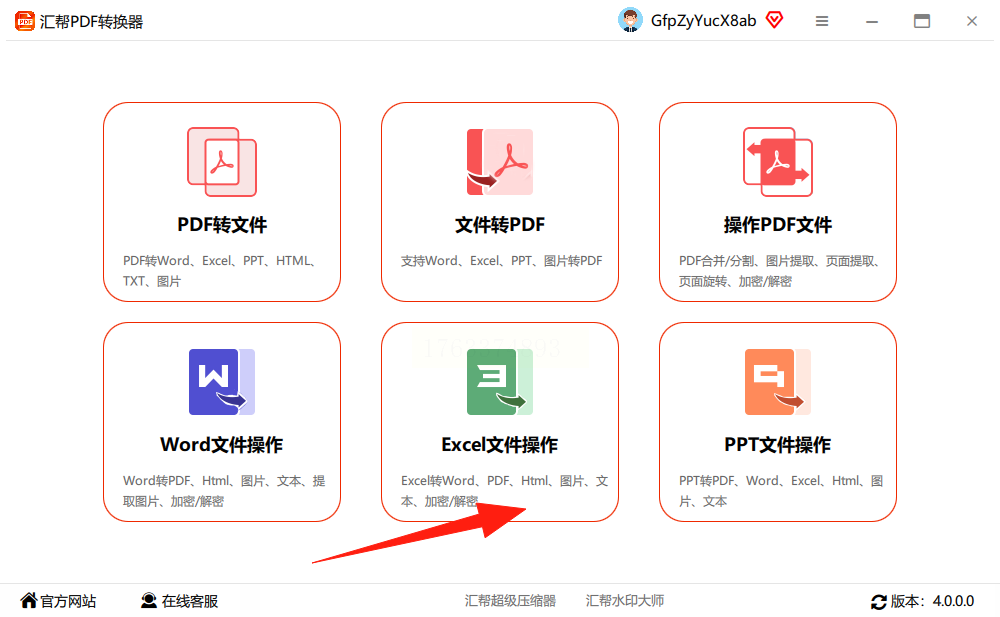
步骤二:进入Excel操作页面后,右侧会出现文件导入区域。你可以通过两种方式上传Excel文件:直接拖拽文件到指定区域,或者点击"添加文件"按钮选择本地文件。支持批量上传多个Excel文件,也可以直接导入整个文件夹。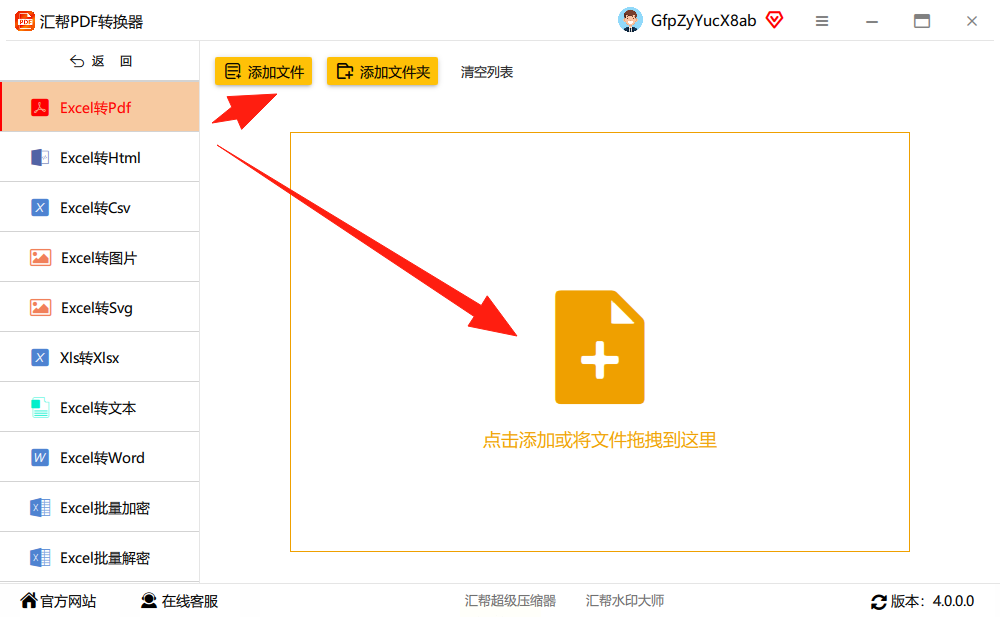
步骤三:上传完成后,在界面下方的"输出目录"设置中,选择转换后PDF文件的保存路径(默认会保存在系统指定位置,你也可以自定义到桌面或其他文件夹)。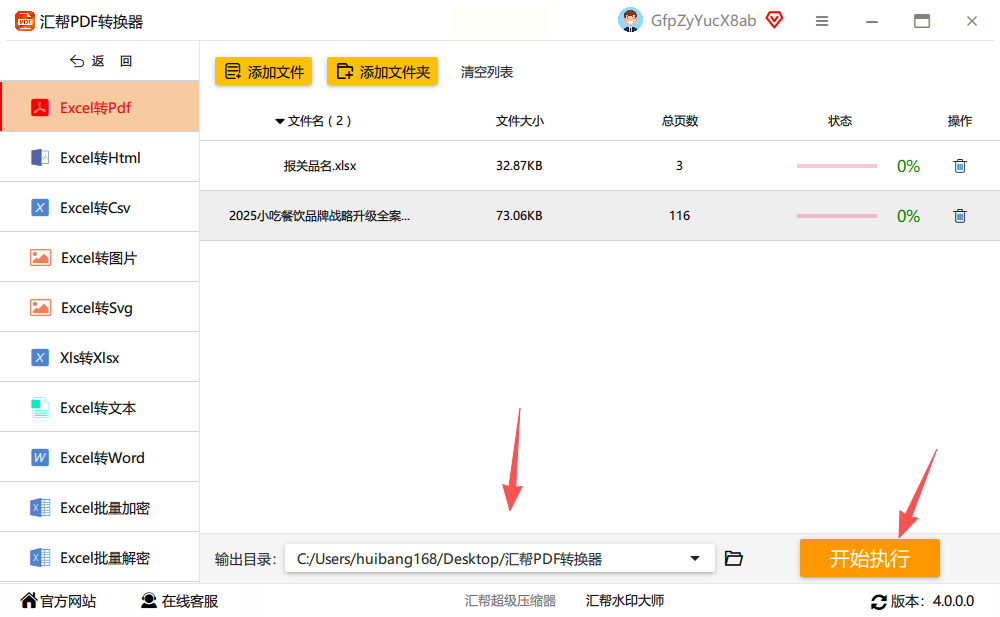
步骤四:确认所有设置无误后,点击右下角的"开始执行"按钮。软件会自动处理文件,转换过程中进度条会实时显示完成情况。转换结束后,新生成的PDF文件会自动保存在你指定的位置,源文件会完整保留,不会被修改或覆盖。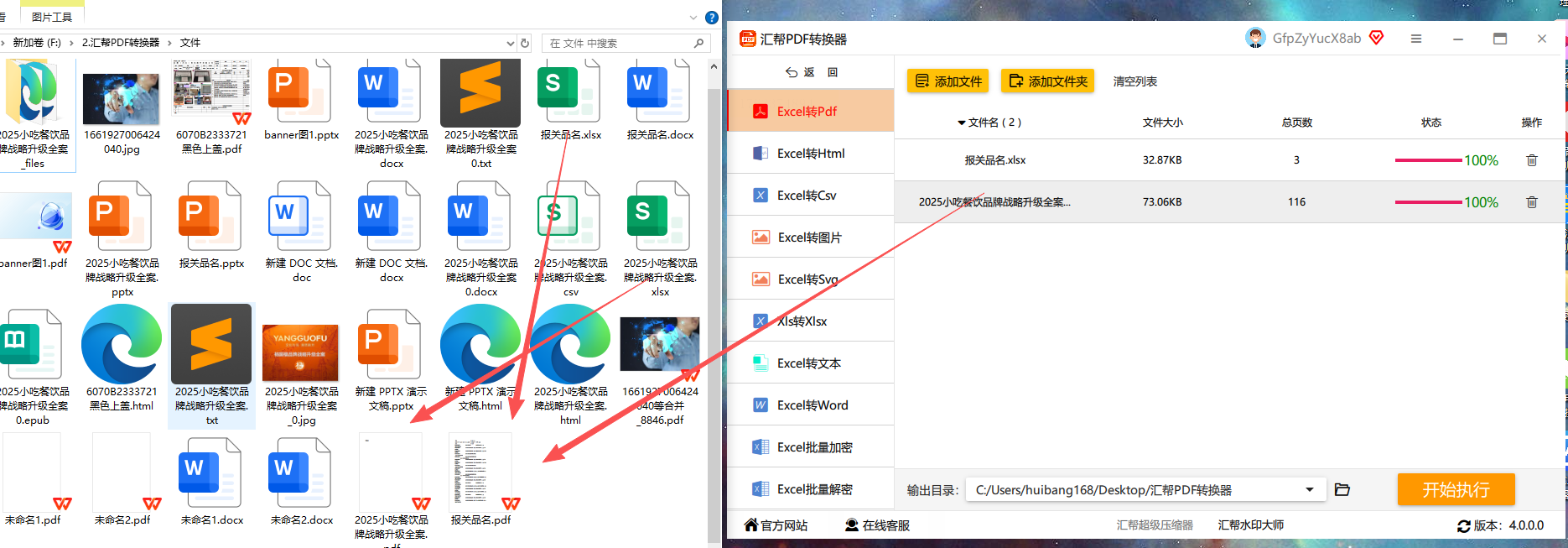
二、Smallpdf:在线工具的轻量之选
Smallpdf是一款专注PDF处理的在线工具,无需安装软件即可使用,适合临时转换少量文件的场景。
操作步骤
步骤一:打开浏览器,进入Smallpdf官网(注意:通过正规渠道访问,确保数据安全)。
步骤二:在首页找到"Excel转PDF"功能入口,点击进入转换页面。
步骤三:点击"选择文件"按钮,从本地文件夹中选中需要转换的Excel文件。支持单文件或多文件批量上传。
步骤四:文件上传完成后,系统会自动开始转换。转换速度取决于文件大小和网络状况,稍等片刻即可。
步骤五:转换完成后,点击"下载"按钮将PDF文件保存到本地。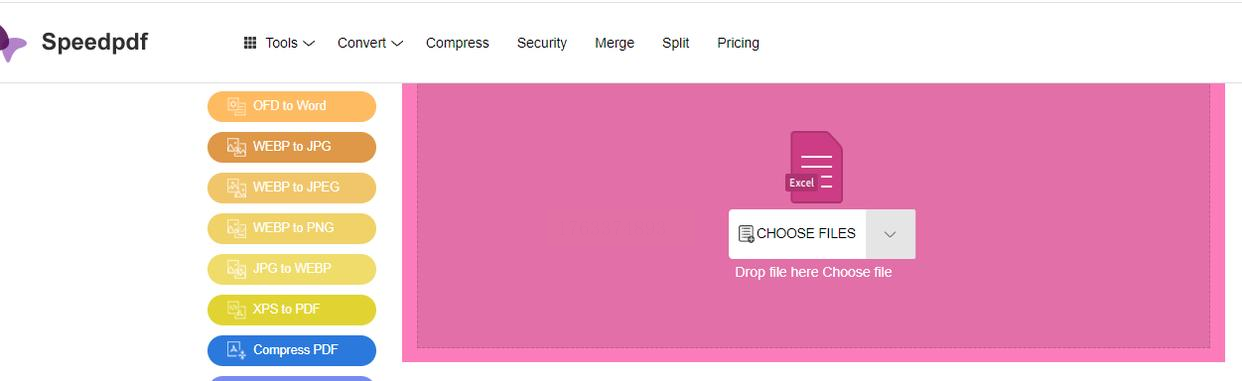
三、迅捷PDF转换器:批量处理的专业方案
下载安装
前往迅捷PDF转换器官网下载客户端,安装过程无需复杂设置,安装完成后打开软件即可使用。
操作步骤
步骤一:打开软件后,在功能菜单中找到"其他转PDF"分类,点击展开子菜单,选择"Excel转PDF"功能。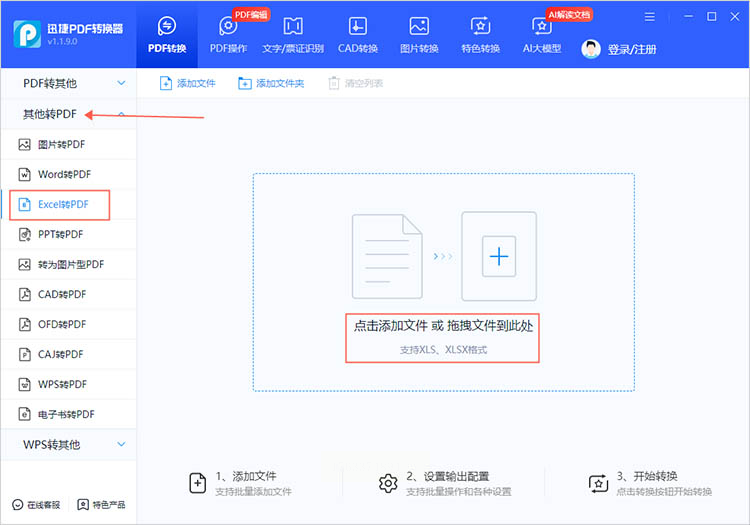
步骤二:点击"添加文件"按钮,将需要转换的Excel文件批量导入。支持一次性导入多个文件,也可以直接拖拽文件到软件界面。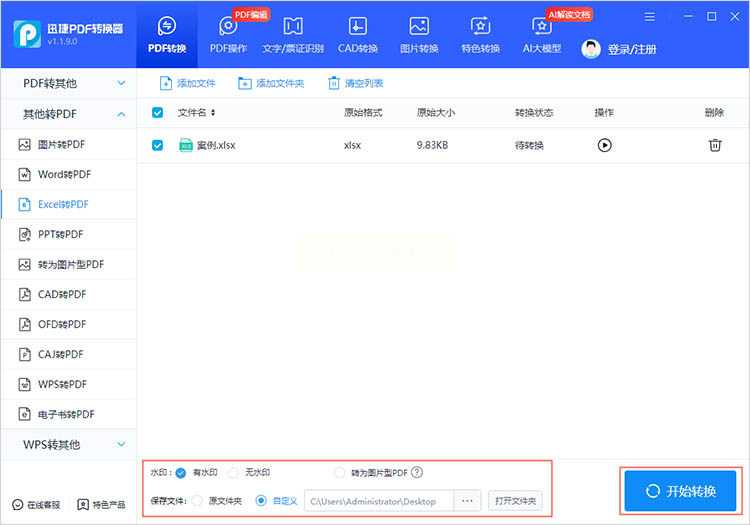
步骤三:根据需求设置转换参数,比如是否添加水印(可选)、设置输出格式(默认PDF/A格式)等。确认文件保存路径后,点击"开始转换"按钮。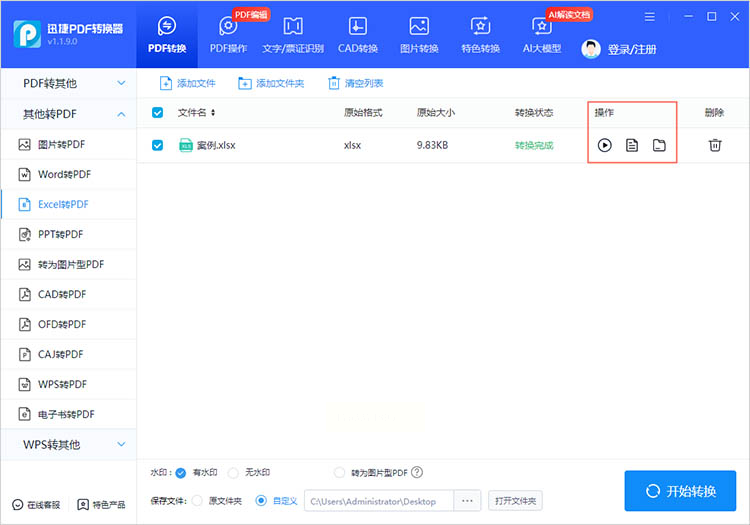
步骤四:转换完成后,软件会显示处理结果。你可以点击"查看"按钮直接打开PDF文件,或通过"打开文件位置"找到转换后的文件。
四、常见问题解答
Q1:转换过程中文件出错怎么办?
A1:如果Excel文件格式异常或包含特殊内容(如加密表格、复杂图表),可能会导致转换失败。建议先检查Excel文件是否完整,确保无损坏或格式错误,再尝试转换。
Q2:三种方法各有什么优缺点?
A2:在线工具(如Smallpdf)无需安装,操作简单,但需要保持网络连接且单次处理文件大小有限制;本地软件(如汇帮PDF转换器)处理速度更快,支持批量和离线操作,更适合安全性要求高的场景;专业软件(如迅捷PDF转换器)功能更全面,支持复杂参数设置,适合大量文件处理。
Q3:转换后的PDF文件可以修改吗?
A3:所有工具生成的PDF文件默认是不可编辑的,除非原Excel文件中包含可编辑内容并被保留。若需要编辑PDF,可使用PDF编辑器(如Adobe Acrobat或在线PDF编辑工具)进行修改。
通过以上三种方法,你可以根据实际需求灵活选择Excel转PDF的方式,无论是临时应急还是长期使用,都能找到适合自己的解决方案。现在就动手尝试,让Excel表格的内容以更专业的形式呈现吧!
