

在数字化办公场景中,PDF转Excel的需求日益频繁。无论是财务报表整理、数据统计分析还是文档信息提取,手动录入往往耗时且容易出错。本文基于不同用户群体的操作习惯,从软件兼容性、操作便捷性、功能扩展性三个维度,详细拆解5款主流工具的使用方法,并分析各场景下的最佳选择,帮助职场人士快速掌握高效转换技巧。

方法一:万兴PDF(专业办公首选)
适用场景:需频繁编辑PDF文档、追求格式精准还原
操作步骤:
1. 安装设置:从官网下载安装包(注意选择“安装包版本”而非在线版),安装时建议取消捆绑插件勾选,安装路径避免系统盘。
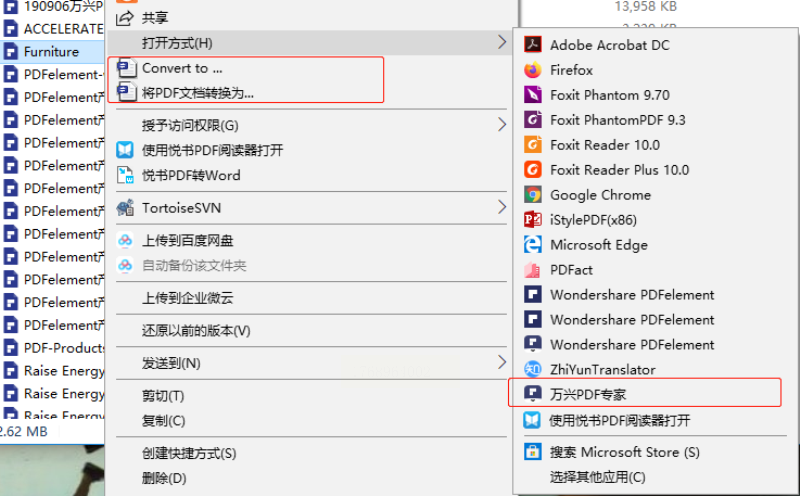
2. 快捷启动:右键PDF文件→选择“打开方式”→勾选“始终使用此应用打开”,默认关联万兴PDF。

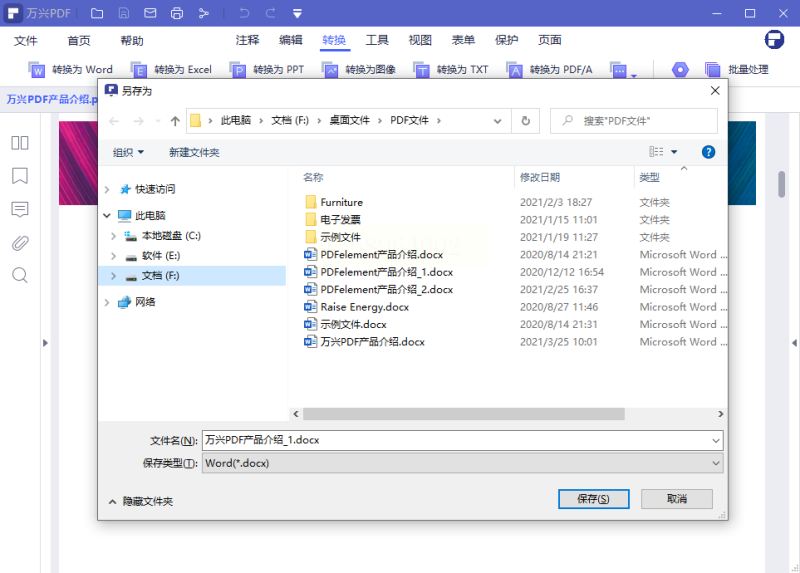
3. 格式转换:点击顶部「转换」→「转为Excel」,在弹出窗口中:
- 若PDF含扫描件,需开启「OCR文字识别」(基础版默认关闭)
- 输出格式选择「Excel Workbook (.xlsx)」(兼容性更佳)
- 点击「转换」后等待进度条完成,转换过程中可实时预览结果。
优势:支持复杂表格拆分、图表保留,适合处理含公式的财务报表。
方法二:汇帮PDF转换器(免费批量处理利器)
软件名称:汇帮PDF转换器
下载地址:https://www.huibang168.com/download/Lfk5KXGSo9wC
适用场景:学生党、临时需求、小文件快速转换
操作步骤:
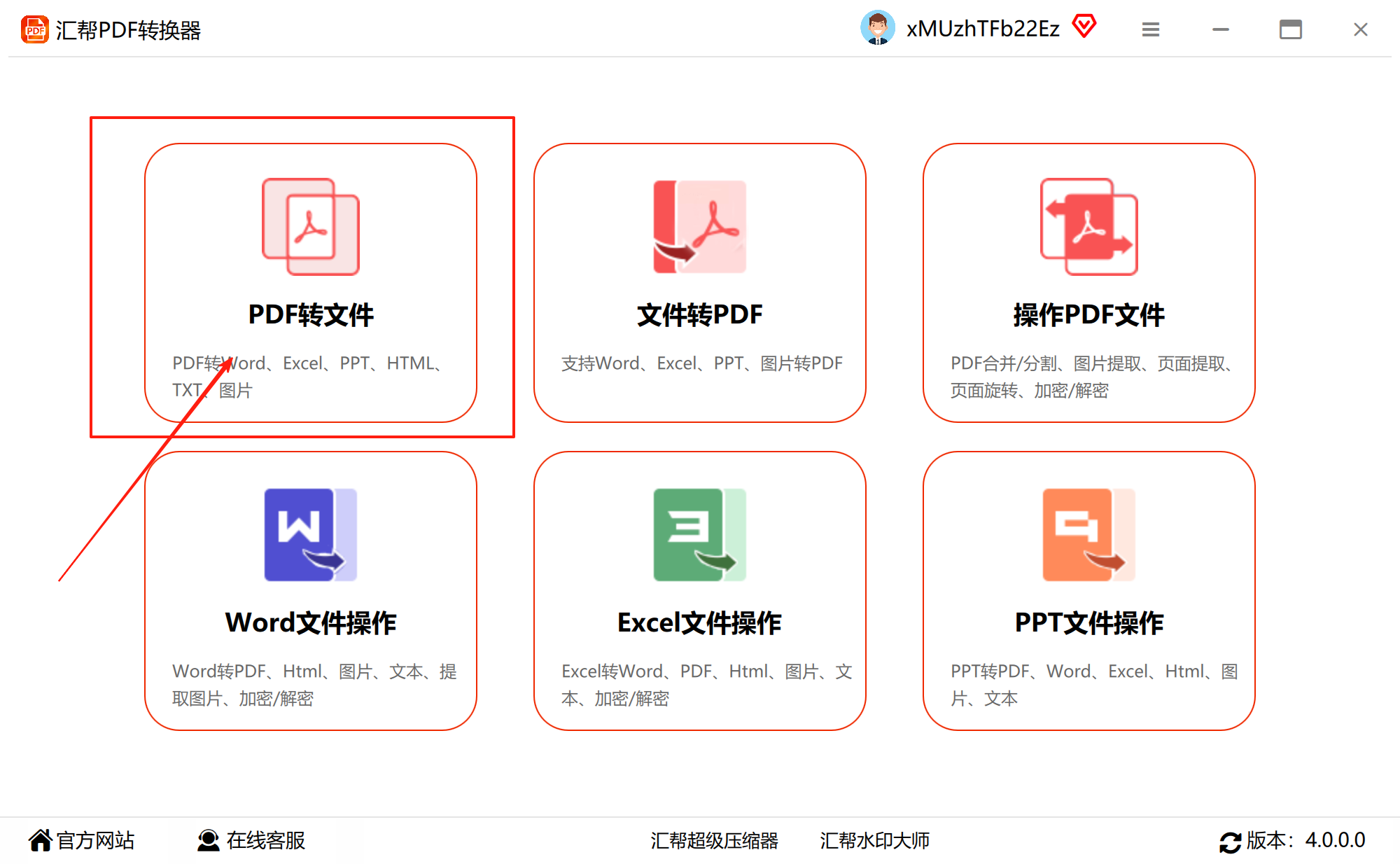
1. 功能选择:打开软件后,在主界面左侧选择「PDF转Excel」(无需注册登录)
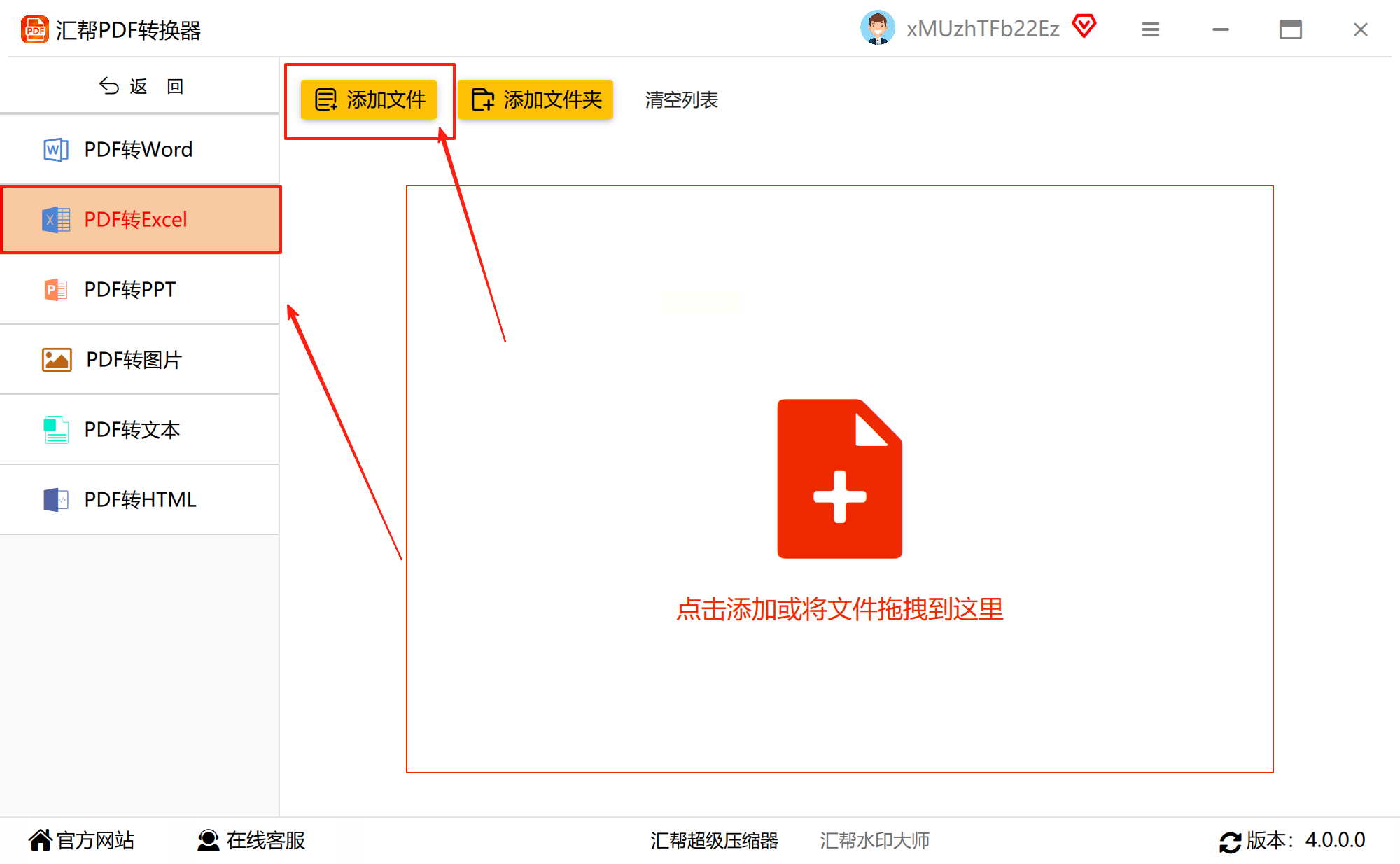
2. 文件导入:点击「添加文件」按钮,支持拖放操作,批量转换时可直接导入文件夹
3. 文件存储,自定义创建文件存储路径,也可以选择默认存储路径
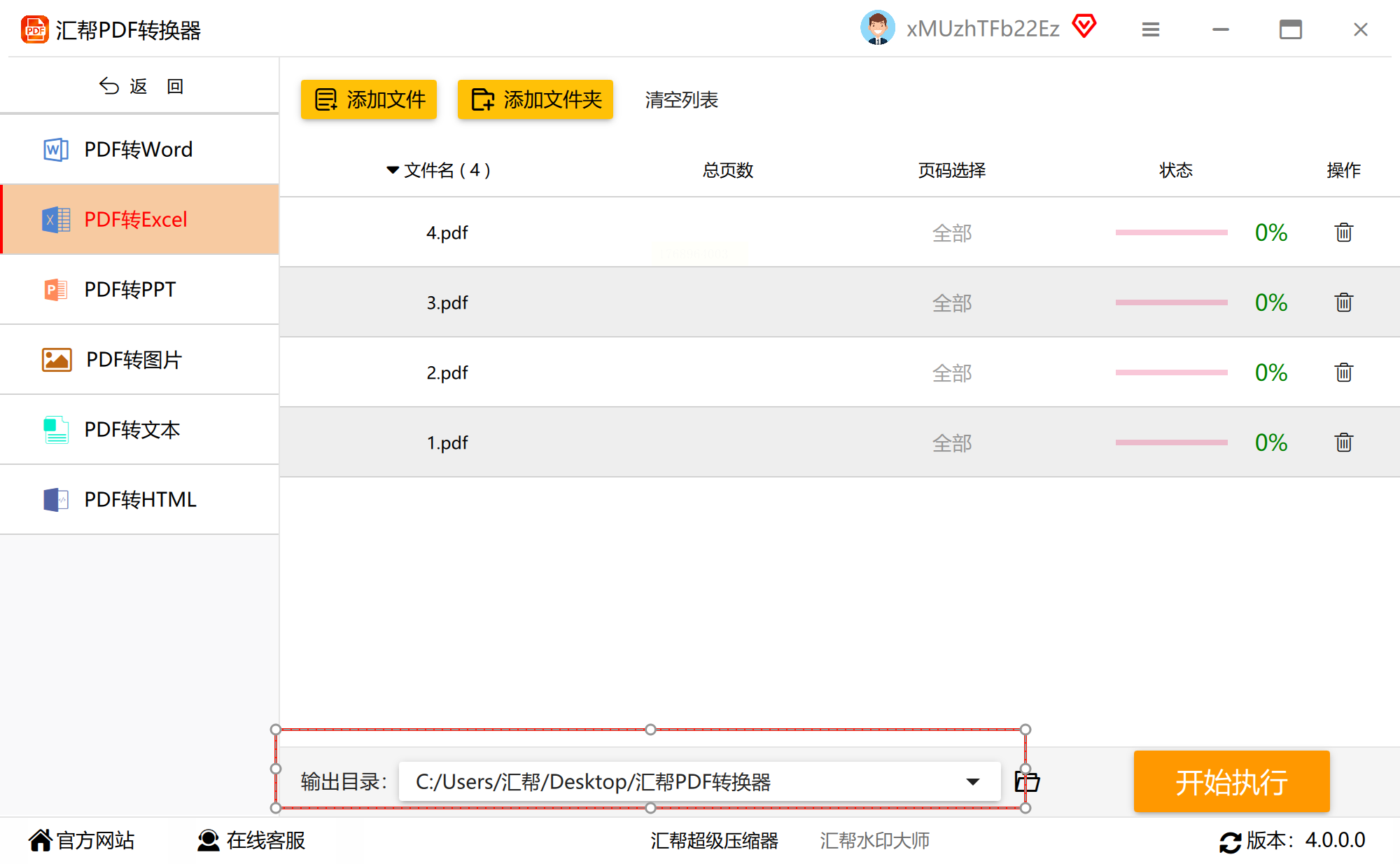
4. 开始转换:选择目标文件夹后点击「开始转换」,进度条显示转换速度,完成后自动弹窗提示。
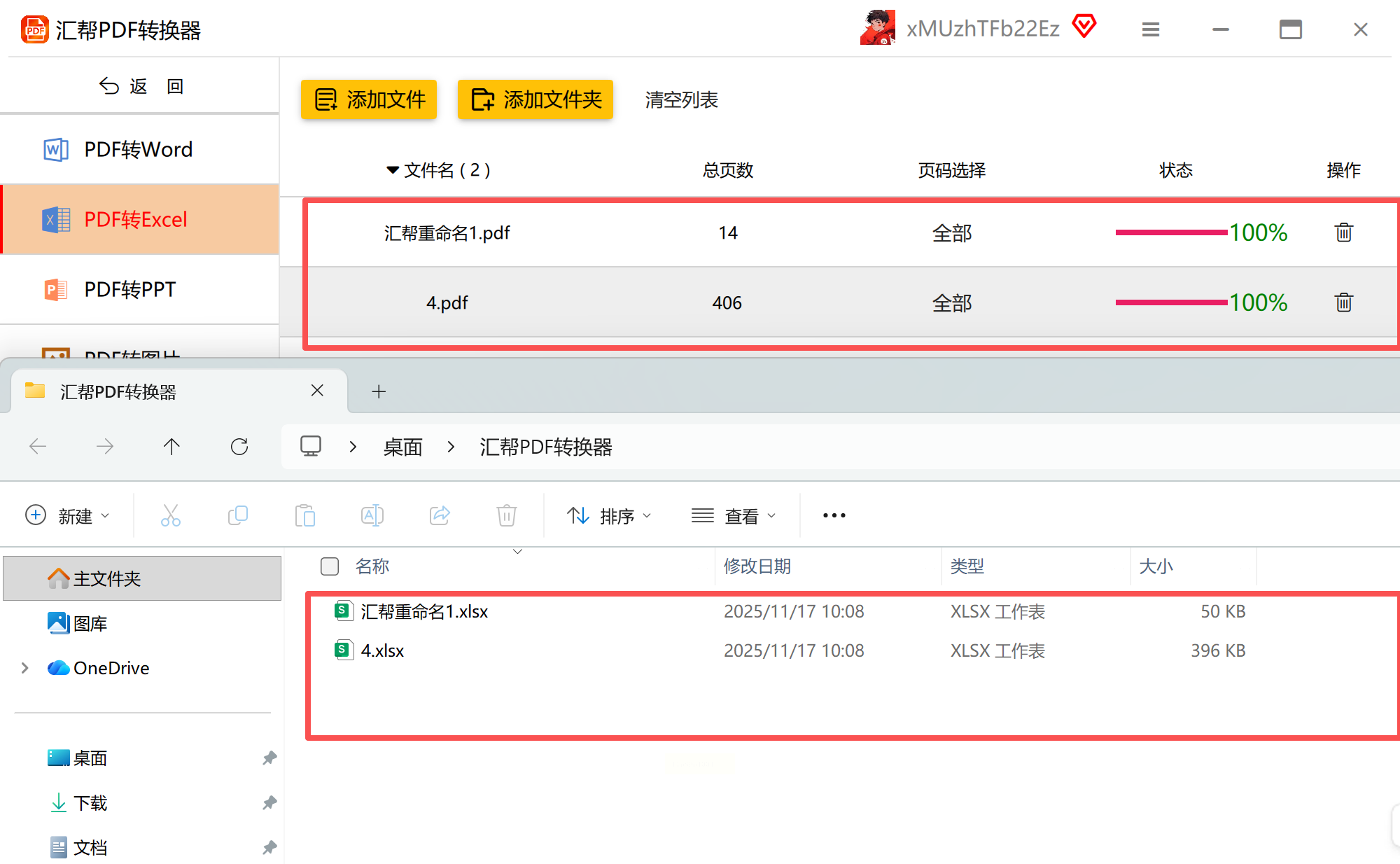
注意:免费版含广告弹窗,建议单次转换不超过10页PDF文件。
方法三:彩虹办公(轻量便捷型)
适用场景:日常简单转换、多格式需求用户
操作步骤:
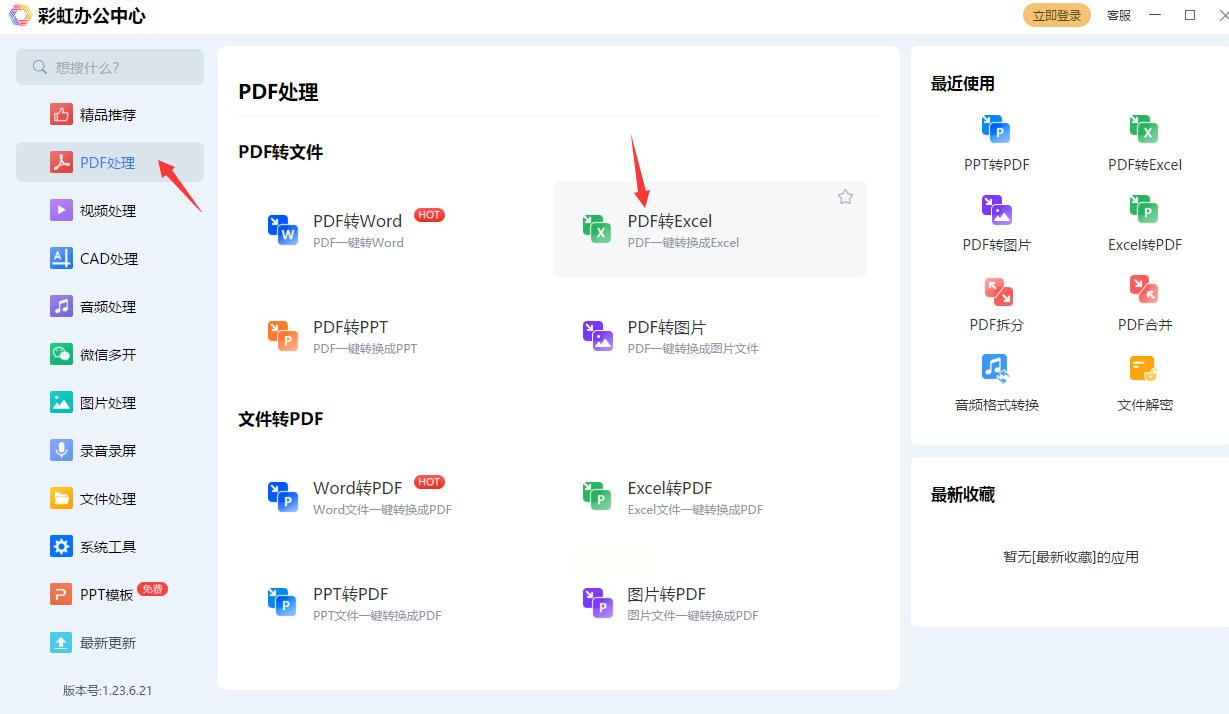
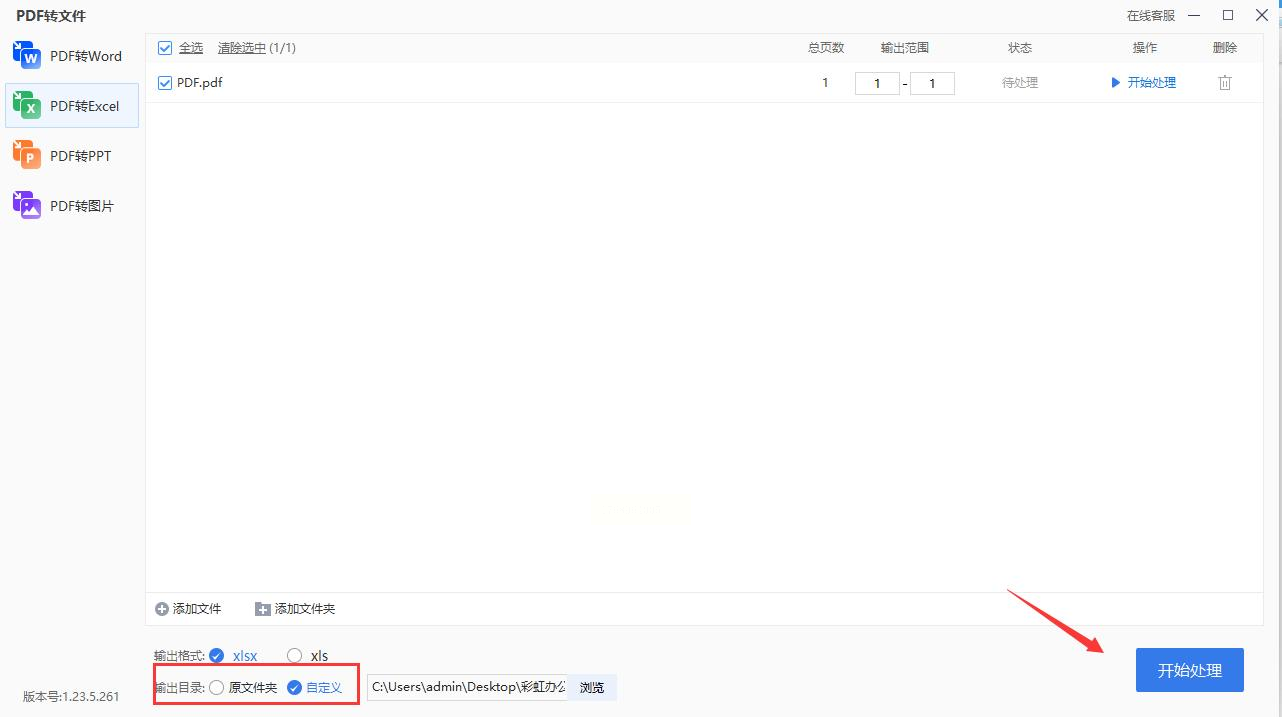
1. 功能入口:打开软件后,在「PDF处理」模块中找到「PDF转Excel」选项卡
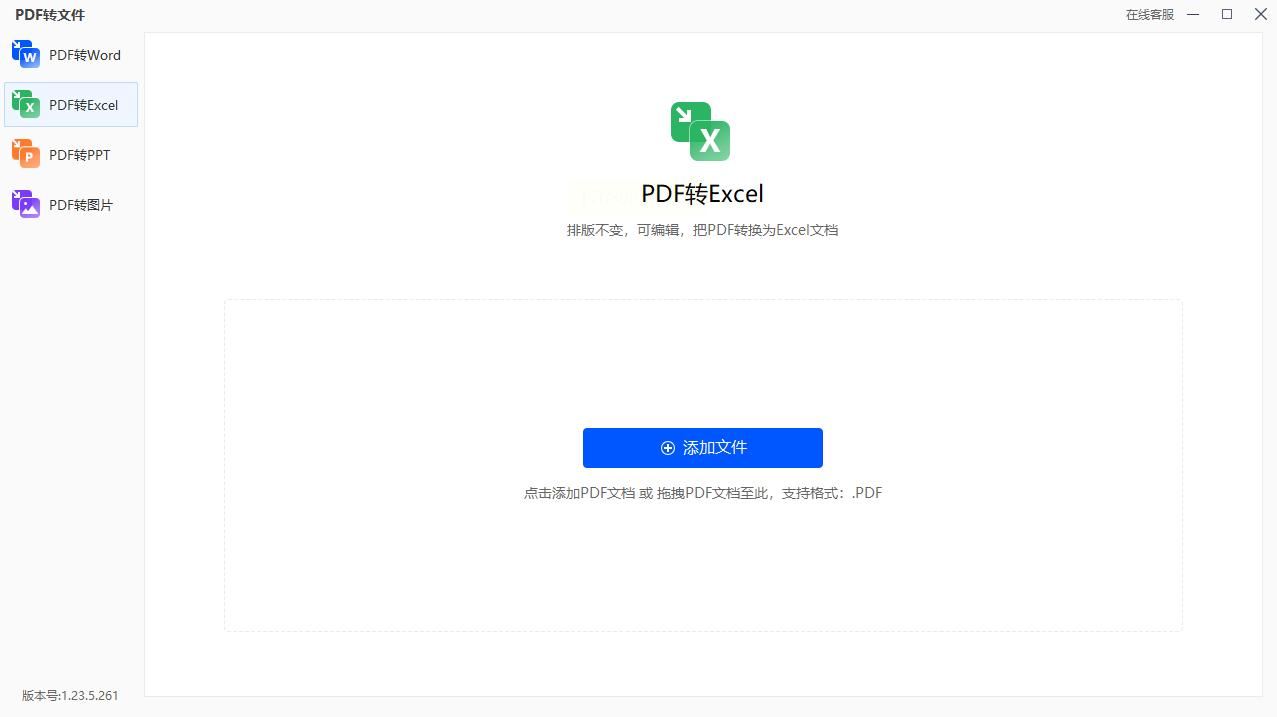
2. 文件添加:点击「添加文件」或直接拖入PDF文件,支持PDF/A格式导入
3. 格式选择:下拉菜单可选「XLSX(Excel 2007+)」或「XLS(兼容旧版)」,建议优先XLSX

4. 转换执行:设置输出路径后点击「开始处理」,转换完成后自动打开文件目录。
优势:界面无广告,转换速度快于同类软件约20%。
转换过程中若遇格式错乱,可优先检查原PDF是否为加密文件,或尝试先转换为Word再导出Excel,多数格式问题均可通过二次处理解决。记住:工具是效率的助力,而非替代思考,保持对转换结果的校验习惯,才能真正发挥数字化办公的优势。
