

在数字化办公场景中,PPT转PDF是一项高频需求。无论是汇报材料分享、跨设备兼容还是文件归档,PDF格式凭借其稳定的兼容性和安全性成为理想选择。但面对市面上繁多的转换工具,如何确保转换后文件格式不乱码、内容无残缺、转换速度快且操作简单,是用户最关心的问题。本文将从不同角度解析常见转换工具的使用方法,帮助你根据自身需求选择合适的方案。
方法一:专业PDF转换工具(汇帮PDF转换器)
软件名称:汇帮PDF转换器
下载地址:https://www.huibang168.com/download/Lfk5KXGSo9wC
这类工具专注于格式转换,稳定性强,适合处理大量PPT文件。操作步骤如下:
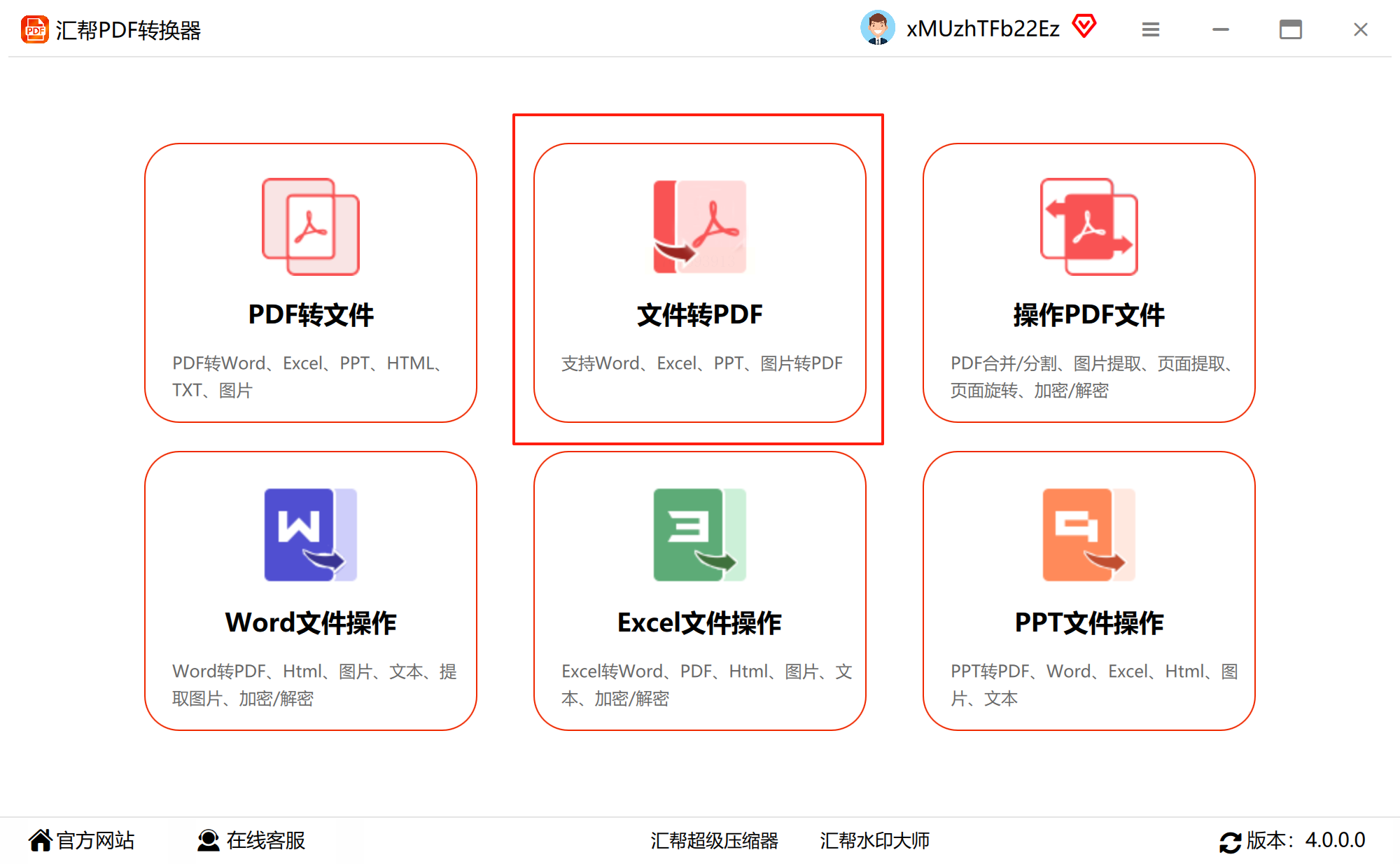
步骤一:选择转换功能
打开软件后,在首页找到“文件转换”模块,界面通常会明确标注支持的格式类型,如“Word/Excel/PPT/图片转PDF”,点击进入PPT转换专区。
步骤二:添加文件
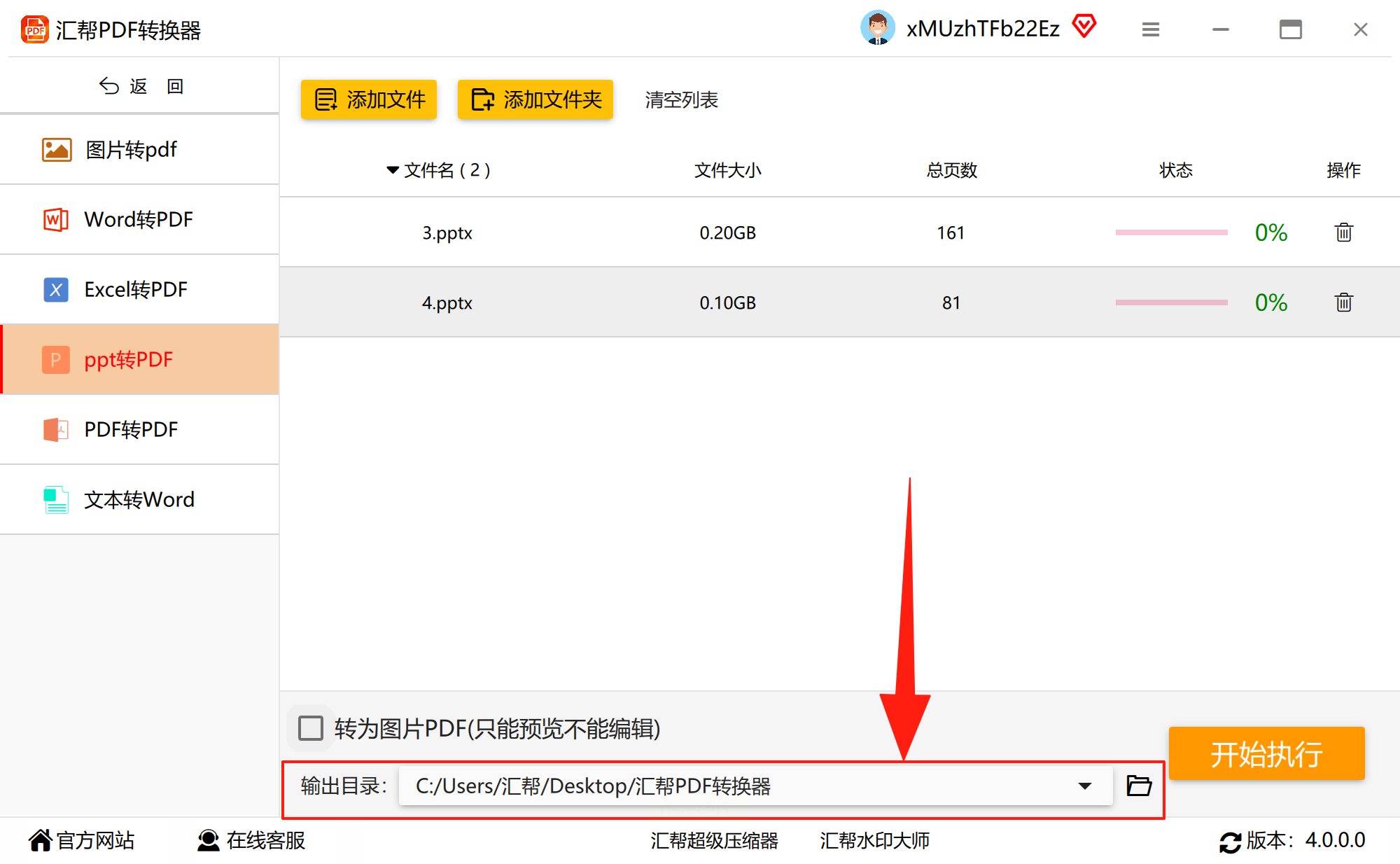
左侧菜单栏选择“PPT转PDF”后
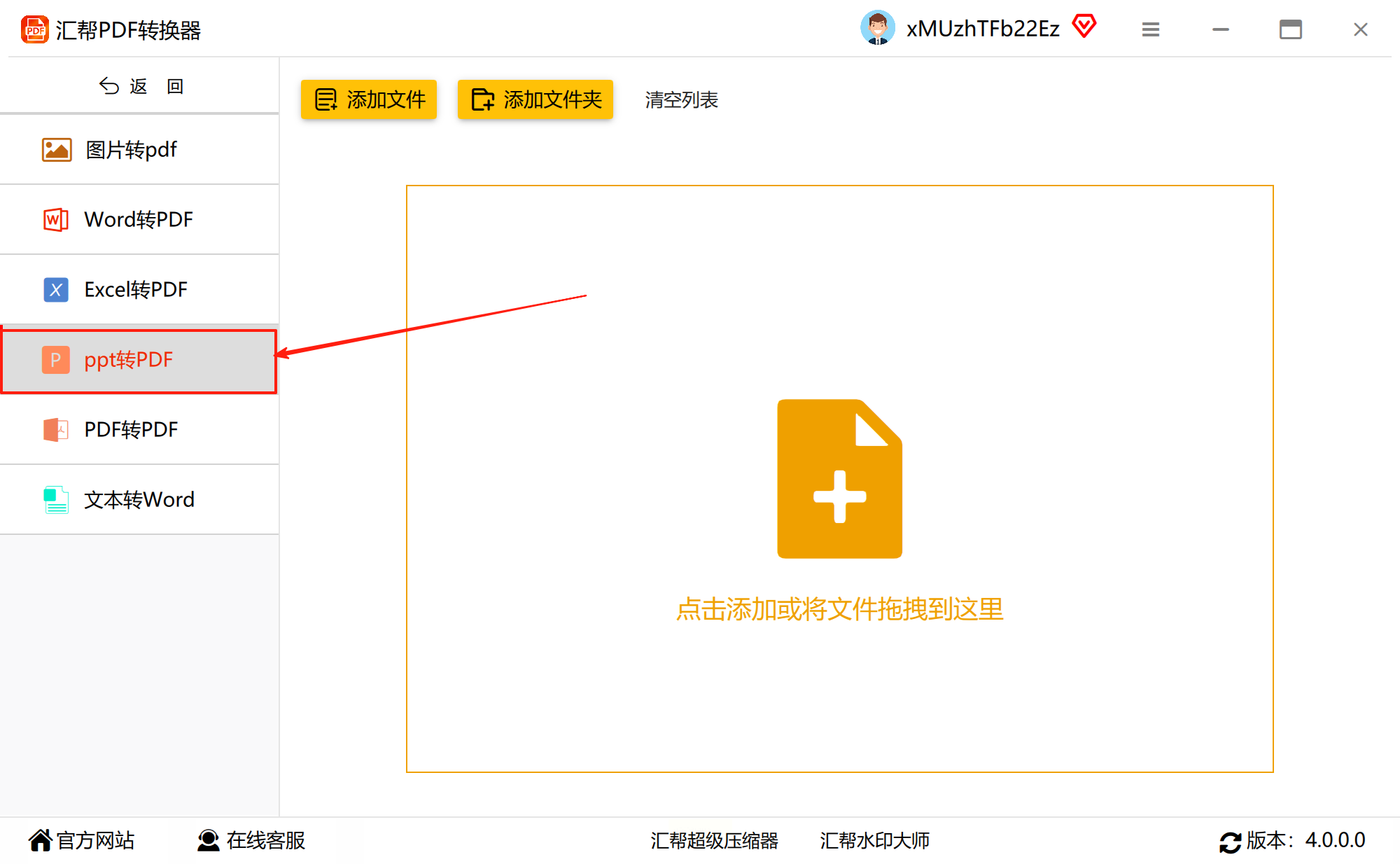
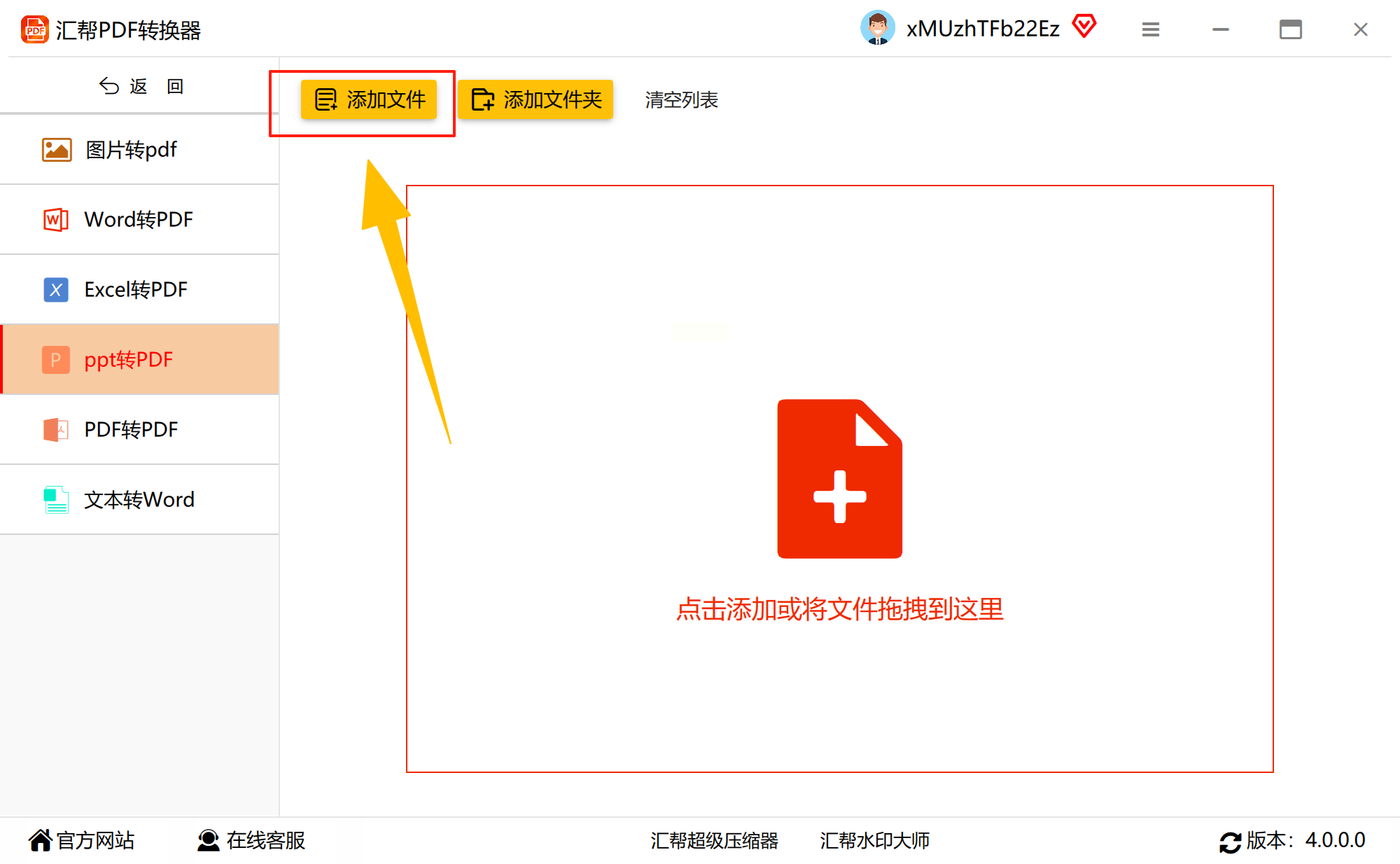
点击界面中央的“添加文件”按钮,可通过文件夹批量导入多个PPT,也支持直接拖放文件到上传区域,操作直观便捷。
步骤三:文件存储
建议新建专门的输出文件夹,避免与源文件混淆,也可选择保留原文件结构。
步骤四:开始转换
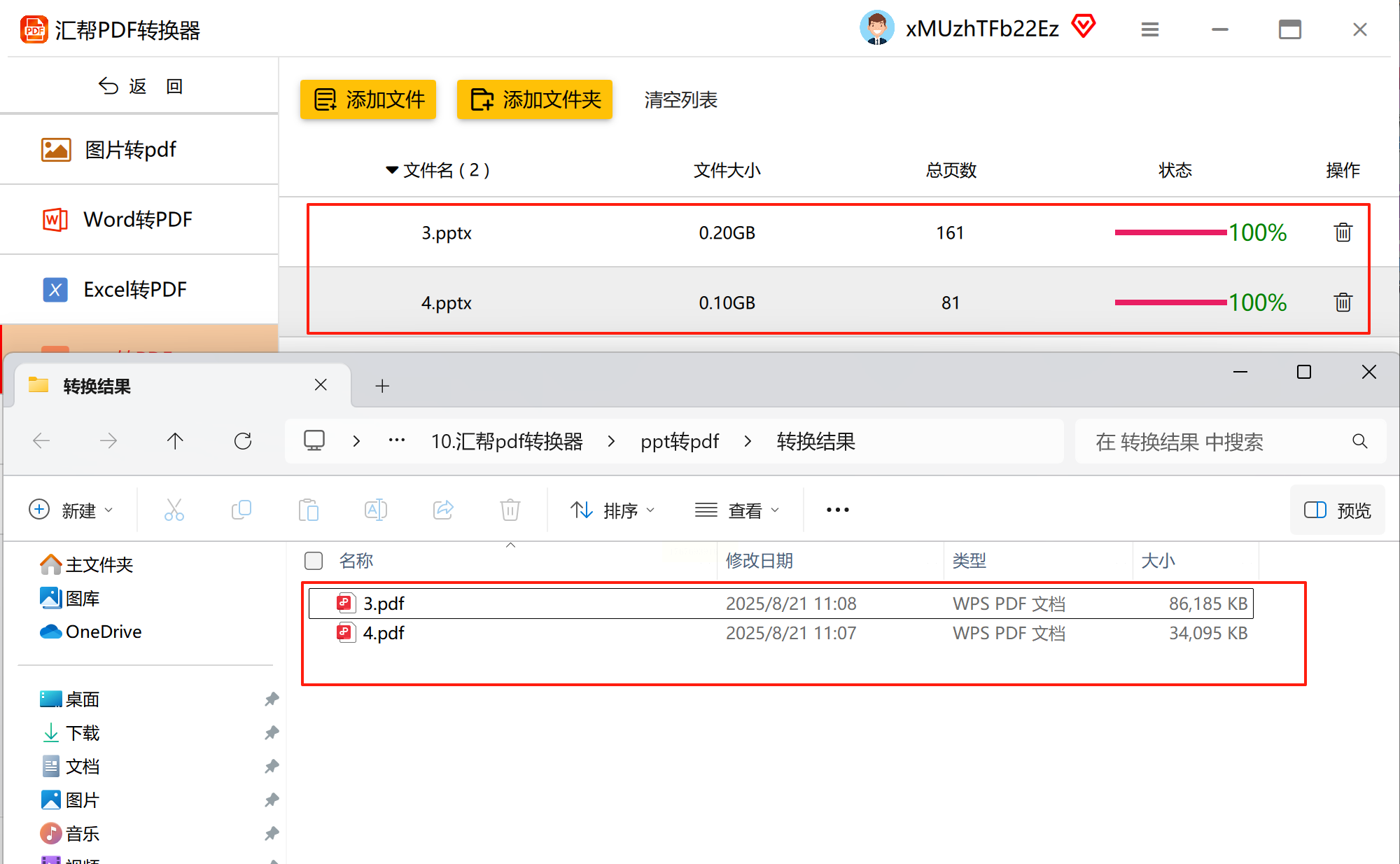
点击“开始执行”后,软件会自动处理文件,进度条会实时显示转换状态。完成后可通过“打开文件”功能直接预览,检查字体、图表、动画等元素是否完整。
方法二:TinyWow(在线免费平台)
TinyWow是集成多种PDF工具的在线平台,操作简单且无广告干扰:
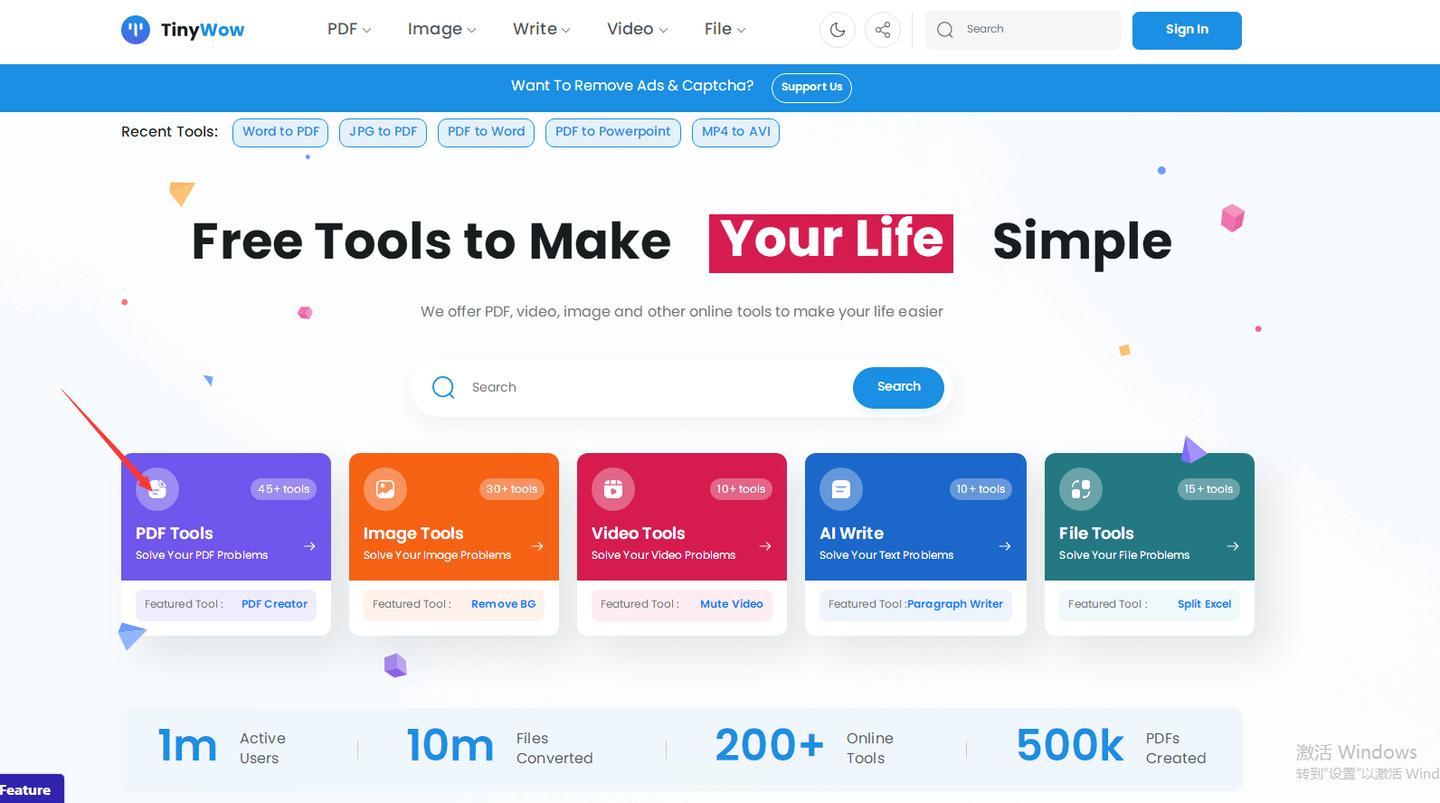
步骤一:进入工具专区
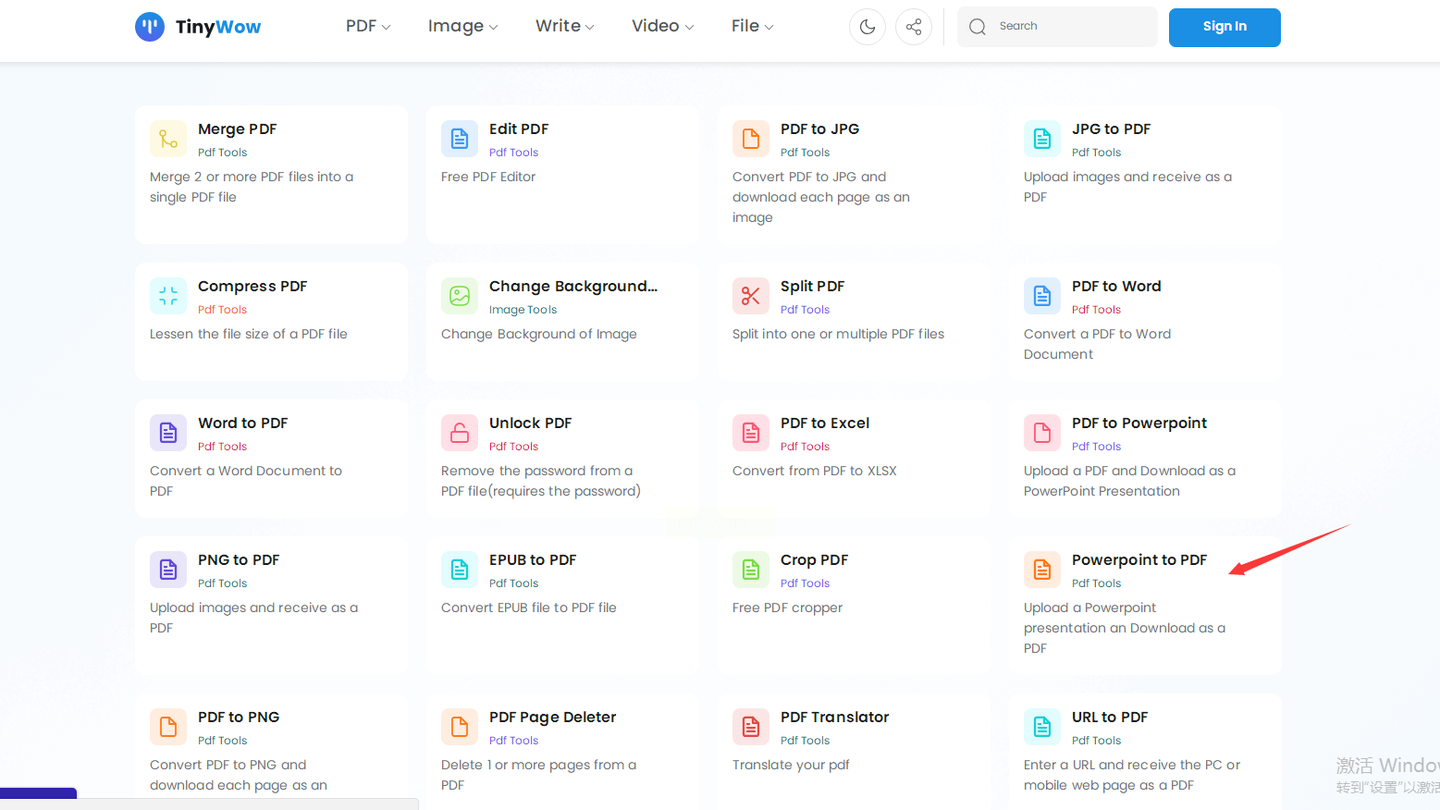
打开TinyWow官网(可通过搜索引擎查找),在首页找到“PDF Tools”分类,向下滚动找到“PowerPoint to PDF”选项。
步骤二:上传文件
点击“选择文件”按钮,从本地电脑选择PPT文件(支持拖放),或直接粘贴在线PPT的URL地址进行转换。
步骤三:等待转换完成
文件上传后会自动开始转换,无需复杂设置,转换完成后点击“Download”即可保存到本地。

注意:免费用户有文件大小限制(通常单文件≤100MB),且转换速度依赖网络稳定性,适合临时处理小文件。
方法四:Aconvert(支持多格式互转)
Aconvert是老牌在线转换平台,界面有中文支持,适合需要多格式互转的用户:
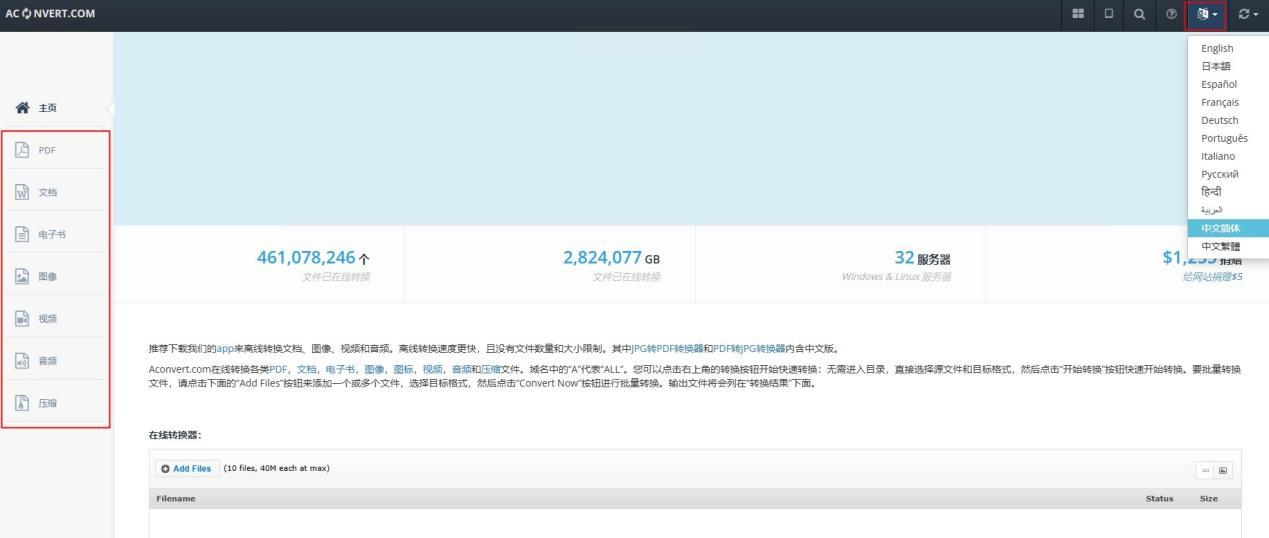
步骤一:选择转换类型
进入官网后,左侧导航栏选择“PDF”分类,在下拉菜单中找到“PowerPoint to PDF”。
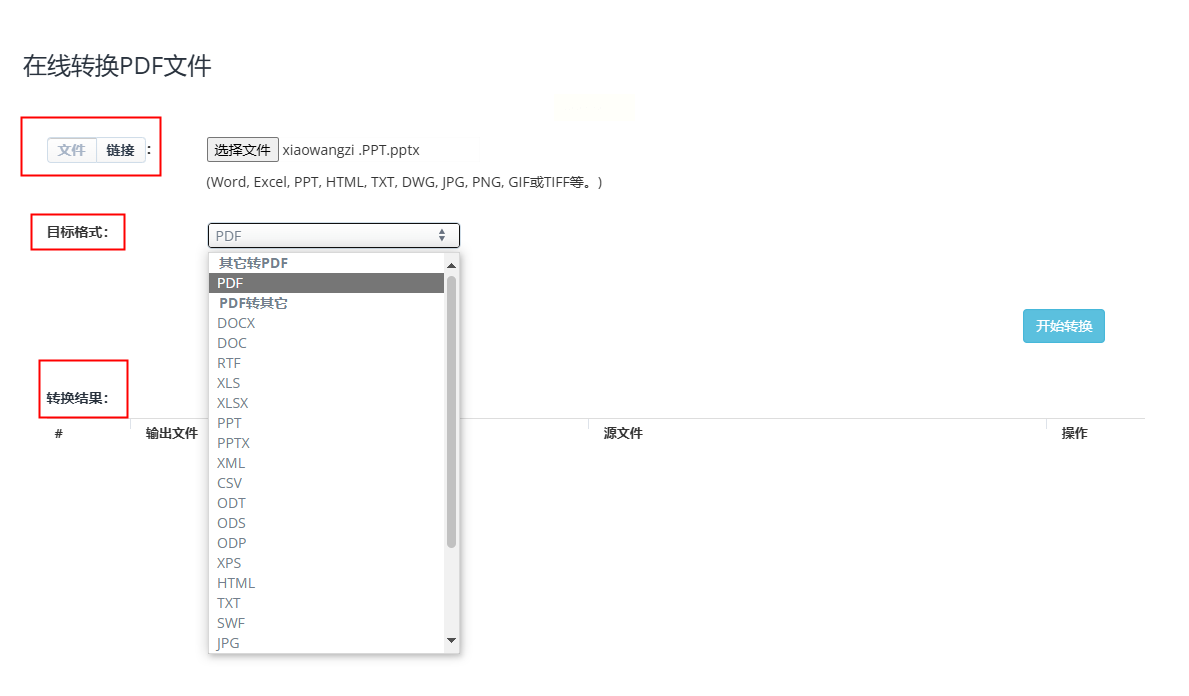
步骤二:上传文件
点击“Choose Files”选择本地PPT,或输入在线文件地址。若需转换多个文件,可通过“Add More Files”批量上传。
步骤三:开始转换并下载
点击“Convert Now”后,转换结果会显示在页面下方,直接点击“Download”即可保存PDF文件。
小贴士:该平台支持转换前预览文件,可检查PPT中的文字、图片是否完整,避免转换后出现乱码。
根据自身需求灵活选择工具,日常办公建议优先使用本地软件确保文件质量,临时需求可用在线工具节省时间。转换后务必检查PDF文件的完整性,避免因工具选择不当导致信息丢失。掌握这些方法,无论是职场汇报还是学习资料分享,都能轻松实现PPT到PDF的高效转换。
