

在日常办公或学习分享中,你是否遇到过这样的困扰:精心排版的Word文档发送给对方后,格式突然错乱,字体也变了样?又或者,你想把文档内容发布到社交媒体、博客平台,却担心直接粘贴会导致排版丢失?其实,将Word文档转换成图片是一个既聪明又高效的解决方案。图片格式能完美“冻结”文档的原始样貌,无论在手机、平板还是不同电脑上查看,都能保持视觉统一,彻底告别格式兼容的烦恼。今天,我们就来聊聊几种实用的转换方法,从系统自带功能到专业工具,帮你找到最适合自己的那一款。
方法一:巧用Office自带功能,分两步实现转换
这是最基础、无需安装任何额外软件的方法,特别适合偶尔需要转换一两个文档的用户。原理是先将Word保存为PDF,再利用PDF的导出图片功能。
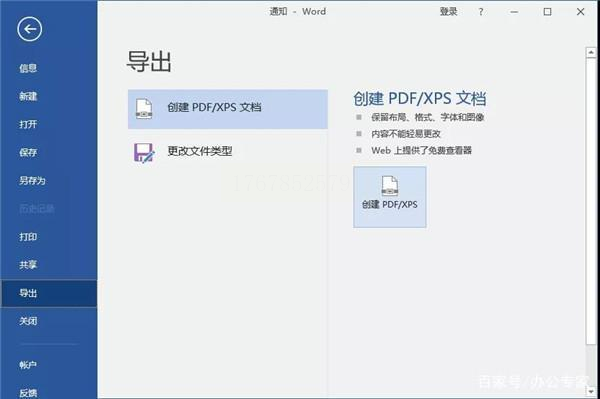
步骤一:从Word到PDF
打开你的Word文档,点击左上角的“文件”菜单,选择“另存为”。在弹出的窗口里,别急着直接保存,留意一下“保存类型”下拉框。在这里,找到并选择“PDF”格式,然后为文件命名并保存到指定位置。这一步相当于为你的文档创建了一个格式高度固定的“中间站”。
步骤二:从PDF到图片
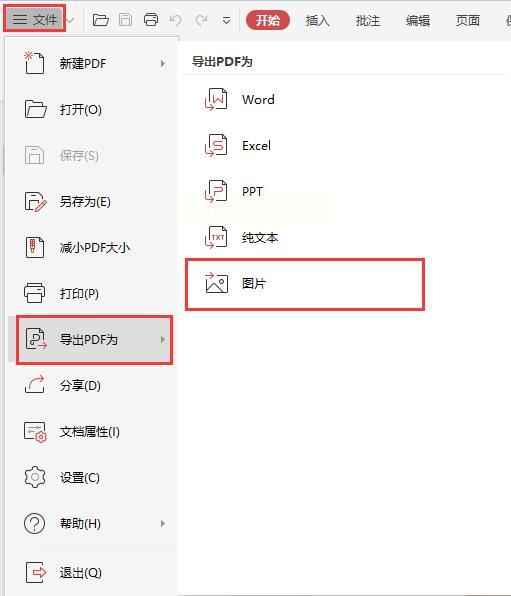
找到并打开刚才生成的PDF文件。同样点击“文件”菜单,这次寻找“另存为”或“导出”选项(不同版本的Office名称略有差异)。在输出格式中,你会看到“JPEG”或“PNG”等图片格式选项。选择你需要的格式,比如PNG通常能保留更清晰的文字和透明背景,而JPEG文件体积更小。点击保存,一份源自Word的图片文件就诞生了。
这个方法优点是完全免费且安全,缺点是步骤稍显繁琐,且不适合一次性处理大量文件。
方法二:借助专业转换软件,实现高效批量处理
软件名称:汇帮PDF转换器
下载地址:https://www.huibang168.com/download/Lfk5KXGSo9wC
如果你经常需要处理多个文档,或者对转换速度、输出格式有更精细的要求,那么专业的文件转换软件会是更得力的助手。这类软件通常界面直观,功能集中。
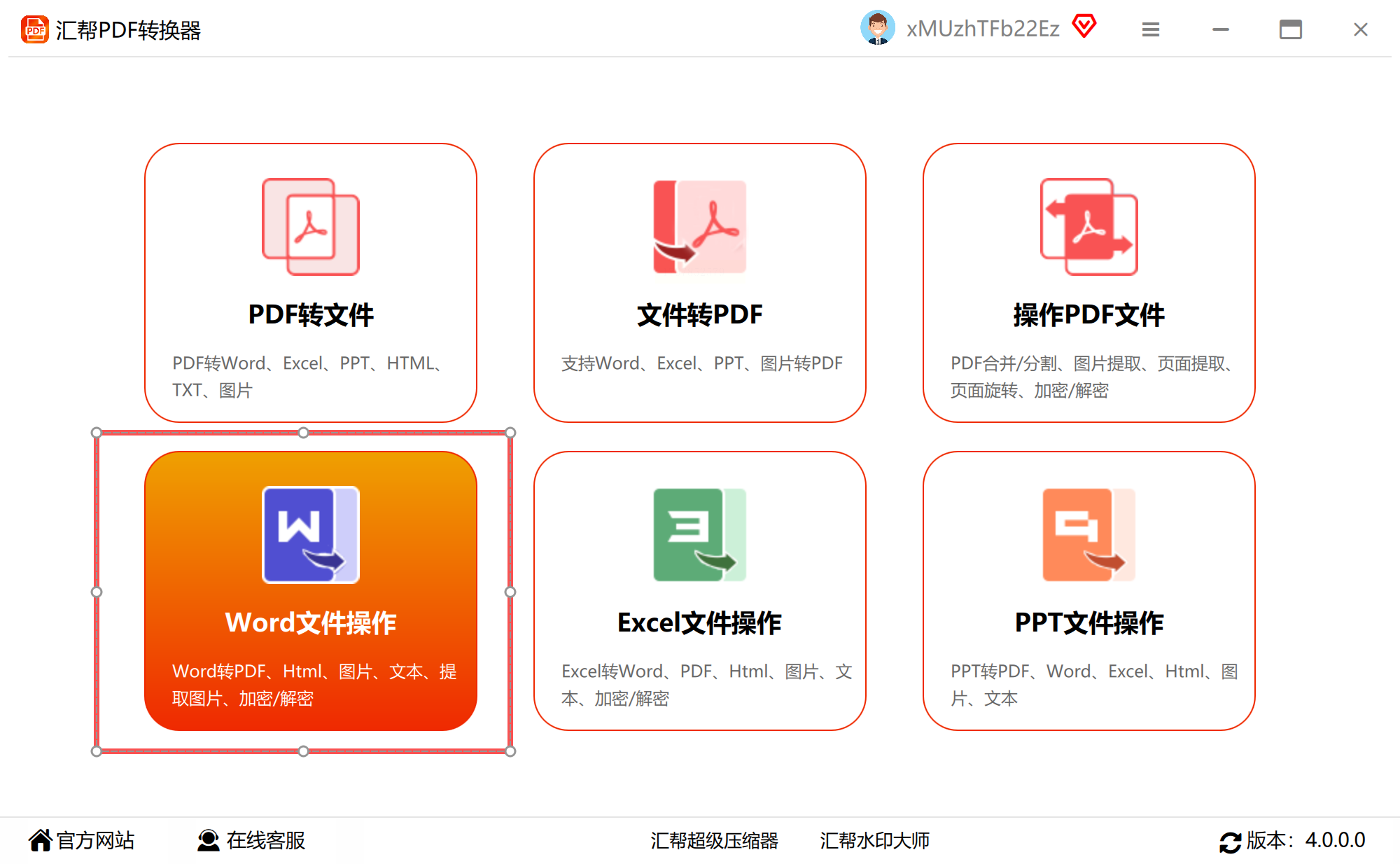
步骤一:启动软件并选择核心功能
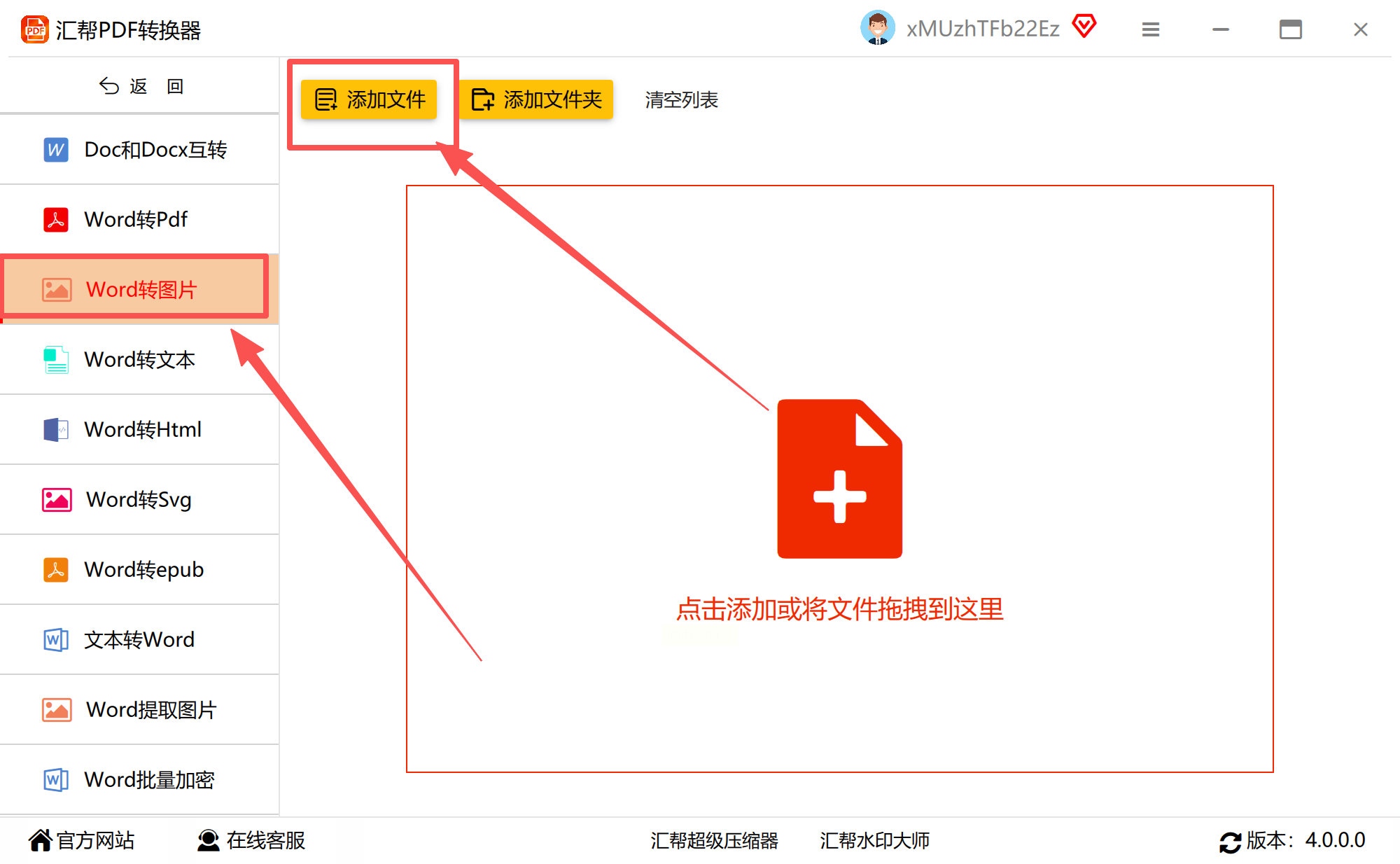
以市面上常见的几款转换工具为例,打开软件后,你一般会在主界面看到清晰的功能分类。找到“Word转换”或“文件转图片”相关的模块,并 specifically 选择“Word转图片”这个子功能。
步骤二:添加需要转换的文档
接下来,将你的Word文档添加到软件中。大多数工具都支持非常灵活的方式:你可以点击“添加文件”按钮逐个选择,也可以直接将文件拖拽到软件窗口里,甚至有些支持导入整个文件夹,实现真正的一键批量操作,这对处理几十上百个文件来说简直是福音。
步骤三:设置输出格式与细节
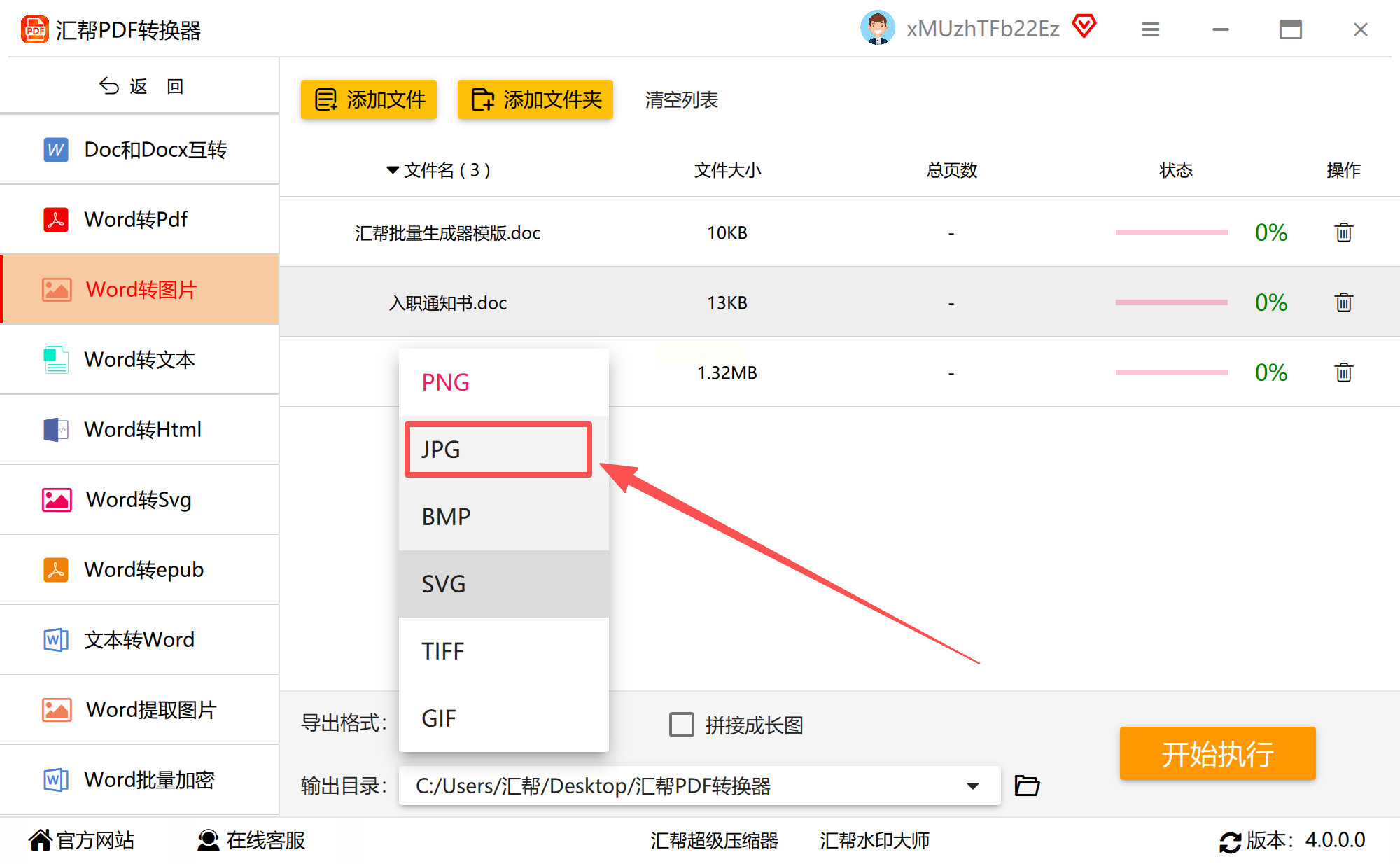
在转换前,进行关键的自定义设置。首先是图片格式,除了常见的JPG、PNG,有些工具还支持BMP、TIFF等。其次是页面处理方式,你可以选择将文档的每一页都输出为单独的图片,也可以选择将所有页面合并成一张长长的滚动截图,这对于生成操作指南或长图海报特别有用。部分高级工具还允许你设置图片的分辨率(DPI),以满足印刷等高质量需求。
步骤四:指定输出文件夹
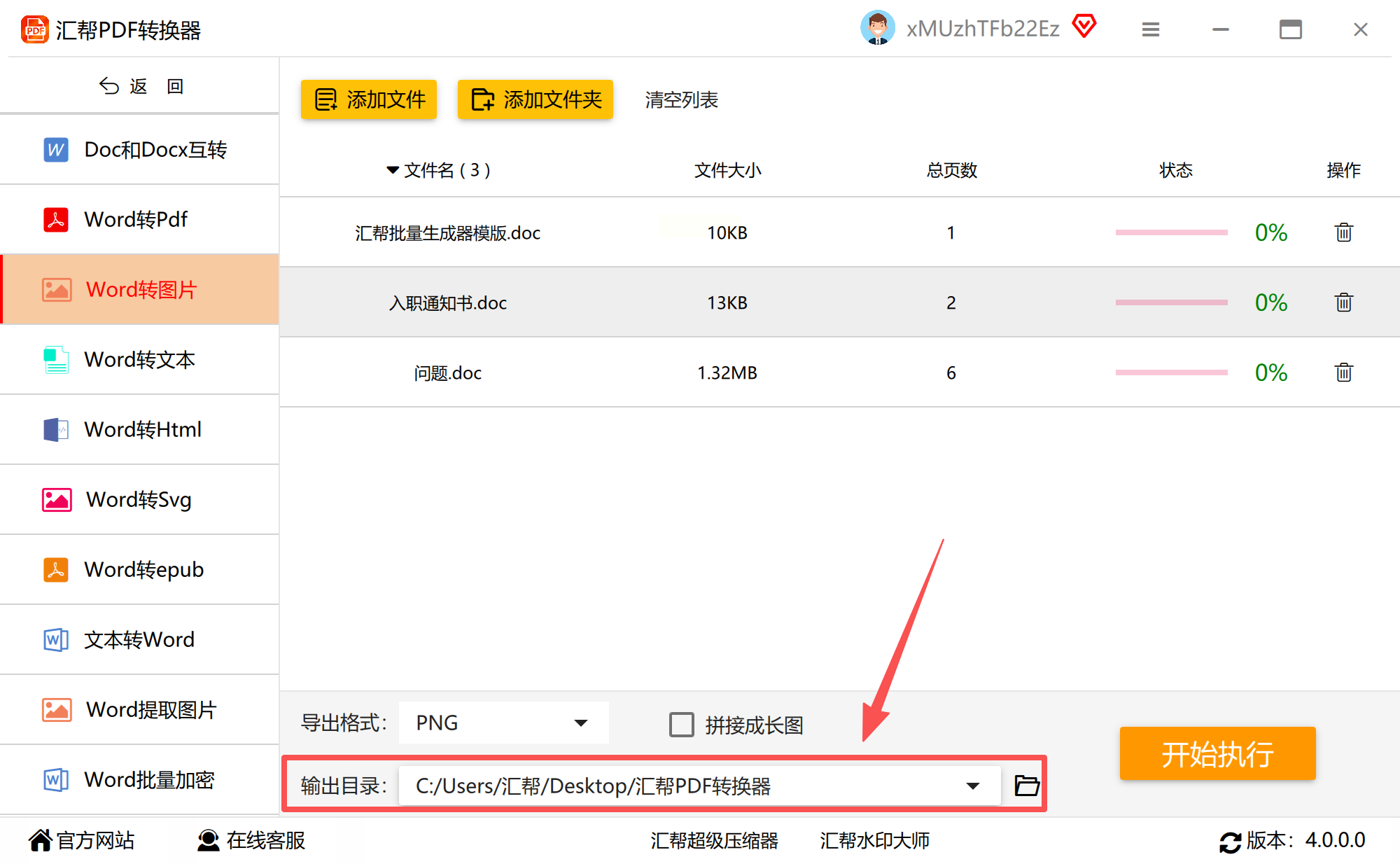
为了避免转换后的图片散落各处不好查找,记得设置一个专门的输出目录。你可以使用软件默认的文件夹,也可以点击“浏览”按钮,新建一个容易找到的文件夹来存放结果。
步骤五:执行转换并等待完成
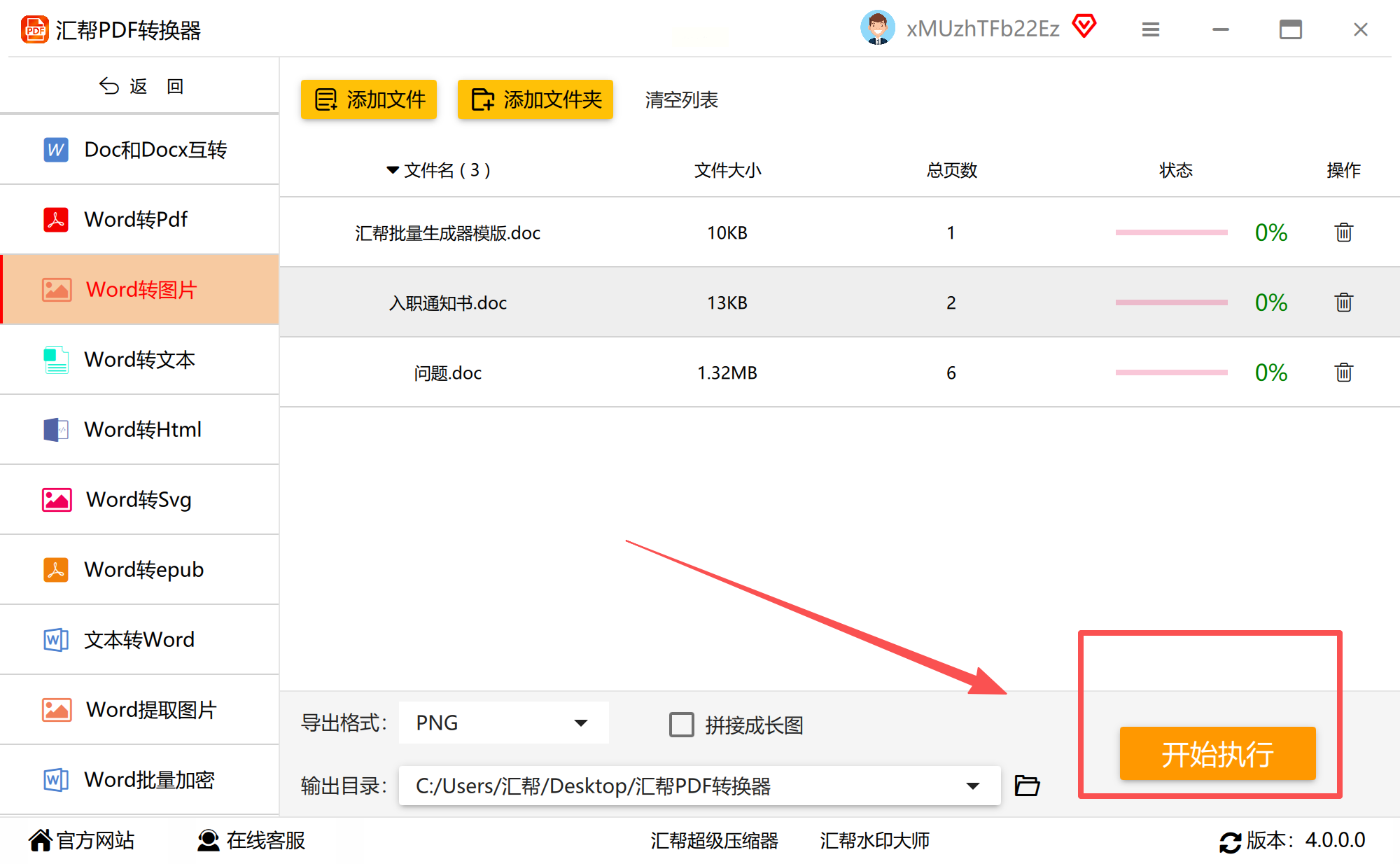
确认所有设置无误后,点击那个醒目的“开始转换”或“立即转换”按钮。软件会开始工作,并通常伴有进度条显示当前状态。这个过程通常很快,尤其是对于纯文本和基础排版的文档。
步骤六:检查转换结果
转换完成后,不要急于关闭软件。最好立即打开输出文件夹,随机抽查几份生成的图片。检查一下内容是否完整、排版是否与原文一致、图片清晰度是否达标。确保无误后,整个流程才算圆满结束。
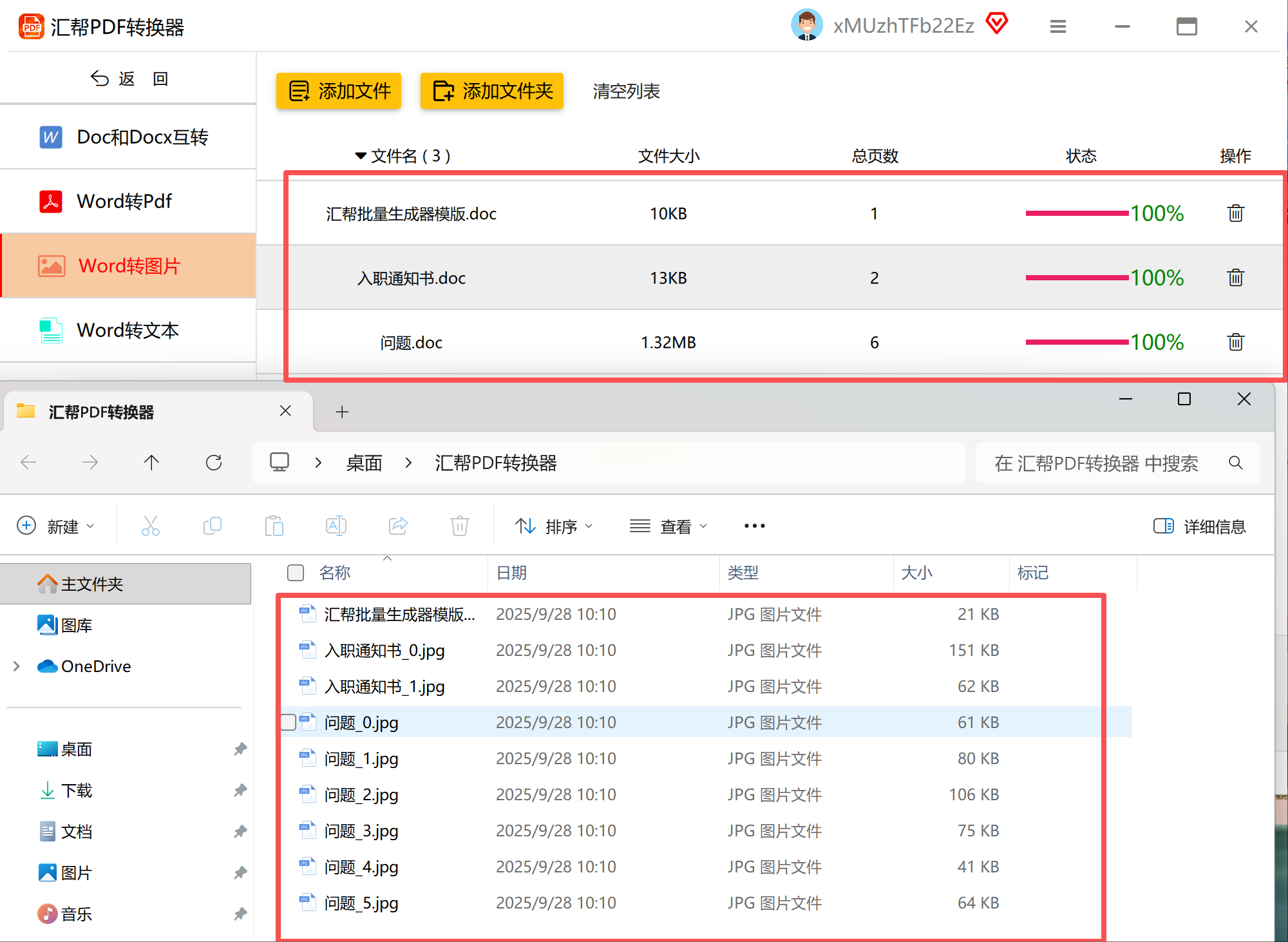
使用专业软件的优势在于速度快、功能全、可批量,但需要注意选择正规渠道下载的软件,避免潜在安全风险。
方法三:全能office转换大师
步骤一:打开软件,选择word操作文件,支持word转pdf、html、图片等不同格式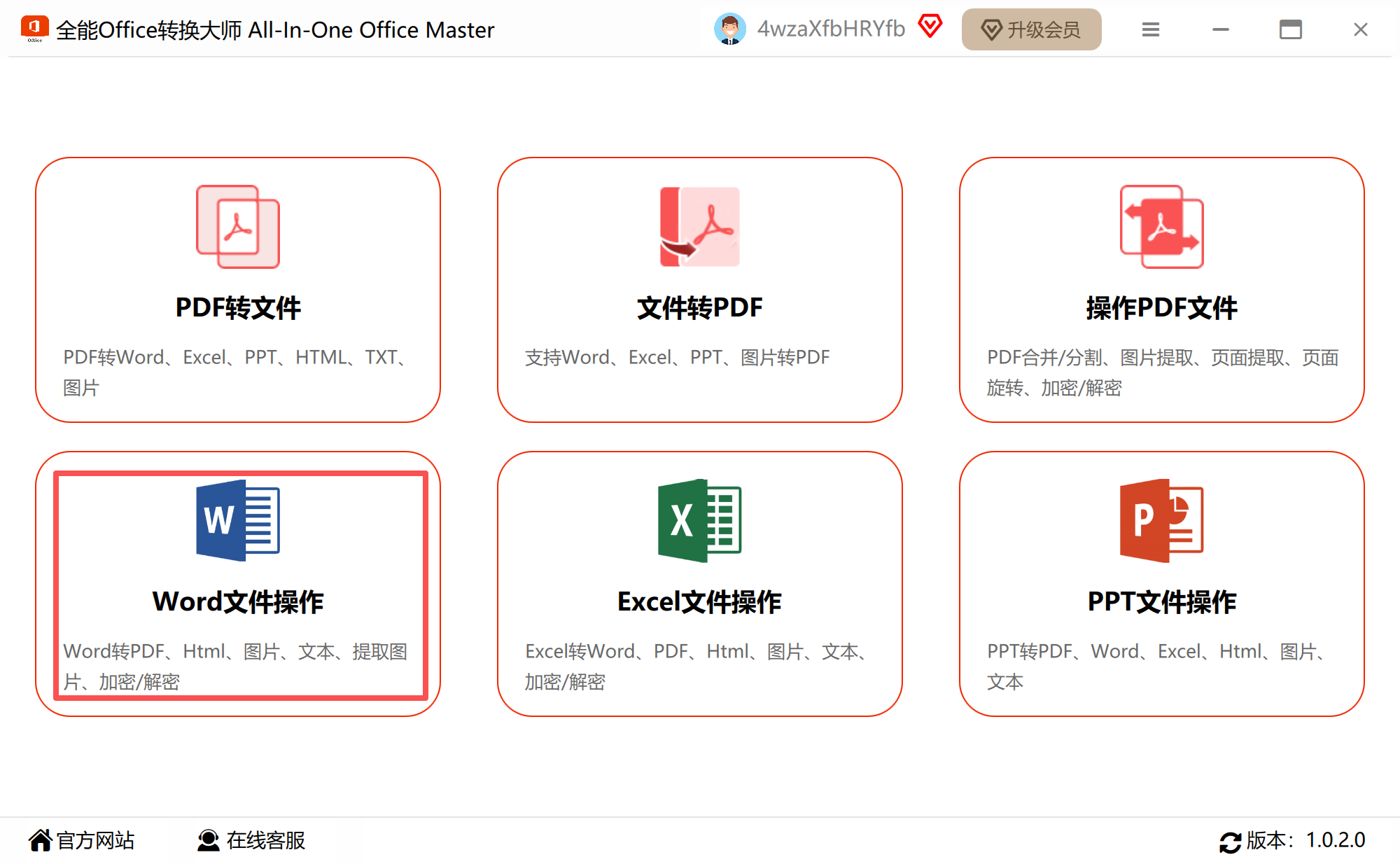
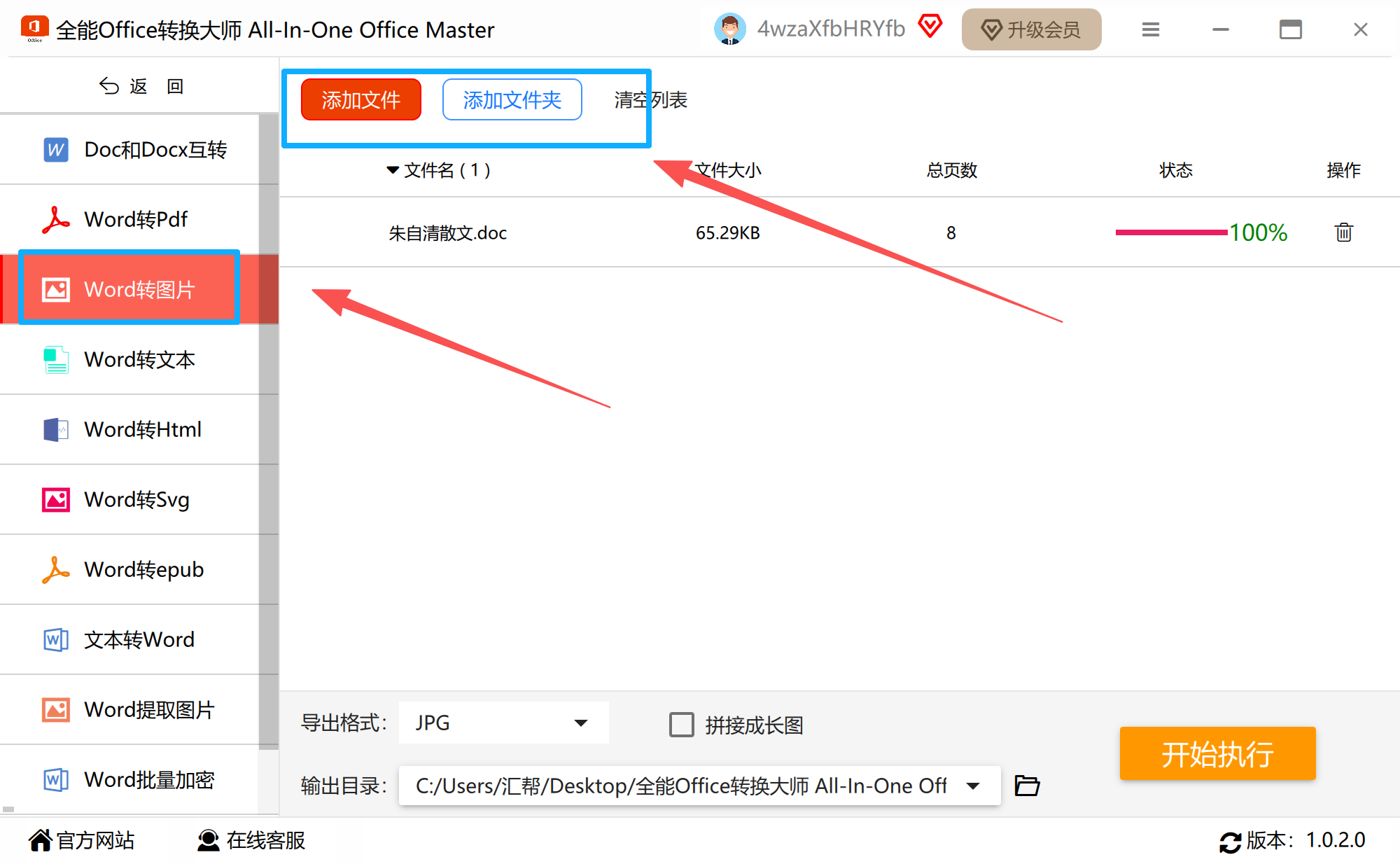
步骤二:先选择左侧栏word转图片,然后点击添加文件,支持一键批量添加,还可以一键拖入
步骤三:导出格式自行选择,还有png、bmp等多种格式
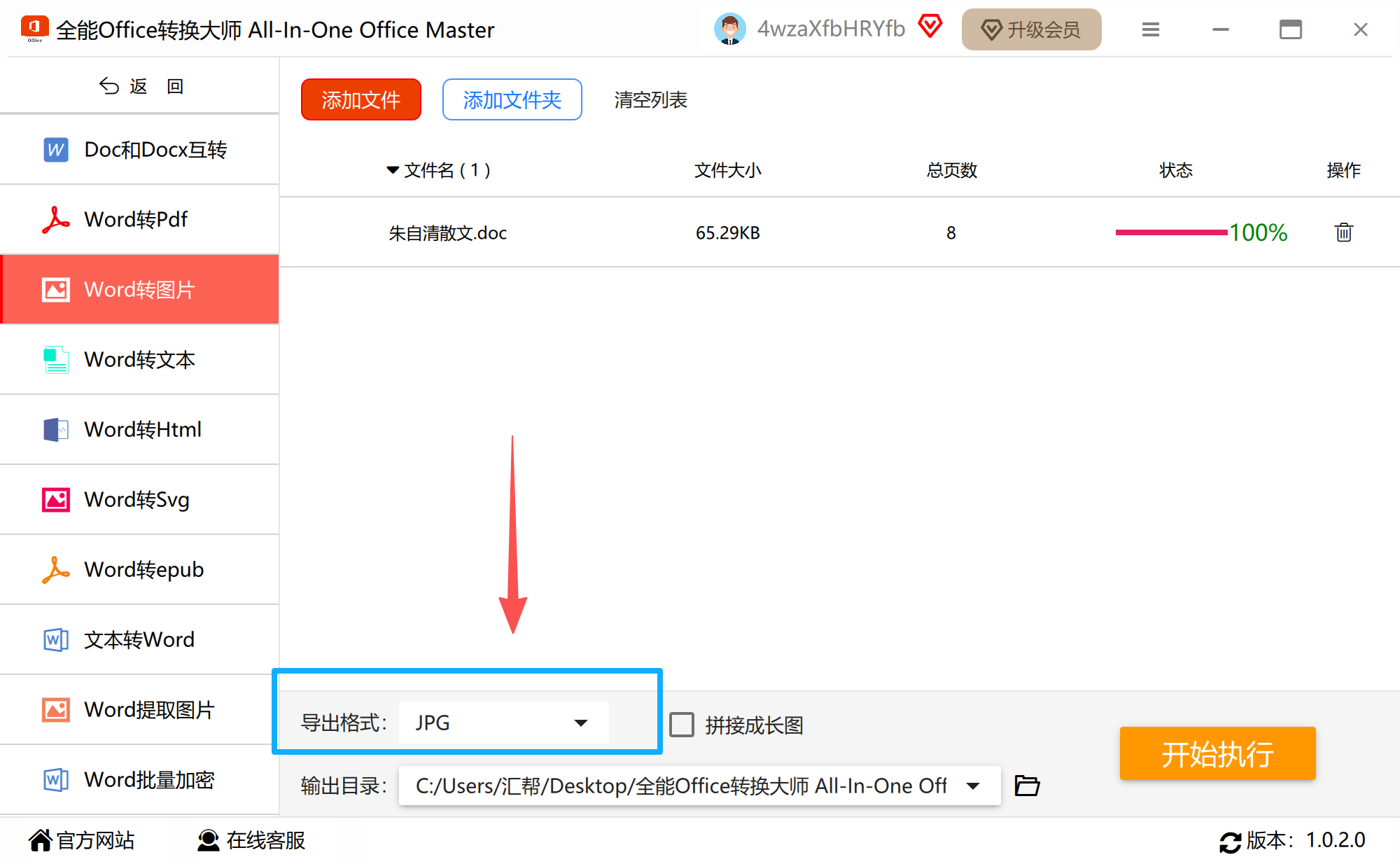
步骤四:自定义创建新的文件保存位置,也可以选择系统默认的文件保存位置
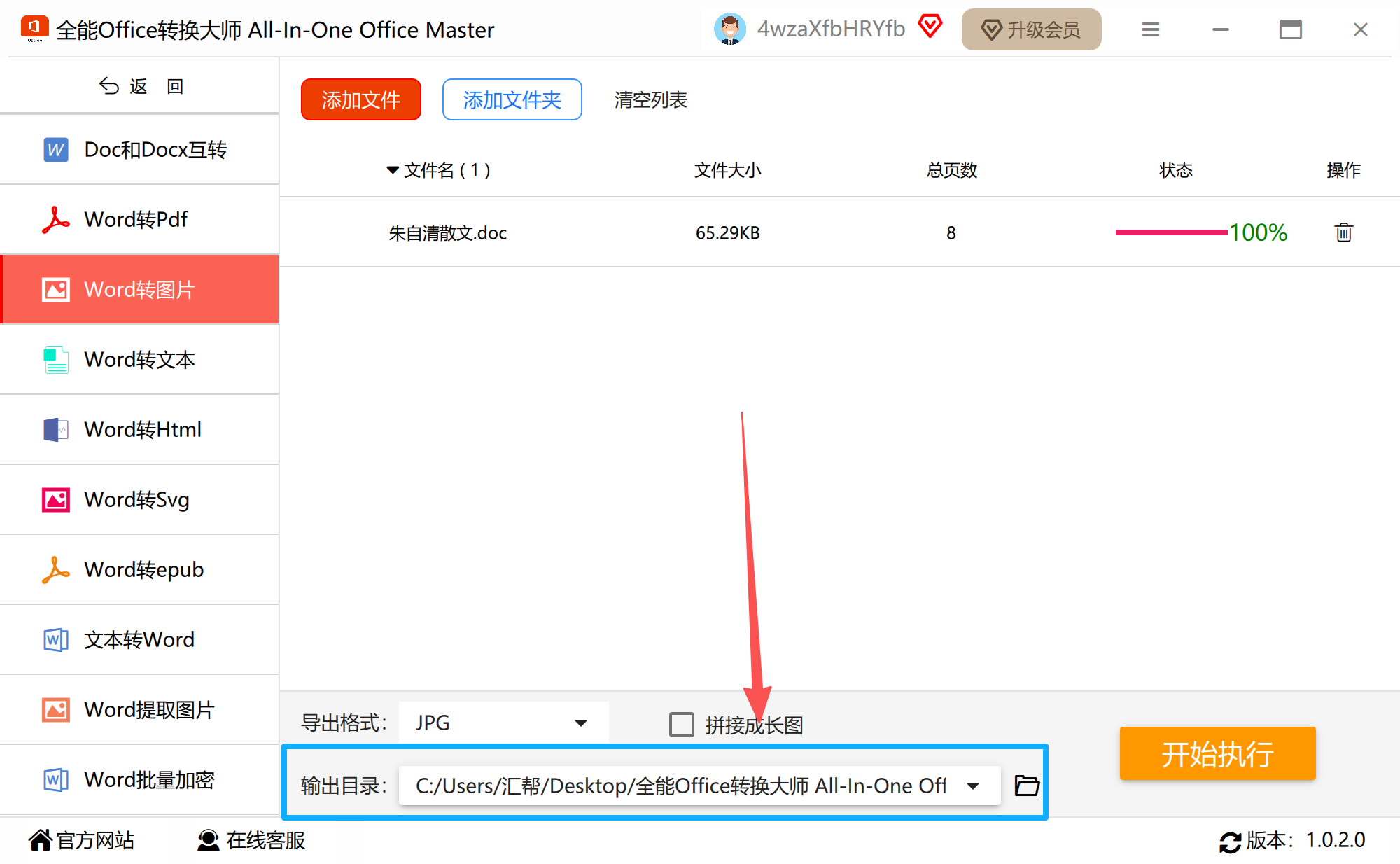
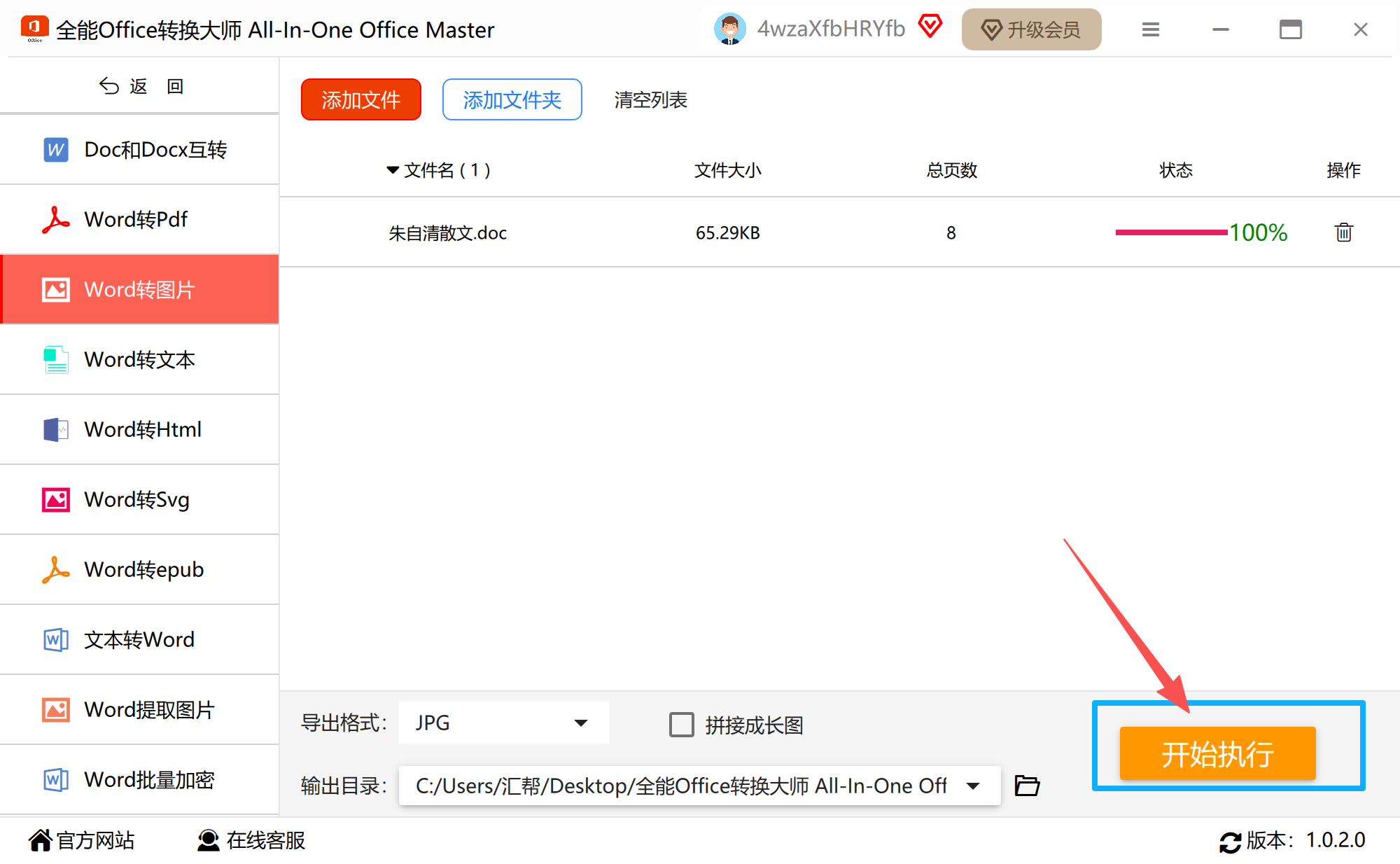
步骤五:点击开始执行,文件进入执行中,可通过加载条查看任务的进度
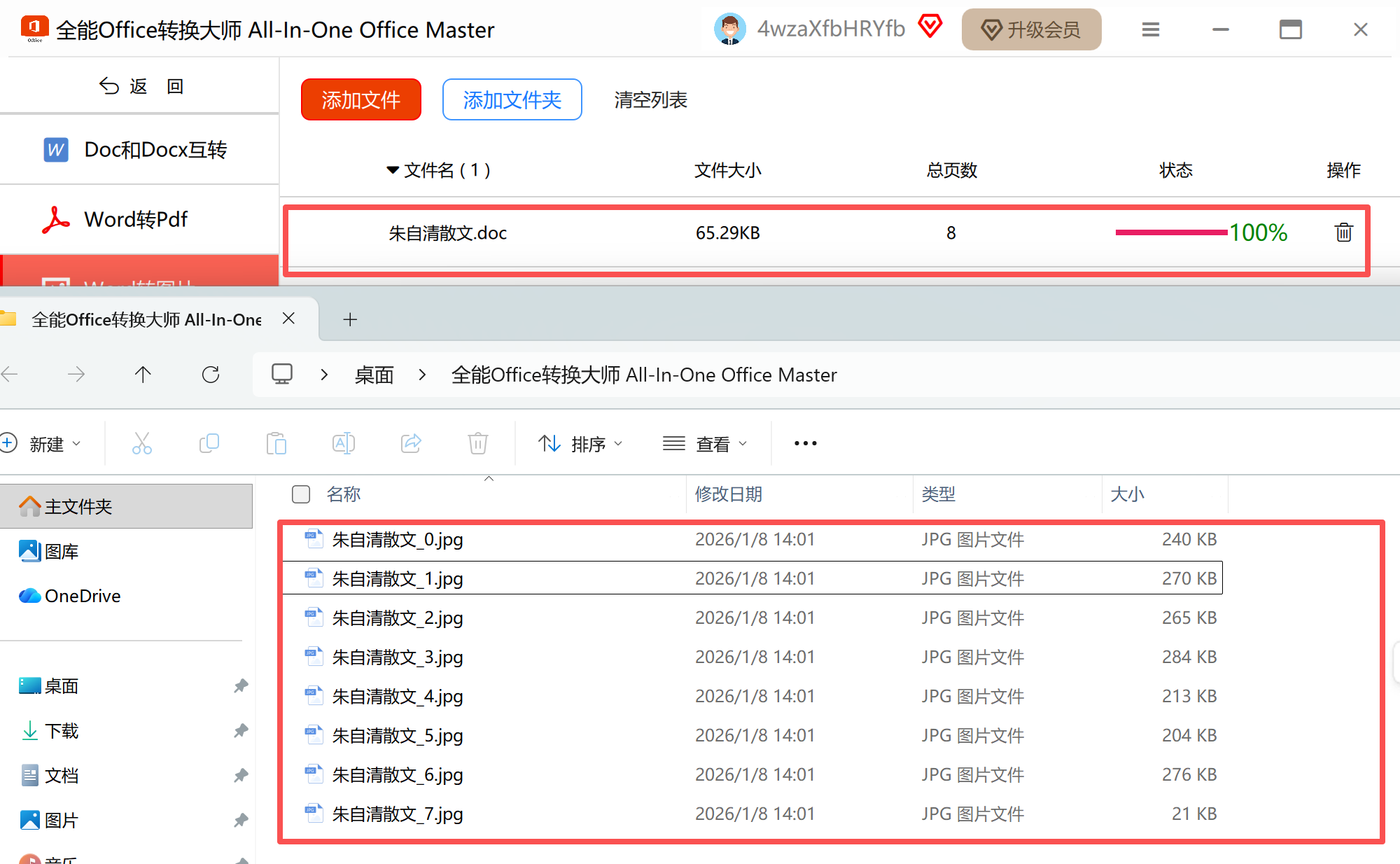
步骤六:查看文件,查看文件是否转换成,检查文件内容是否有不完整或者是损坏
好了,以上就是从“借用原生功能”到“依靠专业工具”,再到“善用在线服务”的几种主流Word转图片方法。每种方式都有其独特的适用场景:追求极致简便可选系统自带法,追求高效批量可选专业软件,追求临时应急则可选在线转换。核心在于,理解自己的核心需求——是更看重便捷,还是更看重功能与效率?希望这份梳理能帮你拨开迷雾,下次再遇到需要将文档“定格”为图片的场景时,能够从容不迫地选出最适合自己的那把“钥匙”,轻松搞定工作与分享中的小难题。
