

还在为老旧的DOC文档格式烦恼吗?是不是每次发文件给别人都被提示格式不兼容?别担心!今天我就把压箱底的4个DOC转DOCX方法全部分享给你,从WPS手动转换到批量神器工具,甚至连改后缀名都能搞定!不管你是职场新人还是经常处理文档的老油条,看完这篇教程,保证你以后转换格式就像点外卖一样简单,再也不用为格式问题熬夜加班了!

一、WPS Office一键转换(适合单个文档,新手友好)
操作步骤:
1. 打开WPS:找到桌面上的WPS图标,双击打开。要是没安装的话,去官网下个免费版,安装过程很简单,跟着提示点下一步就行。
2. 导入DOC文件:点击左上角的"打开"按钮,找到你要转换的DOC文档,双击打开它。
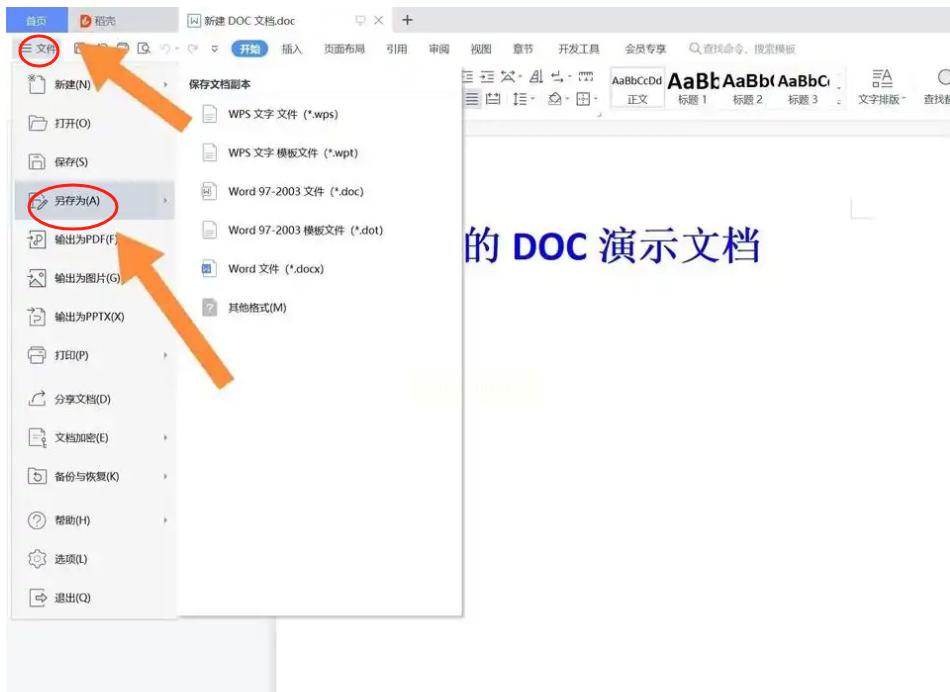
3. 另存为docx格式:
- 点左上角的"文件"菜单(就是Word里最上面那排字里的"文件")。
- 在下拉菜单里选"另存为"。
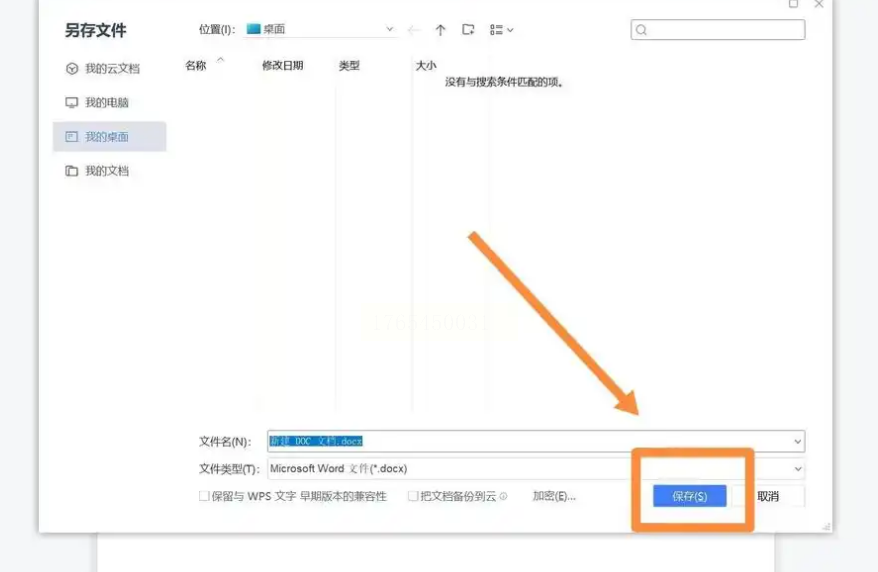
- 这时候会弹出个窗口,在最下面的"保存类型"里,找到"Word文件(*.docx)",选这个。
4. 选个好位置保存:在"另存为"窗口里,你可以选桌面或者新建个文件夹当保存位置。为了好找,建议放在桌面,然后给文件起个新名字,比如原来叫"报告",现在改成"报告2023docx",这样以后找起来一目了然。
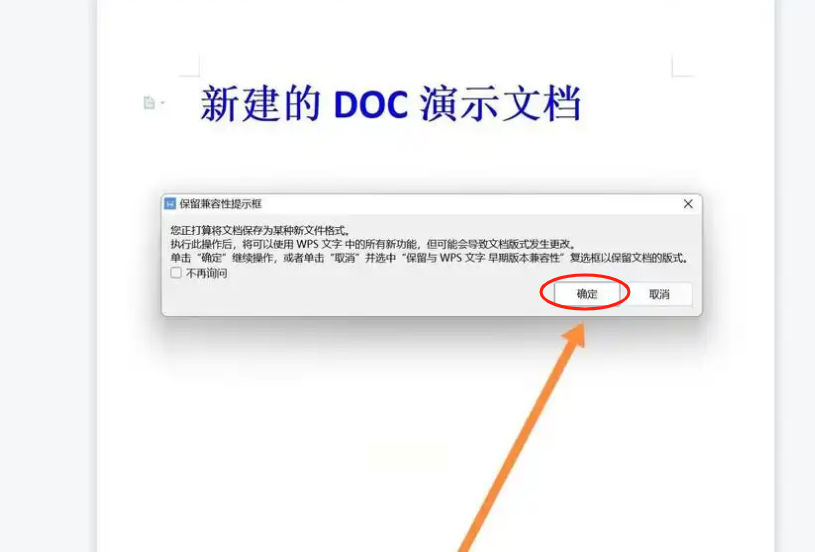
5. 处理兼容性提示:
- 第一次转换的时候,WPS会弹出个"保留兼容性"的提示框,直接点"确定"就行。
- 要是以后不想每次都弹提示,可以在提示框里勾选"不再提示",这样就一劳永逸了。
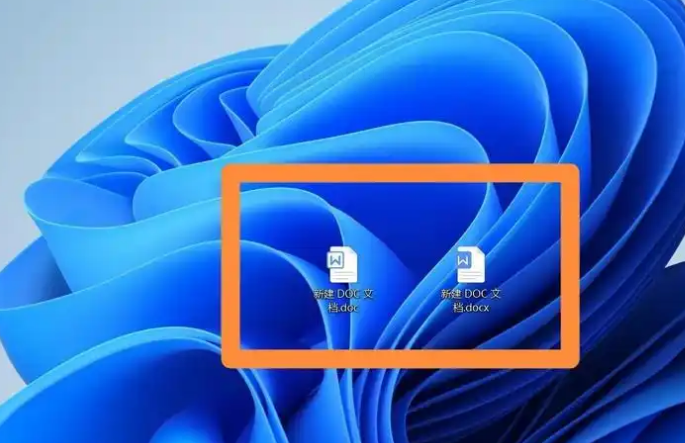
6. 检查成果:转换完之后,桌面上会多出一个新的docx文件,原来的DOC文件还在。你可以双击打开看看,内容和格式是不是都没变,确认没问题就大功告成啦!
二、汇帮PDF转换器批量转换(适合多个文档,效率王炸)
软件名称:汇帮PDF转换器
下载地址:https://www.huibang168.com/download/Lfk5KXGSo9wC
操作步骤:
1. 打开软件:先确保软件已经安装好了,双击桌面上的图标打开它。要是没安装的话,去正规平台下个安装包,安装过程很简单,按照提示点"下一步"就行。
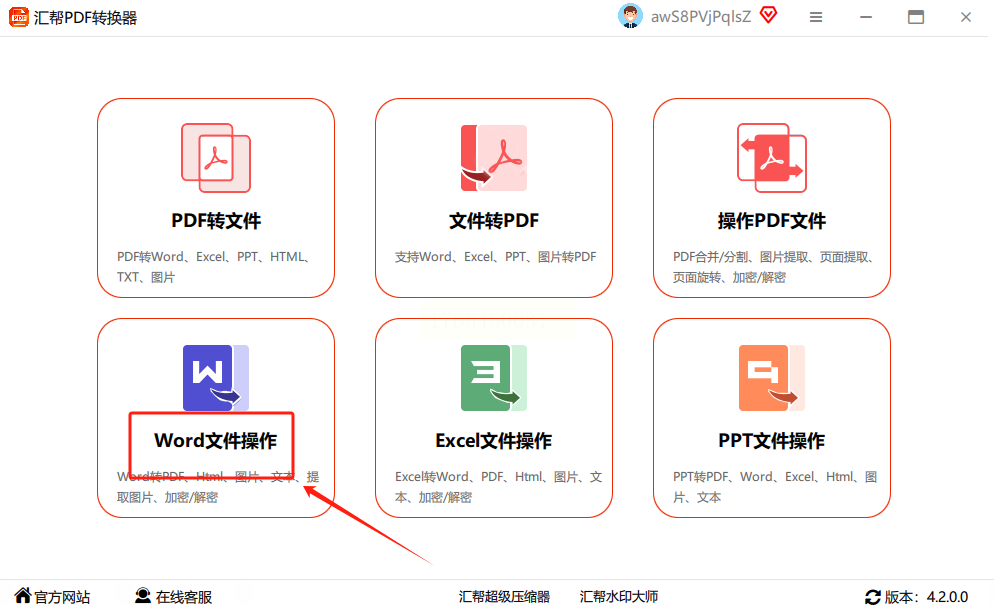
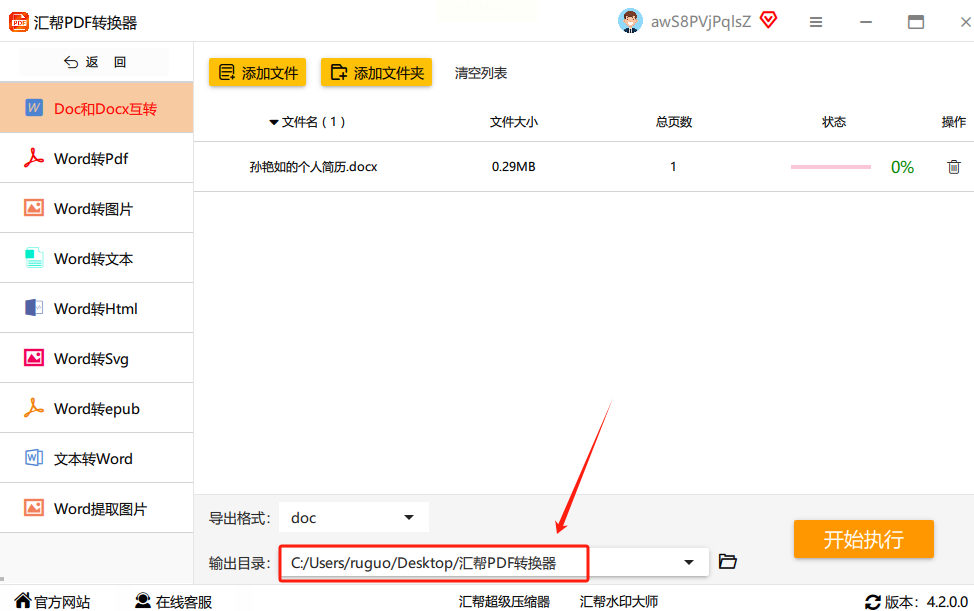
2. 进入Word操作界面:
- 打开软件后,在主界面上找到"Word文件操作"这个菜单,点击进入。
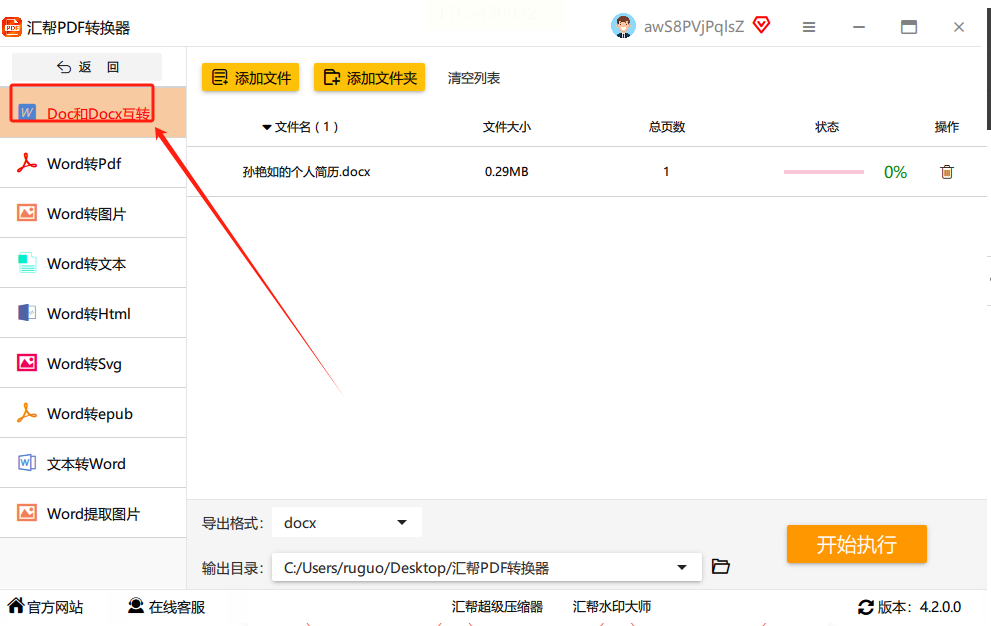
- 左边菜单栏里会出现很多选项,找到"Doc和Docx互转",点进去。
3. 添加需要转换的文件:
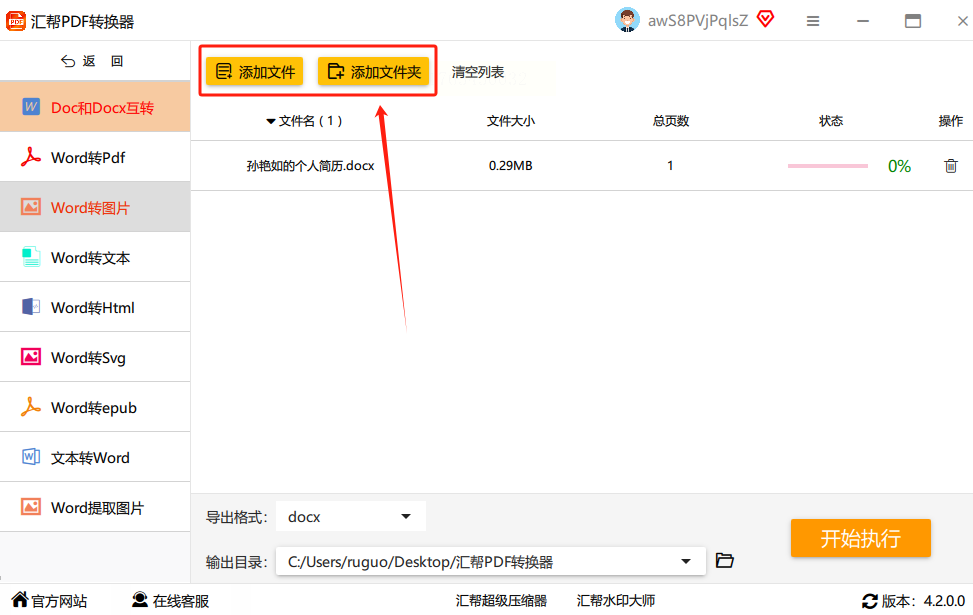
- 点一下左边的"添加文件"按钮,或者直接把要转换的DOC文件拖到软件界面里,这样更方便。
- 要是有多个文件,你可以按住Ctrl键一个个点选,或者直接拖文件夹进去,软件会自动识别里面的所有DOC文件。
4. 设置输出格式:
- 在界面右边,有个"导出格式"的下拉框,这里要选"Docx"格式。
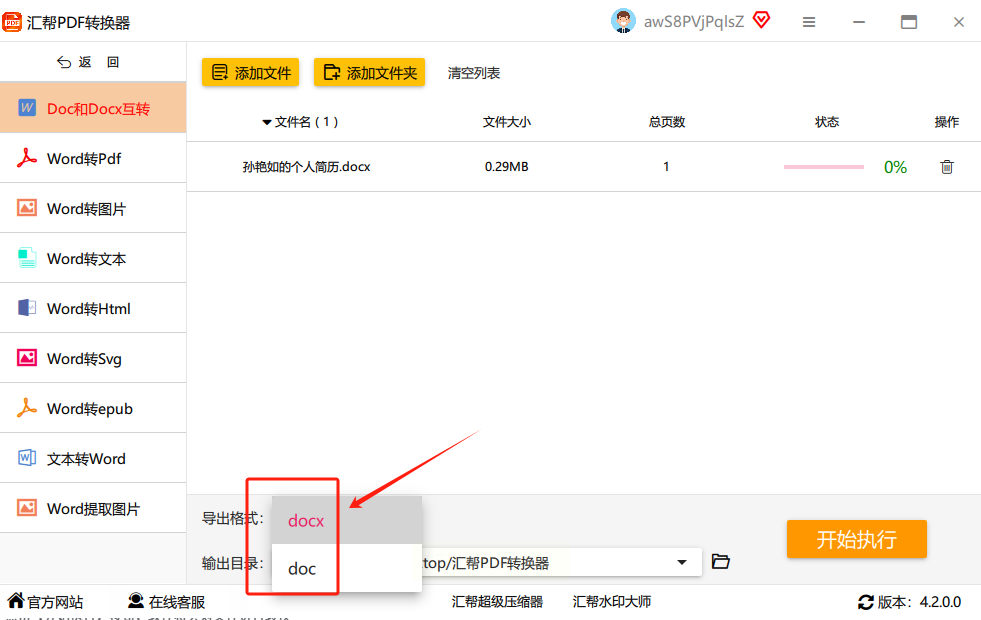
- 再往下看,有个"输出目录"的选项,点"浏览"选个文件夹,比如在D盘建个"转换后文件"的文件夹,这样转换完的文件都在里面,方便整理。
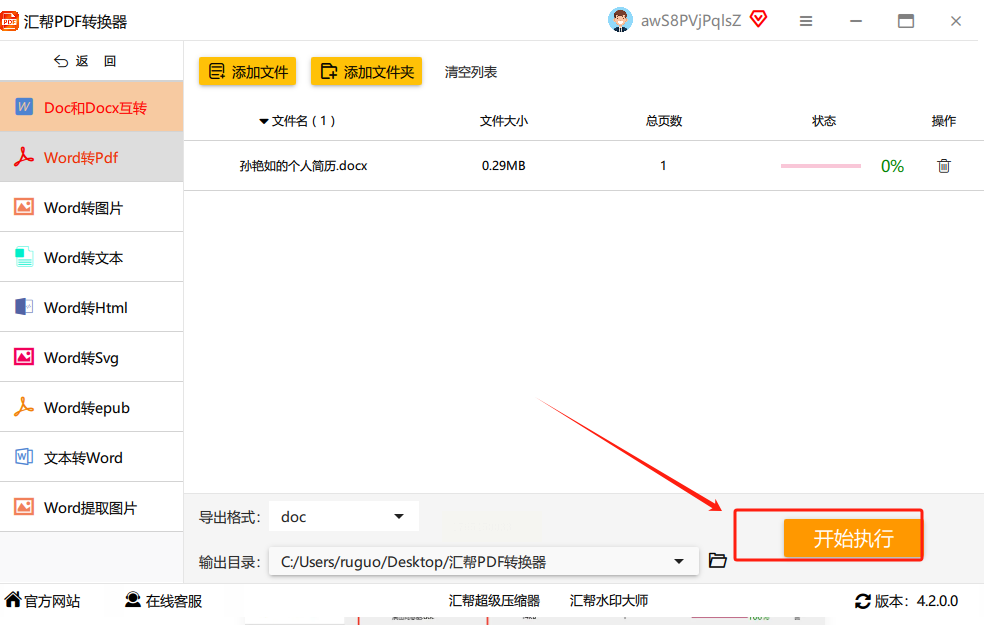
5. 开始批量转换:
- 所有设置都好了之后,点右下角的"开始执行"按钮,软件就会开始批量转换。
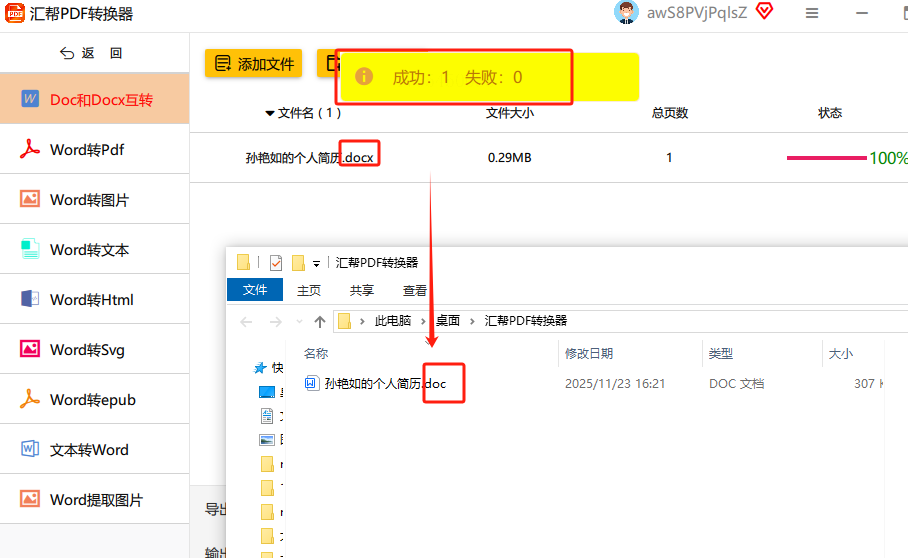
- 这时候你可以去喝杯水,或者处理别的工作,等进度条走到100%就说明转换完成了。
6. 检查结果:转换完成后,软件会提示"转换成功",你打开刚才选的输出文件夹,就能看到所有DOC文件都变成了docx格式。
三、改后缀名法(适合懂电脑的老手,快速但有风险)
操作步骤:
1. 显示文件后缀名:
- 先打开"此电脑"(就是Windows里的"我的电脑"),点右上角的"查看",然后勾选"文件扩展名"。这样你就能看到文件的后缀名了,比如.doc或者.docx。
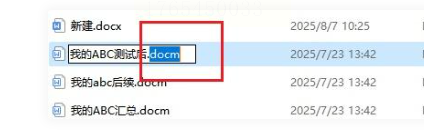
2. 找到要转换的文件:在文件夹里找到你要转换的DOC文件,右键点它,选"重命名"。
3. 改后缀名:把原来的".doc"改成".docx",注意别改错了前面的文件名,比如原来叫"工作总结.doc",改成"工作总结.docx"。改完之后按回车键确认。
4. 确认转换:这时候系统可能会弹出个提示,问你"如果改变文件扩展名,可能会导致文件不可用",直接点"是"就行。
5. 验证文件:改完后缀名后,双击这个文件,看看能不能正常打开。如果打开乱码或者格式错乱,说明这个方法不适合你,得用前面的方法。
四、在线转换工具(适合临时用,没安装软件的情况)
操作步骤:
1. 找个靠谱的在线转换平台:在浏览器里搜"多多文件转换工具"(或者用其他正规的在线转换网站),选个评分高的,比如带官网认证的。
2. 进入转换界面:打开网站后,找到"Word转换"或者"DOC转DOCX"的选项,点进去。
3. 上传文件:
- 点"选择文件"按钮,从电脑里找到要转换的DOC文件。
- 如果是多个文件,有的网站支持同时上传,你可以按住Ctrl键多选,或者分批上传。
4. 设置输出格式:在界面上确认输出格式是"DOCX",有些网站默认是转成PDF,得注意改一下。
5. 开始转换:点"开始转换",然后等一会儿,转换速度取决于文件大小和网速,大文件可能要等几十秒。
6. 下载文件:转换完成后,点"下载"按钮,把转换好的docx文件存到电脑里。
五、常见问题解决指南
1. 转换后格式错乱怎么办?
- 如果是WPS转换后格式不对,试试先打开文件,点"文件"→"信息"→"检查问题",看看有没有格式问题。
- 汇帮转换的话,检查是不是文件损坏,或者是不是加密的DOC文件,加密的要先解密才能转换。
2. 转换速度慢?
- 在线工具看网速,软件转换看文件大小,建议把文件压缩一下再转换,或者等网络好的时候再弄。
3. 多文档转换报错?
- 检查是不是有重复的文件名,或者文件里有特殊字符,比如&、#这些,改成普通字符再试。
六、注意事项
1. 重要文件先备份:转换前记得把原文件复制一份,防止转换出错后丢失。
2. 选正规工具:别随便下那些破解版软件,容易有病毒,汇帮这类正规软件官网都有下载入口。
3. 敏感文件别在线转换:合同、简历这些涉及隐私的文件,用本地软件转换更安全。
4. 批量转换别中途断电:转换大文件时别突然关机,可能会导致文件损坏,最好设个定时转换,或者留着电脑不用管。
七,总结
其实转换格式就像给文档穿新衣服,选对工具和方法就能轻松搞定。以后再遇到格式问题,别再愁眉苦脸了,直接把这篇教程甩出来,跟着步骤一步步来,不出10分钟就能搞定!希望这篇教程能帮你解决工作中的难题,让你从此在文档处理上效率翻倍,成为同事眼中的"格式大神"!
