

很多人不知道怎么把Word转成Epub,要么觉得软件太复杂,要么觉得在线转换不安全,还有的干脆用手动复制粘贴(那也太麻烦了!)。今天这篇文章就是要解决这些问题:6个Word转Epub方法都告诉你,不管你有没有编程基础,有没有安装软件,都能找到对应的方法。我们会从最容易上手的软件操作开始,再到在线工具,甚至进阶的编程方法,每个步骤都写得清清楚楚,连“怎么找保存路径”这种细节都不会放过。

方法一:用汇帮PDF转换器(最推荐新手!)
软件名称:汇帮PDF转换器
下载地址:https://www.huibang168.com/download/Lfk5KXGSo9wC
步骤拆解:
1. 先下载安装软件:打开浏览器,直接搜“汇帮PDF转换器”(记住,认准官网,别点到山寨站!),下载安装包后跟着提示装就行,装完打开软件。
2. 找到Word转换模块:主界面里找“Word文件操作”这一栏,点进去就能看到各种Word相关的功能。

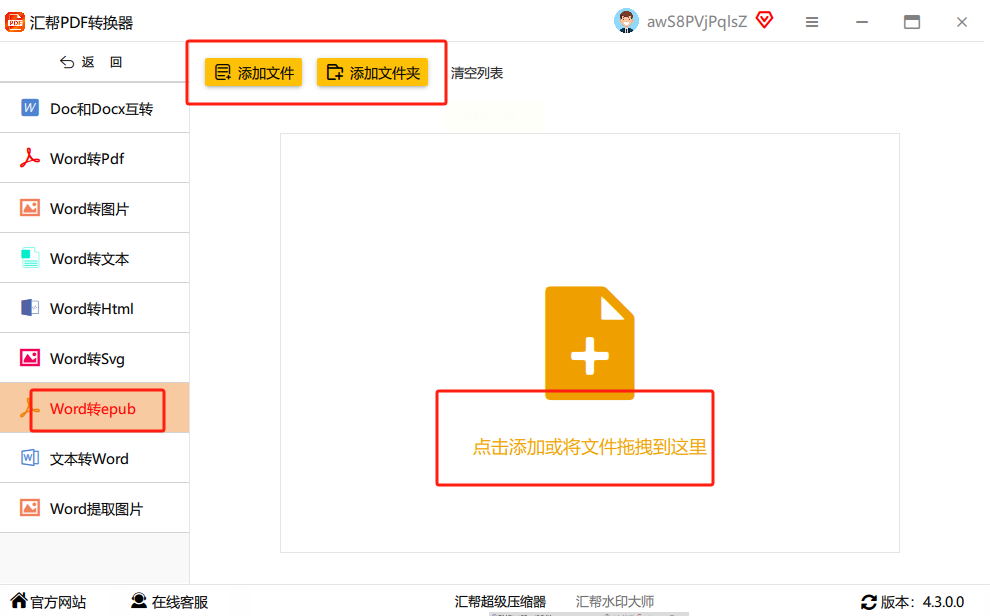
3. 选择Word转Epub:左边菜单里找到“Word转Epub”,点一下就切换到转换界面了。
4. 批量添加文件:这里有两种方式!一种是直接把Word文档拖到软件窗口里,另一种是点“添加文件”按钮,一个一个选(如果是多个文档,建议拖进去,更快!)。
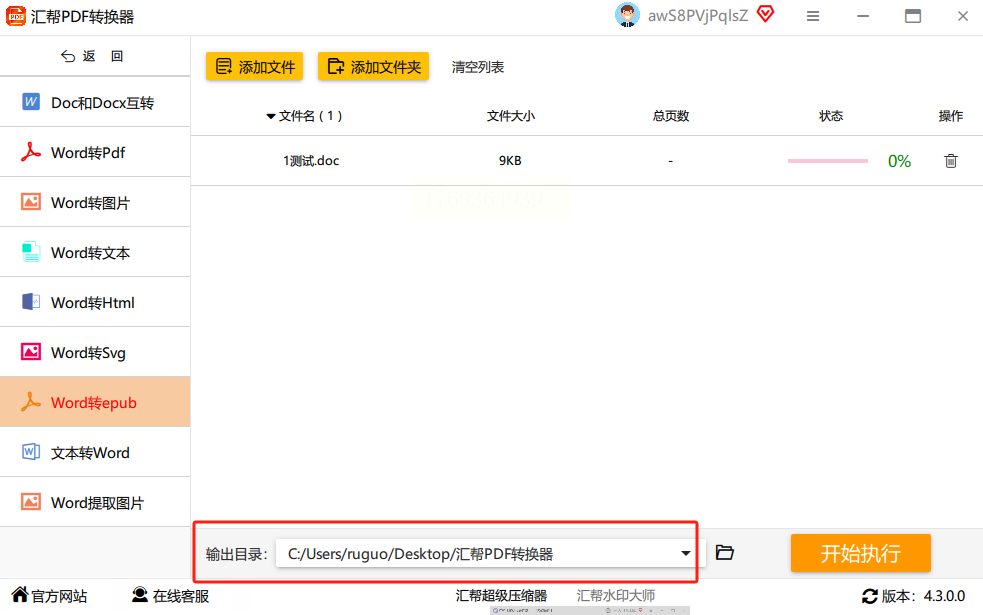
5. 设置保存位置:在界面最下面有个“目标目录”,点“浏览”,选个你方便找的地方,比如在桌面新建个“Epub文档”文件夹,后面找文件就不用翻箱倒柜了。
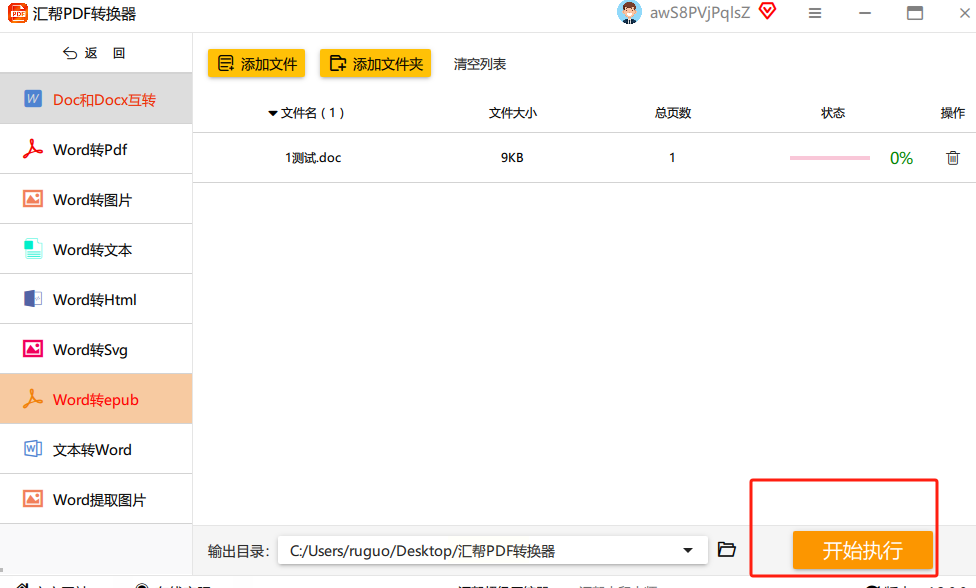
6. 开始转换:确认所有设置都对了,点右下角的“开始执行”,软件就自动处理了。你可以去倒杯水,等它转换完成,进度条走完就好。
7. 检查结果:转换完后去刚才选的文件夹里找,生成的Epub文件就在那里,直接双击就能用阅读器打开,看看格式对不对。

方法二:在线转换工具(零安装,适合临时用)
步骤拆解:
1. 准备Word文件:先打开你的Word文档,写好内容后,保存成.docx格式(别用太旧的.doc格式,很多在线工具不认)。
2. 选个靠谱的在线工具:搜“Word转Epub在线转换”,挑一个评分高的网站(比如一些知名的格式转换平台,像云转换、格式工厂在线版这些,注意别点那些广告弹个不停的)。
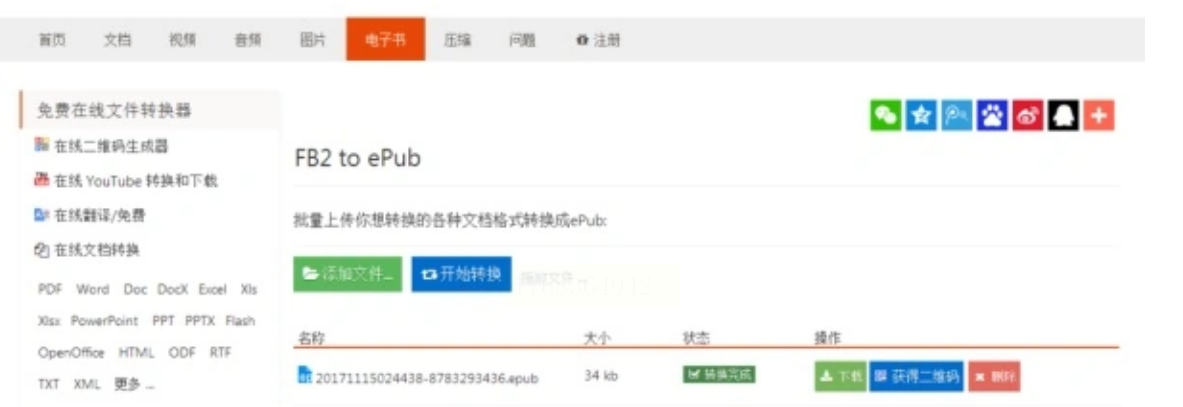
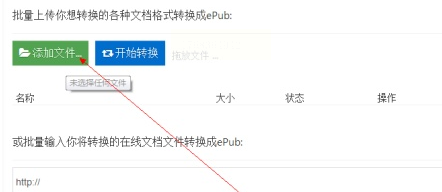
3. 上传Word文件:在工具首页找到“添加文件”按钮,点一下,从电脑里找到刚才保存的Word文档,上传上去。
4. 设置元数据(可选但推荐):上传完后,右边会有个“选项”
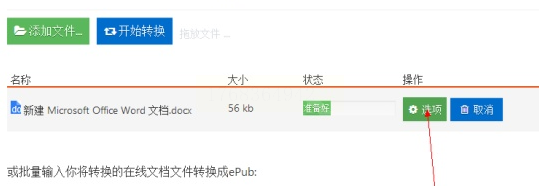
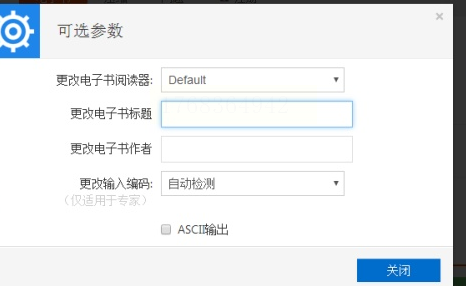
点进去填书名、作者这些信息,虽然不影响阅读,但以后分享的时候会更清晰。
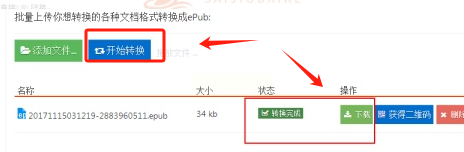
5. 开始转换:确认信息都对了,点“开始转换”,稍等一会儿,等进度条走完。
6. 下载文件:转换完后点“下载”,文件就会自动保存到电脑里了。
方法三:全能Office转换大师(适合有基础的)
步骤拆解:
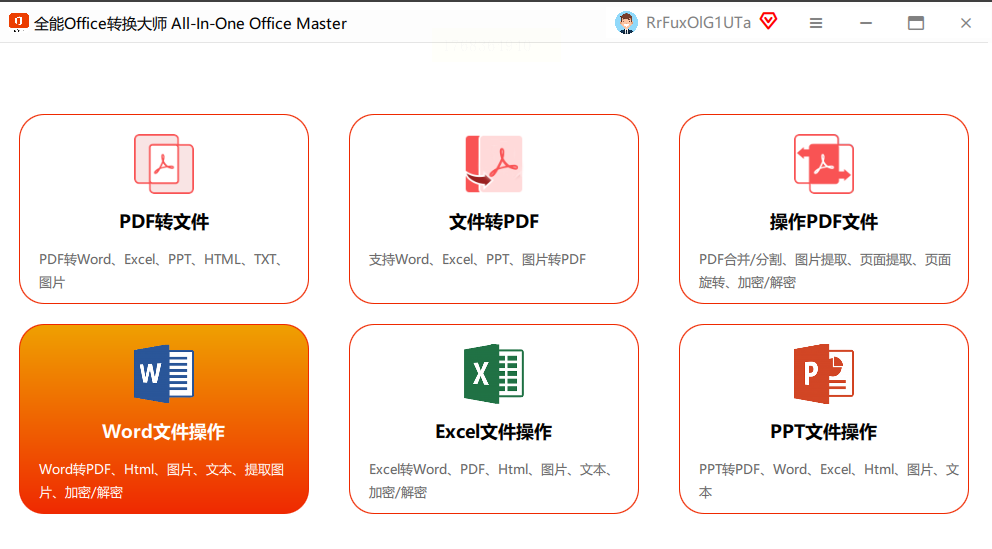
1. 打开软件:找到你安装好的“全能Office转换大师”,打开后界面应该很简洁,找“WORD文件操作”这一项。
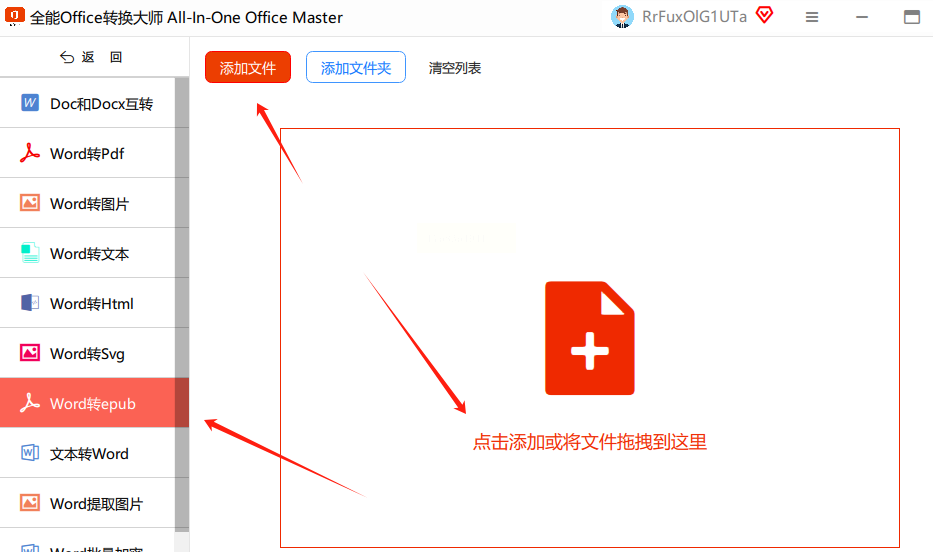
2. 选择转换类型:在左侧菜单里找到“Word转Epub”,点进去。
3. 添加文件:左上角有个“添加文件”按钮,点它选你要转换的Word文档,支持批量添加哦!(就是按住Ctrl键多选,或者直接拖一堆文档进去)。
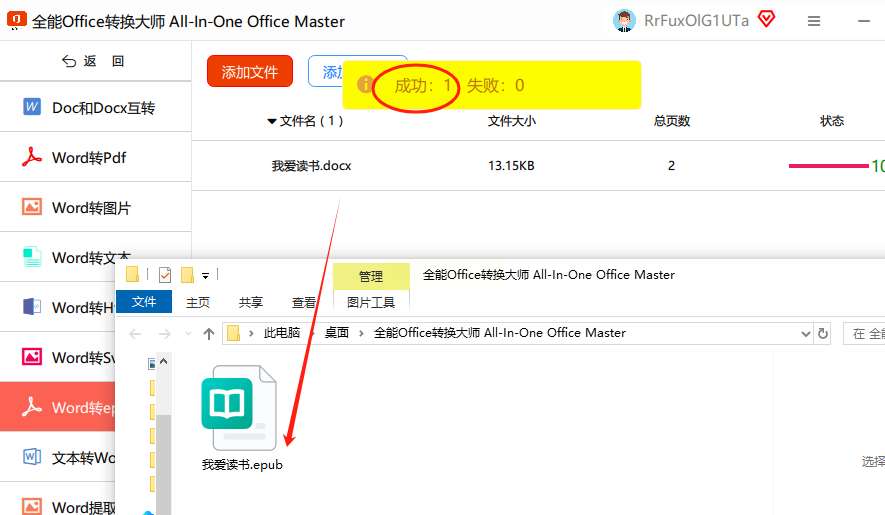
4. 开始转换:确认文件都选对了,直接点“开始执行”,软件会显示转换进度。转换完后会自动弹出文件位置,或者你可以自己去设置的保存路径里找。
方法四:编程转换(技术党专属,适合批量处理)
步骤拆解:
1. 准备Java环境:如果你懂编程,先确保电脑里装了Java(没装的话去Oracle官网下载,选对应系统版本)。
2. 引入依赖包:打开你的Java项目,比如用Maven管理的话,在pom.xml里加一行代码:
```xml
e-iceblue
spire.doc.free
5.1.0
```
(如果不用Maven,就手动下载JAR包,放到项目的lib文件夹里)
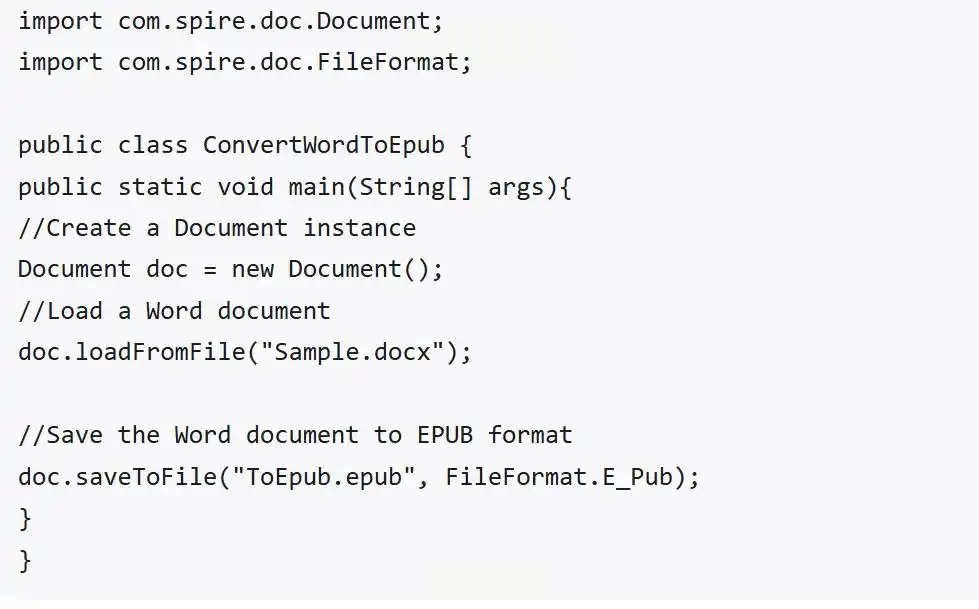
3. 写转换代码:创建一个Java类,输入以下代码:
```java
import com.spire.doc.*;
public class WordToEpub {
public static void main(String[] args) {
// 加载Word文档
Document doc = new Document();
doc.loadFromFile("你的Word文件路径.docx");
// 转换为Epub格式
doc.saveToFile("转换后的Epub文件.epub", FileFormat.Epub);
}
}
```
(记得把代码里的文件名改成你自己的,比如把“你的Word文件路径”换成“C:/Documents/test.docx”)
4. 运行代码:编译运行这个类,转换就完成了。转换后的文件会出现在你指定的路径里。
方法五:谷歌在线文档(适合有谷歌账号的)
步骤拆解:
1. 登录谷歌文档:打开浏览器,输入docs.google.com,用谷歌账号登录(没有的话可以注册一个,很简单)。
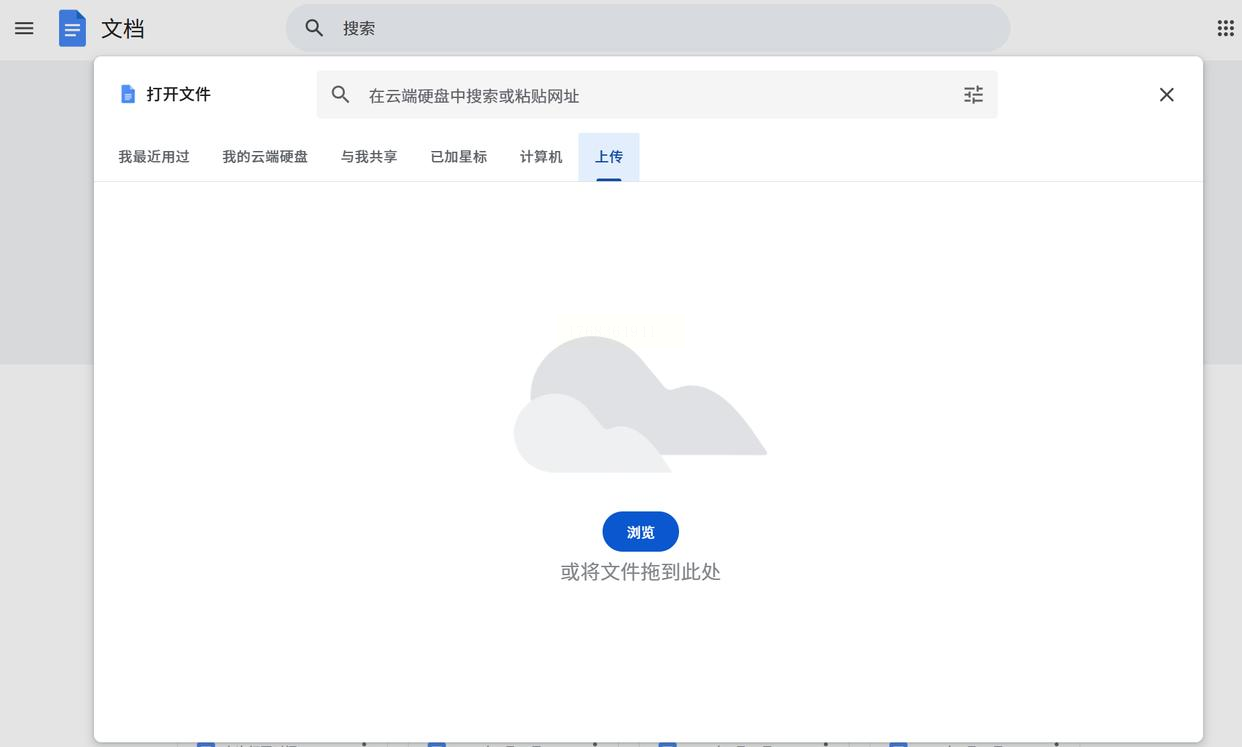
2. 上传Word文档:点击右上角的“新建”,选“文件上传”,然后找到你要转换的Word文档,上传上去。
3. 转换格式:上传完后,在文档里点击左上角的“文件”→“下载”,在弹出的列表里找到“EPUB电子书”,点击就开始转换了。
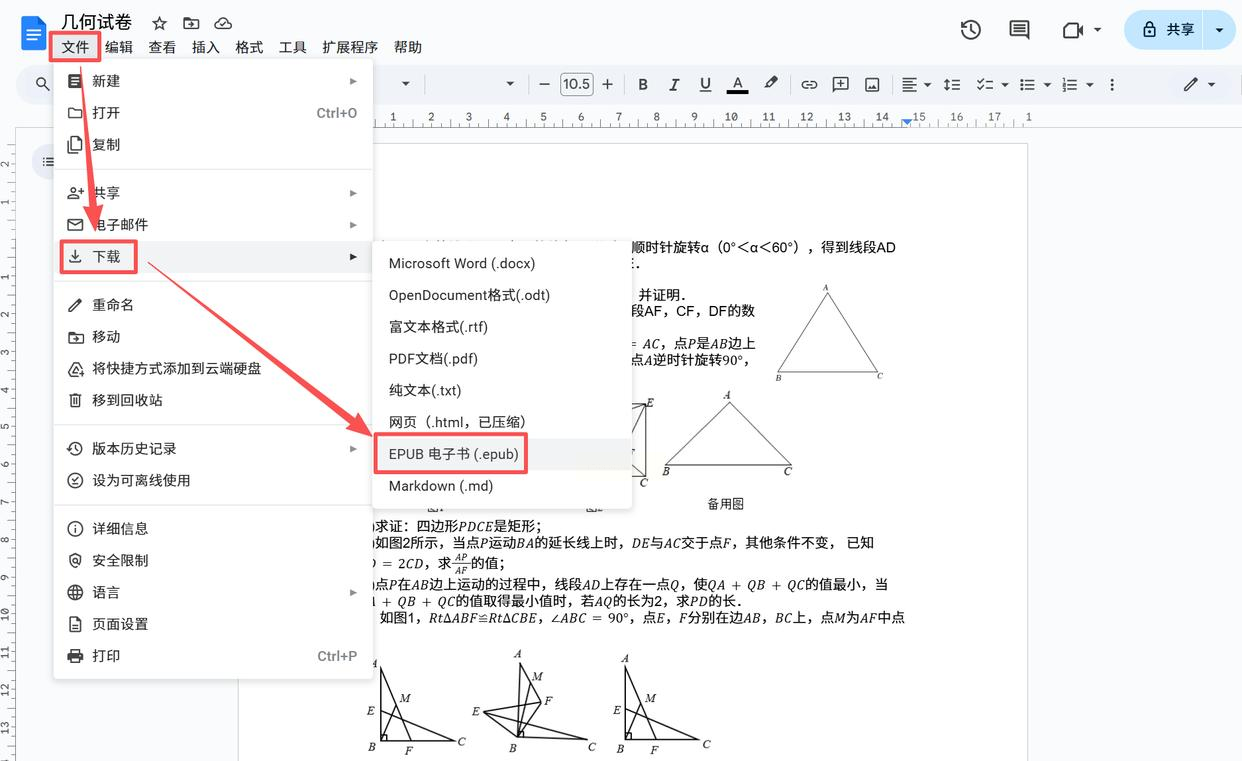
4. 下载文件:转换完成后,文件会自动下载到电脑里,你可以在“下载”文件夹里找到它。
方法六:用Python脚本(适合进阶玩家,一行代码搞定)
步骤拆解:
1. 安装必要库:先打开命令提示符(Windows按Win+R,输入cmd回车;Mac直接打开终端),输入:
```
pip install pandoc python-docx
```
(pandoc是用来转换格式的工具,python-docx是处理Word的库)
2. 写转换脚本:新建一个Python文件,比如“word2epub.py”,输入以下代码:
```python
import subprocess
import os
def convert_word_to_epub(word_path, epub_path):
# 调用pandoc命令转换
command = f'pandoc "{word_path}" -o "{epub_path}"'
subprocess.run(command, shell=True)
print("转换完成!")
# 替换成你的文件路径
convert_word_to_epub("你的Word文件路径.docx", "转换后的Epub文件.epub")
```
(记得把路径换成你自己的,比如"D:/test.docx"和"D:/test.epub")
3. 运行脚本:在命令行里输入“python word2epub.py”,脚本就会自动执行转换。转换完后,到指定路径找生成的Epub文件。
进阶提示:
如果你的Word文档有复杂格式(比如目录、图表),可以在pandoc后面加参数,比如:
```python
command = f'pandoc "{word_path}" -o "{epub_path}" --toc --epub-metadata=metadata.xml'
```
这样就能自动生成目录,还能加元数据。
好了,到这里我们已经把6种Word转Epub的方法都讲完了。从最适合新手的汇帮PDF转换器,到在线工具、全能Office转换大师,再到进阶的编程方法,不管你是想快速转换几个文档,还是需要批量处理,都能找到对应的解决方案。
这里有几个坑一定要注意:
1. 文件大小限制:在线转换工具通常对文件大小有限制(比如免费版一次只能传10MB以内),大文件建议用软件转换。
2. 格式问题:如果你的Word文档里有复杂的表格、公式或者艺术字,转换后可能需要微调格式,最好转换后检查一遍。
3. 软件选择:下载软件一定要从官网下,别点那些弹窗广告里的链接,容易下载到带病毒的软件。
4. 元数据设置:如果想让生成的Epub文件在阅读器里显示书名、作者等信息,记得在转换时填写元数据,这样分享给别人也更清晰。
最后提醒大家,转换完后的Epub文件可以用“Calibre”(免费电子书阅读器)打开检查,这个软件还能帮你调整格式,比如换字体、调整行间距等。如果遇到任何问题,欢迎在评论区留言,我会尽量回复!希望这些方法能帮你轻松解决Word转Epub的问题,以后看电子书再也不用为格式烦恼啦~
