

在日常办公中,我们经常会遇到旧版Word文档(.doc格式)与新版软件不兼容的问题,比如格式错乱、功能无法使用等。把doc文件批量转为docx格式,不仅能让文档兼容最新Office版本,还能完美支持高版本Word的新特性(如智能排版、图表样式优化等),避免与同事协作时出现格式错误。掌握以下几种方法,能帮你快速解决批量转换的需求。
doc转word文档怎么弄?批量转换的方法
方法1:使用「汇帮PDF转换器」批量转doc到docx,反过来页能转换
软件名称:汇帮PDF转换器
下载地址:https://www.huibang168.com/download/Lfk5KXGSo9wC
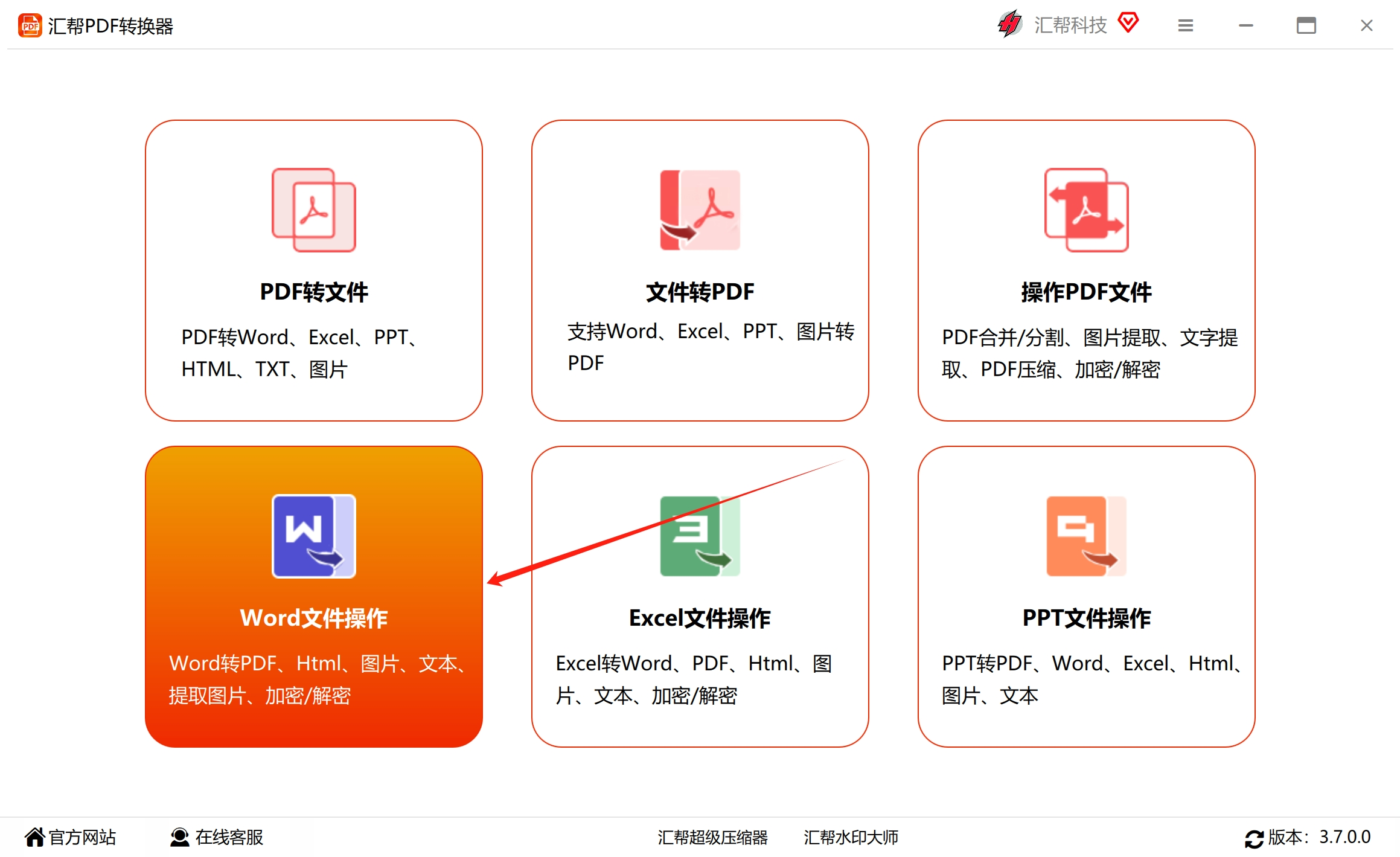
1. 选择功能:打开软件后,在首页选择「Word文件操作」,左侧功能列表第一个就是「doc转docx」选项,直接点击选中。
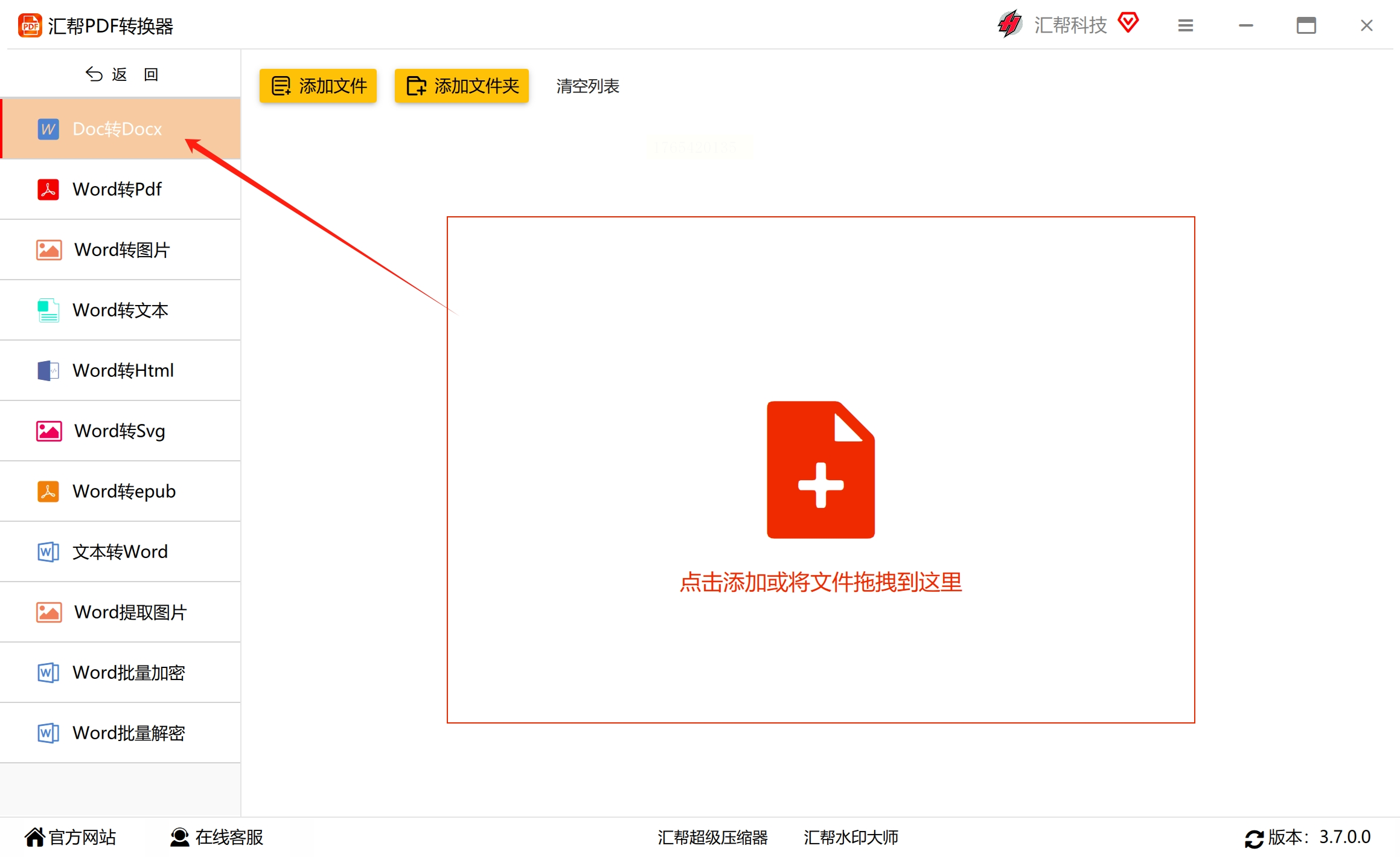
2. 导入文件:点击「添加文件」,可以直接拖拽多个doc文件到软件界面,或用“批量导入”功能一次选多个。
3. 自定义输出目录:在「输出设置」里选择转换后文件的保存位置,建议勾选“自动打开文件夹”方便后续查看。
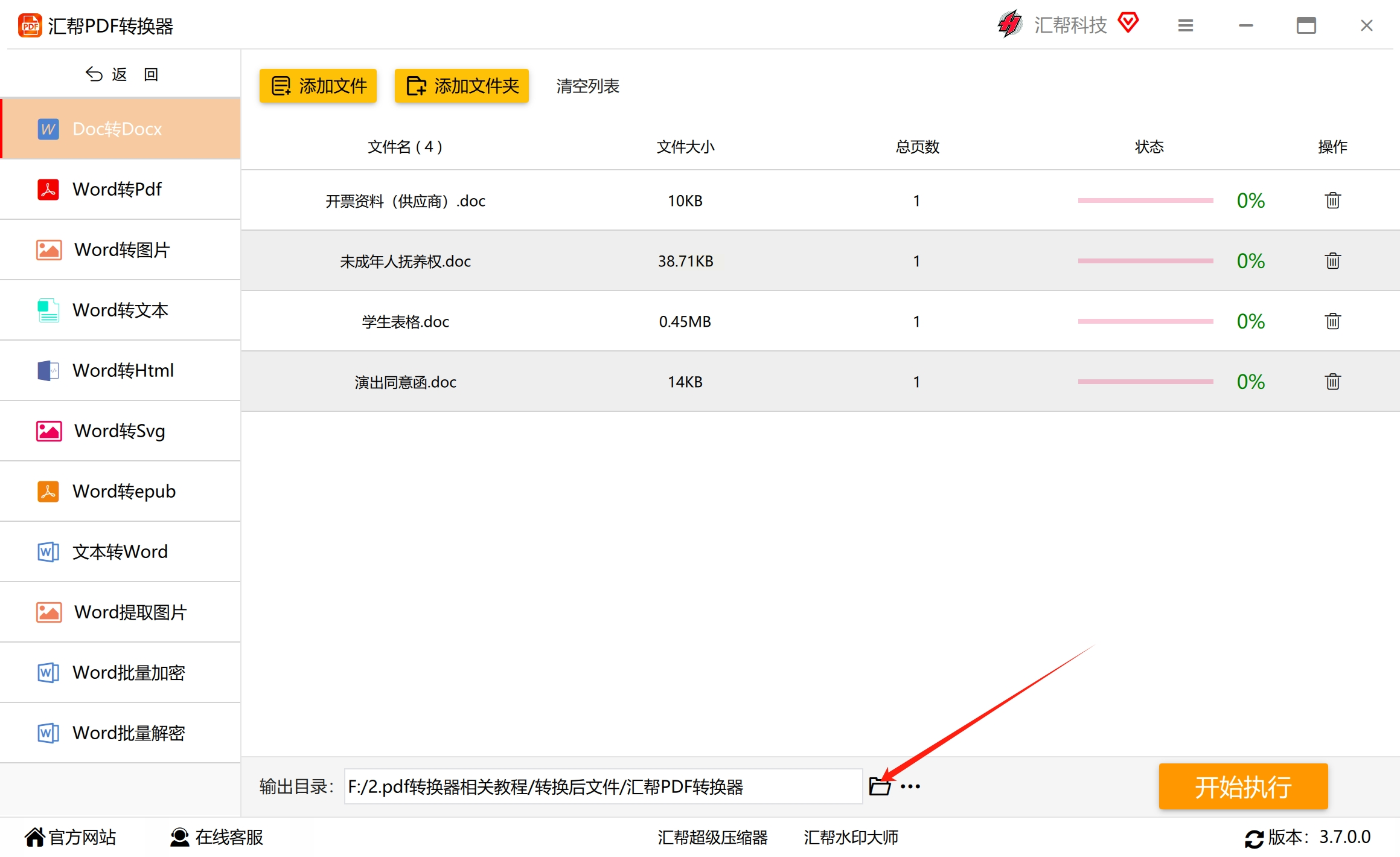
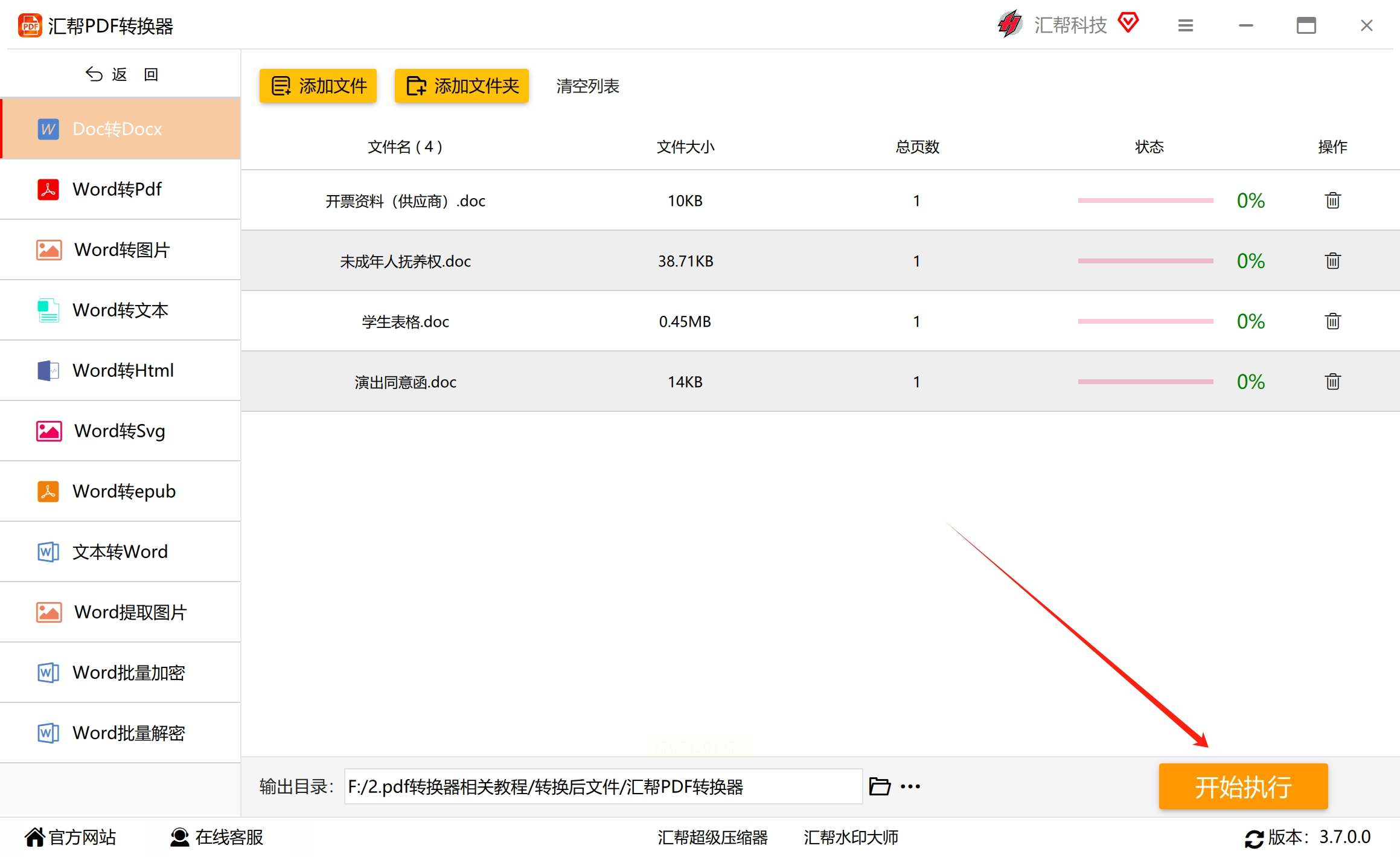
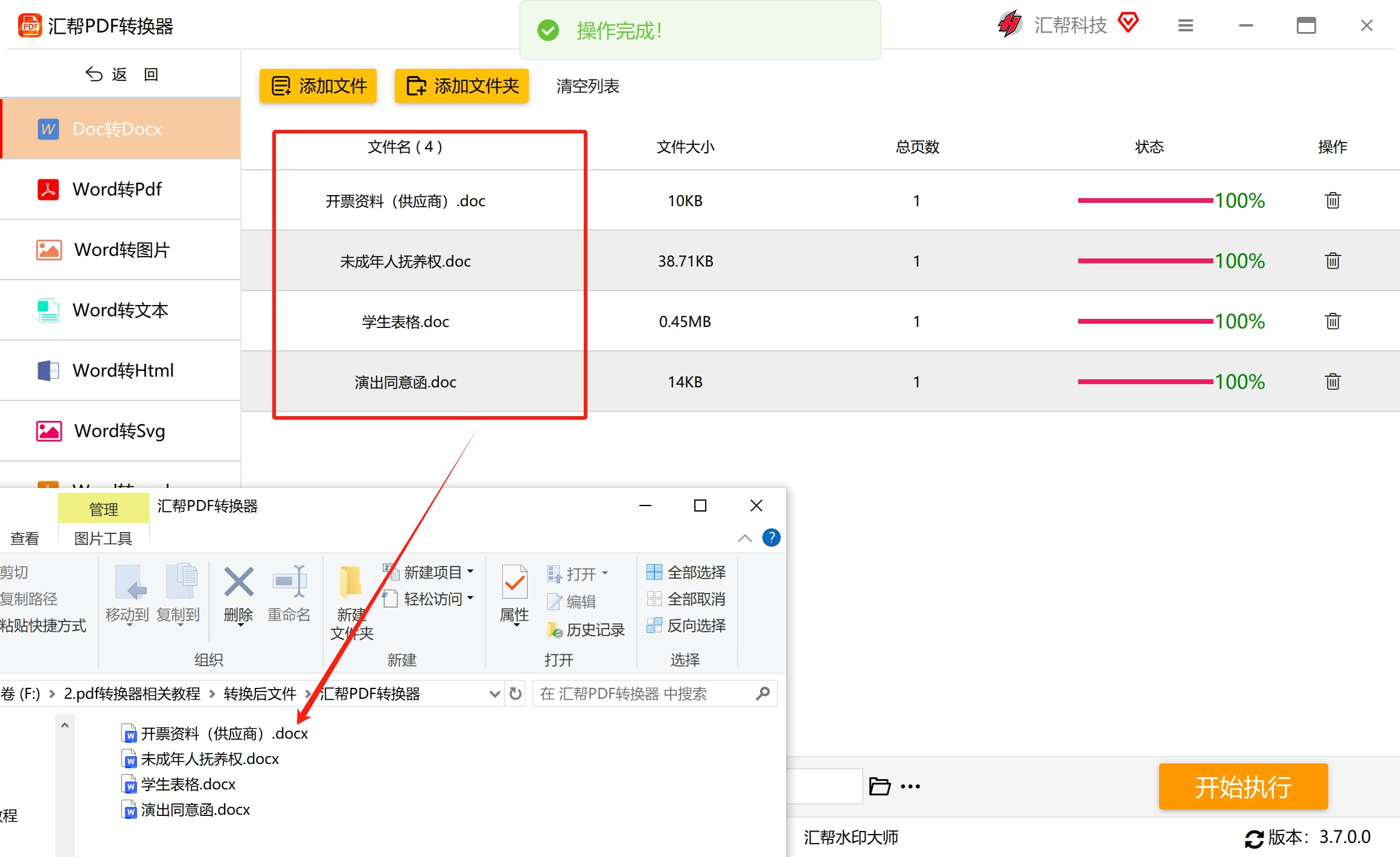
4. 执行转换:点击「开始执行」,软件会显示每个文件的转换状态(如“转换中”“已完成”),完成后自动提示文件位置。
方法2:使用「内烁文档批量处理工具」把doc转换成word。
1. 启动软件:打开工具后,在主界面找到「Word工具」菜单,点击展开后选择「Word转换为Docx」功能。
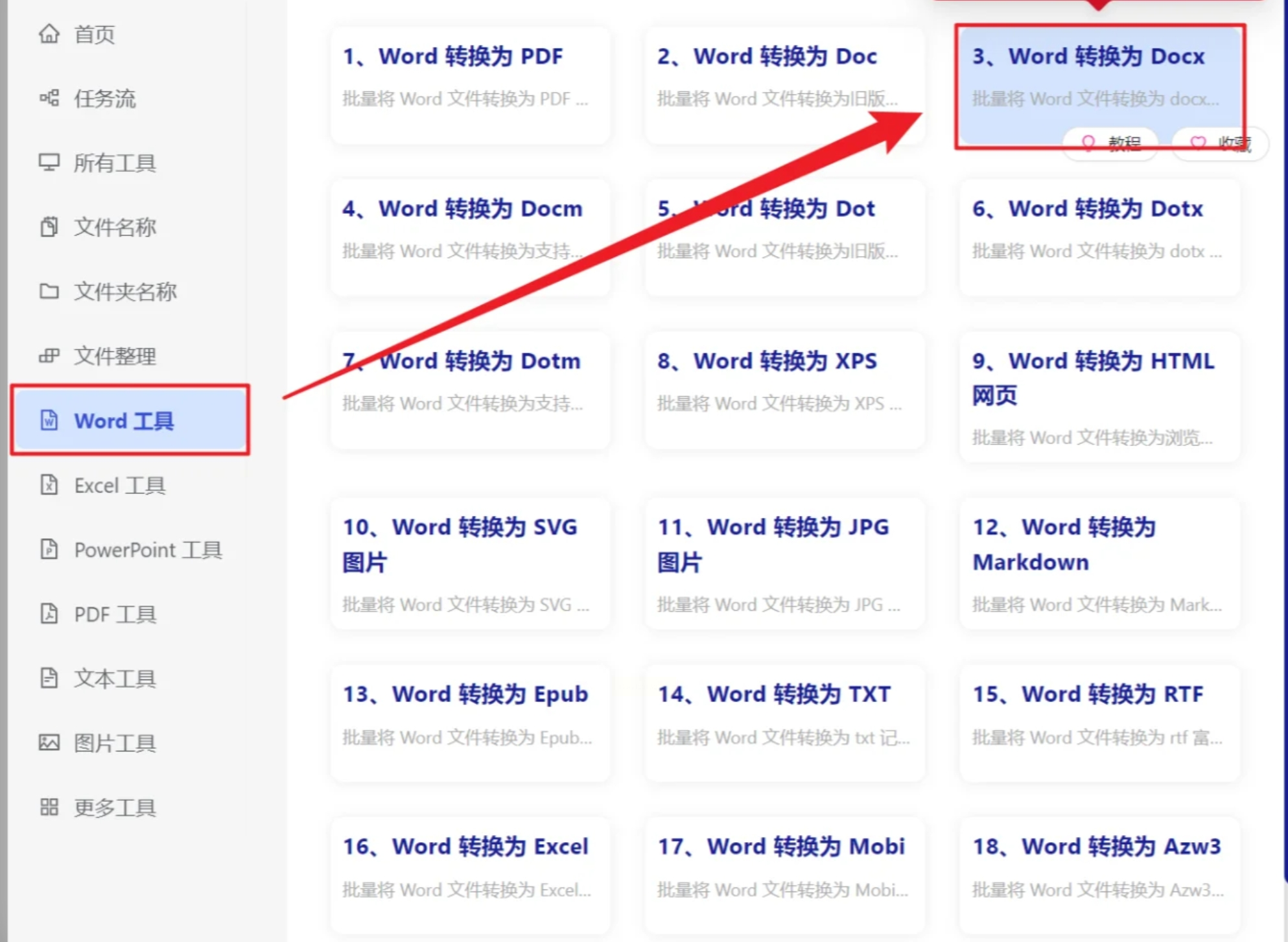
2. 添加文件:点击「添加文件」按钮,在弹出的文件浏览器中,一次性选中多个doc文件(可按住Ctrl键多选),支持批量导入。
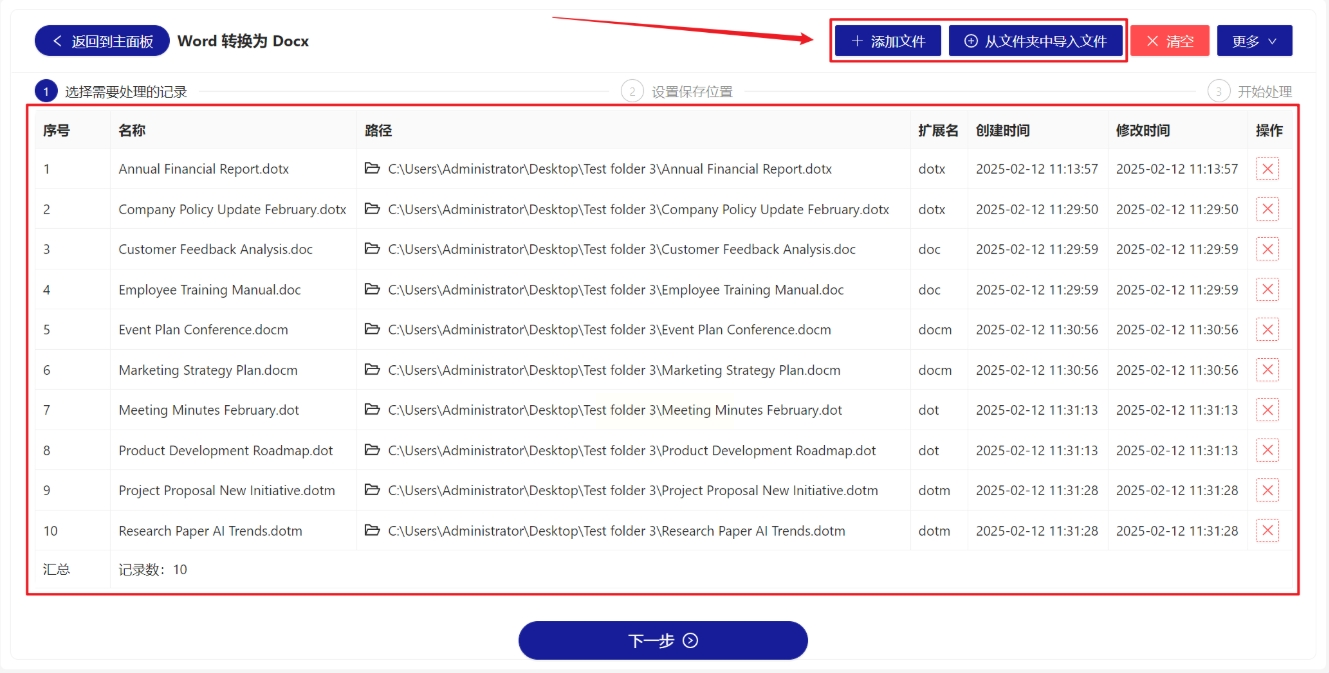
3. 设置输出路径:在界面右侧选择转换后文件的保存位置(建议新建一个文件夹方便查找)。
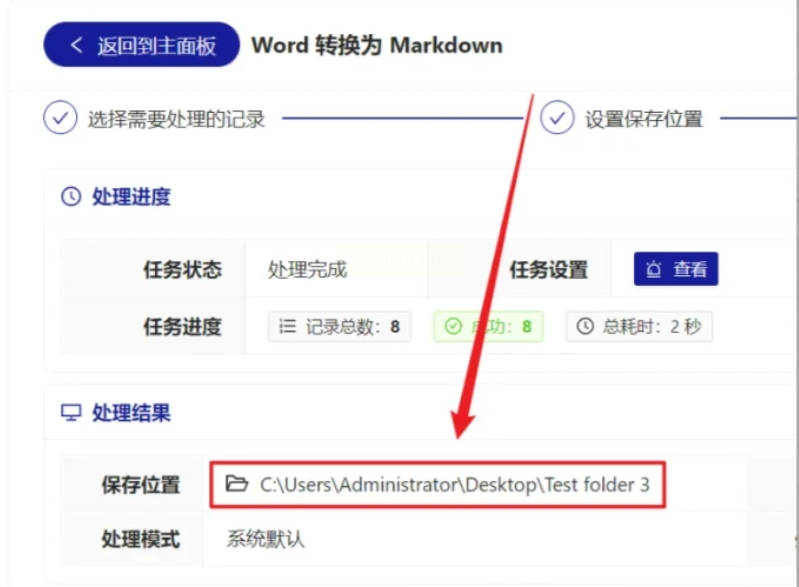
4. 开始转换:点击「开始转换」按钮,软件会自动处理所有文件,进度条走完后,直接点击「打开文件夹」就能看到转换好的docx文件了。
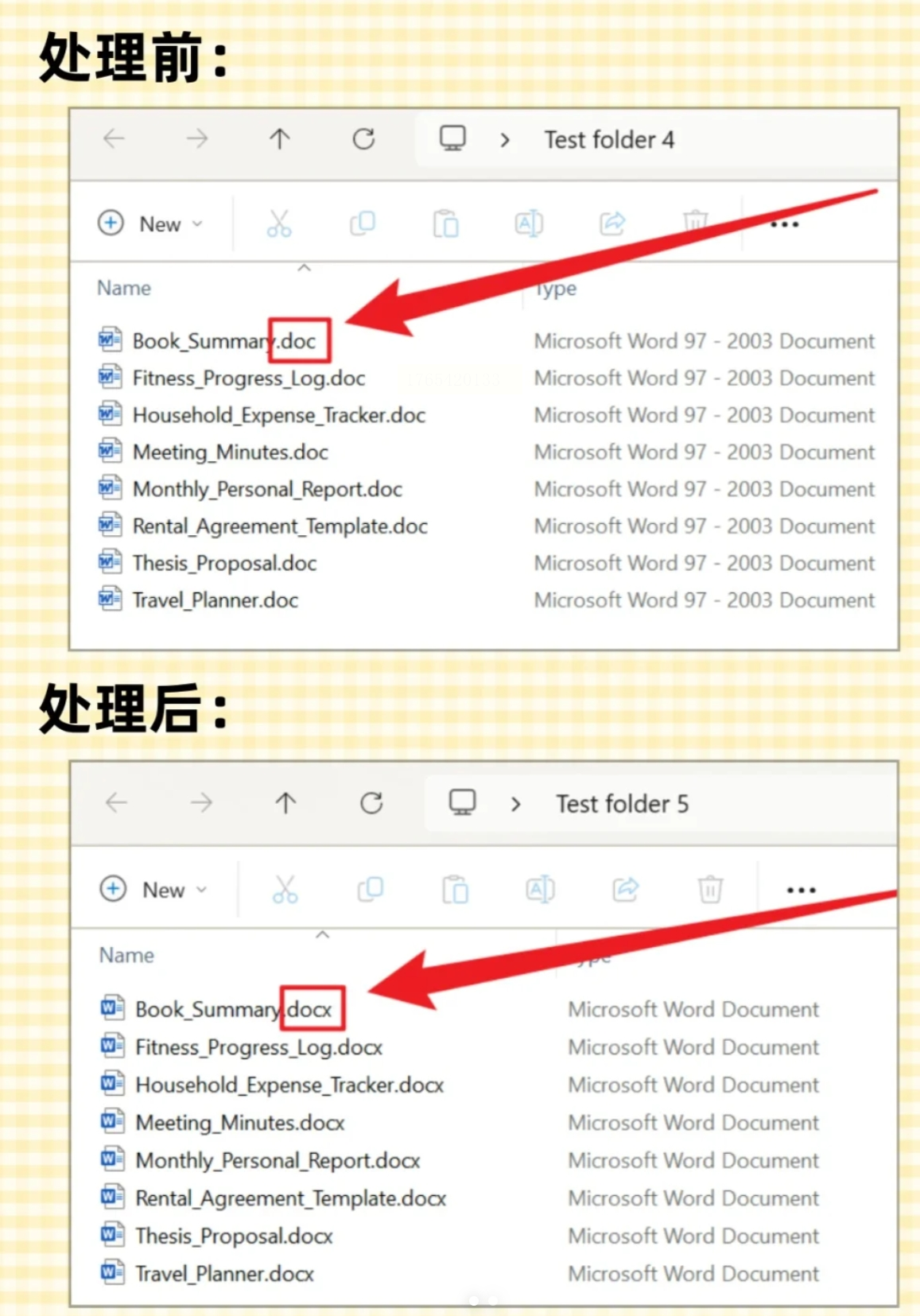
方法3:使用Python+python-docx库(适合技术人员)
1. 安装库:打开命令提示符(Win+R输入cmd),输入 `pip install python-docx` 安装库文件。
2. 编写代码:新建一个文本文件,复制以下代码并修改路径:
```python
from docx import Document
import os
# 设置原始文件路径和输出路径
source_dir = "C:/your_doc_files" # 存放doc文件的文件夹
output_dir = "C:/converted_docx" # 转换后docx文件的保存位置
# 创建输出文件夹(如果不存在)
if not os.path.exists(output_dir):
os.makedirs(output_dir)
# 遍历文件夹中的所有doc文件
for filename in os.listdir(source_dir):
if filename.endswith(".doc"):
source_path = os.path.join(source_dir, filename)
doc = Document(source_path) # 注意:此处可能需要用win32com模拟Word打开.doc文件
new_filename = filename.replace(".doc", ".docx")
new_path = os.path.join(output_dir, new_filename)
doc.save(new_path) # 保存为docx格式
```
3. 运行代码:将代码保存为.py文件,双击运行,转换完成后在输出路径查看文件。
注意:直接用`Document`打开.doc文件可能导致图片、公式等丢失,复杂文档建议用`win32com.client`模拟Word打开(需先安装`pywin32`库)。
通过以上方法,你可以根据自身需求灵活选择工具,快速解决批量转换问题。如果遇到转换后格式错乱,可检查原始文件是否包含特殊格式,或尝试用「汇帮转换器」的“高级设置”调整参数(如保留图片、字体等)。掌握这些技巧,让文档协作与格式处理更高效!
