

在日常学习和工作中,PDF文件是我们最常接触的文档格式之一。它格式稳定,便于传阅,但有时我们也会遇到一些小小的不便,比如想单独使用文档里的某张图表或精美插图。这时,把图片从PDF里“拿”出来就成了一个实际的需求。很多人以为这需要复杂的操作或昂贵的专业软件,其实不然。提取PDF中的图片,方法远比想象中要多,也简单得多。无论是追求最高质量的原图导出,还是临时需要快速截取,都有对应的工具和步骤可以完成。本文将系统地介绍六种主流方法,涵盖专业软件、在线工具和应急技巧,并详细拆解每一步操作。你不需要任何专业知识,只需跟着步骤走,就能轻松搞定PDF图片提取。
方法一:使用Adobe Photoshop提取图片
很多人知道Photoshop是图像处理专家,但未必了解它也能处理PDF。这个方法能直接导出PDF里的原始图像素材。
步骤一:启动电脑上的Photoshop软件。
步骤二:直接将需要处理的PDF文件拖拽到Photoshop的软件界面中。
步骤三:这时会弹出一个导入对话框。在对话框中选择“图像”选项,而不是“页面”。软件会列出PDF文件中包含的所有图片。
步骤四:你可以全选所有图片,或者单独勾选需要的图片,然后点击“确定”。
步骤五:图片会在Photoshop中打开。接下来,点击菜单栏的“文件”,选择“存储为”。
步骤六:在弹出的保存窗口中,选择你想要的图片格式,比如JPG或PNG,设置好保存位置和文件名,点击“保存”即可。
方法二:使用汇帮PDF转换器提取图片
软件名称:汇帮PDF转换器
下载地址:https://www.huibang168.com/download/Lfk5KXGSo9wC
这是一款专注于PDF格式转换与处理的电脑软件,功能集中,操作流程清晰。要使用它,你需要先在软件的官方网站找到下载链接,完成下载和安装。
步骤一:在电脑上打开已经安装好的汇帮PDF转换器。
步骤二:软件主界面会显示多个功能模块。找到并点击“操作PDF文件”这个选项。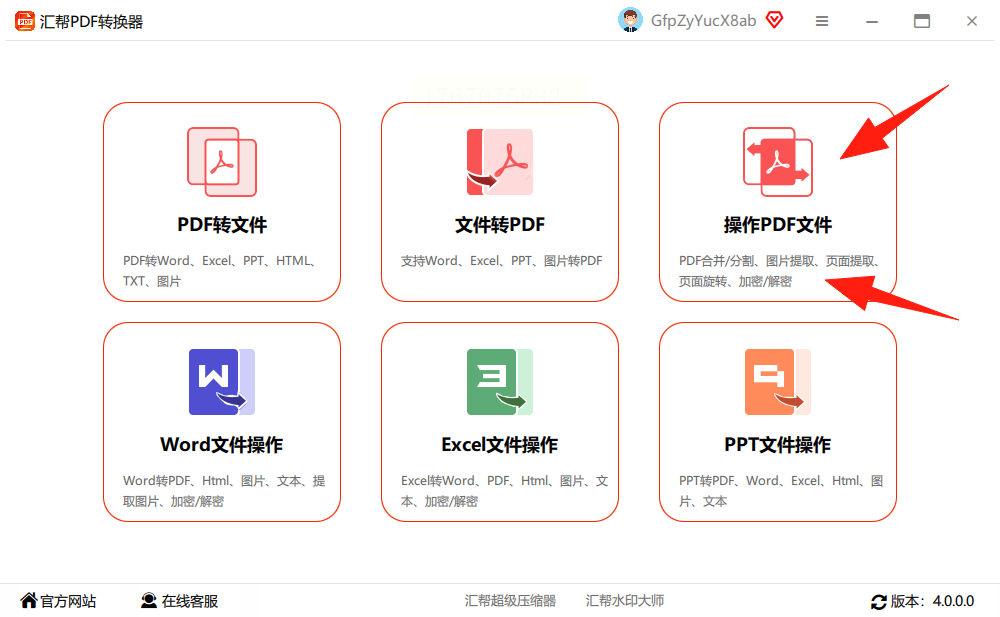
步骤三:进入操作页面后,左侧是功能列表。在这里找到并点击“PDF提取图片”功能。
步骤四:右侧是文件添加区域。你可以把要提取图片的PDF文件直接拖拽进来,或者点击“添加文件”按钮进行选择。这个功能支持一次性添加多个文件进行批量处理。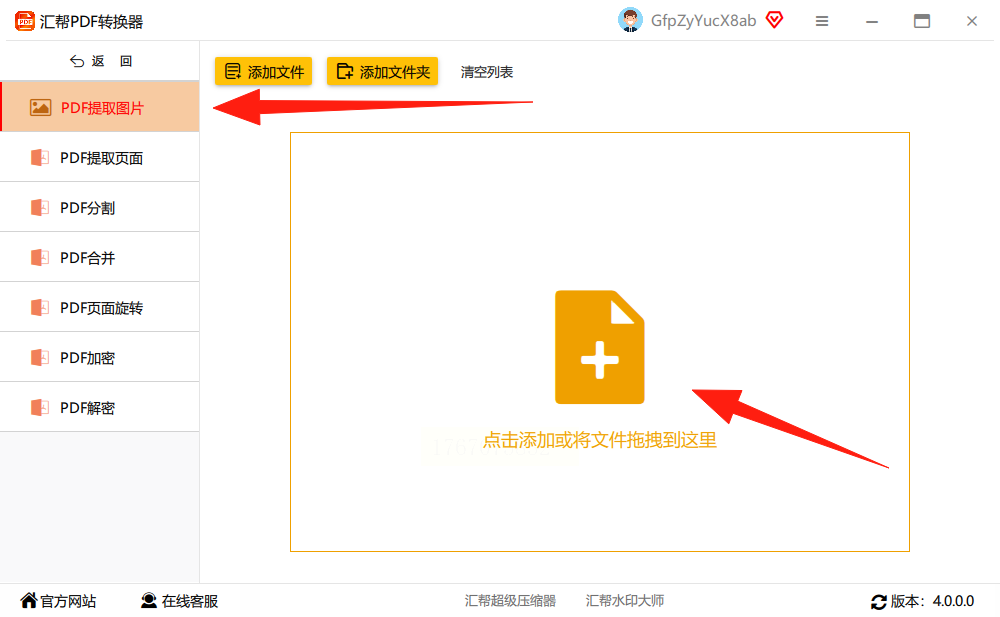
步骤五:在页面下方找到“输出路径”设置。这里决定提取出来的图片保存在哪里。你可以点击“浏览”选择一个文件夹,如果不选择,软件会默认保存到电脑桌面。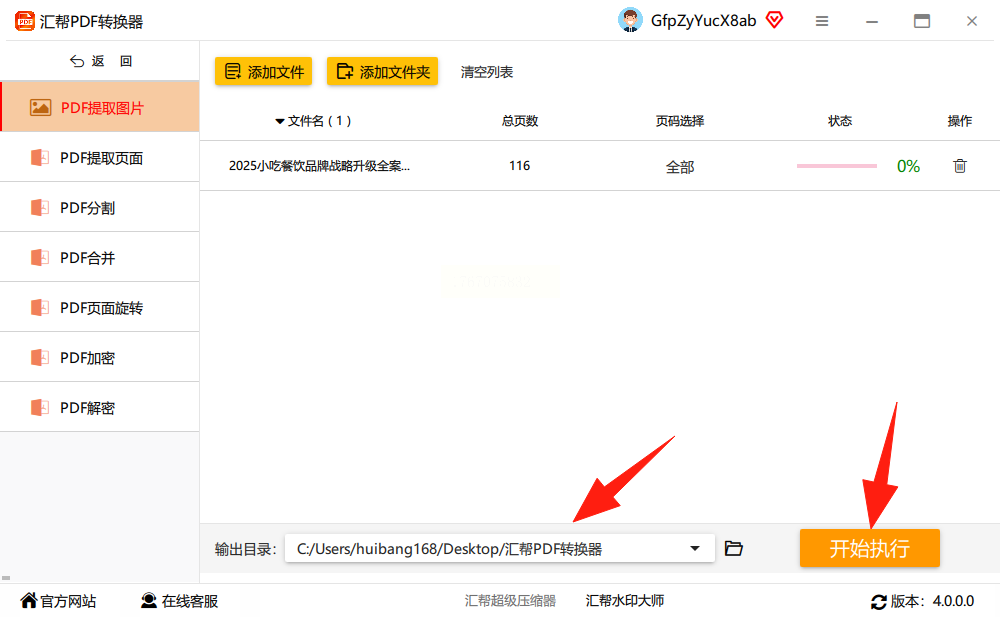
步骤六:确认文件添加无误,输出路径也设置好了之后,点击页面上的“开始执行”按钮。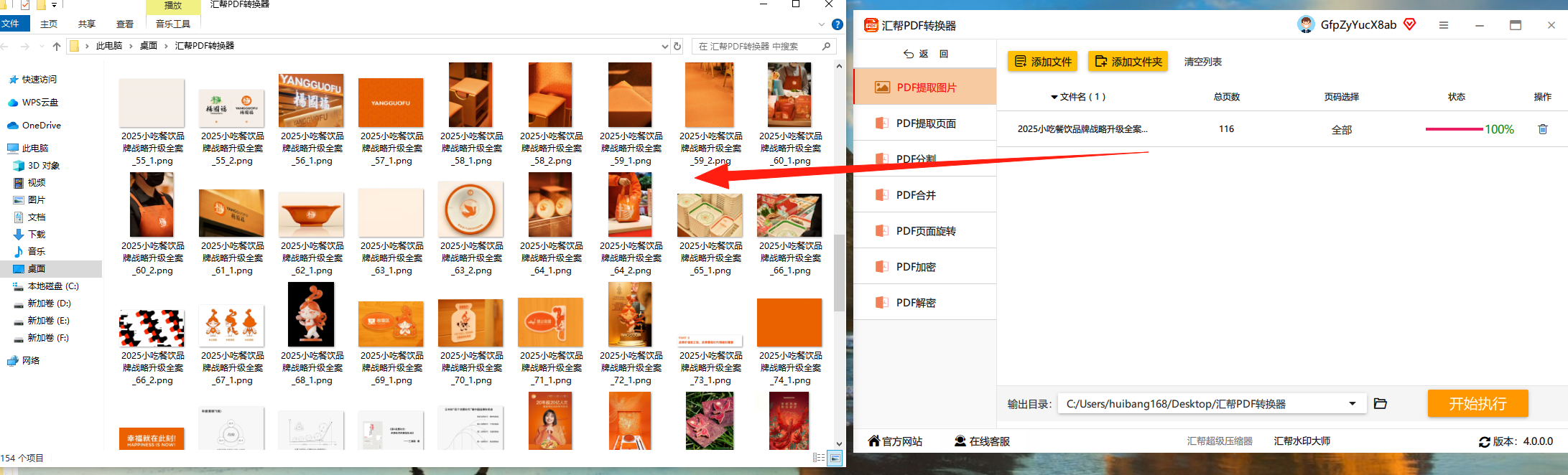
步骤七:软件开始处理,稍等片刻,处理进度会显示为100%。这时,你就可以去你设置的输出文件夹里查看提取出来的所有图片了。
方法三:使用Adobe Acrobat Pro DC提取图片
这是Adobe官方出品的专业PDF编辑器,功能非常强大,提取图片只是其基础功能之一。
步骤一:用Adobe Acrobat Pro DC打开你的PDF文件。
步骤二:在软件右侧的工具面板中,找到并点击“导出PDF”这个工具。
步骤三:在导出格式的选择中,点击并选择“图像”,然后进一步选择具体的图片格式,例如“JPEG”。
步骤四:在导出设置界面,确保勾选“导出所有图像”这个选项。这样软件就会自动识别并导出文档中的所有图片。
步骤五:点击“导出”按钮,然后为导出的图片选择一个保存位置,点击“保存”即可完成。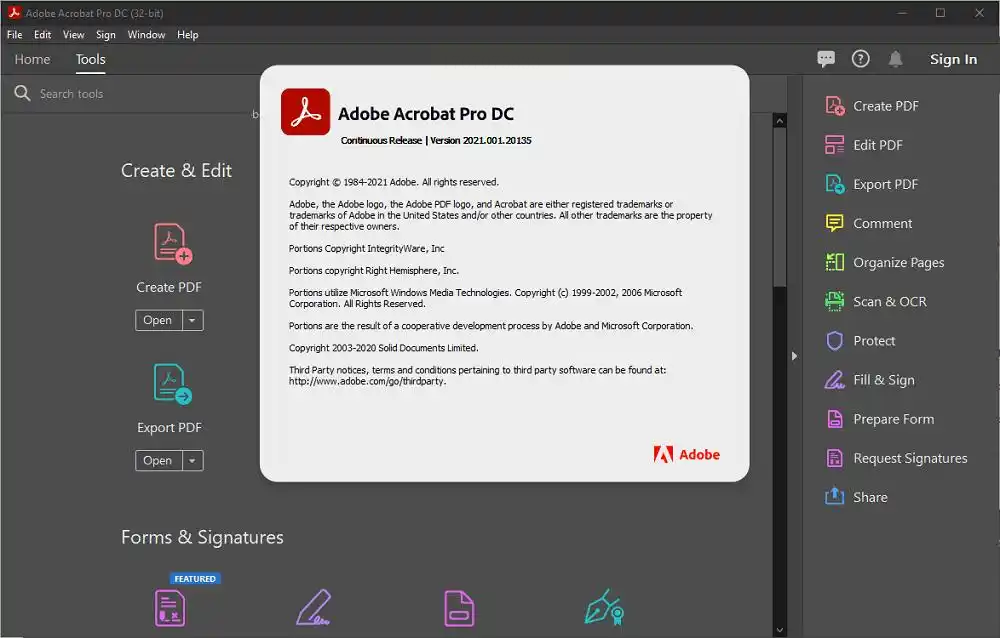
方法四:使用在线工具PDF Candy
如果你不想在电脑上安装任何软件,在线工具是一个便捷的选择。PDF Candy就是一个功能丰富的免费在线PDF处理网站。
步骤一:打开浏览器,搜索“PDF Candy”找到其官方网站并打开。
步骤二:在网站首页密密麻麻的功能图标里,找到“从PDF提取图像”这个功能,点击它。
步骤三:点击页面中央的“添加文件”按钮,上传你的PDF文档。或者你也可以直接把文件拖拽到网页指定区域。
步骤四:文件上传后,网站会自动开始处理。你只需要稍等一会儿。
步骤五:处理完成后,页面会提供一个下载链接。点击它,网站会将所有提取出的图片打包成一个ZIP压缩文件供你下载。下载到电脑后解压就能得到图片。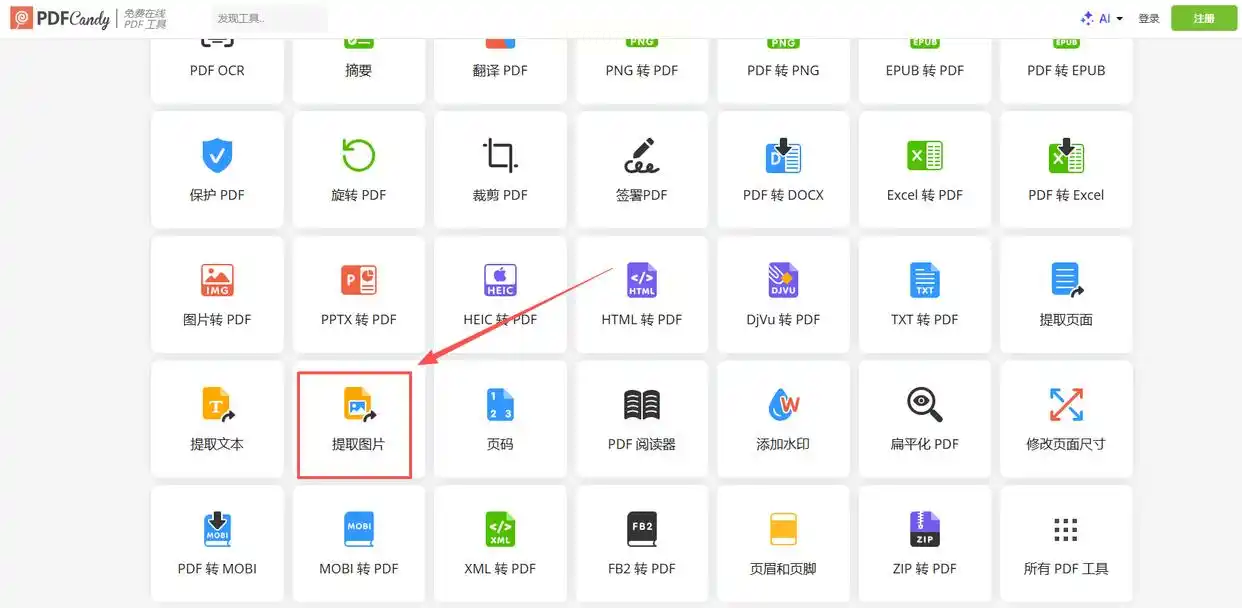
方法五:使用屏幕截图应急
这个方法不依赖任何PDF处理技术,纯粹是应急之选。它的优点是完全免费、即时可用,但缺点是得到的图片质量取决于截图设置,可能不是原始分辨率,且无法批量处理。
步骤一:使用任何一款PDF阅读器(比如系统自带的或浏览器)打开你的PDF文件。
步骤二:翻阅文档,找到你想要提取的那张图片所在页面,并调整视图,让图片完整清晰地显示在屏幕上。
步骤三:调用你的屏幕截图工具。Windows系统可以使用“截图工具”或按“Win+Shift+S”快捷键;Mac系统可以使用“Shift+Command+4”快捷键。
步骤四:用截图工具框选住PDF文档中的目标图片区域。
步骤五:截图完成后,工具通常会提示你保存。将这张截图保存为JPG或PNG格式的图像文件即可。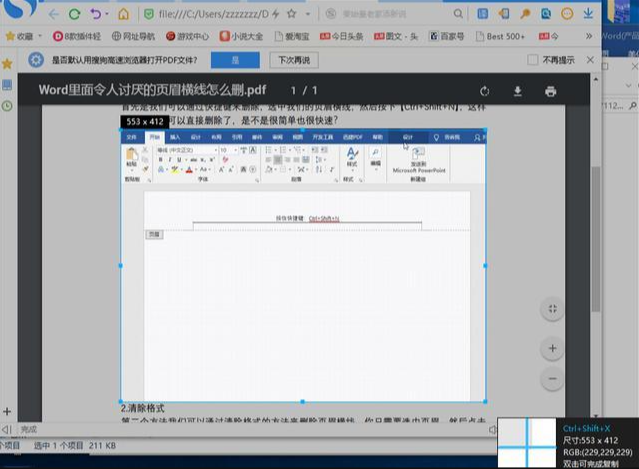
方法六:使用在线工具PDFaid
这是另一个免费的在线PDF处理工具,界面简洁,专注于完成特定任务。
步骤一:在浏览器中打开PDFaid的官方网站。
步骤二:在网页上找到“Extract Images from PDF”(从PDF提取图像)相关功能区域。点击“SELECT PDF FILE”(选择PDF文件)按钮来上传你的文档。
步骤三:在页面上选择你希望图片被提取成的格式,比如JPG或PNG。
步骤四:点击“EXTRACT IMAGES”(提取图像)这个大大的按钮,开始处理。
步骤五:处理完成后,页面上会出现一个“Download”(下载)按钮。点击它,就能把提取出的所有图片打包下载到本地了。
看完了这六种方法,是不是觉得从PDF里提取图片其实一点儿也不神秘?从需要安装的专业软件,到打开浏览器就能用的在线工具,再到人人都会的截图大法,不同的场景和需求都能找到对应的解决方案。希望这份详细的指南能真正帮你解决实际问题,下次再遇到心仪的PDF图片,你就可以毫不犹豫地把它“取”出来,用到你的报告、论文或设计中去。动手试试吧,你会发现操作起来比读这篇文章还要简单。
