

你是不是也遇到过这种情况?领导甩过来一份PDF文件,要求你赶紧把里面的表格数据整理好。你心想:“简单!转成Excel不就行了?”结果一顿操作猛如虎,打开一看——格式全乱了!数字串行、表格错位、文字重叠……简直让人抓狂!
别急,这真的不是你的问题。PDF本来就是固定排版格式,转换成Excel时很容易出现“水土不服”。但工作还得继续啊,总不能一个个手动输入吧?那得输到猴年马月!
今天我就给你分享6个亲测有效的方法,从专业软件到免费工具,甚至应急的土办法,总有一款适合你。
更关键的是,这些方法都不需要你懂什么技术,跟着步骤点点鼠标就能搞定。我特意把操作写得特别细,哪怕你是电脑小白也能轻松上手。
好了,废话不多说,直接上干货!

方法1:用《汇帮PDF转换器》——专业又省心
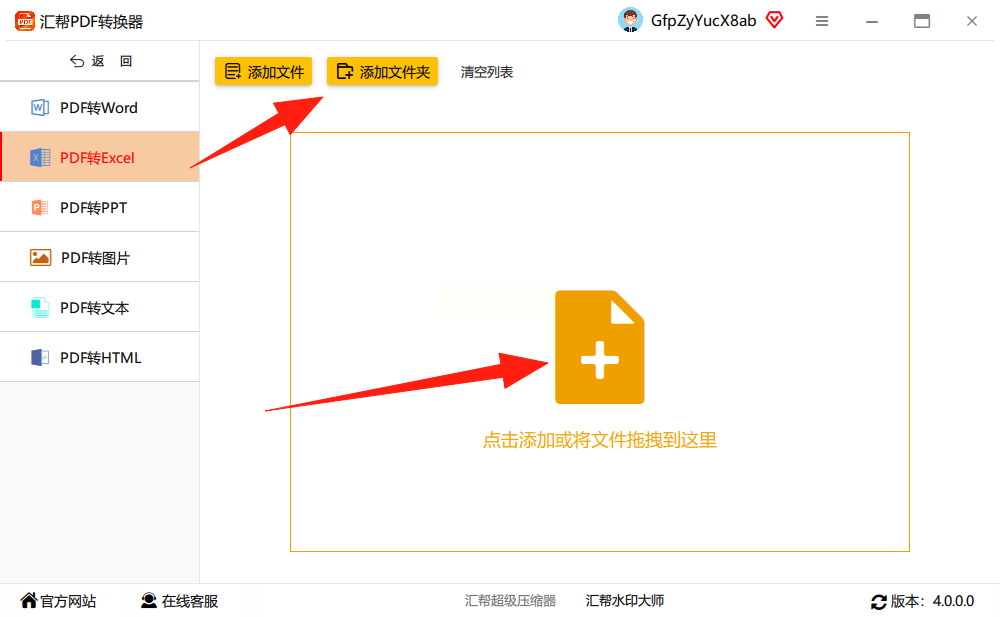
1. 打开软件:双击桌面上的“汇帮PDF转换器”,主界面一目了然,直接点【PDF转文件】。

2. 添加文件:把要转换的PDF拖进去,或者点【添加文件】手动选。一次能拖几十个,批量转换超方便。
3. 设置保存位置:默认存到桌面,想改位置的话点【浏览】选文件夹。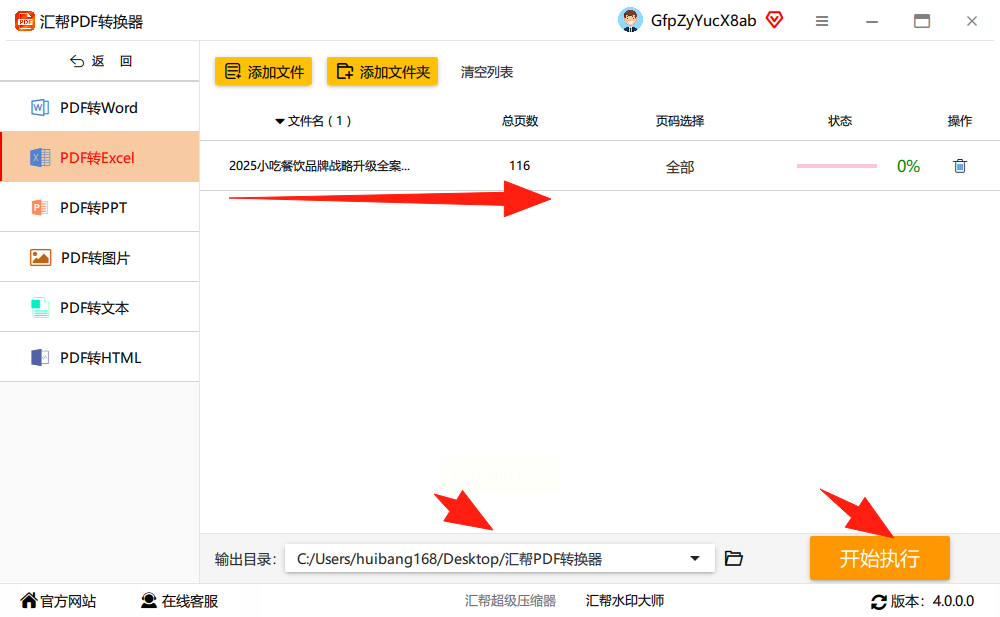
4. 一键转换:点右下角的【开始转换】,等进度条跑完,Excel文件就生成好了!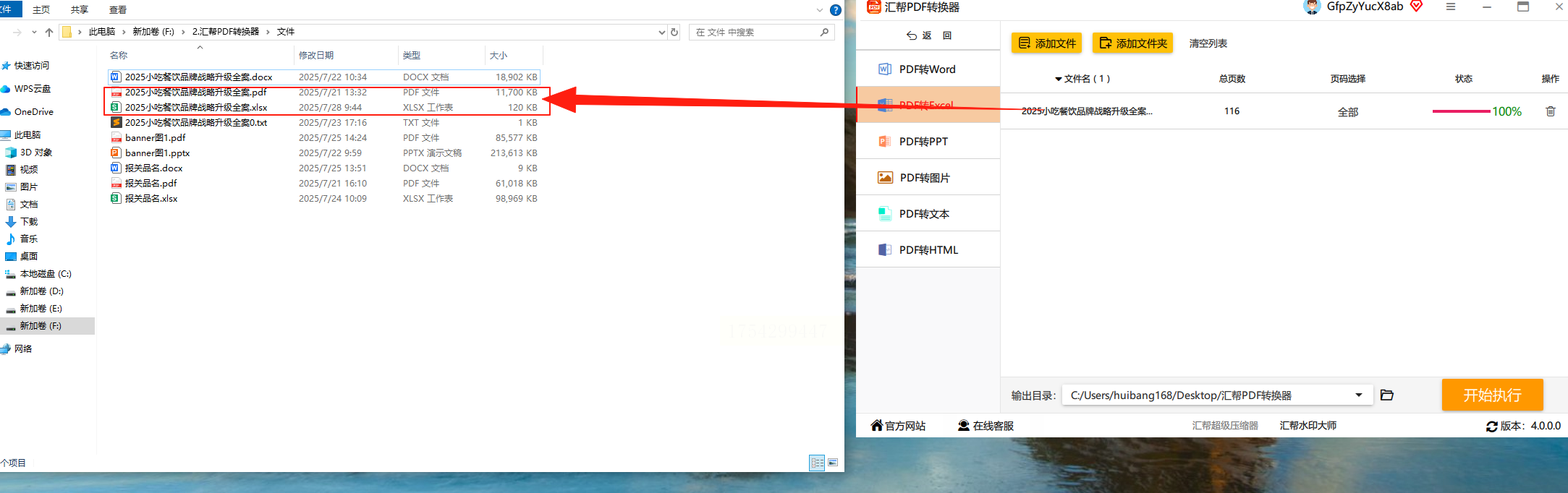
优点:
- 格式几乎零误差,表格、文字、数字都对得整整齐齐。
- 支持批量处理,100页的PDF也能秒转。
- 转换后原文件不变,完全不用担心覆盖问题。
方法2:用Microsoft Word——隐藏技巧
1. 右键PDF文件,选【打开方式】→【Word】。
2. 弹窗警告别怕,直接点【确定】,Word会把PDF里的表格自动转成可编辑格式。
3. 全选内容,复制后粘贴到Excel里,稍微调整下边框就行。

注意:复杂表格可能有点歪,适合内容简单的文件。
方法3:土办法——手动复制粘贴
1. 用PDF阅读器(比如Adobe Reader)打开文件,选中表格数据,按Ctrl+C复制。
2. 打开Excel,按Ctrl+V粘贴,然后手动调整列宽和行高。

适用场景:页面少的应急处理,超过5页就别试了,累到怀疑人生!
方法4:Adobe Acrobat——老牌工具
1. 用Acrobat打开PDF,点右上角的【导出PDF】。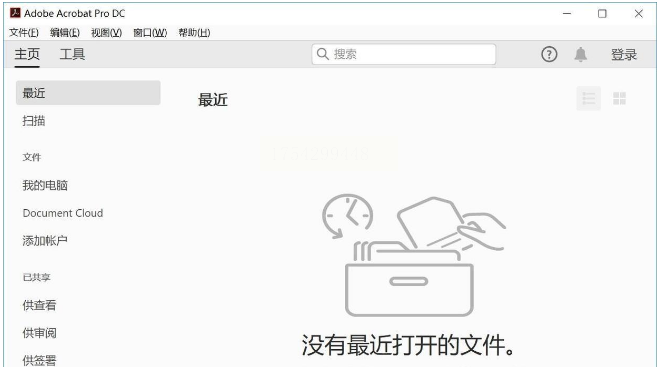
2. 选择【Excel】格式,设置保存路径,点【导出】。
缺点:收费软件,转换速度略慢。
方法5:在线转换工具——免安装
1. 搜索“PDF转Excel在线工具”,找个靠谱的网站(注意看广告别点错)。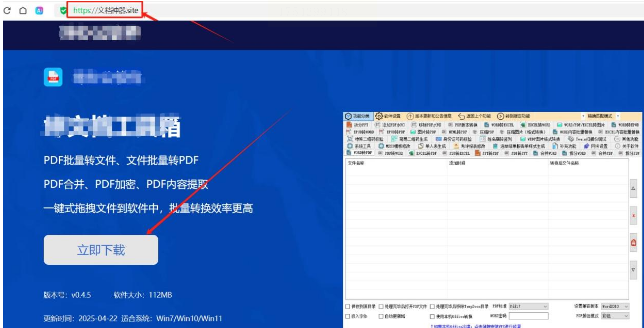
2. 上传文件,选Excel格式,等转换完成后下载。
风险提示:敏感文件别用在线工具,小心数据泄露!
方法6:福麟PDF转换器——国产神器
1. 下载安装后打开软件,选【PDF转Excel】功能。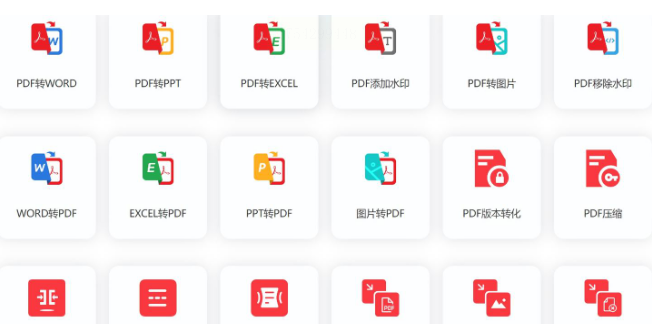
2. 导入文件,设置保存路径,点【开始转换】。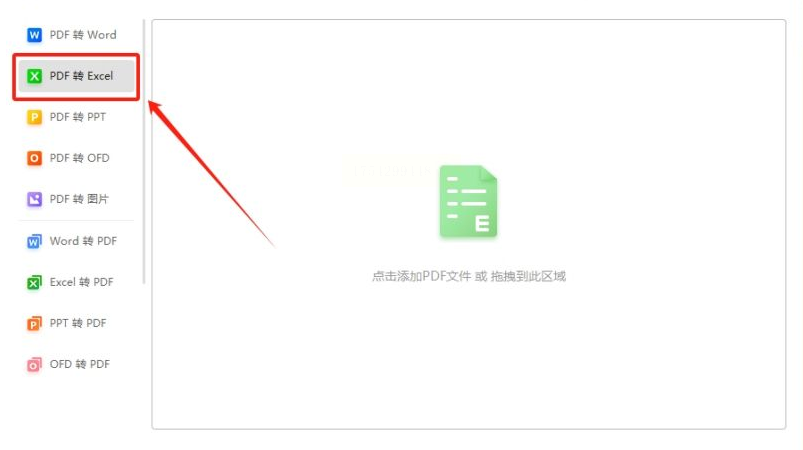
亮点:支持中文文件名,转换后不乱码。
看到这里,你应该再也不用怕PDF转Excel格式错乱了吧?
很多人担心文件泄露,尤其是合同、报表这类敏感内容。但《汇帮PDF转换器》是纯本地操作,数据压根不上传云端,转换完连记录都不留。我特意查过,它甚至通过了国家信息安全认证,用起来绝对放心。
如果你经常处理PDF,建议直接装这个软件,省得每次临时找工具。毕竟时间就是金钱,与其折腾格式,不如多摸会儿鱼对吧?(开玩笑的,领导别打我)
常见问题解答:
Q:转换后数字变成乱码怎么办?
A:八成是编码问题,用《汇帮PDF转换器》时勾选【保留原编码】再试。
Q:转换特别慢是什么原因?
A:PDF页数多或者带图片就会慢,耐心等等,或者拆分成小文件分批转。
Q:免费版有水印吗?
A:汇帮的免费版每天能转5次,完全无水印,日常够用了。
如果还有问题,欢迎评论区留言,看到必回!
