

在日常工作、学习或资料整理中,我们经常会遇到需要将文本文档(TXT格式)转换为Word文档(DOC或DOCX格式)的情况。虽然TXT文件以其轻便、兼容性强的特点,成为快速记录或临时保存文字内容的首选,但它也存在明显的局限性——无法进行字体、颜色、段落样式等格式调整,也不支持插入图片、表格等元素。而Word文档则凭借其丰富的排版功能、图文混排能力以及广泛的应用场景,成为正式文档提交、报告撰写、论文排版等领域的主流格式。因此,掌握TXT转Word的方法,不仅能提升文档的专业性,还能适应不同场合的格式要求。
如何txt转换为word文档?简单批量的方法介绍
方法一:使用本地转换软件(以汇帮PDF转换器为例)
软件名称:汇帮PDF转换器
下载地址:https://www.huibang168.com/download/Lfk5KXGSo9wC
1. 下载并安装软件:访问官网或可信渠道下载软件,按提示完成安装。
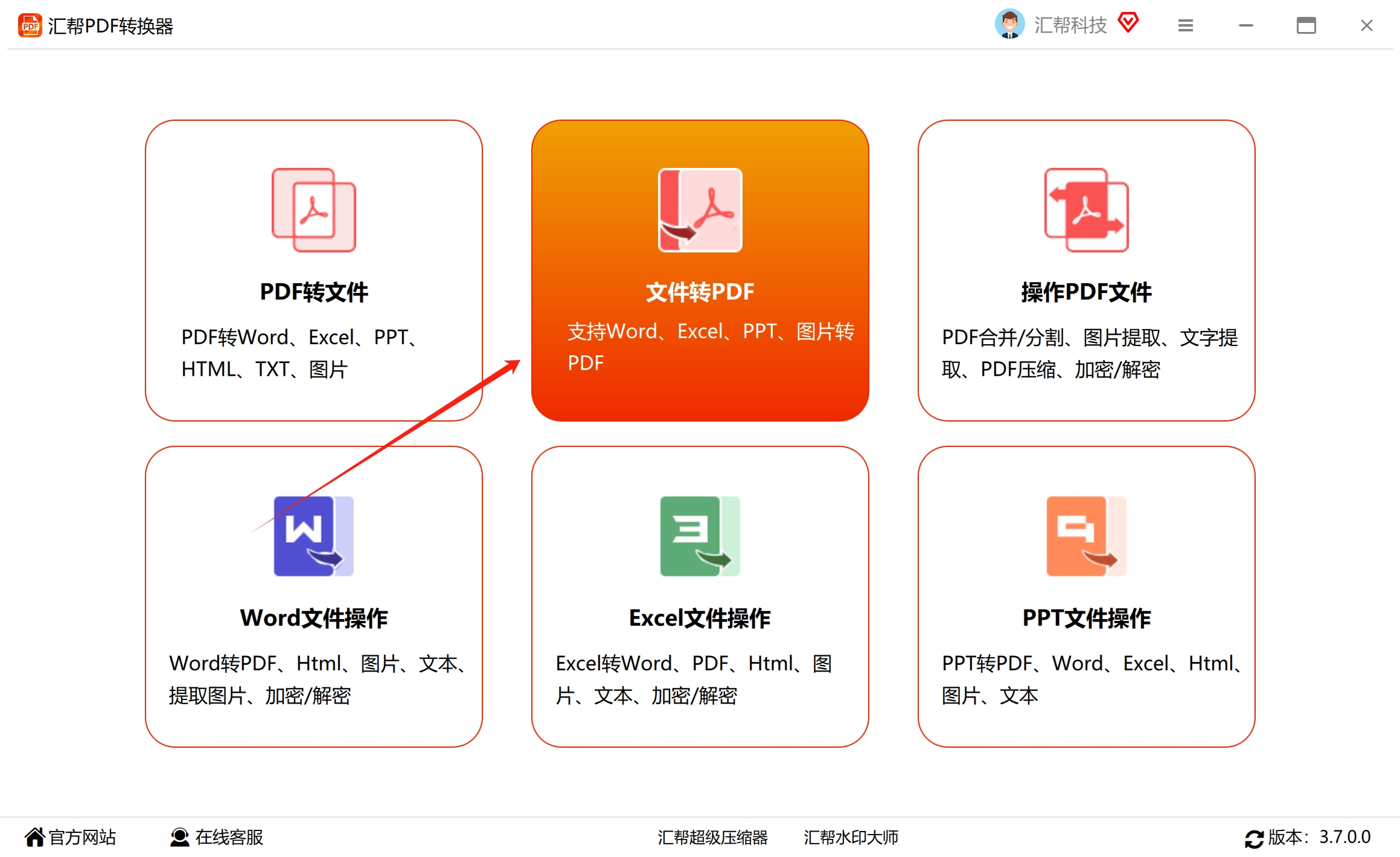
2. 启动并选择功能:打开软件后,在主界面找到“文件转PDF”或类似选项,点击进入功能页。
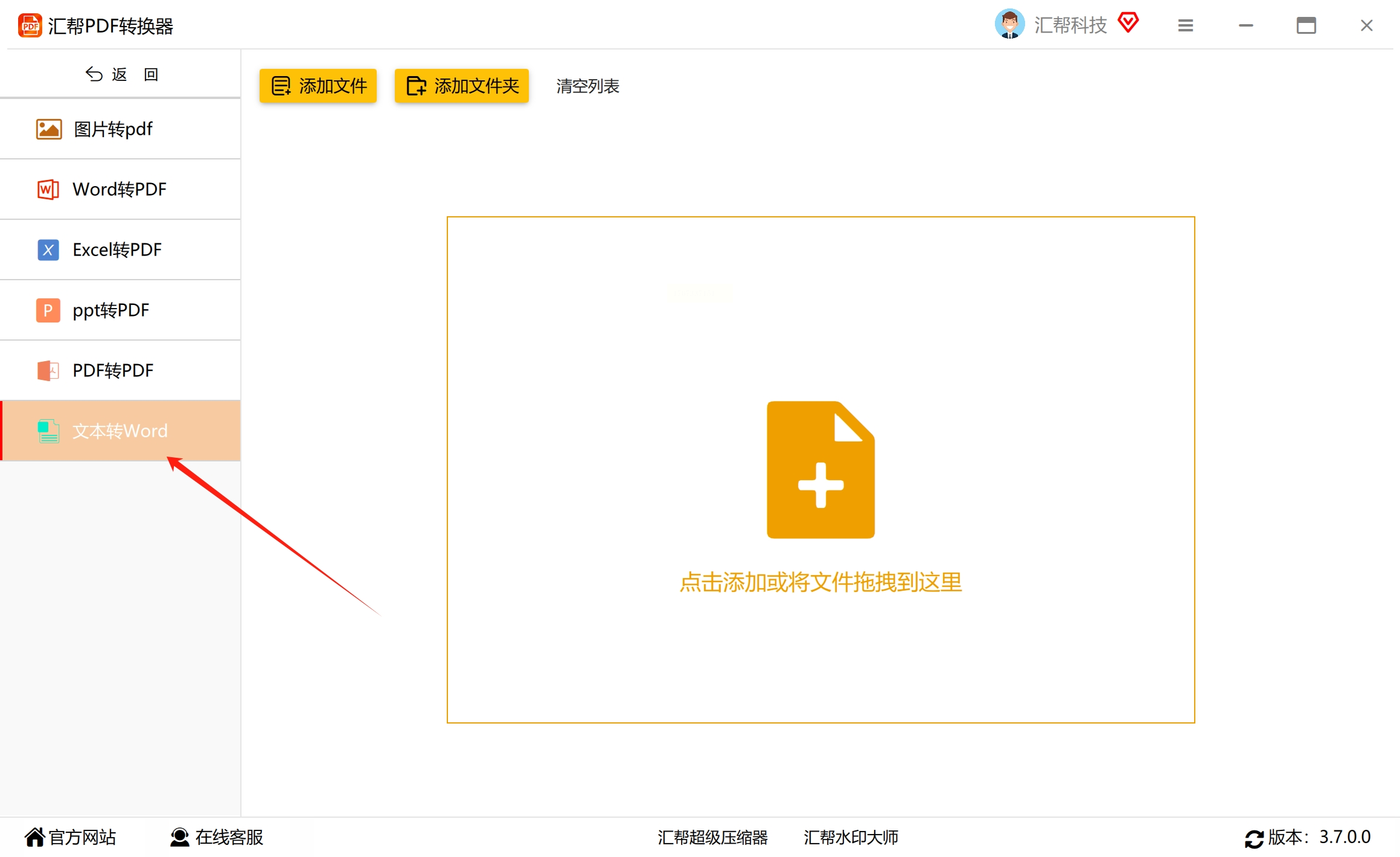
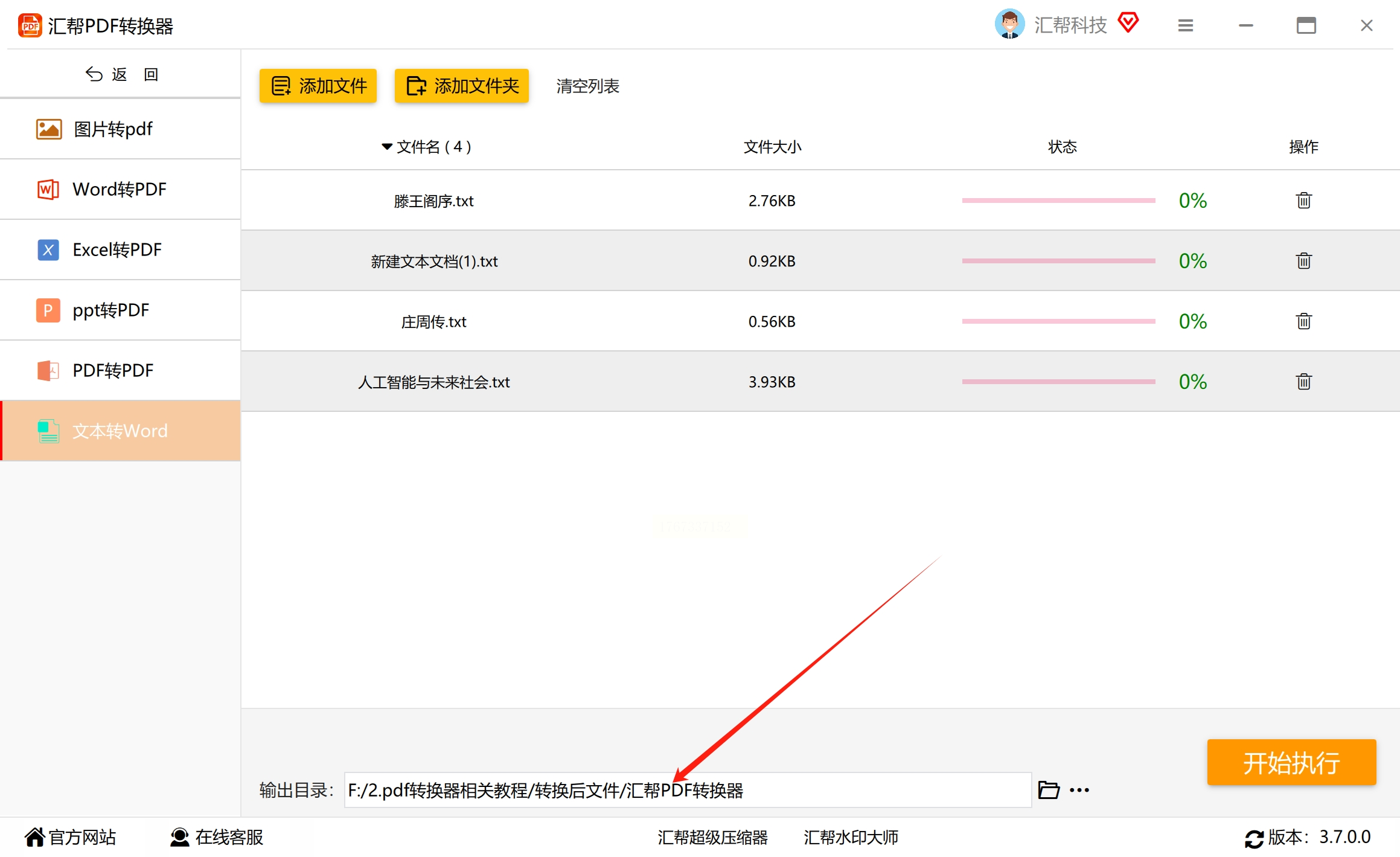
3. 定位转换菜单:在左侧菜单栏中选择“文本转Word”功能。
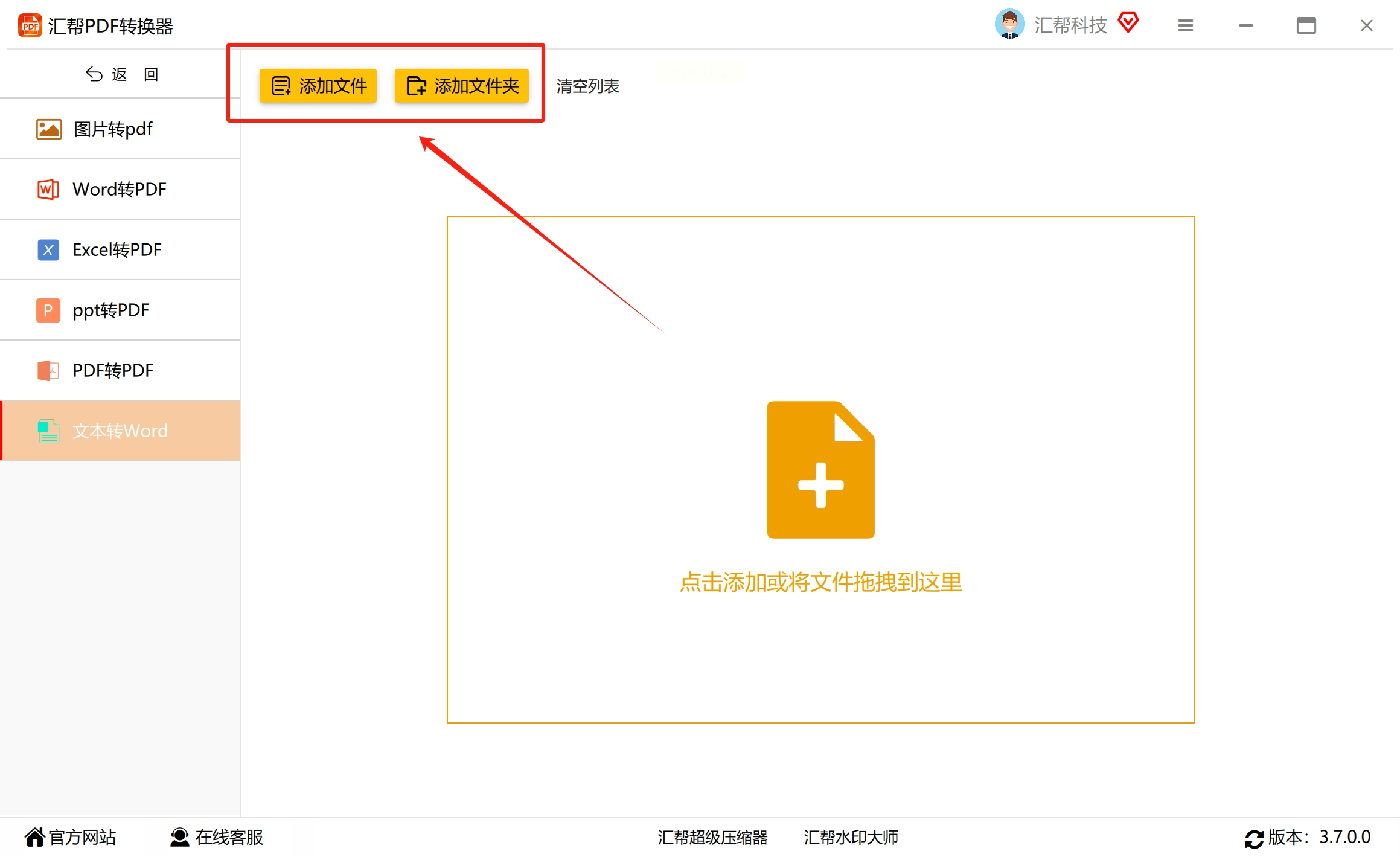
4. 添加待转换文件:点击“添加文件”按钮,或直接将TXT文件拖拽到软件界面中。支持批量添加多个文件。
5. 设置输出路径:在“输出目录”区域,可以选择默认文件夹或自定义保存位置。
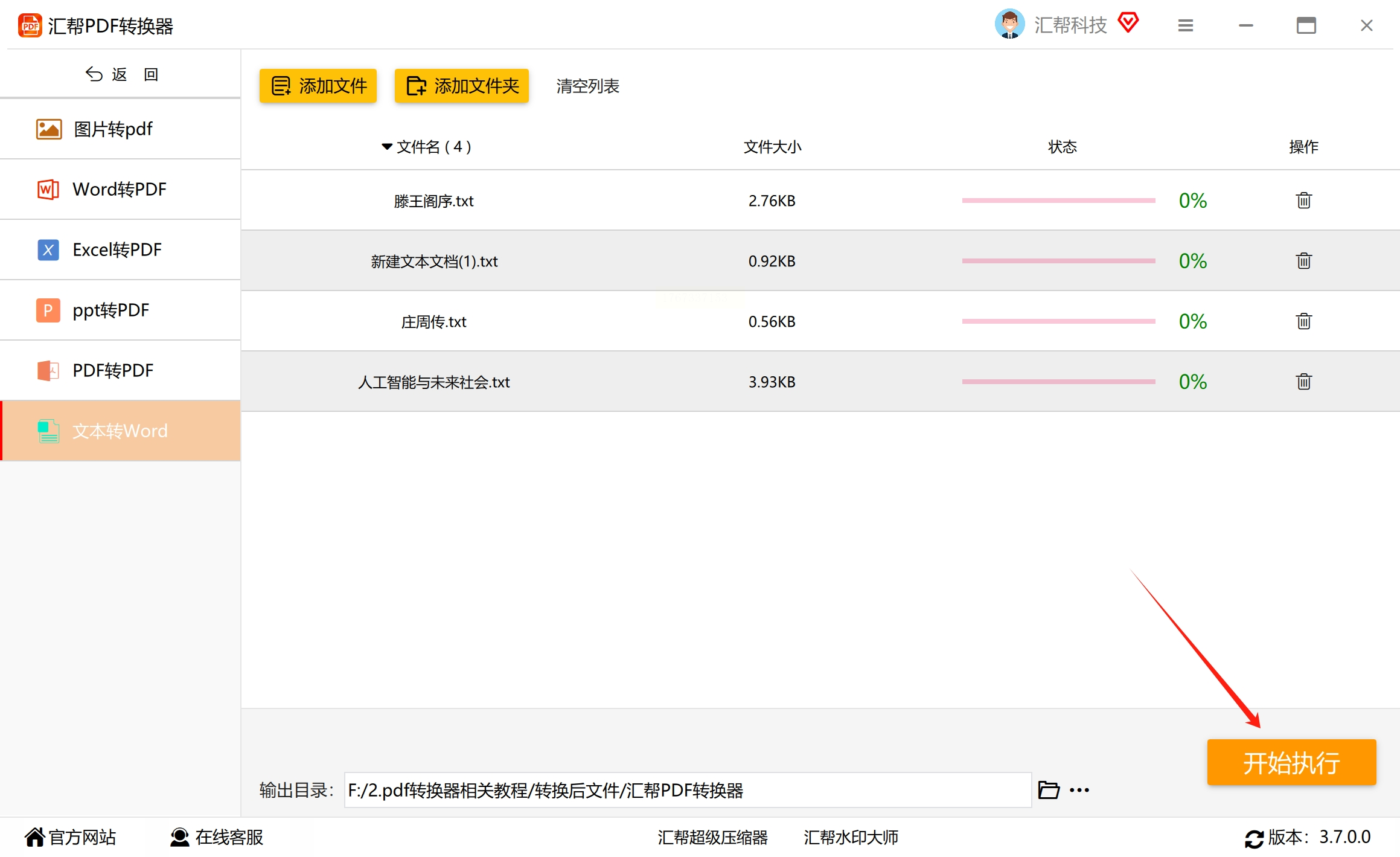
6. 开始转换:确认文件列表无误后,点击“开始执行”或类似按钮,软件将自动处理转换任务。
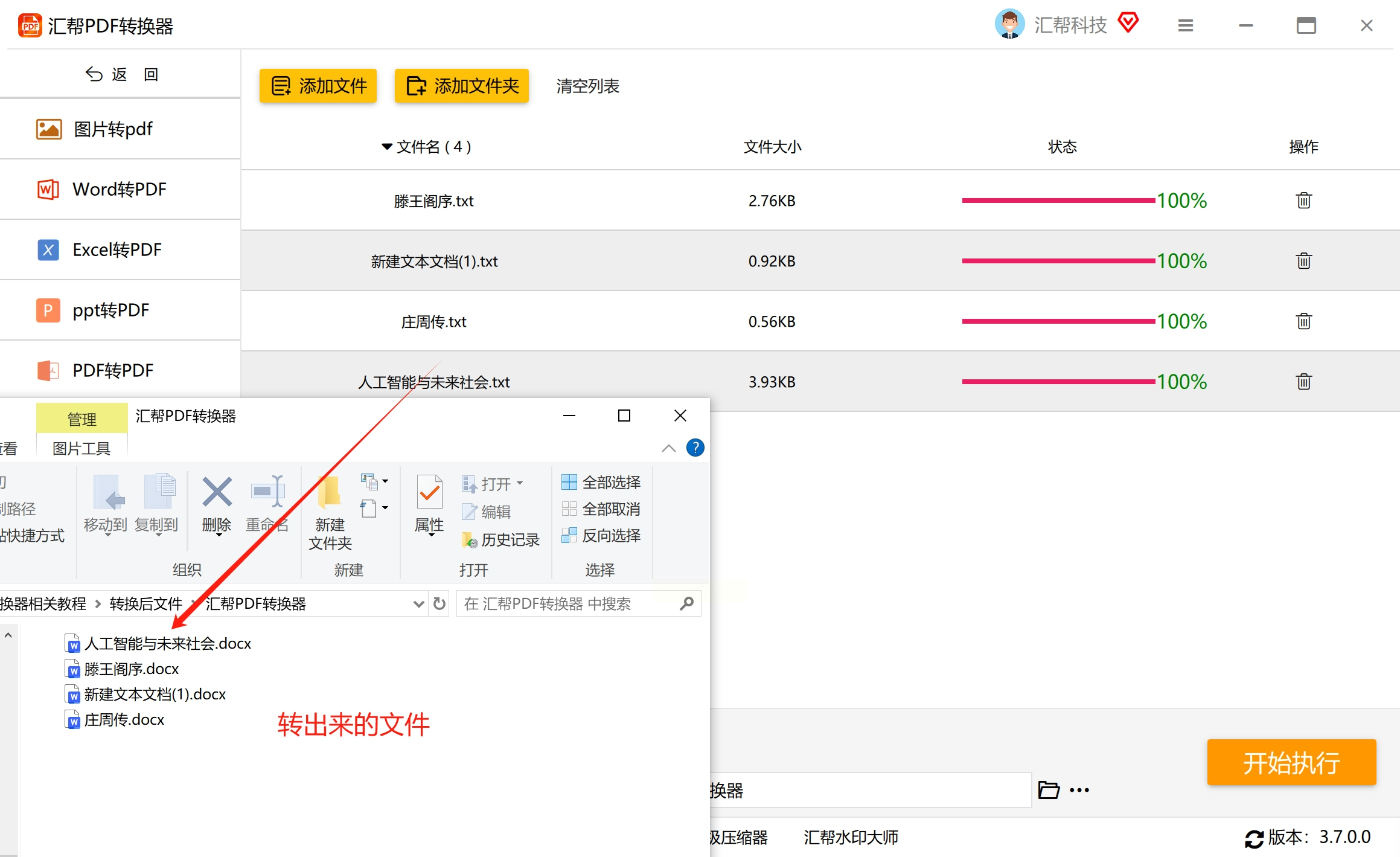
7. 查看结果:转换过程中可以观察进度条,完成后软件通常会提示“操作成功”,并自动打开输出文件夹。此时原TXT文件仍保留,新生成的Word文档会单独保存。
方法二:使用Word宏功能实现批量转换
如果你需要定期处理大量TXT文件,且熟悉Word的基本操作,使用宏(Macro)功能可以实现自动化批量转换,节省重复劳动时间。
操作步骤:
1. 整理文件:将所有待转换的TXT文件集中到一个文件夹内。
2. 启用开发者工具:打开Word,进入“文件”-“选项”-“自定义功能区”,勾选“开发者”选项卡并保存。
3. 录制宏:
- 点击“开发者”选项卡中的“录制宏”,设置宏名称(如“TXT转Word”)并指定保存位置。
- 手动执行一次转换操作:打开一个TXT文件,全选内容并复制,新建Word文档后粘贴,再另存为DOCX格式。
- 完成后停止录制,Word会记录这一系列动作。
4. 运行宏:打开“宏”对话框,选择刚录制的宏并运行,Word将自动处理文件夹内的TXT文件。
5. 进阶方案(VBA脚本):如果熟悉VBA,可以直接编写脚本实现更灵活的批量处理。示例代码如下:
```vba
Sub ConvertTxtToWord()
Dim txtPath As String, docPath As String
txtPath = "C:\你的文件夹路径\"
docPath = "C:\输出文件夹路径\"
Dim file As String
file = Dir(txtPath & "*.txt")
Do While file ""
Documents.Open FileName:=txtPath & file
ActiveDocument.SaveAs2 FileName:=docPath & Replace(file, ".txt", ".docx"), FileFormat:=wdFormatDocument
ActiveDocument.Close
file = Dir
Loop
End Sub
```
使用提示:运行前需在Word信任中心启用宏,并修改代码中的文件路径。
优点与局限:
- 优点:适合重复性任务,一次设置后可多次使用。
- 局限:需要一定的Word操作基础,且宏安全性设置可能影响执行。
方法三:使用在线转换工具把文本转换成word
以转转大师在线工具为例:
1. 访问网站:在浏览器中输入在线转换工具。
2. 上传文件:点击“上传”或拖拽区域,选择本地TXT文件。部分工具支持批量上传。

3. 设置选项:根据需要选择转换页码范围(如果TXT内容较多)、输出格式等。
4. 开始转换:点击“转换”或类似按钮,等待处理完成。期间请保持网络稳定。
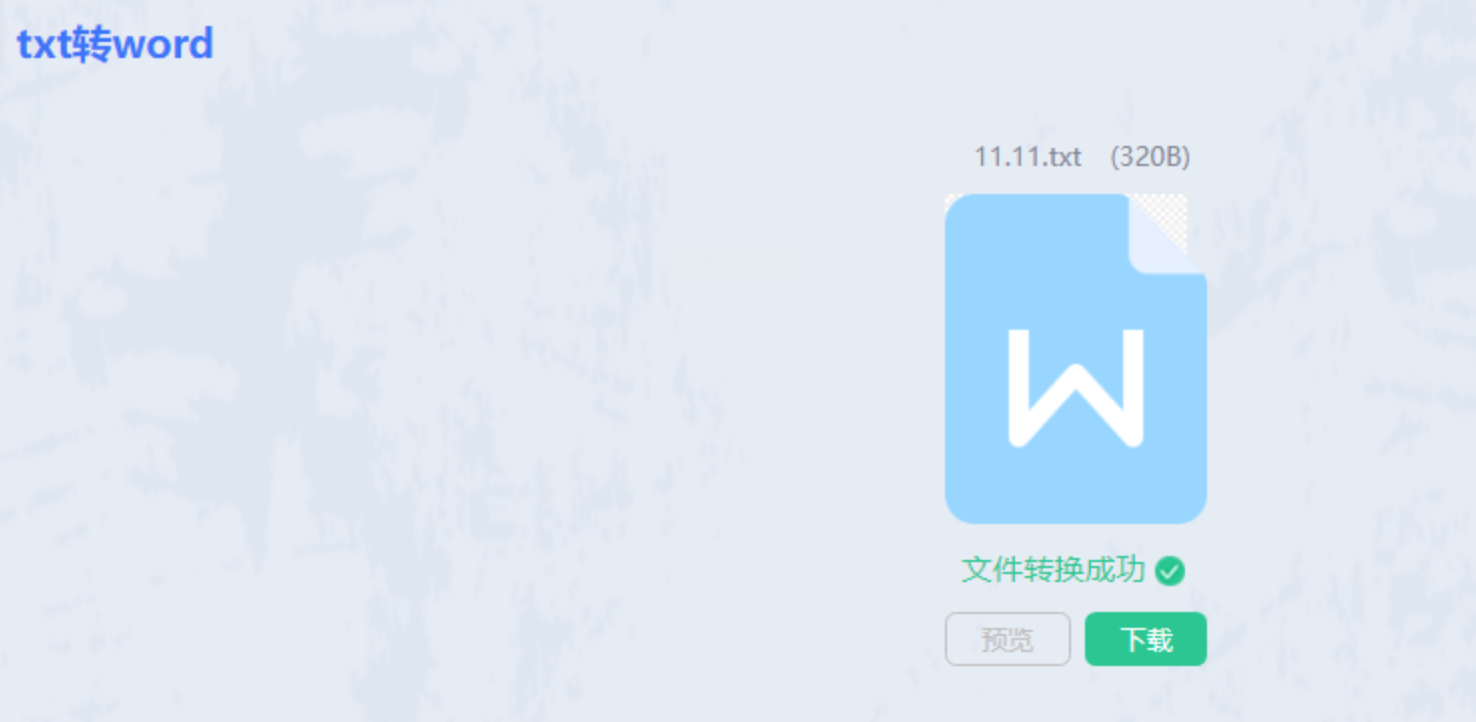
5. 下载结果:转换完成后,页面会提供下载链接,将Word文档保存到本地即可。
方法四:直接利用Word打开并另存
这是最简单的基础方法,适合单个文件快速转换:
1. 右键点击TXT文件,选择“打开方式”为Microsoft Word。
2. Word会以纯文本形式打开内容,此时可以进行编辑排版。
3. 点击“文件”-“另存为”,选择保存类型为“Word文档(*.docx)”即可。
注意:此方法可能因编码问题导致部分特殊字符乱码,转换后建议仔细检查内容。
实际操作注意事项
1. 备份原文件:无论使用哪种方法,转换前建议复制原文件,避免操作失误导致内容丢失。
2. 检查转换结果:转换后务必打开Word文档,核对文字、段落、特殊符号是否完整准确,尤其是编码复杂的文件。
3. 注意格式兼容性:部分TXT中的制表符、空格在Word中可能显示异常,需手动调整排版。
4. 保护隐私信息:使用在线工具时,避免上传包含个人敏感数据的文件。
无论你是学生、职场人士还是自由职业者,掌握这些方法都能让文档处理变得更轻松。建议从简单方法入手,逐步尝试自动化工具,找到最适合自己工作流的方式。如果在实践中遇到问题,可以参考软件帮助文档或社区教程,多数常见问题都有解决方案。希望这篇教程能帮助你高效完成文档转换,让文字工作更加得心应手!
文档格式转换虽是小技巧,却影响着信息传递的效率和效果。保持学习、灵活运用工具,才能在日常工作和学习中事半功倍。如果有其他文档处理需求,也欢迎探索相关软件的高级功能,不断优化你的数字办公体验。
