

你还在为PPT里的数据手动录入Excel而抓狂吗?是不是每次转换表格都要花半天时间?别慌!今天我就把压箱底的4个PPT转Excel方法教给你,不管你是职场新人还是宝妈,看完这篇教程,保证你以后处理数据再也不头疼,效率直接翻倍!

一、汇帮PDF转换器:安全高效的PPT转Excel神器
软件名称:汇帮PDF转换器
下载地址:https://www.huibang168.com/download/Lfk5KXGSo9wC
步骤1:找到软件,双击打开
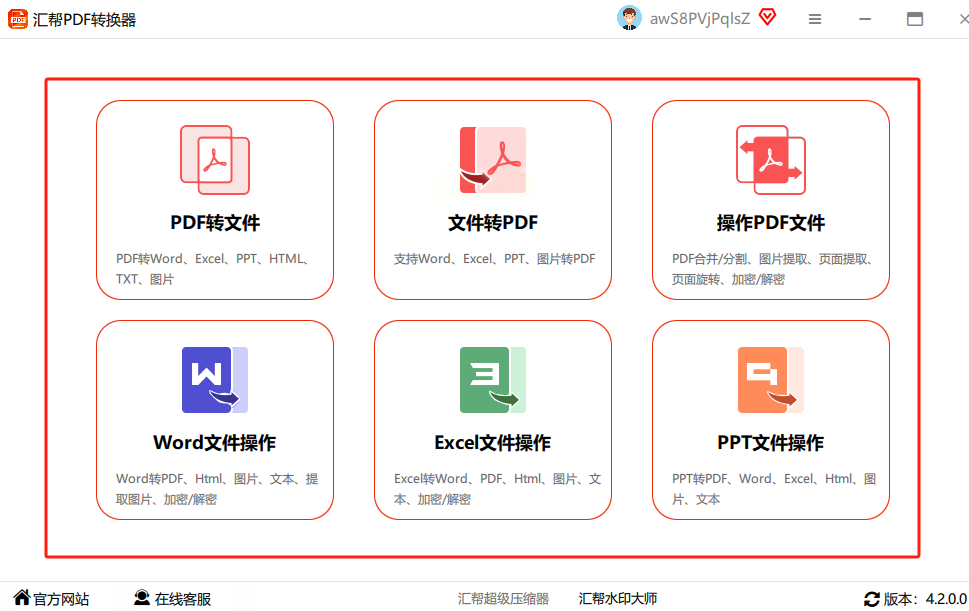
首先,在电脑桌面上找到那个叫"汇帮PDF转换器"的小图标,双击它!界面超简洁,就像用微信一样简单,一眼就能看到你要找的功能。如果桌面上没找到,就去开始菜单里搜"汇帮",点一下就能打开啦。
步骤2:选对功能,别走错路
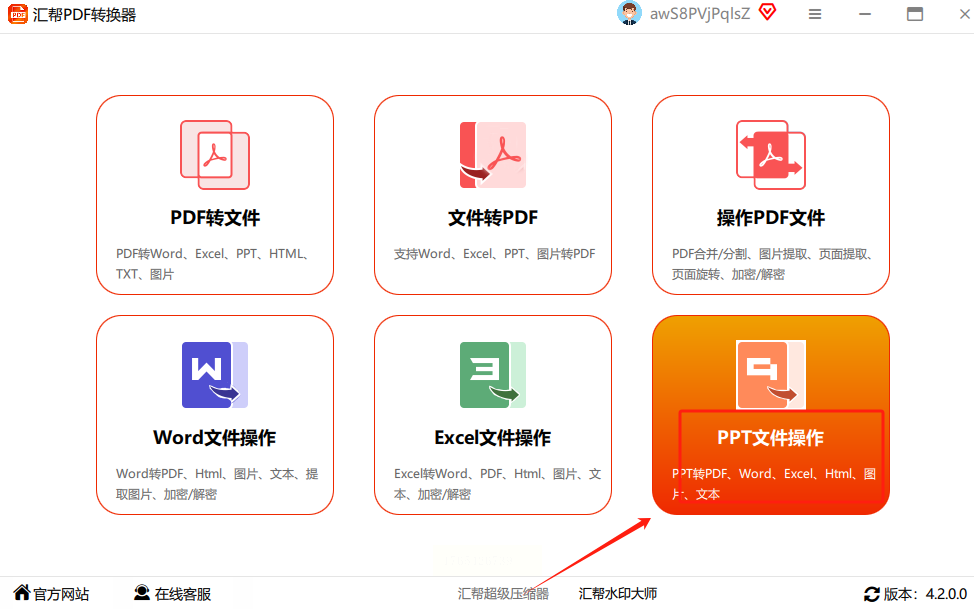
打开软件后,左边功能列表里有个"PPT文件操作",点进去!
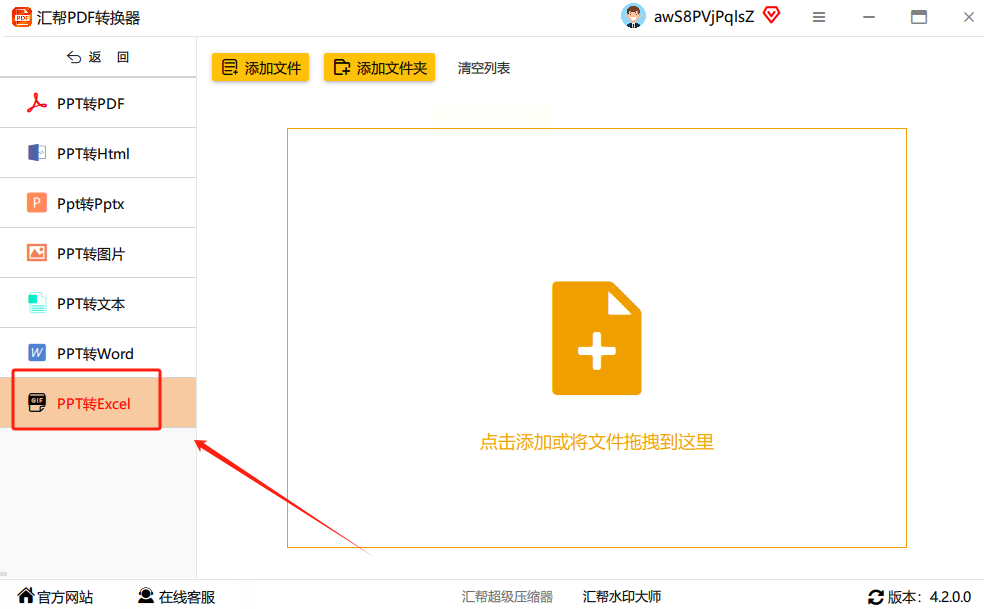
然后你会看到一排选项,找到"ppt转Excel",直接点它!这个功能就像个开关,点开之后右边就会出现转换界面,超方便!
步骤3:上传PPT文件,批量处理超省心
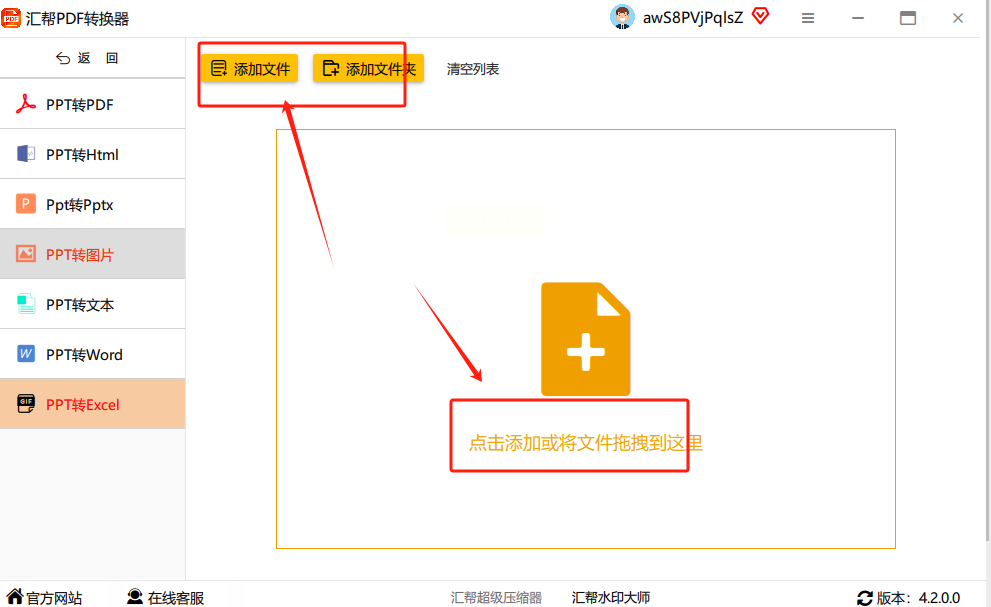
现在右边有个大大的上传区域,你可以直接把PPT文件拖进去,或者点"添加文件"按钮,从文件夹里选。最绝的是它支持批量上传!比如你有5个PPT要转,一次拖进去,不用一个个点,软件会自动识别,简直是懒人福音!
步骤4:设置保存位置,开始转换
文件选好后,下面会显示输出路径,默认是保存在桌面,但你也可以点一下"浏览",选个自己喜欢的文件夹存结果。
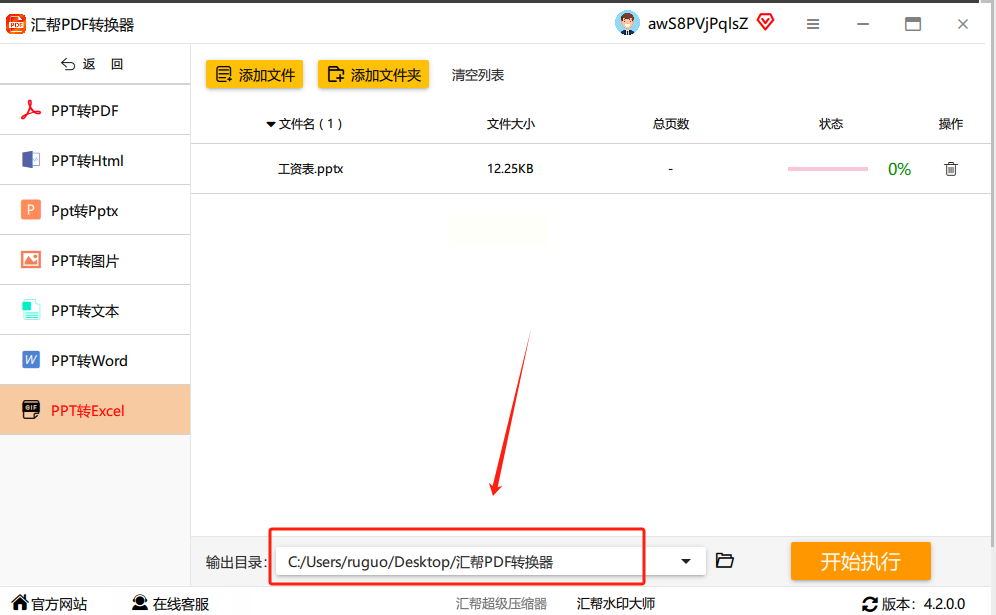
确认文件都在,路径也对了,就点"开始执行"!进度条跑一下就搞定啦,比你点外卖还快!
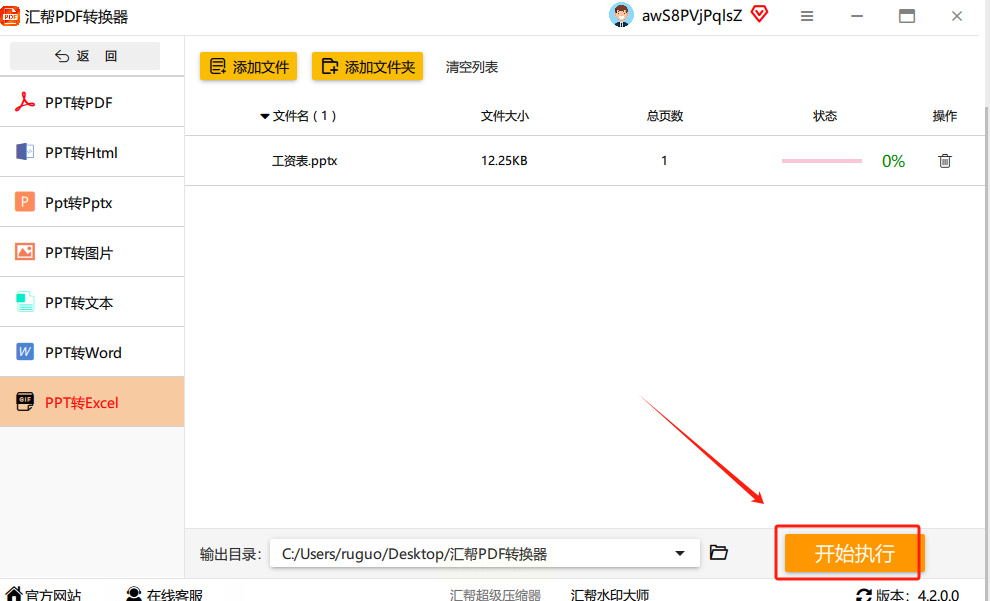
步骤5:检查转换结果,数据零误差
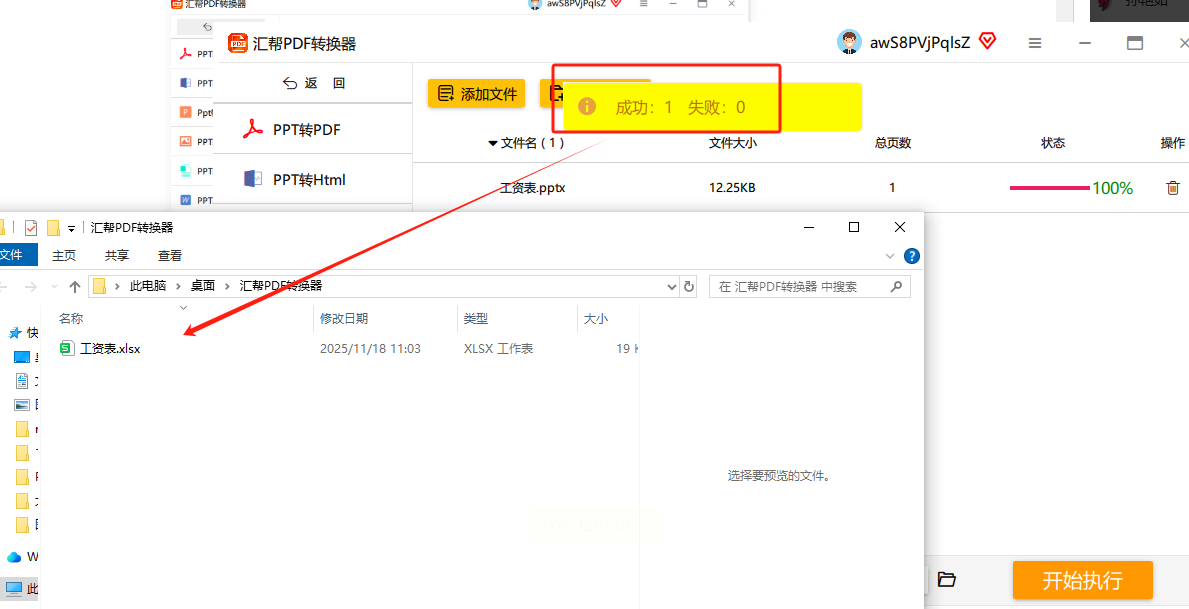
转换完成后,软件会弹个框说"转换成功",你直接点"打开文件"就能看到Excel表格啦!
二、金鸣识别客户端:识别文字超准,适合复杂表格
步骤1:启动软件,添加文件
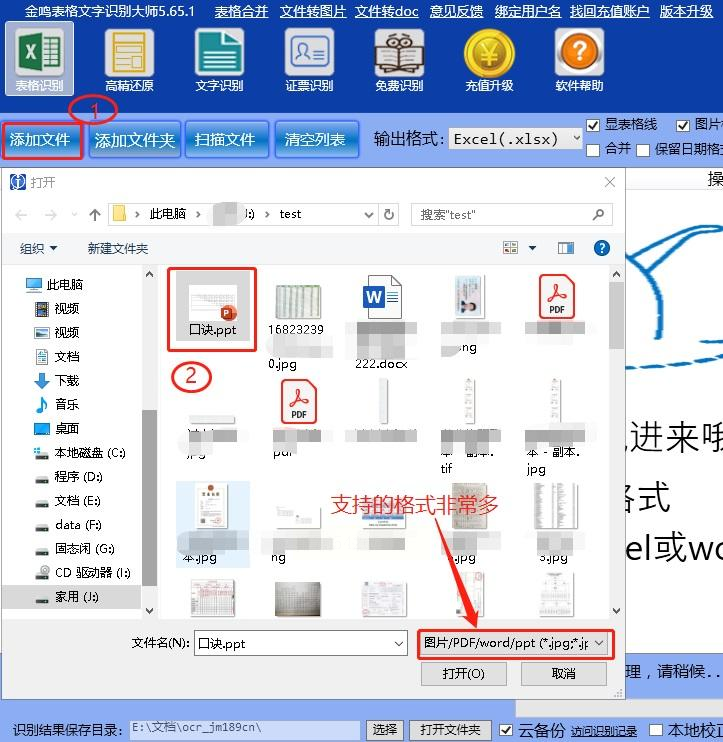
打开金鸣识别客户端,界面很清爽。点一下左上角的"添加文件",把要转换的PPT拖进去,或者直接从文件夹选。如果PPT是扫描版的,它也能识别,这点比有些软件强多了!
步骤2:提交识别,一键转换
点"提交识别"按钮,大概1秒钟就搞定啦!是不是很惊喜?

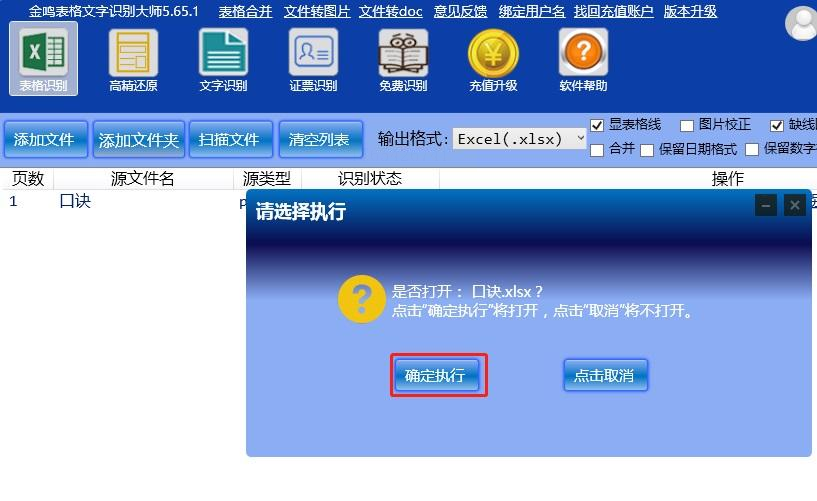
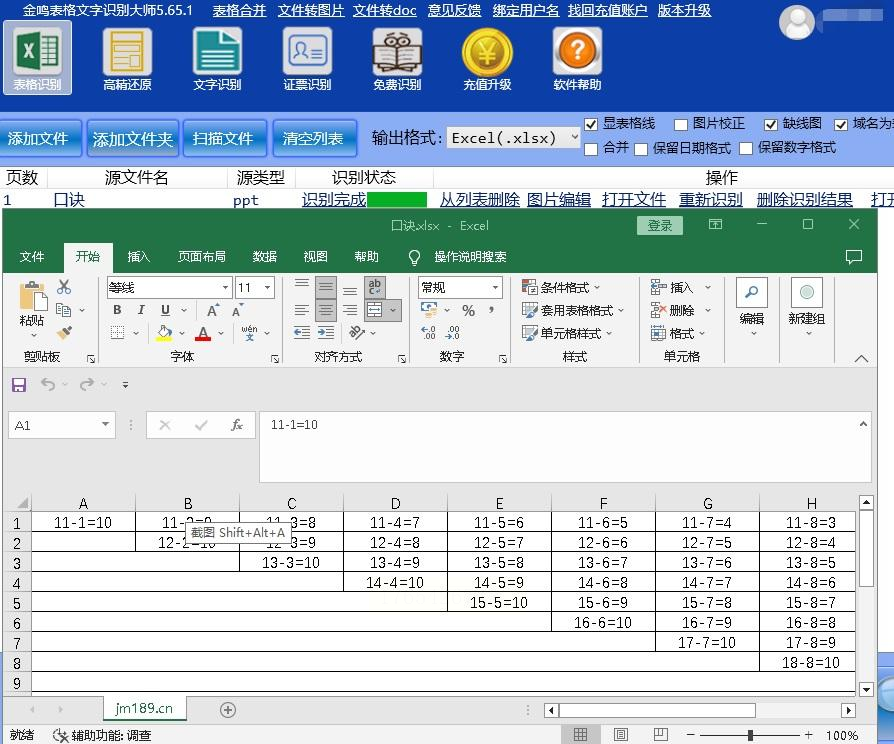
转换完成后会弹出一个窗口,点"确定执行"就能看到转换后的Excel文件了。
 如果有多个文件,直接点"识别全部",等着喝口水的功夫就好啦。
三、WPS 2019:办公党必备,简单粗暴但有效
(如果你已经装了WPS,这个方法最方便,不用额外下载软件!)
步骤1:打开PPT和Excel
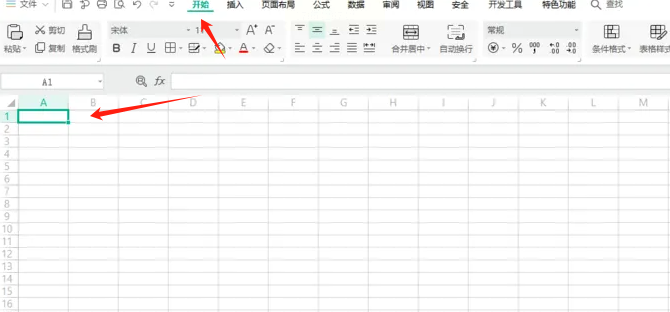
先打开你要转换的PPT文件,然后新建一个Excel表格。这个很简单,点WPS里的"新建",选Excel就行。
步骤2:复制表格,粘贴过去
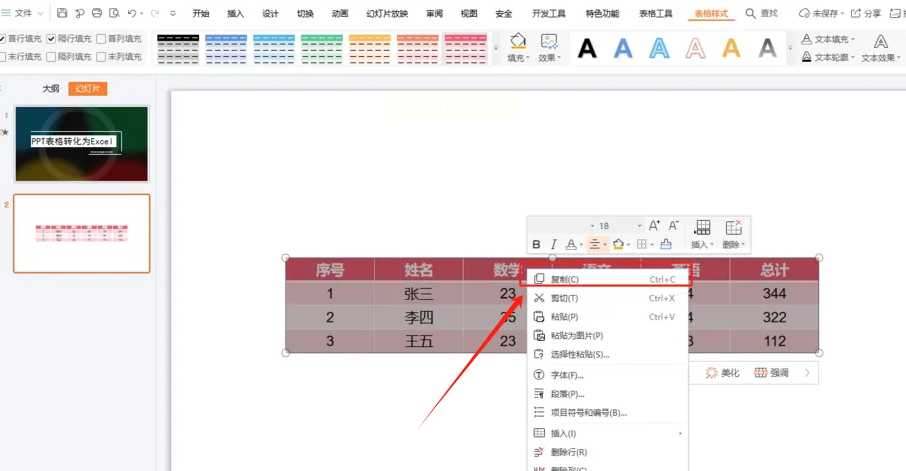
在PPT里找到需要转换的表格,按Ctrl+A全选,然后Ctrl+C复制。这时候你切换到Excel表格,按Ctrl+V粘贴。注意哦,只需要选表格部分,别把整个PPT都复制了,不然会很卡!
步骤3:调整格式,保存文件
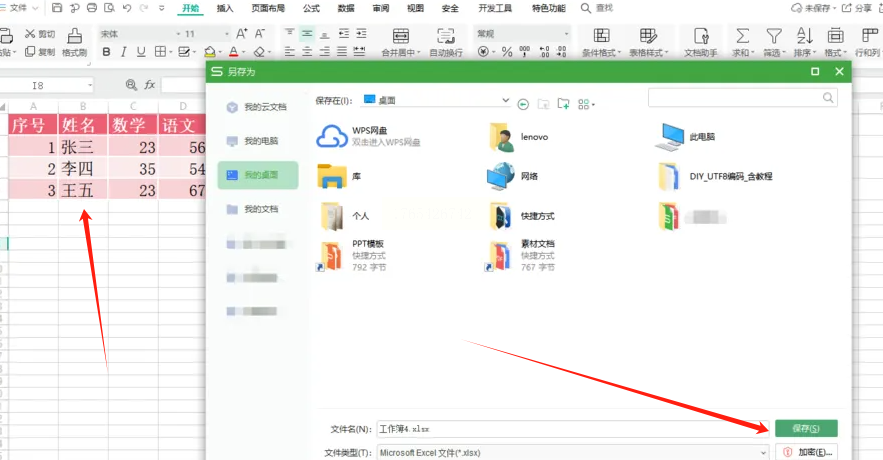
粘贴完之后,Excel里会出现和PPT一样的表格。这时候检查一下数据有没有错位,然后按Ctrl+S保存,起个名字,比如"PPT表格2024",搞定!
四、Excel自带功能:零基础也能上手
(这个方法适合纯小白,不用装任何软件!)
步骤1:打开PPT,导出表格
在PPT里,选中要转换的表格,右键点它,选"另存为"。然后文件类型选"网页",保存到桌面。这时候桌面上会生成一个HTML文件,其实就是网页格式的表格。
步骤2:打开HTML文件,另存为Excel
用浏览器打开这个HTML文件,Excel格式的表格就出来了!这时候按Ctrl+S,选"Excel工作簿"格式保存就行。虽然这个方法有点绕,但不用装软件,适合紧急情况下用,亲测有效!
五、注意事项:
1. 格式问题:如果PPT里有复杂图表(比如3D图表),转换后可能需要手动调整格式。建议先检查转换后的Excel文件,确保图表数据正确。
2. 批量转换:汇帮支持批量上传,但一次别超过20个文件,不然电脑会有点卡,亲测!
3. 文件大小:超过100MB的超大PPT,转换时间会久一点,耐心等几分钟就好。
4. 安全问题:网上随便下的转换软件别用!会有病毒!一定要用正规软件,比如汇帮、WPS这些大平台。
5. 数据完整性:如果PPT里有图片里的文字,用金鸣识别客户端更准;如果是纯文字表格,汇帮直接转就行。
记住这些小技巧,以后处理PPT转Excel的问题,你就能像开了倍速一样轻松搞定!现在就打开汇帮试试吧,保证你用了就会爱上这个神奇的小工具!如果还有问题,随时评论区问我,我会手把手教你!
