

经常需要将 PPT 内容分享给别人吗?有没有遇到过这样的情况,对方打开你的 PPT,字体显示乱码,排版错乱,甚至图表模糊不清?这可太影响分享效果了!特别是对于学术研究者、企业宣传人员,清晰、准确的呈现内容至关重要。这里介绍怎么把PPT转换成png图片。
别担心!今天就来教大家几个简单实用的方法,保证你的 PPT 在任何设备上都能呈现出高清、清晰的效果。这些方法各有特点,你可以根据自己的实际情况选择最适合的方式。
如何将PPT批量转换成PNG图片?简单的方法分享

工具1:汇帮 PDF 转换器,批量转换更省时
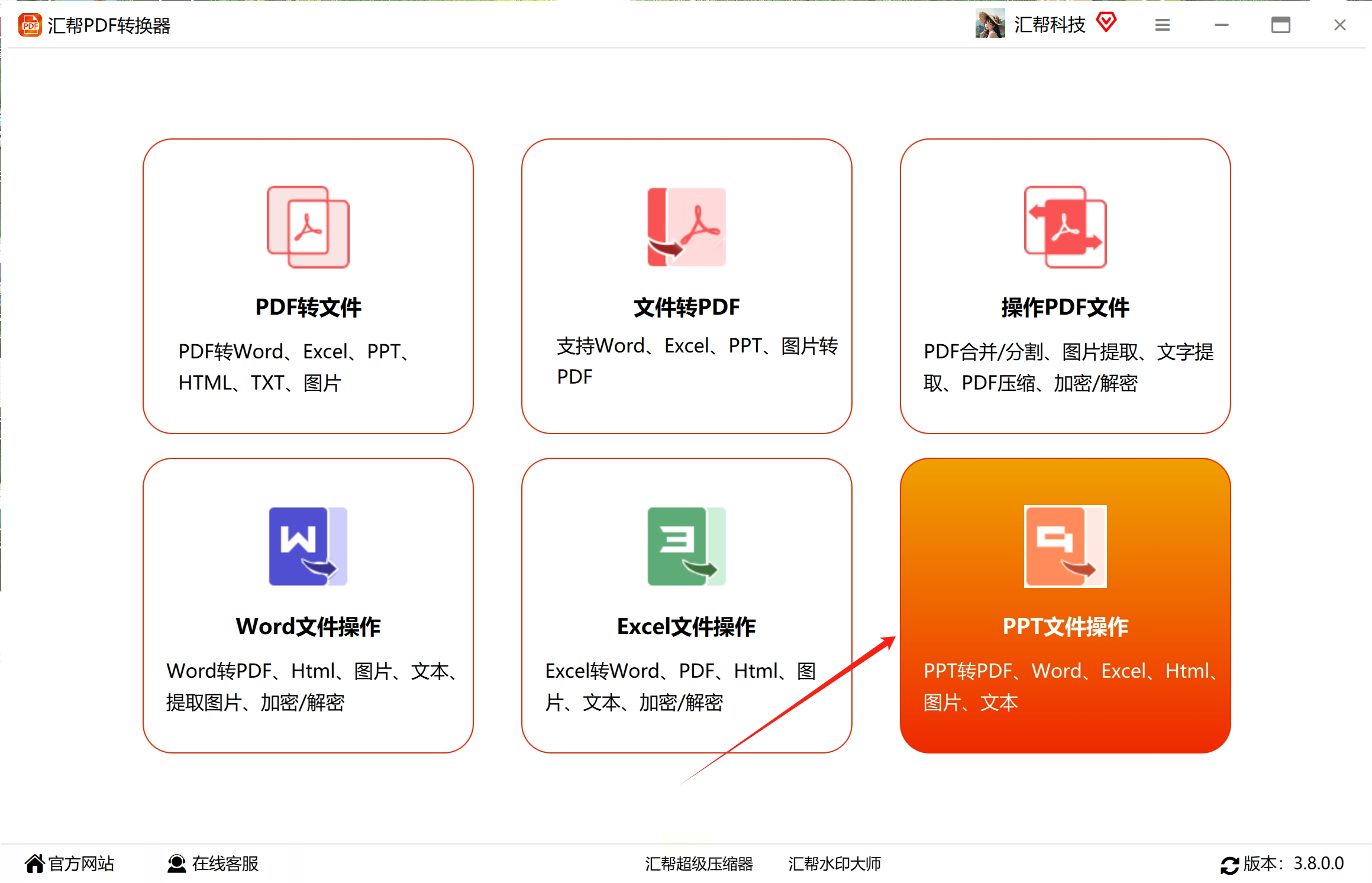
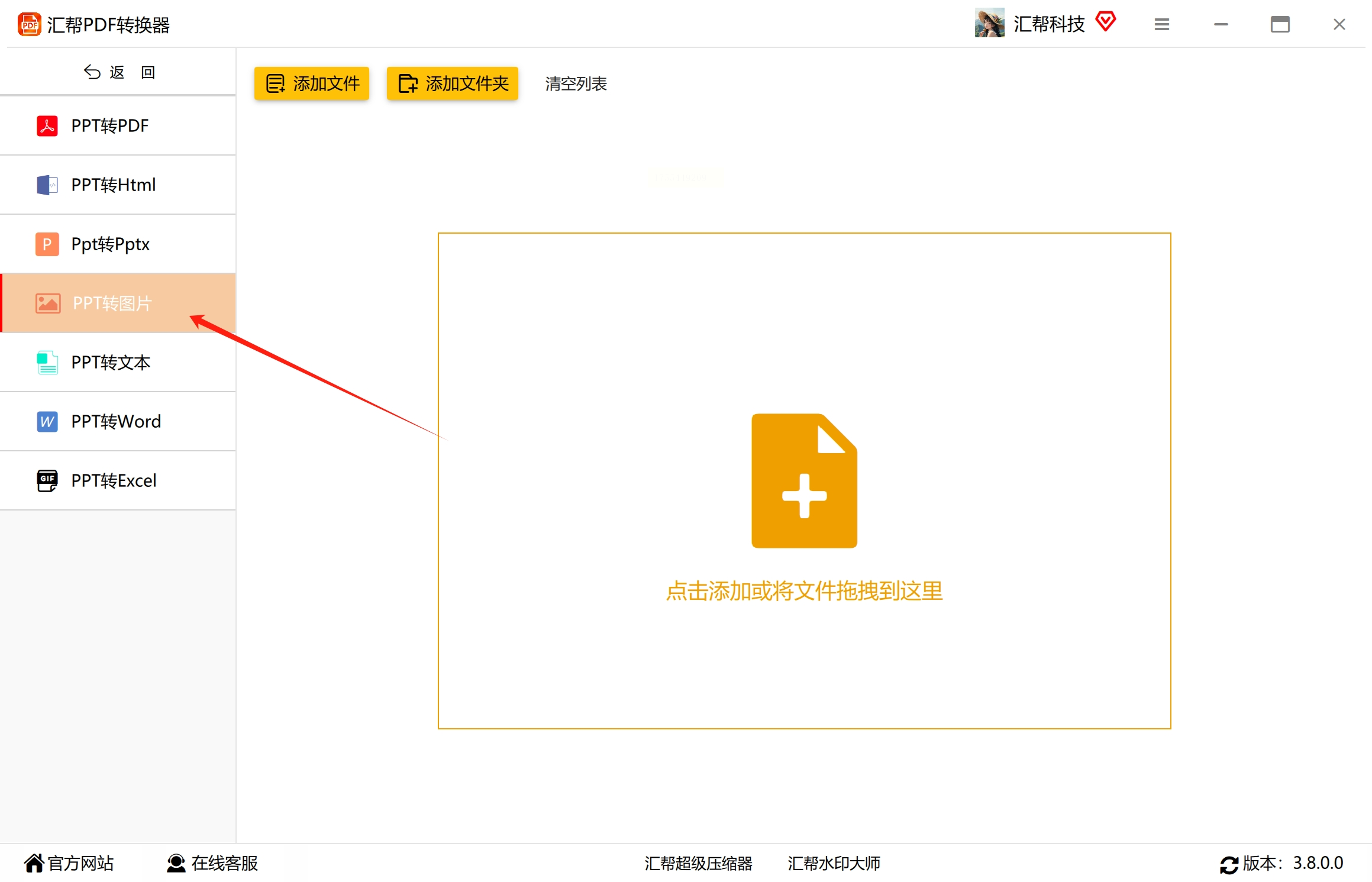
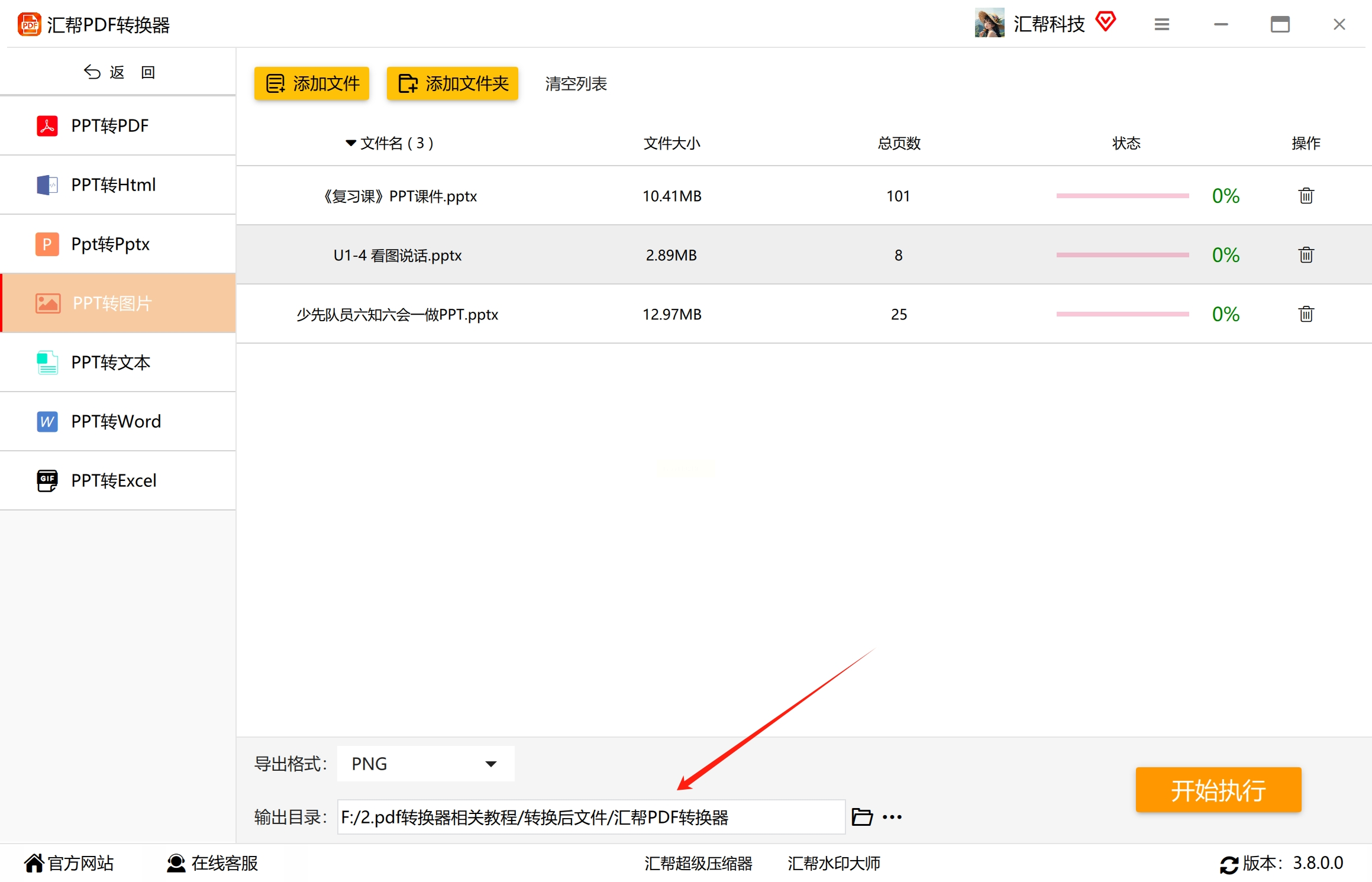
1. 打开软件: 打开“汇帮PDF转换器”软件,找到 PPT 转图片的功能。
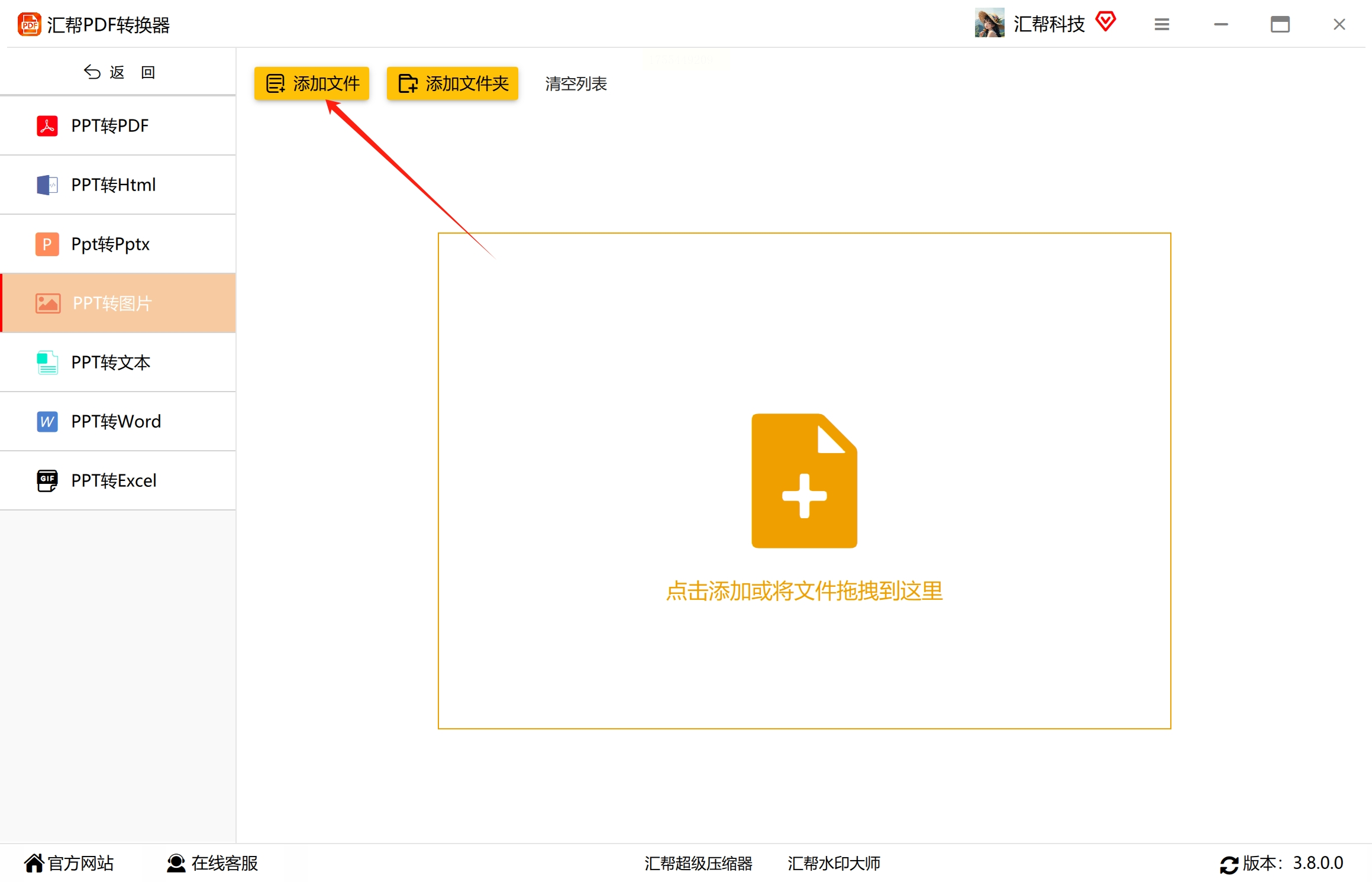
2. 添加文件: 点击“添加文件”按钮,选择你需要转换的 PPT 文件,支持一次性添加多个文件。
3. 选择输出格式: 在“导出格式”处选择 PNG 格式,这个格式能保证图片的清晰度。
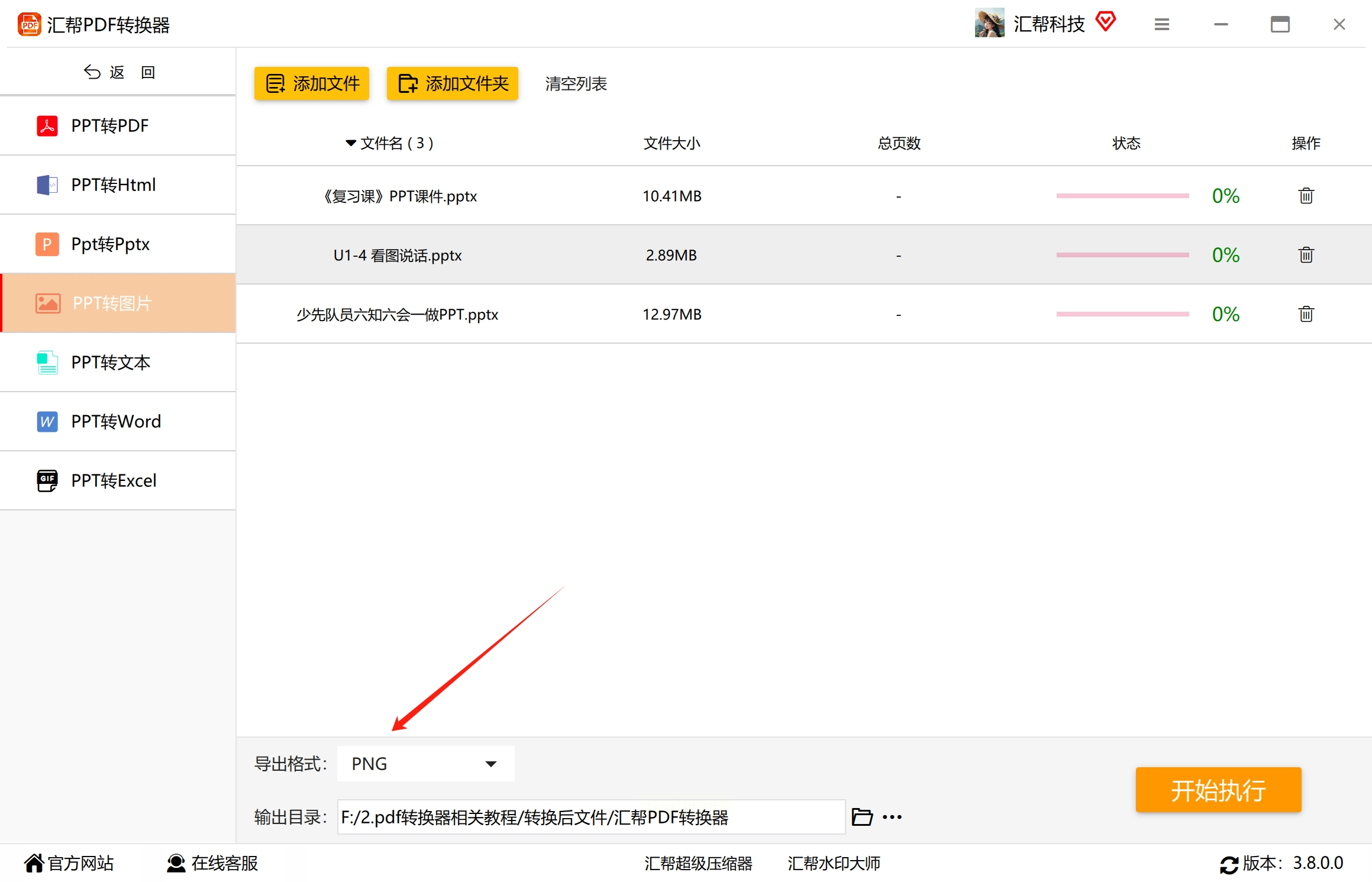
4. 设置输出目录: 在“输出目录”处设置一个文件夹,用于存放转换后的 PNG 图片。
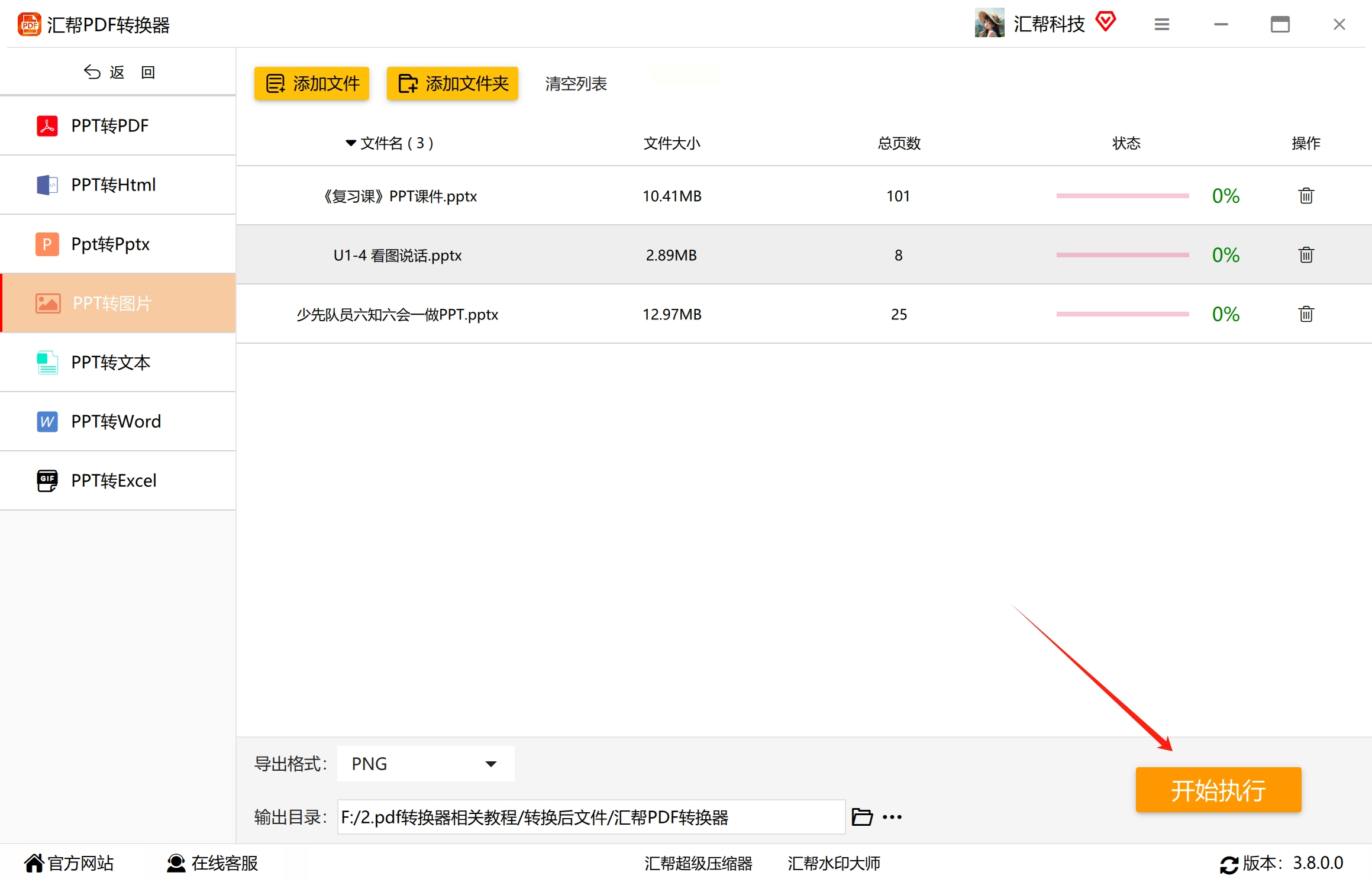
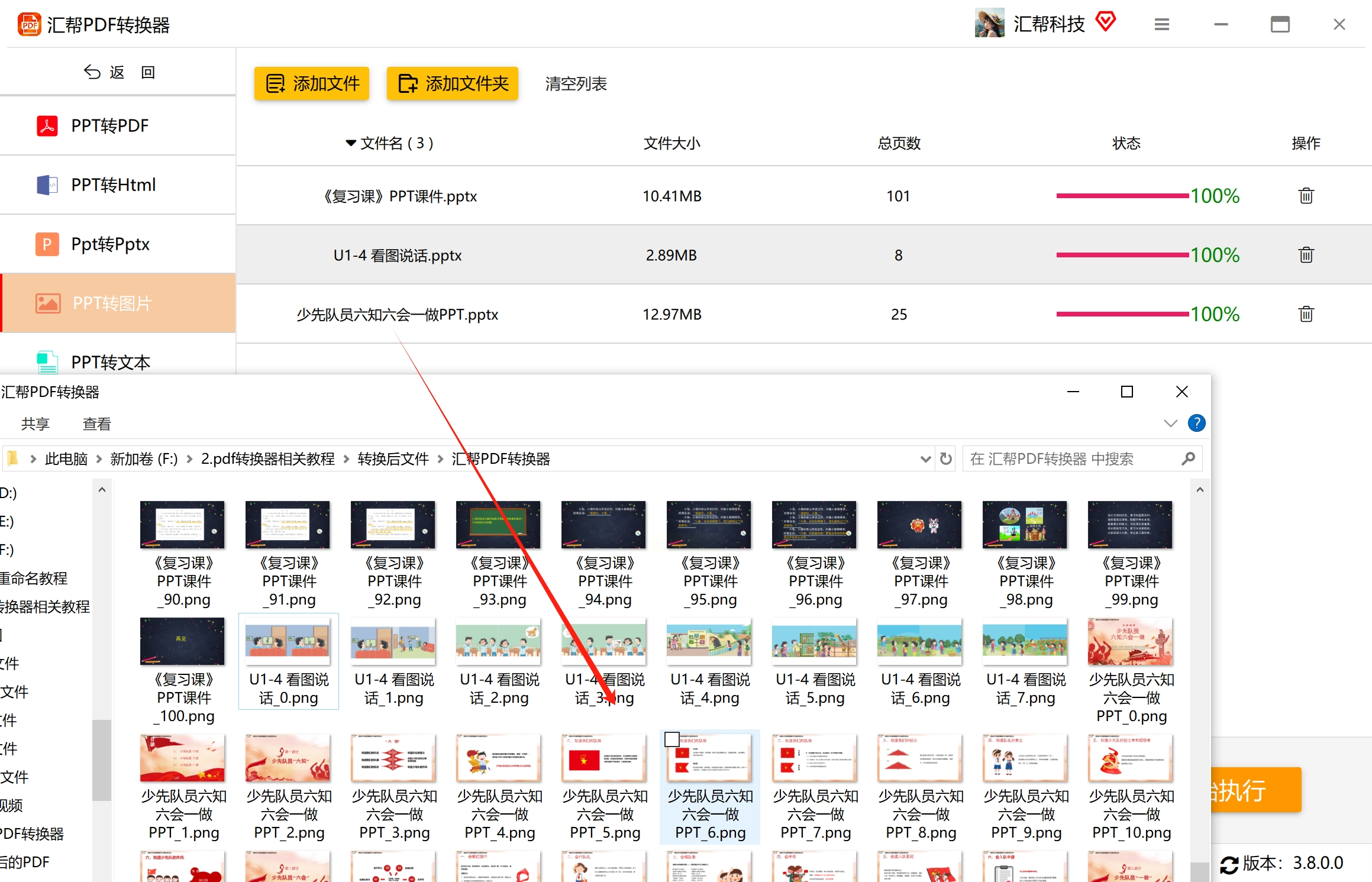
5. 开始转换: 点击“开始执行”按钮,软件将开始对文件进行转换。
工具2:利用电脑自带的 PPT 查看器,简单高效
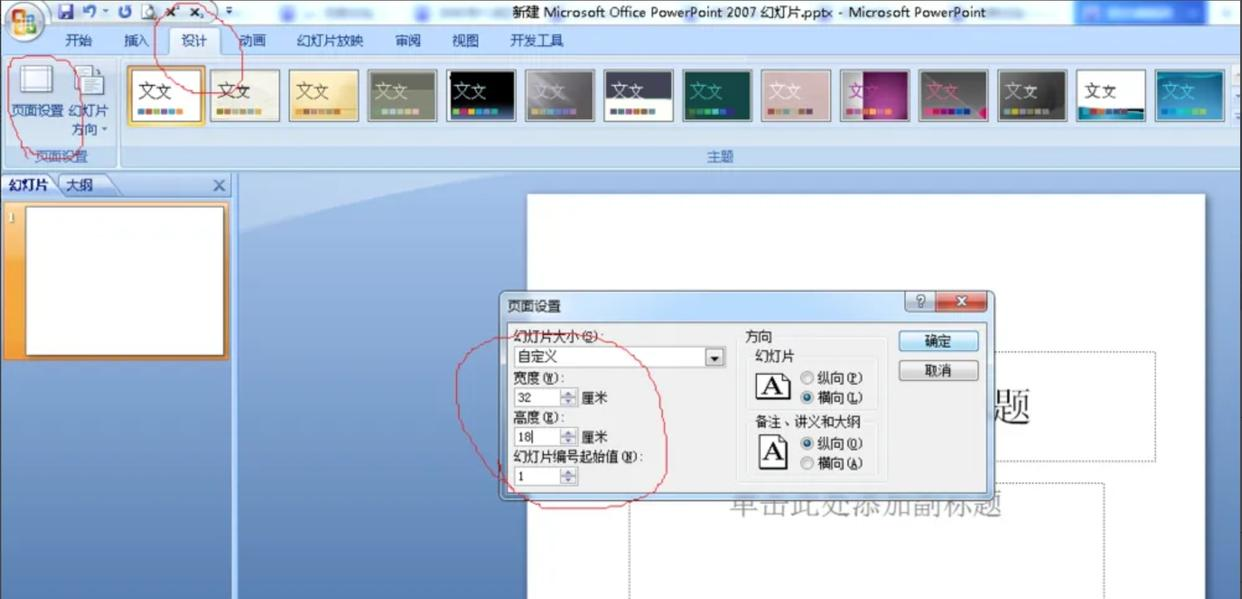
步骤1: 打开你的 PPT 文件,在菜单栏找到“设计”选项卡,点击“页面设置”。将“宽度”和“高度”的比例调整为 16:9。如果你对比例没有要求,也可以自定义,但要保证比例一致。
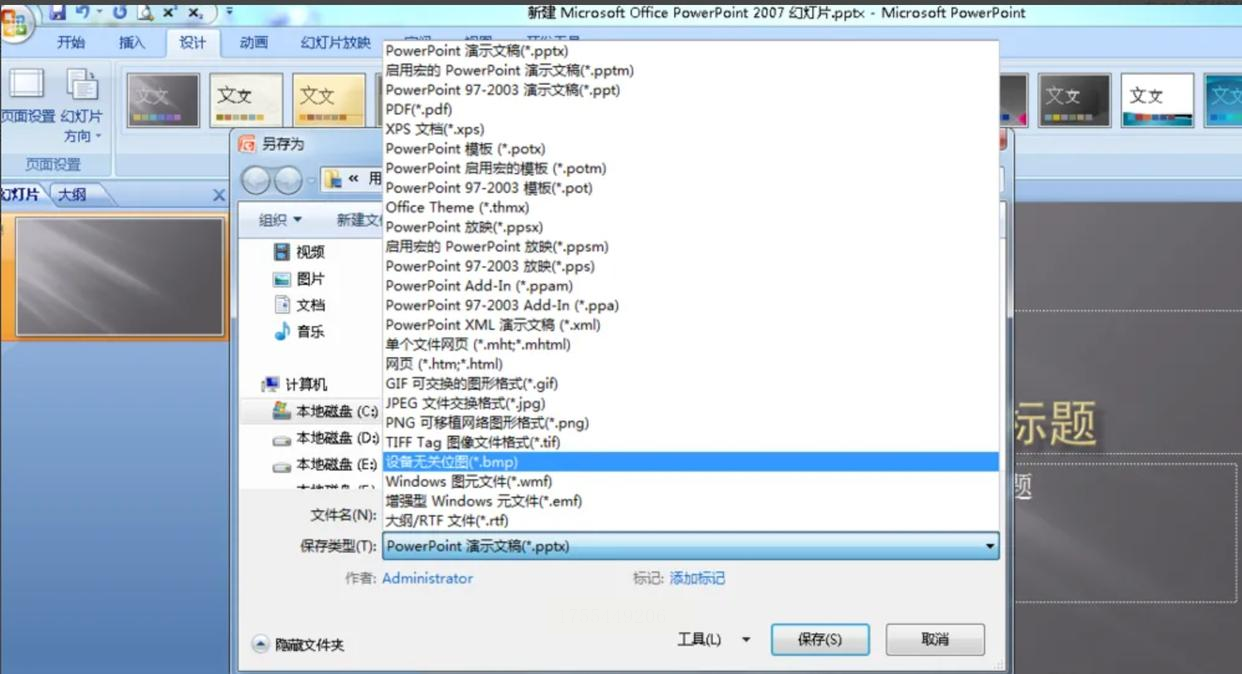
步骤2: 点击“文件”菜单,选择“另存为”,或者直接按 F12 键。在保存窗口,将保存类型选择为 “设备无关位图 (*.bmp)”。这个格式不会压缩图片,能最大程度地保留画质。
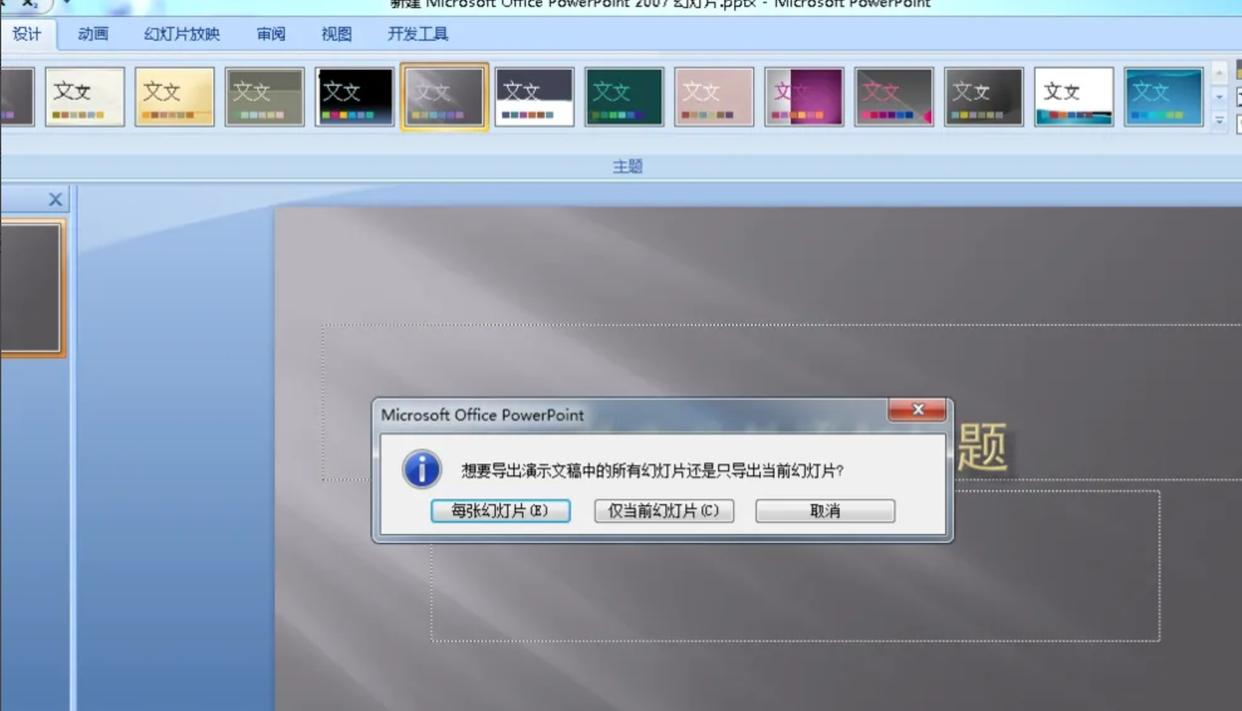
3. 选择导出范围: 系统会弹出一个提示框,问你要导出所有幻灯片还是当前幻灯片。如果你想导出整个 PPT,选择“每张幻灯片”;只需要导出当前页,就选择“当前幻灯片”。
4. 查看导出的图片: 保存完成后,在保存路径中会找到一个以 PPT 文件名命名的文件夹,里面包含了转换后的 BMP 图片。每张图片对应 PPT 中的一页,分辨率和质量都得到了完美保留。
工具3:ZAMZAR 在线转换,随时随地转换
1. 打开网页: 在浏览器中搜索 ZAMZAR 在线转换工具,打开相关页面。
2. 上传文件: 点击“Choose file”按钮,选择你要转换的 PPT 文件上传到页面中。
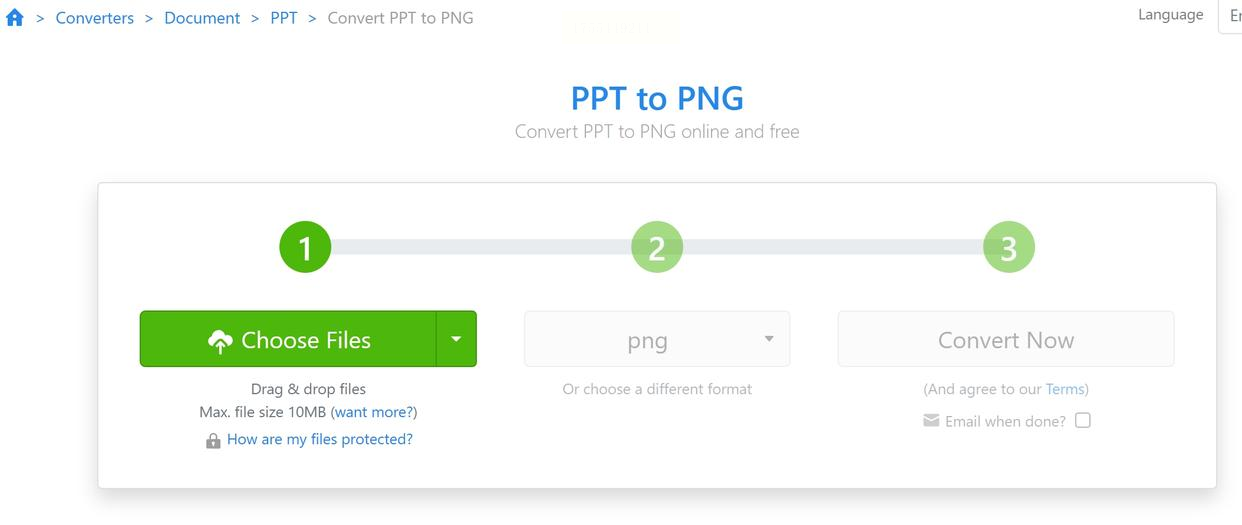
3. 选择输出格式: 选择 PNG 图片格式。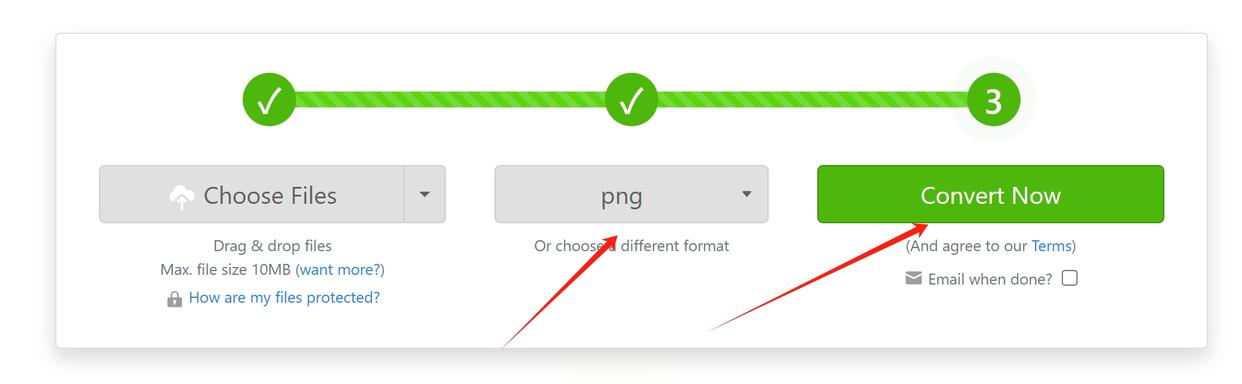
4. 开始转换: 点击“Convert Now”按钮,等待文件上传和转换完成。
5. 下载图片: 转换完成后,你可以把转换好的 PNG 图片下载到电脑中。
工具4:鹰达批量处理工具箱,满足更多需求
这个工具箱不仅支持 PPT 转图片,还提供了很多其他实用功能,可以满足你更复杂的处理需求。
操作步骤:
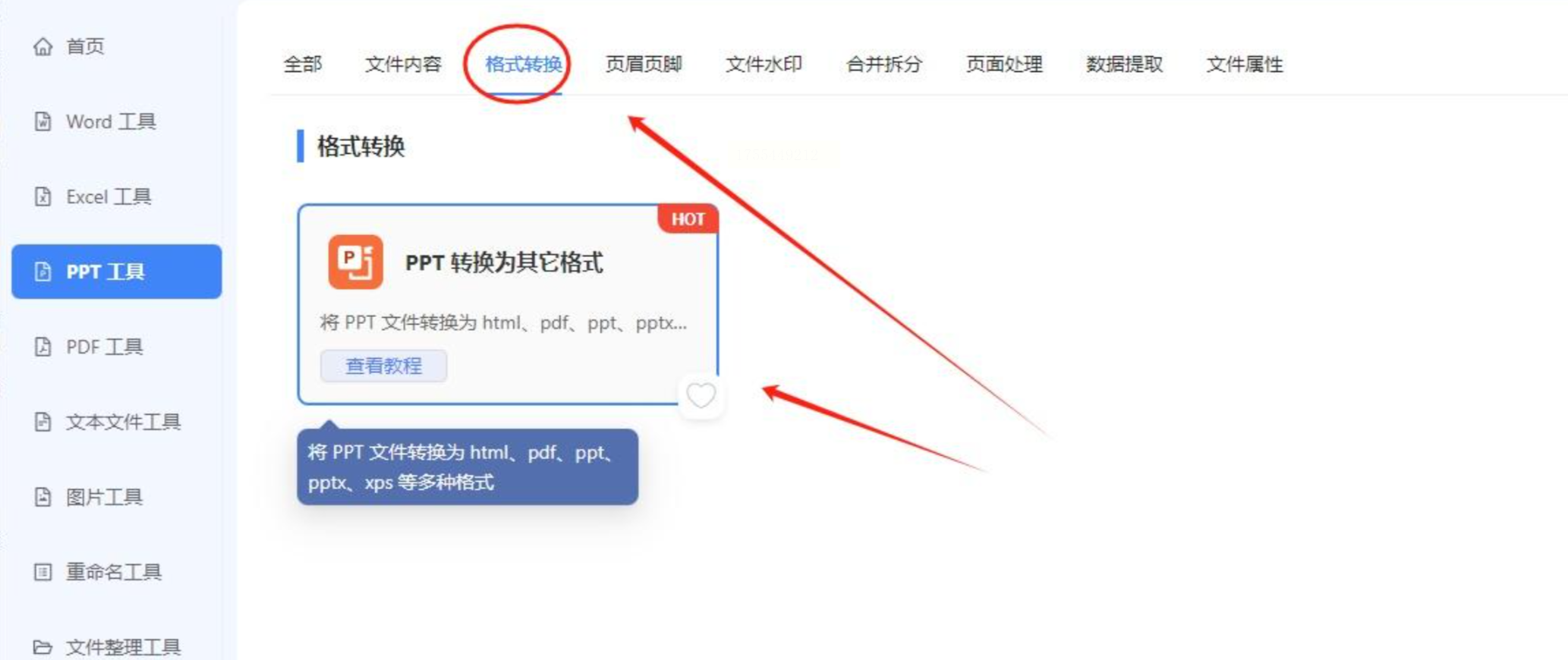
1. 打开工具箱: 打开「鹰迅批量处理工具箱」,选择「PPT工具」->“格式转换”。
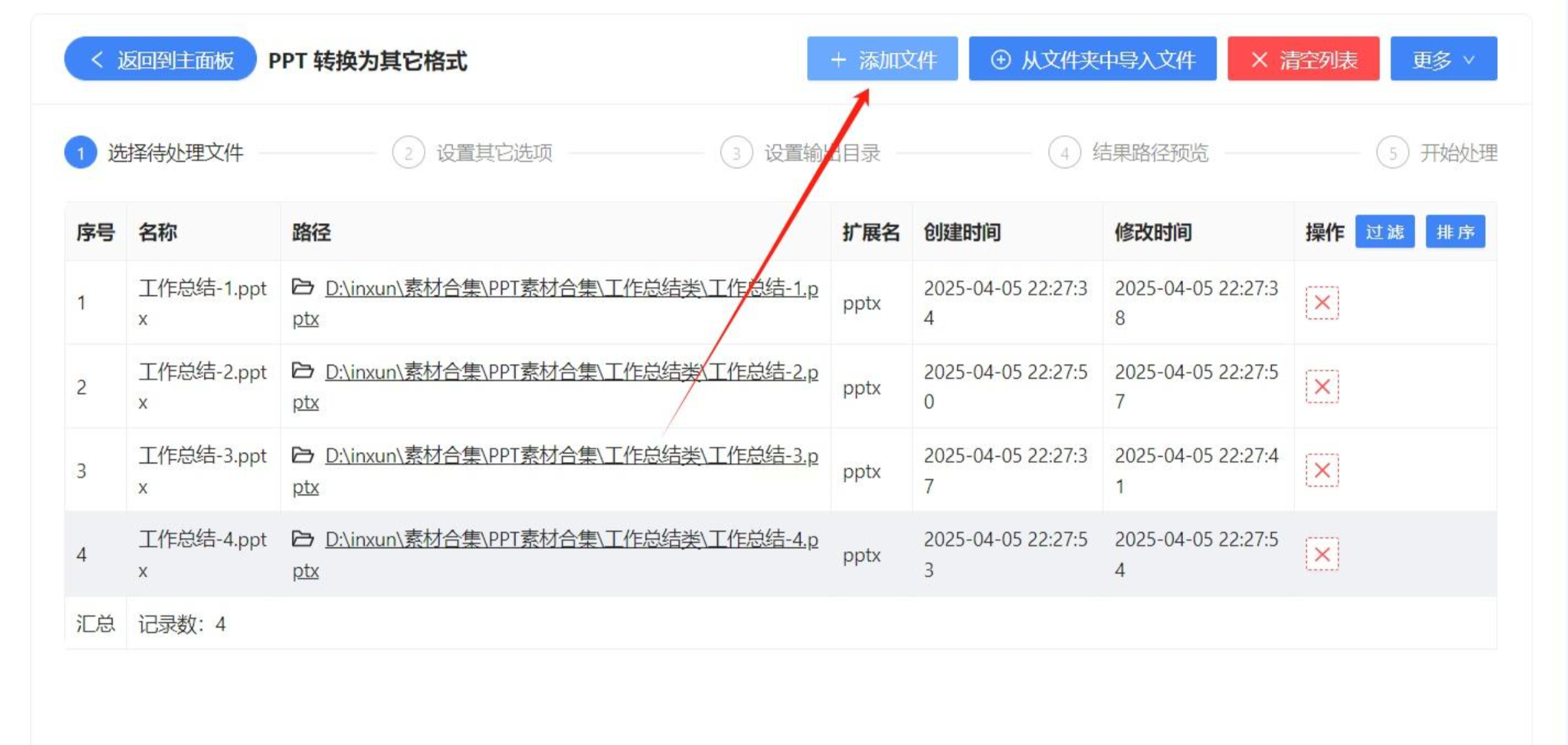
2. 添加文件: 添加需要批量转换的 PPT 文档。
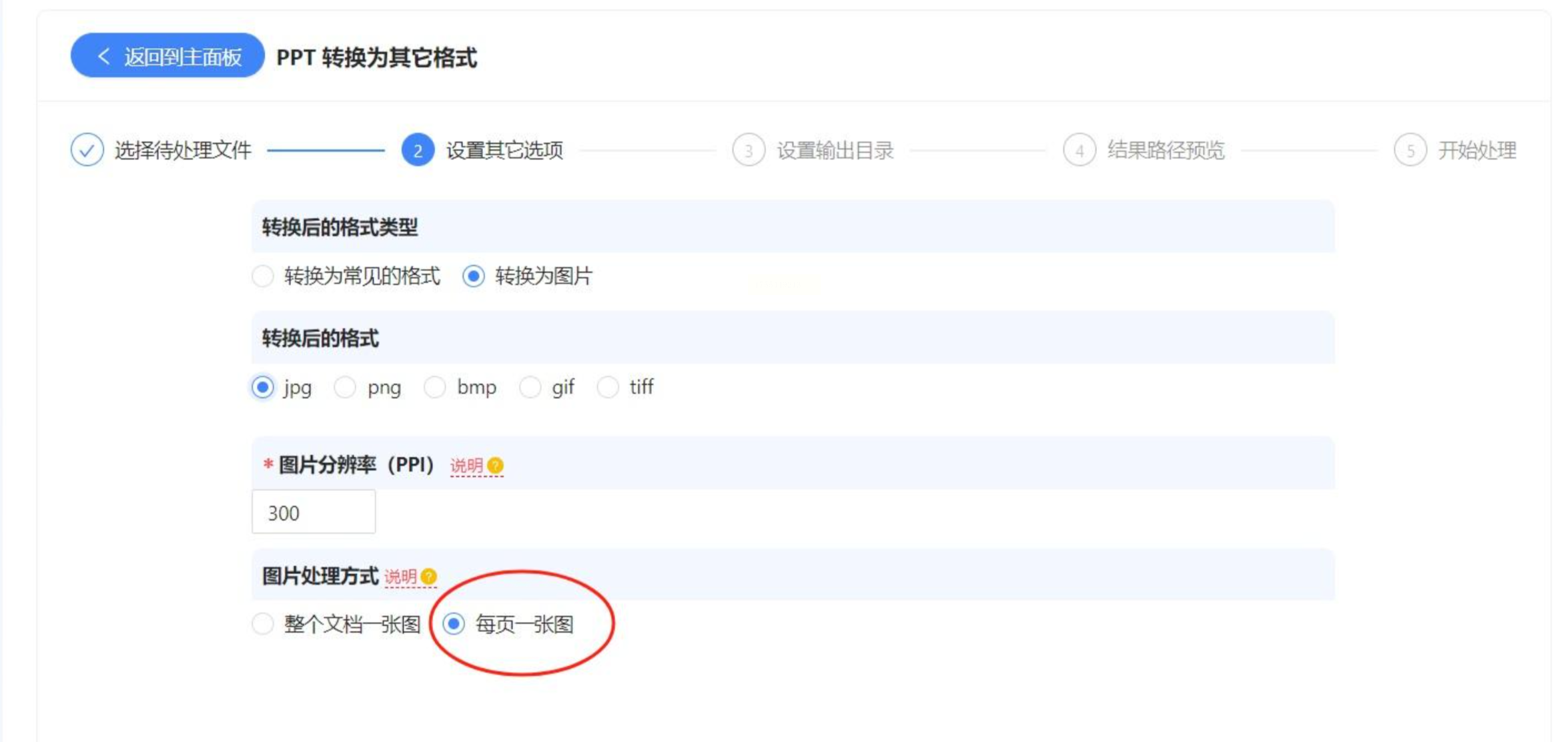
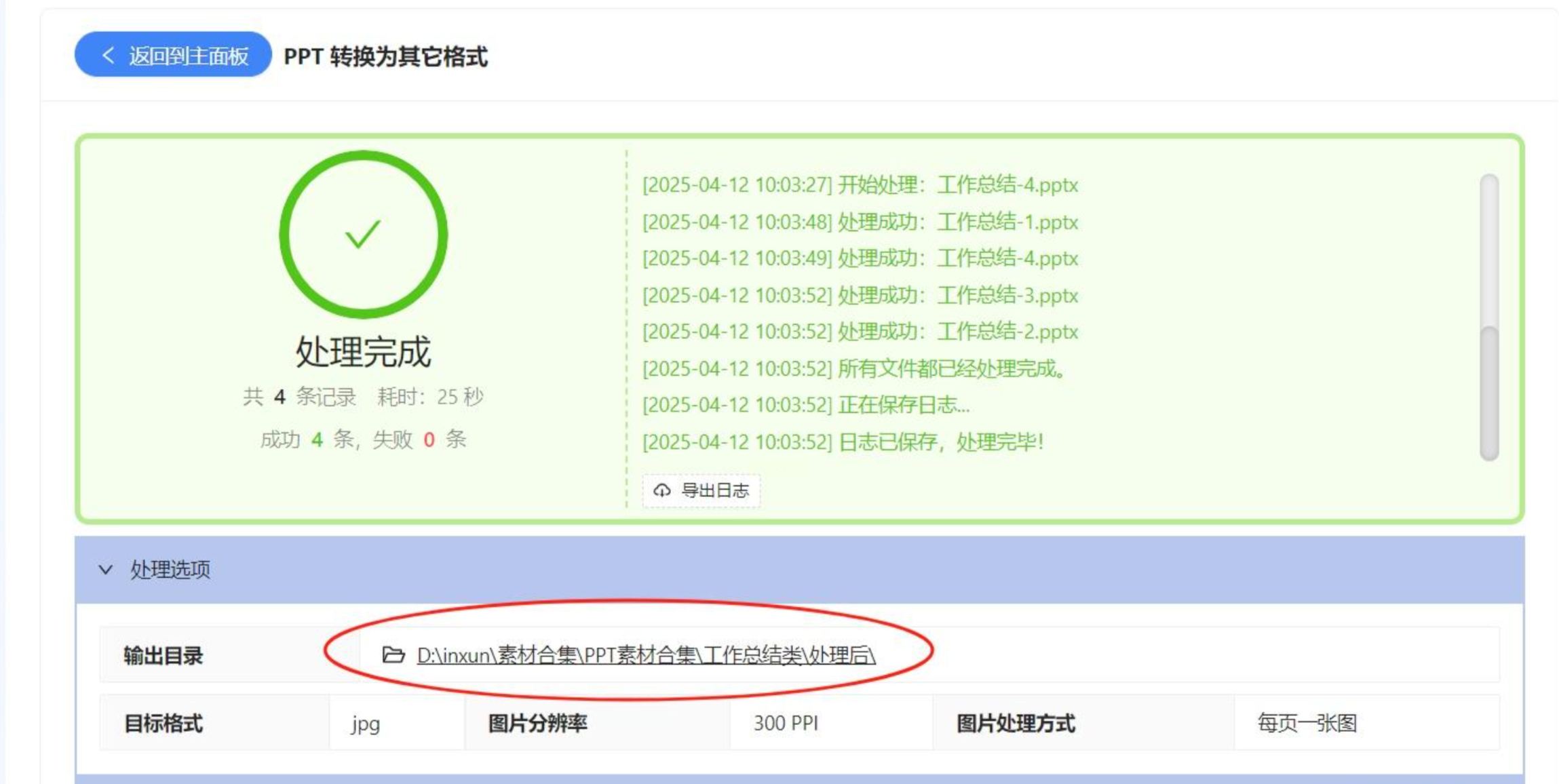
3. 设置转换选项: 选择转换格式为 JPG 或 PNG,选择“将PPT文档每一页生成一张图片”。
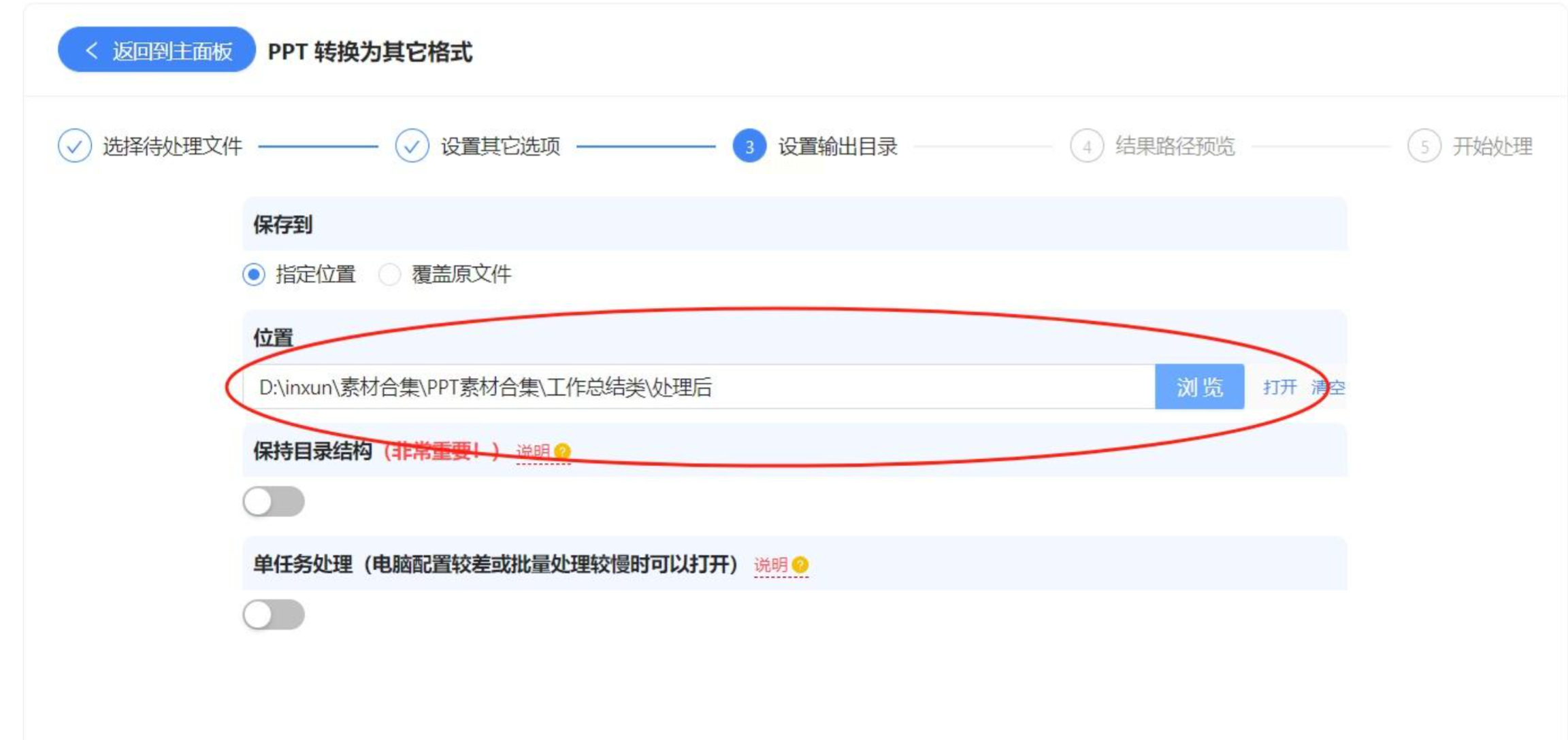
4. 设置输出目录: 设置转换后的输出目录。
5. 开始转换: 开始批量转换操作。
总结与注意事项
以上介绍了六种将 PPT 转换为高清 PNG 图片的方法,每种方法都有其优缺点,你可以根据自己的实际情况选择最适合的方式。
在实际操作中,需要注意以下几点:
* 图片尺寸: 转换前确保 PPT 的分辨率足够高,这样转换后的图片才能保持清晰。
* 文件大小: 转换后的 PNG 文件可能会比较大,注意磁盘空间。
* 字体问题: 即使转换成图片,如果 PPT 中使用了非常特殊的字体,在对方电脑上可能无法正确显示。建议尽量使用常见的字体,或者将字体嵌入到 PPT 中。
* 批量处理: 如果需要转换大量 PPT 文件,使用支持批量转换的工具能大大提高效率。
* 在线转换的安全性: 使用在线转换工具时,要注意保护个人隐私,不要上传包含敏感信息的 PPT 文件。
希望这些方法能帮助你轻松解决 PPT 转图片清晰度的问题,让你分享起来更放心,效果更佳!
