

Excel表格数据想要导入Word文档却不知从何下手?别担心,今天就给大家详细介绍5种超实用的Excel转Word方法,从软件操作到在线工具,不管你是办公新手还是需要批量处理文件的职场人,都能找到适合自己的方式。这些方法都是经过实际测试的,操作简单易懂,跟着步骤走,轻松完成格式转换。
一、用汇帮PDF转换器快速转换
软件名称:汇帮PDF转换器
下载地址:https://www.huibang168.com/download/Lfk5KXGSo9wC
汇帮PDF转换器是一款功能全面的格式转换工具,专门针对Excel转Word设计了便捷的操作流程,尤其适合需要批量处理文件的情况。
步骤一:先去官网下载汇帮PDF转换器,安装完成后打开软件,在首页就能看到"Excel文件操作"的功能入口,点击进入。
步骤二:左侧会显示操作菜单,右侧是文件上传区域,你可以直接把Excel文件拖进去,也能点击"添加文件"按钮逐个选择。支持批量上传,一次拖进几十上百个文件都没问题。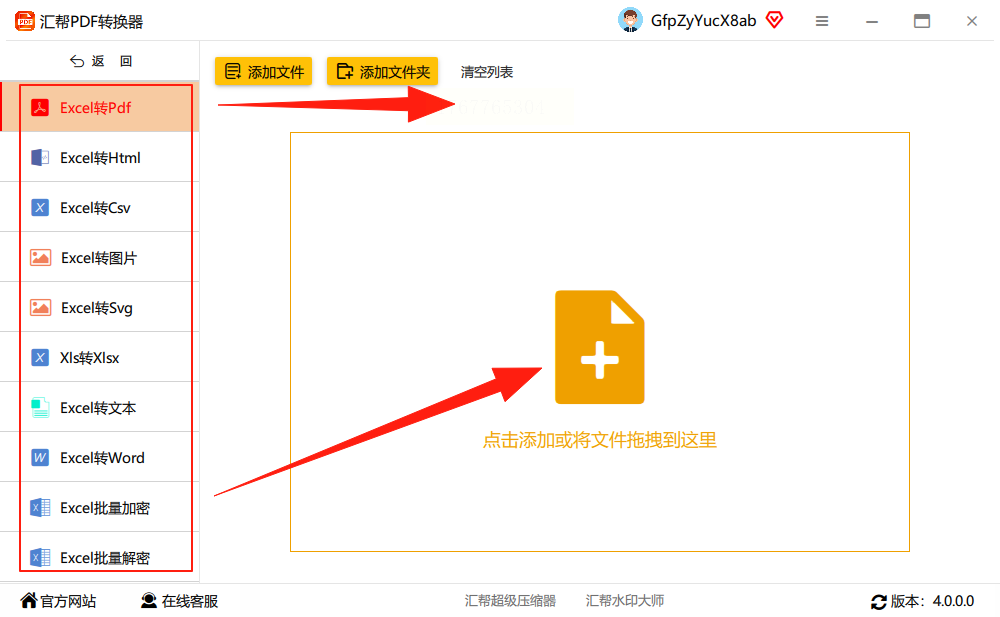
步骤三:在左侧功能列表里找到"Excel转Word"选项,点击选中。下方会出现输出路径设置,默认是保存在C盘桌面,也可以手动选择其他文件夹,避免文件杂乱。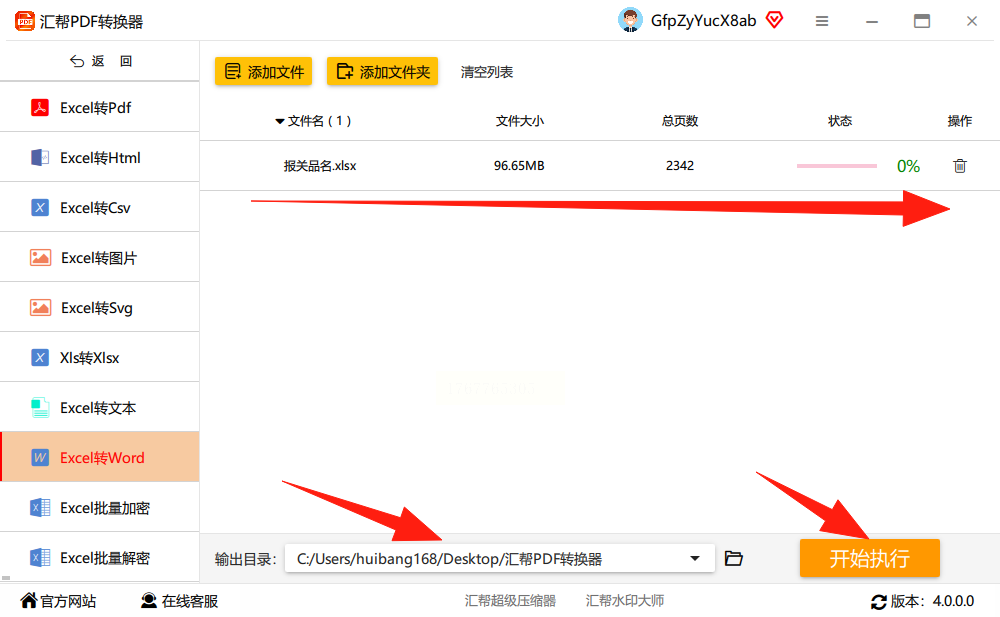
步骤四:确认所有设置无误后,点击"开始执行"按钮。软件会自动处理文件,完成后会在输出路径生成对应的Word文档,原Excel文件会完整保留,不会被修改或删除。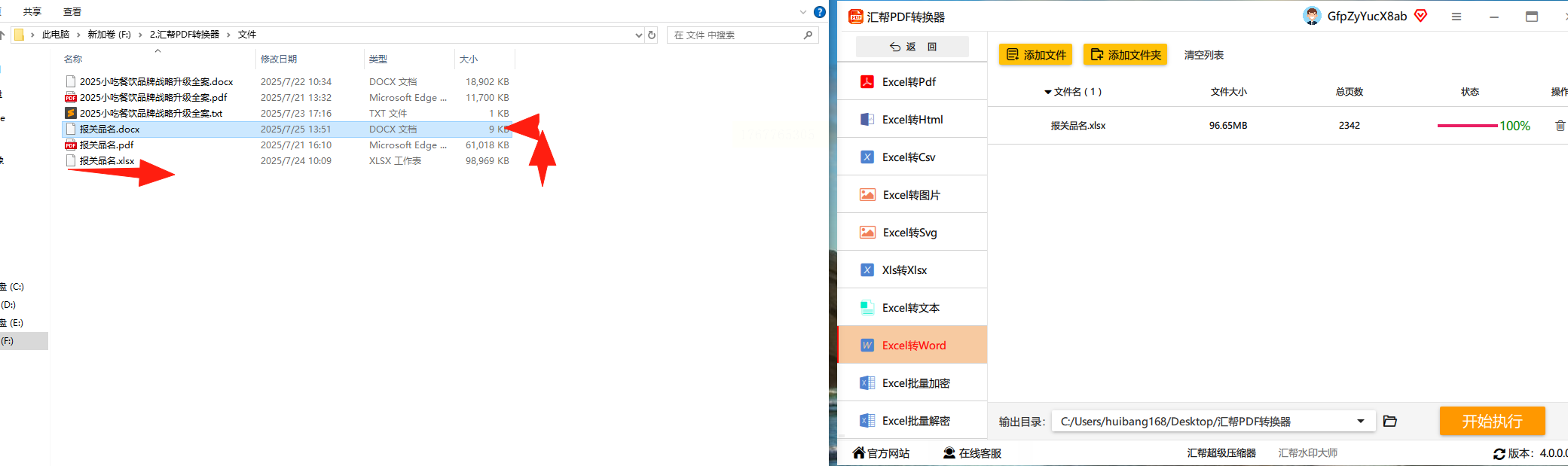
二、ABC软件工具箱批量处理(适合大量文件)
ABC软件工具箱里的格式转换功能很适合处理多个Excel文件,支持批量转换,转换速度快,还能保持数据格式完整性。
步骤一:打开ABC软件工具箱,在主界面找到【格式转换】模块,点击进入后选择【Excel转换为其他格式】。
步骤二:点击"添加文件"按钮,把需要转换的Excel文件导入,支持多选和批量导入。如果文件比较多,可以直接把整个文件夹拖到导入区域。
步骤三:设置转换参数,在下拉菜单里选择【转换为常见的格式】→【docx】,勾选"优先保证所有列在同一页面上",这个选项能确保表格列宽和布局在Word里更规整。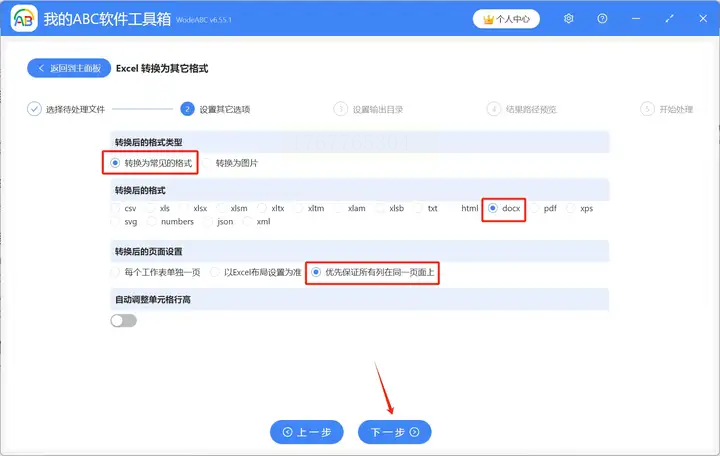
步骤四:如果需要批量转换多个文件,直接点击"开始转换",软件会自动处理所有文件,转换完成后会生成对应的Word文档,还能一键查看转换后的效果。
三、Word自带"对象"功能插入(适合单个文件)
Word本身也有插入Excel对象的功能,不需要额外安装软件,适合偶尔需要插入单个Excel表格的情况。
步骤一:打开需要插入数据的Word文档,把光标定位到要放置Excel表格的位置。
步骤二:点击Word顶部菜单栏的【插入】选项卡,在"文本"组里找到【对象】按钮,点击下拉箭头选择【由文件创建】。
步骤三:在弹出的对象对话框里,点击【浏览】按钮,找到本地的Excel文件,选中后点击【插入】。如果勾选"链接到文件",Word里的表格会和原Excel文件保持关联,修改Excel后Word里的数据也会更新。
步骤四:确认插入后,Excel表格会以对象形式显示在Word文档里,你可以像调整图片一样拖动边框,双击表格还能直接进入Excel编辑状态,方便修改数据格式。
四、Zamzar在线转换(适合临时少量文件)
Zamzar是老牌在线转换工具,支持1200多种格式转换,Excel转Word只需三步,适合临时处理小文件。
步骤一:打开浏览器,搜索"Zamzar Excel to Word converter",进入官网(注意:不要点击不明链接,认准官方域名)。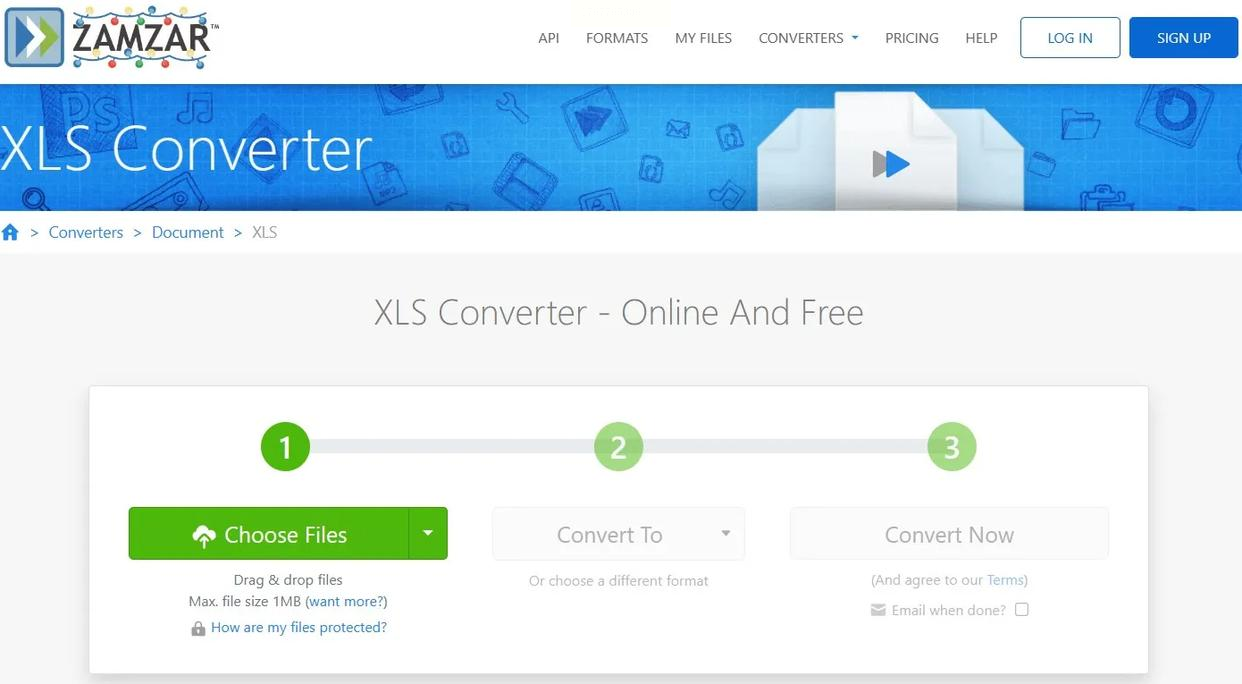
步骤二:点击【Choose Files】按钮,从电脑里选择Excel文件上传,支持单个或多个文件,最大文件大小一般为50MB,适合小文件转换。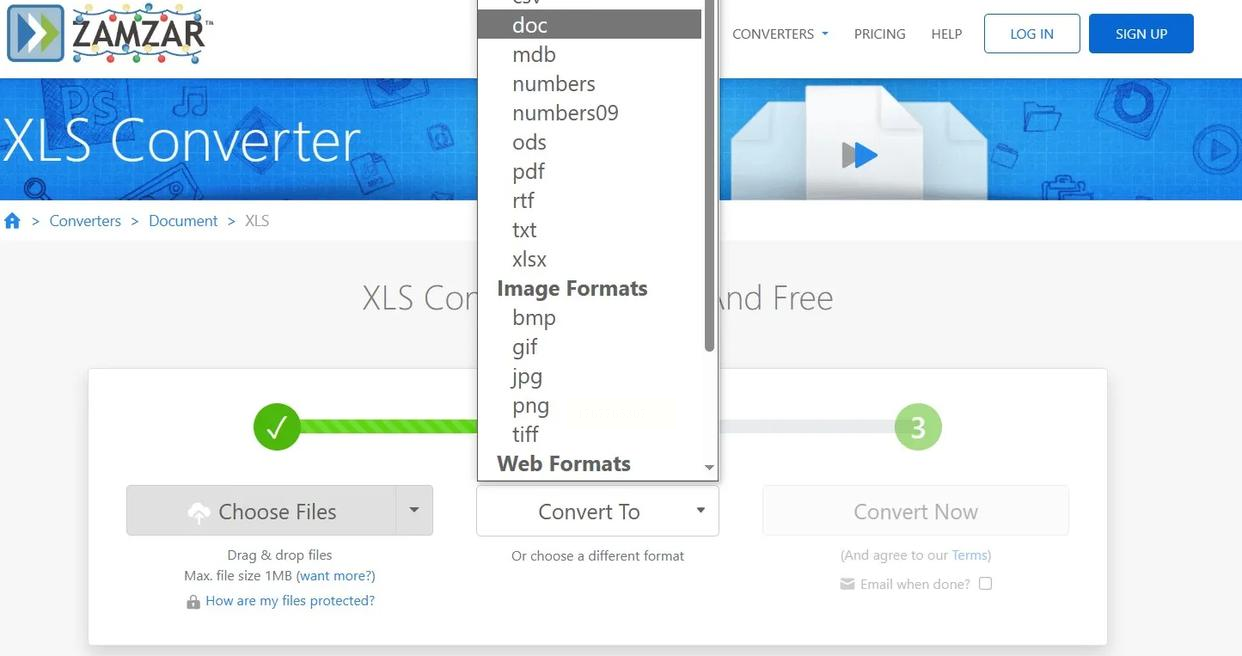
步骤三:在【Convert to】下拉菜单里选择【Doc】格式,确认后点击【Convert Now】。系统会开始处理文件,等待进度条走完后,点击【Download】按钮保存转换后的Word文档。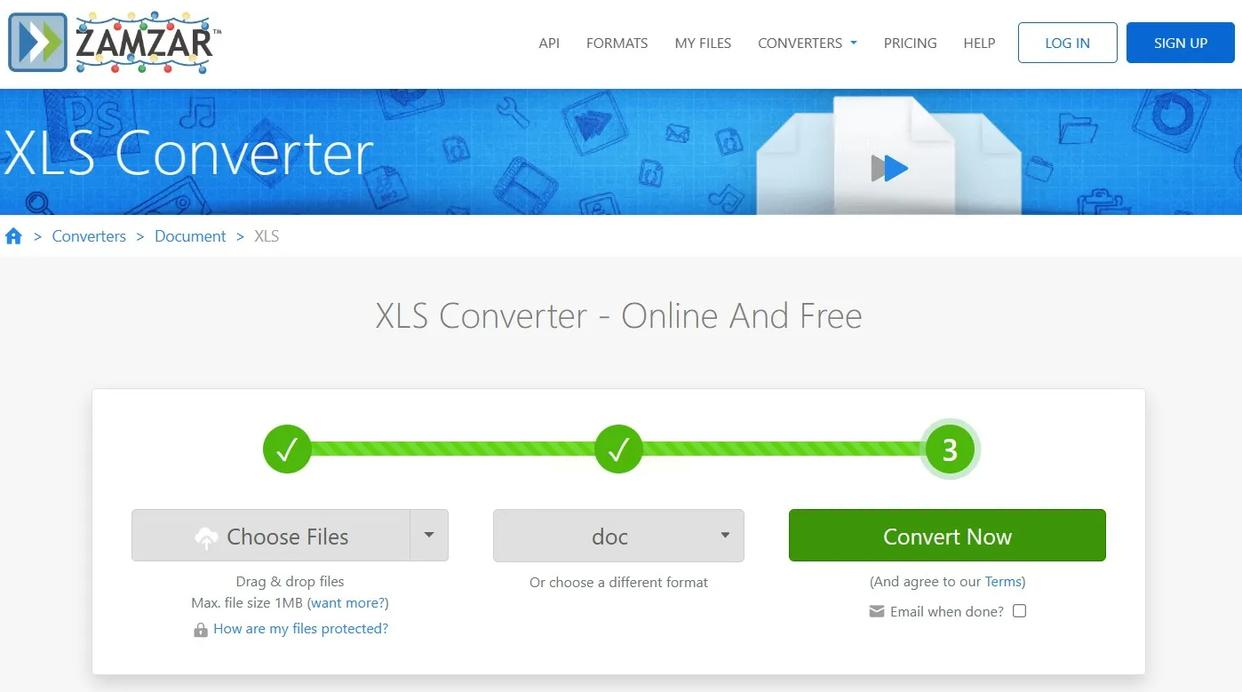
五、Smallpdf在线工具(适合追求简洁操作)
Smallpdf界面简洁,转换过程中不会显示广告,适合喜欢清爽操作的用户。
步骤一:在浏览器打开Smallpdf官网,找到【Excel to Word】功能入口。
步骤二:点击"Select PDF files"下方的"Choose files"按钮,上传Excel文件(注意:Smallpdf主要以PDF格式转换闻名,但Excel转Word功能同样好用)。
步骤三:文件上传后自动开始转换,转换完成后点击"Download"按钮,就能把转换好的Word文档保存到本地。如果需要批量转换,可使用"Choose a folder"功能一次性导入多个文件。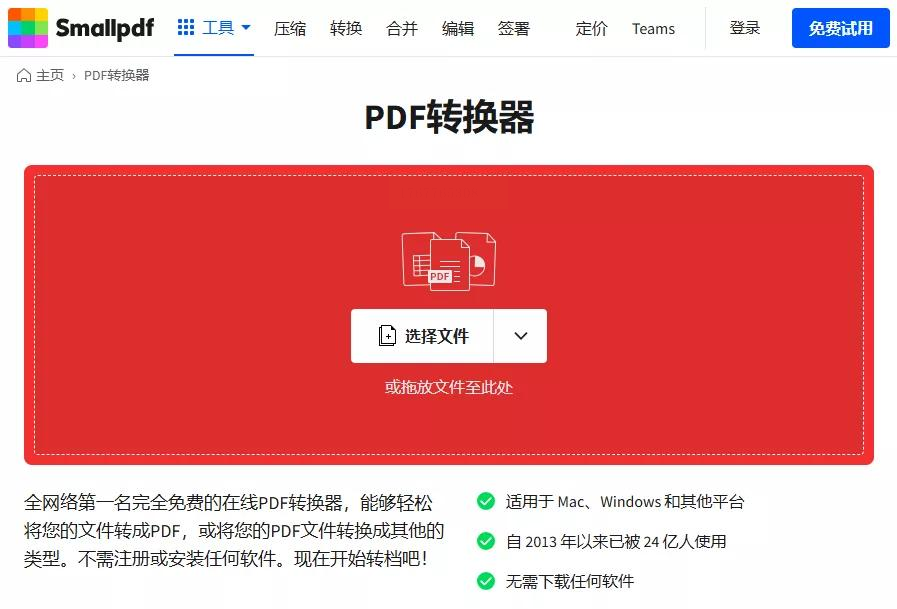
常见问题解答
Q:转换后的Word表格格式错乱怎么办?
A:如果是使用汇帮或ABC软件,记得勾选"优先保证所有列在同一页面上"选项;如果用Word插入对象,建议转换后在Word里选中表格,右键选择【表格属性】,调整列宽和对齐方式。
Q:转换后的文件有乱码是什么原因?
A:可能是Excel文件本身包含特殊字符或格式错误,建议先检查原Excel文件是否有合并单元格、复杂公式或特殊字体。如果是软件转换,尝试换用Smallpdf在线工具转换。
Q:转换后的Word需要二次编辑吗?
A:大部分情况下不需要,汇帮和ABC软件会尽量保持原表格格式。如果原Excel有复杂的图表或公式,可能需要在Word里手动调整,但简单表格基本能直接使用。
不管你是用哪种方法,都要注意转换后的文件备份,避免原Excel文件丢失。现在就根据自己的需求选择工具,跟着步骤操作,几分钟就能完成Excel到Word的转换啦!如果觉得某一步不清楚,欢迎在评论区留言提问,我会帮你解答哦~
