

在日常办公中,我们经常会遇到需要合并PDF文件的场景,比如整理会议纪要、汇总报告材料等。但不同格式的文件处理方式大不相同,PDF作为一种固定格式文档,直接用复制粘贴的方式是行不通的。不过别担心,市面上有很多工具都能帮我们轻松实现PDF合并。接下来,我将从普通用户的实际需求出发,介绍几种高效实用的PDF合并方法,让你在工作中不再为文件处理而烦恼。
一、用WPS Office合并PDF(适合办公软件用户)
WPS作为国内常用的办公软件,对PDF文件的处理功能十分完善,而且很多用户的电脑里都已经安装了这款软件。下面来详细介绍操作步骤:
步骤一:打开PDF文件
首先,找到需要合并的PDF文件,双击用WPS Office打开。如果没有安装WPS,也可以直接在WPS的网页版中打开文件(不过网页版可能会有文件大小限制)。
步骤二:找到合并功能
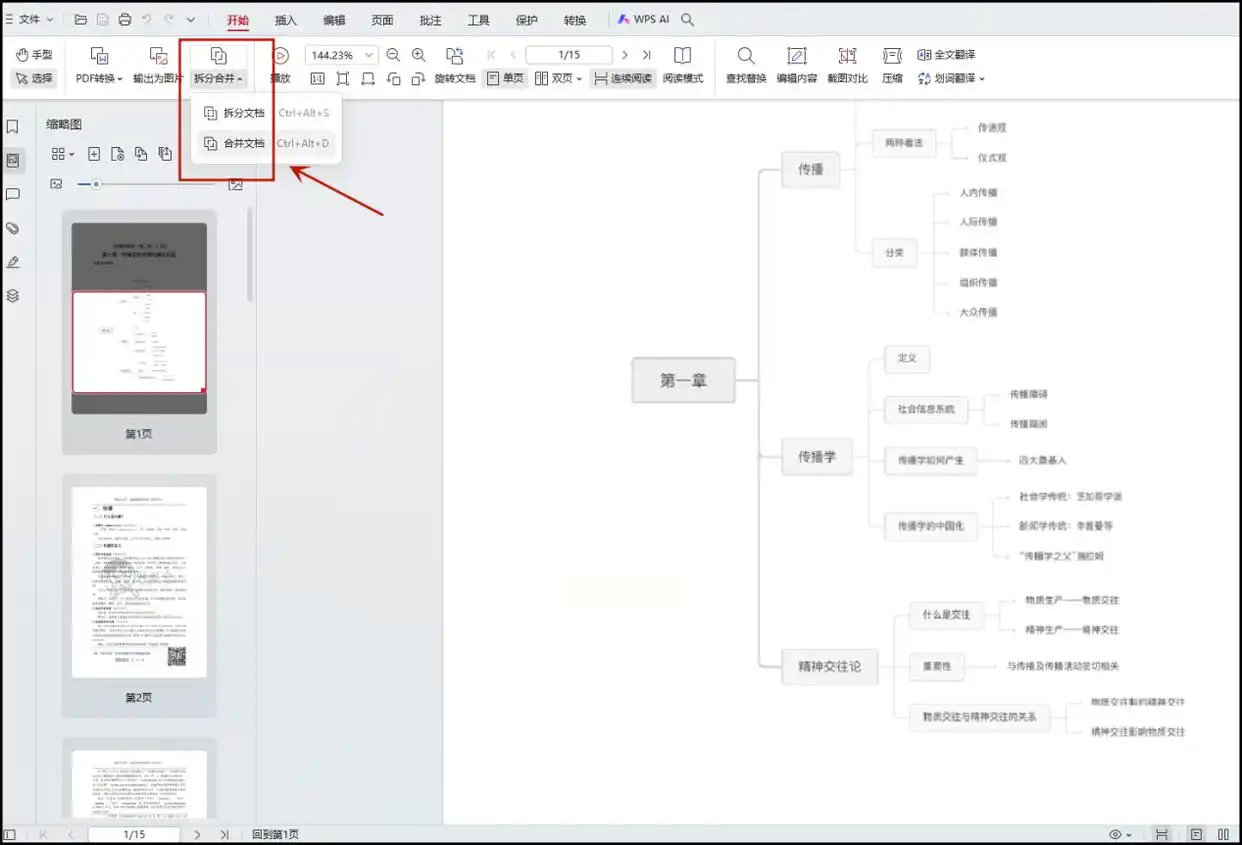
在WPS的界面左上角,点击「文件」菜单,然后选择「PDF工具」或者「拆分与合并」选项。不同版本的WPS可能界面略有不同,但一般都能在文件菜单里找到PDF相关的处理功能。
步骤三:添加待合并文件
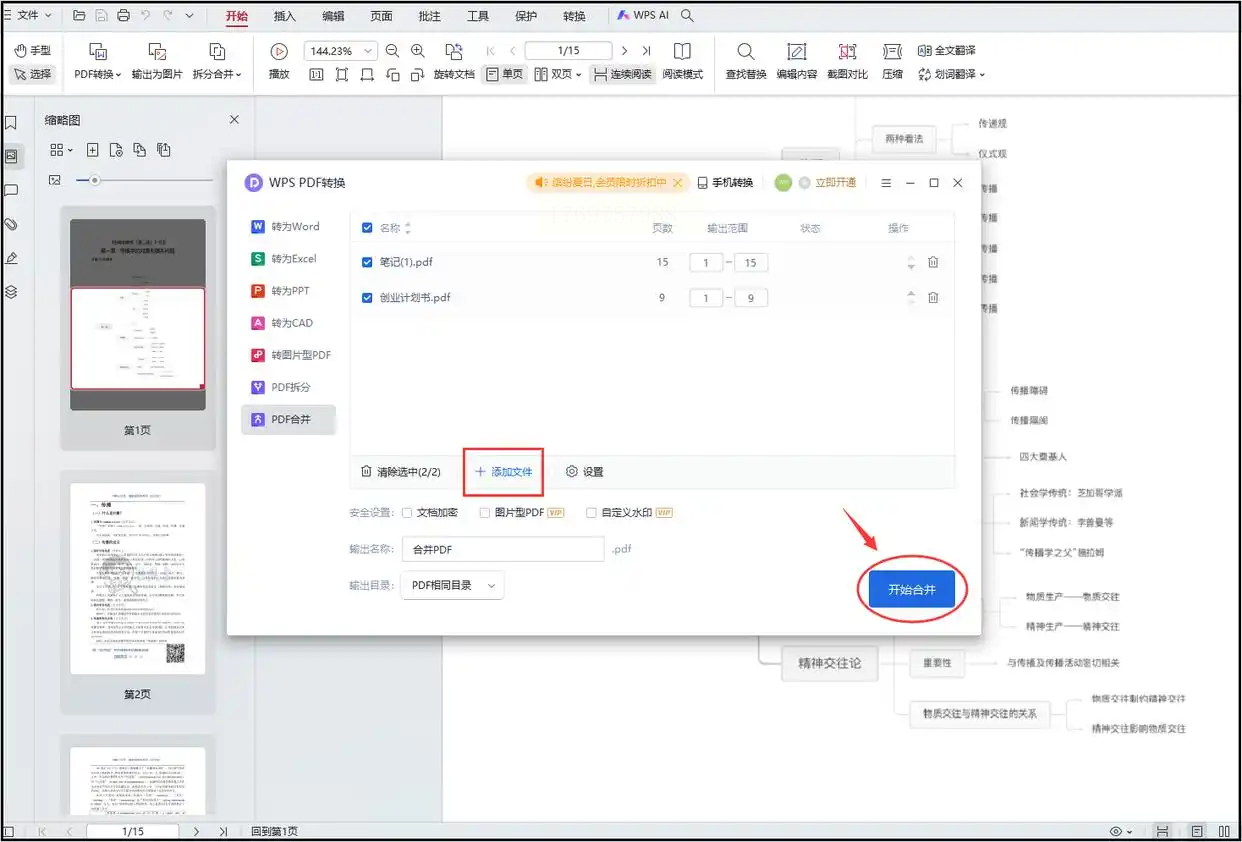
在弹出的窗口中,选择「合并PDF」功能。点击「添加文件」按钮,在弹出的文件选择窗口中,按住Ctrl键可以多选PDF文件,也可以直接拖拽文件到窗口里。如果需要调整文件的合并顺序,可以通过上下箭头按钮调整顺序。
步骤四:设置合并参数
添加文件后,可以设置合并后的文件名称、输出位置,还可以根据需要设置文件加密(比如设置打开密码或修改密码)。如果担心文件合并后大小太大,还可以勾选「压缩PDF」选项。
步骤五:开始合并
点击「开始合并」按钮,稍等片刻(合并速度取决于文件大小和数量),WPS就会自动完成合并工作。合并完成后,会弹出一个提示窗口,点击「打开文件」就能查看合并后的效果了。
二、使用汇帮PDF转换器(适合需要快速转换的用户)
软件名称:汇帮PDF转换器
下载地址:https://www.huibang168.com/download/Lfk5KXGSo9wC
汇帮PDF转换器是一款专门处理PDF格式的工具,虽然不是免费软件,但功能比较全面,而且操作简单。适合那些不想安装太多办公软件,只需要处理PDF文件的用户。
步骤一:选择PDF合并功能
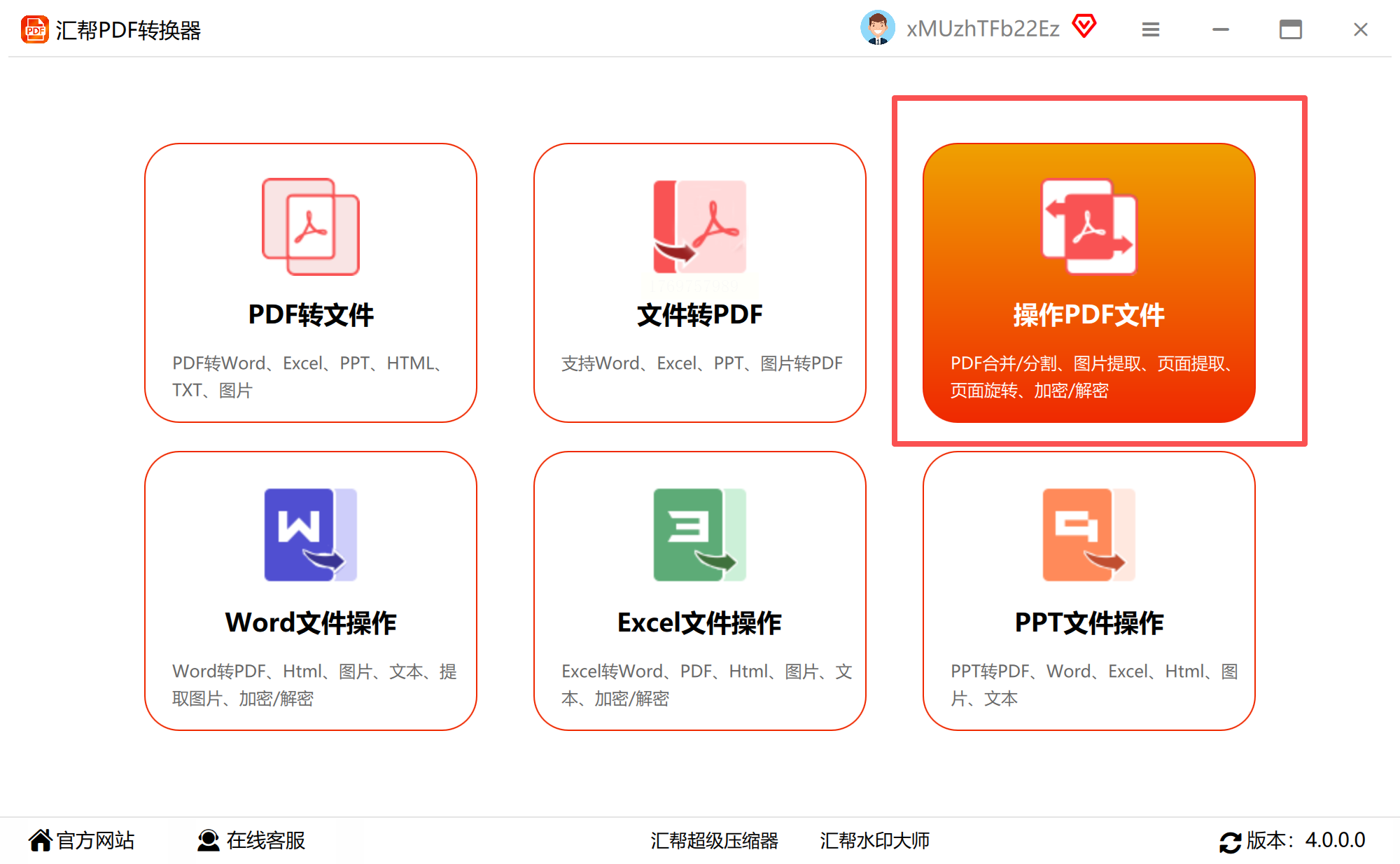
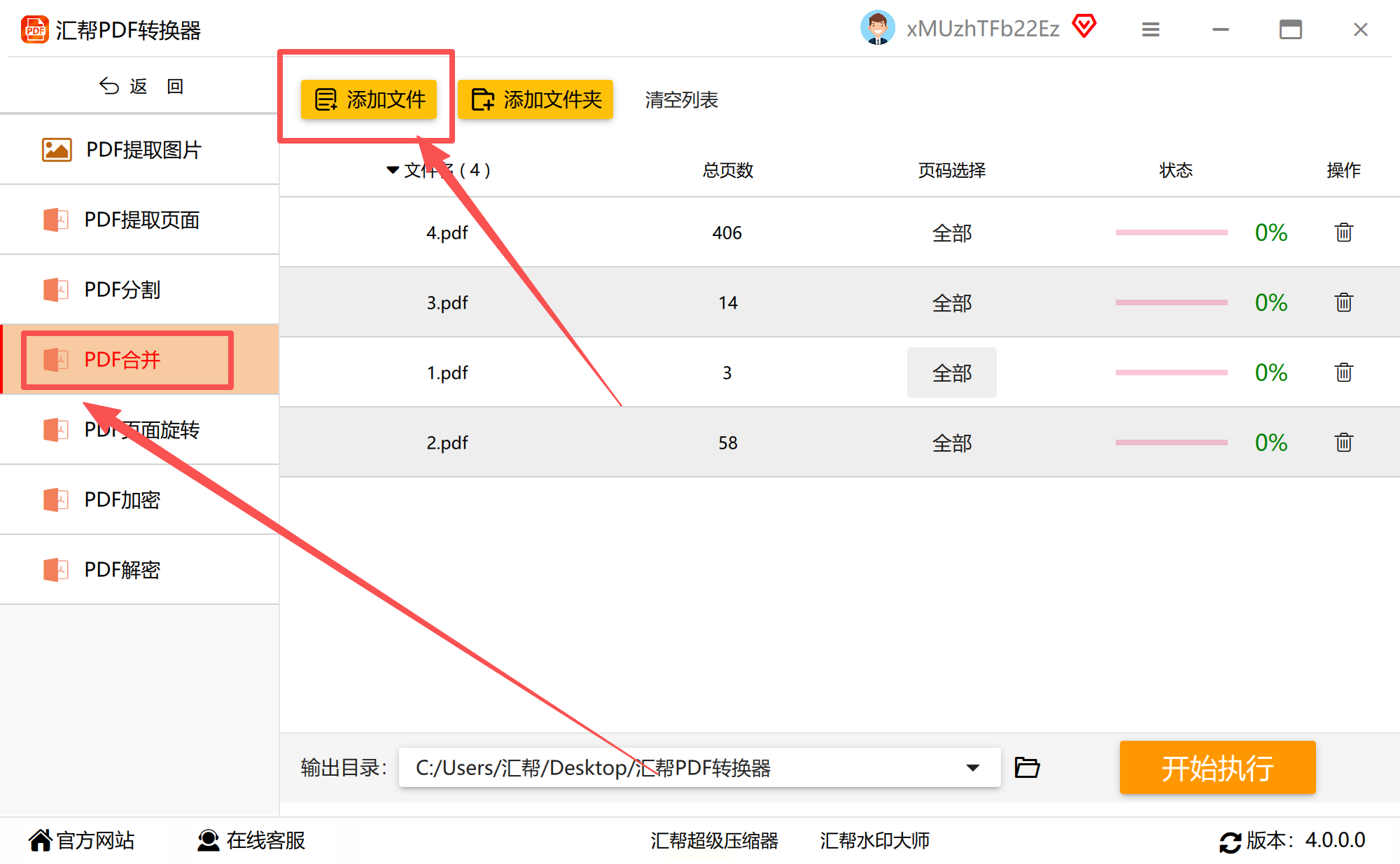
打开软件后,在主界面上可以看到「PDF合并」「PDF分割」等选项,直接点击「PDF合并」即可进入合并界面。
步骤二:添加文件
在左侧功能栏里选择「PDF合并」,然后点击「添加文件」或「添加文件夹」。如果是单个文件,点击「添加文件」;如果是多个文件,并且放在同一个文件夹里,点击「添加文件夹」可以一次性导入所有文件,效率更高。
步骤三:设置输出路径
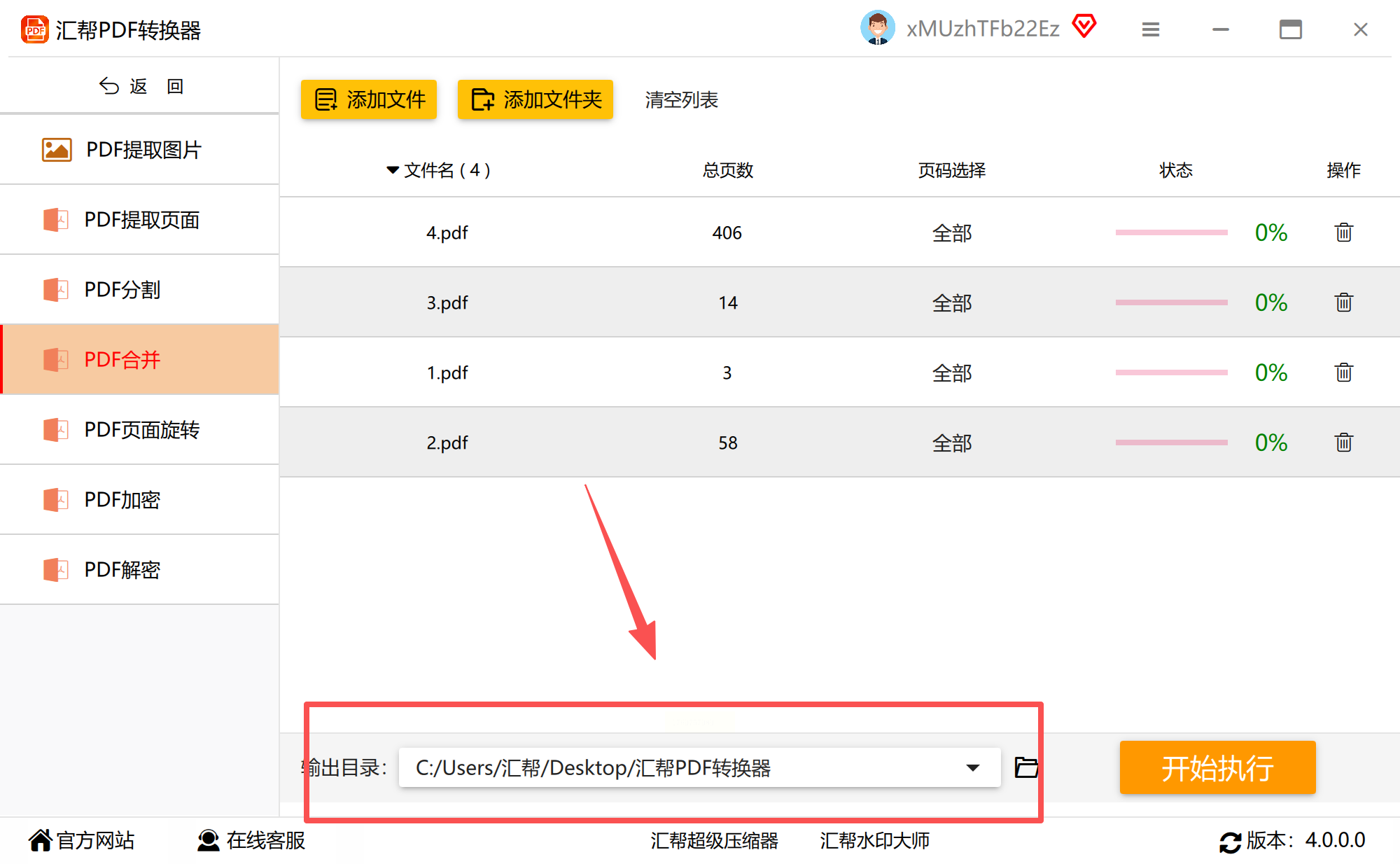
在界面的下方,找到「输出设置」选项,可以自定义合并后的文件保存位置,也可以直接使用软件默认的保存路径。如果需要对文件进行命名,可以设置前缀或后缀。
步骤四:开始合并
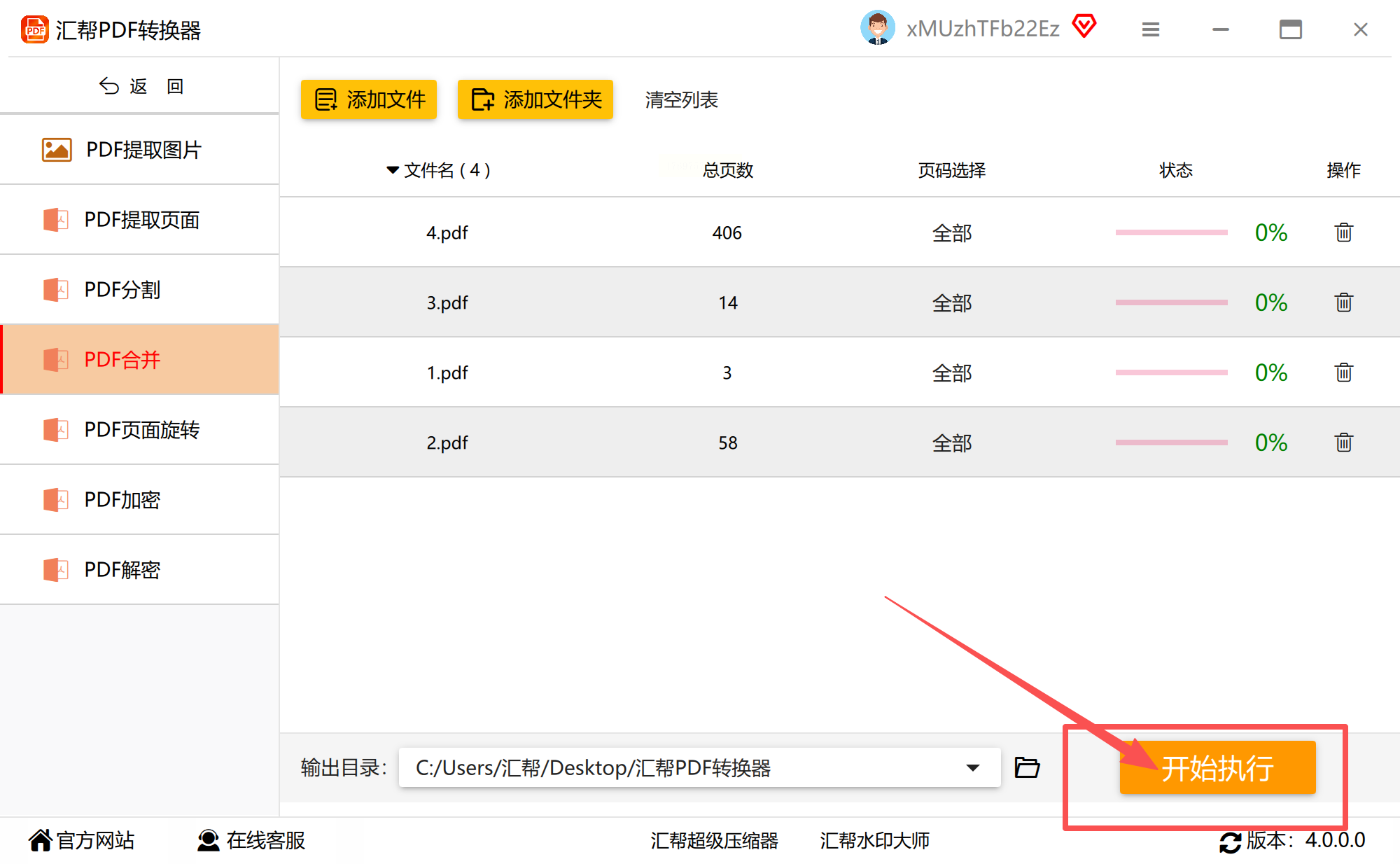
点击「开始执行」按钮,软件会开始处理文件。这时候可以通过进度条查看合并进度,一般小文件的合并速度很快,大文件可能需要几分钟。
步骤五:检查结果
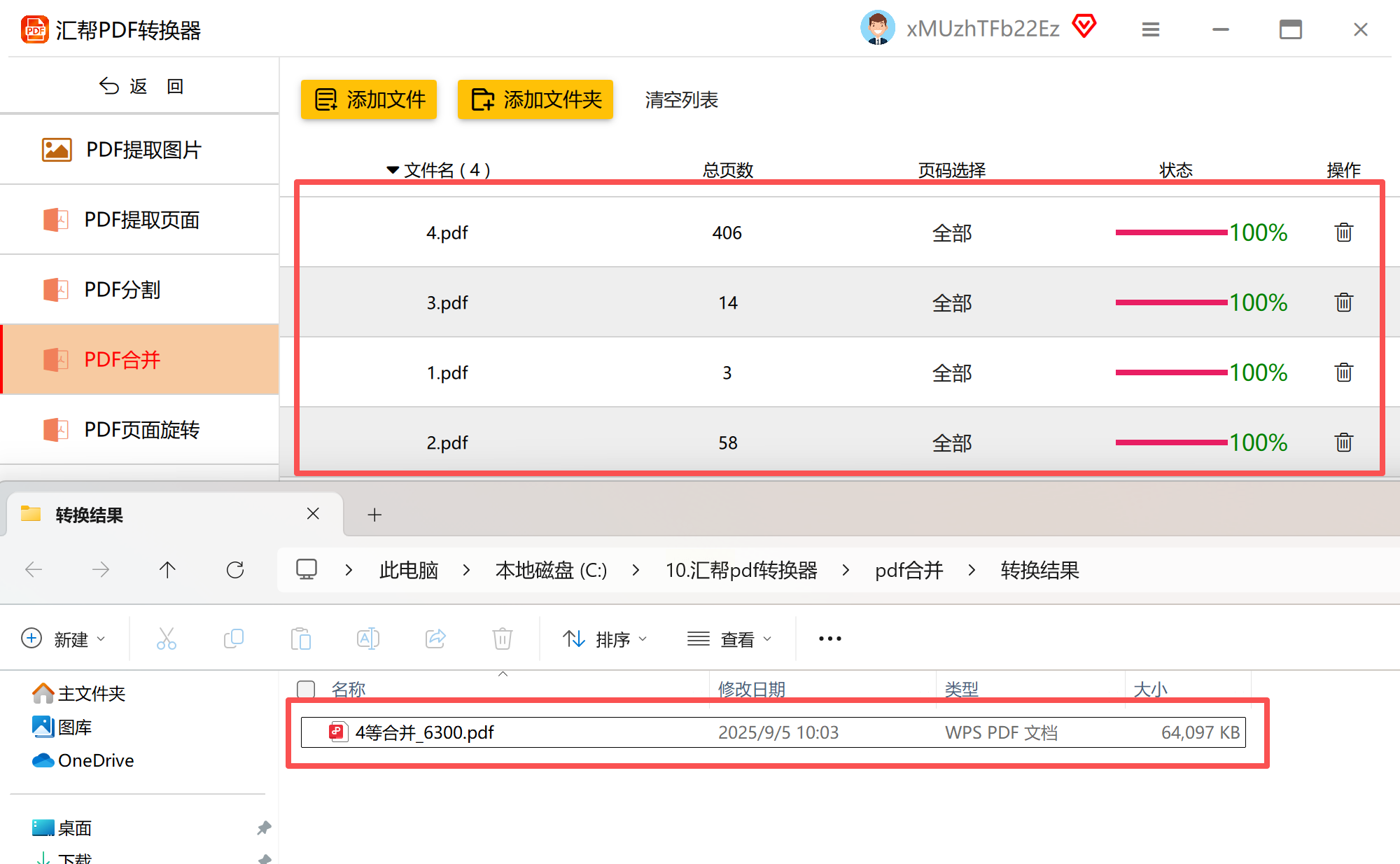
合并完成后,软件会提示「转换成功」,这时候可以在输出路径里找到合并后的PDF文件。建议打开检查一下,确保文件内容完整,没有出现乱码或页面缺失的情况。
三、全能Office转换大师(适合习惯传统软件的用户)
全能Office转换大师是一款功能比较全面的格式转换工具,除了PDF合并,还能处理Word、Excel等格式的转换。适合那些经常需要处理多种格式文件的用户。
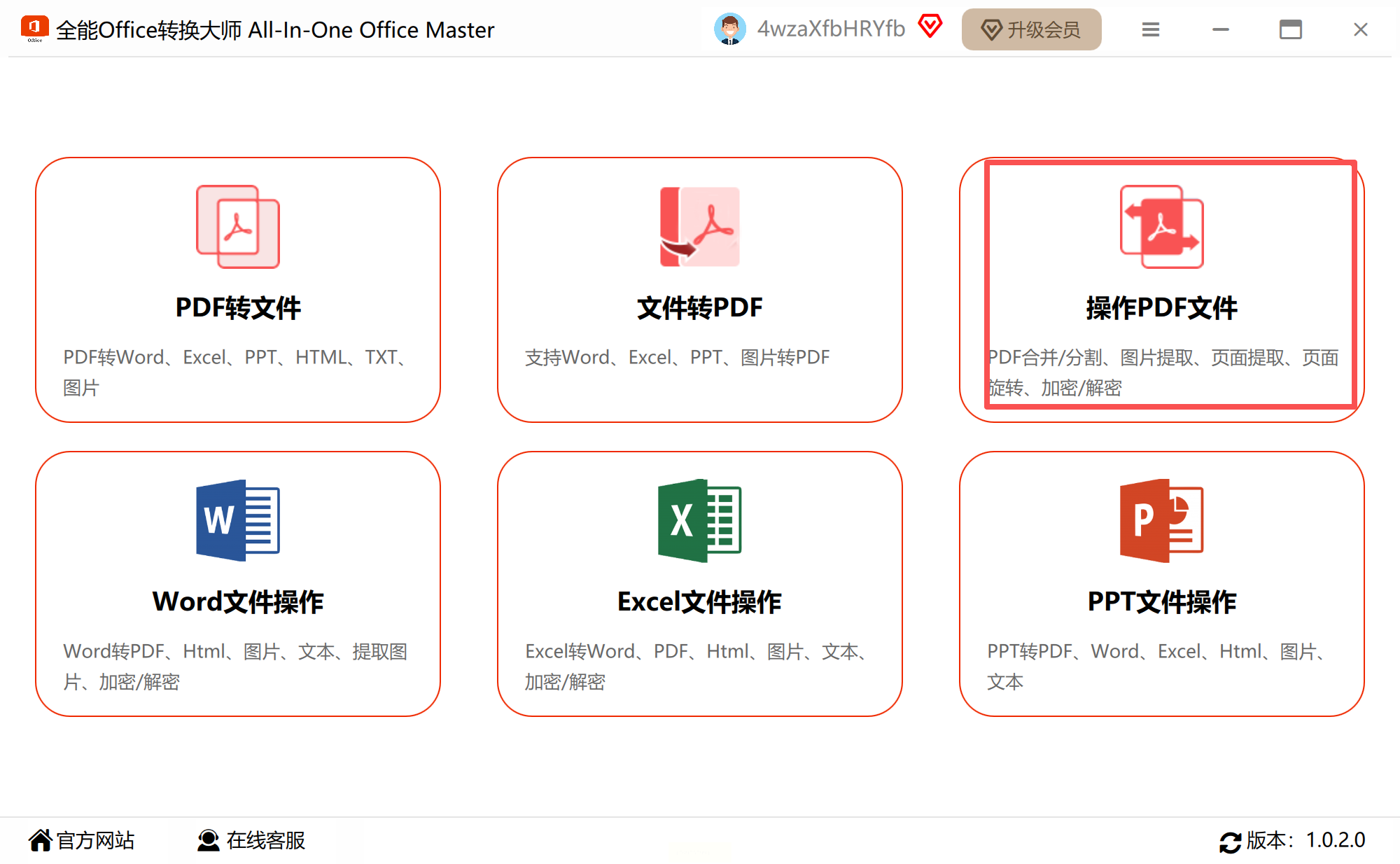
步骤一:选择PDF功能
打开软件后,在主界面上找到「PDF工具」分类,里面包含了「PDF合并」「PDF分割」「PDF转Word」等功能,直接点击「PDF合并」。
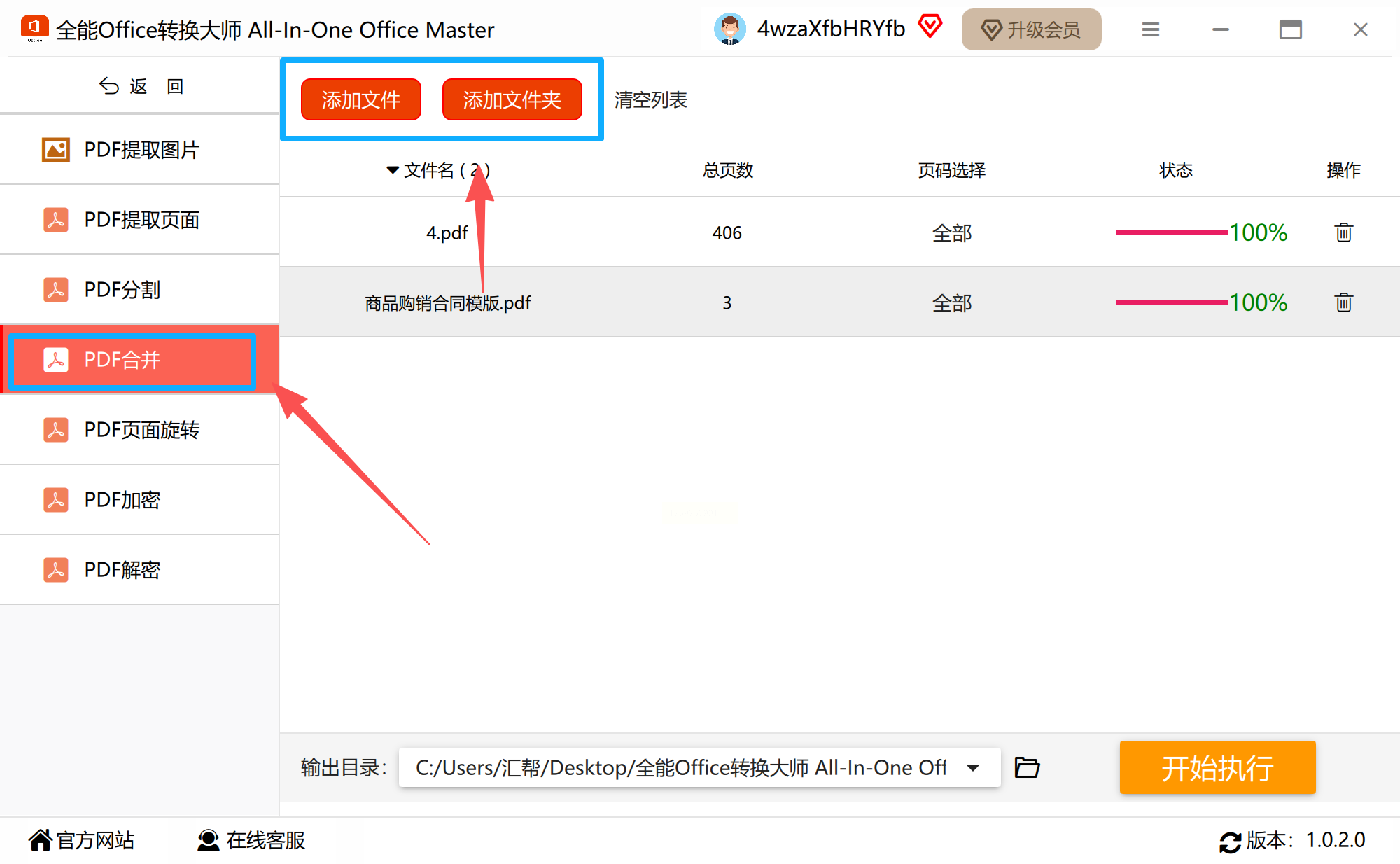
步骤二:添加文件
点击「添加文件」按钮,选择需要合并的PDF文件。如果文件较多,可以用「添加文件夹」一次性导入多个文件。添加文件后,同样可以通过上下箭头调整文件顺序。
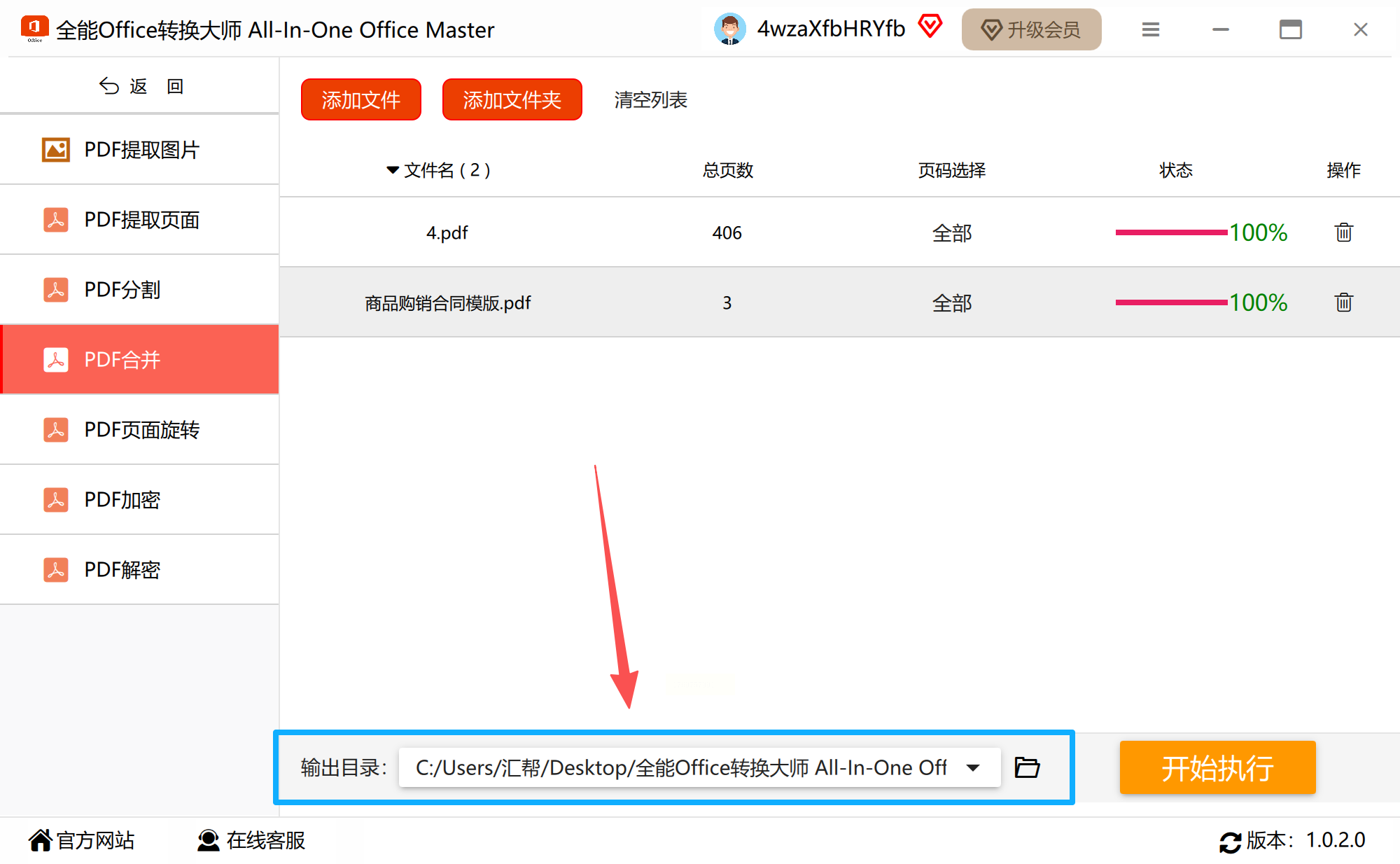
步骤三:文件存储,自定义创建新的文件存储路径,或者是默认存储路径
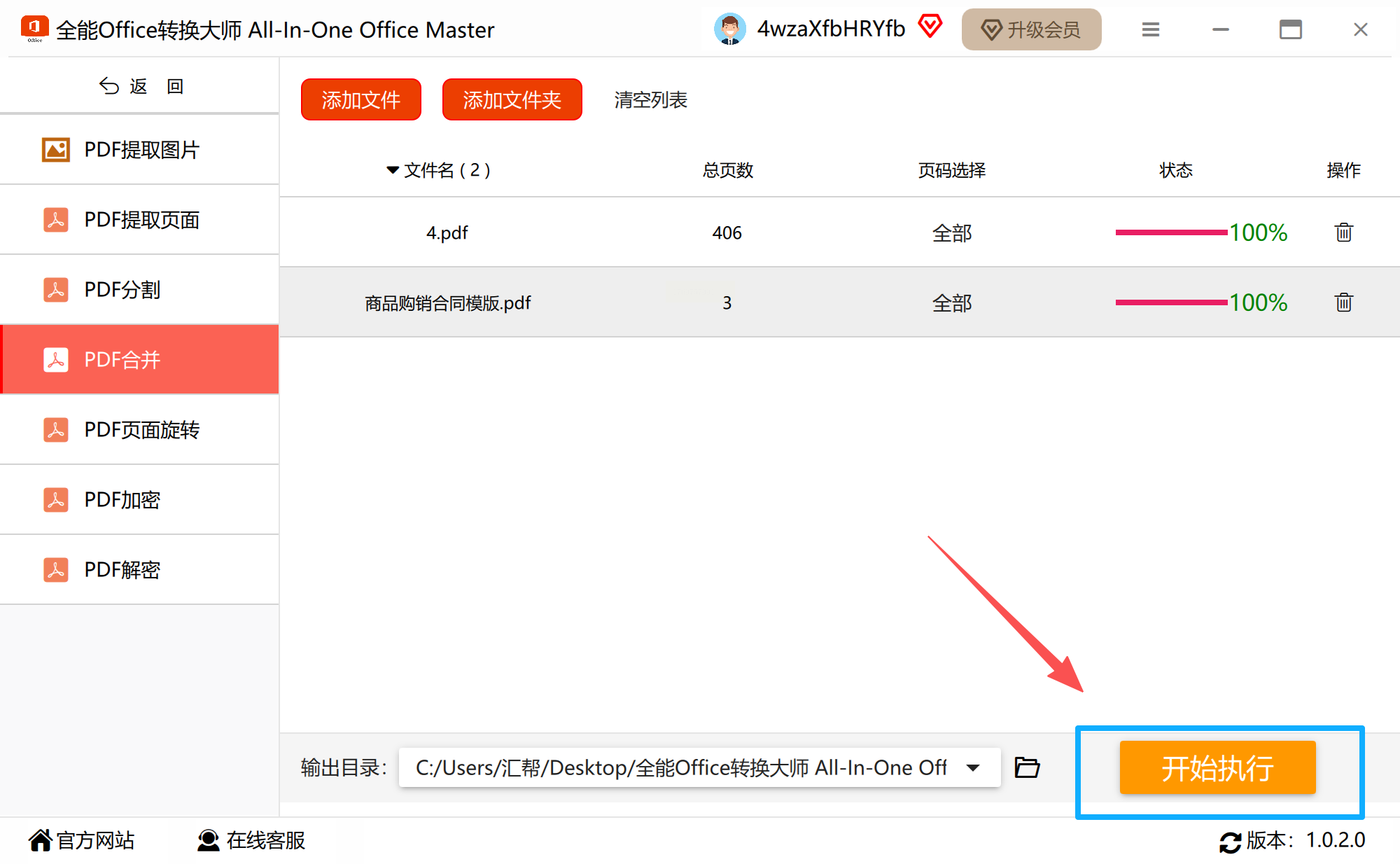
步骤四:开始转换
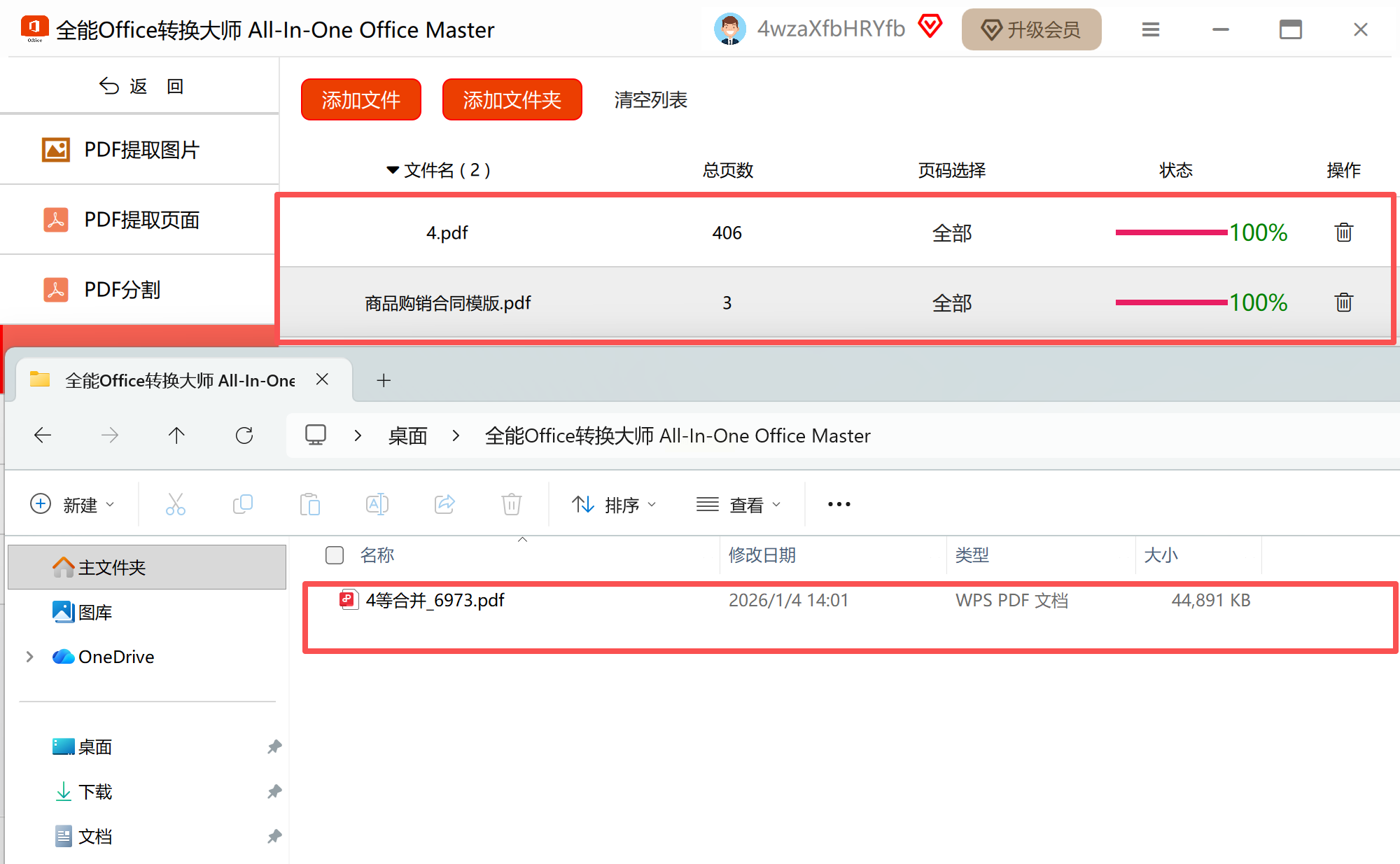
点击「开始转换」按钮,软件会自动处理文件。在转换过程中,进度条会显示转换的百分比,转换完成后,软件会提示「转换成功」。
步骤五:验证结果
转换完成后,找到输出文件夹,打开合并后的PDF文件,检查文件内容是否完整,页面顺序是否正确。如果有问题,可以重新转换或者手动调整。
四、金舟PDF转换器(适合批量处理用户)
金舟PDF转换器是一款专注于PDF格式处理的专业工具,支持批量合并、批量转换等功能,而且界面简洁,操作直观。
步骤一:打开软件
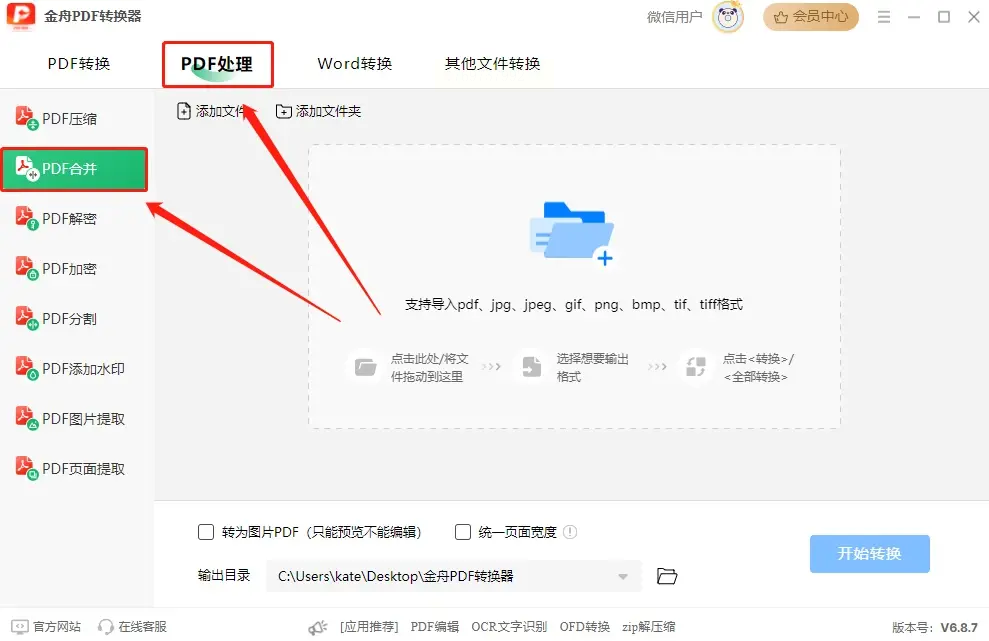
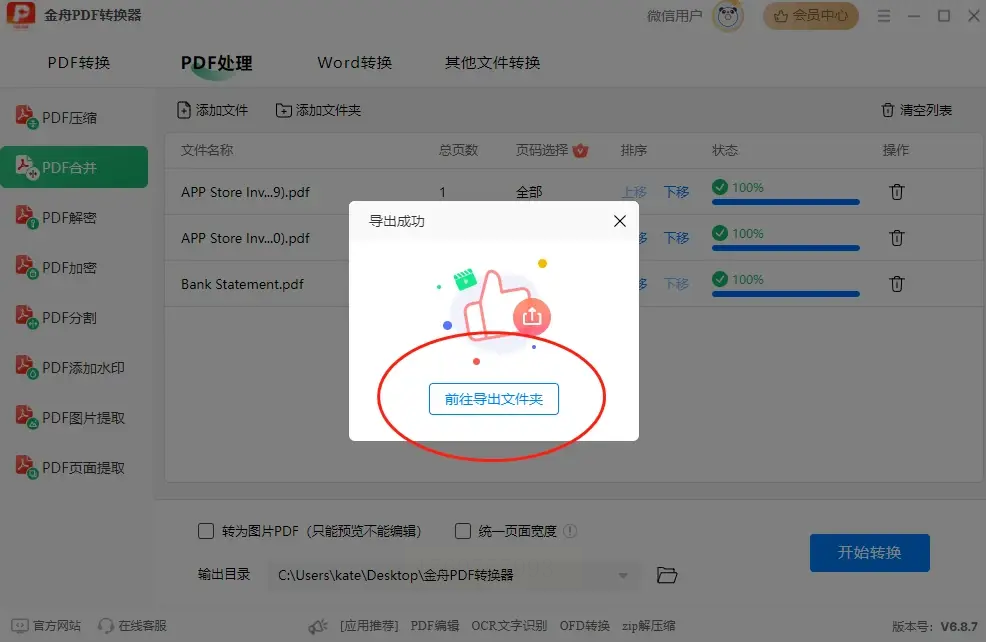
启动金舟PDF转换器,在主界面上选择「PDF处理」分类,然后点击「PDF合并」功能。
步骤二:批量导入文件
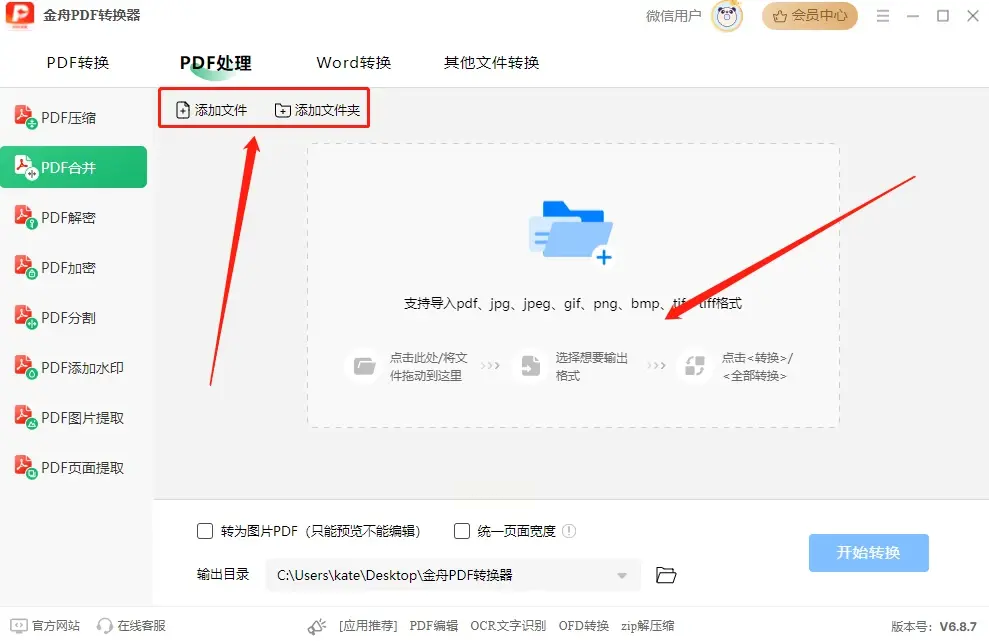
点击「添加文件」或「添加文件夹」按钮,将需要合并的PDF文件导入。如果是单个文件,点击「添加文件」;如果是多个文件,可以直接拖拽到软件界面的虚线框内,或者用「添加文件夹」导入整个文件夹。
步骤三:设置合并选项
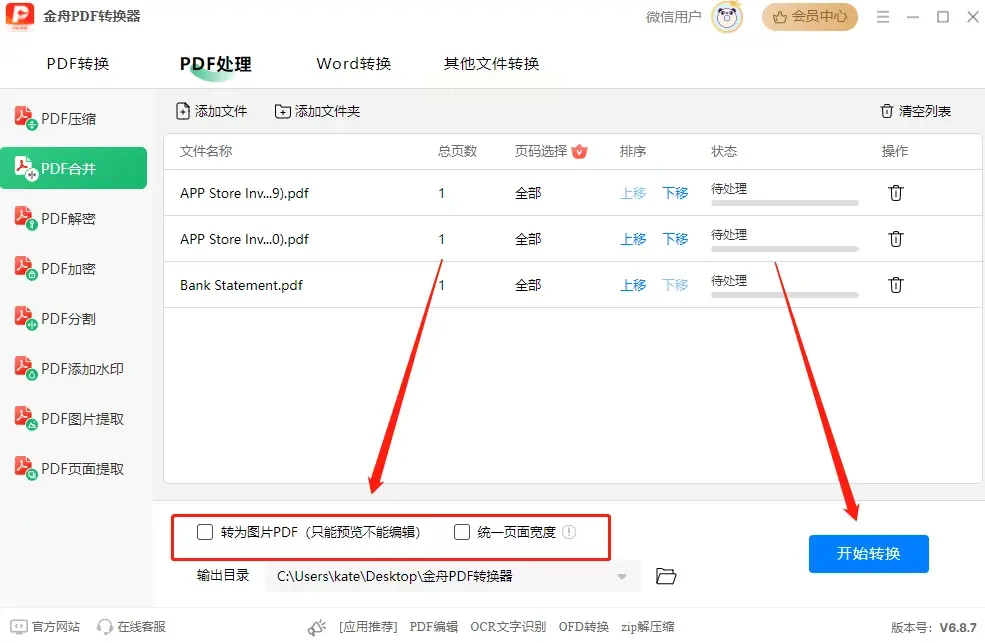
在界面下方,可以设置合并后的文件格式(比如是否转换为图片PDF,或者保持原格式),还可以设置统一页面宽度(如果原文件页面大小不一的话)。
步骤四:确认输出路径
设置好输出路径,建议选择一个容易找到的位置,比如桌面或者专门的文件夹,方便后续查找。
步骤五:开始合并
点击「开始转换」按钮,软件会自动处理并合并文件。转换完成后,会显示转换成功的提示,点击「打开」即可查看合并后的文件。
五、鹰迅批量处理工具箱(适合技术人员或有特殊需求的用户)
鹰迅批量处理工具箱是一款功能强大的批量处理工具,适合需要处理大量文件的用户。它不仅支持PDF合并,还能处理图片、文档等格式的批量操作。
步骤一:选择PDF合并功能
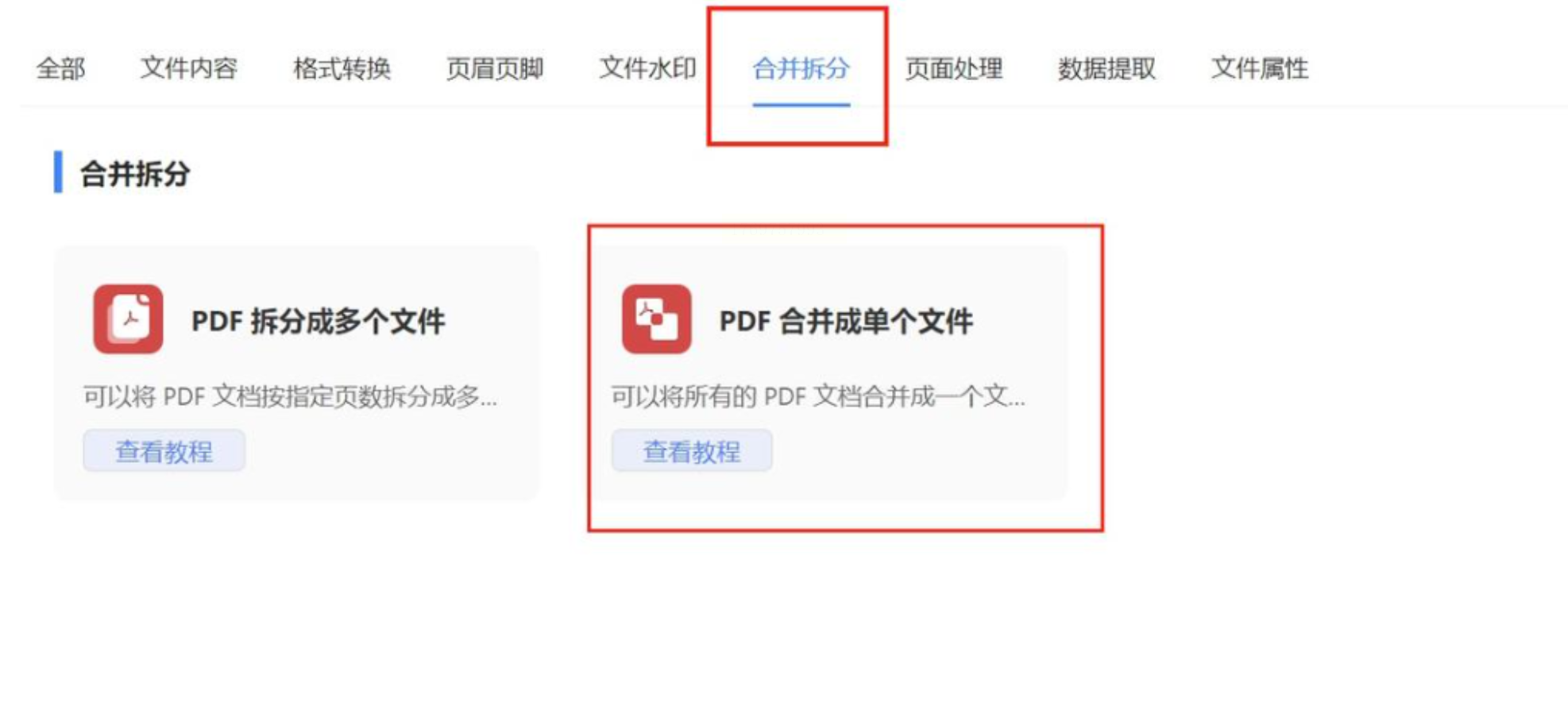
打开软件后,在左侧的功能菜单里找到「PDF工具」,然后选择「合并拆分」分类下的「PDF合并成单个文件」选项。
步骤二:导入文件
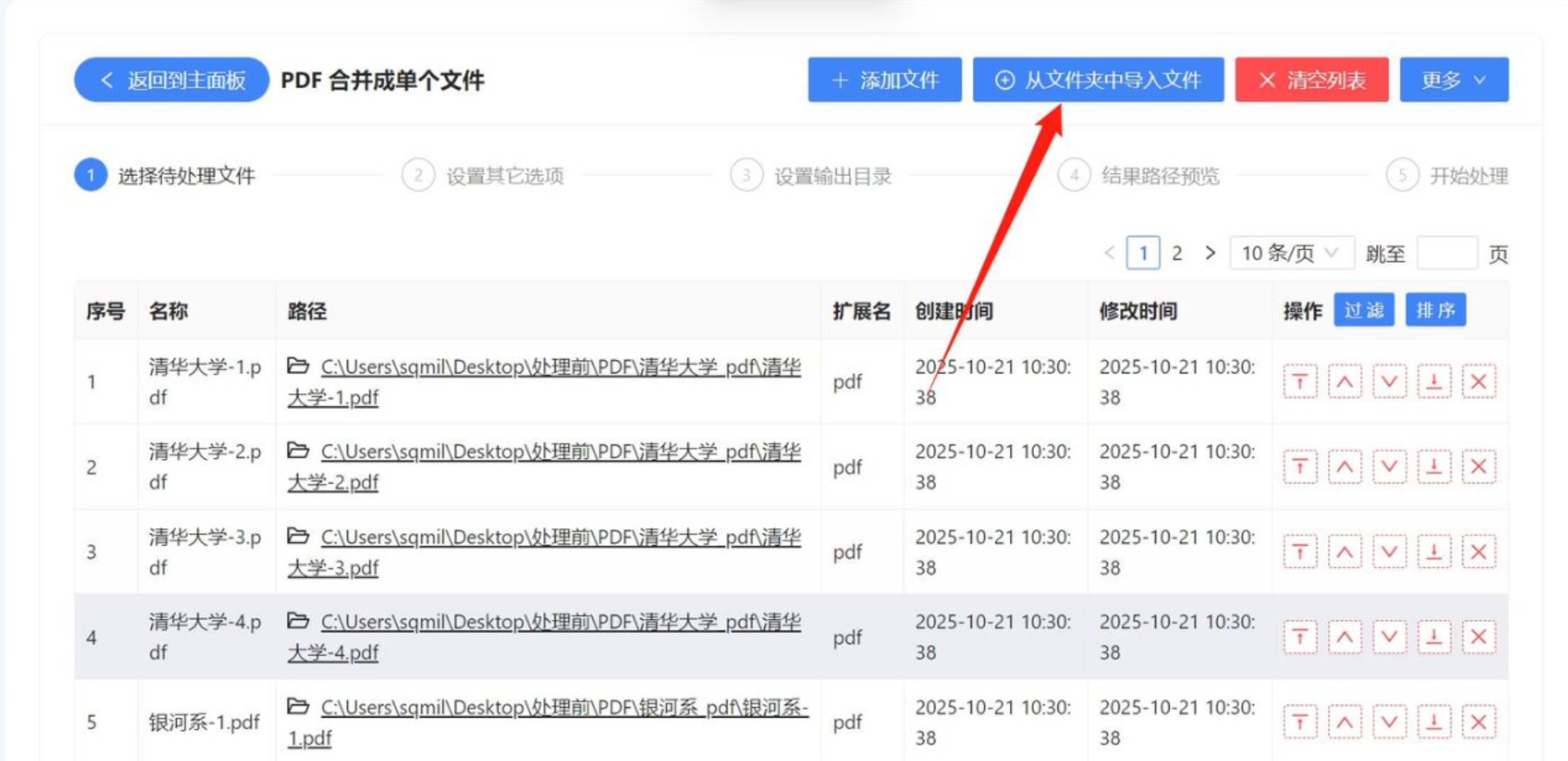
点击「导入文件」按钮,选择需要合并的PDF文件。如果文件较多,可以勾选文件夹选项,一次性导入整个文件夹的文件。
步骤三:设置合并参数
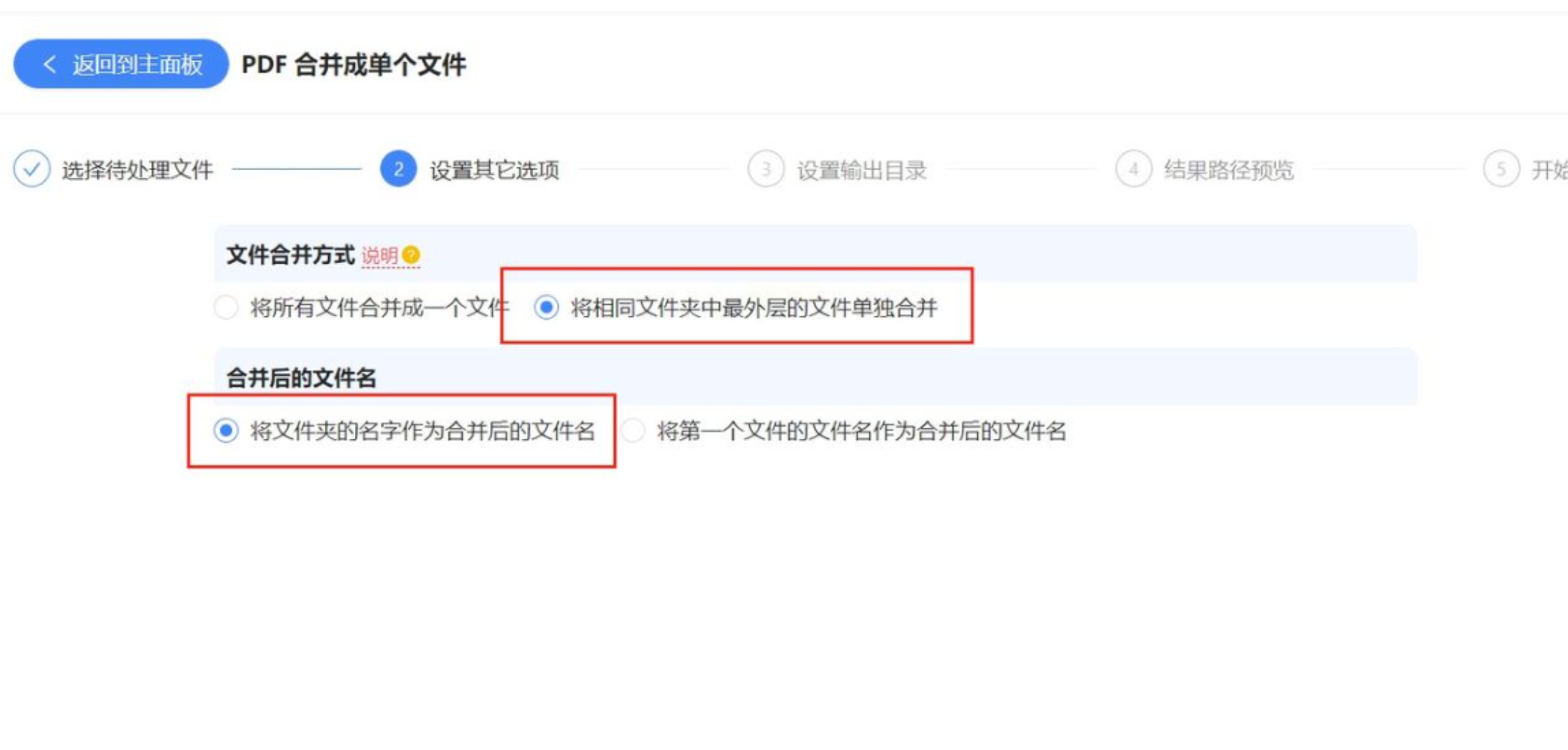
可以设置合并后的文件命名规则(比如按原文件名顺序命名),还可以设置合并时的页面范围(比如只合并前10页或后5页)。
步骤四:开始合并
设置好参数后,点击「开始处理」按钮,软件会开始批量合并文件。处理过程中可以看到实时的进度显示。
步骤五:检查结果
合并完成后,软件会生成一个合并后的PDF文件,通常会保存在与原文件相同的文件夹下,或者根据设置的路径保存。打开检查一下,确保所有文件都正确合并。
PDF合并看似简单,但选择合适的工具能让操作更高效。WPS适合已有办公软件的用户,专业工具如汇帮、金舟则适合需要快速处理的用户。根据自己的实际需求选择工具,掌握这些方法后,你就能轻松应对各种PDF合并任务了。如果有其他问题,比如PDF分割、PDF加密等,可以关注我们的后续教程,学习更多PDF处理技巧。
