

"小王,你昨天发我的合同PDF能改成Word吗?老板说要加条款..."——这种对话在办公室天天上演。PDF就像个铁盒子,锁住了我们的编辑自由。别急!今天我手把手教你7种破解大法,保证转出来的Word和原版一模一样!
说实话,我见过太多人踩坑了。有人用截图转文字,结果表格全乱套;有人在线转换,第二天发现公司资料上了暗网。最惨的是老张,熬夜重打30页标书,第二天发现转换工具其实就藏在电脑右下角...(摔键盘)
重点来了!转换工具分两种:在线派和安装派。临时救急用网页版,长期作战选专业软件。但记住三个生死线:1.格式不能崩 2.内容不能丢 3.安全不能炸!下面这些方法都是我拿年终奖的秘诀,现在全交代给你:
方法1:PDF Candy的隐藏技巧
别光用它转Word!遇到扫描件时点"OCR识别"按钮,连图片里的电话号码都能抠出来。我上周处理20份老档案,拖进去批量处理,咖啡还没喝完就搞定了。转换完记得点"预览"核对,有时候数学公式需要手动调间距。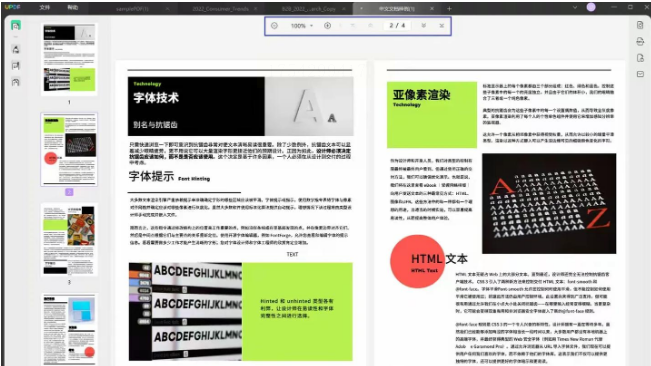
方法2:汇帮PDF转换器超详细指南
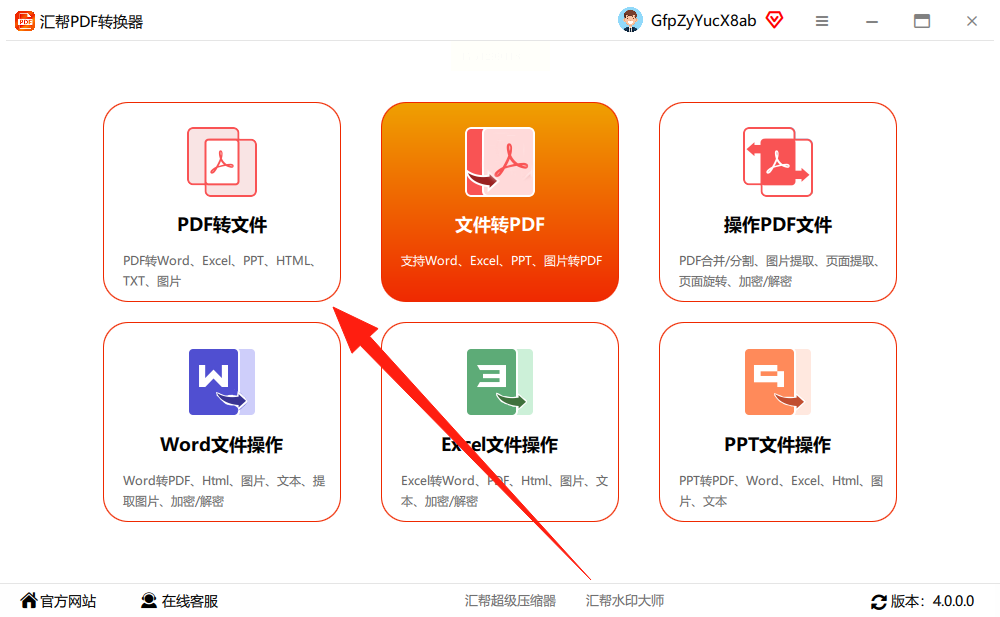
这软件是我们财务部御用神器,连发飘都能完美转换。跟着我做:
1. 双击图标别犹豫,认准那只蓝色小齿轮
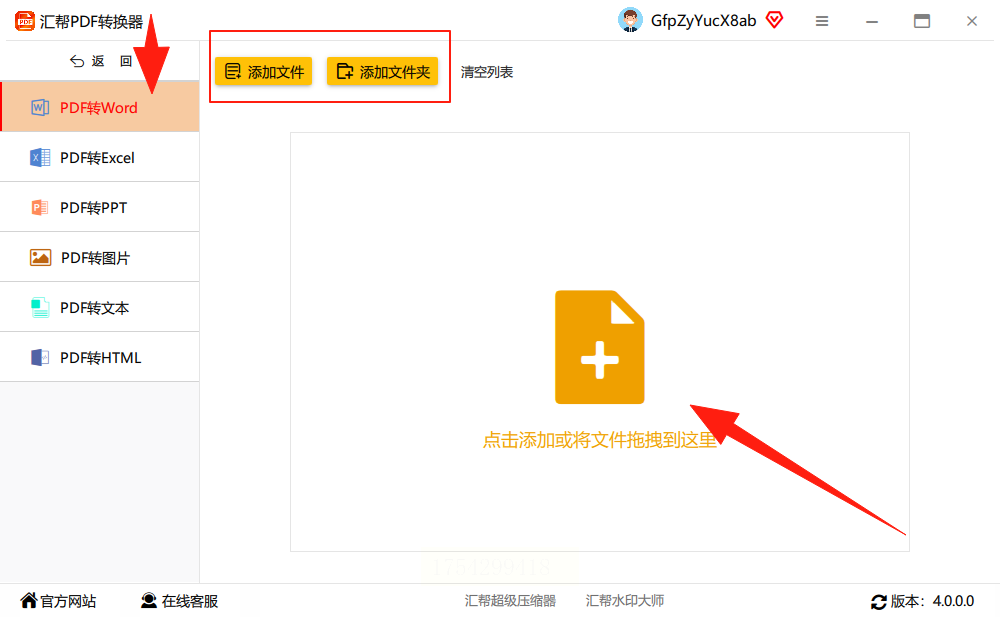
2. 把要转的PDF直接拖到虚线框里(比点击上传快3秒)
3. 重点!在"输出设置"里勾选"保留书签",合同目录就不会消失
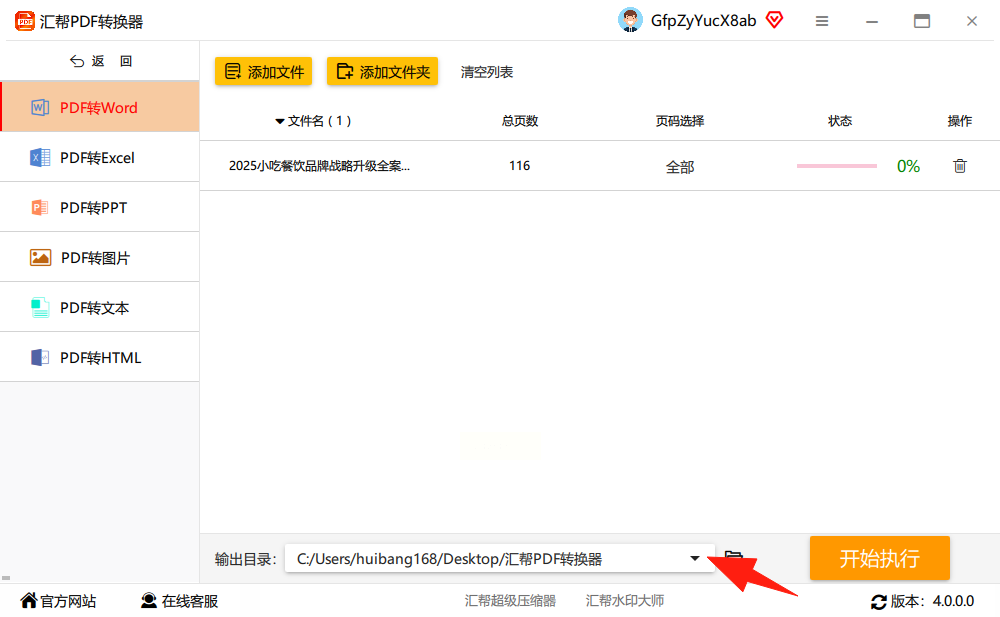
4. 高级玩家可以调"图片压缩比",转出来的Word体积能小一半
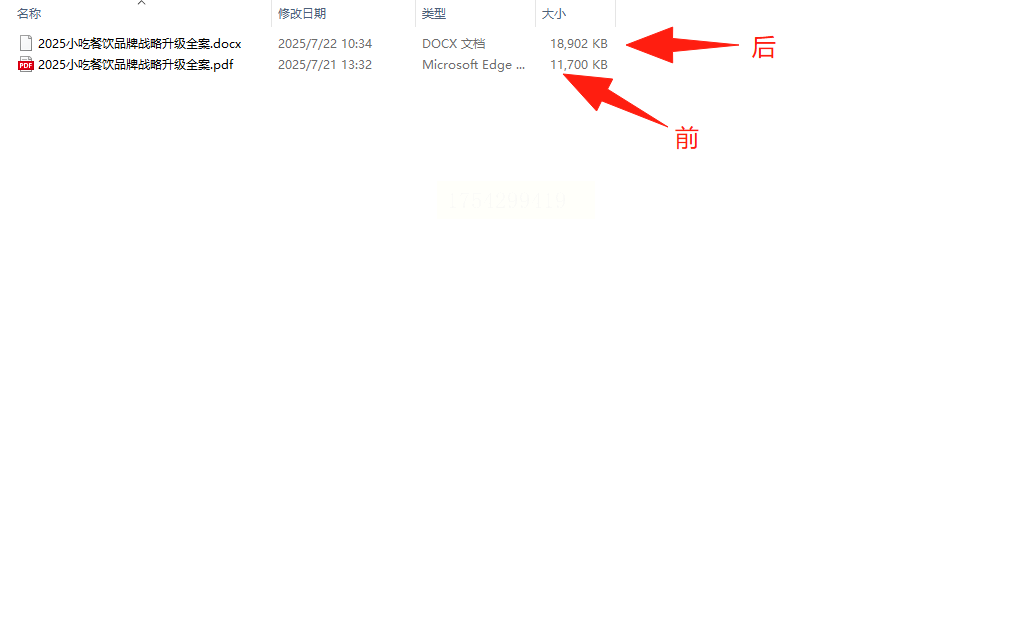
5. 最后按F9键直接打开输出文件夹,连鼠标都不用移
方法3:WPS另类玩法
右键PDF选"用WPS打开"→顶部菜单点"PDF转Office"→在弹出窗口选"转为可编辑Word"。适合简单文档,转完直接进入编辑模式,连软件切换都省了。
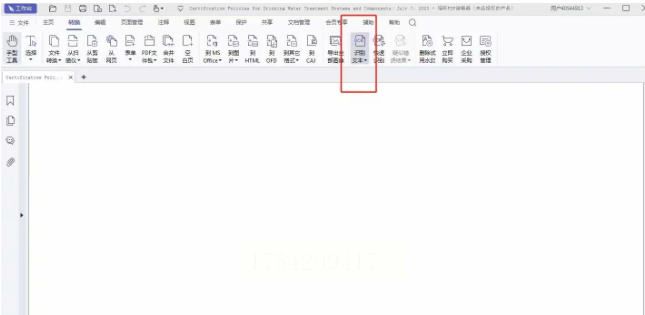
方法9:Adobe Acrobat绝招
虽然要付费,但处理设计稿绝了!转换时勾选"保留图层",连PSD里的文字图层都能分离出来。市场部做画册就靠这招,转完连字体颜色都不带变的。
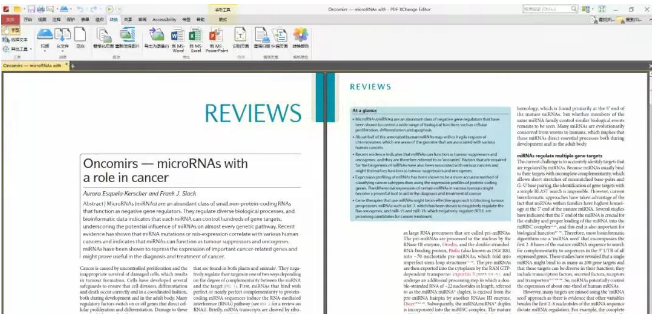
Q:转换后图片模糊怎么办?
A:90%是没开OCR!在汇帮里勾选"增强图像识别",或者用PDF Candy的"超清模式"。
Q:转出来全是乱码?
A:八成是字体作妖。先用"字体嵌入检测"功能,缺字体的话让发件人转存为PDF/A格式再传。
Q:表格总对不齐?
A:试试UPDF的"表格识别"功能,或者在WPS里右键表格选"转换为Excel"再粘贴回来。
知道你们最担心什么——上次小李用野鸡转换器,第二天就收到勒索邮件。汇帮PDF转换器我用了三年,因为它本地处理不上传!所有转换都在你电脑里完成,连断网都能用。技术总监偷偷告诉我,他们连用户日志都不存,转换完自动粉碎临时文件。
更狠的是"安全沙箱"模式,连软件自己都看不到文件内容。有次我转标书时杀毒软件突然报警,结果发现是它在模拟黑客攻击自检...
记住啊,碰到要注册、要手机号的在线工具赶紧跑!下次老板催文件时,你就淡定打开汇帮,三下五除二搞定,顺便补一句:"要不要连公章一起转成电子版?"保证他瞳孔地震!"
