

当你拿到一份PDF,里面有几张图表或者产品图,简直完美,就是你做报告、写方案急需的素材。结果呢?你吭哧吭哧截了半天图,不是糊得看不清字,就是带着一堆乱七八糟的窗口边框,还得一张张裁剪,效率低到怀疑人生。更别提那种几十页、上百页的PDF,里面全是图,靠截图?怕是得截到天荒地老。
别急,今天我们就来解决这个问题!这篇超详细的教程,就是专门解决你“如何从PDF里完美提取图片”这个老大难问题的。不管你是学生党要保存论文里的珍贵数据图,还是上班族需要提取产品手册里的高清素材,或者是设计师想从PDF方案里获取灵感图,看完这篇,你都能轻松搞定,而且保证图片是原汁原味的高清大图!
想把PDF里的图片单独保存下来?教你几个实用的提取技巧
方法一:使用“汇帮PDF转换器”软件帮我们提取PDF中所有的图片,支持批量提取
软件名称:汇帮PDF转换器
下载地址:https://www.huibang168.com/download/Lfk5KXGSo9wC
第一步,当然是把它请到你的电脑里。 搜索软件名找到安装包,下载下来,跟着提示一步步安装就行,跟装其他软件没区别。
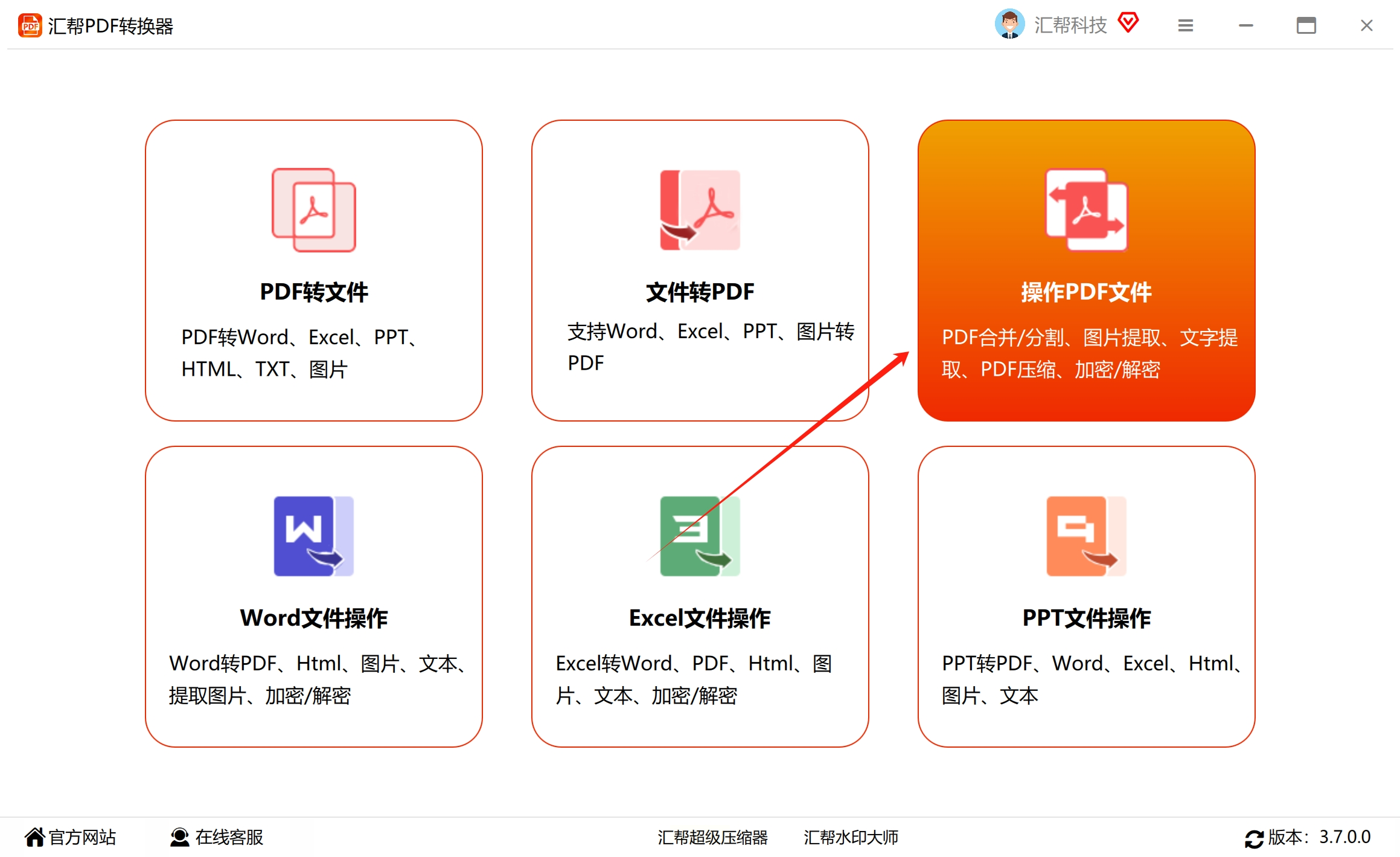
装好了?双击打开它! 你会看到一个挺清爽的界面。在主页面上,找到 “操作PDF文件” 这个选项,点进去。
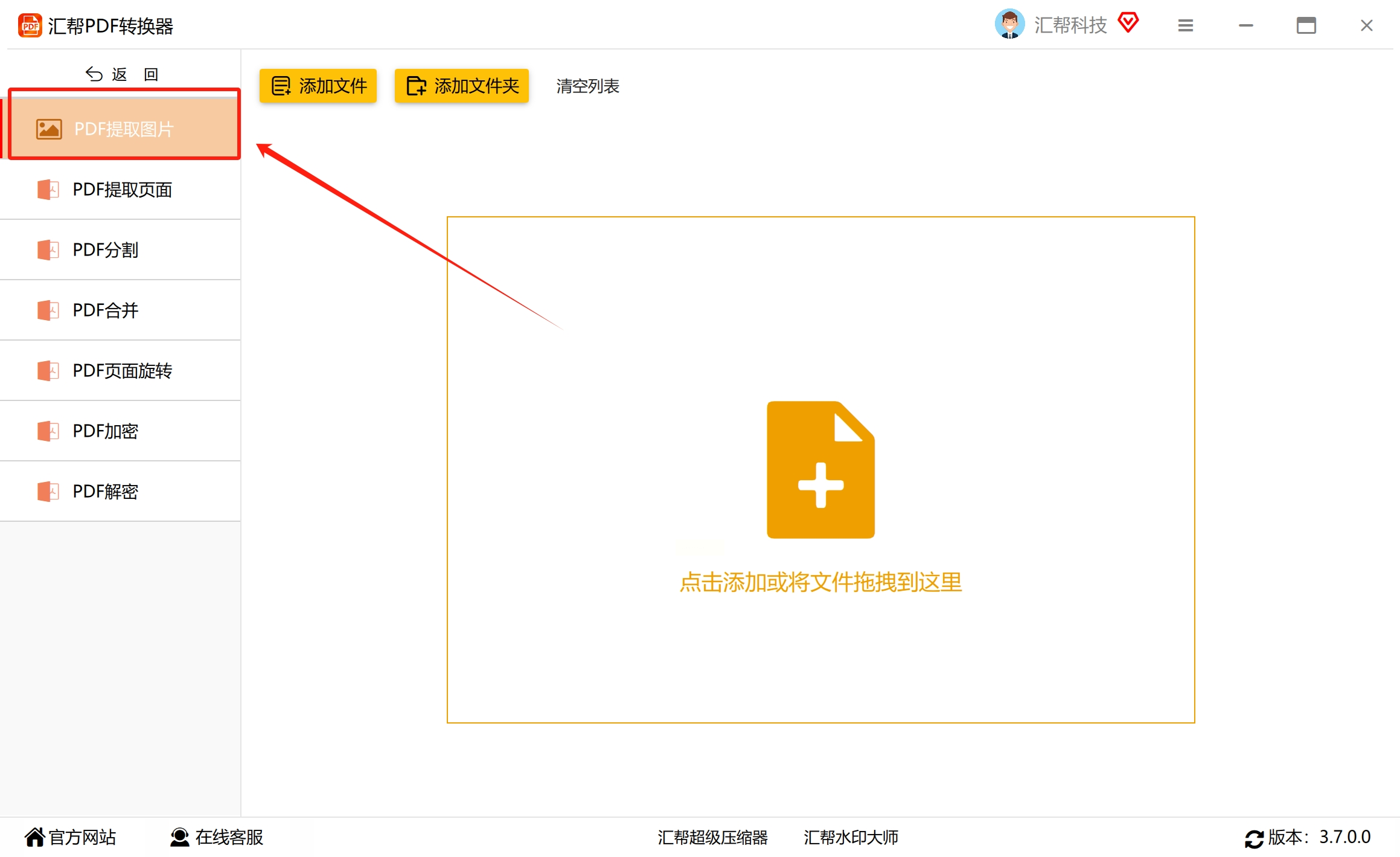
第二步,进入功能核心区。 这时候,左边会有一排功能列表,咱们的目标很明确,直接点击 “PDF提取图片” 这个功能。
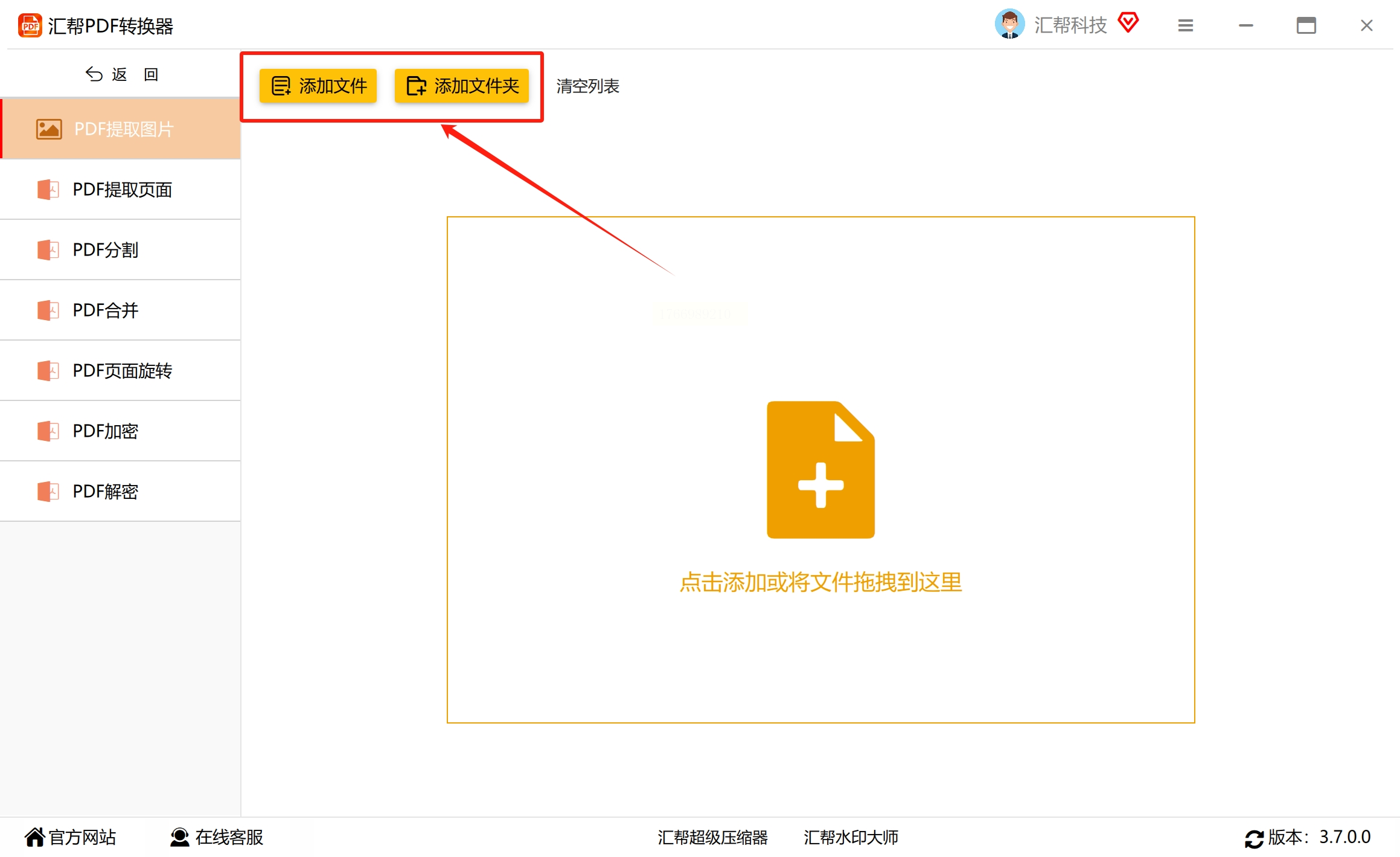
第三步,把要处理的PDF拽进来。 点击添加文件或者添加文件夹的按钮,然后从你的电脑里选中那个PDF文件。更爽的是,你可以一次性选中好几个PDF,全部拖进来,实现批量提取。
第四步,图片提取出来得有个地方放吧?在软件底部,有个输出目录设置。点“浏览”,选一个你容易找到的文件夹,比如桌面或者专门的图片文件夹。
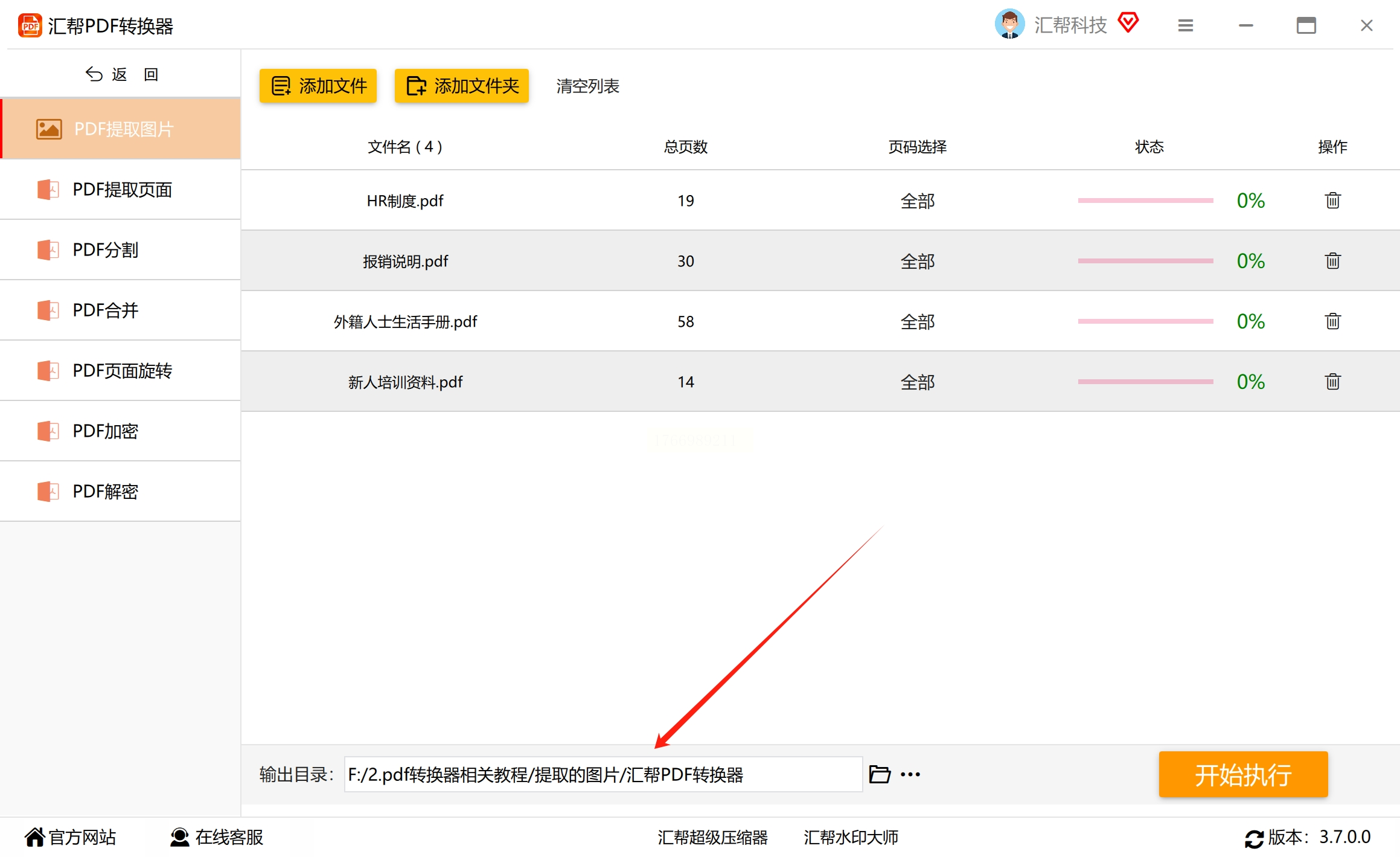
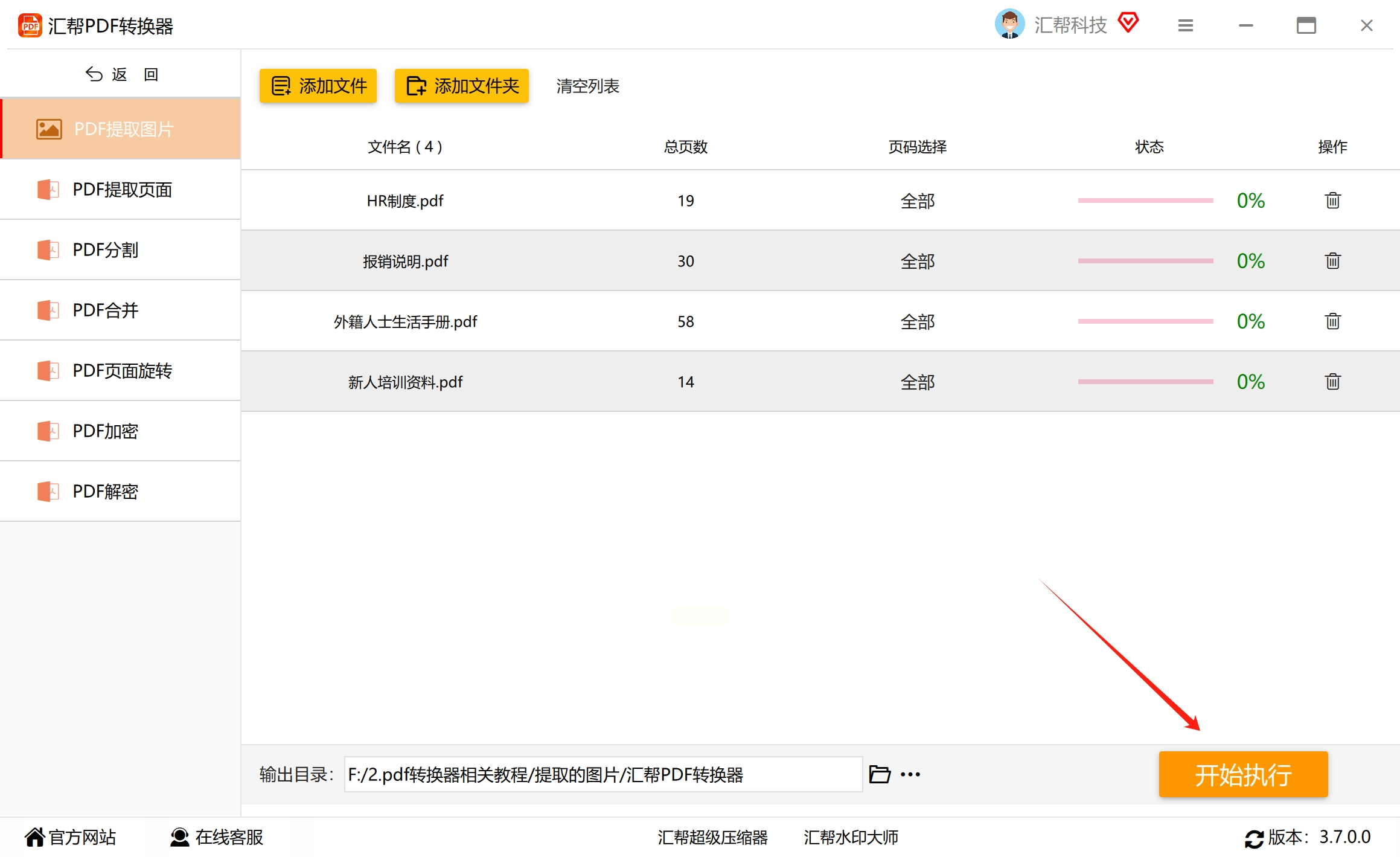
第五步, 一切就绪,点击那个醒目的 “开始执行” 按钮,提取过程会很快。
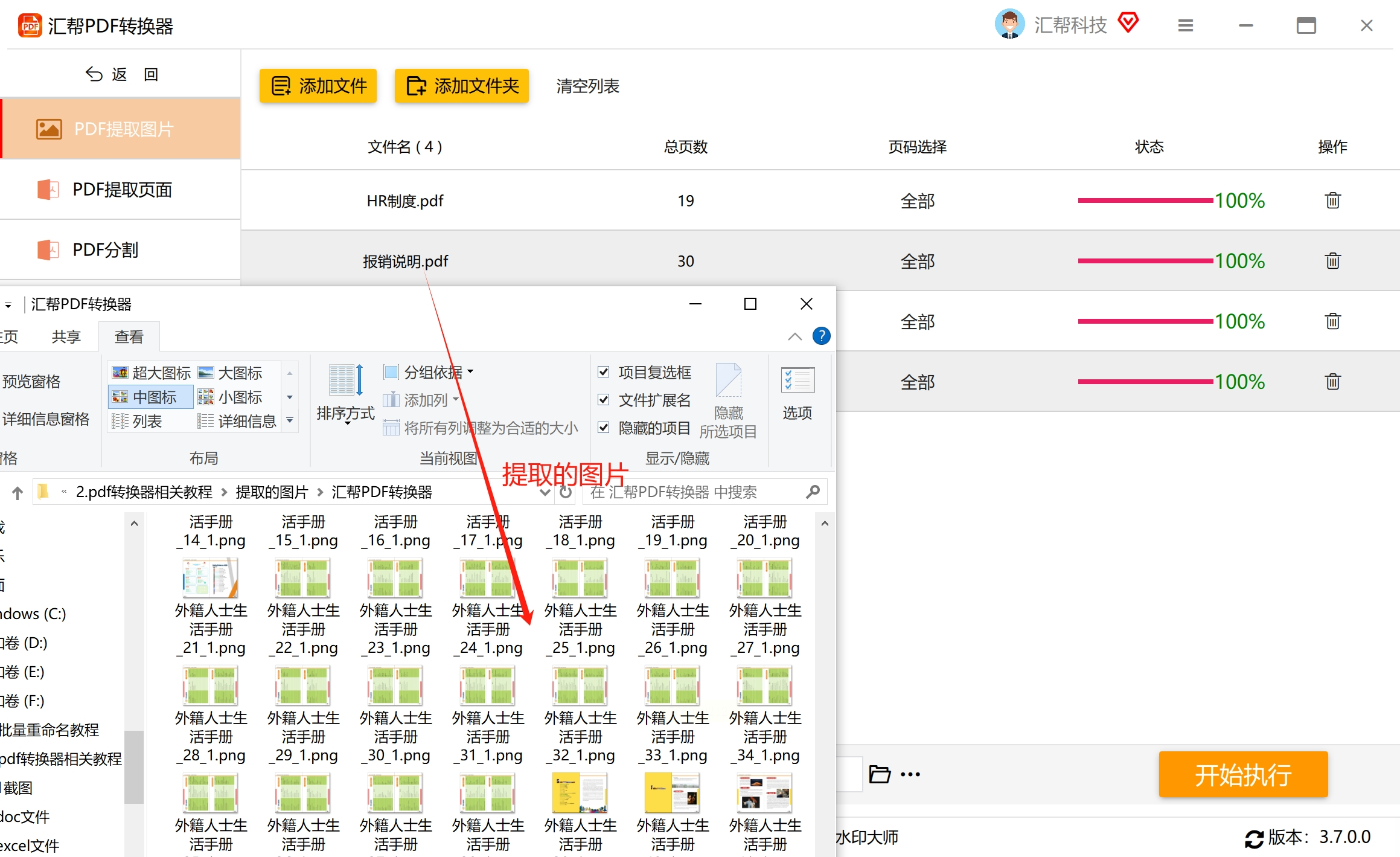
搞定! 处理完成后,软件会提示你。这时候,你直接去刚才设置的那个输出文件夹里看,所有图片都乖乖地躺在里面了。而且特别贴心的是,它会自动按照PDF的文件名给你生成子文件夹,里面的图片也排好了顺序,找起来一目了然。
方法二:巧用格式转换来实现图片提取
如果你电脑上暂时没装专业软件,又急着用,可以试试这个有点“技术流”但很有效的方法。原理是把PDF转成Word,再从Word里把图片挖出来。
步骤1:格式变身。 首先,你得想办法把PDF文件转换成Word格式。用微软Office自带的“另存为”功能就行,或者用一些在线的免费转换工具顶一下。
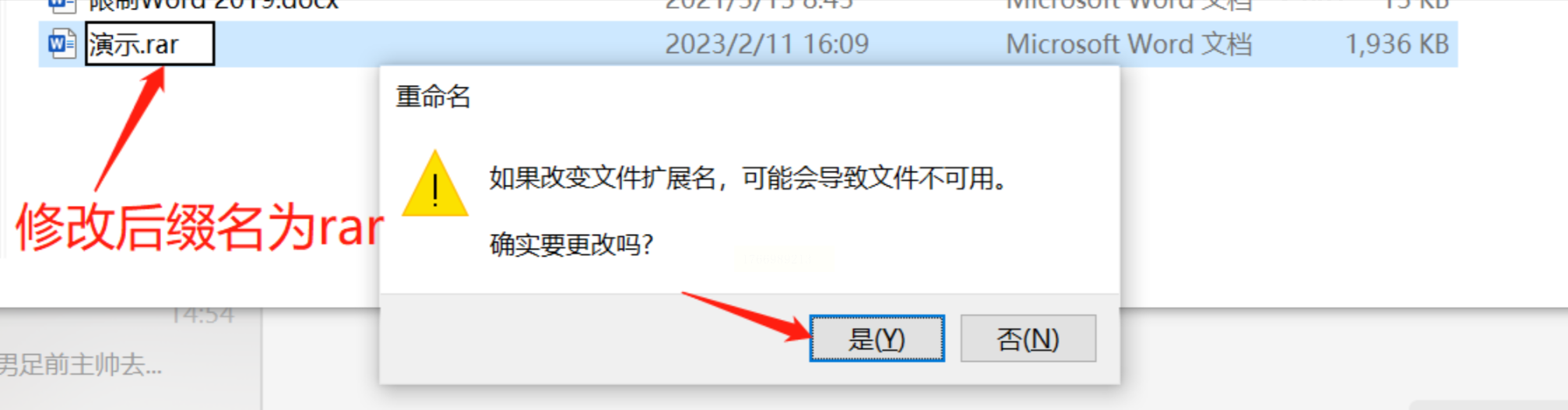
步骤2: 得到那个Word文件后,别急着打开。找到它,把文件的后缀名从“.docx”改成“.rar”。系统会弹个警告,别怕,点“是”确认。这样,Word文档就伪装成了一个压缩包。
步骤3:解压寻宝。 对着这个“.rar”文件,右键,选择“解压到当前文件夹”。你会得到一个新的文件夹。

步骤4:直捣黄龙。 打开这个新文件夹,依次进入 【word】 -> 【media】 这个路径。哈哈,宝藏就在这里!这个media文件夹里,存放的就是原PDF里所有的图片原件,清晰度一点没损失。

这个方法虽然步骤多了点,但胜在不用装新软件,适合应急。不过,如果PDF本身是扫描件图片做的,转换效果可能不好。
方法三:在线PDF操作工具也可以实现PDF图片提取
1. 在搜索引擎里输入“PDF提取图片在线”,能出来一大堆。选一个评价不错、界面干净的。
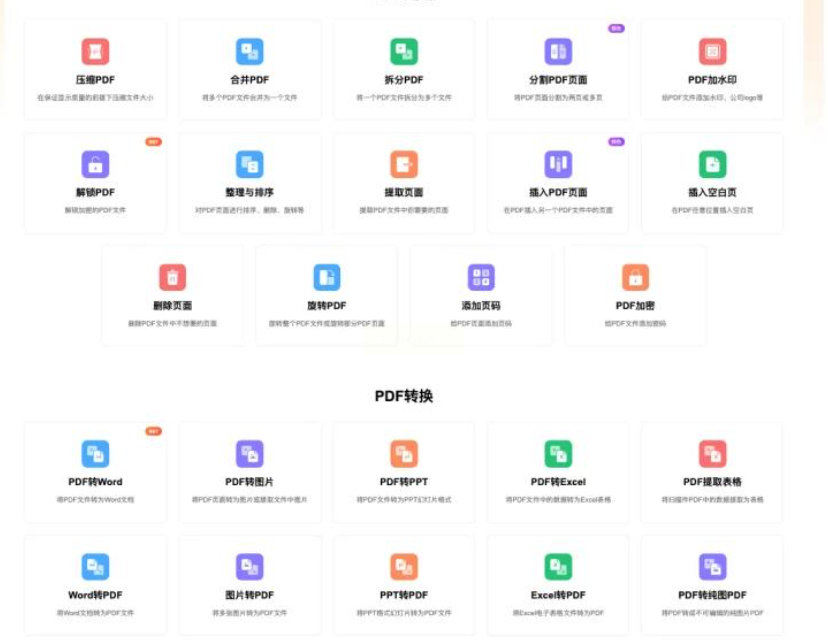
2. 进页面站后,找到类似“PDF转图片”或“提取PDF图片”的功能按钮。点击上传你的PDF文件,很多网站也支持批量上传。
3. 设置并提取。 上传后,通常可以设置一下输出图片的格式(如JPG、PNG)。然后,点击“开始转换”或“提取”按钮。
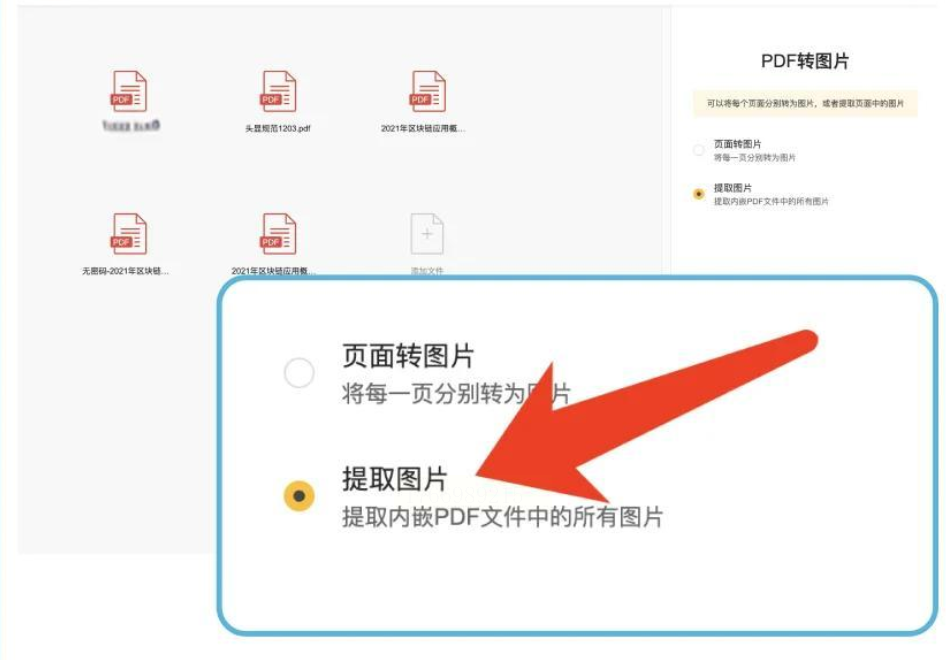
4. 下载成果。 稍等片刻,处理完成后,工具会提供一个打包好的下载地址。点击下载,就能得到一个包含所有图片的压缩包。
常见问题解答 (FAQ)
Q1:提取出来的图片模糊不清怎么办?
A1:首先检查你用的方法。截图会导致模糊,请一定使用上述的软件或在线工具直接提取,它们获取的是嵌入PDF的原始图像数据。如果原始PDF里的图片本身分辨率就不高,那提取出来自然也不清晰。
Q2:可以一次性提取多个PDF文件里的图片吗?
A2:当然可以!等专业软件都支持批量添加多个PDF文件,一次性处理,效率超高。部分在线工具也支持批量操作,但可能有文件数量限制。
Q3:提取图片会损坏原来的PDF文件吗?
A3:不会!所有提取操作都是“读取”并“复制”出图片数据,不会对原始的PDF文件进行任何修改或破坏,原文件完好无损。
好了,朋友们,一口气给你介绍了三种从PDF里提取图片的方法,你学会了吗?希望这篇详细指南,能真正帮你把PDF里的图片,轻松又完美地挖掘出来。别再忍受模糊的截图了,从现在开始,优雅地获取你的高清素材吧!如果觉得有用,别忘了分享给你身边同样需要“解救”的朋友哦!
