

做汇报的时候手头只有一份PDF,还得一页页截图往PPT里贴——这事我上周三晚上十点多又干了一次,折腾到快十二点才弄完七页。真的服了。
后来我花了差不多两个周末,把市面上常见的PDF转PPT路子挨个试了一遍。有些看着挺美,用起来全是坑。今天挑几个真正能落地的方案聊聊,顺序按我实际使用的频率来排。
 先说说汇帮PDF转换器怎么操作
下面把步骤拆开讲,你跟着走就行。
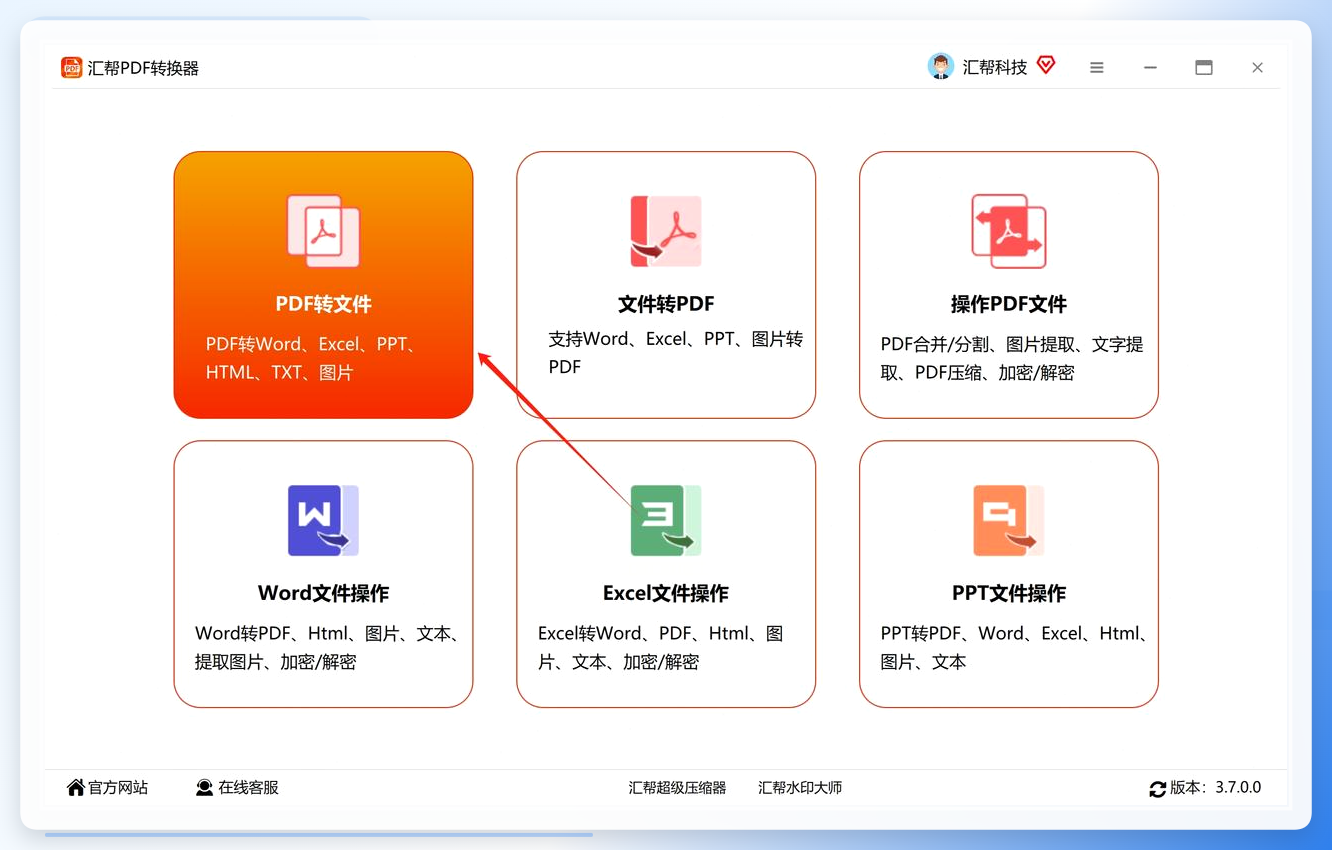
步骤1,电脑上得先有这个软件。装好之后双击打开,主界面分类挺清楚的。找到【PDF转文件】这个大选项,点进去。
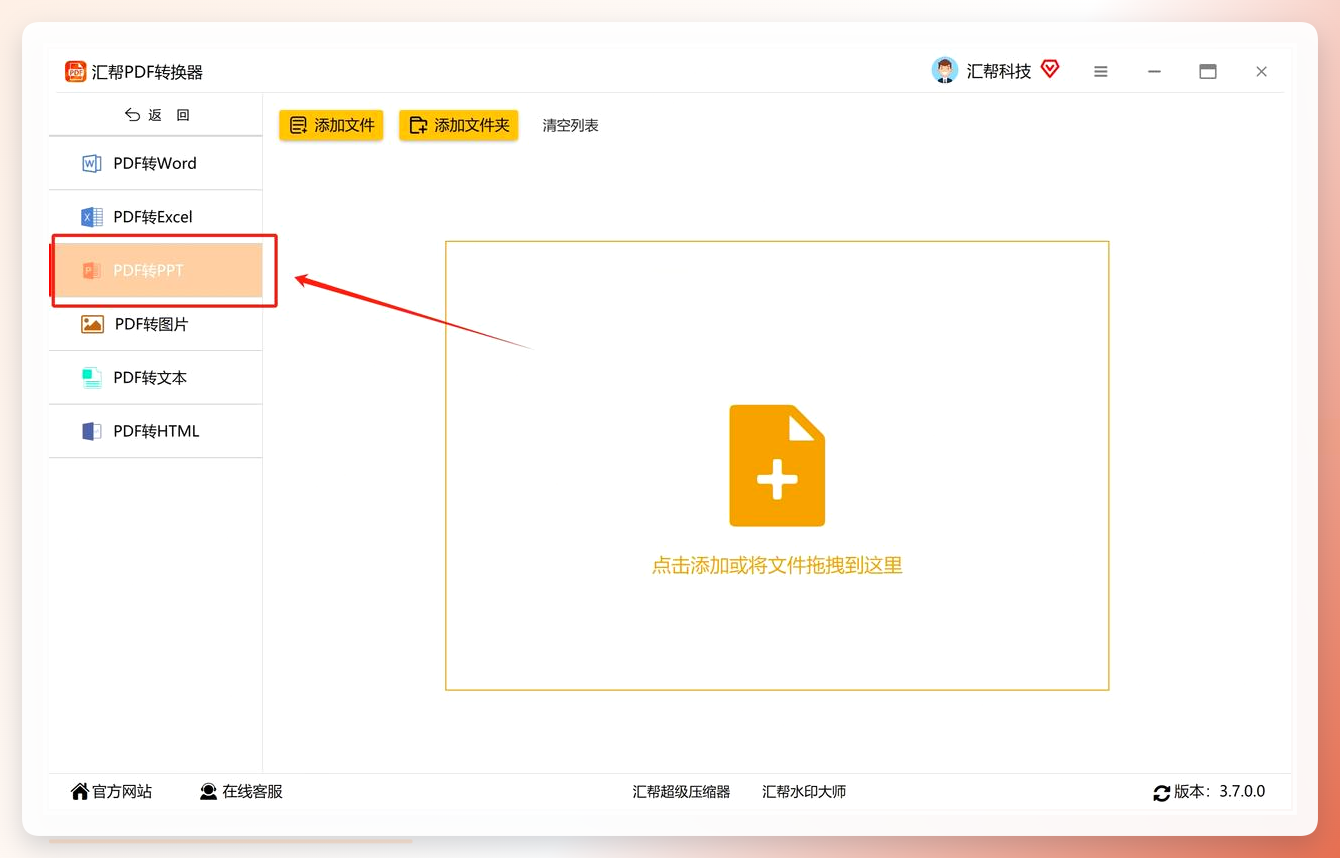
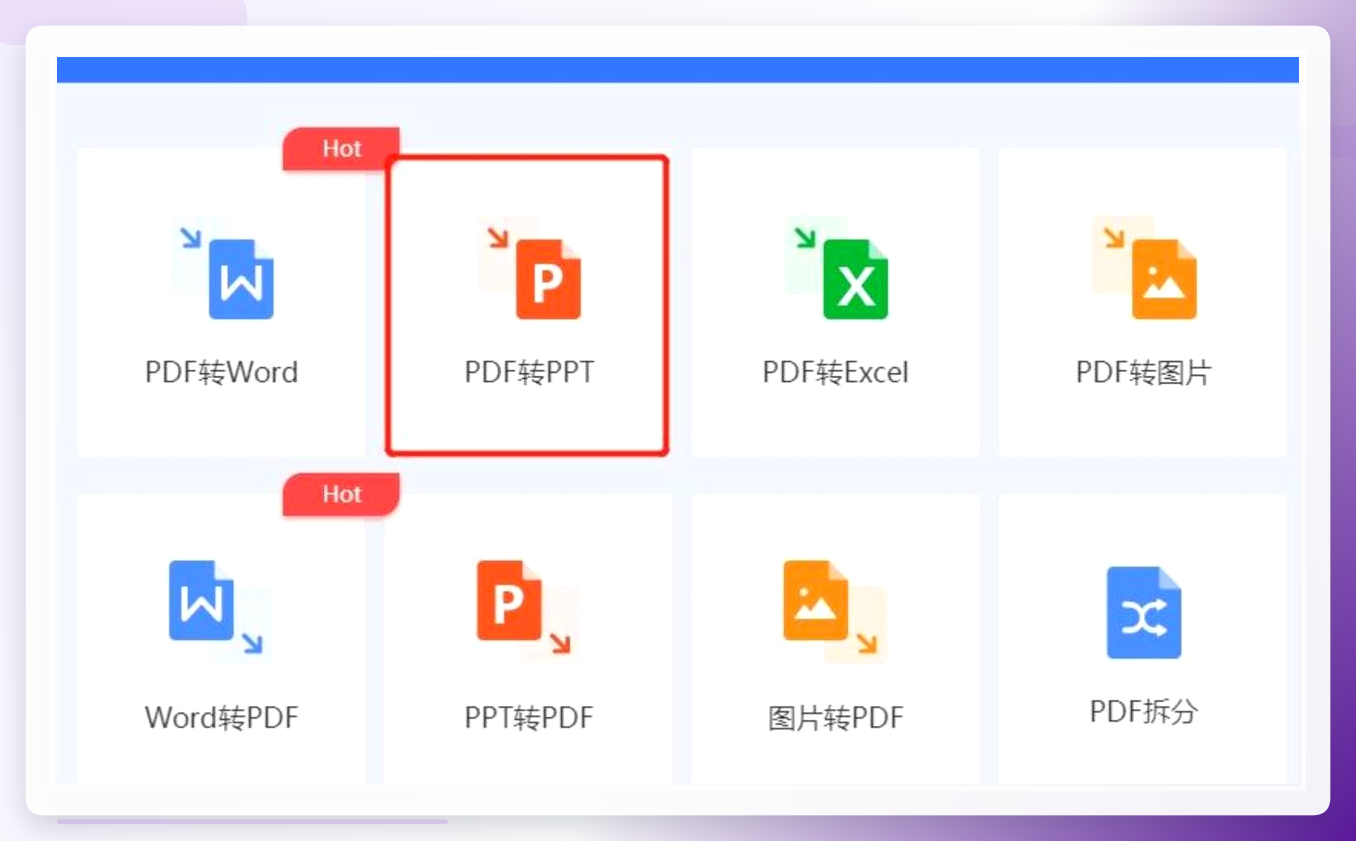
 步骤2,进去之后左边会列出一排具体的转换方向,什么PDF转Word、PDF转Excel都在那儿。咱们要的是PPT,所以直接点【PDF转PPT】。点完右边那块操作区就等着你往里放文件了。
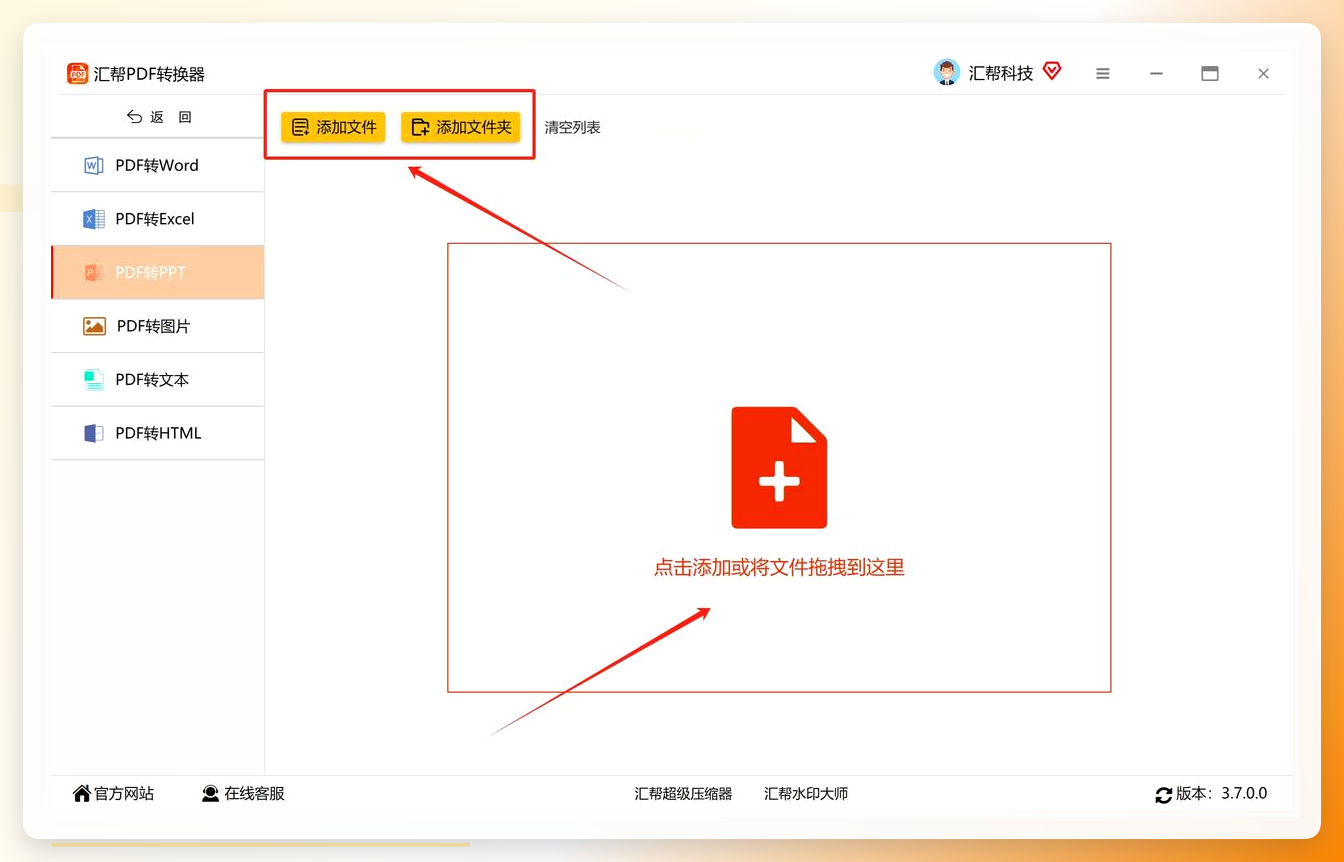
 步骤3,看到中间那个【添加文件】按钮没?点它,然后像平时找文件一样把PDF选进来。这里有个好处——支持批量。
 步骤4,文件加好之后留意一下输出目录。软件一般会给个默认路径,桌面或者文档文件夹之类。但如果你想存到特定位置方便整理,记得点【浏览】自己选一个文件夹。
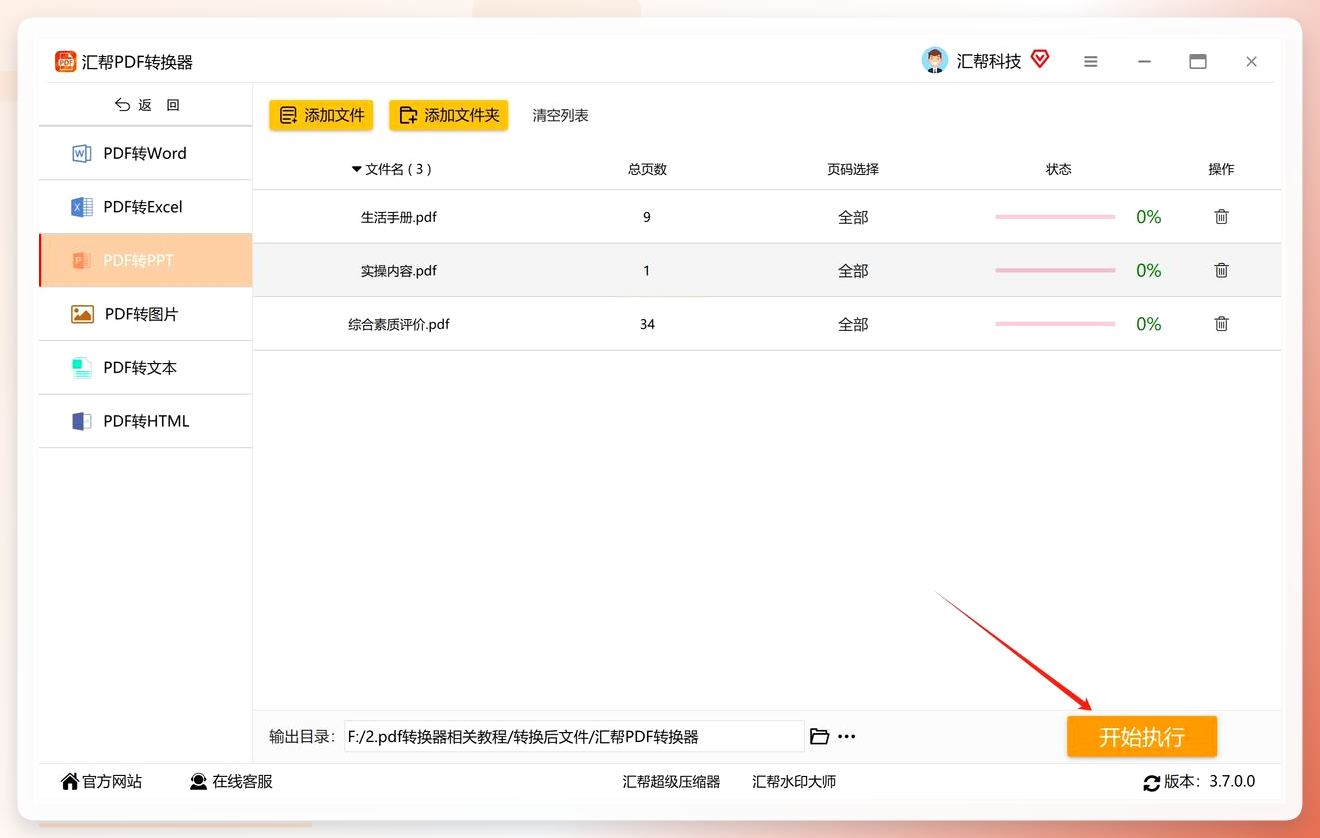
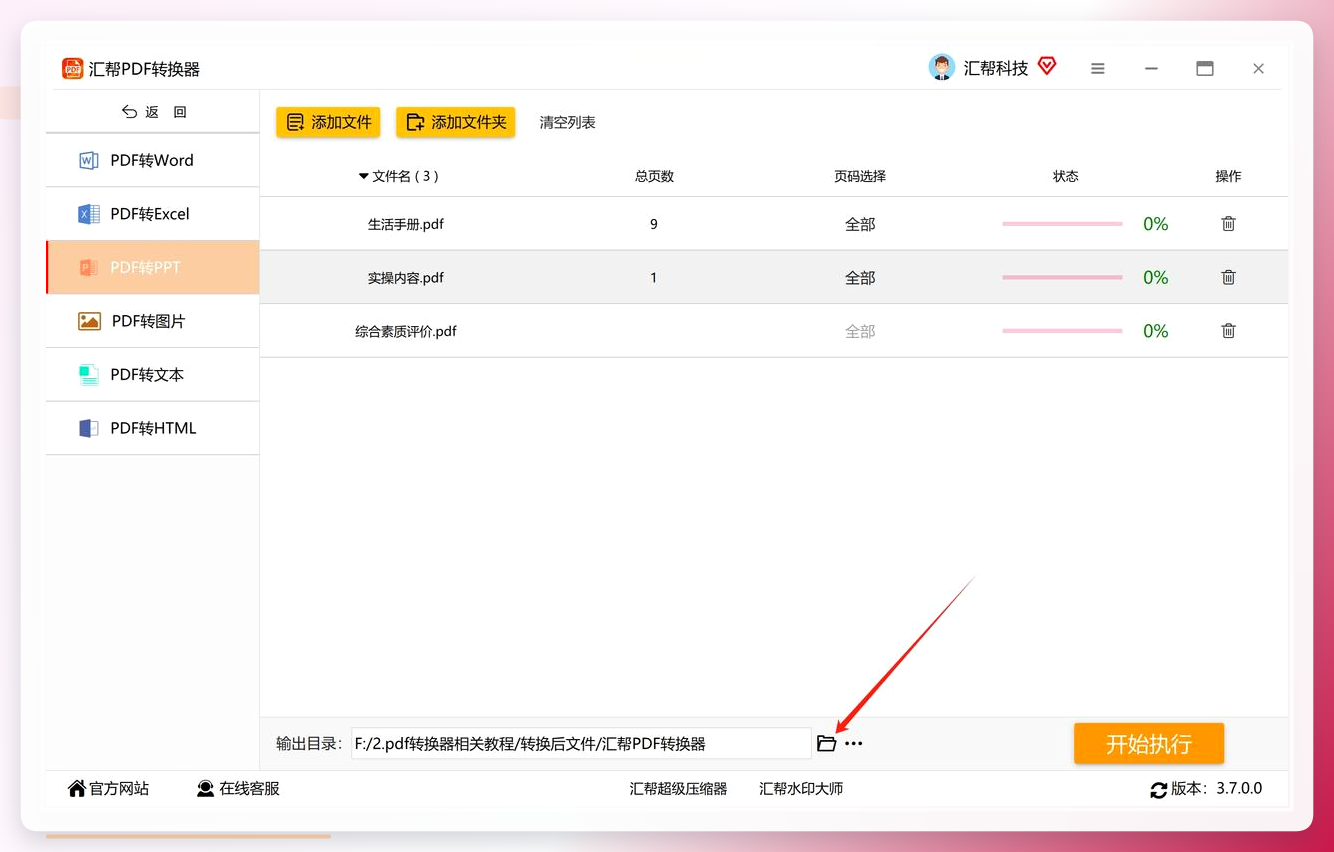 步骤5,确认设置没问题,点那个醒目的【开始执行】。然后等着就行。软件会自动解析PDF里的内容,再重新组装成PPT格式。文件多的话可能需要等个几分钟,喝口水的事。
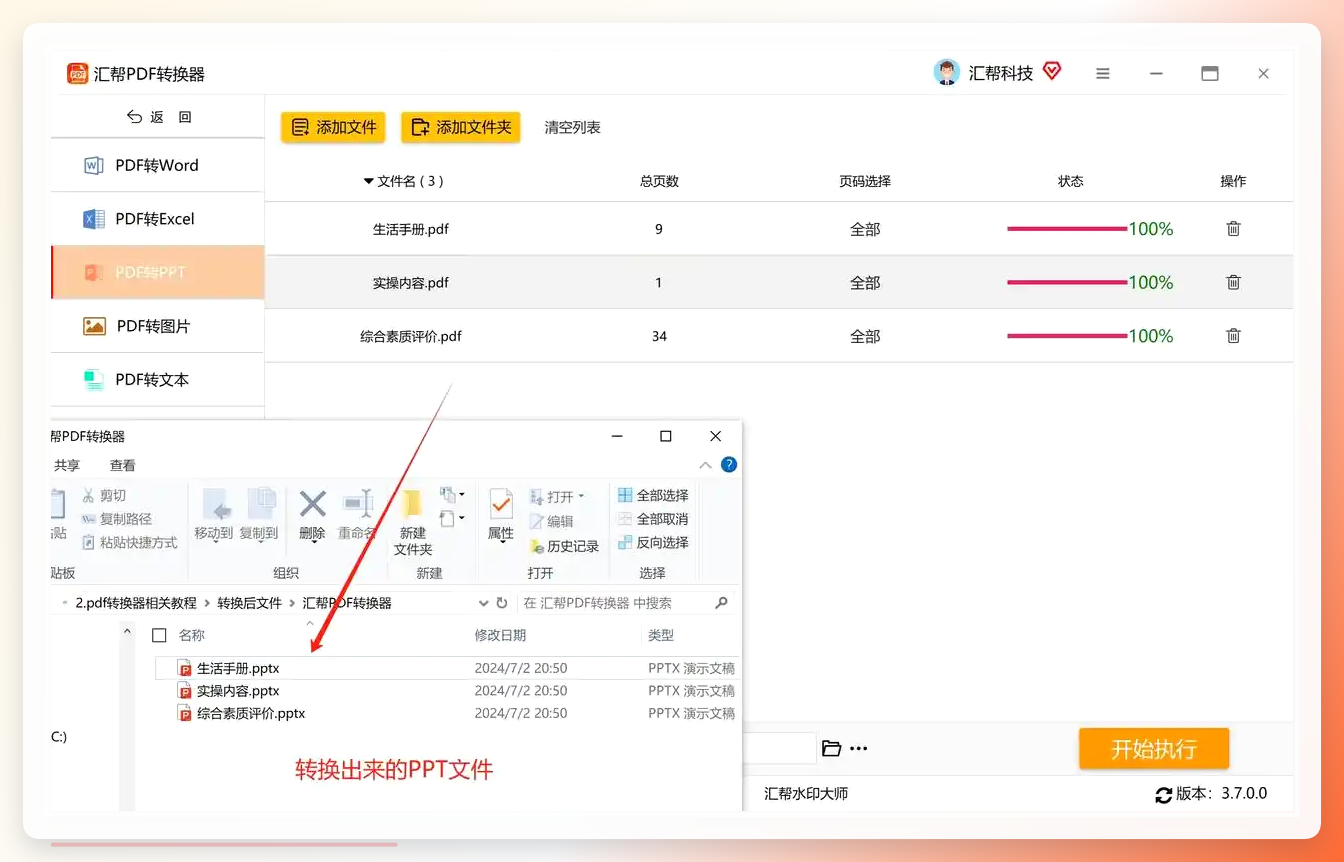
 步骤6,转换结束会弹提示框。去输出目录里找PPT文件就成。
 再说说别的路子
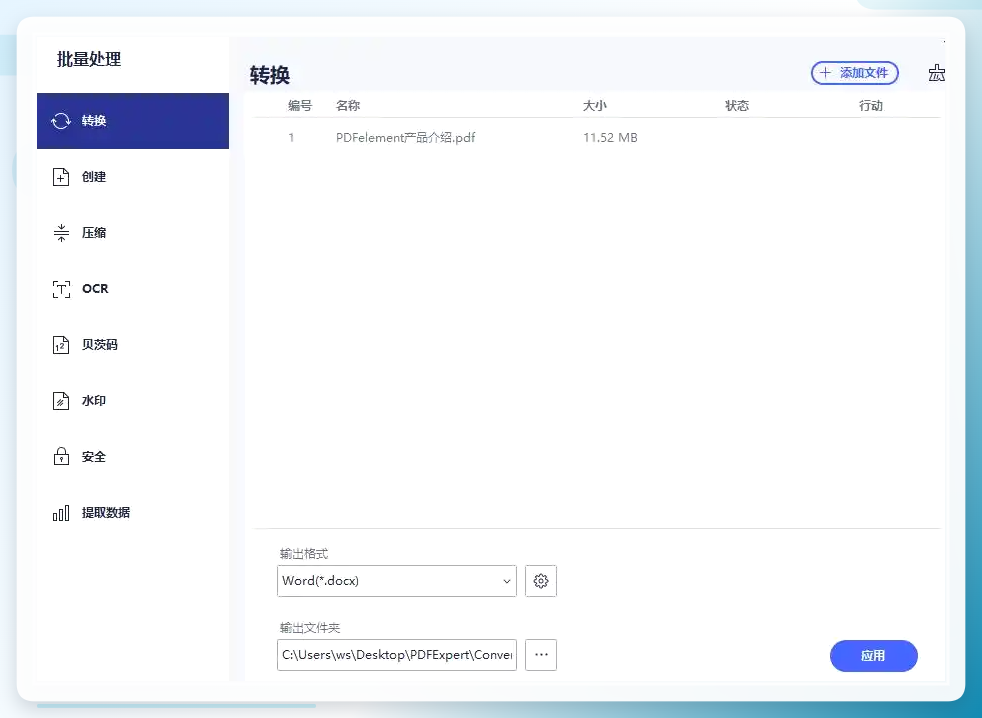
有些人电脑上装了专门的PDF编辑软件,那种也能转。
操作逻辑不太一样——打开PDF之后找底部导航栏的【转换】按钮,然后在次级菜单里选【转换为PPT】
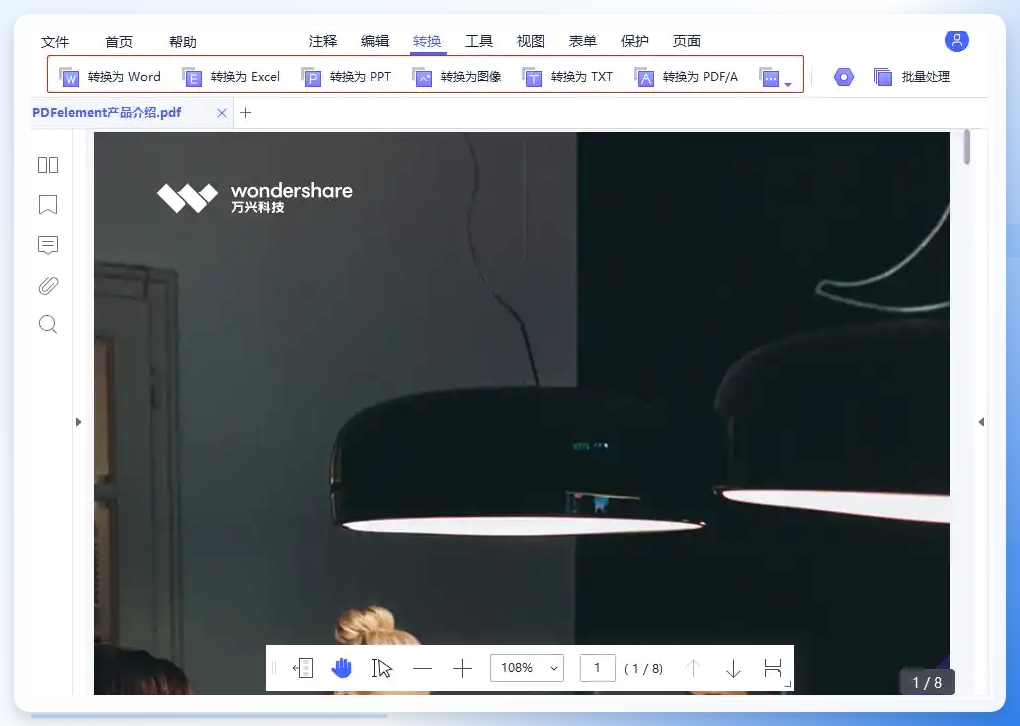 弹出来的面板里把输出格式设成PPT,指定好保存位置,点【应用】就开始转了。
 在线工具也是个选择。
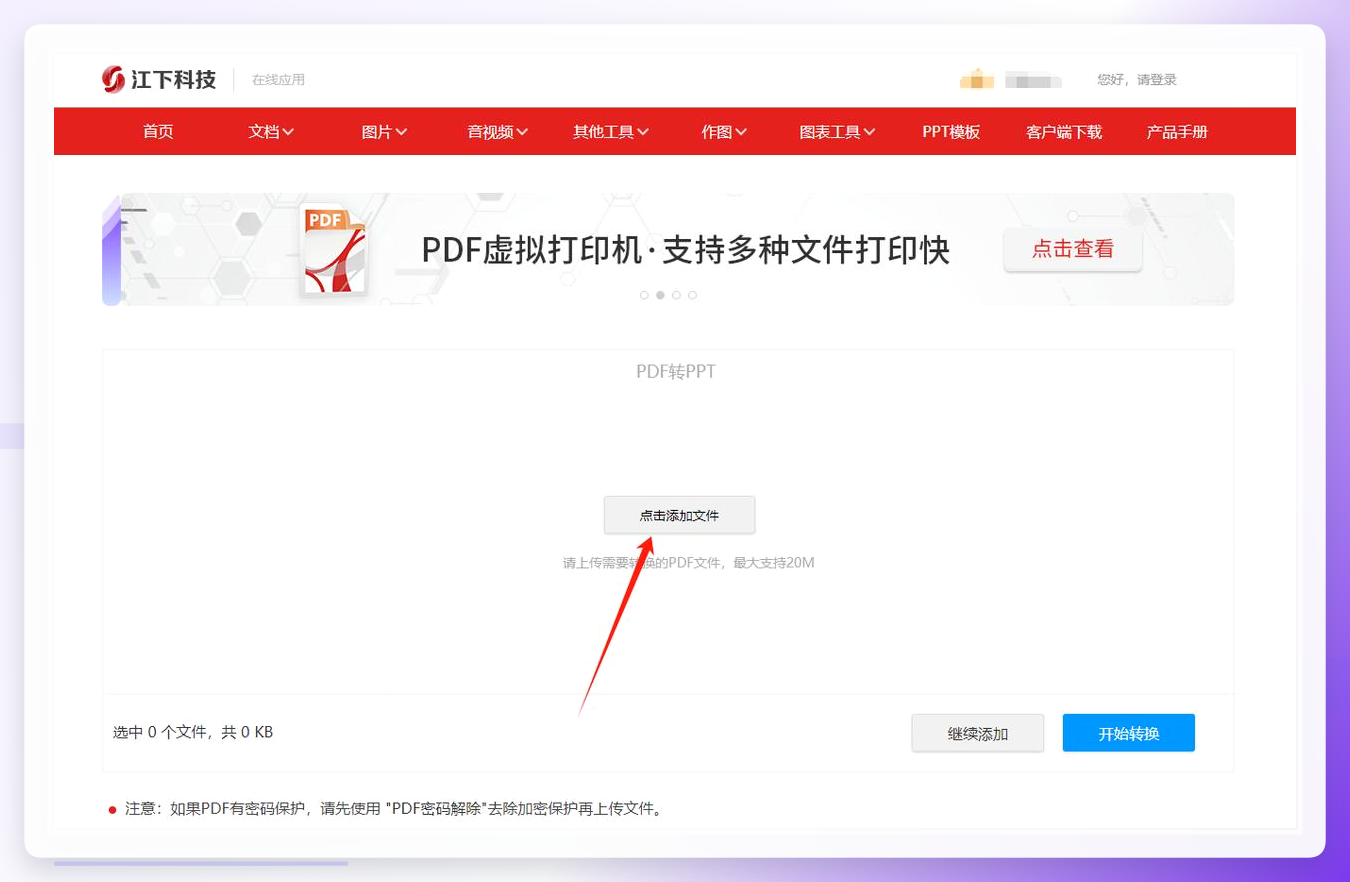
打开网站找到PDF转PPT功能,点进去,选文件上传,等它处理完下载就行。
步骤简单得很——选文件、点转换、下载。
 江下科技在线应用也能干这事。
它转出来的PPT会保留原文内容、图像和超链接,原始布局基本不动。
 还有个最笨的法子——手动截图。
QQ截图、微信截图、系统自带工具都行,一页页截下来贴进PPT。文字部分用OCR识别一下,或者干脆手打。这方法安全是真安全,但效率嘛……你懂的。十几页的文件能把你整崩溃。
几个容易踩的坑
方法要根据个人需求和习惯来选择,毕竟自己用嘛,肯定是哪个顺手用哪个!
偶尔用一次,在线工具最省事。不想折腾安装,打开网页就能干。
文件涉及隐私或者要批量处理,本地软件更合适。稳定性还行,操作也不复杂。
手头已经有PDF编辑软件的,直接用自带功能转就行,没必要再装别的。
最笨的截图法——除非你就一两页,否则真不建议。
希望这篇能帮你少走点弯路。有写得不到位的地方,凑合看,说错了欢迎纠正。好了,回见吧!
