

日常办公中,把多个Word文档合并成一个文件,是很多人都绕不开的需求。比如汇总各部门的汇报材料、整合论文的各个章节,或者把项目分报告拼成一份总报告。两三个文档手动复制粘贴还能应付,但如果面对十几份甚至几十份文件,效率低不说,格式错乱、图片丢失、排版不一致等问题也会接连出现,最后还得返工核对,反而更费时间。
那么,docx合并多个文档到底有哪些靠谱的方法?不同方法分别适合什么场景?今天就来系统梳理几种实用方案,从本地软件到在线工具再到Word自带功能,你可以根据自己的实际情况选择。
docx合并多个文档怎么做?5种操作方法总有一种适合你
 #### 方法一:借助汇帮PDF转换器合并多个Word文档
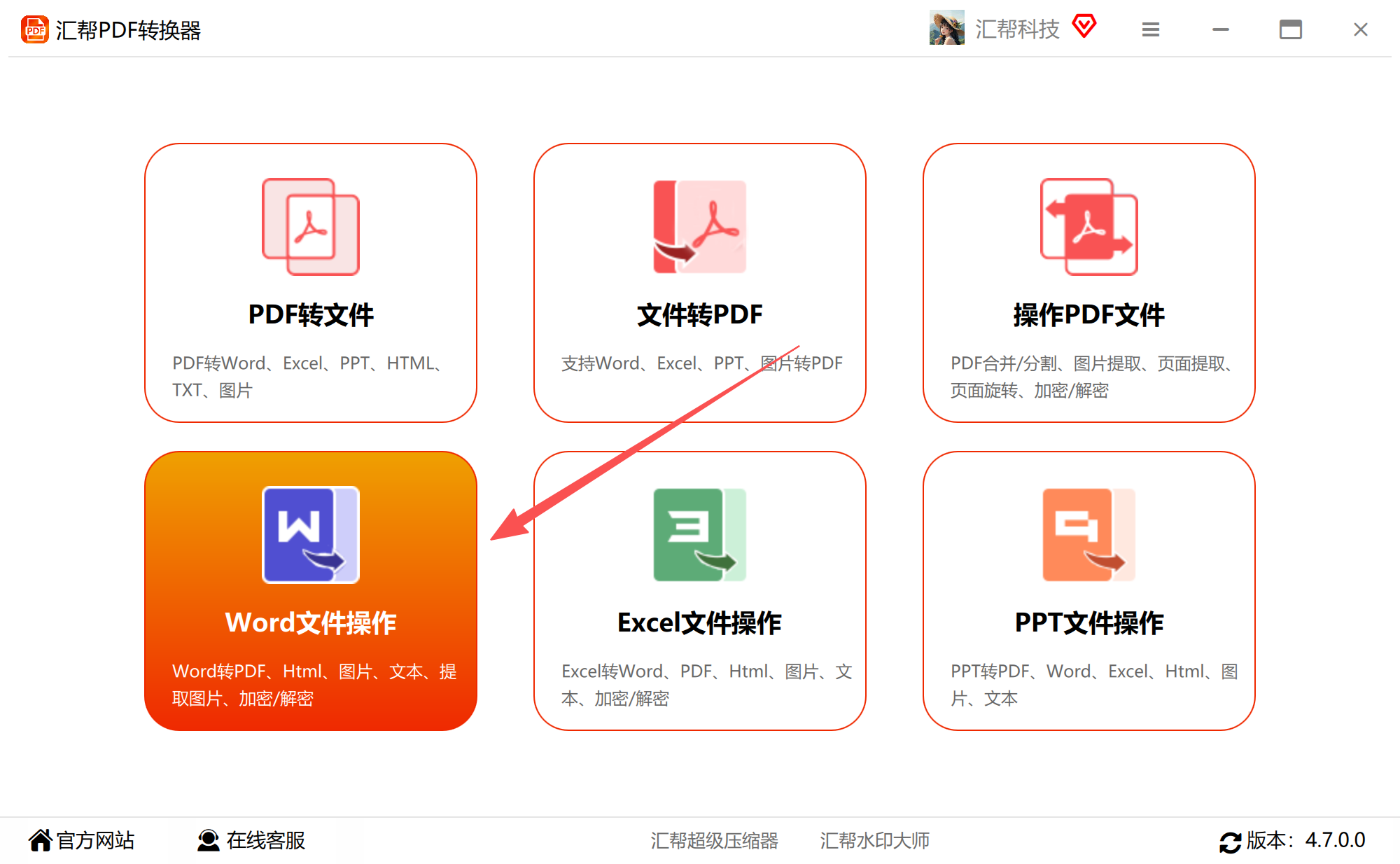
步骤1:把汇帮PDF转换器下载并安装到电脑上。打开软件后,在首页可以看到多种文件处理功能。由于我们要合并Word文件,这里点击“Word文档操作”功能,进入详细页面。
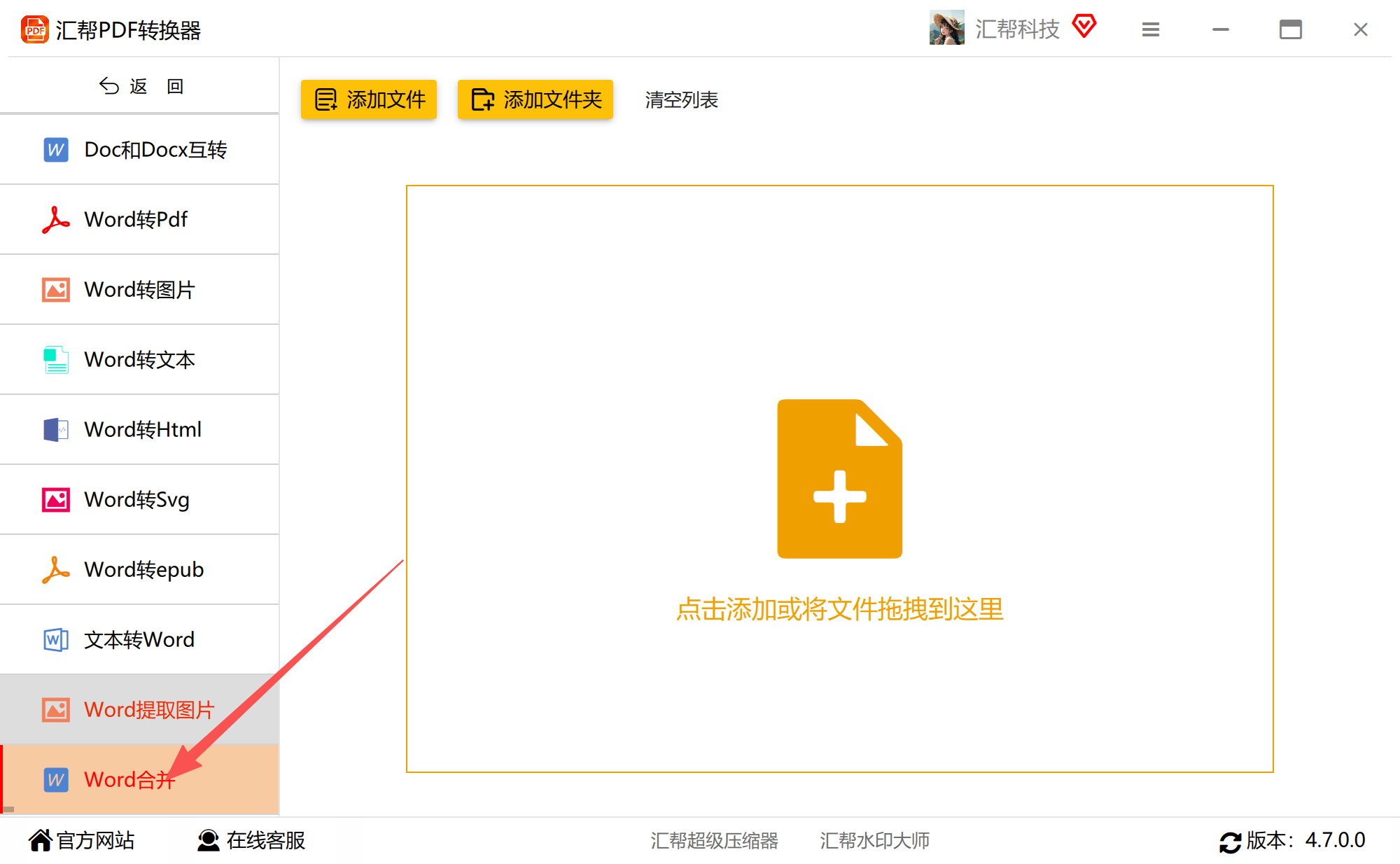
 步骤2:进入Word操作页面后,可以看到更细分的功能分类,包括Word转其他格式、提取Word图片等。找到页面底部的“Word合并”功能,选中它。
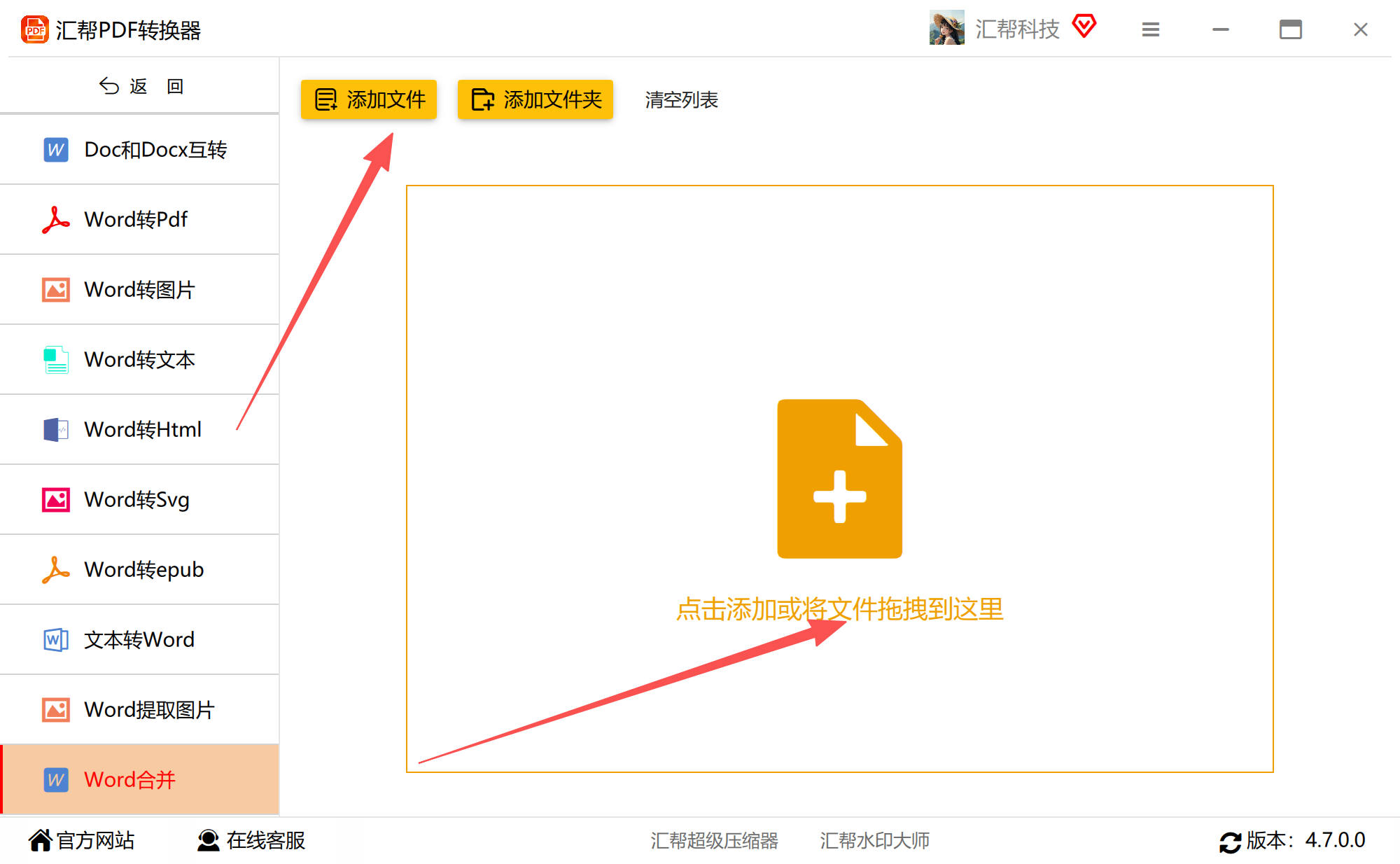
 步骤3:点击“添加文件”按钮,把需要合并的Word文件全部选中导入。也可以直接把文件拖拽到软件界面的空白区域,批量添加更方便。
 步骤4:文件导入后,在底部设置输出目录。建议新建一个文件夹,比如命名为“合并后文件”,然后选中该文件夹作为保存位置。
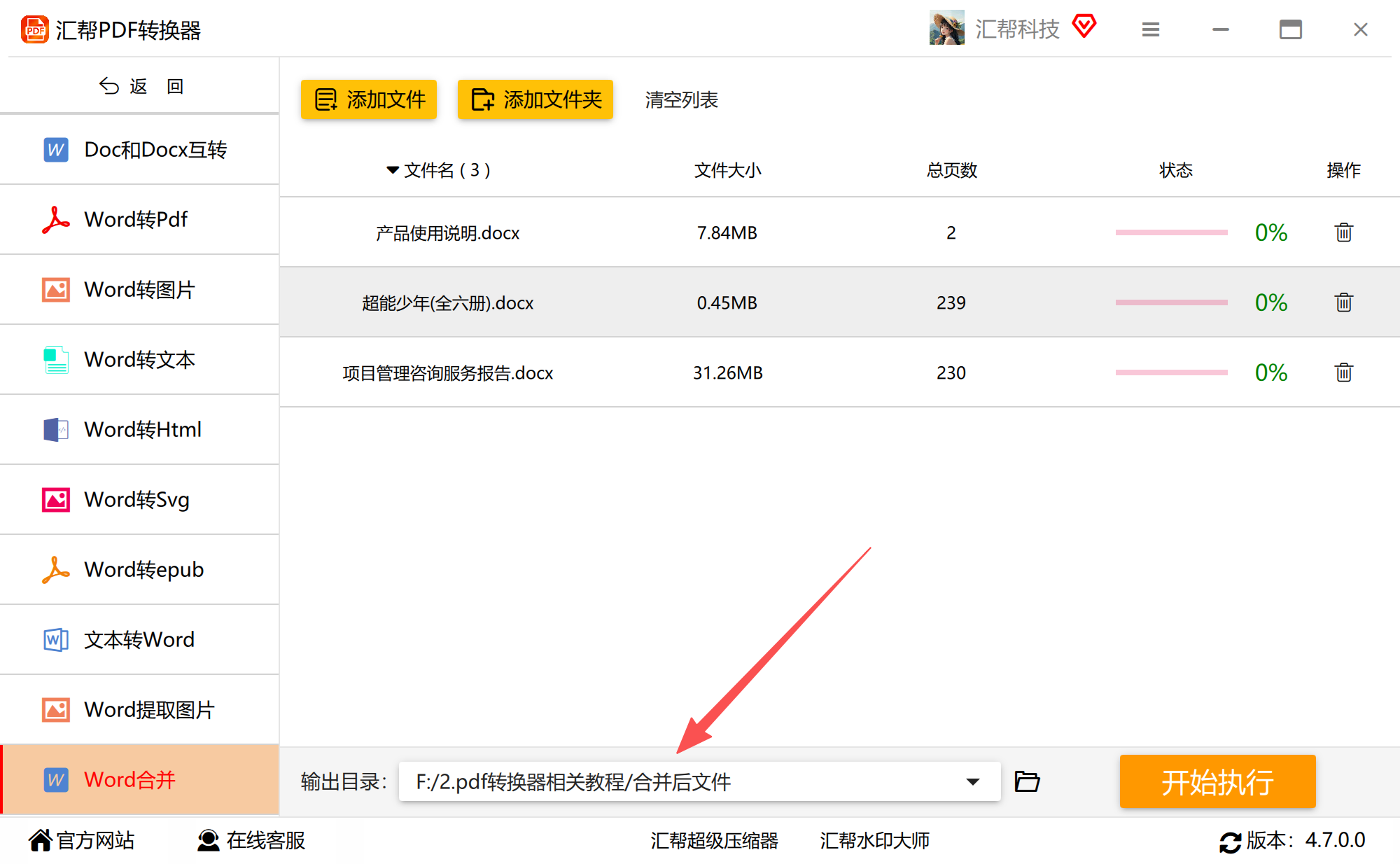 步骤5:确认文件列表和输出路径无误后,点击右下角的“开始执行”按钮,软件开始合并Word文档。
 合并所需时间跟文件数量和大小有关。等待片刻后,软件会提示“操作完成”,并自动导出合并后的Word文件。
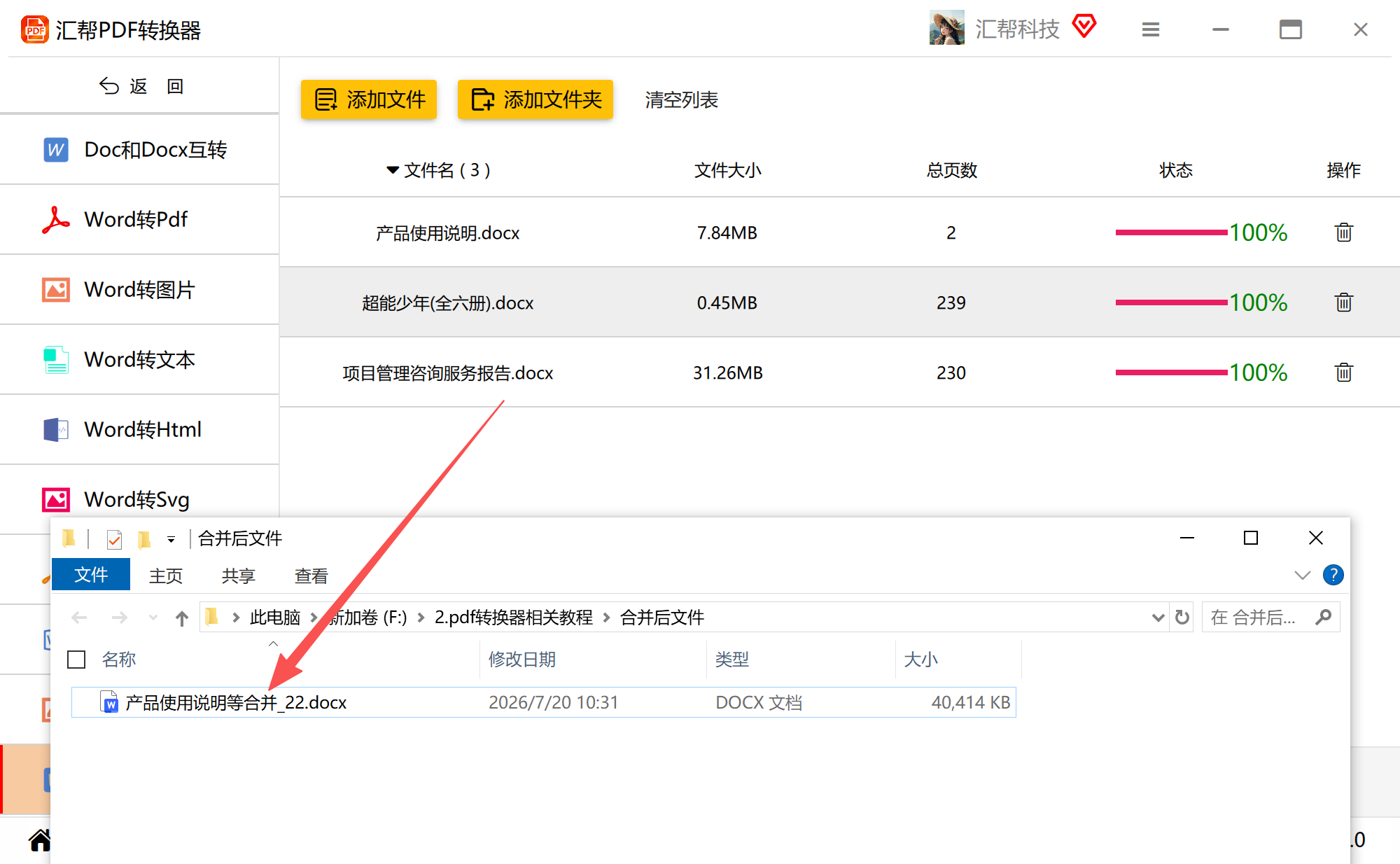 打开合并后的文件检查一下,可以看到多个Word文档的内容已经整合到一个文件中,页数对应得上,原有的样式和排版也没有出现错乱。
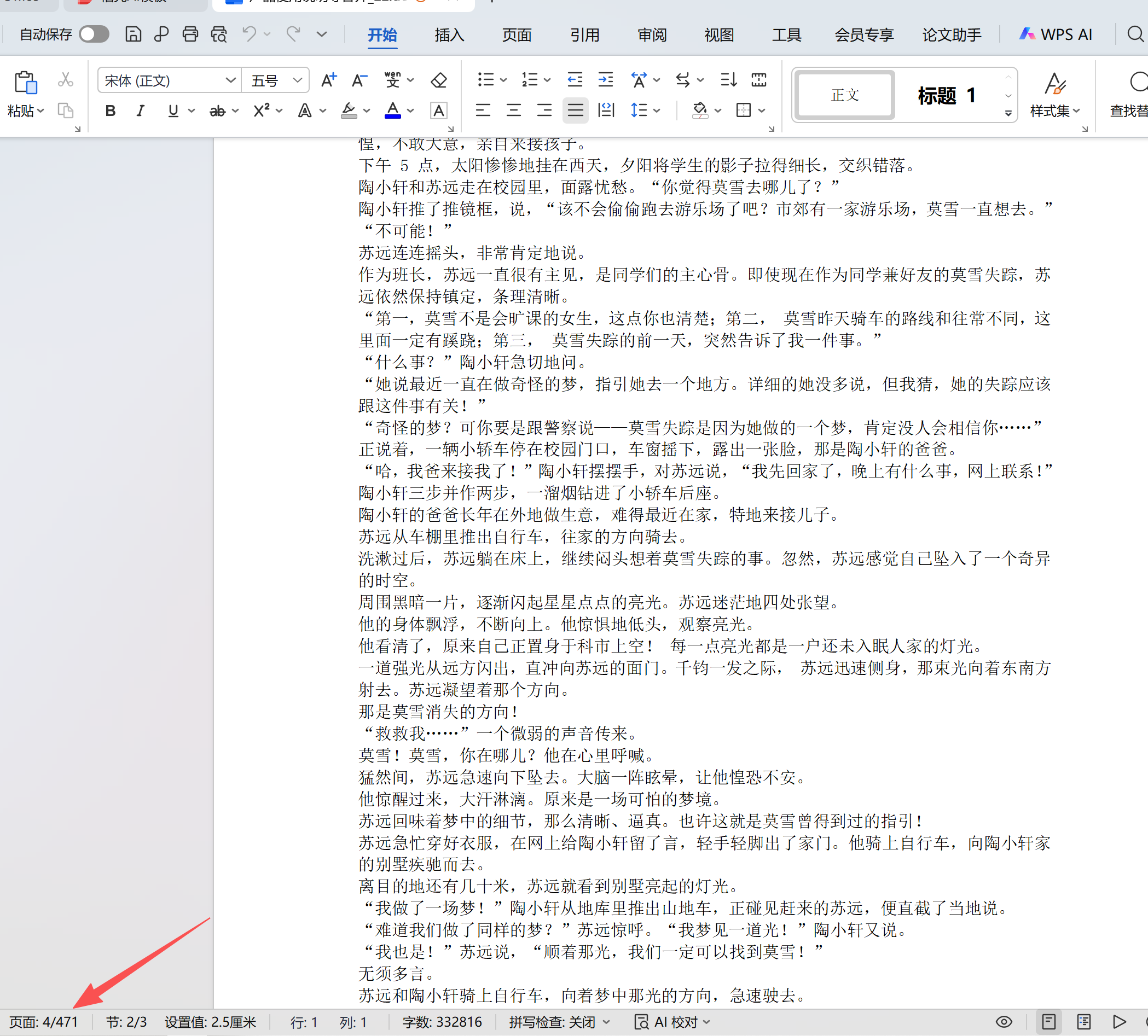 几步操作下来,docx合并多个文档的任务就完成了。这个方法同样适用于合并PDF文件和Excel文件,有需要的话可以一并了解。
方法二:使用我的批量软件工具箱
我的ABC软件工具箱也是一款文件批量处理工具,支持Word合并功能。操作流程如下:
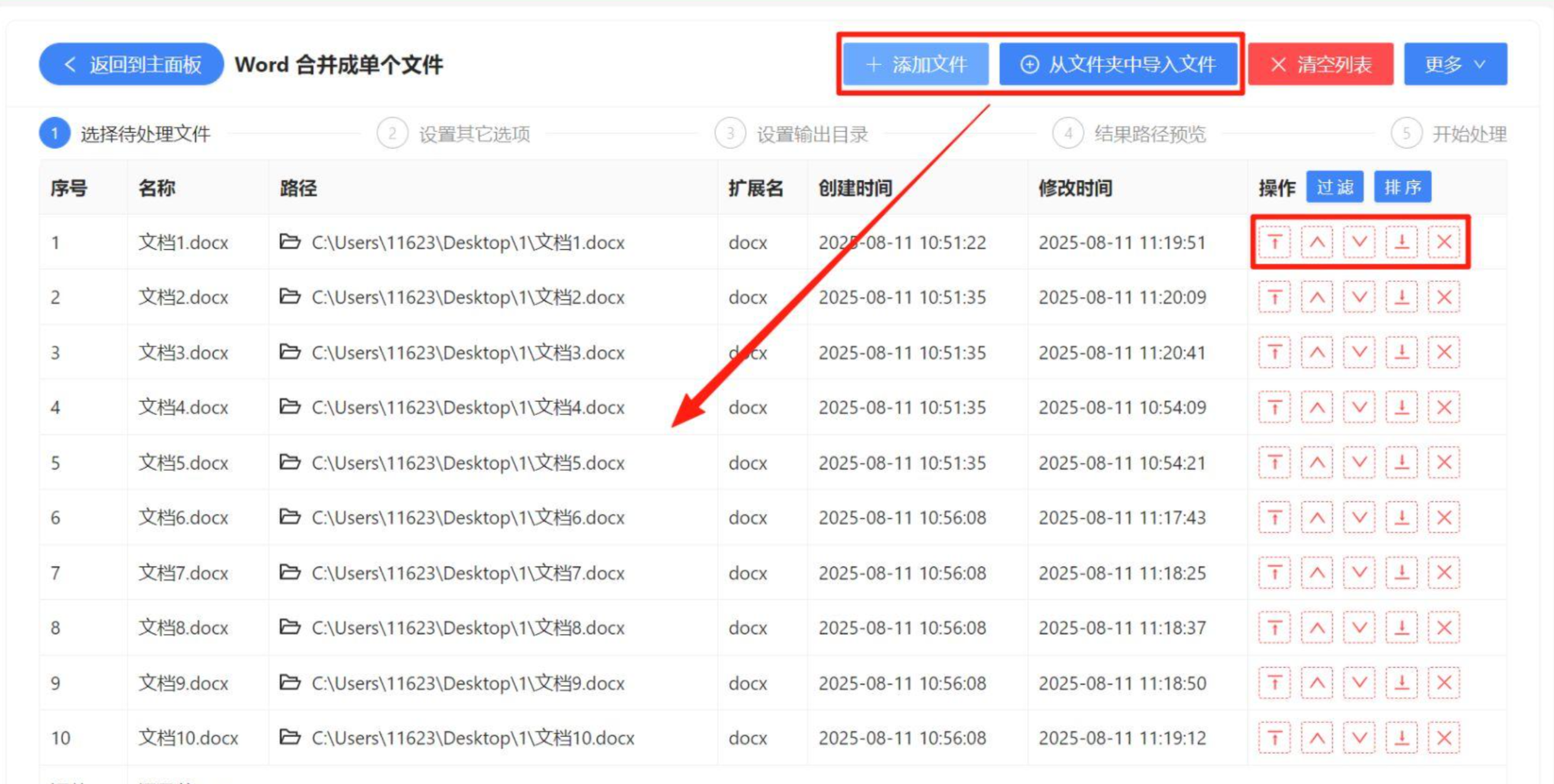
- 打开软件,选择“合并拆分”分类下的“Word合并成单个文件”。
 2. 将所有要合并的Word文档添加到列表中,在右侧调整好文档的先后顺序。
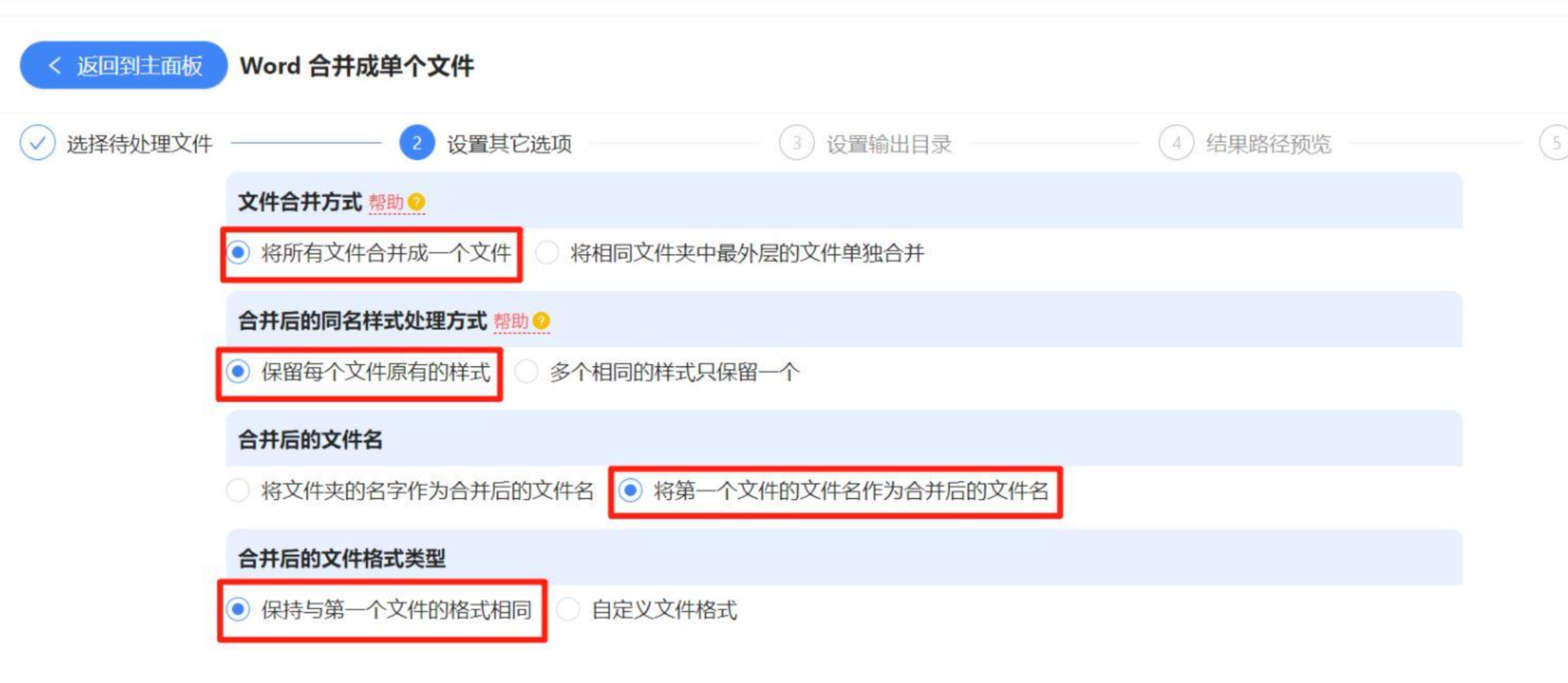
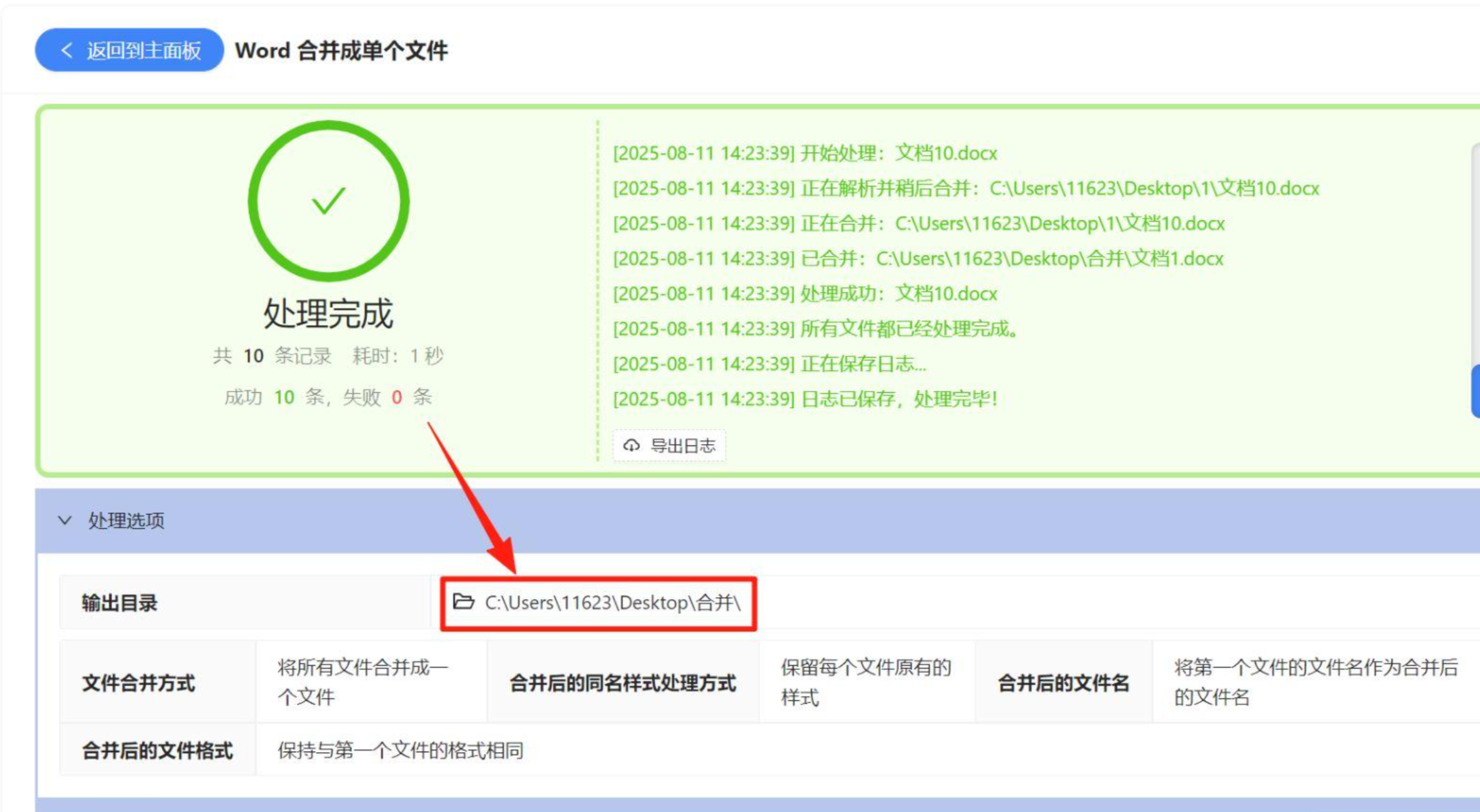
 3. 选择“将所有文件合并成一个文件”,并勾选“保留每个文件原有的样式”。合并后的文件名和格式类型可以根据需要自行设置。
 4. 处理完成后,打开输出目录即可查看合并结果。从预览效果来看,多个Word文档已经整合在一起,文本样式得到了保留。
 #### 方法三:极简Word合并工具
如果你只需要一个非常轻量的工具,不想安装功能复杂的软件,可以试试这类极简工具。界面通常只有两个按钮:“添加文件”和“开始合并”。
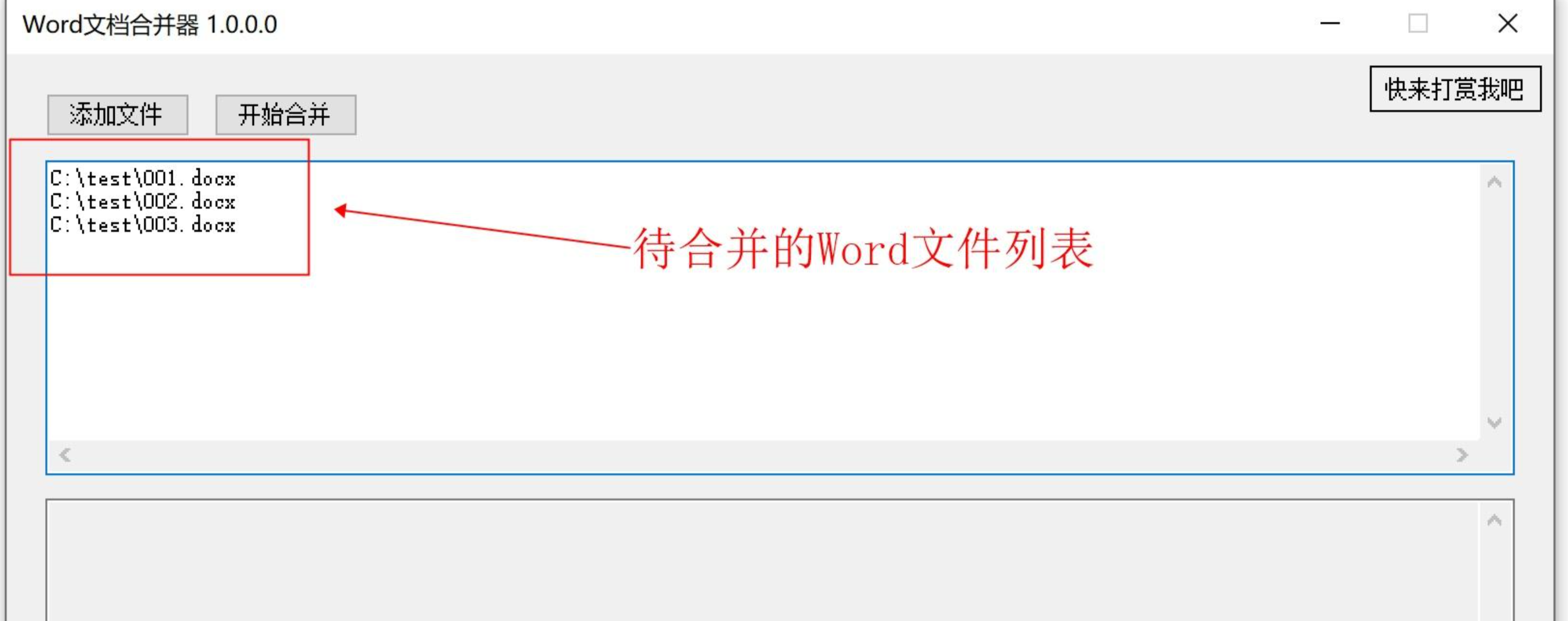
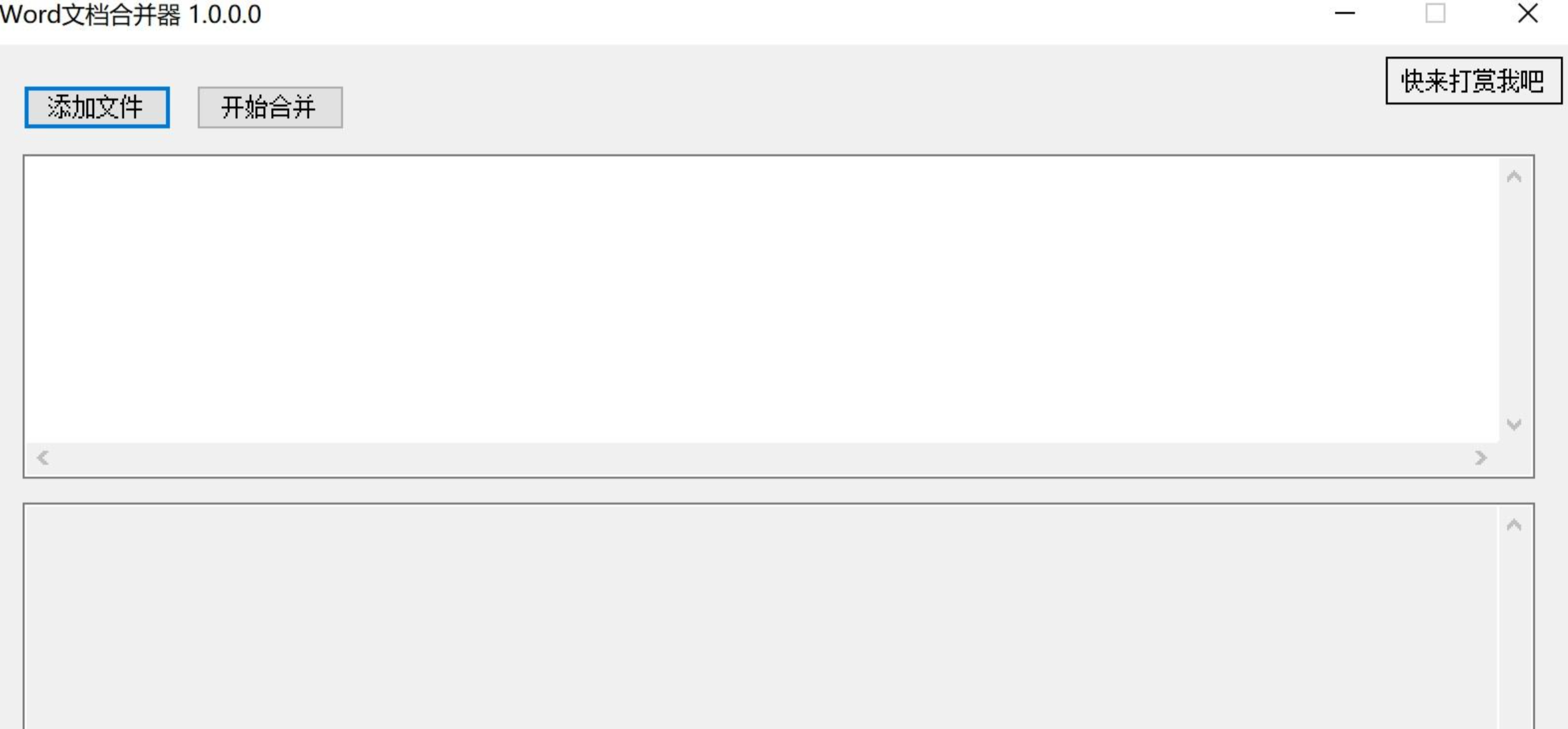 点击“添加文件”按钮,选择需要合并的Word文件,支持多选。添加后会显示文件名称列表。
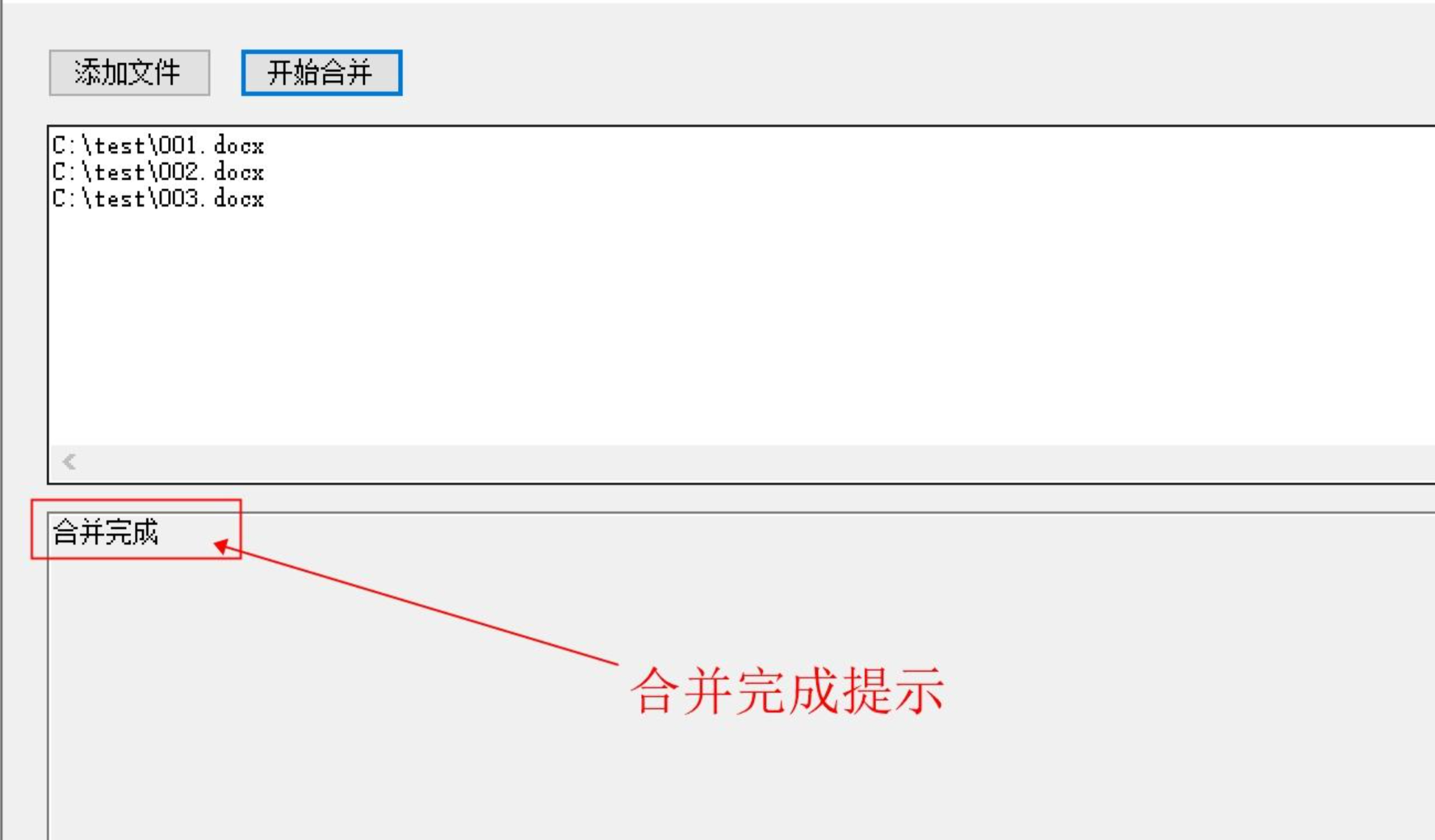
 点击“开始合并”,合并后的文件会保存在列表中第一个Word文件所在的目录下。
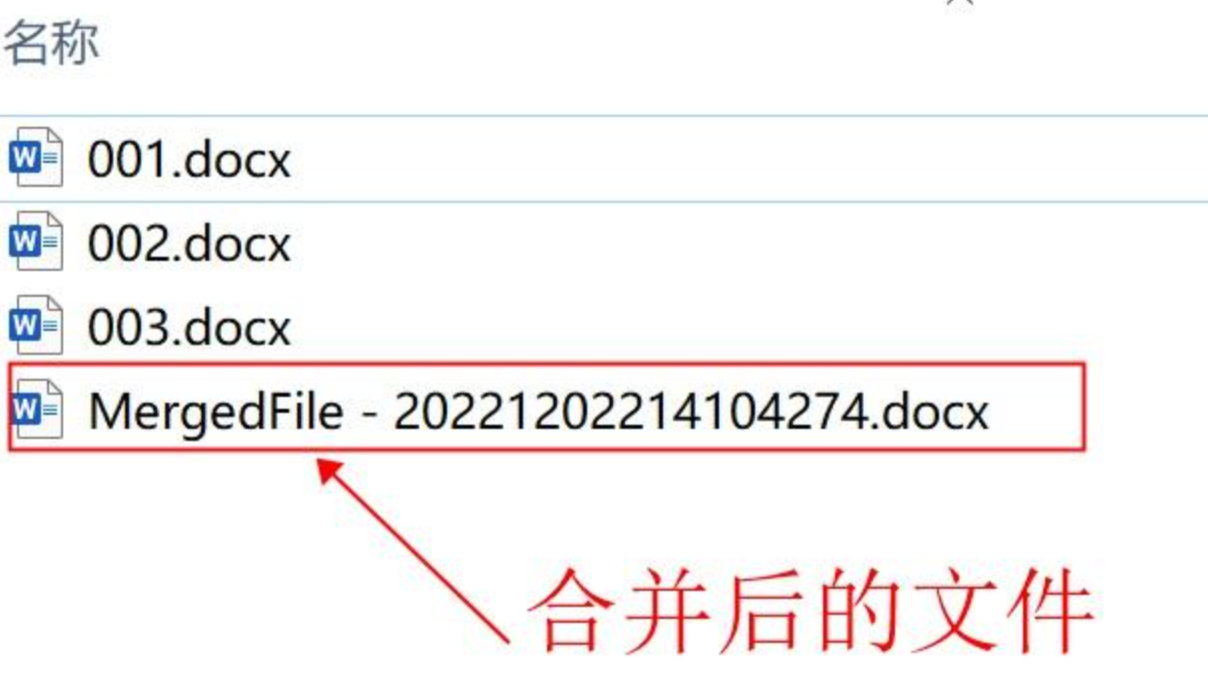 如果需要调整合并后的页面顺序,只需手动调整文件列表中的文件名顺序即可,文本的顺序就是最终合并的页面顺序。
方法五:利用在线Word合并工具
如果不想安装任何软件,偶尔合并几个文档,在线工具也是可以考虑的方案。以转转大师在线Word合并工具为例:
- 打开在线Word合并网址
- 点击选择文件,上传需要合并的Word文档。
 3. 点击开始转换按钮。
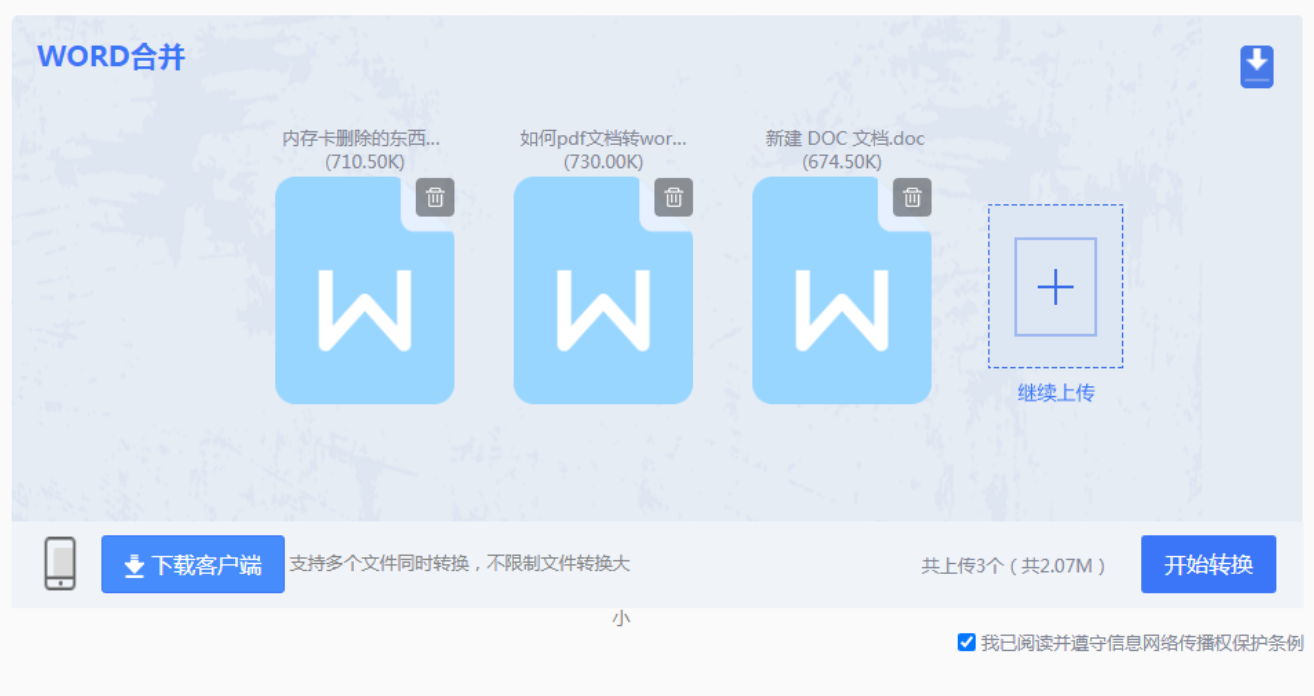 4. 合并完成后,点击立即下载即可获取合并后的Word文档。如果需要继续合并,可以继续添加文件。
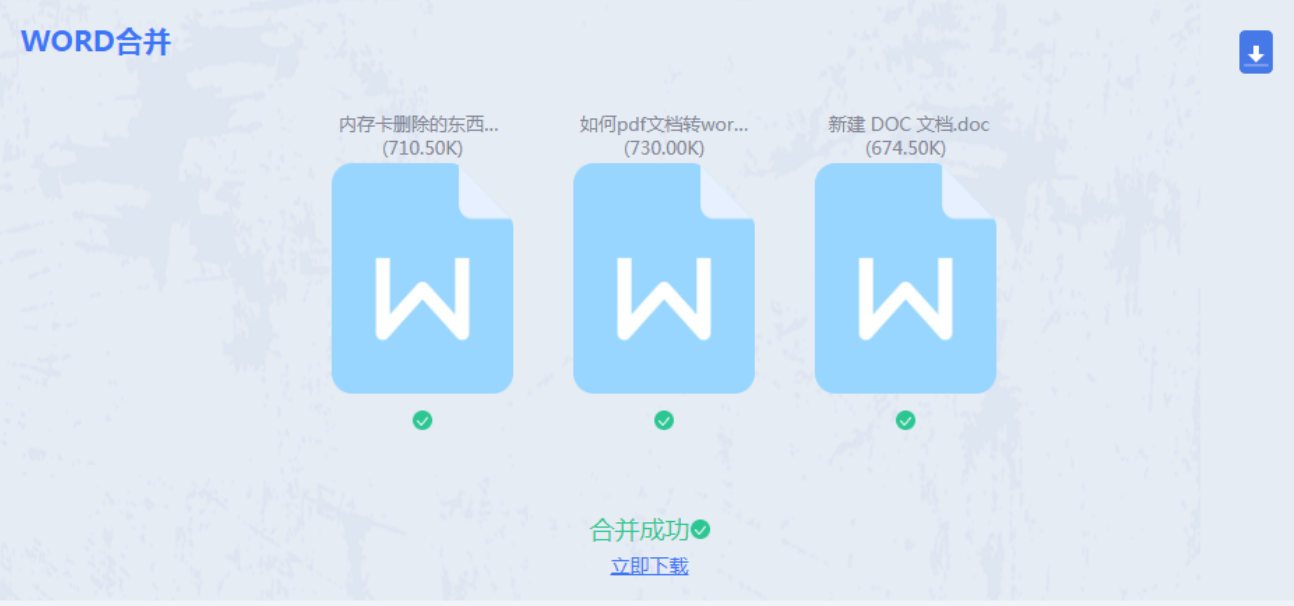 需要注意的是,在线工具涉及文件上传,如果文档内容涉及敏感信息,建议谨慎使用。
注意事项
- 合并前建议先备份原始文件,避免操作失误导致内容丢失。
- 如果对格式要求较高,优先选择支持“保留原有样式”的工具。
- 在线工具上传文件前,确认文档内容不涉及敏感信息。
- 合并后务必打开文件检查一遍,确认页数、图片、表格、页眉页脚等是否正常。
- 如果文档之间有重复内容,合并后需要手动排查和删减。
总结
docx合并多个文档的方法其实不少,关键是根据自己的实际需求来选择。如果只是偶尔合并两三个文件,Word自带的插入功能或者在线工具就能应付。但如果你经常需要批量处理文档,或者对格式保留有较高要求,使用汇帮PDF转换器这类本地工具会更省心,既不用担心隐私问题,合并效果也更有保障。
希望以上几种方案能帮你找到适合自己的方法,告别手动复制粘贴的低效操作。
