

在备考、项目申报等场景中,我们常需将Word文档转为图片格式。比如防止文档被篡改,或按要求提交图片文件,这些需求让格式转换成为必备技能。但面对众多工具,如何选择安全可靠又高效的方法?本文从用户真实搜索行为出发,分析不同场景下的操作需求,为你推荐五种实用工具,附详细步骤,助你快速掌握转换技巧。

方法一:我的ABC软件工具箱(适合快速单页/整页转换)
操作步骤:
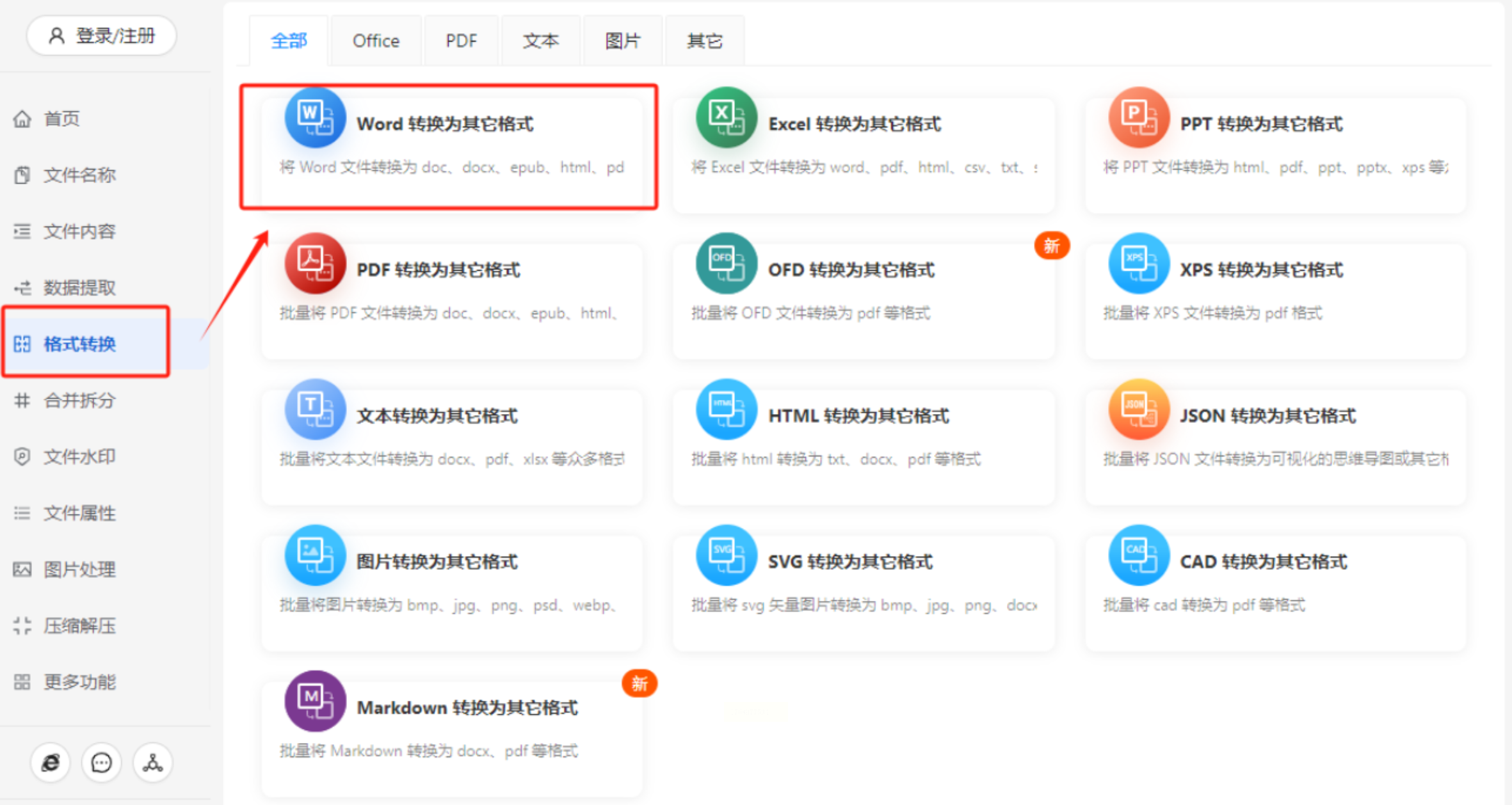
1. 打开功能入口:启动软件后,点击主界面“格式转换”模块,找到“Word转图片”选项。此模块专门针对文档格式转换设计,界面简洁无多余广告。
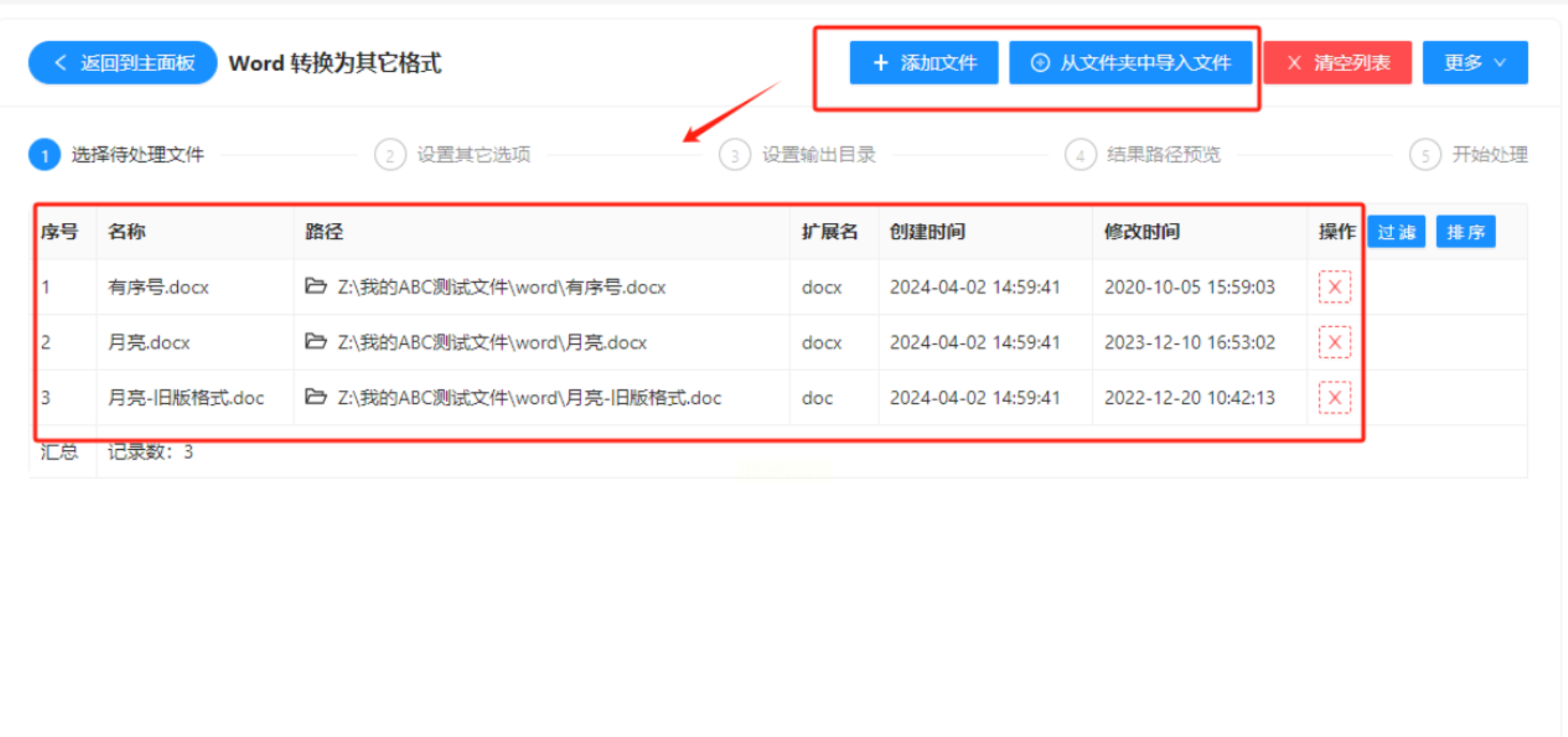
2. 添加文件:支持单个文件拖入或批量添加文件夹,适合处理多页文档。拖放操作比传统点击“添加”更高效。
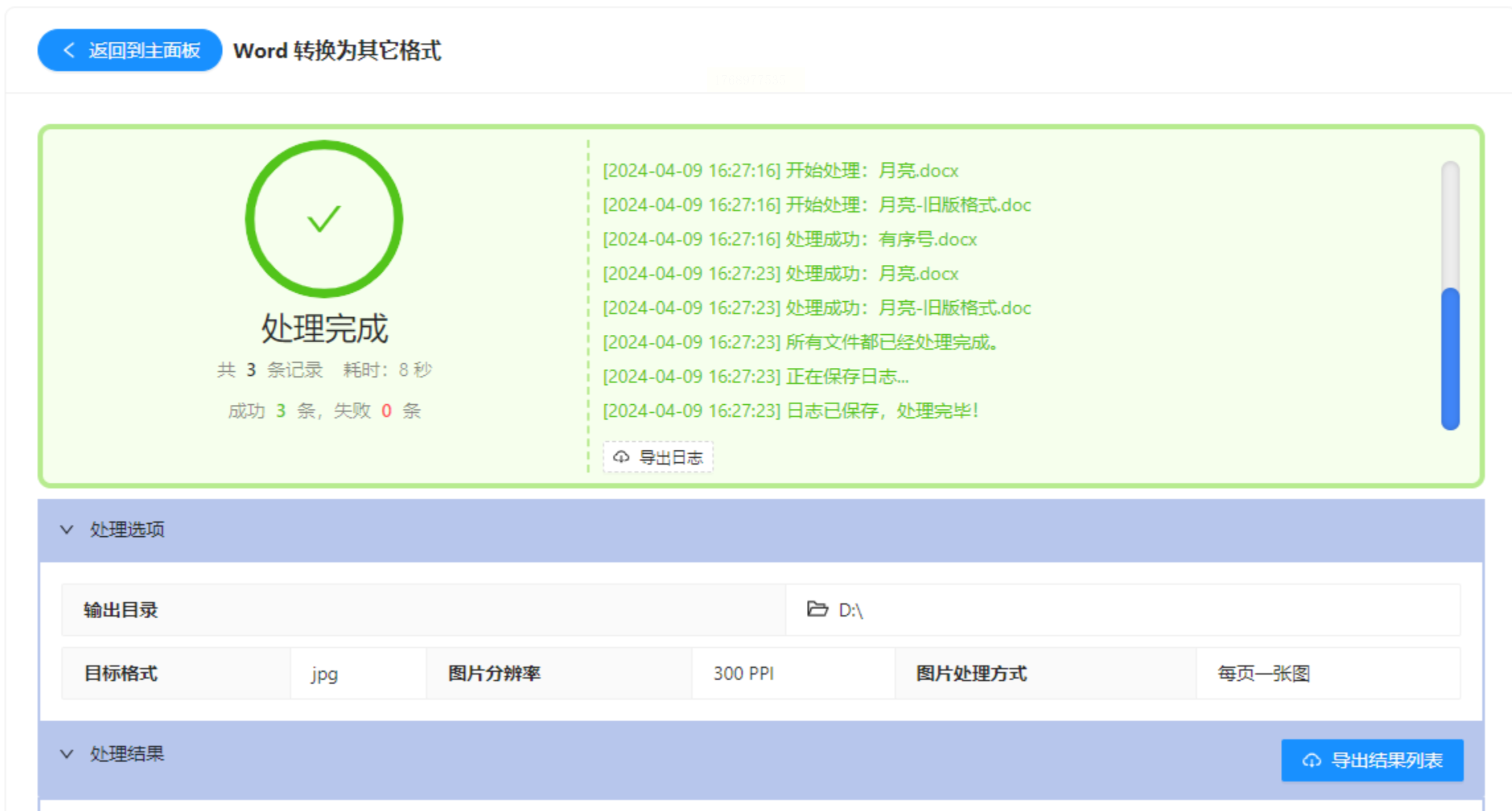
3. 参数设置:选择“每页一张图”或“整页一张图”,按需设置图片格式(jpg/png可选)和分辨率(建议300dpi以上保证清晰度)。

4. 确认输出路径:自定义保存位置,避免文件混乱。点击“开始转换”后,进度条会实时显示处理状态。
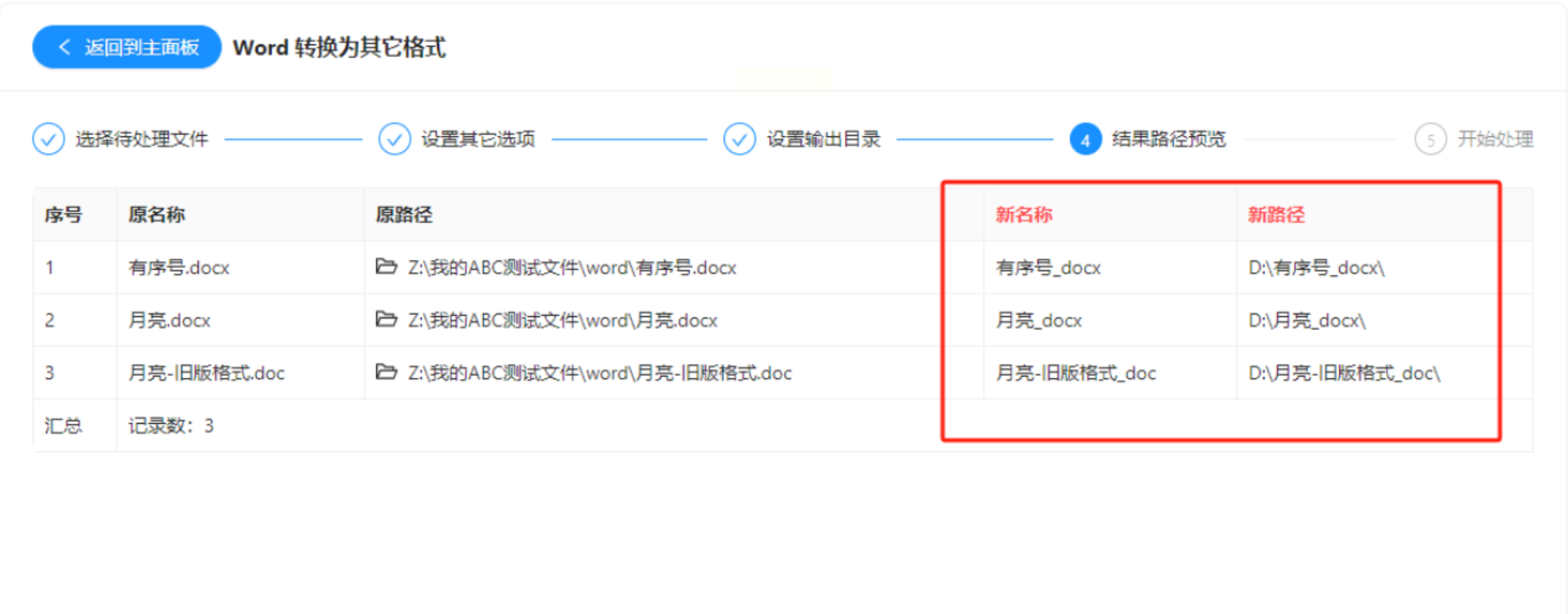
5. 验证结果:转换完成后,在目标文件夹查看图片,重点检查页码是否连续、内容是否完整。
方法二:汇帮PDF转换器
软件名称:汇帮PDF转换器
下载地址:https://www.huibang168.com/download/Lfk5KXGSo9wC
操作步骤:
1. 选择转换类型:打开软件后,在左侧菜单找到“Word转图片”功能,支持直接导入word文件。
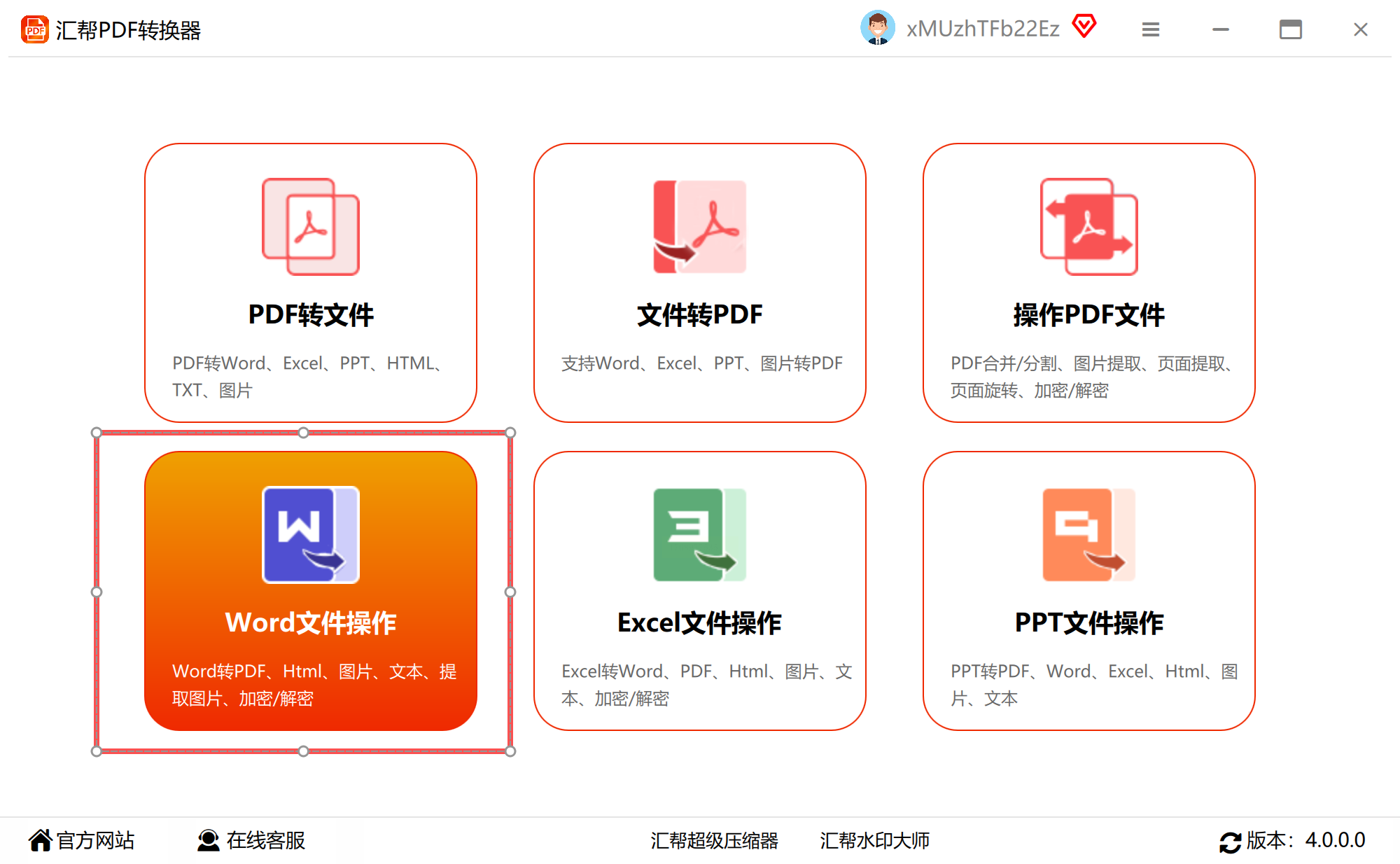
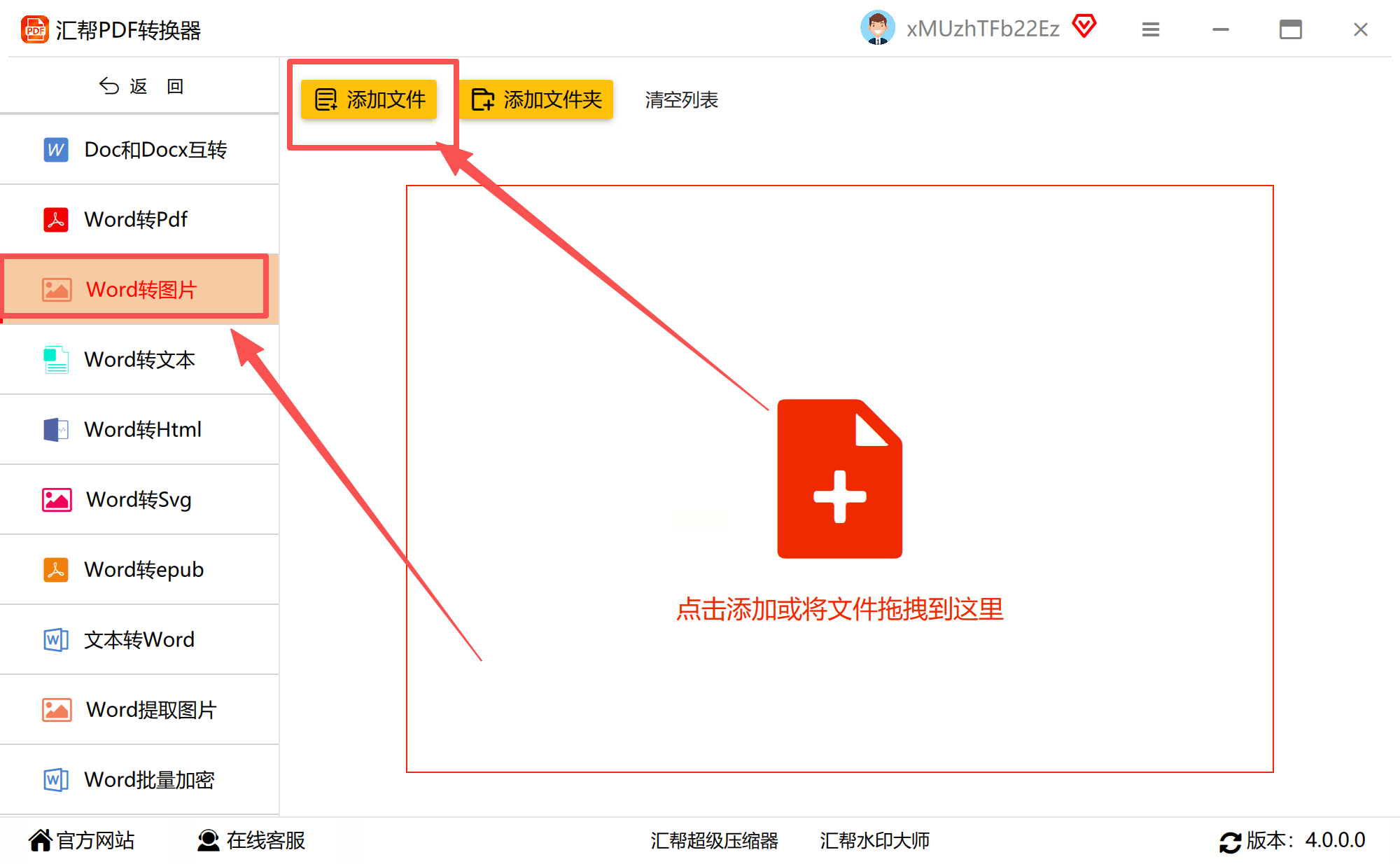
2. 批量处理:点击“添加文件”按钮,可一次性导入多个文档,支持拖拽文件夹快速批量操作。
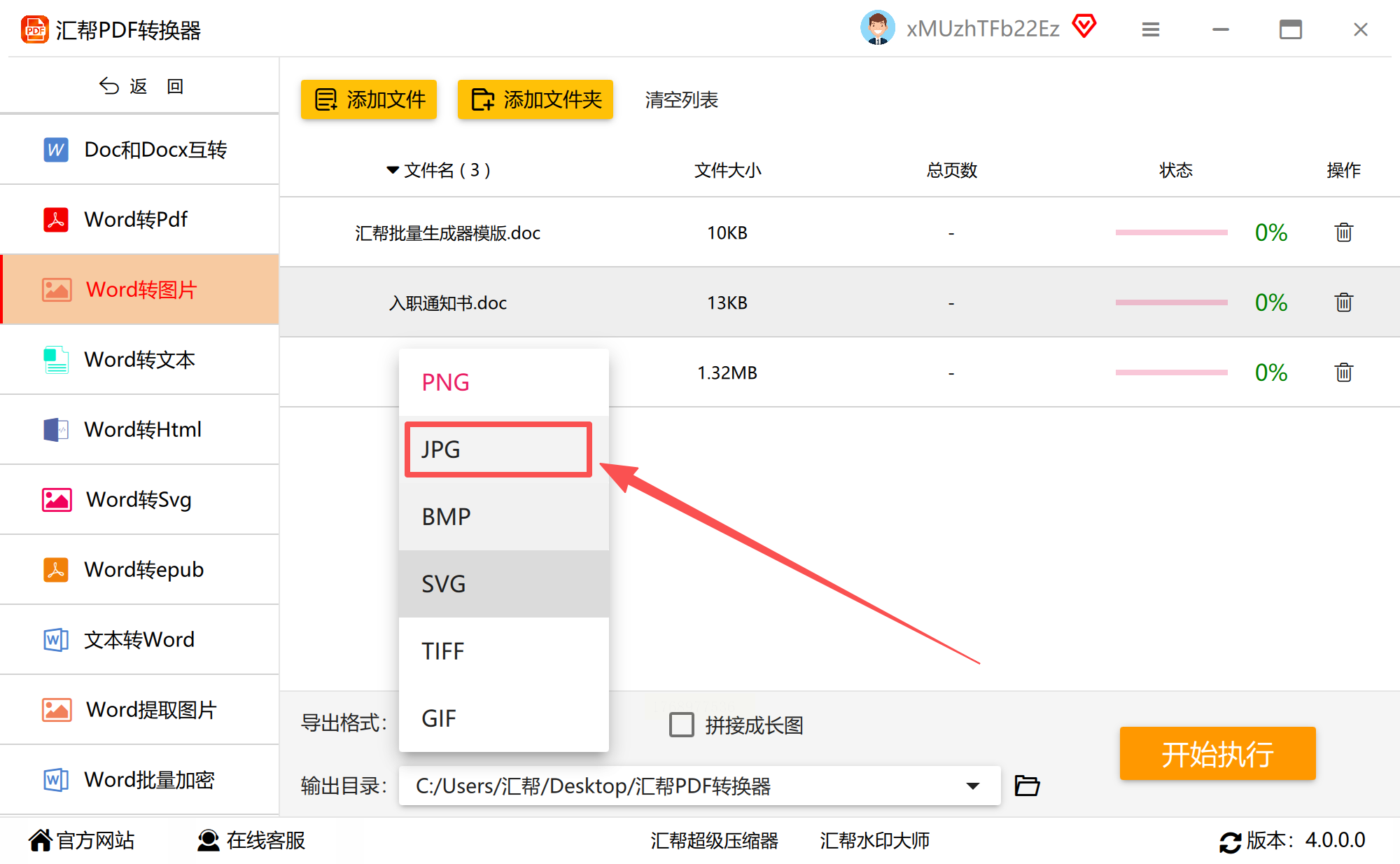
3. 格式与参数设置:选择输出格式为jpg
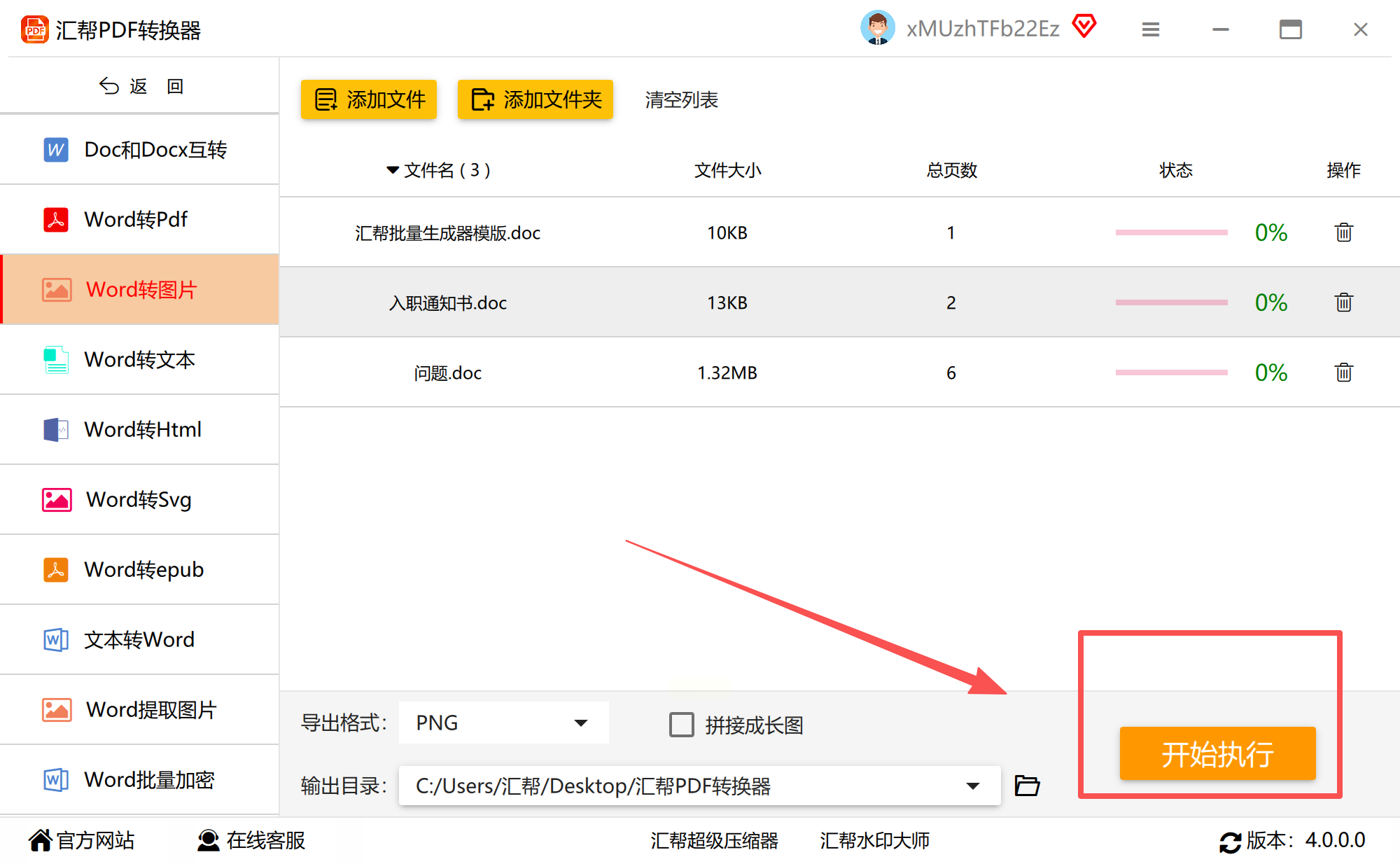
4. 进度监控:点击“开始转换”后,任务栏会显示实时进度,加载完成后自动生成图片,无需手动检查。
5. 结果验证:转换后的图片会按原文档顺序命名,方便核对页码。

方法三:金舟PDF转换器(适合PDF无缝衔接场景)
操作步骤:
1. 选择Word转图片:在软件首页点击“Word转换”→“Word转图片”,界面清晰标注各功能按钮。

2. 文件导入:直接拖拽文件至操作区,支持批量添加,也可按Ctrl键多选单个文件。
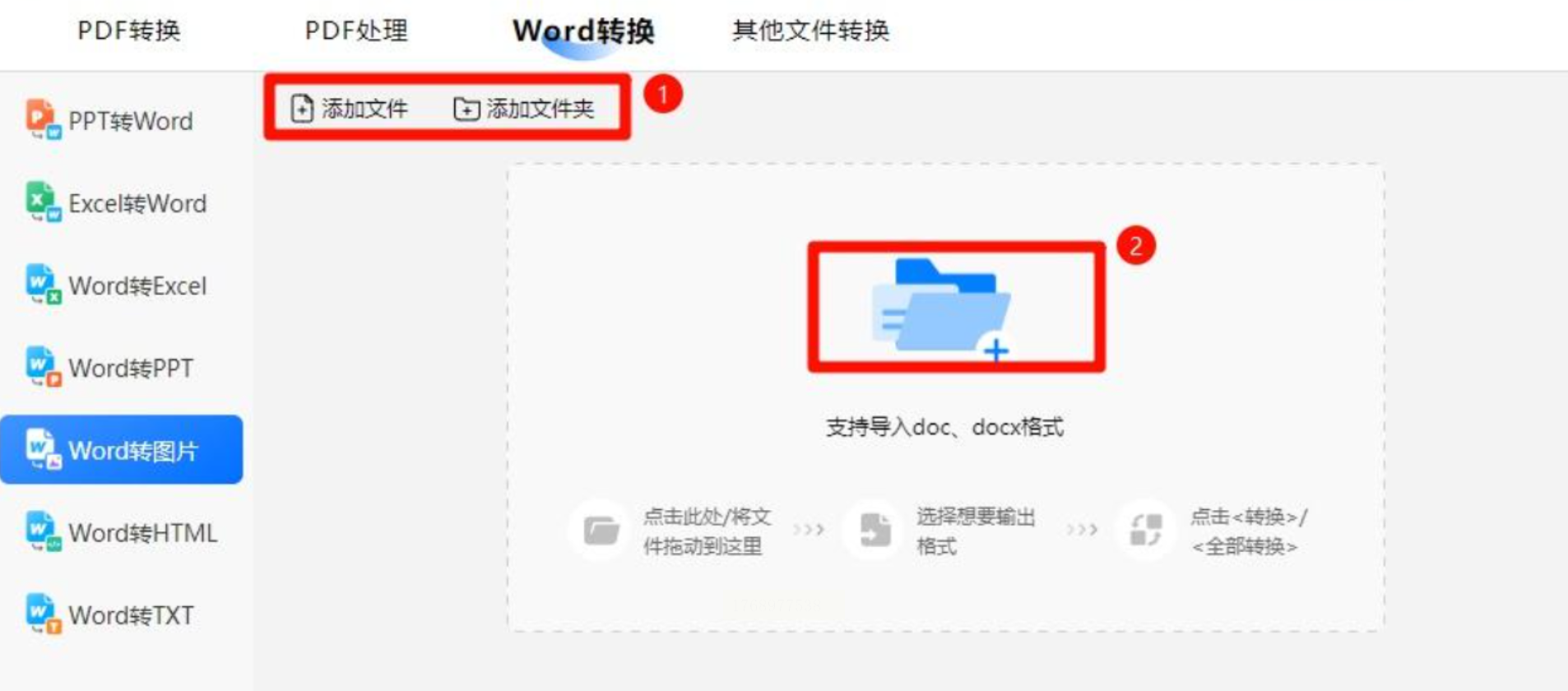
3. 高级设置:提供“自动去白边”功能,适合处理带页眉页脚的文档,避免图片边缘冗余。
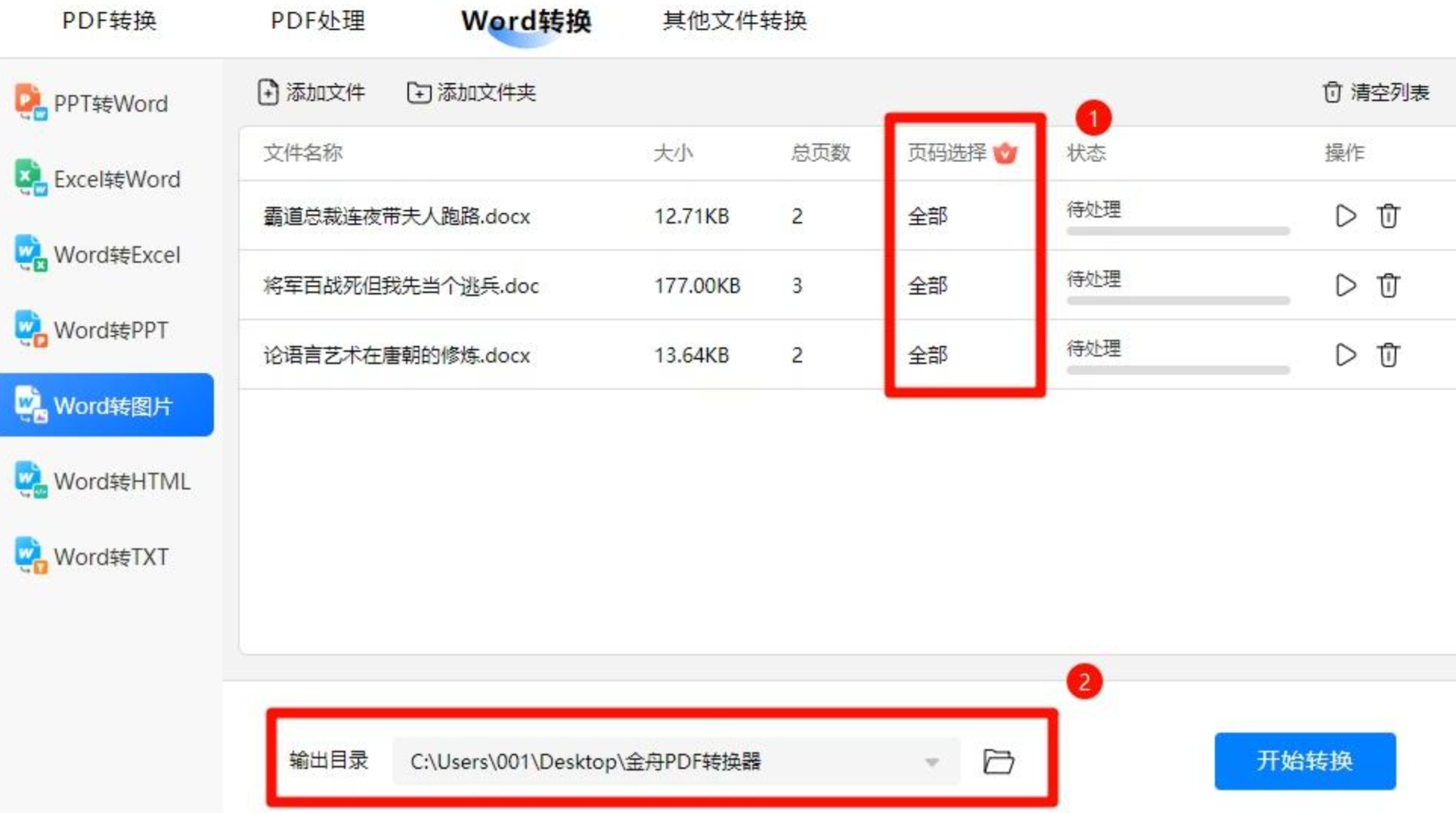
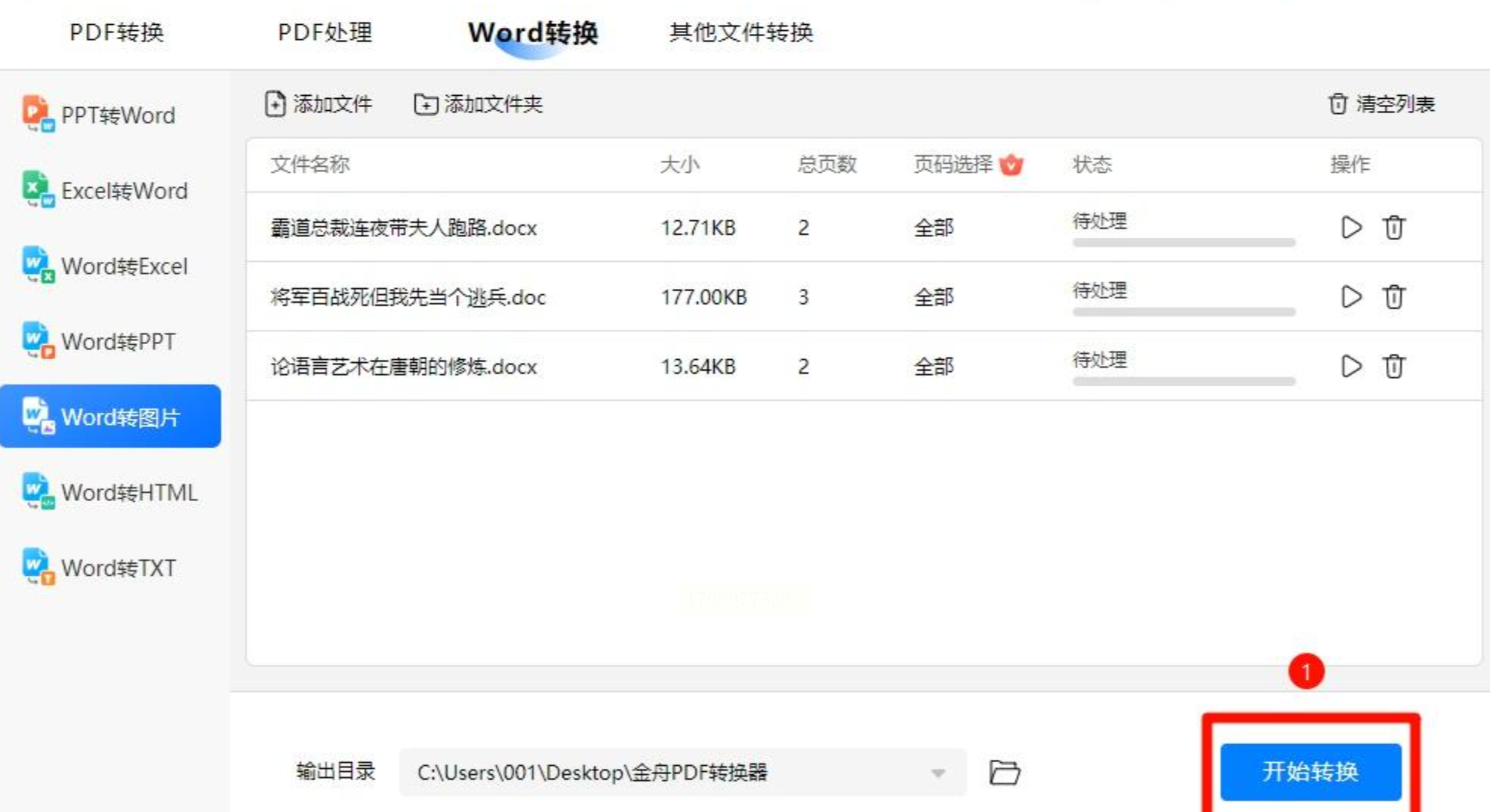
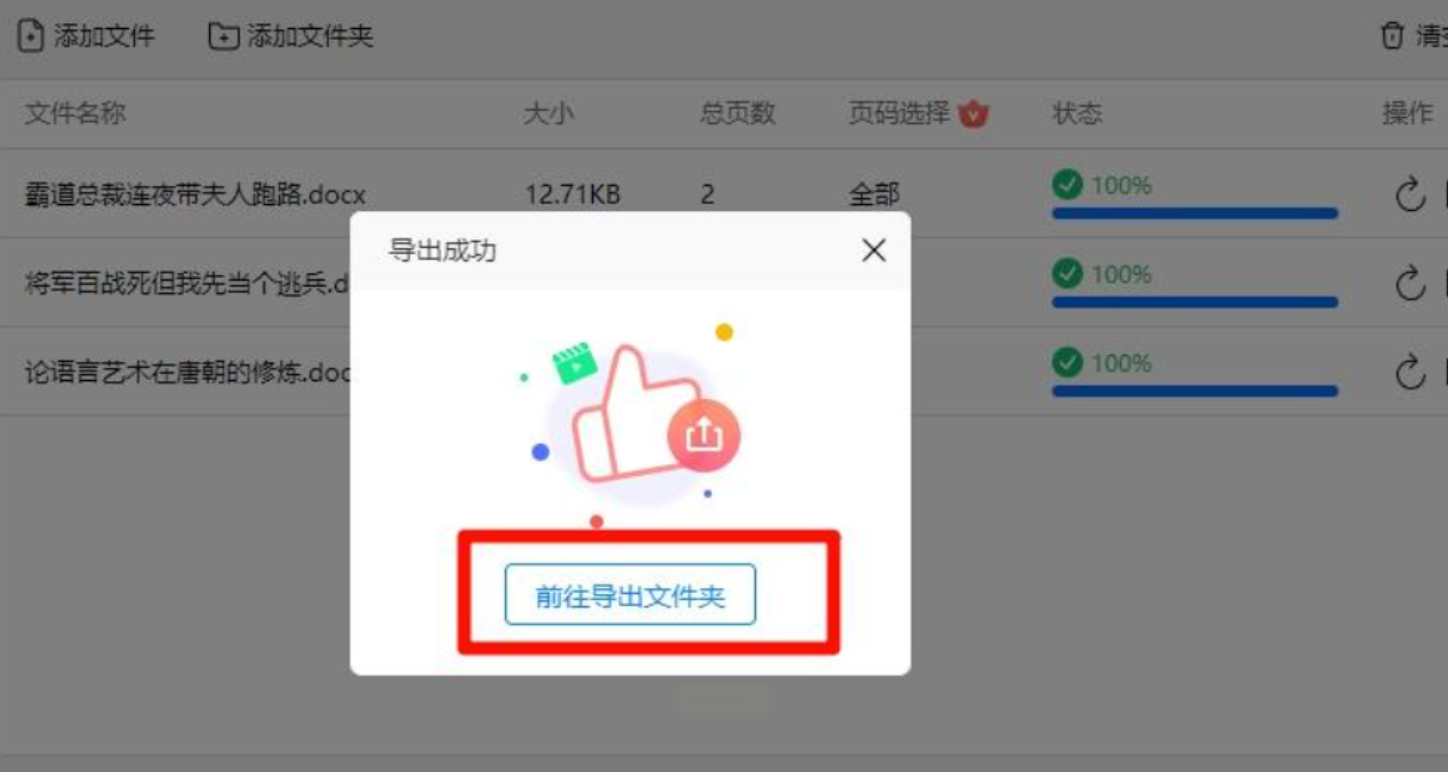
4. 快速导出:设置输出目录后,点击“开始转换”,软件会自动生成与原文档同名的图片文件。
5. 格式兼容:转换后图片可直接用于打印或上传,无需额外调整格式。
方法四:WPS(适合已有WPS文档的用户)
操作步骤:
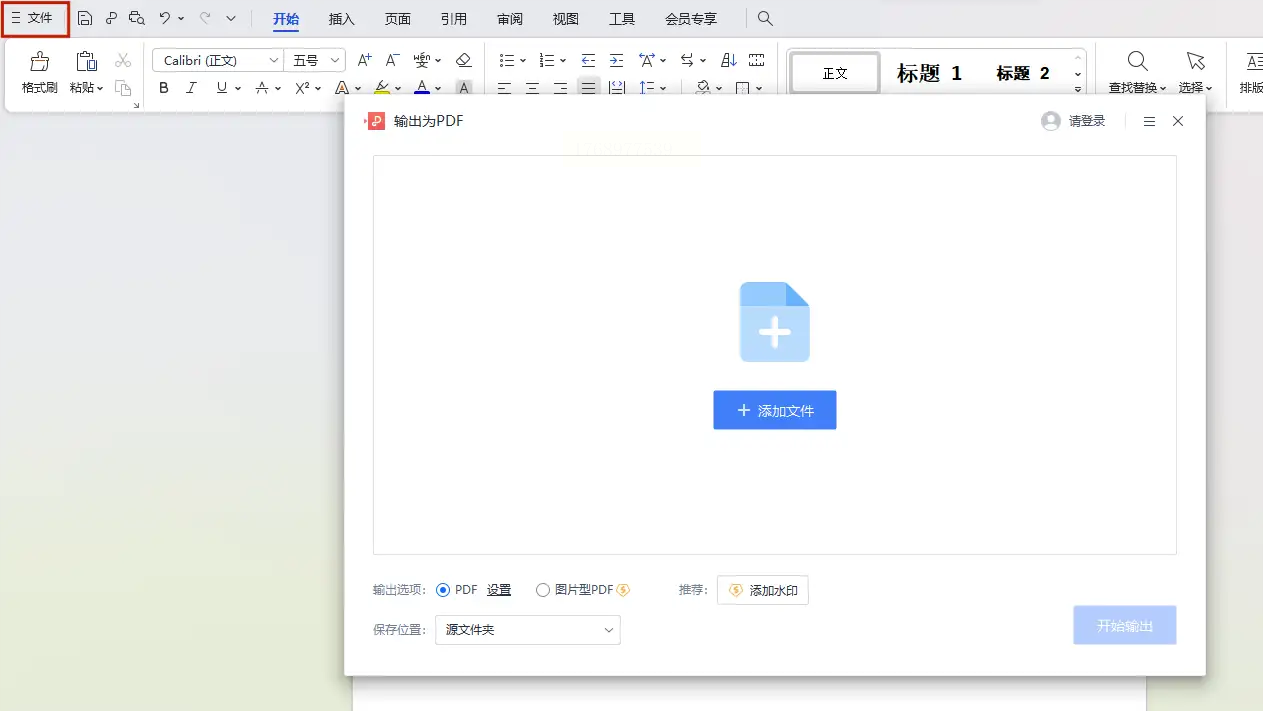
1. Word转PDF:打开WPS文字,点击左上角“文件”→“输出为PDF”,设置输出路径后保存为PDF格式。
2. PDF转图片:打开转换后的PDF文件,点击“特色功能”→“PDF转图片”,选择“图片格式”为jpg,分辨率建议300dpi。
3. 页面范围设置:可选择“全部”或自定义页码范围,适合只需转换部分内容的场景。
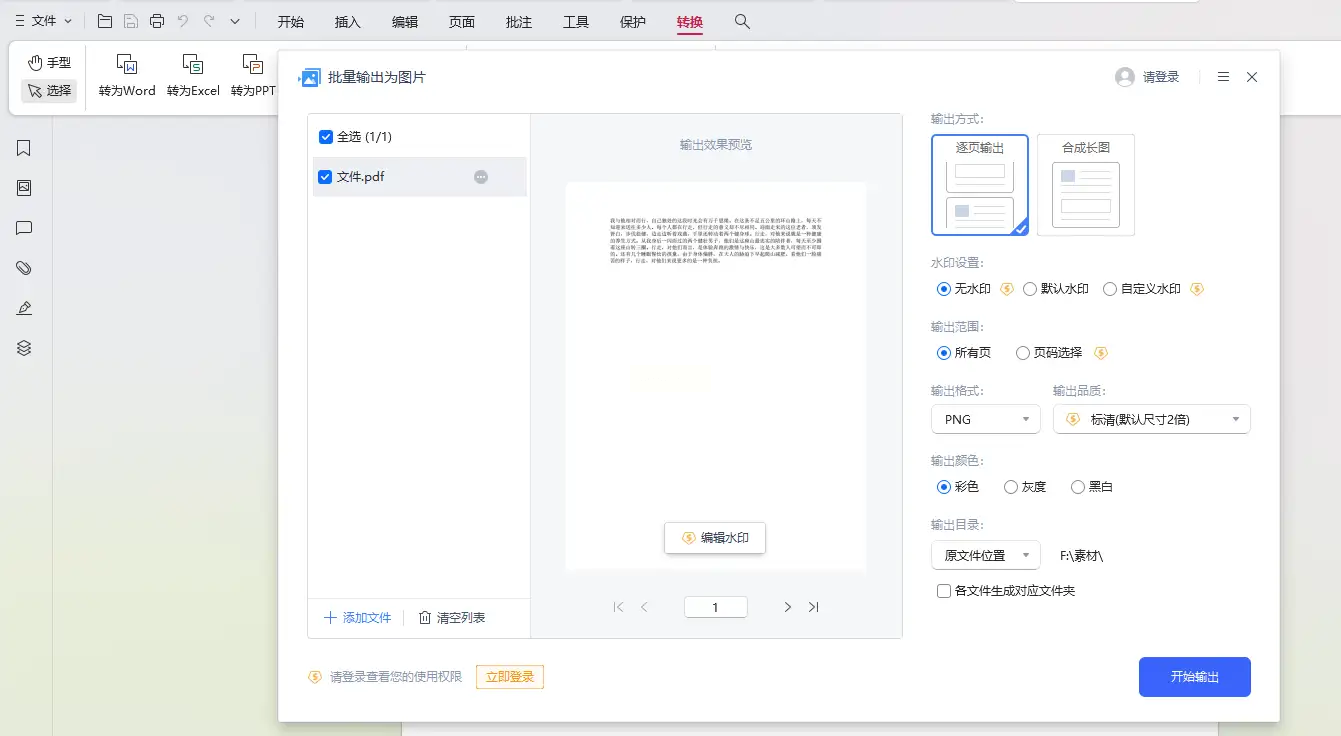
4. 一键导出:设置保存位置后点击“确定”,等待生成图片。WPS转换速度快,适合临时处理单个文档。
方法五:全能PDF转换助手(适合需分步处理的复杂场景)
操作步骤:
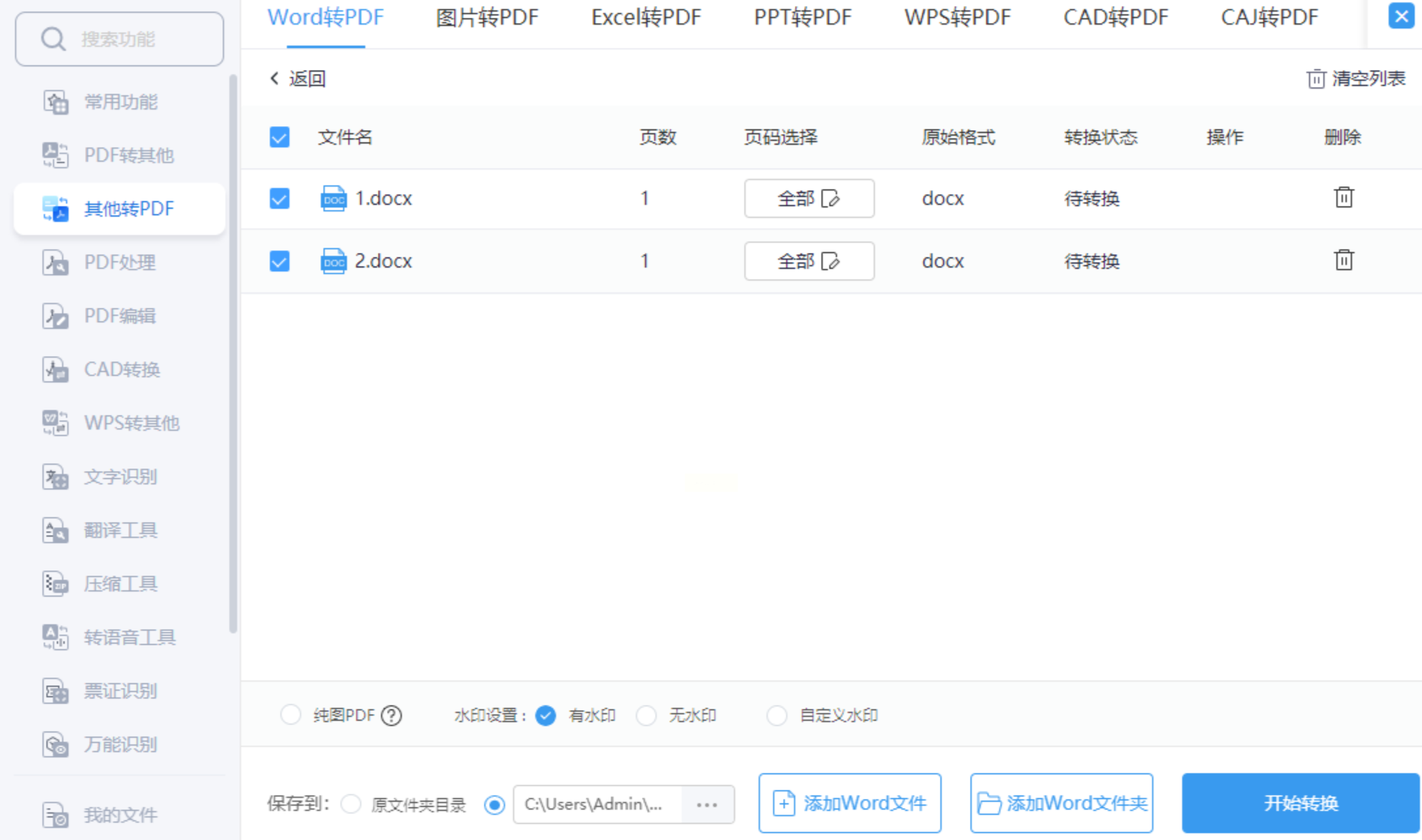
1. Word转PDF:在左侧菜单选择“Word转PDF”,添加文件后设置转换参数(如是否保留格式)。
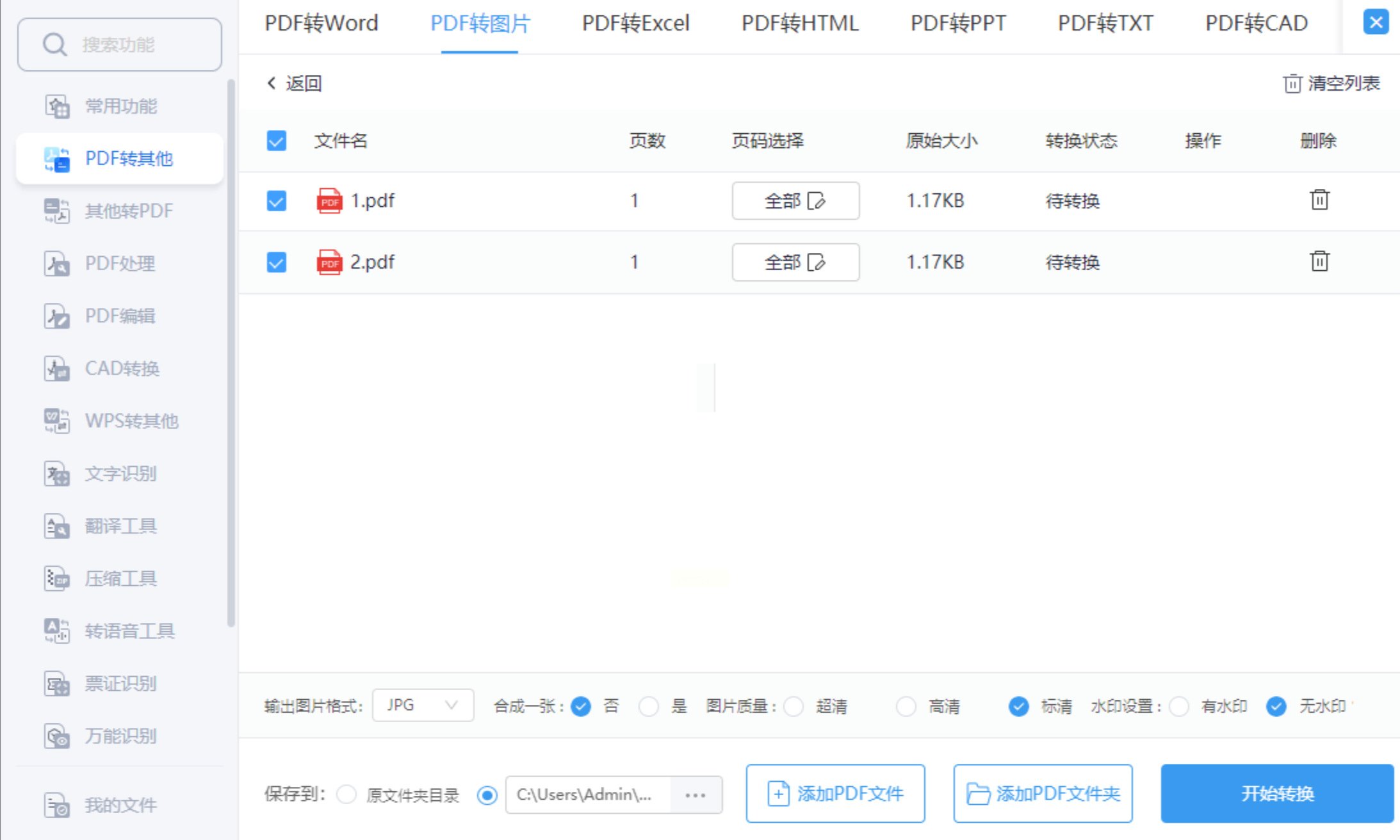
2. PDF转图片:进入“PDF处理”模块,选择“PDF转图片”,导入已转换的PDF文件。
3. 多参数调整:可设置图片质量(低/中/高)、输出格式(jpg/png/bmp),支持按页转换或整合成一张图片。
4. 批量处理:选择多个PDF文件后,点击“开始转换”,软件会自动按顺序生成图片。
通过对比分析,我的ABC软件工具箱和金舟PDF转换器在功能均衡性上表现最佳,适合日常高频使用。而WPS适合已有文档的用户,汇帮和全能助手则针对分步转换需求。记住:转换前先备份原文件,转换后务必检查页码和内容完整性。
掌握这些方法,无论备考还是项目申报,都能快速解决格式转换难题。建议收藏本文,遇到问题时对照步骤操作,让文档处理效率翻倍!
