

在日常办公与学习场景中,我们常常需要将Word文档以更直观、更安全的方式传递出去。无论是合同、报告还是设计稿,转换成图片可以有效避免因设备差异、软件版本或字体缺失导致的格式错乱问题。与此同时,图片格式更易于在社交媒体、即时通讯工具中传播,也便于在演示或截取局部内容时使用。那么,如何高效、精准地将Word文档转为图片呢?本篇文章将从不同用户的使用习惯与需求出发,提供多种实用转换方案,涵盖本地软件、在线工具及原生操作,助你轻松应对各类文档处理场景。

一、专业转换软件:汇帮pdf转换器——高效处理批量任务
对于需要频繁转换文档的用户来说,专业转换软件能够提供稳定高效的批量处理能力,尤其适合多页文档或企业办公场景。
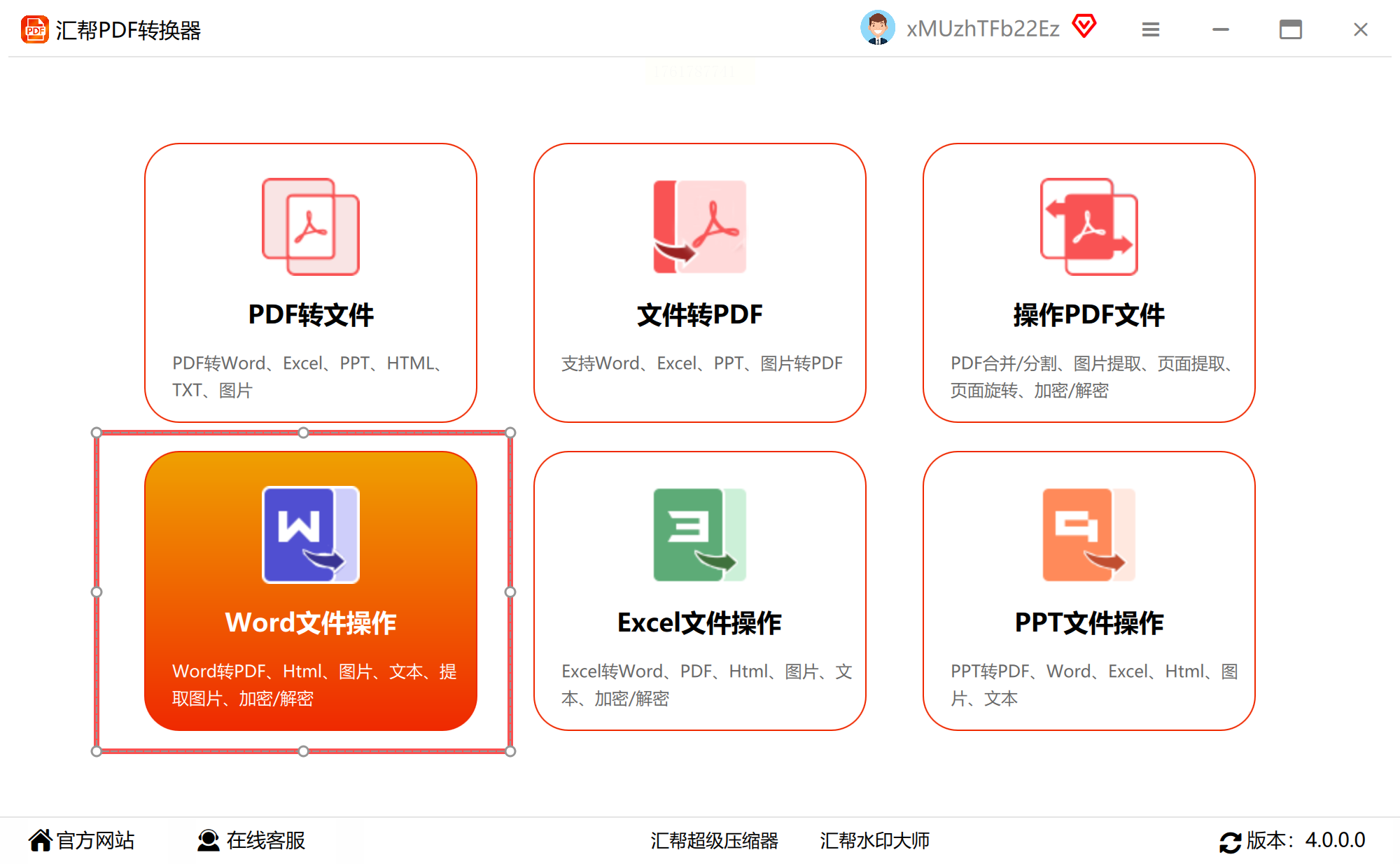
步骤一:启动软件后,在功能导航区找到“文件转图片”模块,并选择“Word转图片”功能。
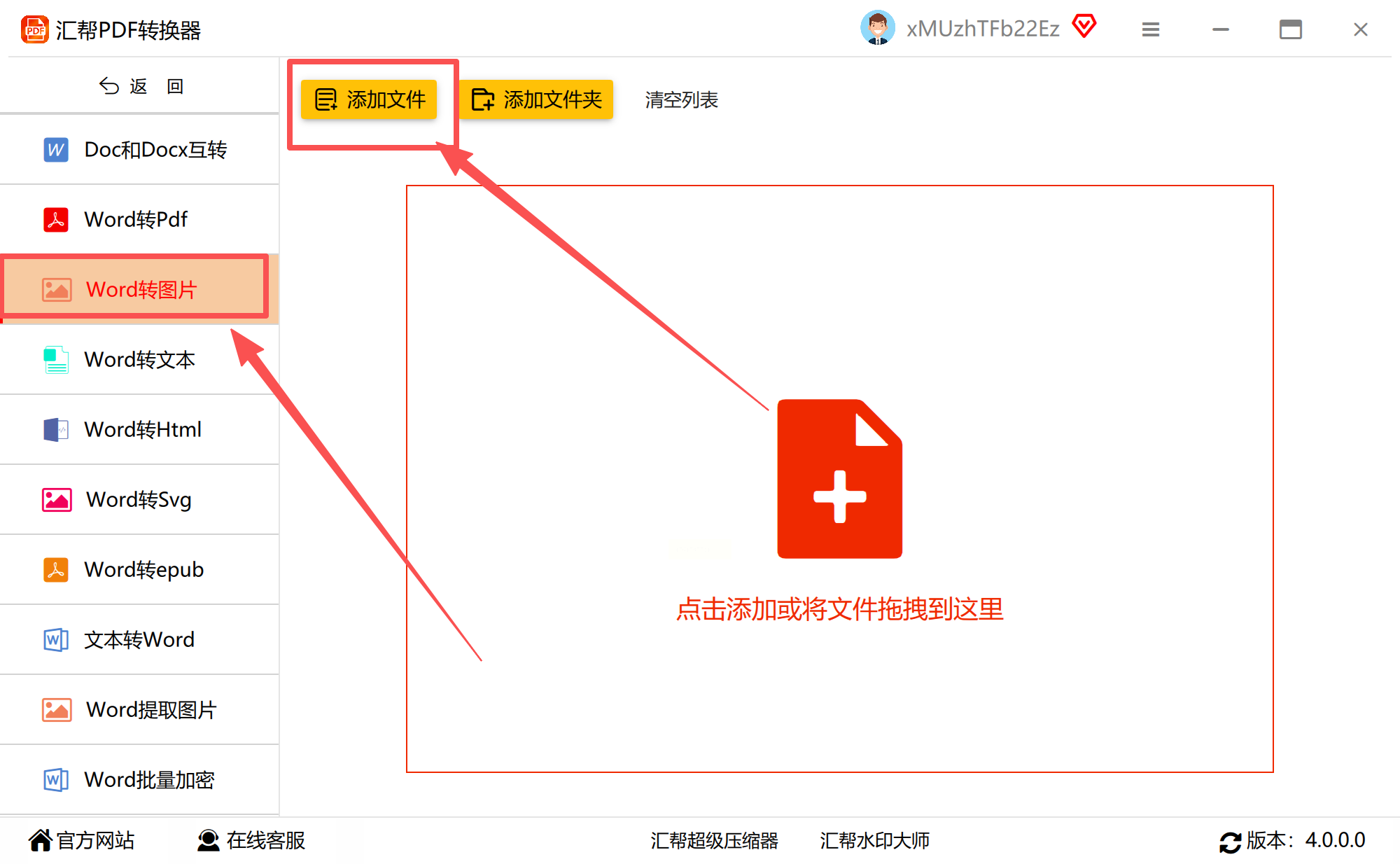
步骤二:点击“添加文件”按钮,支持批量导入多个Word文档,也可直接将文件拖拽至操作界面。
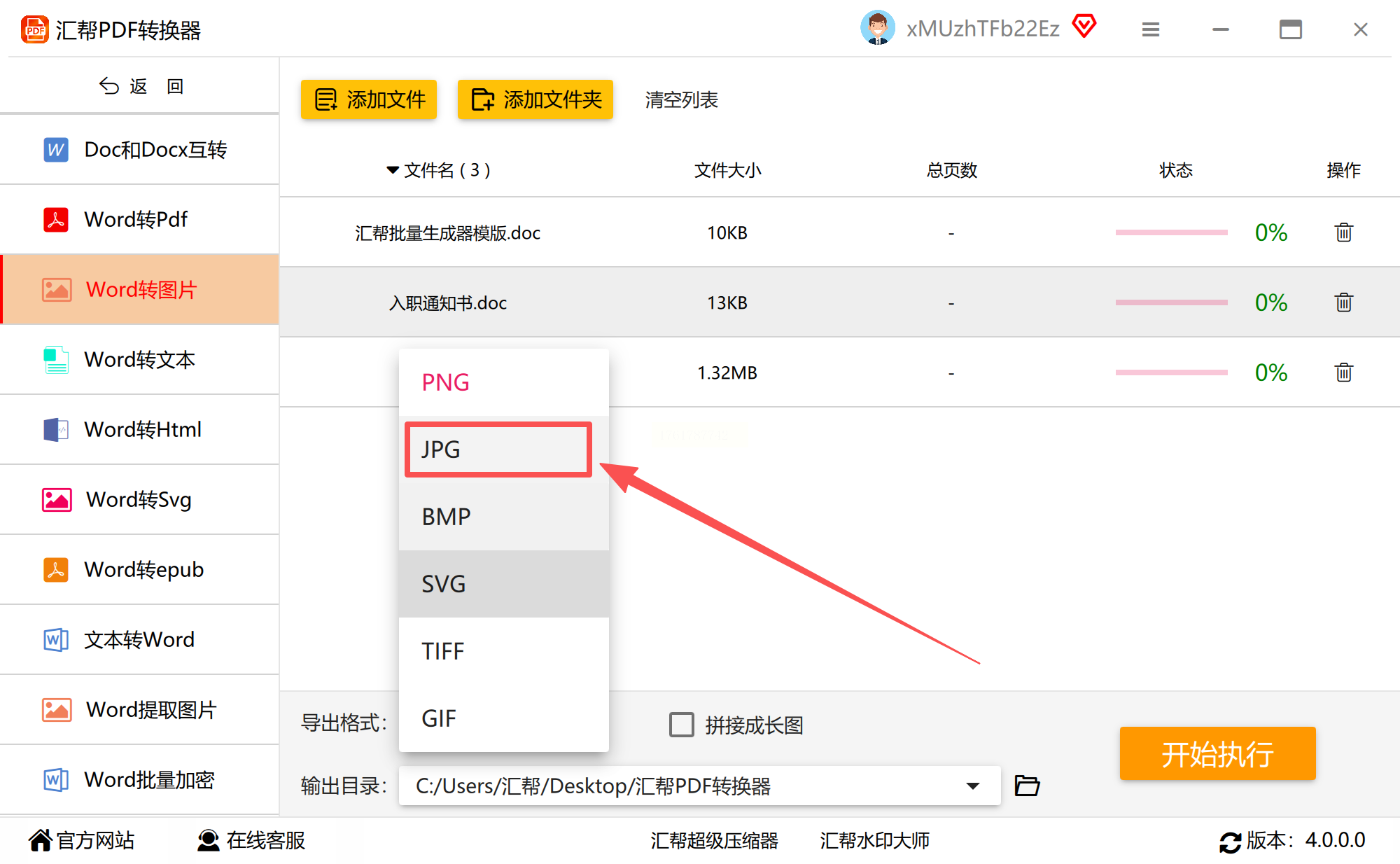
步骤三:在输出设置中,选择目标图片格式,如JPG、PNG或BMP,并设置图像分辨率与色彩模式。
步骤四:自定义文件存储路径,可选择新建文件夹或使用系统默认目录。
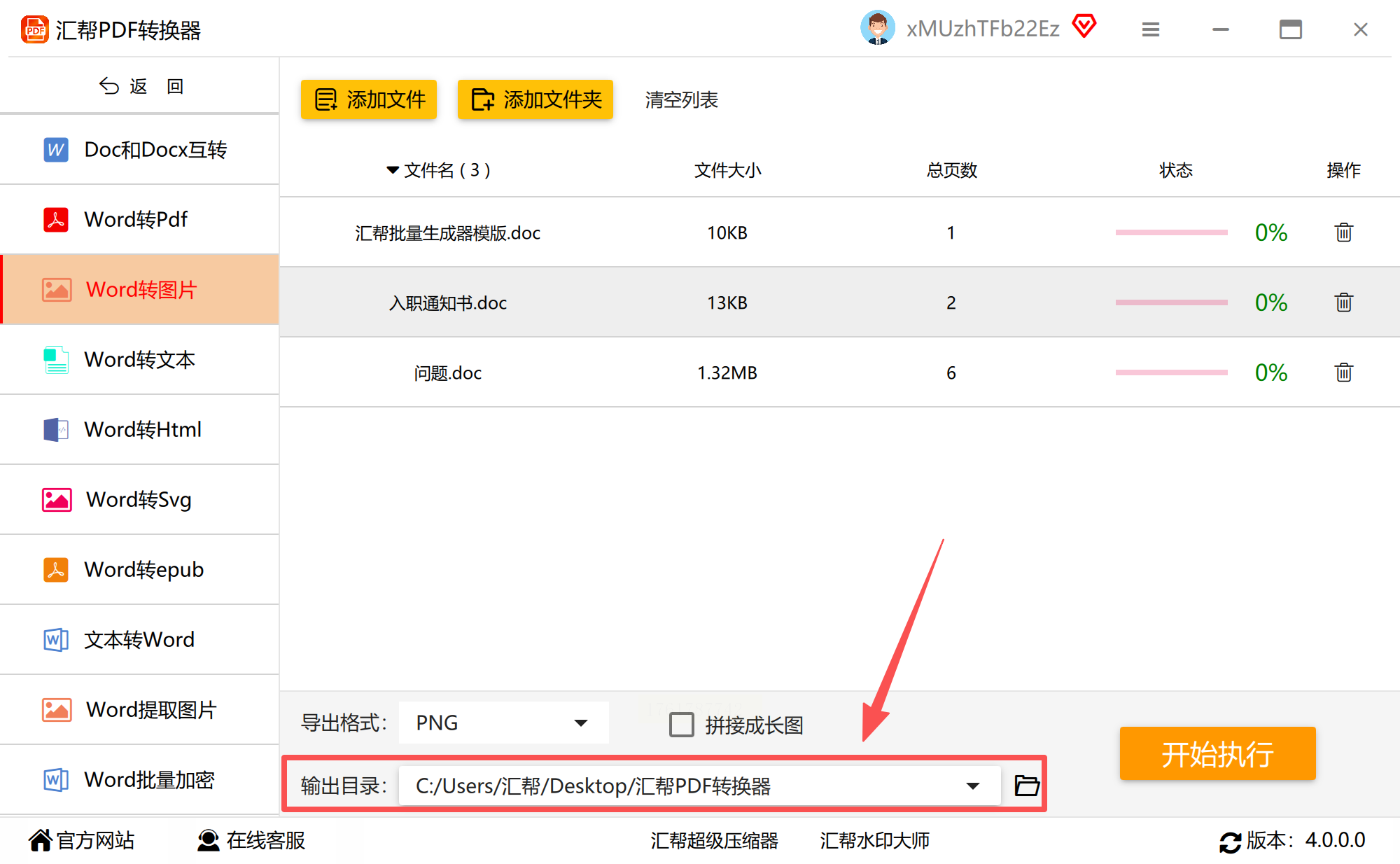
步骤五:确认设置无误后,点击“开始转换”按钮,任务进度可通过界面提示实时查看。

步骤六:转换完成后,建议在保存目录中打开图片,检查内容是否完整、排版是否准确。
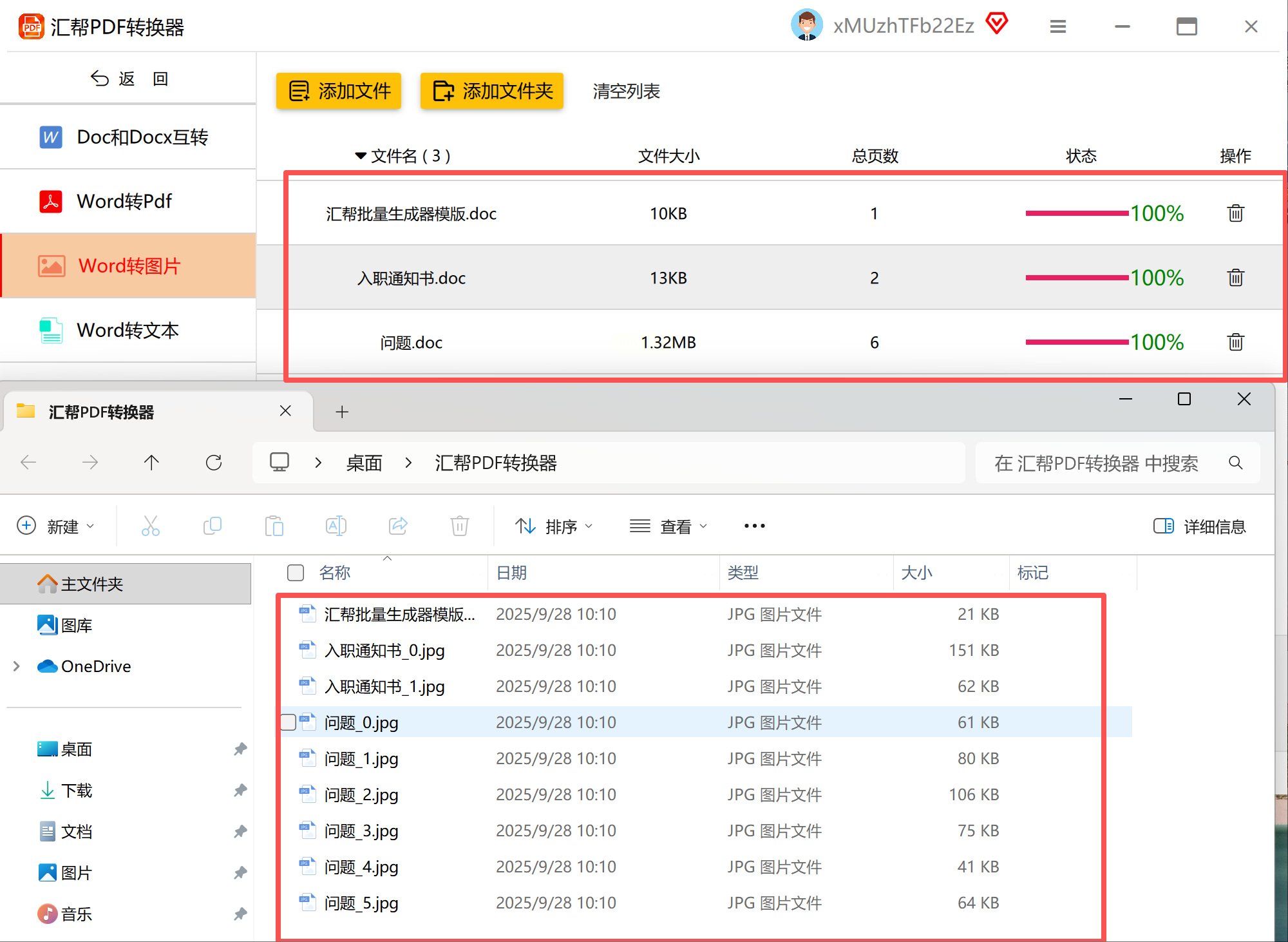
这类工具通常具备良好的格式兼容性与转换质量,适合对文档完整性有较高要求的用户。
二、在线转换平台:轻量化跨平台操作
如果你只是偶尔需要转换文档,或希望在手机、平板等移动设备上完成操作,那么在线转换工具会是理想选择。它们无需安装,打开网页即可使用,支持多种主流图片格式输出。
步骤一:在浏览器中搜索可靠的在线Word转图片工具,注意选择界面简洁、无强制广告的网站。
步骤二:进入转换页面后,点击“上传文件”按钮,从设备中选择目标Word文档。
步骤三:根据需求设置输出格式,如PNG(适合文字与图形)或JPEG(适合图文混排)。
步骤四:点击“立即转换”或类似按钮,等待系统处理完成,处理时间与文件大小及网络环境有关。
步骤五:转换结束后,页面会显示下载链接,点击即可将图片保存至本地。
需要注意的是,在线工具在处理敏感或机密文件时存在一定风险,建议仅在转换非涉密内容时使用。
三、Word内置功能:原生操作安全便捷
如果你使用的是Microsoft Word 2016及以上版本,软件自身就提供了将内容导出为图片的功能。这种方式无需联网或安装插件,操作简单且格式兼容性最佳。
步骤一:打开待转换的Word文档,编辑并确认内容无误。
步骤二:点击左上角“文件”菜单,选择“另存为”选项。
步骤三:在保存类型下拉列表中,选择“PNG”或“JPEG”等图片格式。
步骤四:设定存储路径与文件名,点击“保存”完成转换。
此外,你也可以使用“复制为图片”功能:选中需要转换的段落或表格,右键选择“复制为图片”,然后在画图工具或PPT中粘贴并保存。这种方式适合提取局部内容,灵活性较高。
四、PDF中转法:精准控制格式与质量
对于包含复杂排版、图表或特殊字体的文档,可先将其转为PDF,再导出为图片。这种方法能最大程度保留原始样式,适合对视觉效果要求严格的场景。
步骤一:在Word中打开文档,使用“文件→另存为”功能,将格式选为“PDF”并保存。
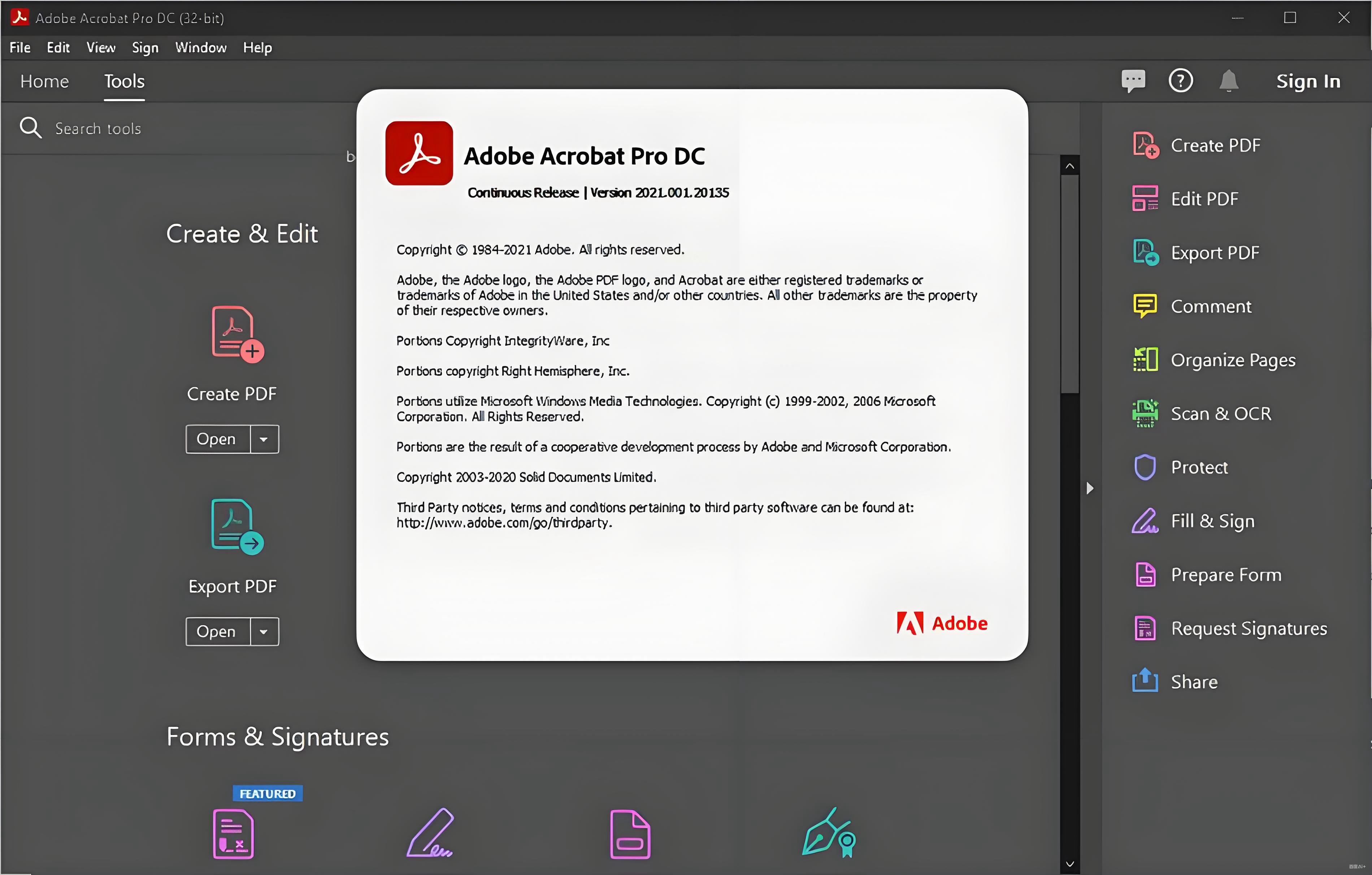
步骤二:用支持图像导出的PDF阅读器(如Adobe Acrobat、WPS或Edge浏览器)打开该PDF文件。
步骤三:选择“文件”菜单中的“另存为”或“导出”功能。
步骤四:在格式列表中选择“图像”类型,并指定为JPG或PNG格式。
步骤五:设置输出路径与图像质量参数,确认后保存图片。
此方法虽然步骤稍多,但在处理多页文档时能确保每一页的布局统一、图像清晰,尤其适合印刷或出版场景。
掌握多种Word转图片的方法,能让我们在不同场景下游刃有余。无论是追求效率的批量转换、注重便捷的在线处理,还是需要精准控制格式的PDF中转法,每种方式都有其适用场景。在实际操作中,建议根据文档内容、设备条件及安全需求灵活选择。希望本文所介绍的方法能为你提供实用参考,助你在文档处理中更加得心应手,轻松实现高效办公与优质内容分享。
