

在日常办公和学习中,我们经常会遇到PDF页面方向不对的情况。比如扫描文件时纸张放歪了,或者合并多个文档后发现有的页面是横向、有的是纵向,阅读起来特别别扭。这时候就需要对PDF页面进行旋转调整。
那么pdf怎么旋转方向并保存呢?其实方法并不复杂,关键是找到适合自己的工具。本文将分享几种常见的解决方案,包括本地软件和在线工具,从操作步骤到适用场景都会详细说明,希望能帮你快速解决这个问题。
pdf怎么旋转方向并保存?手把手教你四个旋转方法
 ### 方法一:使用汇帮PDF转换器旋转并保存(推荐)
汇帮PDF转换器是一款电脑端软件,支持PDF页面旋转、合并、拆分等多种操作。它的优势在于支持批量添加文件,数量没有限制,而且处理速度比较稳定。下面是详细的操作步骤:
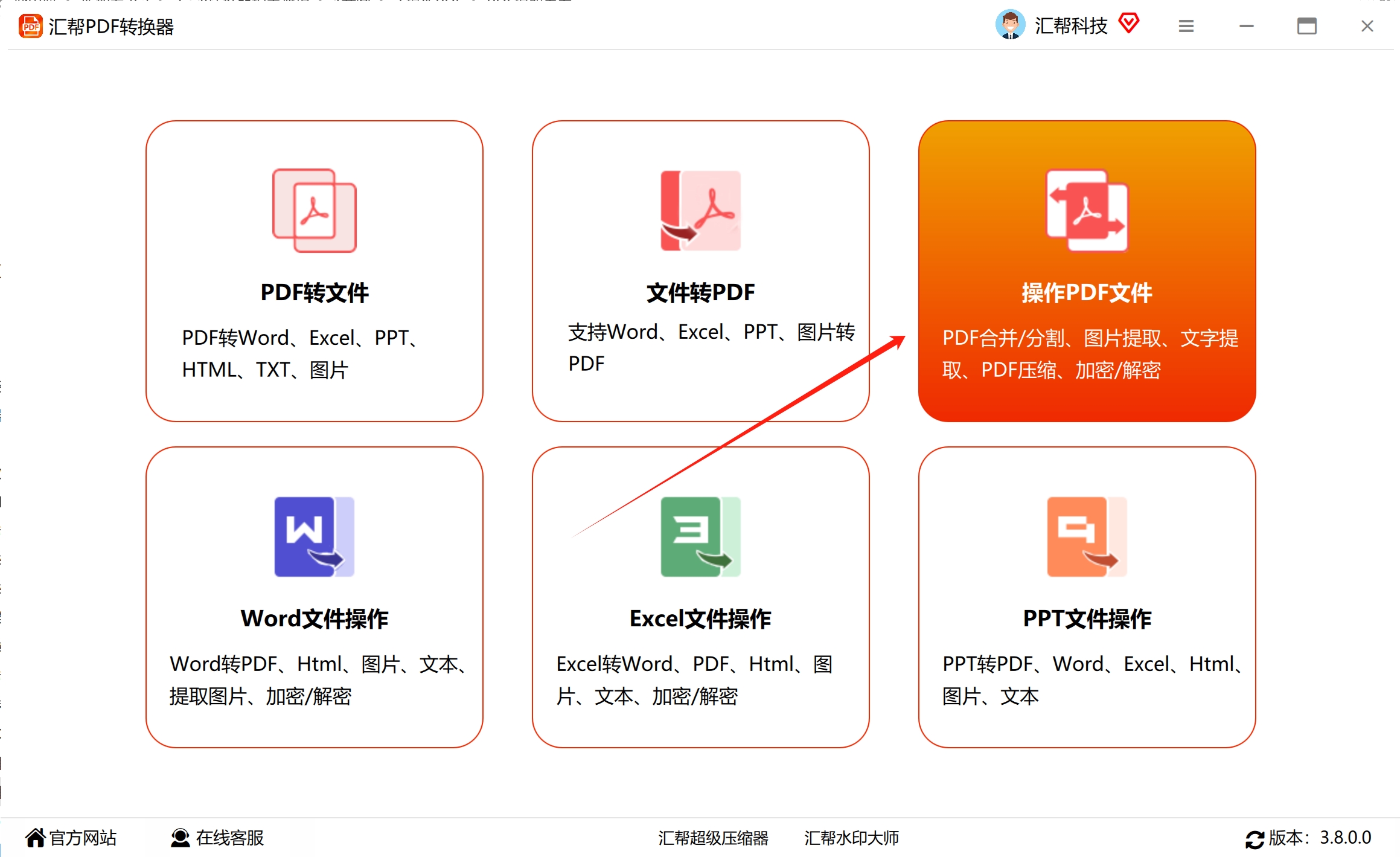
第一步:打开安装好的软件,在界面中选择“操作PDF文件”选项,进入到功能页面。
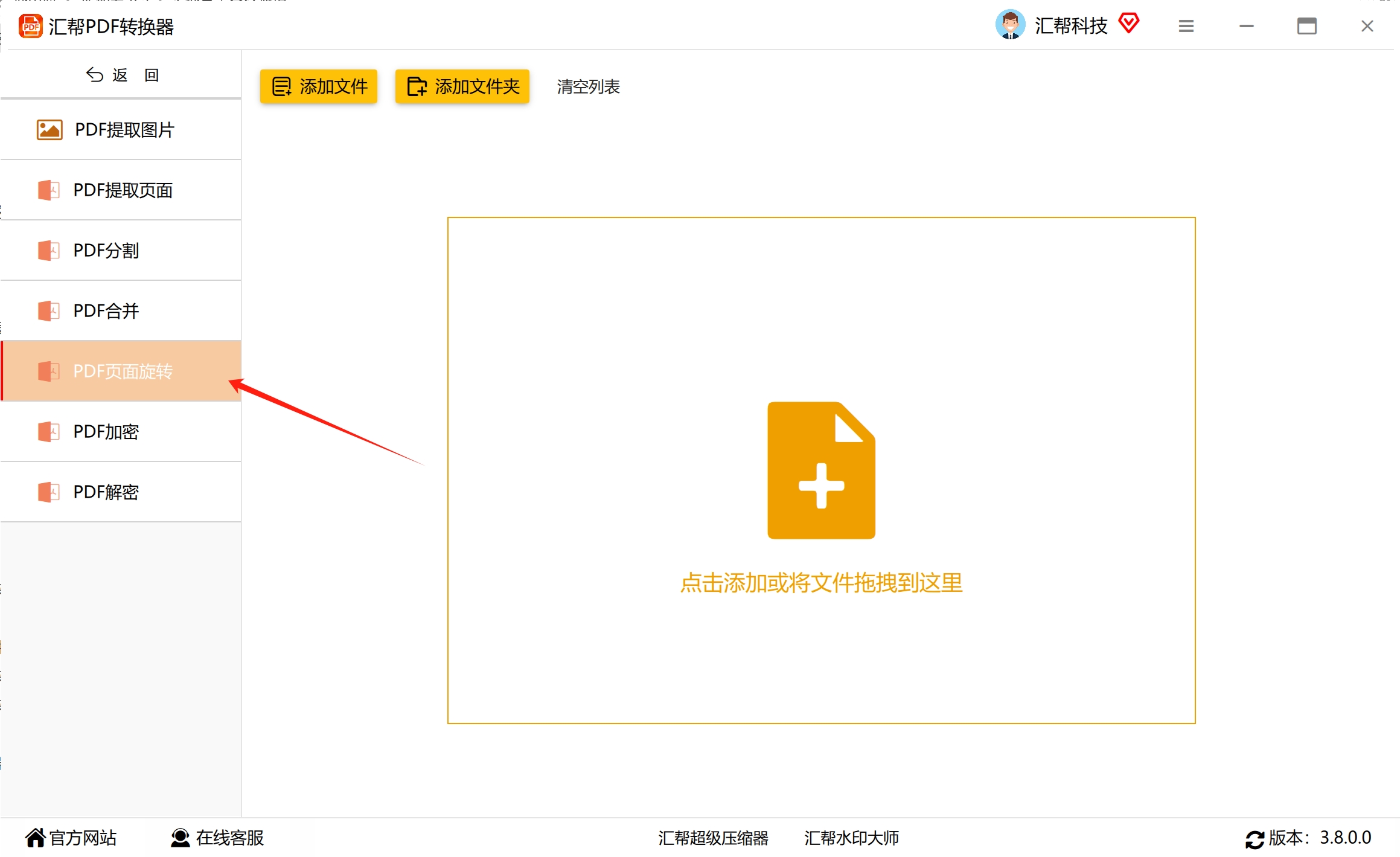
 第二步:在左侧功能列表中选择“PDF页面旋转”。
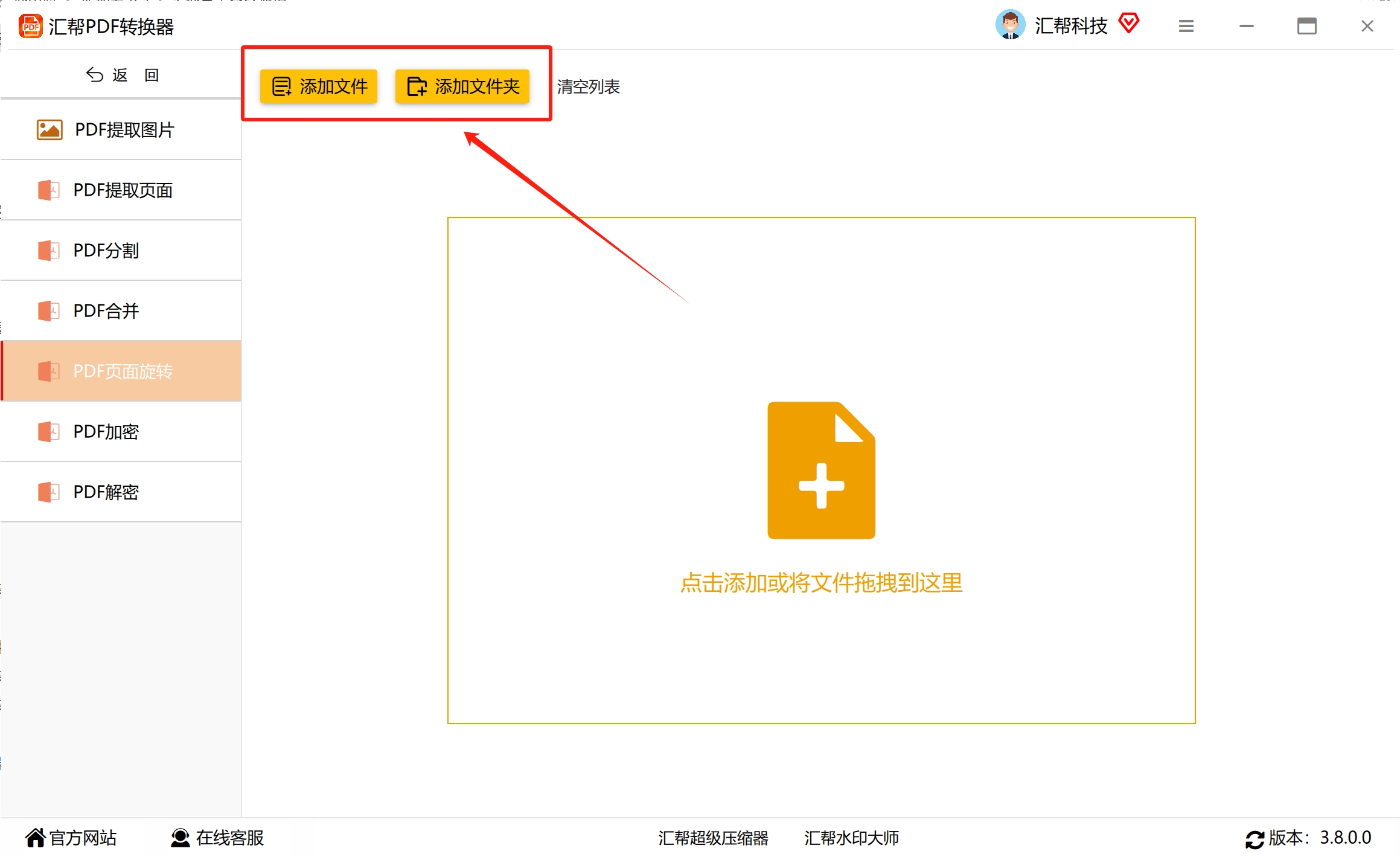
 第三步:点击“添加文件”或者“添加文件夹”按钮,把需要旋转页面的PDF文件添加到软件中。支持批量添加,文件的数量和大小没有限制。
 第四步:在软件底部选择想要旋转的角度,根据自身需要选择。这里以90度为例进行演示。
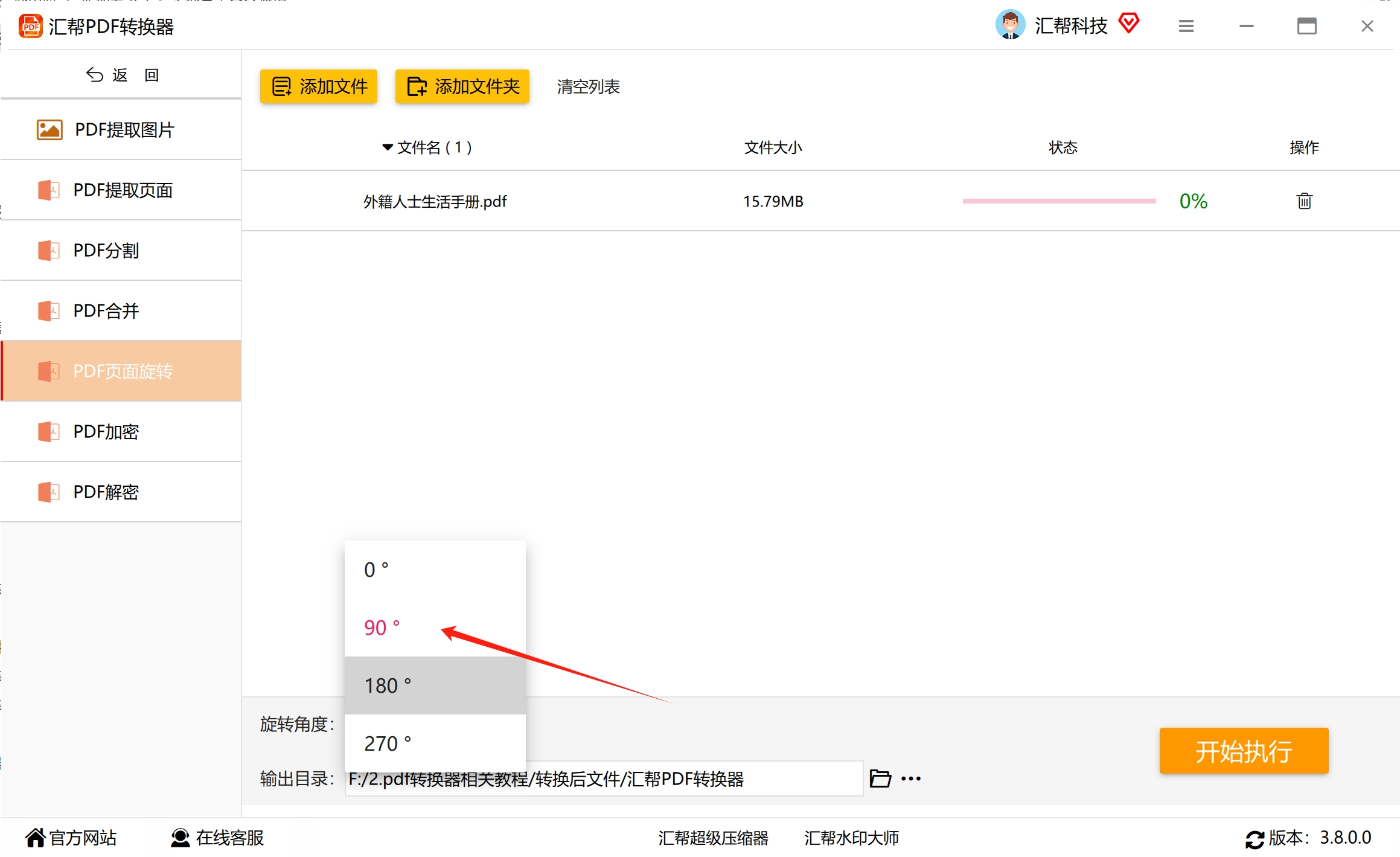 第五步:设置一个输出目录,用来存储旋转后的PDF文件。
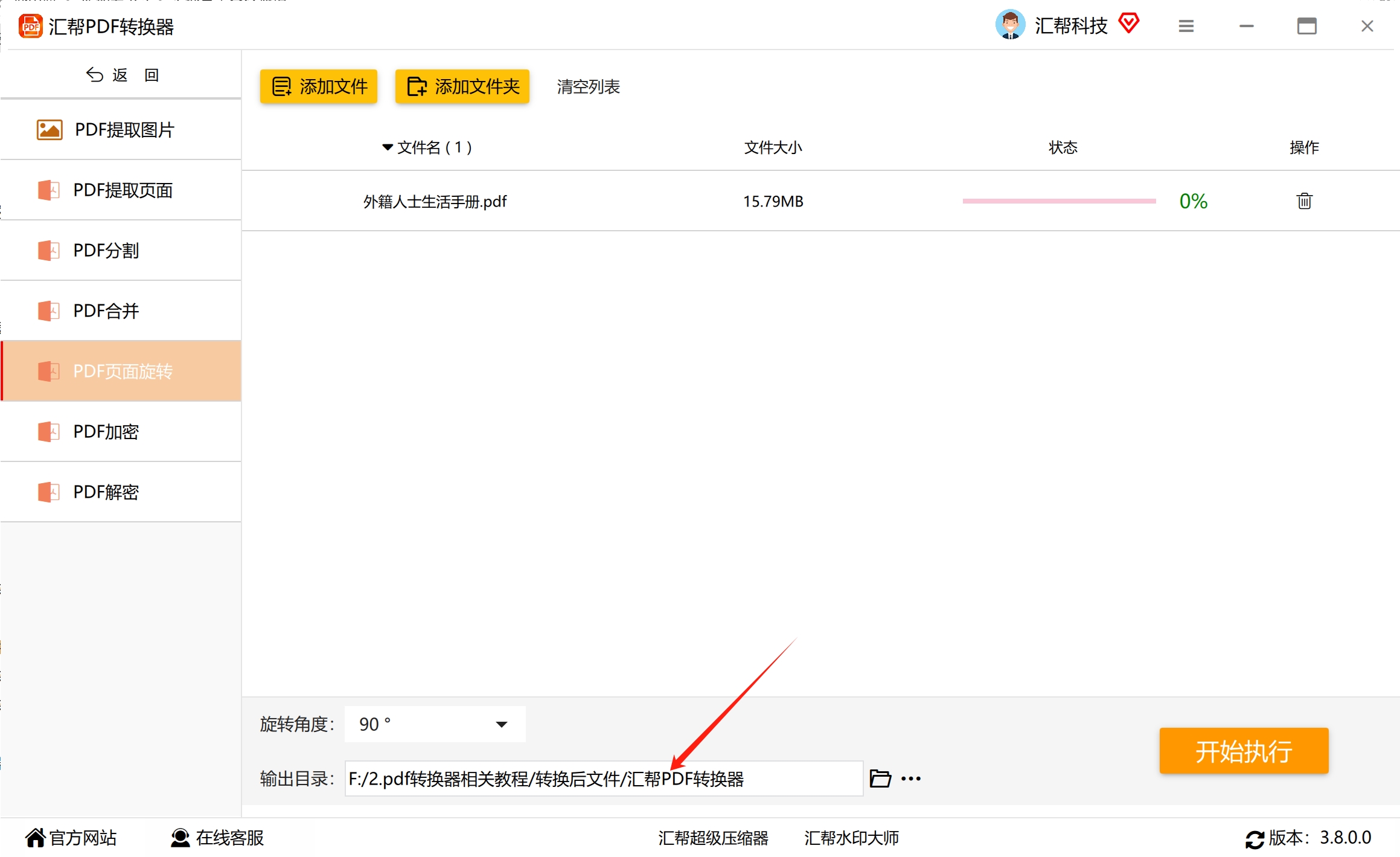 第六步:点击“开始执行”按钮,软件将开始对PDF文件进行旋转处理。
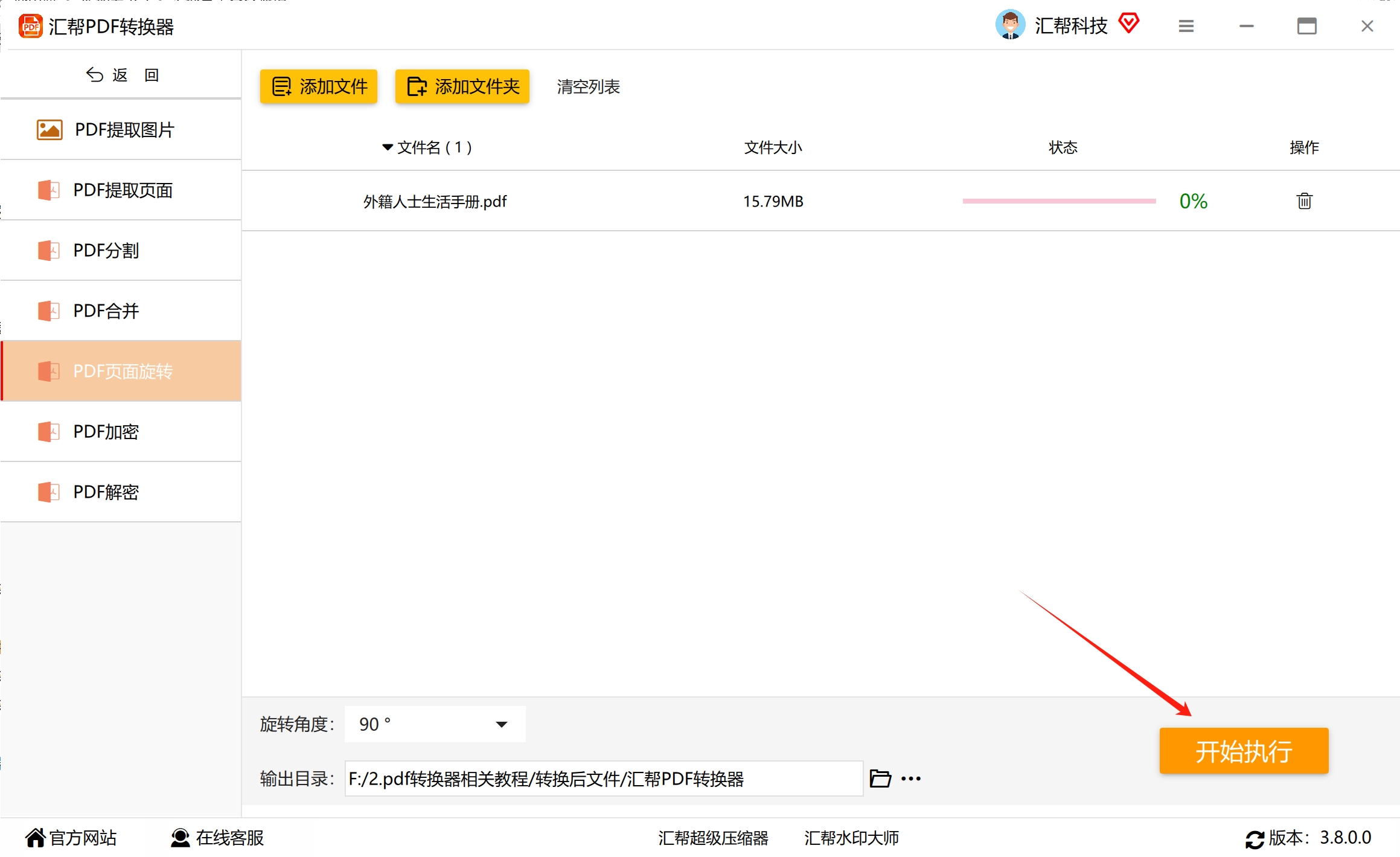 当执行完成后,可以在输出目录中找到旋转后的PDF文件。打开PDF,可以看到页面已经被成功旋转。
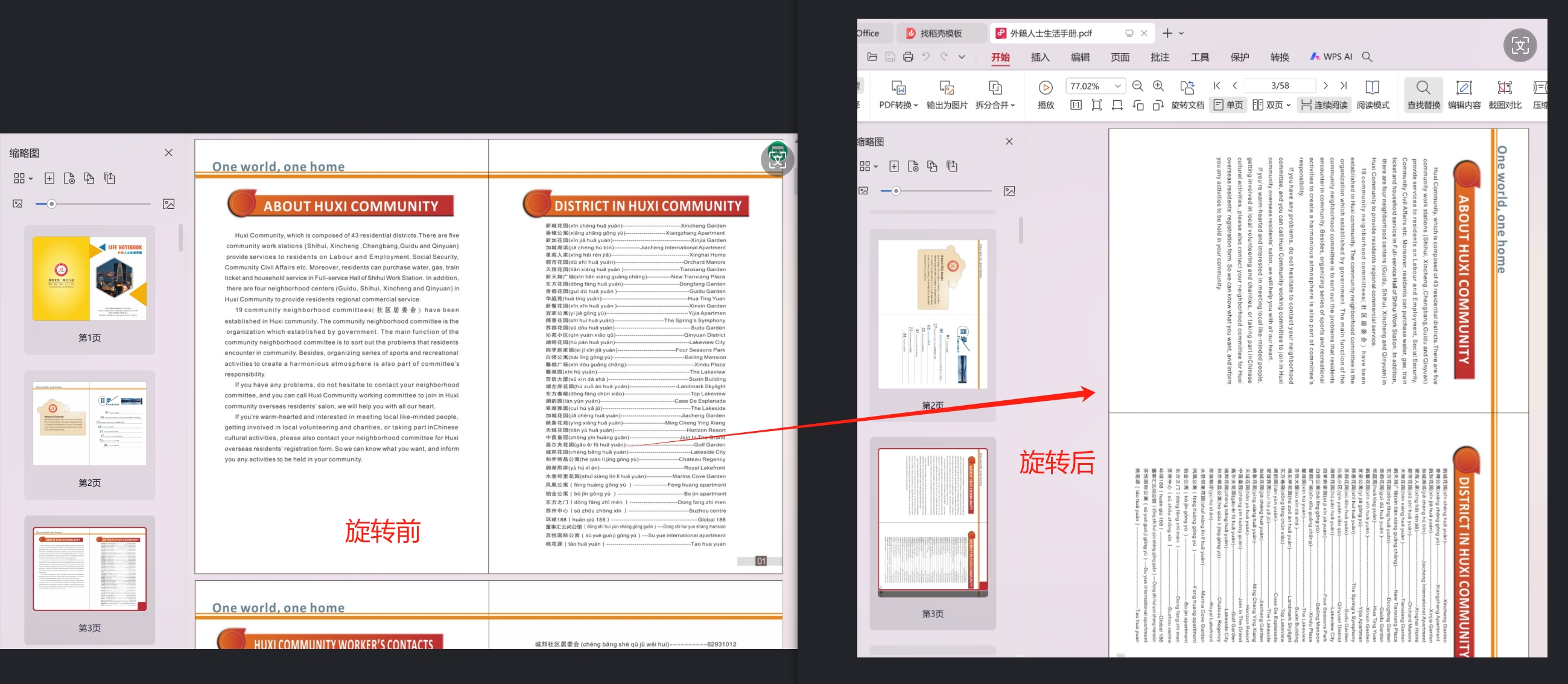 整个操作流程比较直观,基本上跟着界面提示走就能完成。对于需要经常处理PDF文件的用户来说,这种本地工具方案效率比较高。
方法二:使用多赚PDF编辑器旋转PDF页面
1、打开PDF编辑器,点击“打开”按钮选择需要处理的PDF文件。
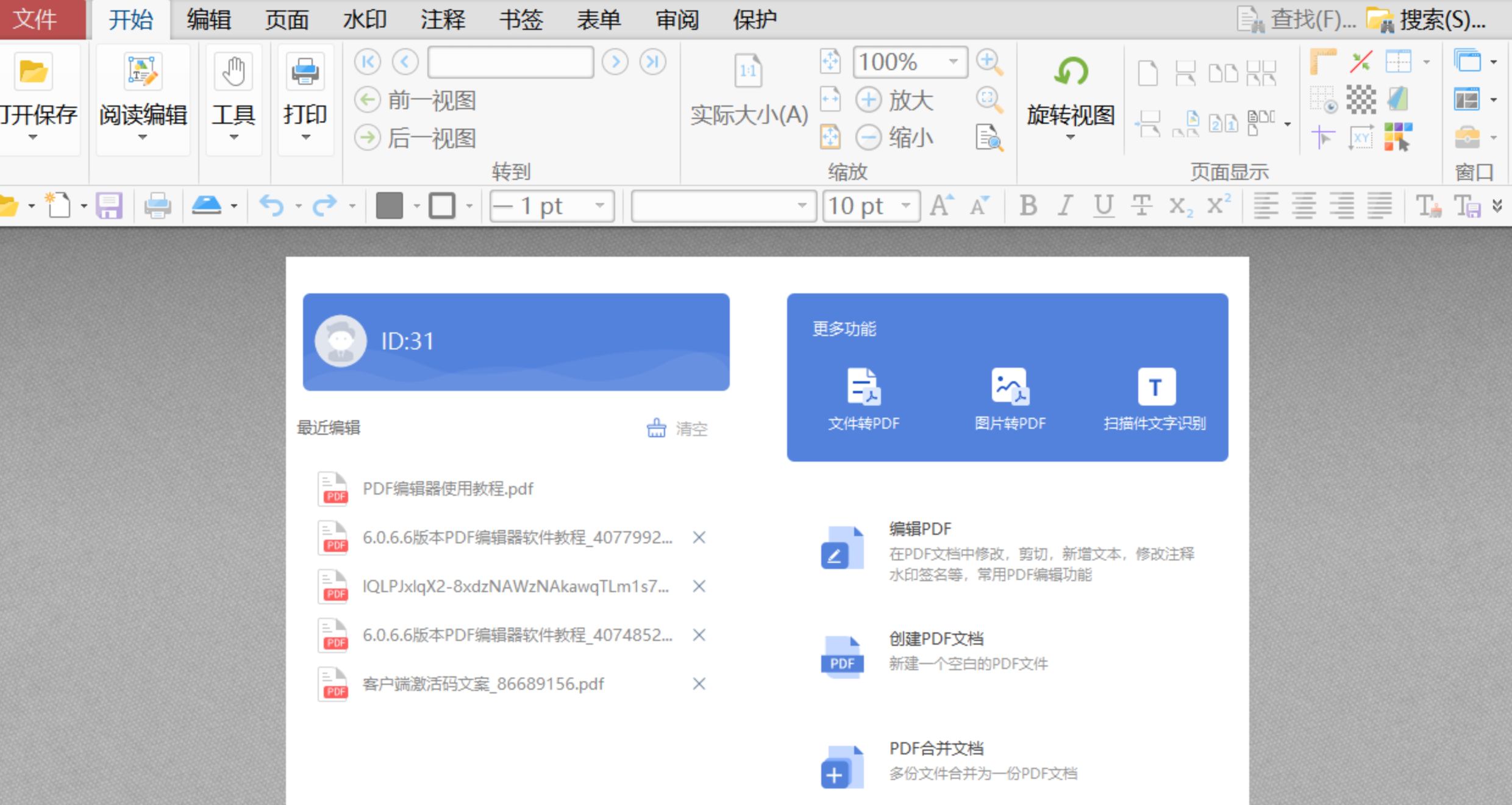 2、点击【工具】频道,从中选择【内容编辑】-【内容编辑工具】,然后点击相应的编辑功能。这个时候,你可以选择【所有内容】和【只有图像】。
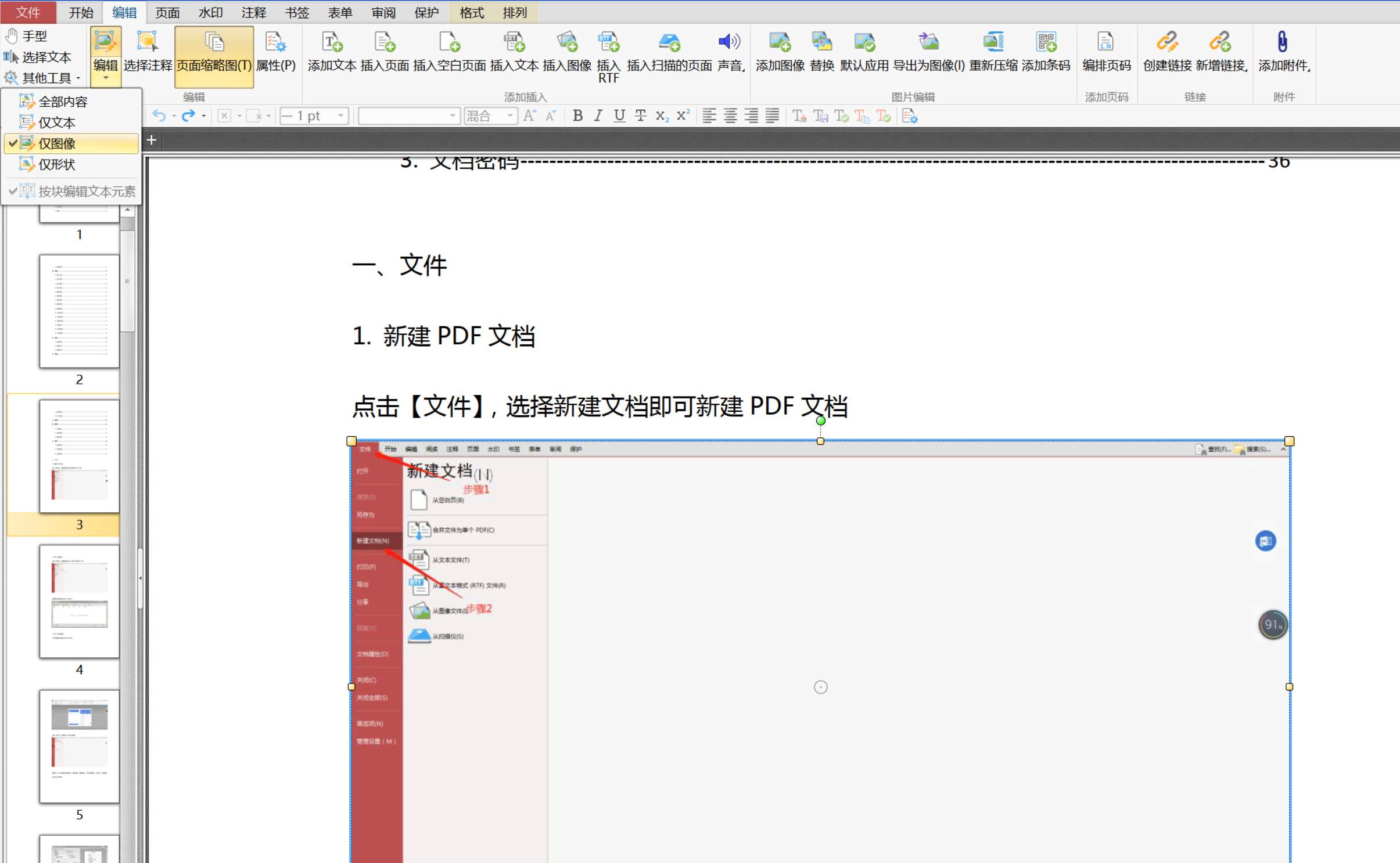 3、回到PDF页面,点击需要旋转的图片。点击图片中间上方的绿点,旋转鼠标来调整图片角度,在图片中央可以看到旋转视角。
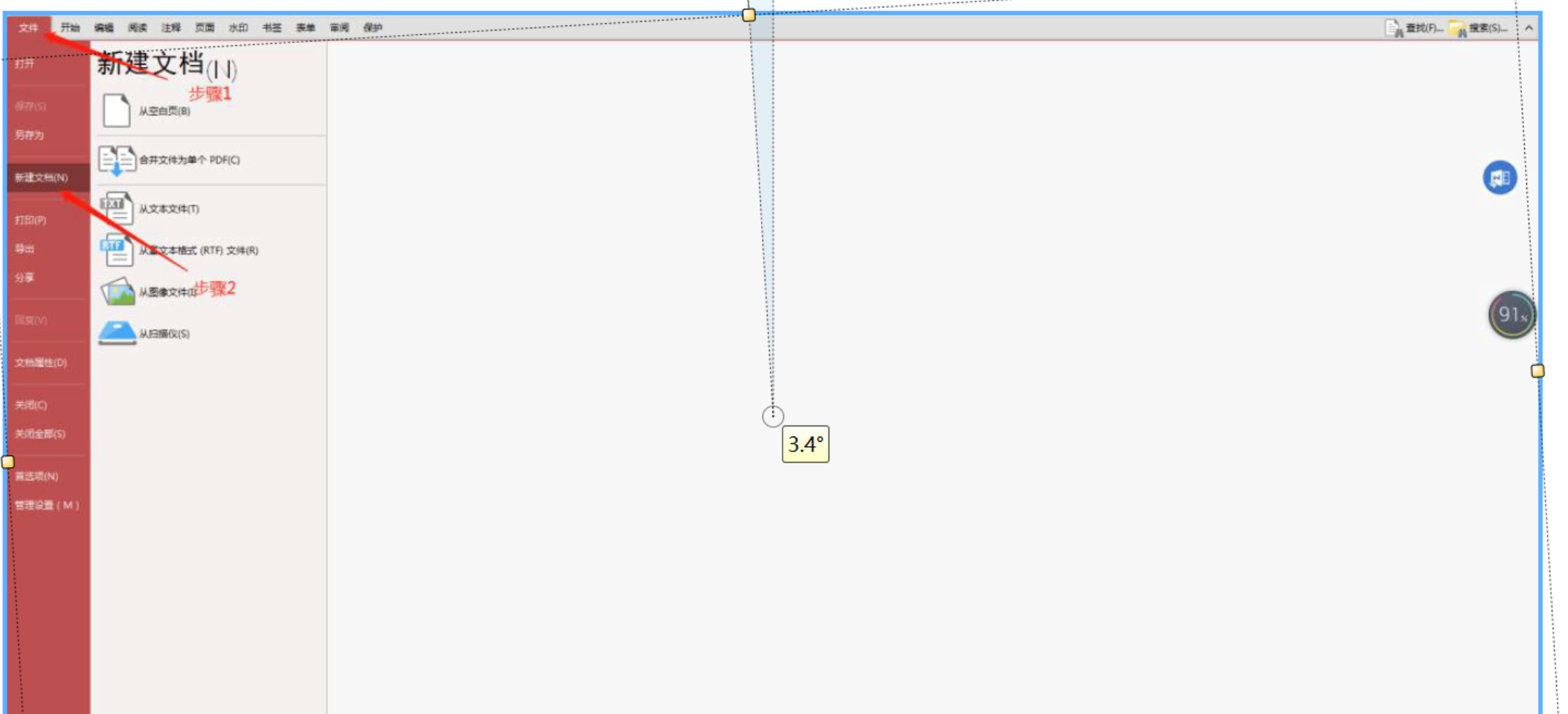 4、调整完成后,使用快捷键【Ctrl+S】保存,或者点击相应的保存按钮。
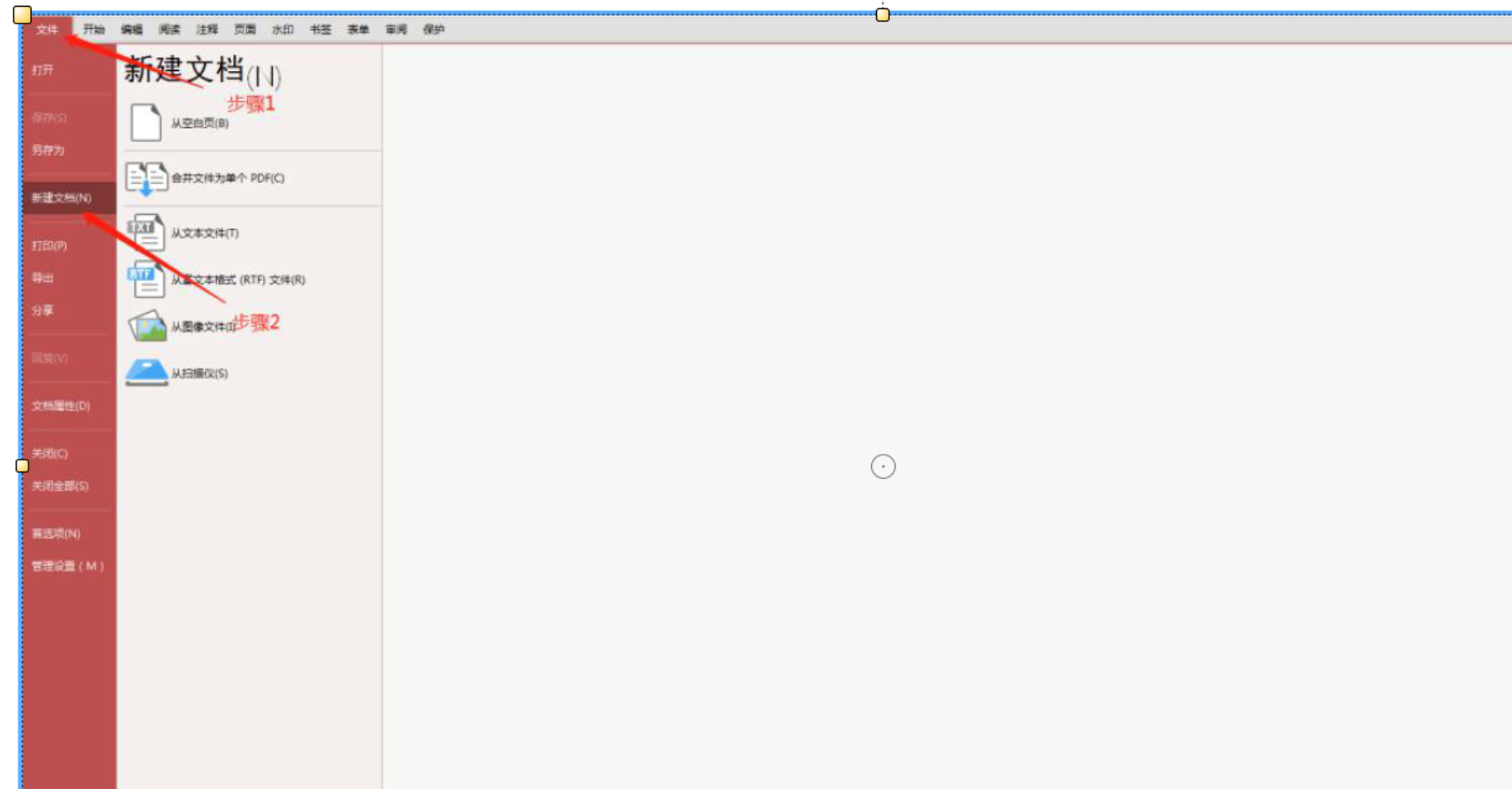 需要注意的是,这种方法主要是针对PDF中的图片内容进行旋转,如果是整页旋转,操作逻辑会有所不同。
方法三:使用云应批量处理工具箱旋转PDF
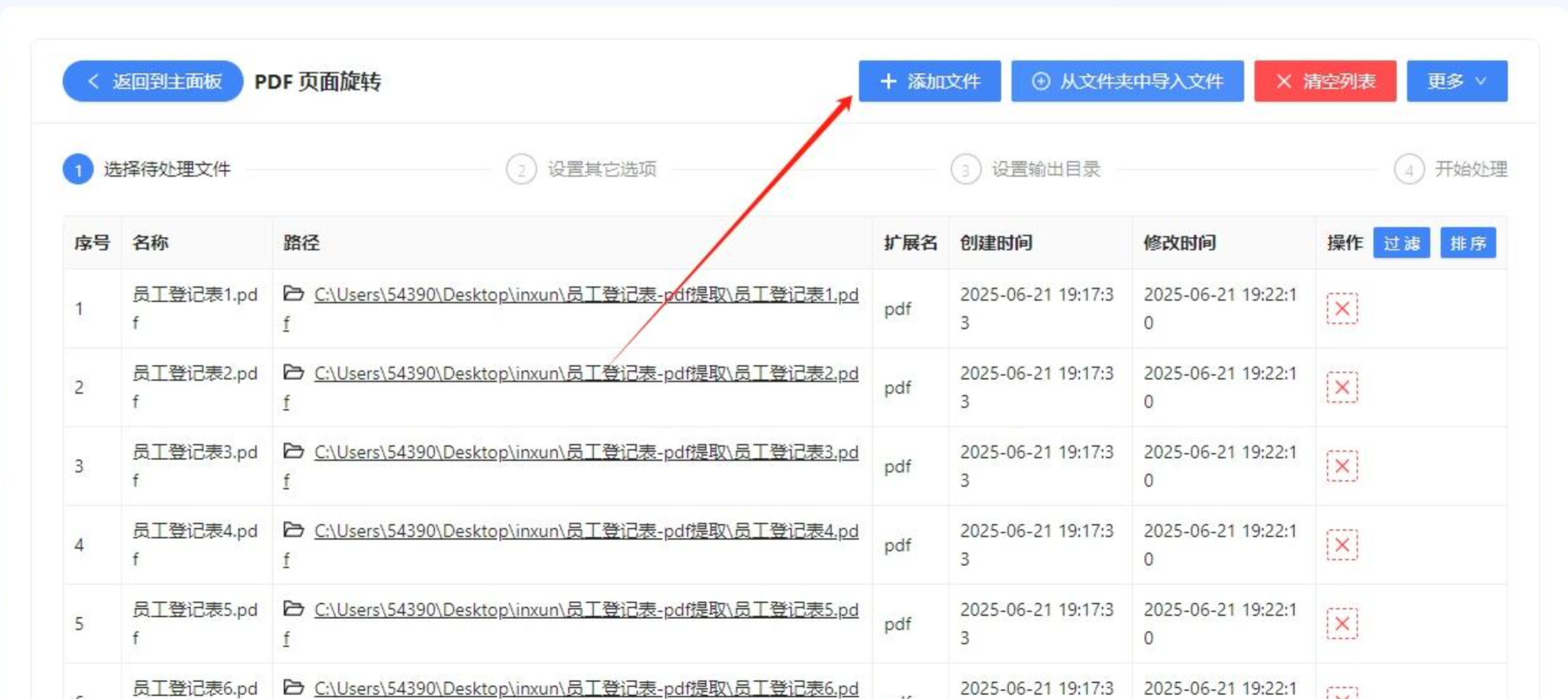
1、打开软件,左侧选择「PDF工具」,右侧在页面处理分类中选择「PDF页面旋转」功能。
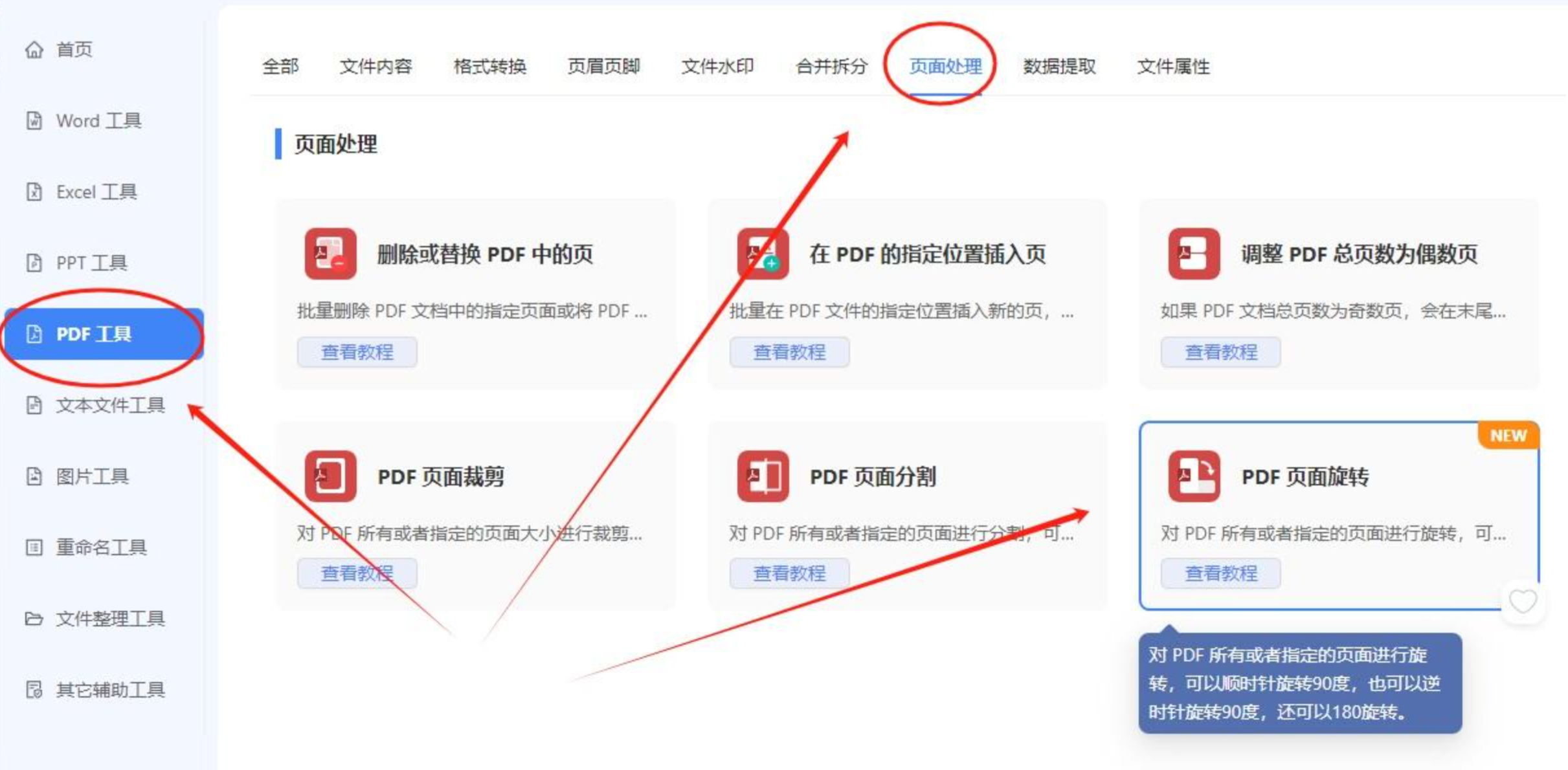 2、添加需要旋转的PDF文档。软件支持批量处理,不管是单个文档还是上千份文档都可以一次旋转,而且不限制页数。
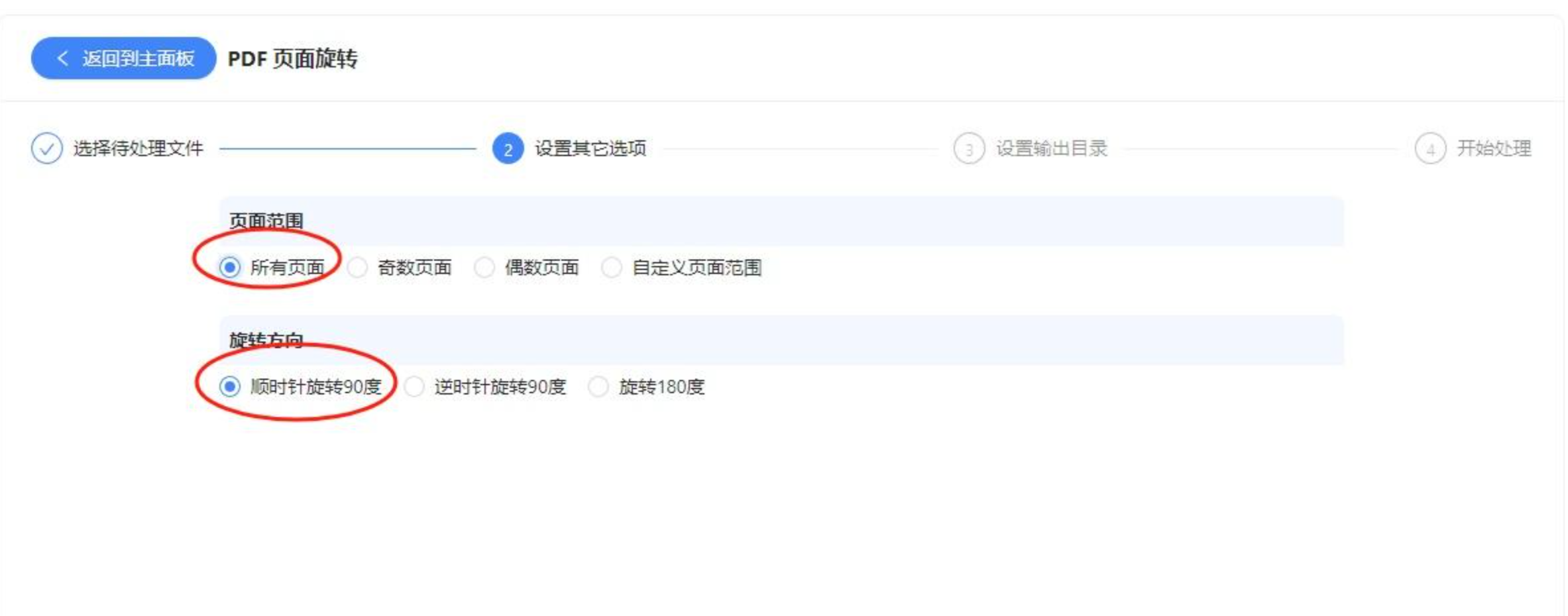
 3、设置页面旋转的选项。设置好需要旋转的页面范围和旋转角度,软件就能自动将所有PDF文档按照设置进行批量旋转。
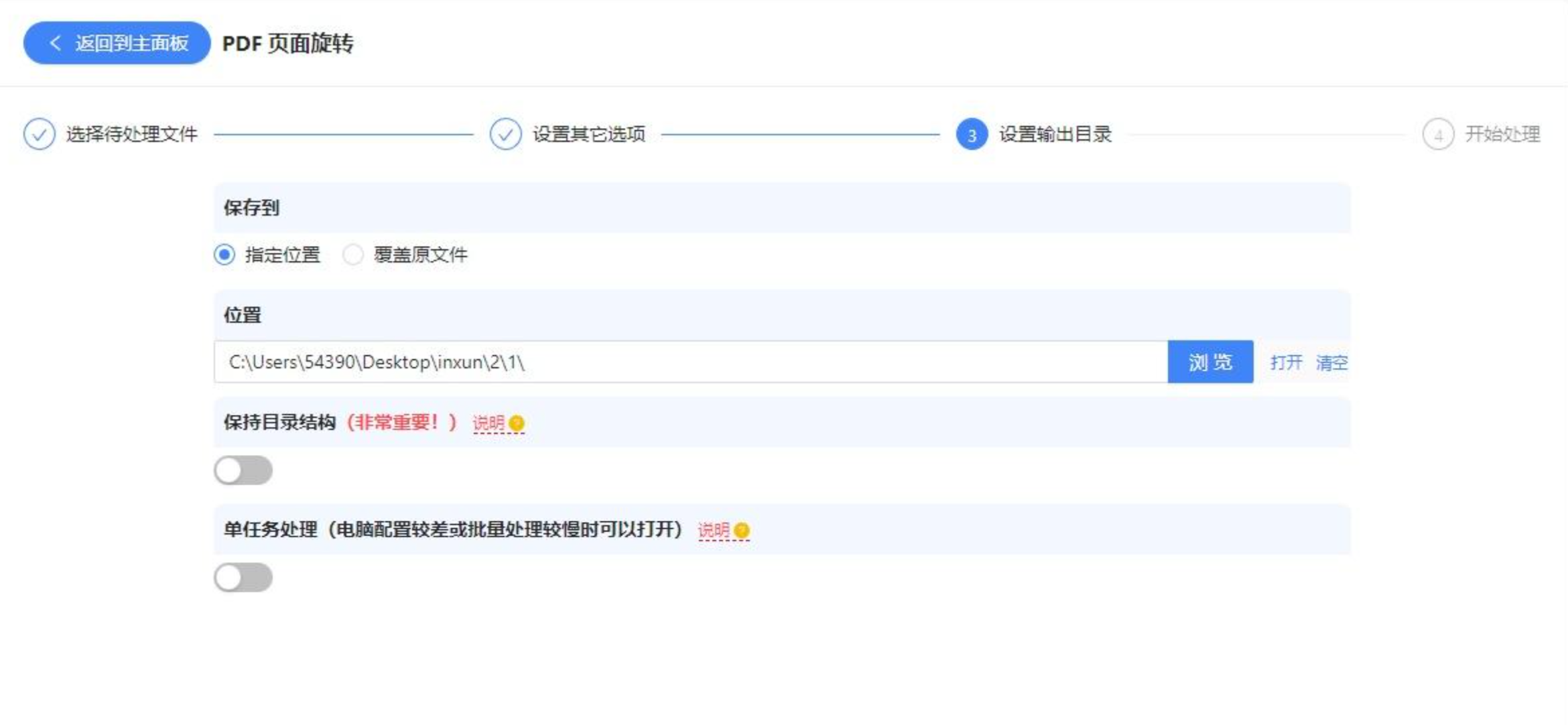
 4、设置旋转后文档的保存路径。在浏览处可以设置处理后的文档保存目录。
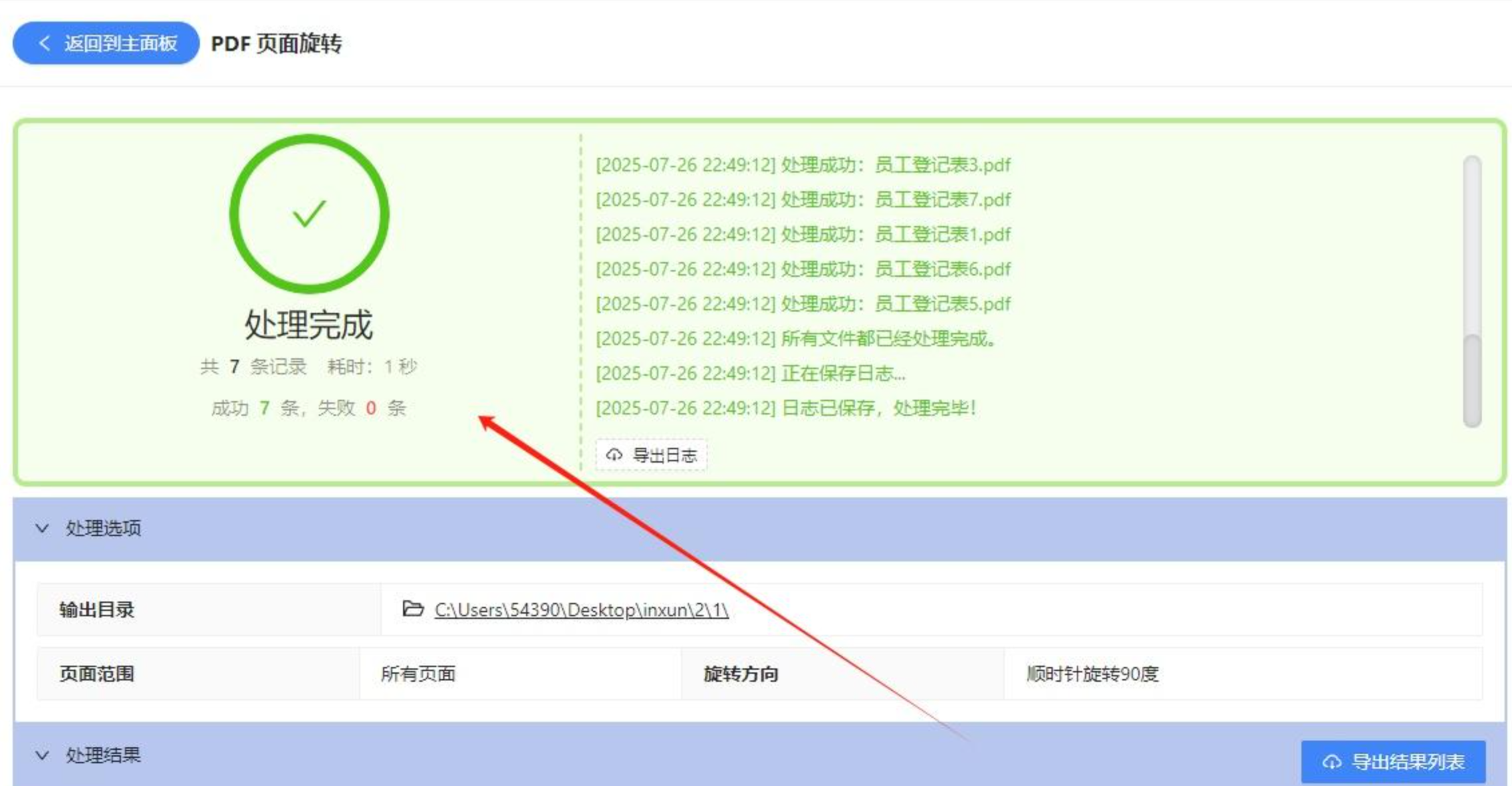
 5、PDF页面旋转处理完成。
 ### 方法四:使用WPS PDF编辑器
如果你的电脑上已经安装了WPS,也可以利用它来处理PDF页面旋转。WPS具备PDF编辑功能,可以顺时针旋转和逆时针旋转,也可以选择旋转所有页面。操作完成后保存文档即可。
这种方法的好处是不需要额外安装软件,适合偶尔需要处理PDF的用户。不过WPS的部分高级功能可能需要开通会员才能使用。
操作注意事项
无论使用哪种方法,都有几个细节需要留意:
关于旋转角度:常见的旋转角度有90度、180度和270度。90度和270度适合将横向页面转为纵向,或者反过来。180度则适合页面倒置的情况。选择之前先确认好需要调整的方向。
关于批量处理:如果文件数量较多,建议使用支持批量操作的工具,比如汇帮PDF转换器或鹰迅批量处理工具箱,可以节省大量时间。
关于保存路径:处理完成后,记得确认输出目录。有些工具默认保存在原文件所在文件夹,有些则需要手动指定。建议单独设置一个输出目录,方便查找和管理。
关于文件备份:在进行任何修改之前,建议先备份原始文件。虽然大多数工具都是生成新文件,不会覆盖原文件,但养成备份习惯总是好的。
常见问题:如果旋转后发现方向还是不对,可能是选择的角度有误,重新操作一次即可。如果软件无法识别某些PDF文件,可能是文件本身有加密或损坏,需要先解除限制再处理。
回到最初的问题——pdf怎么旋转方向并保存?通过上面的介绍,相信你已经有了清晰的思路。
简单来说,如果你只是偶尔需要旋转一两页,在线工具或WPS就能满足需求,操作快捷方便。如果你经常需要处理PDF文件,尤其是批量处理,那么像汇帮PDF转换器这样的本地软件会更合适,不仅处理速度快,而且文件安全性更有保障。
选择哪种方法,关键看你的使用频率和具体需求。希望本文的内容能帮你解决PDF页面方向调整的问题,让文档处理变得更加轻松。
