

前几天有个同事跑来问我,说客户发来的合同PDF被人随手转发了好几手,问我有没有办法给PDF上把锁。其实这种事我自己也踩过坑——早些年一份报价单没加密就发出去了,结果被同行截了胡。所以今天干脆把我知道的几种PDF加密法子都捋一遍,能帮一个是一个。
 先说个前提:加密之前一定把密码记牢。真的。忘了密码神仙也救不回来,这话我说在前头。
汇帮PDF转换器,批量加密挺省心
如果你手头要处理的PDF不止一两个,用这个工具会比较顺手。
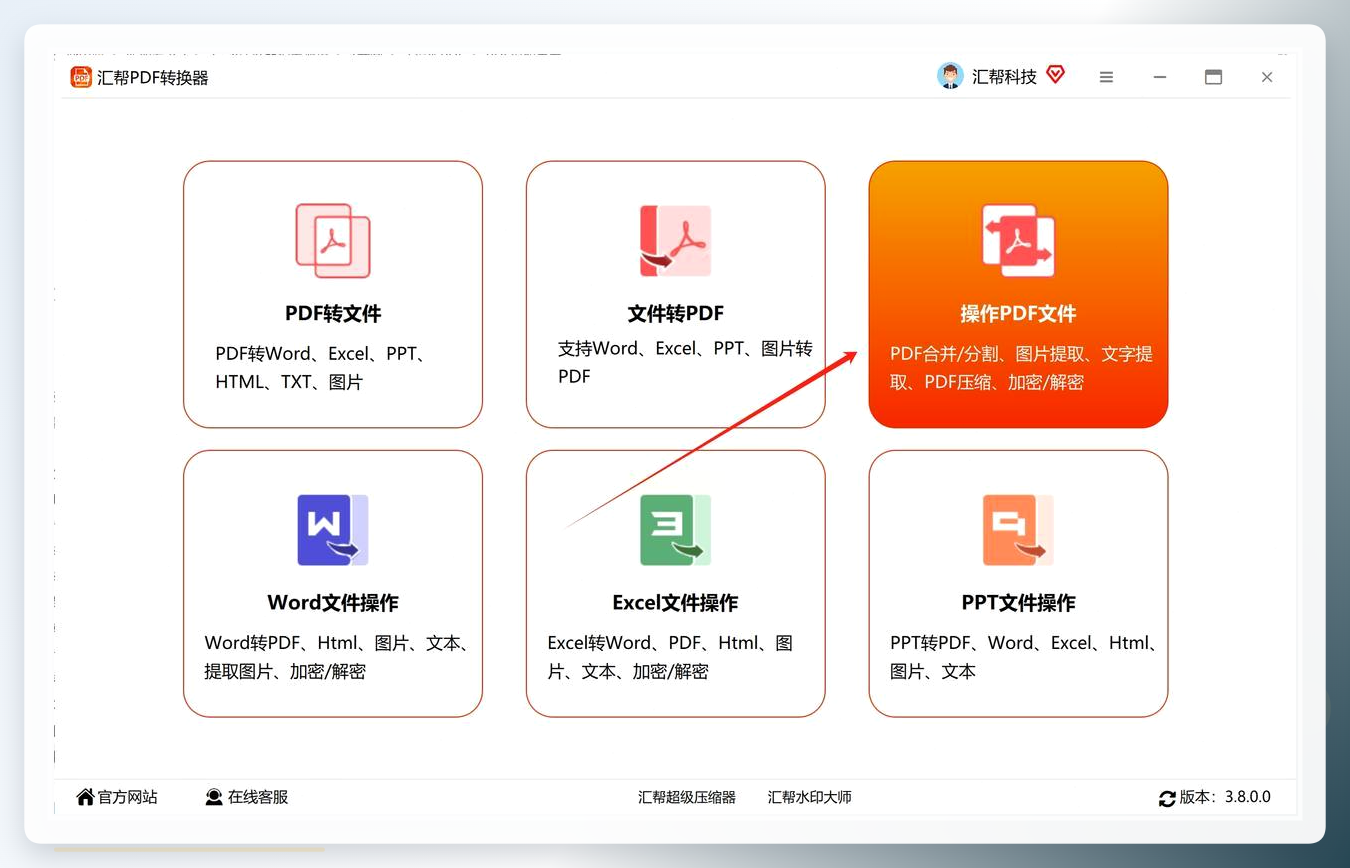
打开软件后,主界面能看到“PDF转其他格式”“其他格式转PDF”“操作PDF文件”几个模块。咱们要用的在中间那块,点“操作PDF文件”进去就行。
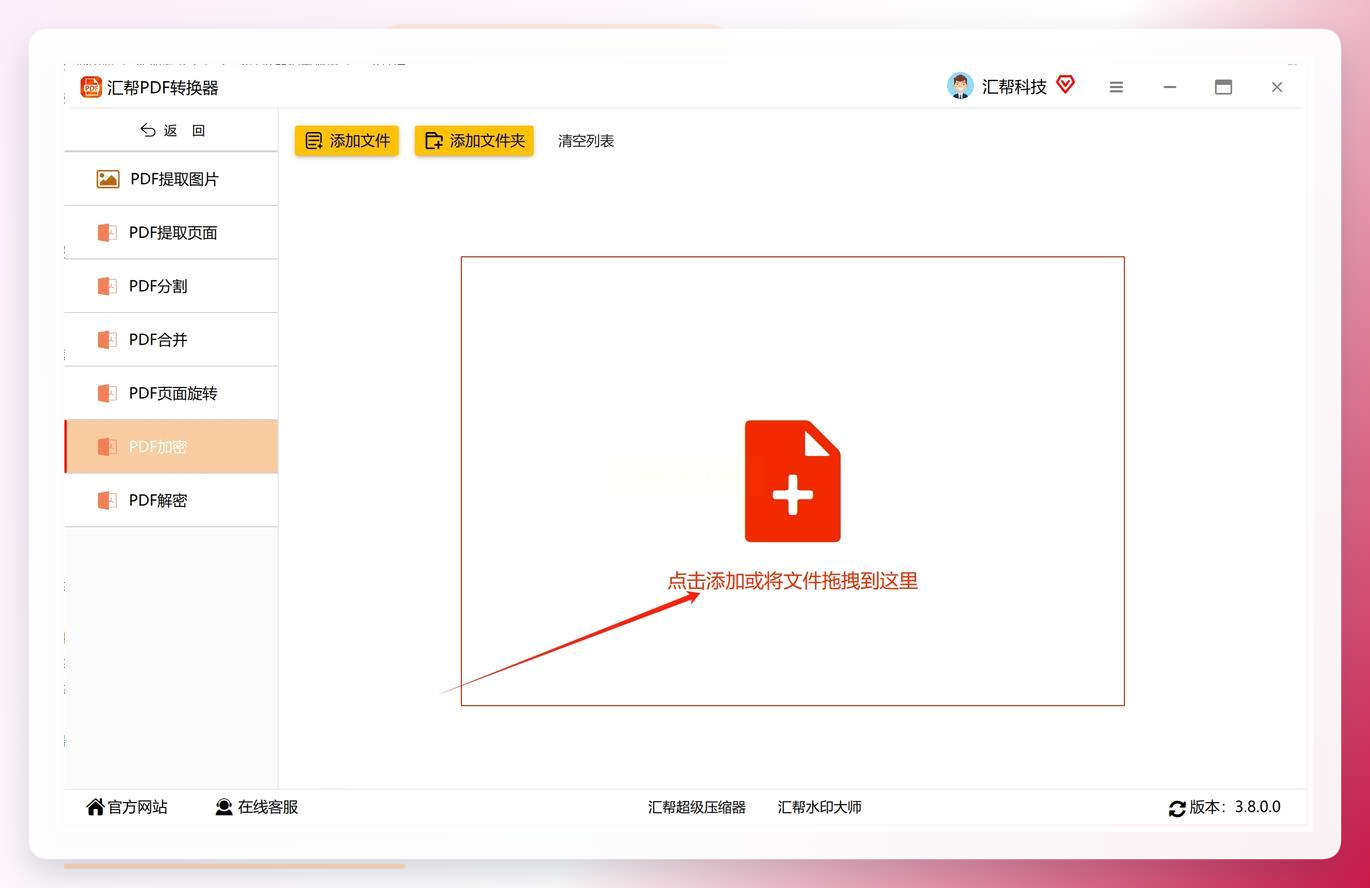
 进去之后会看到“PDF提取”“PDF分割”“PDF加密”这些选项。找到“PDF加密”,点它一下,窗口就弹出来了。
 接下来是导入文件。点“添加文件”按钮从电脑里选,或者更省事——直接把文件拖进窗口。它支持批量导入,一次拖十来个PDF都没问题,不用一个一个去点。
 然后是设密码。界面底部有个“密码设置”区域,输入你想要的密码就行。字母、数字、特殊符号都能混着用,建议别偷懒只设六位纯数字。这里多说一句——密码千万别忘了,真忘了的话,这文件就打不开了。
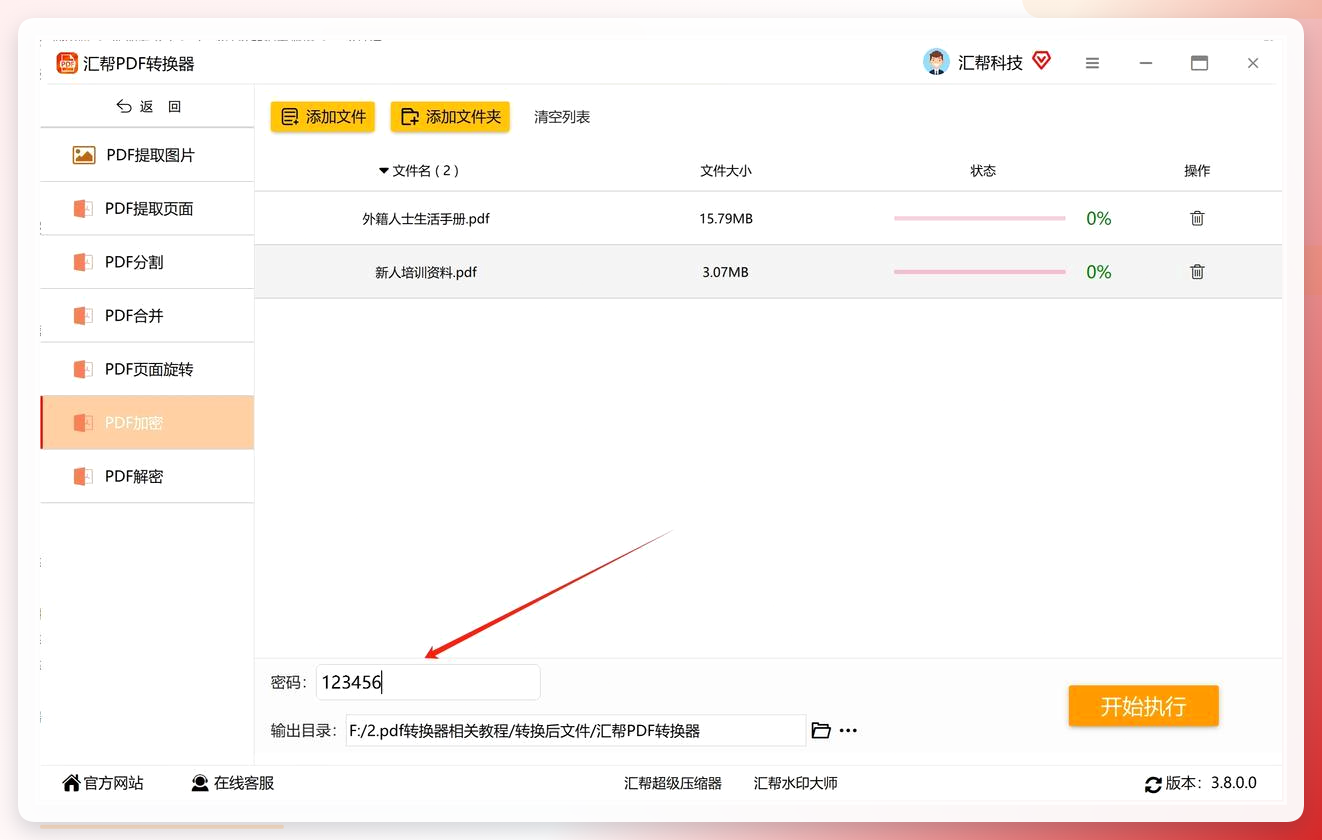 输出位置也得选一下。在“输出设置”里点“浏览”,挑个你找得到的文件夹,比如桌面或者“我的文档”下面新建一个。别到时候加密完了满电脑找不着文件。
 都设置好之后,点右下角“开始执行”。软件会自动把导入的PDF挨个处理。
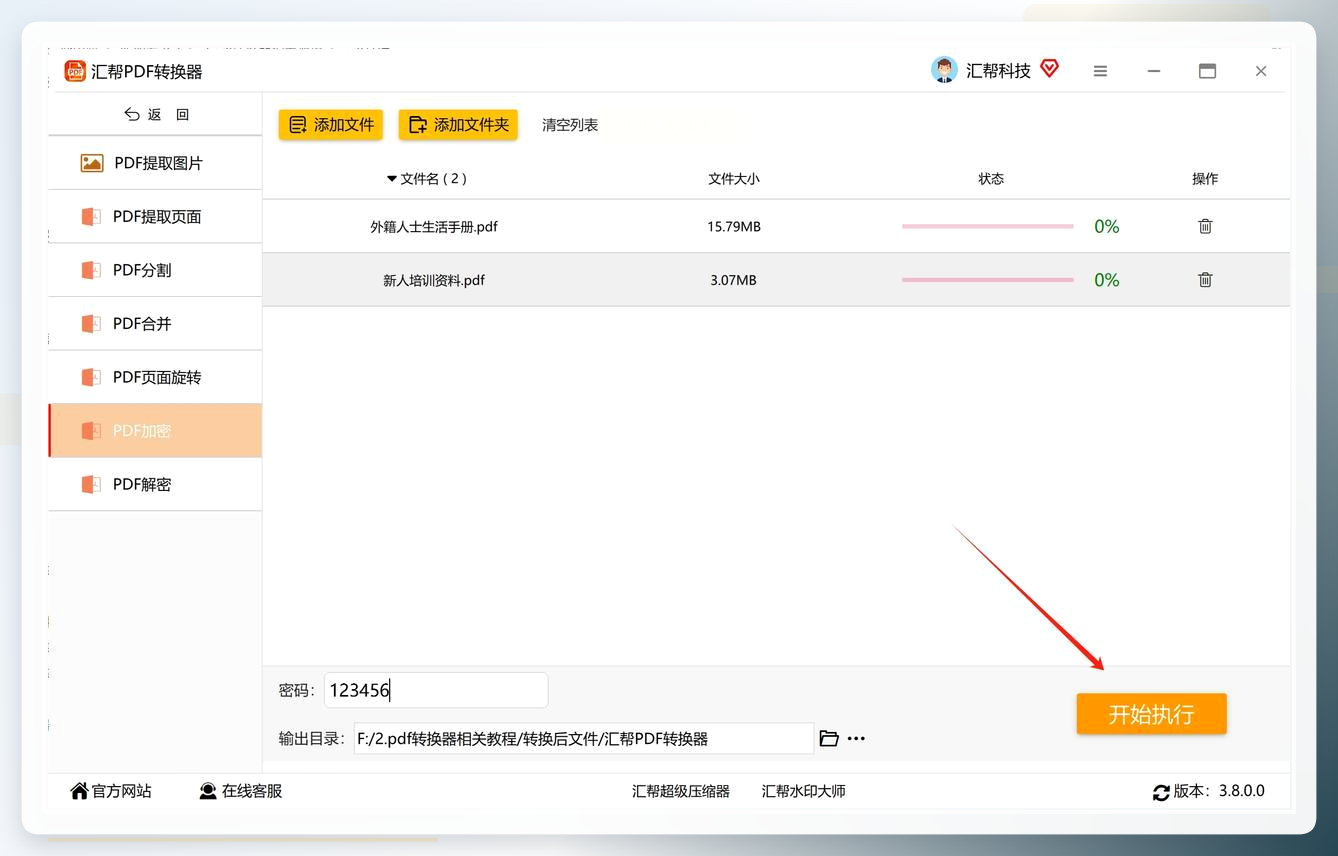 进度条走完就搞定了。
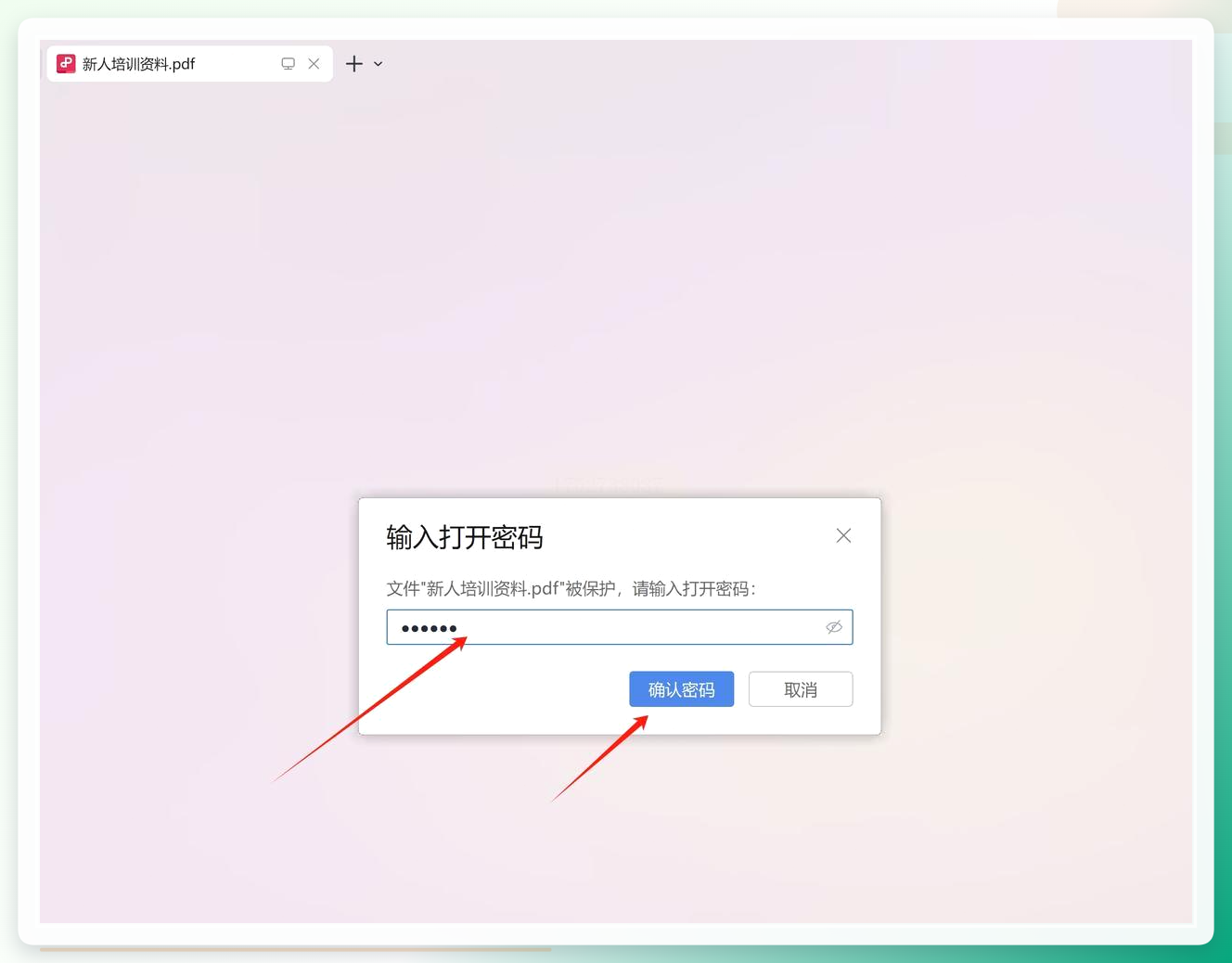
 去你刚才设的输出路径里找,加密后的文件带着一把小锁图标,双击打开会要求输入密码。
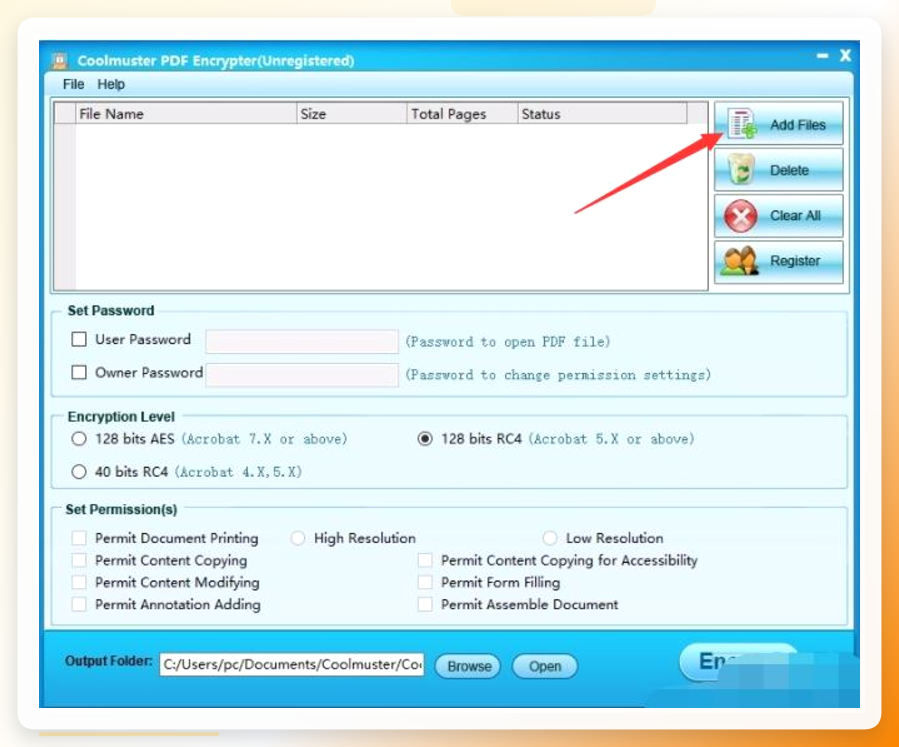
 Coolmuster PDF Encrypter
这款工具也能给PDF加密。
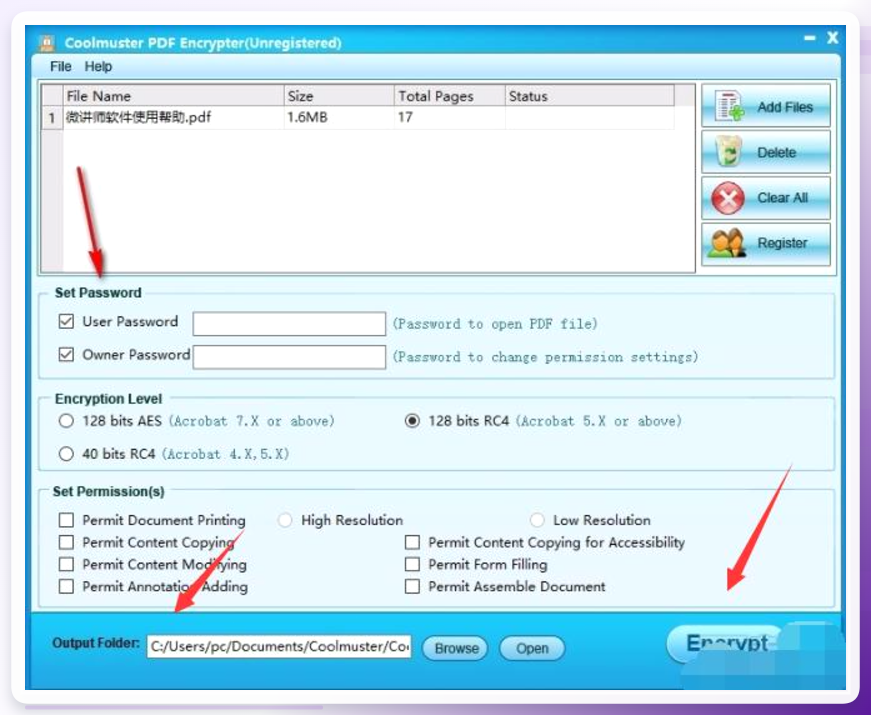
打开后点“Add Files”把文件导进去,然后在方框里输入密码——它分了用户密码和所有者密码两个字段,按需填写
 设好输出目录,点“Encrypt”就完事了。
 启源PDF转换器
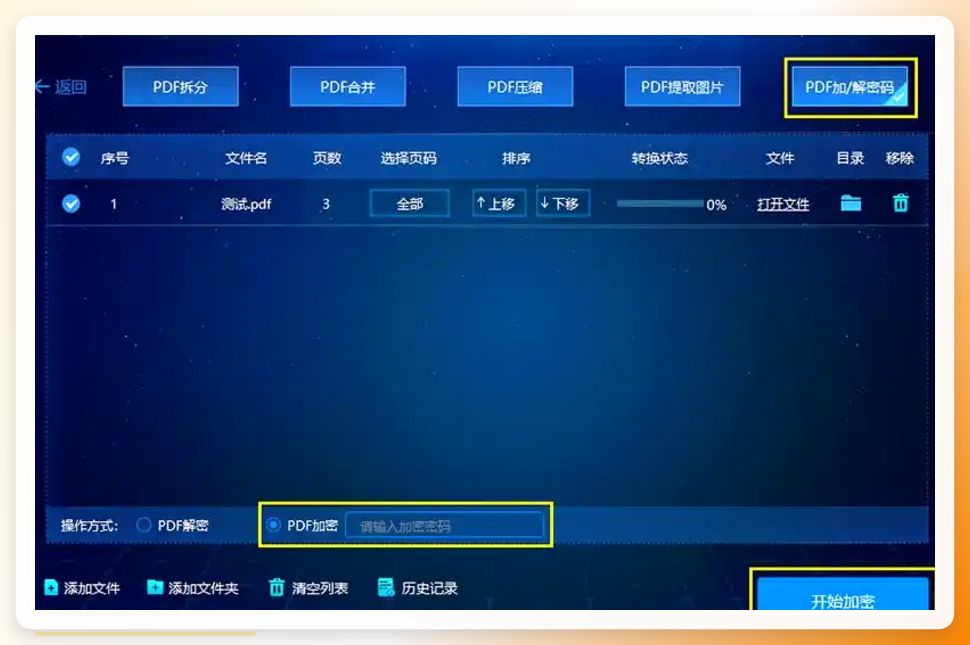
运行软件后,在【更多功能】里找到【PDF加/解密码】,把需要加密的PDF添加进去。
然后选底部的“PDF加密”,设置好密码,点“开始加密”等着就行。
 在线工具这条路
如果只是偶尔加密一两个文件,不想装软件,在线工具可以应急。
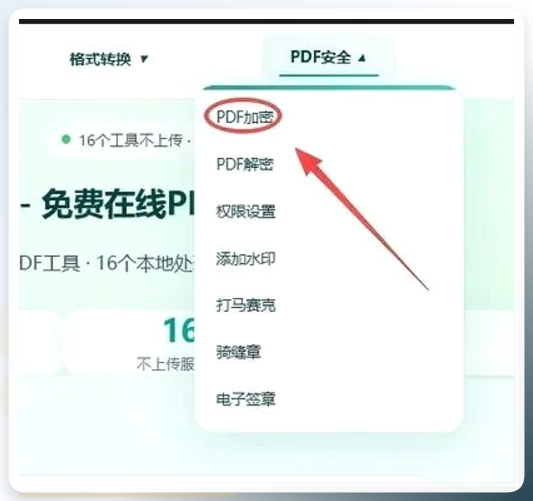
大致流程就是找到对应的PDF加密功能页,上传文件,设密码,然后下载加密后的文档。就这么几步。
 Word导出法
如果你的PDF本来就是在Word里编辑的,可以直接在Word里操作:
点左上角【文件】—【导出】—【创建PDF/XPS文档】。
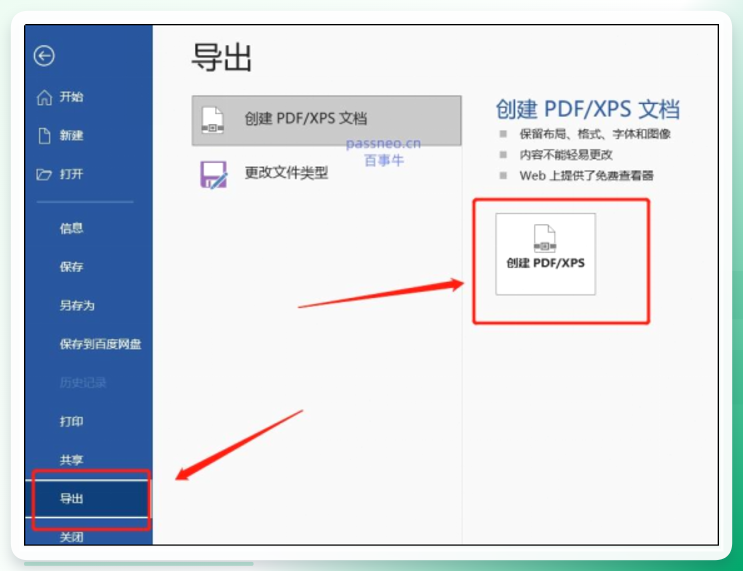 在弹出的窗口里选【选项】,勾上“使用密码加密文档”,然后输入密码确认,点【发布】。这样导出来的PDF自带密码保护。
 几点零碎的提醒
密码复杂度别太低。纯数字六位的话,说实话跟没设差不多。字母加数字加符号混着来,长度拉到八位以上,安全性会好很多。
加密后的文件建议单独存一个文件夹。不然过段时间你自己都分不清哪个是加密版哪个是原版。
另外,如果你加密完发现文件打不开了——先别慌,检查一下是不是输入法状态不对,或者大小写锁定了。
几种方法各有各的适用场景。要批量处理、图省事,本地的PDF转换工具效率更高;偶尔用一次、手边没装软件,在线工具也能顶一下;Word导出的场景就直接用Word自带功能。
关键是根据自己的实际需求来选,没有哪个方案能通吃所有情况。好了,关于怎样给PDF文件加密就聊到这,希望能帮到你。
