

在现代办公中,Excel表格常用来处理数据、制作报表,而将Excel文件转为PDF格式,既能保护内容不被随意修改,又能保证跨设备阅读的一致性。无论是日常工作汇报、文件分享还是存档,PDF格式都成为了更稳妥的选择。接下来,我们将详细介绍多种Excel转PDF的实用方法,每个步骤都简单清晰,新手也能快速上手。
方法1:汇帮PDF转换器
软件名称:汇帮PDF转换器
下载地址:https://www.huibang168.com/download/Lfk5KXGSo9wC
第一步:打开电脑上安装好的汇帮PDF转换器,在首页左侧菜单找到"Excel文件操作"选项并点击进入。
第二步:进入操作界面后,左侧会显示所有Excel相关功能,右侧则是文件上传区域。你可以通过两种方式添加文件:一是点击"添加文件"按钮选择单个Excel文件,二是直接将文件从电脑文件夹拖拽到软件界面,支持批量上传多个文件哦。
第三步:上传文件后,在下方的"输出目录"设置中,选择PDF文件的保存位置(建议选桌面或常用文件夹,方便后续查找)。软件默认保存到桌面,但也可以自定义路径。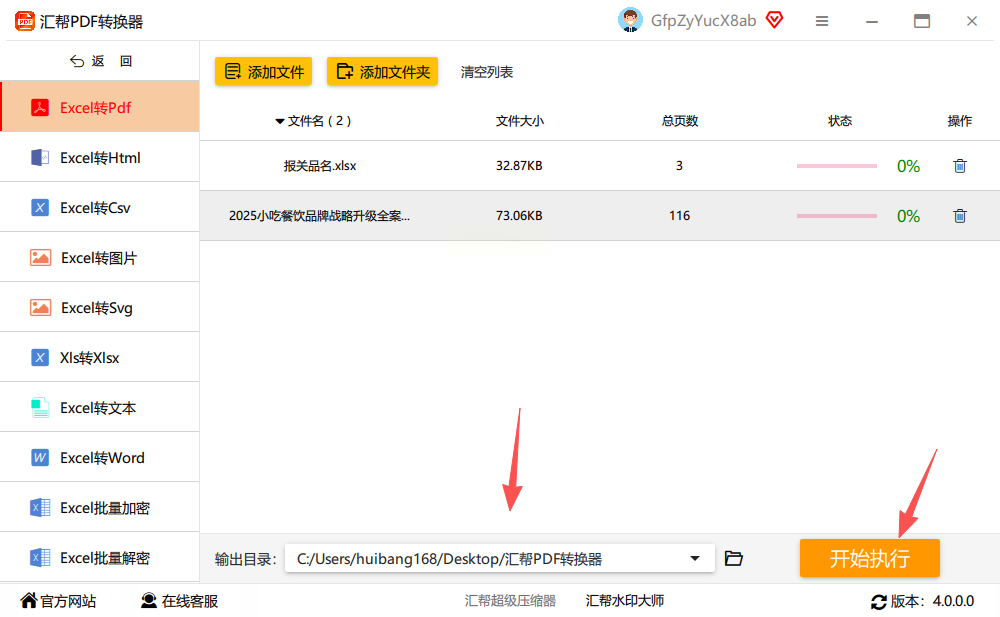
第四步:确认所有设置无误后,点击界面下方的"开始执行"按钮。此时软件会自动在保留原始Excel文件的基础上,生成同名的PDF文件,转换完成后会有提示音或弹窗通知。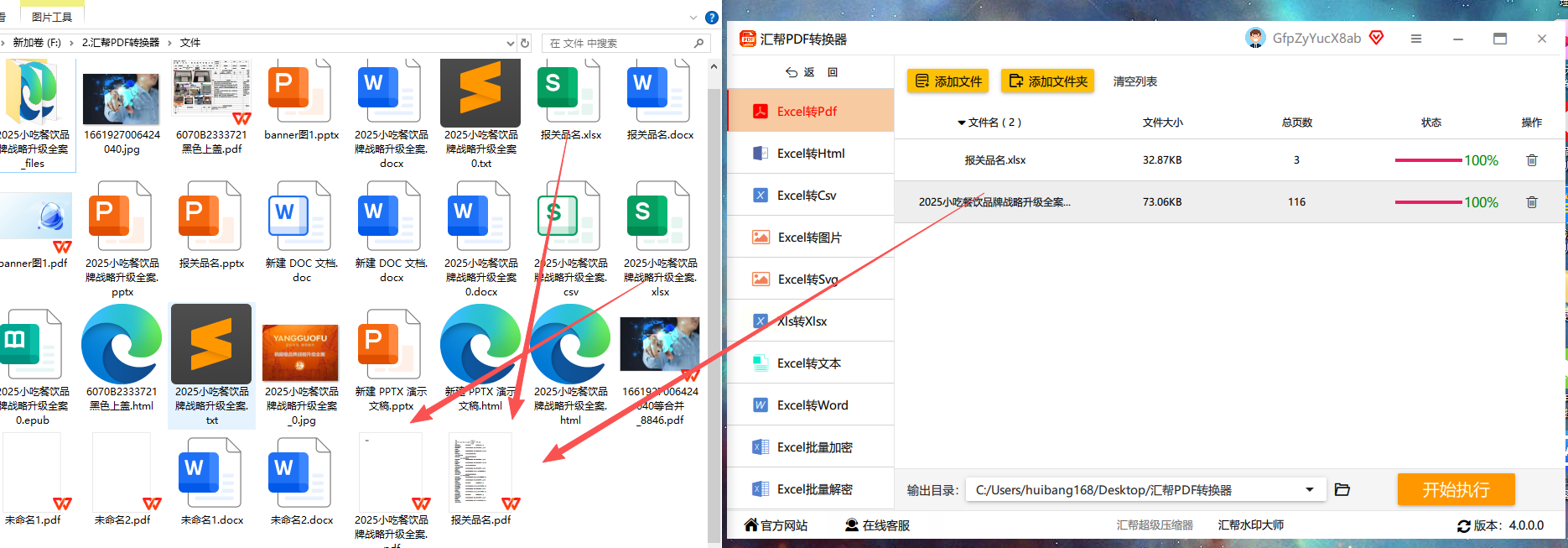
方法2:闪电PDF虚拟打印机(适合快速打印转换)
第一步:打开Excel文件,点击左上角"文件"菜单,选择"打印"。
第二步:在打印机列表中选择"闪电PDF虚拟打印机",点击"打印"按钮。
第三步:弹出打印设置窗口,设置纸张大小、方向等参数(默认设置即可),点击"确定"。
第四步:在弹出的导出窗口中,选择PDF格式,设置保存路径后点击"导出",即可完成转换。
方法3:迅捷PDF转换器(适合批量处理多格式文件)
第一步:打开迅捷PDF转换器,点击左侧"其他转PDF"选项,选择"Excel转PDF"功能。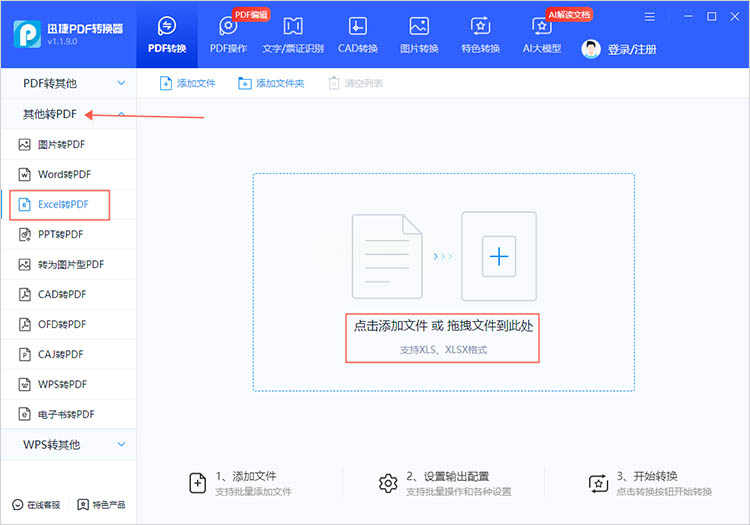
第二步:点击"添加文件"按钮,批量上传多个Excel文件,支持同时拖拽多个文件。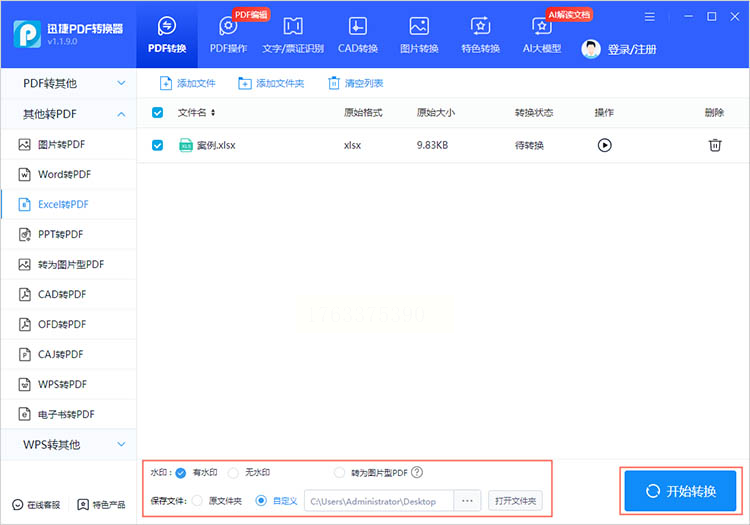
第三步:在右侧设置中选择是否添加水印、设置压缩参数,然后选择保存位置。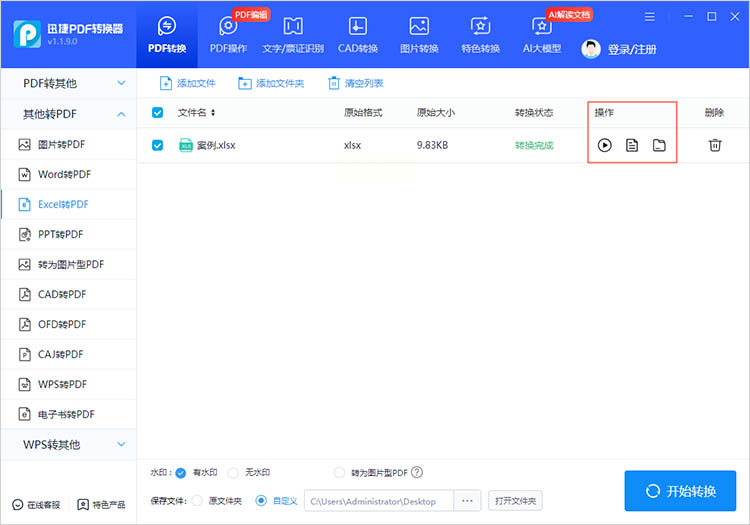
第四步:点击"开始转换",转换完成后点击"查看文件"即可直接打开生成的PDF。
通过以上方法,无论是单个Excel文件的快速转换,还是批量处理、格式合并,都能轻松实现。掌握这些方法后,你就能告别繁琐的格式转换步骤,让工作效率提升一个台阶!
