

嘿,朋友们,今天咱们来聊聊一个挺实际的小问题:怎么把Word文档里的图片,干净利落地“拿”出来。你可能遇到过这种情况,写报告、做手册,或者整理资料时,用到了不少图片。等到下次想单独用这些图,或者换个地方存放,就犯愁了。一张张截图?画质会变差,尺寸也可能不对。右键另存为?如果文档里有几十上百张图,那点起来可真是个体力活,费时又费力,还容易漏。
其实,这事儿压根不用这么麻烦。现在有很多工具和方法,能帮你快速、批量地把Word里的图片原封不动地提取出来,画质、尺寸都保持原样。无论是想单张挑选,还是全部打包导出,都能轻松搞定。这不仅能省下大把时间,也让文档素材的管理和复用变得特别顺手。接下来,我就给大家介绍几种实用的方法,其中会重点讲解一个操作特别简单、效果也很不错的工具。咱们一步步来,保证你看完就能自己上手操作。
方案一:使用《汇帮PDF转换器》
软件名称:汇帮PDF转换器
下载地址:https://www.huibang168.com/download/Lfk5KXGSo9wC
这个方法的核心步骤非常清晰,跟着做就行。
步骤一:获取软件并启动。首先,你需要找到《汇帮PDF转换器》的官方网站,把软件下载到你的电脑上。完成安装后,双击打开它,你会看到一个清晰的主界面。
步骤二:选择功能模块。在主界面里,找到并点击“Word文件操作”这个功能选项。点进去之后,页面左侧会列出各种具体的操作类型。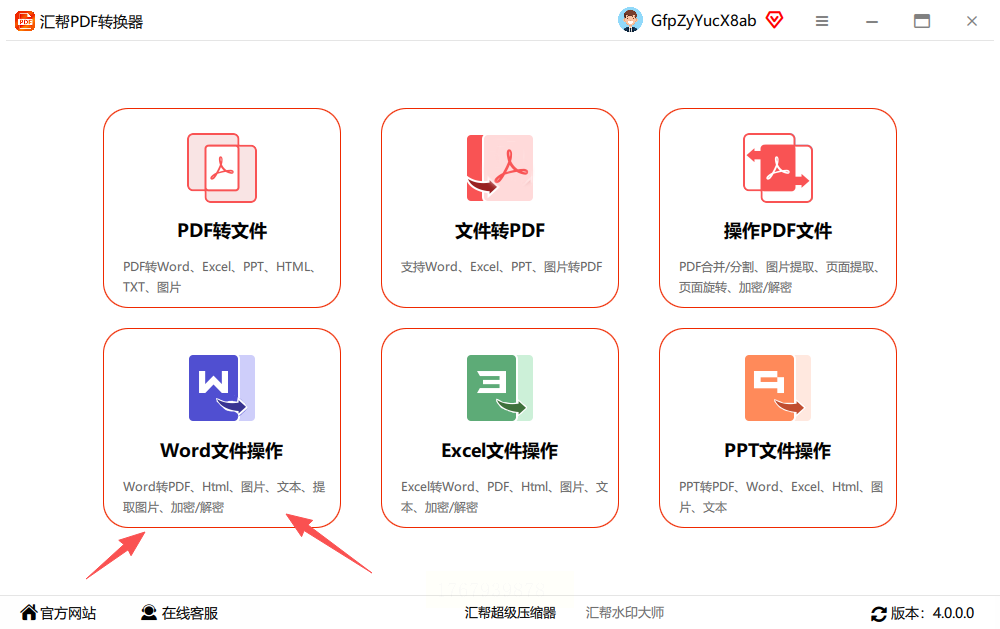
步骤三:上传文件并设置。在左侧的操作列表中,选择“word提取图片”这个功能。接着,在右侧区域,点击上传按钮,把你的Word文档添加进来。这个软件支持一次性上传多个文件进行批量处理,很省事。然后,在下方选择一个你希望保存提取出来的图片的文件夹位置。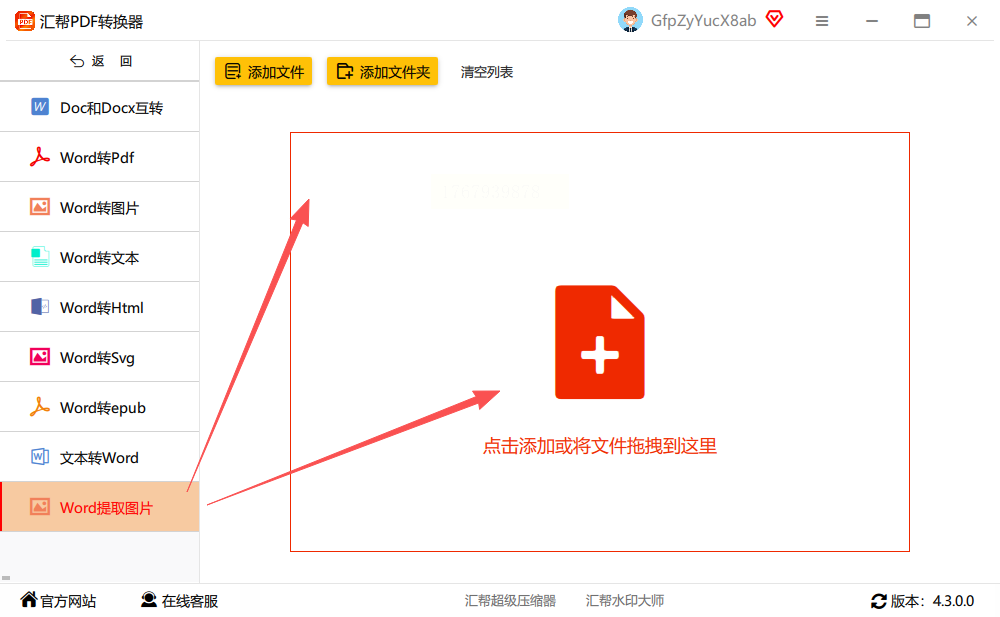
步骤四:执行并查看结果。所有设置都确认好后,直接点击“开始执行”或类似的按钮。软件就会自动处理了。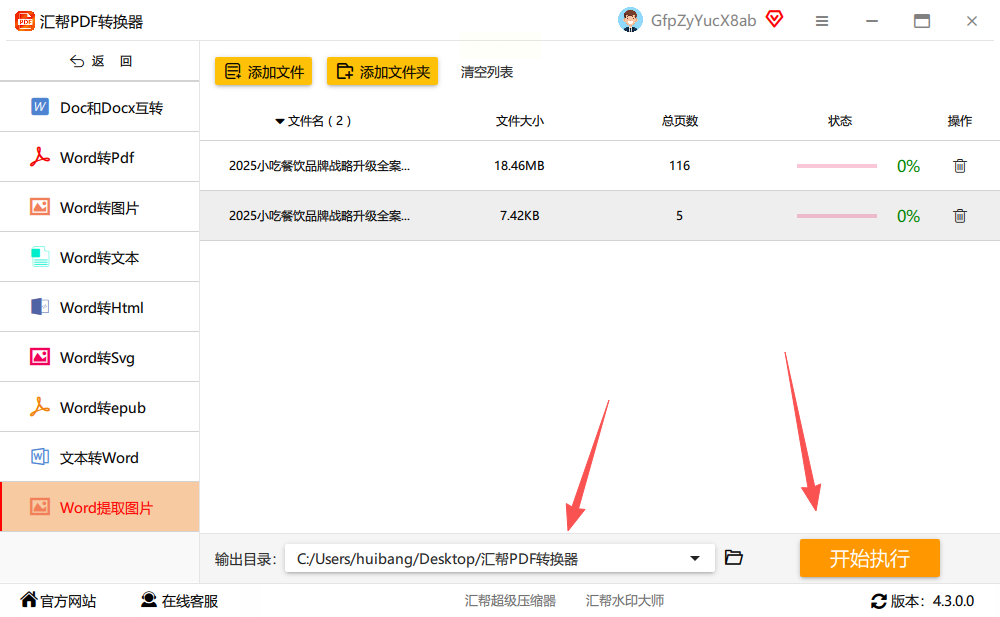 稍等片刻,处理完成。这时,你就可以去刚才设置的保存文件夹里查看了,文档里所有的图片都已经被提取出来,整齐地放在那里。而且,原来的Word文档会自动生成一个备份文件,完全不用担心原文件被改动或损坏。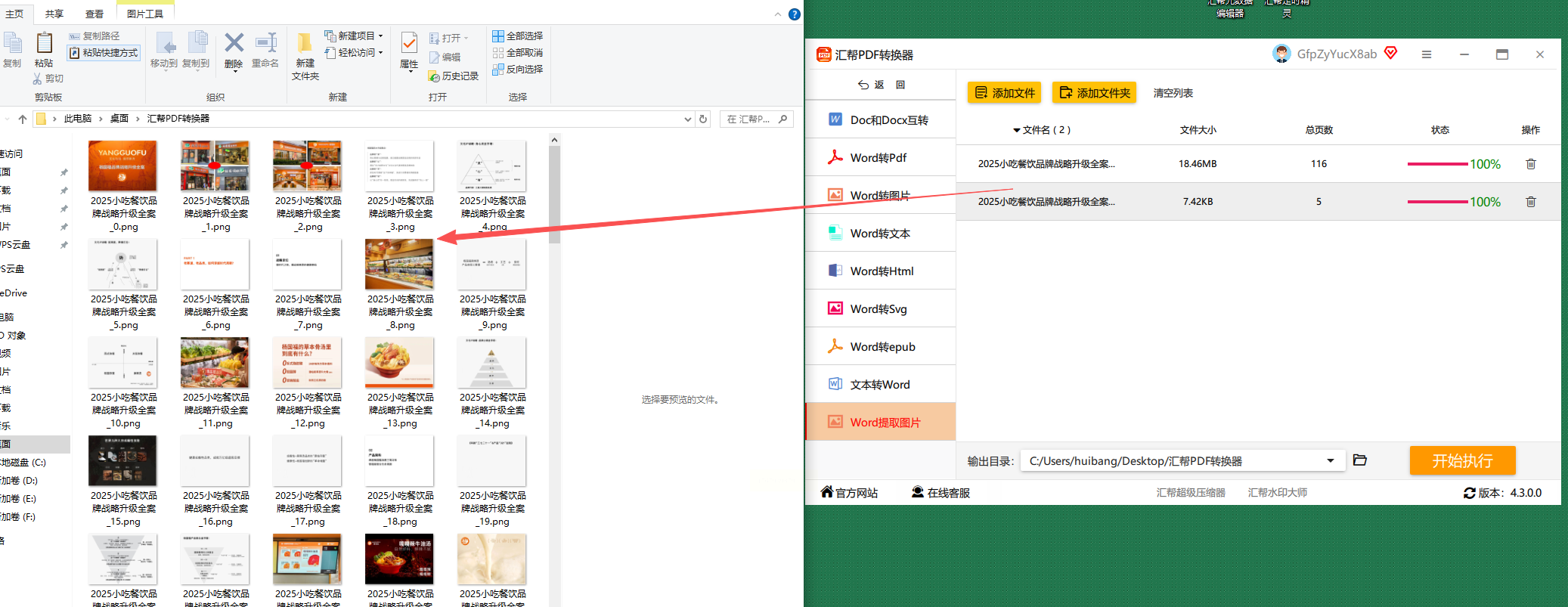
关于《汇帮PDF转换器》的安全性,这里可以多说一句。它在处理你的文件时,整个过程是在本地电脑上完成的,数据不会上传到网络服务器。这意味着你的文档内容,包括其中的图片和文字,没有外泄的风险,可以放心使用。
方案二:使用LibreOffice
这是一个免费、开源的办公软件套件,不用花钱。它支持打开常见的.doc和.docx格式的Word文档。用它来提取图片,步骤也不复杂。打开文档后,通常可以通过右键点击图片选择导出,或者利用其“另存为”网页格式的功能来间接获取所有图片。这个方法适合那些追求零成本、喜欢开源工具的用户。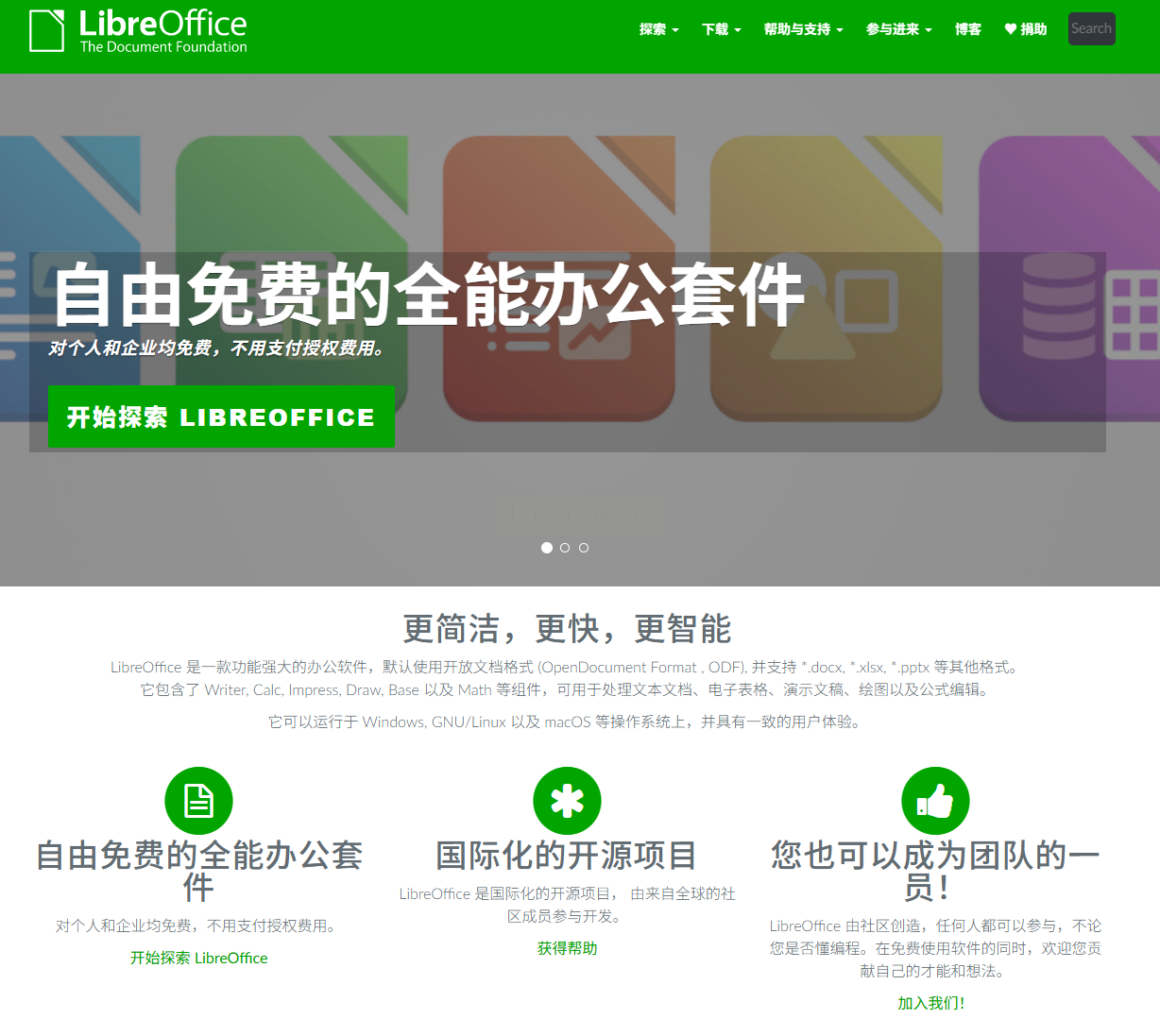
方案三:使用万兴PDF专家
这款软件主打PDF相关功能,同时也支持Word和PDF之间的格式转换,并附带了从文档中提取图片的能力。它的一个特点是,在提取前可能允许你对图片进行一些简单的编辑操作。如果你经常需要一站式处理多种文档格式(比如既要转PDF又要提图片),那它可能是一个比较方便的选择。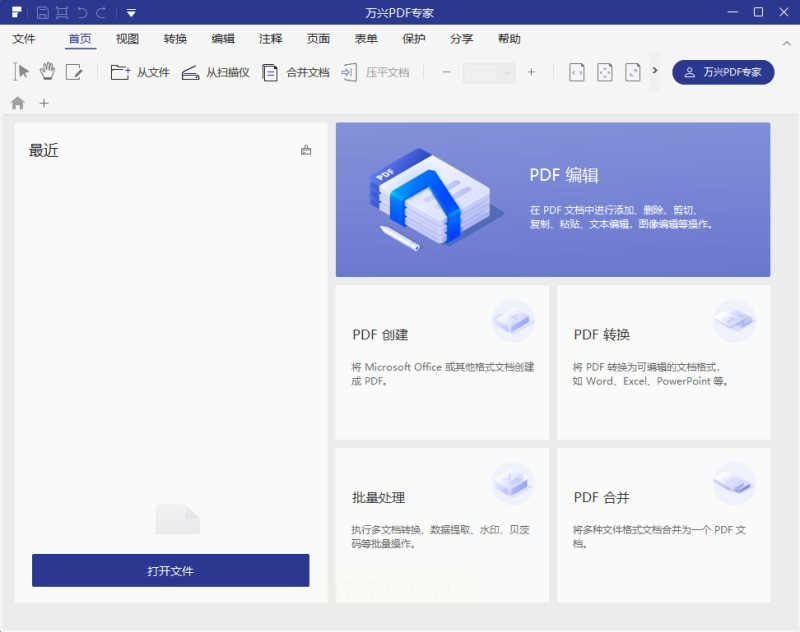
方案四:使用Power Automate Desktop
这是微软为Windows系统提供的一款自动化流程工具,Win11系统通常自带,Win10用户也可以免费下载。你可以用它来设计一个自动化的“流程”,让电脑自动打开指定的Word文档,并将其中的图片批量保存出来。这个方法在处理大量重复性文档时,速度上有优势,但可能需要一点点设置流程的基础。
方案五:使用Office.Files.Images
这是一个非常小巧的Windows系统工具,大小只有几百KB。安装后,它会集成到系统的右键菜单里。当你对一个Word文档点击右键时,菜单里会出现它的选项,可以直接一键提取文档中的所有图片,无需打开任何主程序,非常快捷轻便。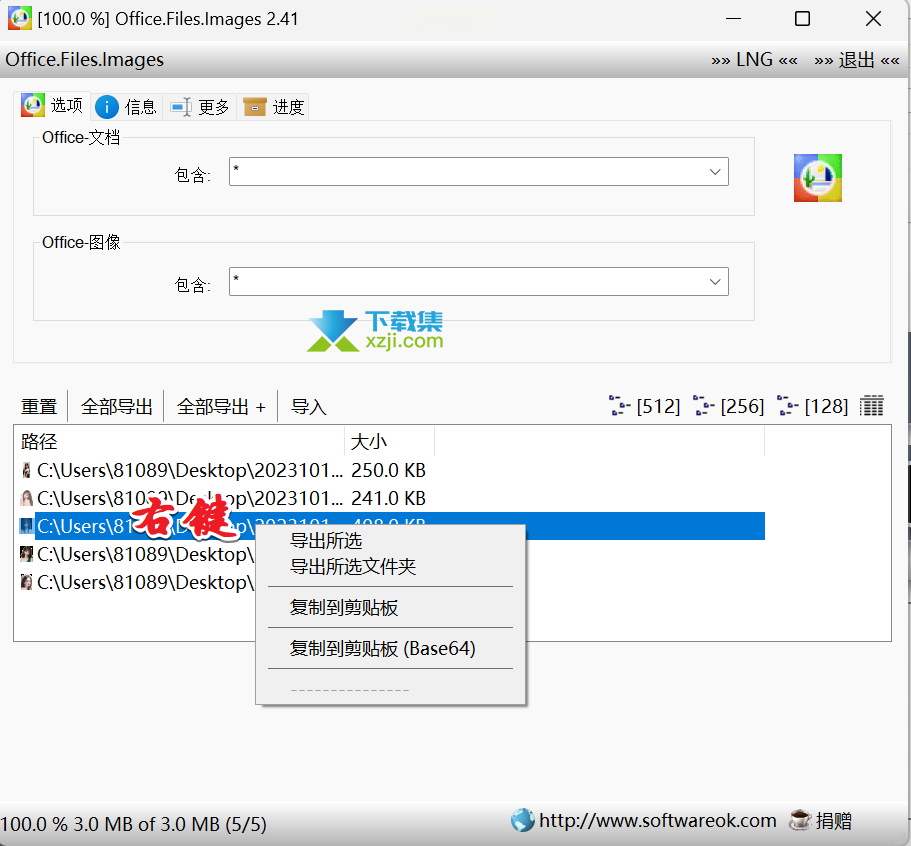
说到底,选择哪种方法,取决于你的具体需求、使用习惯,以及对软件特性的偏好。希望这篇教程能切实地帮到你,下次再需要从文档里“拯救”图片时,你可以从容应对,轻松搞定。
