

你是不是经常遇到这种情况:工作中收到一个PDF文件,里面有超精美的设计图/表格/扫描件,但只能看不能用?想把PDF里的图片单独导出来,结果要么用起来复杂到爆炸,要么导出来的图片糊成马赛克?更糟心的是,有些PDF是公司机密,随便用在线工具转换总怕信息泄露,简直让人头大!
别慌!今天我要给你们安利几个简单的PDF转png格式的方法,帮我们实现PDF想图片转换。
如何把pdf转换成png格式?手把手教你这些方法
方法一:使用“汇帮PDF转换器”帮我们实现PDF转换png图片
软件名称:汇帮PDF转换器
下载地址:https://www.huibang168.com/download/Lfk5KXGSo9wC
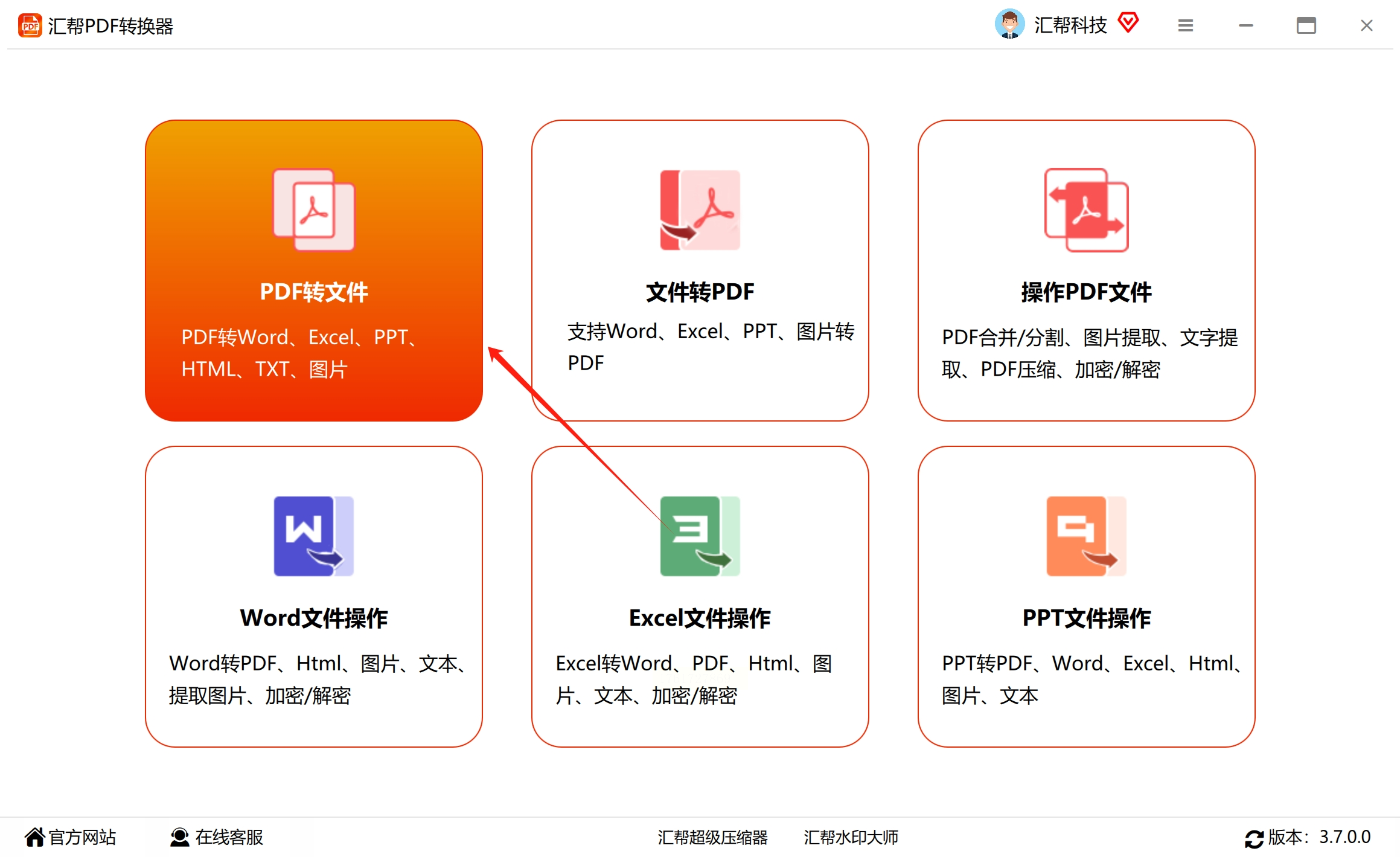
第一步:安装并打开软件
首先,如果你还没安装汇帮PDF转换器,搜索软件名下载安装包,跟着提示装到电脑里就行,安装好后,双击桌面图标打开软件,界面超简洁,一眼就能看到各种功能选项,比如「PDF转文件」「文件转PDF」「操作PDF文件」这些,咱们就选「PDF转文件」这个模块。
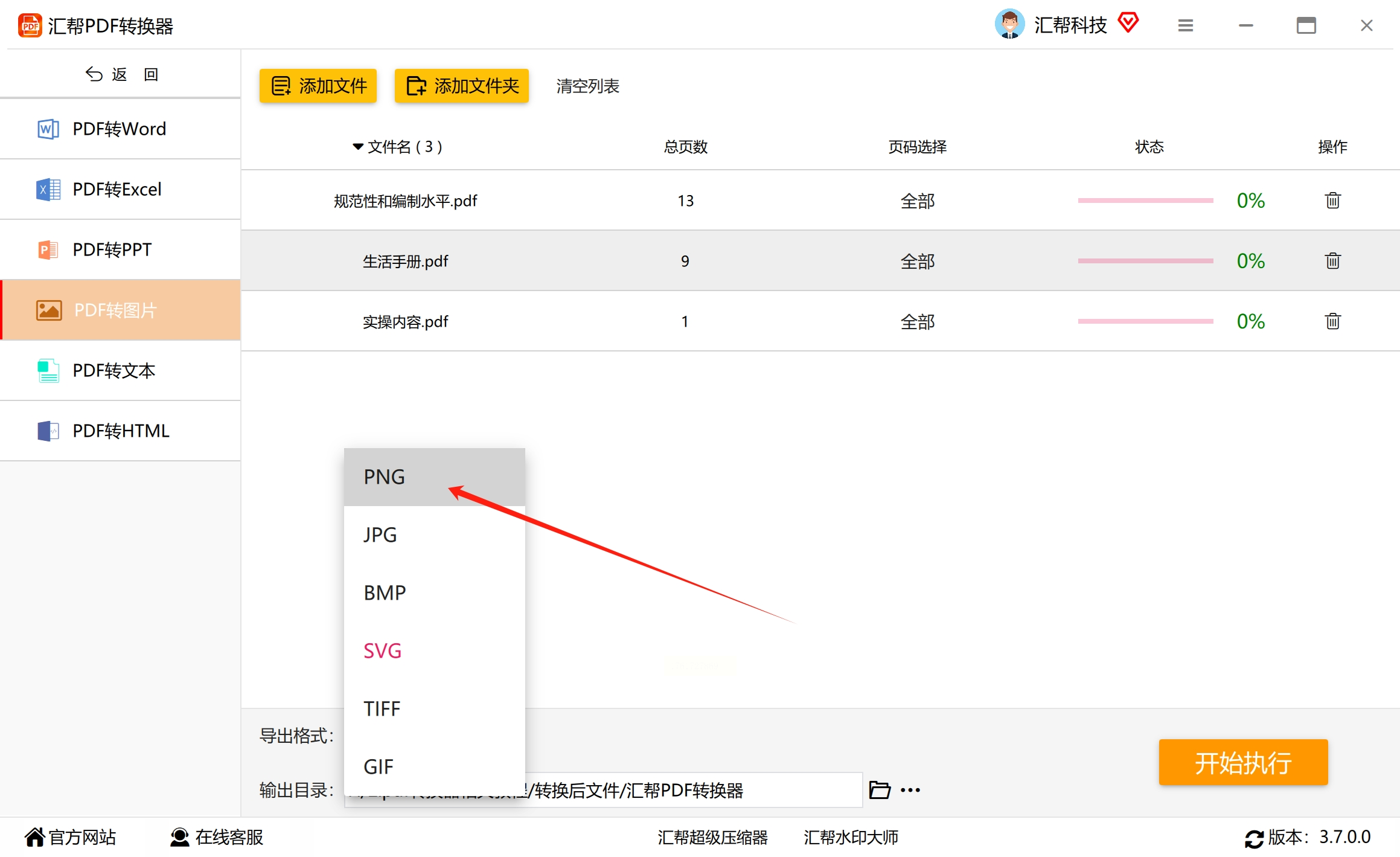
第二步:选择转换功能
点进去之后,左边会弹出几个小选项,找到「PDF转图片」这一项,点它!是不是很简单?就像咱们平时选功能一样,一目了然,完全不用看说明书~

第三步:添加PDF文件
接下来,点左上角那个「添加文件」按钮,会弹出文件选择窗口,你可以直接选中要转换的PDF文件,拖进去也行。这里有个小惊喜:汇帮支持批量添加!你要是有一堆PDF要转,直接把文件夹拖进来,或者按住Ctrl多选,一次性搞定,简直太省事儿了!
第四步:设置输出格式
重点来了!一定要看清楚底部的「导出格式」,默认可能是JPG,咱们得把它改成PNG!点一下下拉菜单,选PNG就完事了~ 对了,它还能调分辨率,要是你想要高清图,就选高一点的,比如300dpi,图片细节会更清楚。
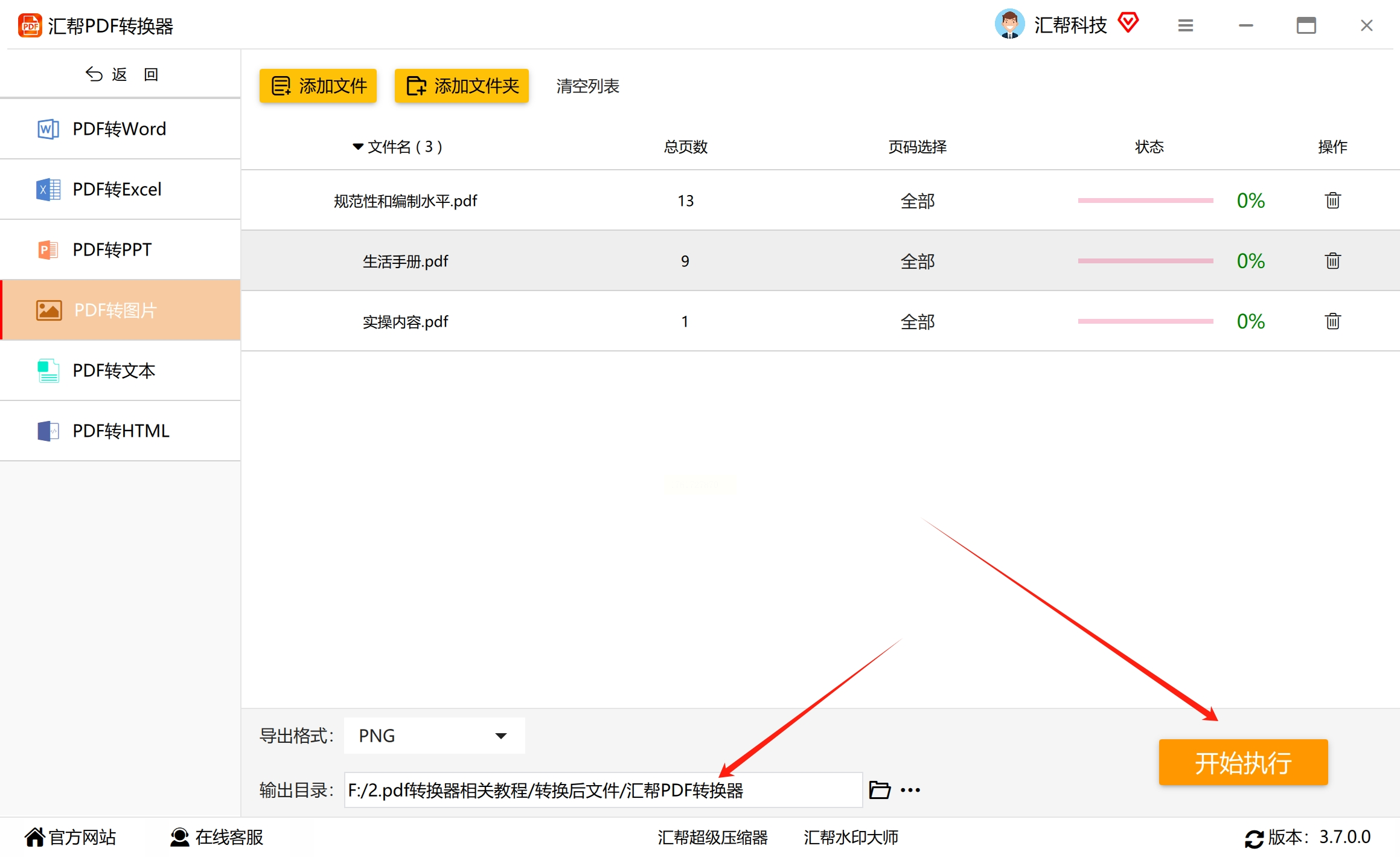
第五步:开始转换
最后一步!点右下角那个「开始执行」按钮,软件就会自动开始转换啦~
你只需要等一会儿,进度条走完就OK!转换完成后,它会弹出提示框,告诉你“转换成功”,这时候你去设置好的输出文件夹里找,就能看到一张张PNG图片,文件名和原PDF对应,整整齐齐!

方法2:使用都叫兽™PDF转换
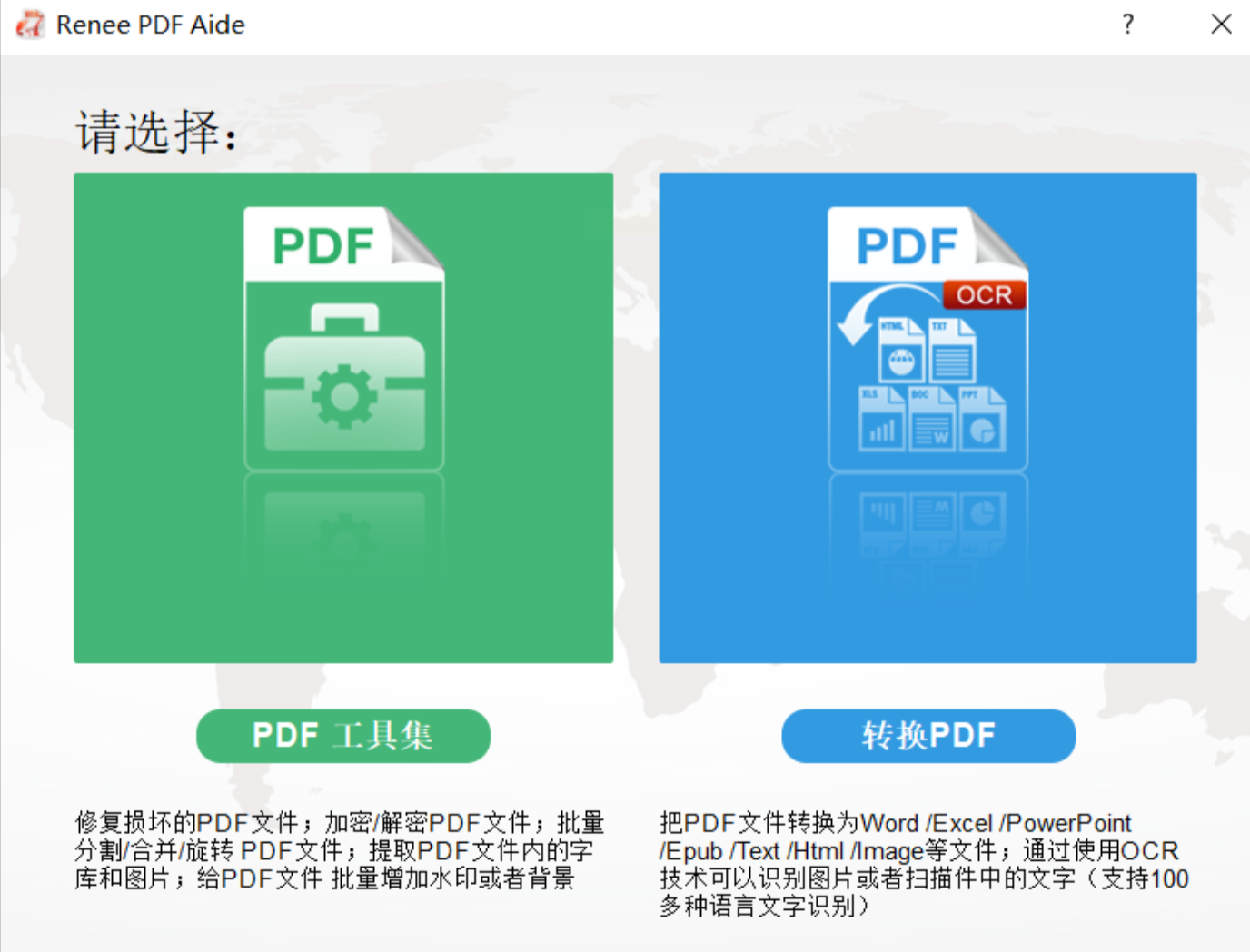
1. 安装后打开,选「转换PDF」→「Image」,设置分辨率和PNG格式
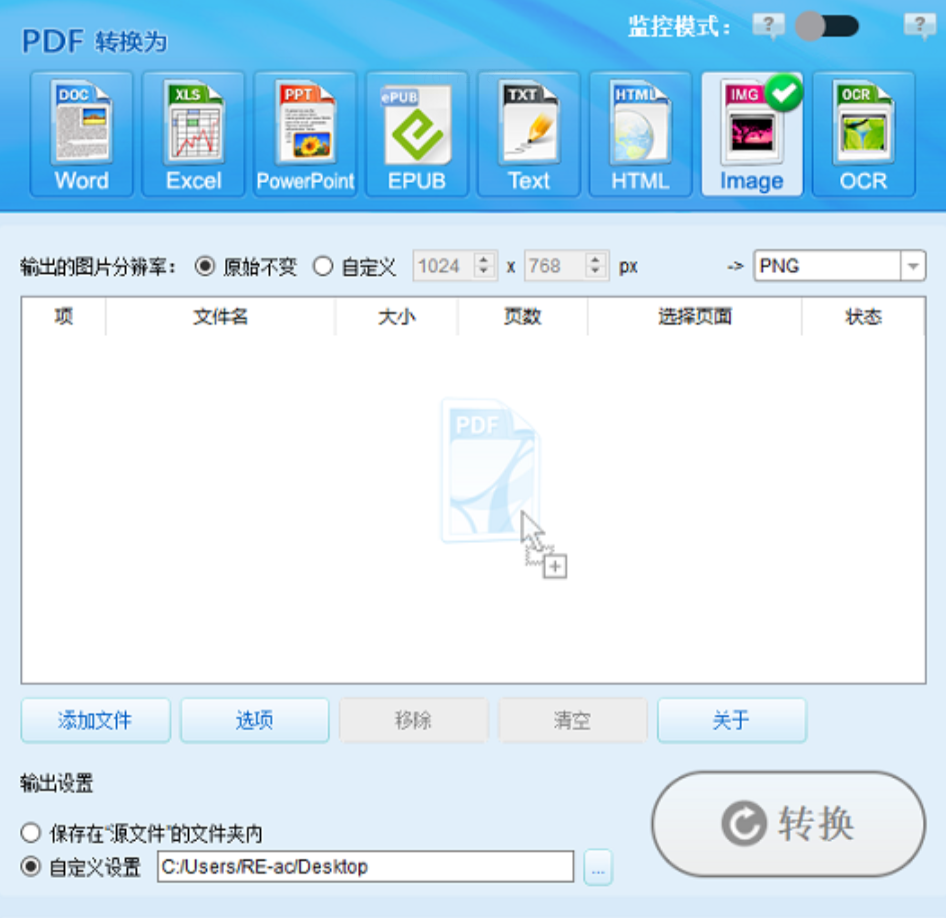
2. 点「添加文件」,选PDF文件,还能手动选要转换的页面
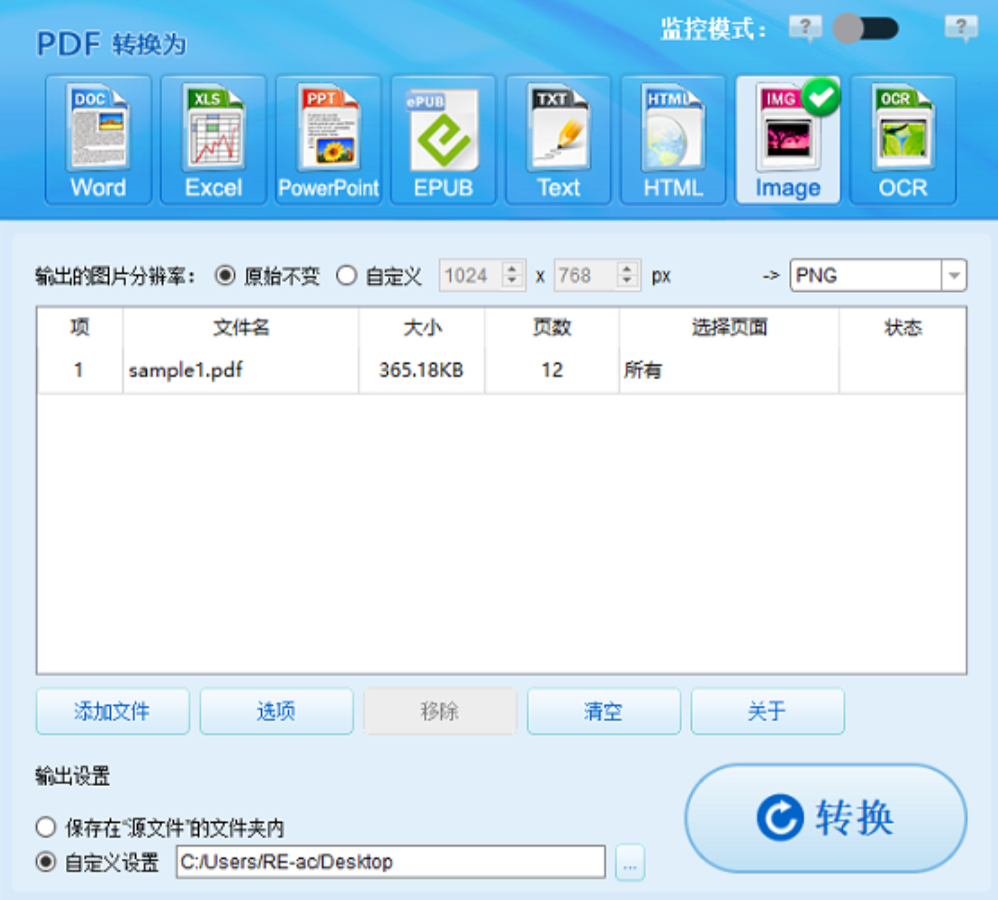
3. 点「转换」,等进度条走完就行,不过它是收费的,适合偶尔用
方法3:在线转换工具,
1. 找个靠谱的在线转换网站(比如某转换网,这里不写具体地址)
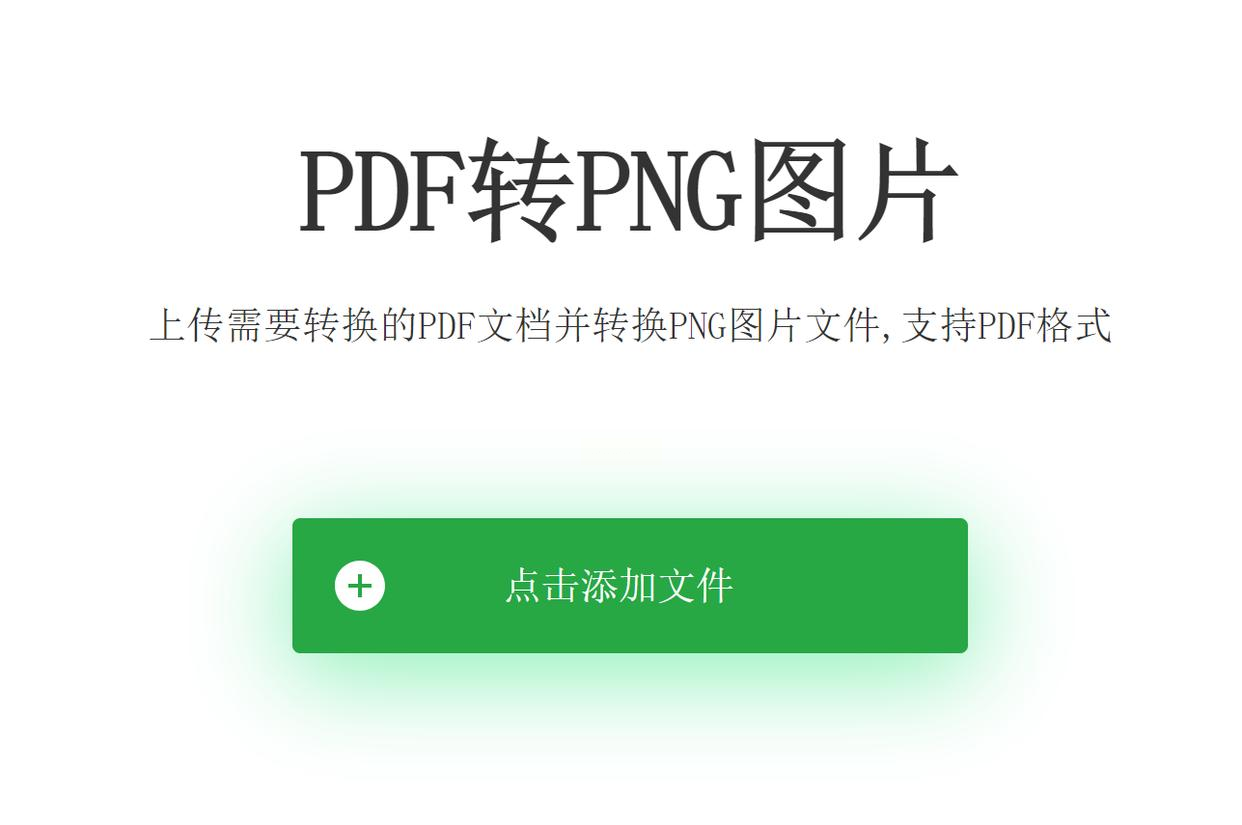
2. 点「添加文件」上传PDF,等它自动转换
3. 转换完点下载,适合普通文件
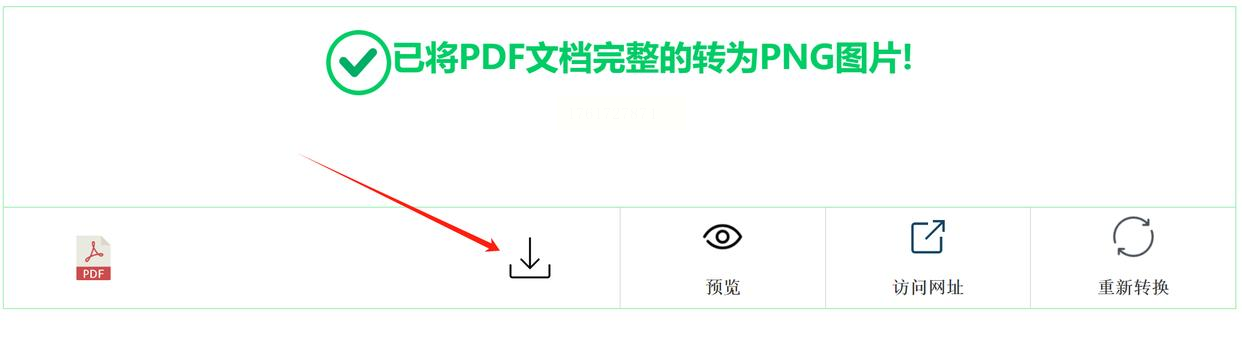
方法4:WPS自带转换插件帮我们转换
1. 右键PDF文件→选「转为图片」

2. 选PNG格式,设置输出路径
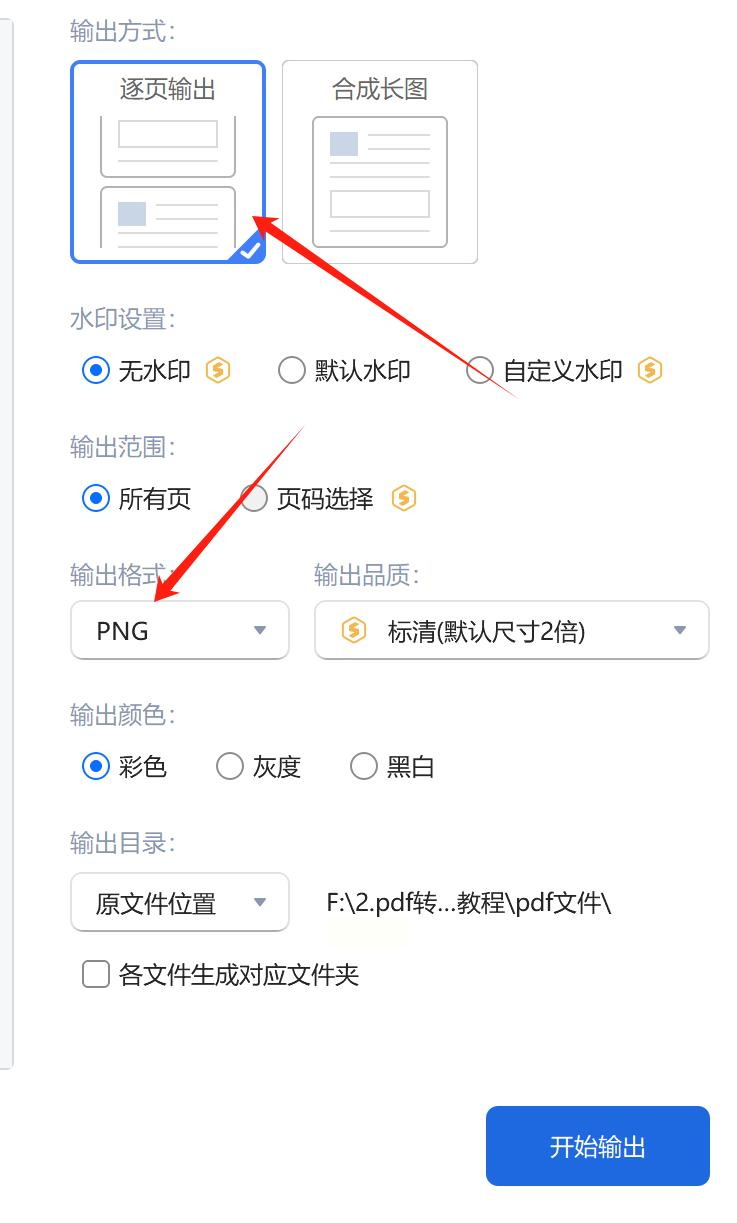
3. 点「开始输出」即可
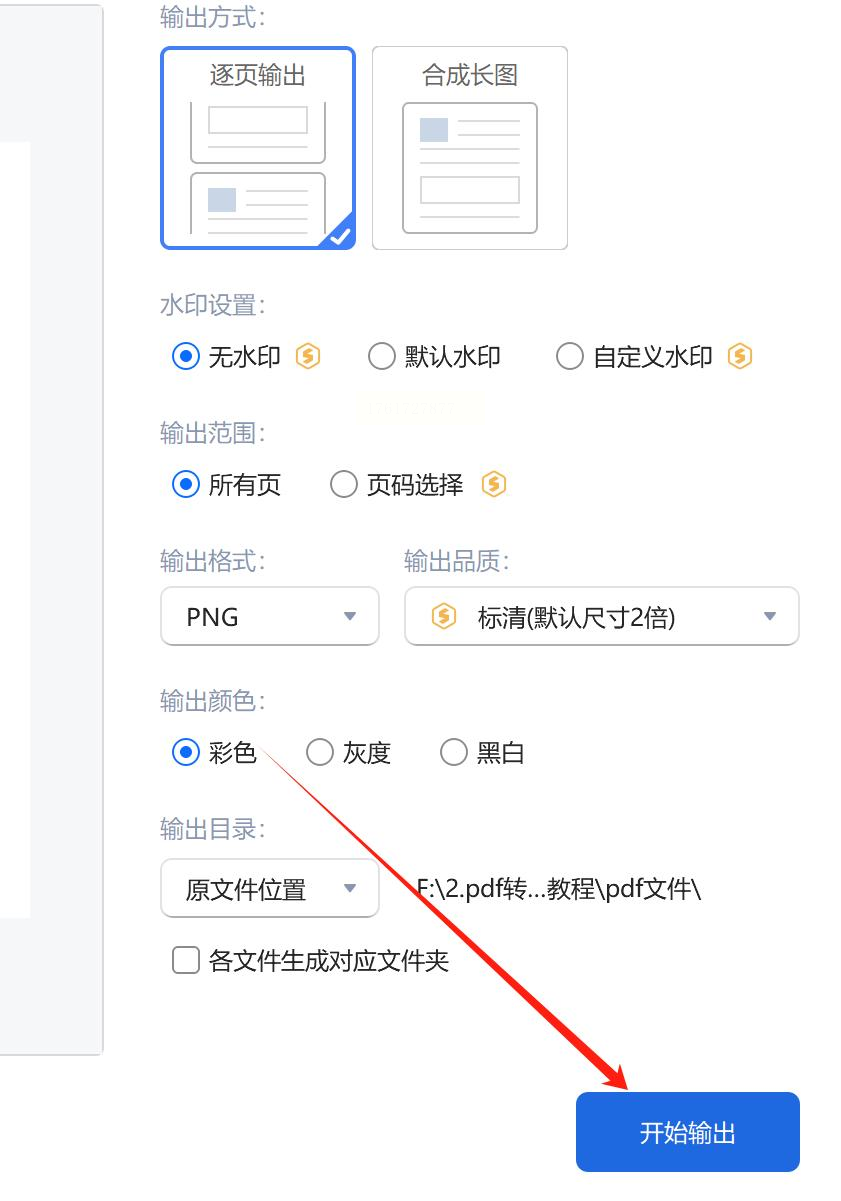
如果你还在为PDF转换发愁,别犹豫了,赶紧试试汇帮PDF转换器,绝对能让你告别“转换难”的烦恼!无论是导图片发朋友圈,还是做PPT素材,甚至是处理工作文档,它都能帮你轻松搞定!
