

在数字化办公场景中,Word转PDF的需求常常源于格式稳定性与跨设备兼容性的双重考量。当我们需要确保文档在不同设备上呈现一致的排版效果,或是在提交正式文件时避免格式错乱,高效的转换工具就成为刚需。然而,面对市面上琳琅满目的转换工具,如何选择真正符合需求的解决方案?本文将深度解析各类转换方案的适用场景与操作细节,帮助不同技术水平的用户快速掌握Word转PDF的核心技巧。

一、汇帮PDF转换器:专业本地端解决方案
软件名称:汇帮PDF转换器
下载地址:https://www.huibang168.com/download/Lfk5KXGSo9wC
作为专注于办公场景的本地转换工具,汇帮PDF转换器以其功能全面性和操作便捷性,成为许多职场人士的首选。对于需要频繁处理文档转换、对文件隐私性要求较高的用户而言,本地软件的稳定性和速度优势显著。
操作步骤详解:
1. 启动软件与功能选择
打开汇帮PDF转换器后,主界面会清晰展示“Word转PDF”“PDF转Word”“图片互转”等核心功能模块。
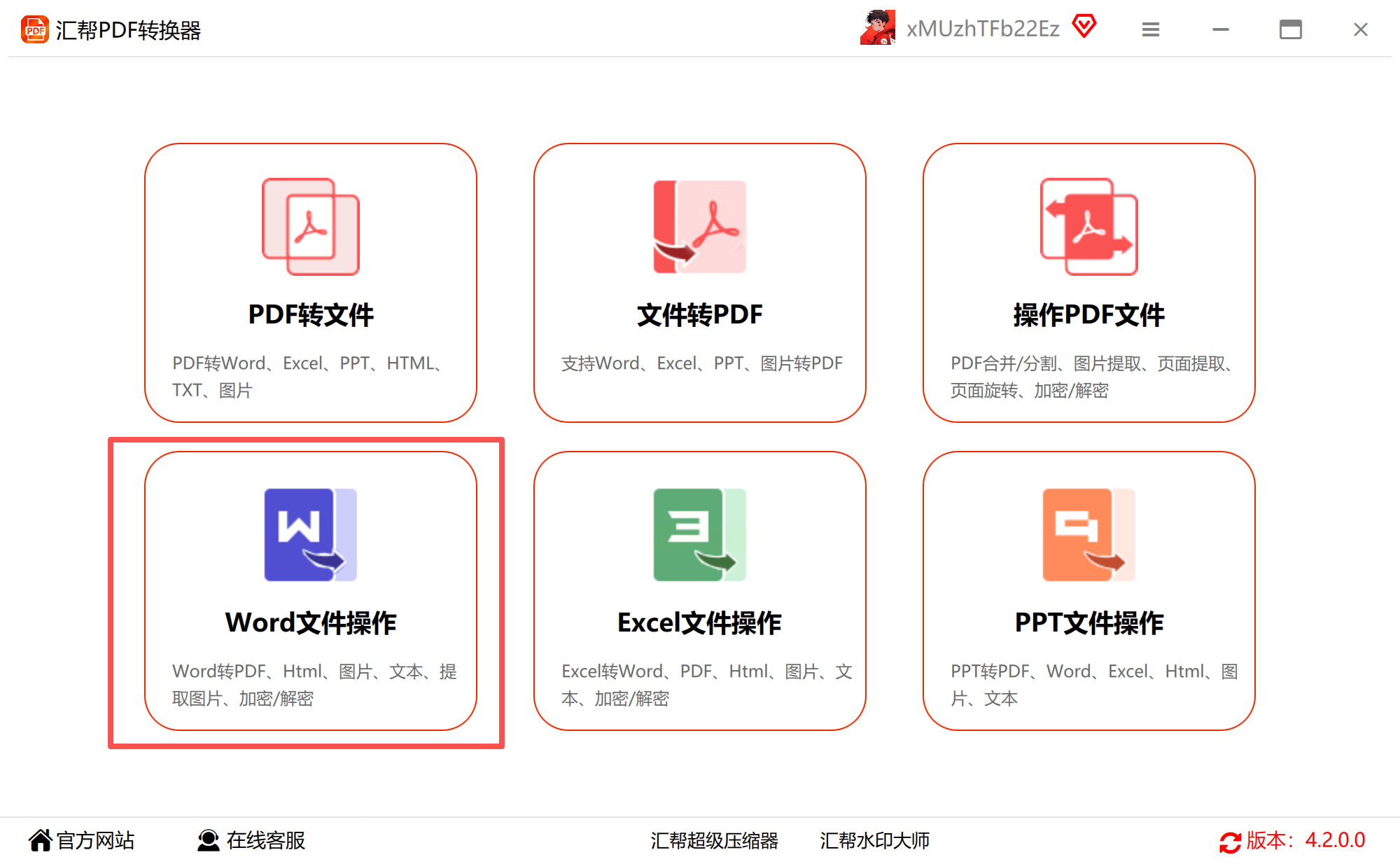
选择“Word转PDF”选项后,左侧菜单栏会自动聚焦到该功能专区,此时可通过三种方式导入文件:直接拖曳文件至界面中央的虚线框、点击“添加文件/文件夹”按钮,或使用顶部工具栏的“批量导入”功能。值得注意的是,该软件支持一次导入多个文件,且能智能识别不同格式的文档类型,避免导入错误。
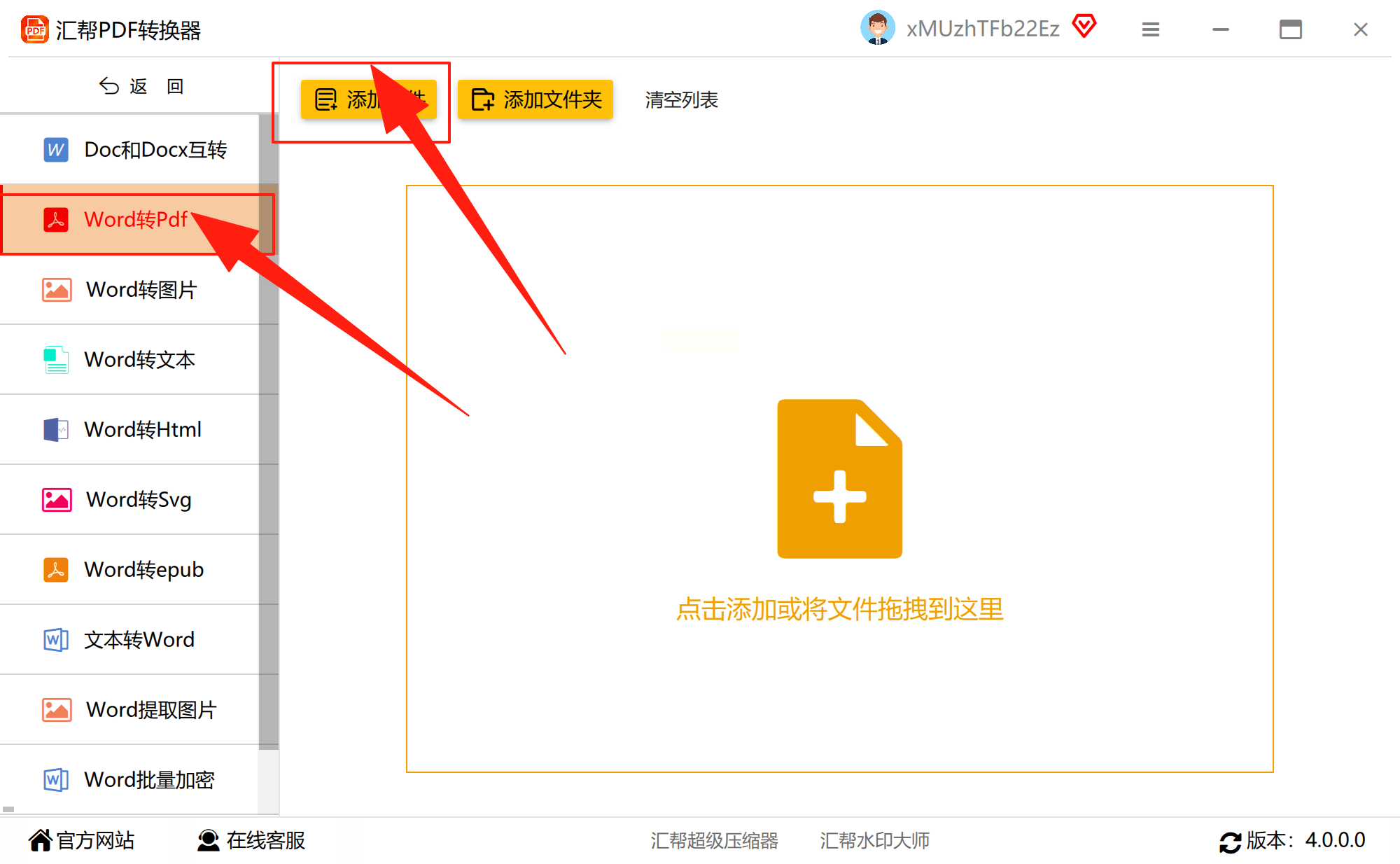
2. 文件存储路径管理
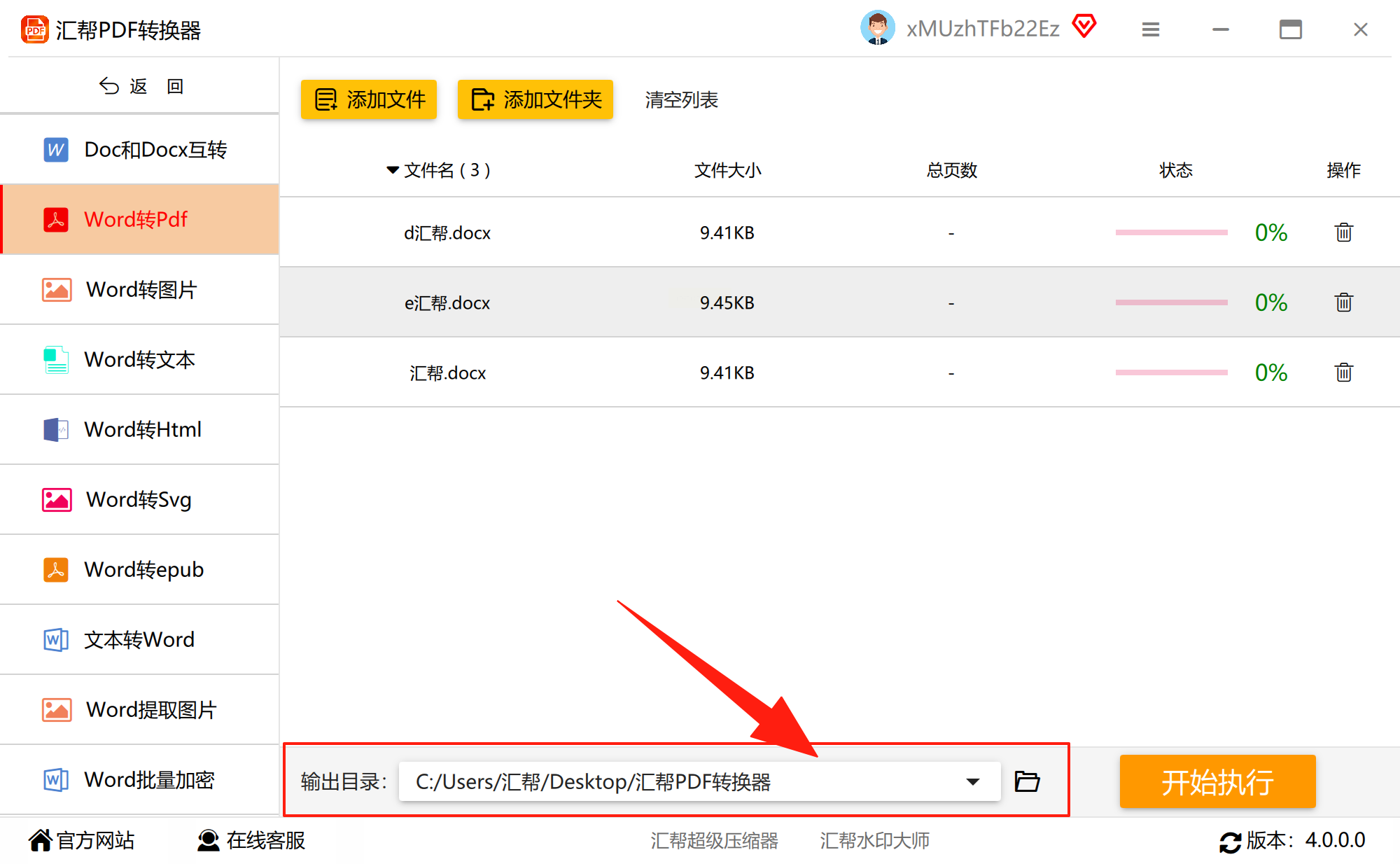
转换前需设置文件保存位置。软件支持两种路径选择:
- 自定义路径:点击“浏览”按钮,在弹出的文件管理器中选择目标文件夹,方便按项目或部门分类管理转换后的文件;
- 默认路径:若使用系统默认存储设置,转换完成的文件将自动保存至软件指定目录(通常为“我的文档/PDF转换结果”),适合临时使用的场景。
3. 执行转换与进度监控
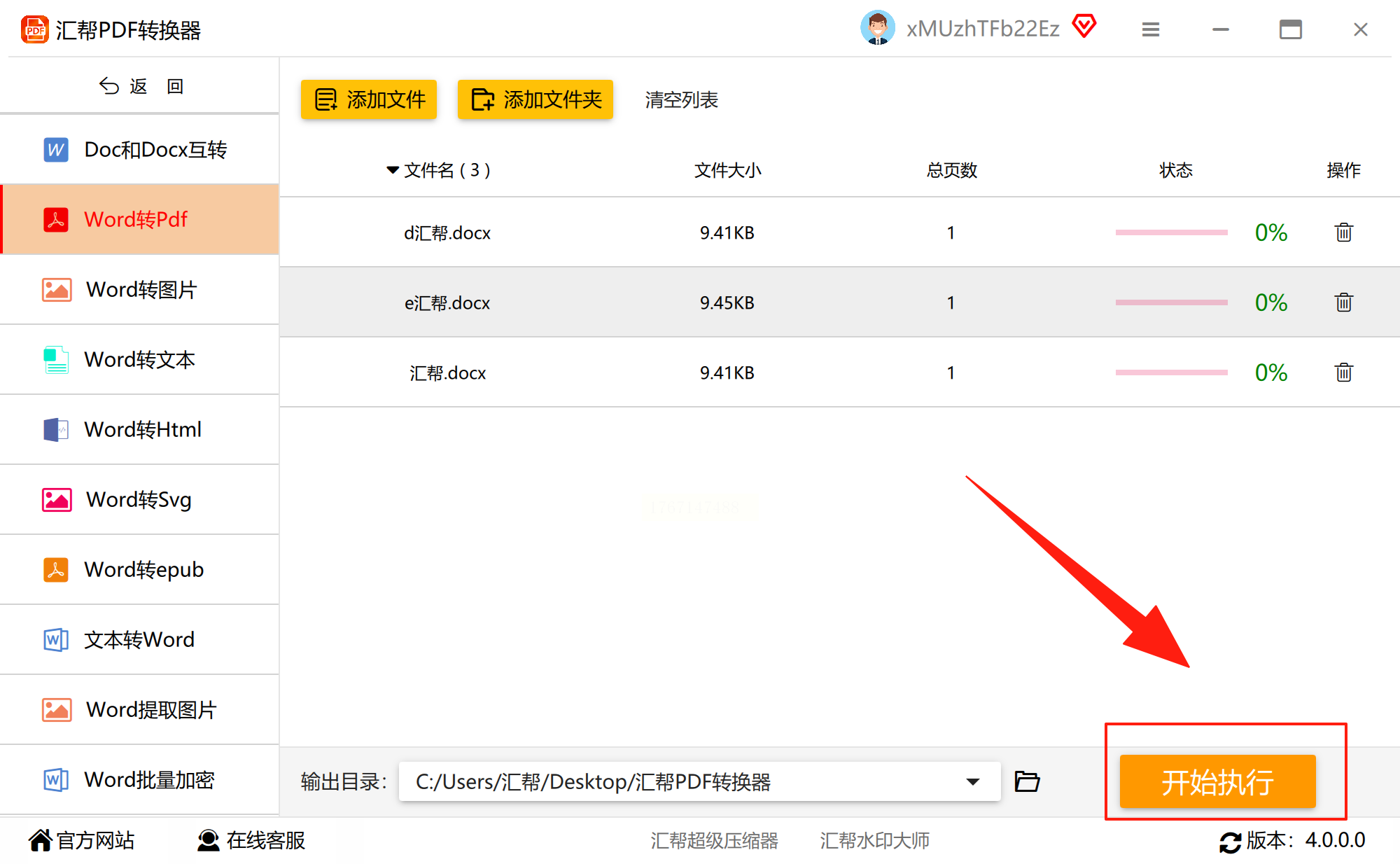
确认所有参数无误后,点击“开始转换”按钮,软件会立即启动转换进程。此时界面会实时显示任务进度条、剩余时间预估,以及转换状态(如“处理中”“已完成”)。对于多文件转换任务,软件会按导入顺序依次处理,并在转换完成一个文件后自动切换至下一个,避免重复等待。
4. 转换结果校验
转换完成后,软件会自动弹出“转换成功”提示窗口,并在主界面显示文件的操作状态(如“已完成”“可查看”)。此时需重点检查:
- 格式验证:通过双击转换后的PDF文件,确认页面顺序是否正确、图片是否清晰、文字是否存在错位;
- 完整性校验:使用PDF阅读器打开文件,随机选取不同章节内容,验证是否存在内容缺失或损坏;
- 兼容性测试:将文件在不同设备(如手机、平板)或阅读器中打开,确保格式未出现偏差。

二、夸克浏览器:一站式在线转换方案
作为阿里巴巴旗下的智能浏览器,夸克凭借其生态整合能力,将文件转换功能嵌入日常使用场景。对于习惯使用浏览器完成轻量办公任务的用户,无需额外安装软件即可实现快速转换,尤其适合临时处理单文件转换的场景。
操作步骤详解:
1. 功能入口定位
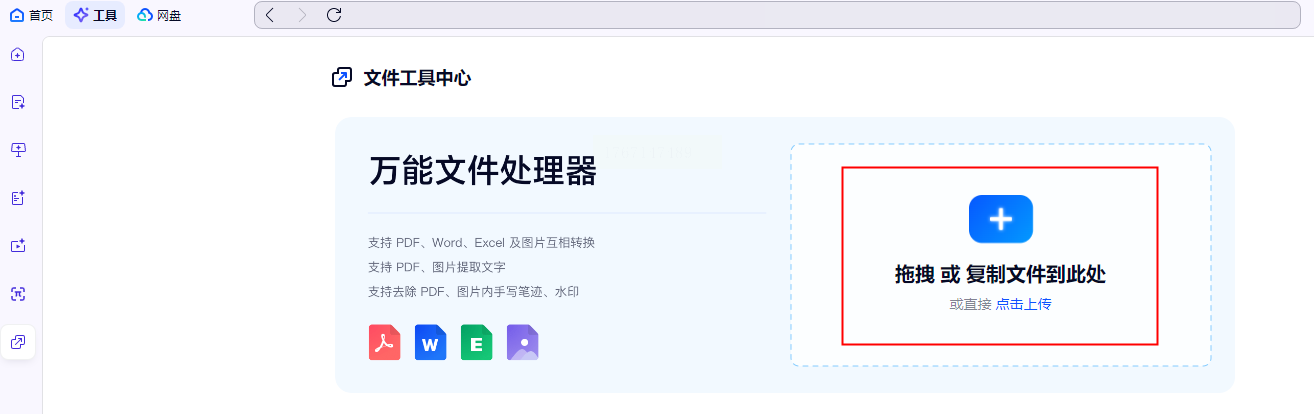
打开夸克APP或网页版,在首页搜索栏右侧找到“更多工具”按钮,点击后在功能列表中选择“格式转换”。进入“万能文件处理器”界面后,可看到PDF、Word、Excel等多种格式的互转选项。
2. 文件上传与格式选择
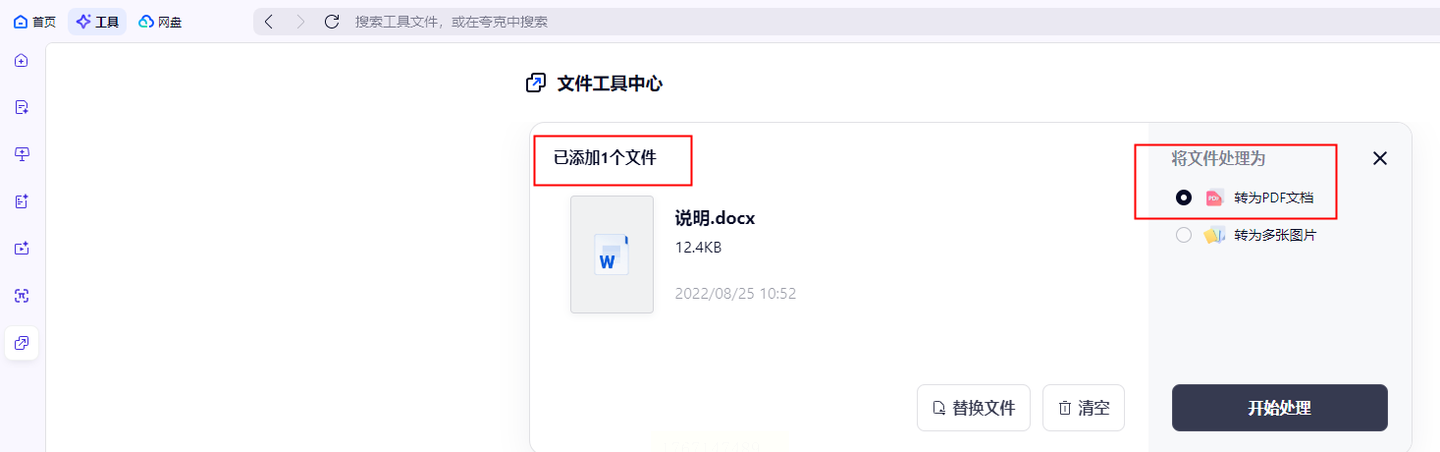
在“文件处理”区域的虚线框内,点击“点击上传文件”或直接拖曳Word文件至指定区域。系统支持单次上传1个Word文件,若需转换多个文件,需分批次操作或使用“批量转换”功能(夸克的批量处理能力略逊于本地软件)。上传完成后,在“处理为”下拉菜单中选择“转为PDF文档”,此时界面会自动校验文件格式兼容性。
3. 账号验证与转换执行
首次使用时需登录夸克账号(支持手机号、第三方账号快速登录),登录后系统会自动启动转换流程。转换过程中需保持网络连接稳定,转换完成后,点击“下载”按钮即可获取转换后的PDF文件。需注意的是,夸克的免费转换额度有限,超过后需订阅会员或完成任务获取转换次数。
三、AIPDF助手:云端协作型转换工具
AIPDF助手作为专注于PDF处理的在线平台,通过“指令式操作”简化转换流程,特别适合熟悉快捷键或偏好命令行操作的用户。其跨平台特性允许用户在电脑、手机端无缝处理文件,同时具备基础的文件编辑能力。
操作步骤详解:
1. 平台登录与功能选择
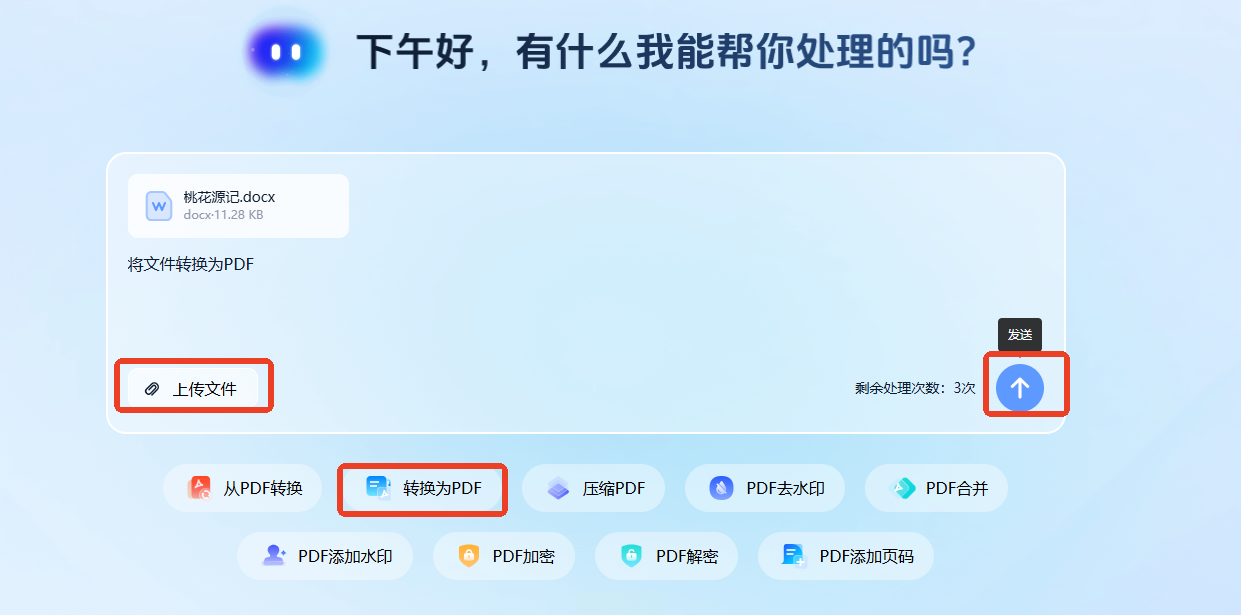
打开AIPDF助手官网后,点击右上角“登录”按钮,选择合适的登录方式(微信、手机号均可)。登录后在功能列表中找到“转换为PDF”选项,进入转换界面。该平台支持两种上传模式:
- 文件上传:点击“选择文件”按钮,在本地文件管理器中选择目标Word文档;
- 链接导入:若文件已存储在云端(如百度网盘、腾讯云文档),可直接粘贴文件链接完成导入(需确保链接有效性)。

2. 转换参数与结果预览
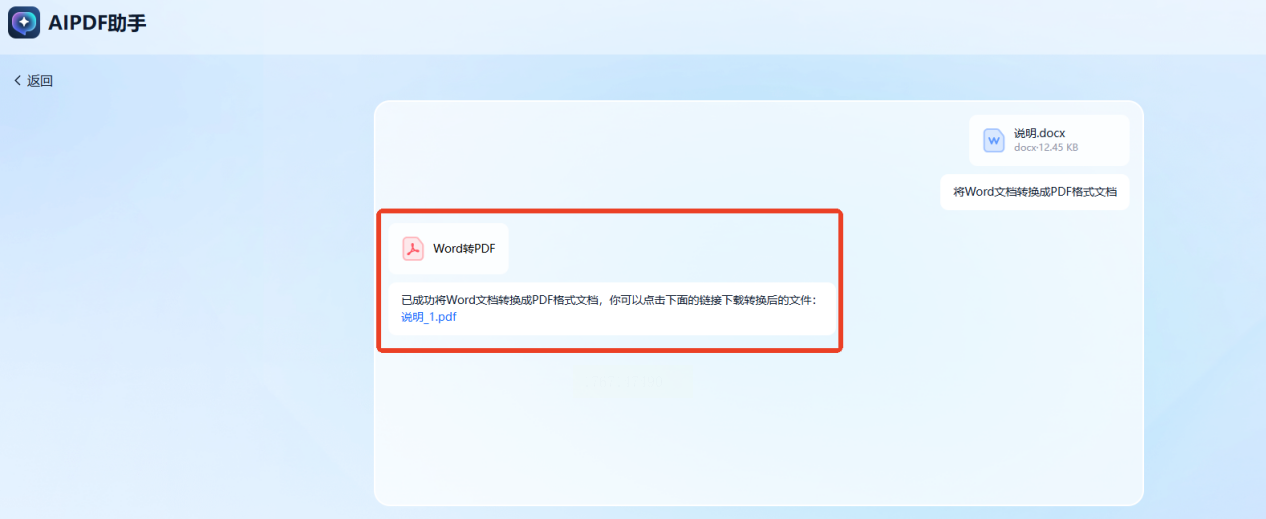
上传文件后,系统会自动分析文件内容,在右侧显示转换预览效果。用户可点击“预览”按钮查看转换后的PDF布局,确认无误后点击“开始转换”。转换完成后,系统会生成下载链接并通过短信或邮件发送至用户指定联系方式(需提前填写接收地址)。
3. 批量处理与任务管理
对于多个Word文件转换需求,可使用“批量转换”功能:一次性上传最多5个文件,系统会按顺序处理并生成压缩包下载链接。该平台还提供基础的文件加密功能,可设置转换后的PDF打开密码,保护敏感内容。
四、彩虹办公中心:多格式批量处理工具
彩虹办公中心以“一站式办公解决方案”为定位,整合了多种办公工具,其PDF与文档转换功能侧重批量处理效率。对于需要处理大量文档转换的团队或企业用户,该工具的批量处理能力和格式兼容性表现突出。
操作步骤详解:
1. 功能模块定位
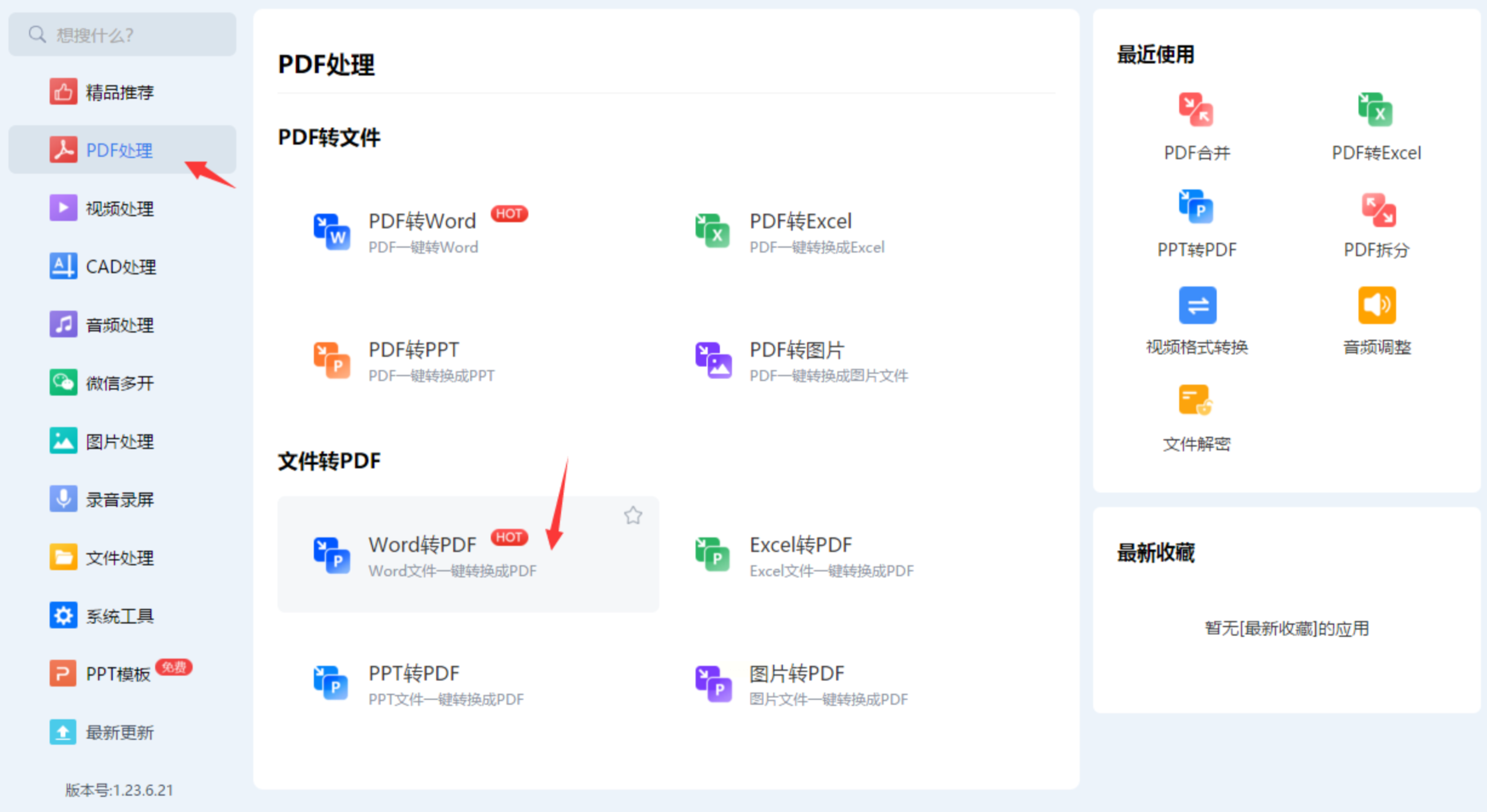
打开彩虹办公中心后,在左侧导航栏选择“PDF处理”,进入二级菜单后点击“Word转PDF”。界面会显示“单个转换”“批量转换”两种模式,适合不同文件数量的需求场景。
2. 批量文件导入与设置
选择“批量转换”后,可通过“添加文件夹”功能一次性导入整个文件夹的Word文件,系统会自动识别文件夹内所有符合条件的文档。在“输出设置”区域,用户可选择:
- 文件名规则:保留原文件名或自定义命名格式;
- 页面范围:按页码或章节范围筛选转换内容;
- 压缩选项:选择“压缩”或“不压缩”模式,平衡文件大小与清晰度。
3. 输出路径与转换执行
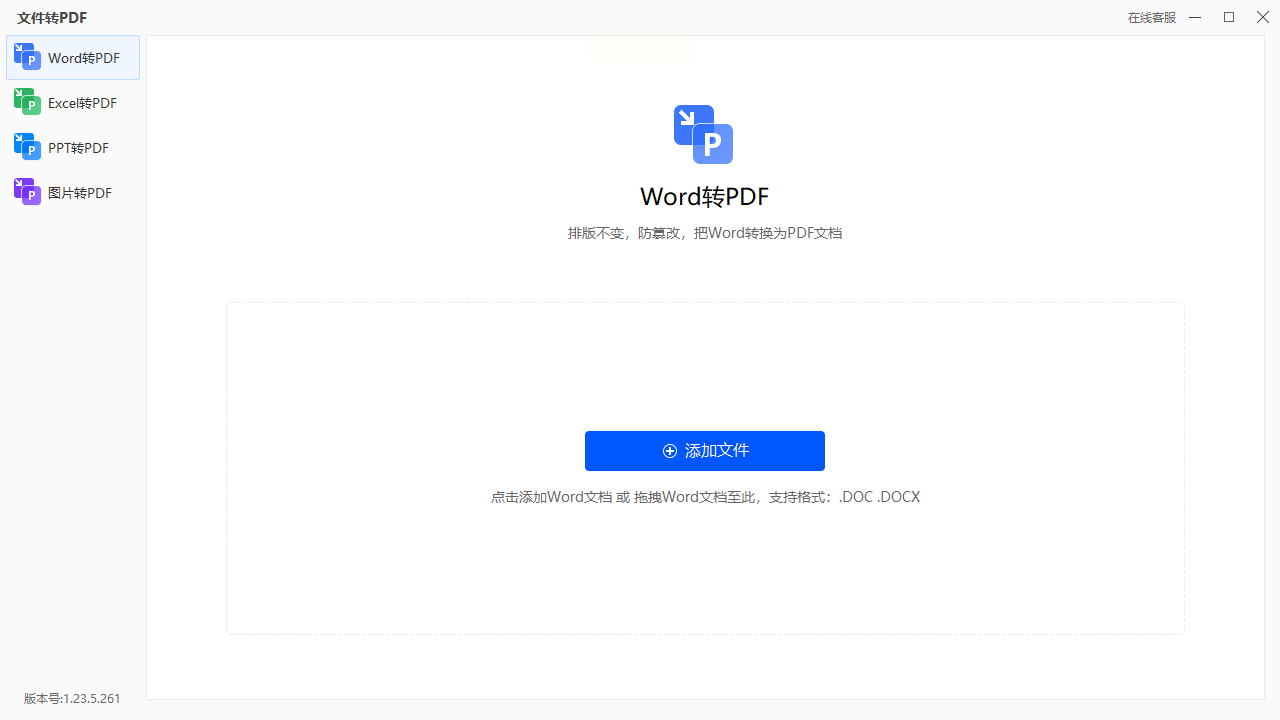
设置完成后,点击“开始转换”,系统会在底部状态栏显示每个文件的转换进度。转换完成后,可直接在软件内打开转换后的PDF文件,或通过右键菜单选择“打开文件位置”定位目标文件。对于转换失败的文件,系统会自动生成错误报告,提示“文件格式错误”“内容损坏”等问题。

五、全能PDF转换助手:个性化转换方案
全能PDF转换助手以其“功能模块化”设计著称,针对不同用户需求提供差异化解决方案。无论是基础的单文件转换,还是专业的格式优化需求,都能在其界面中找到对应功能。
操作步骤详解:
1. 核心功能选择
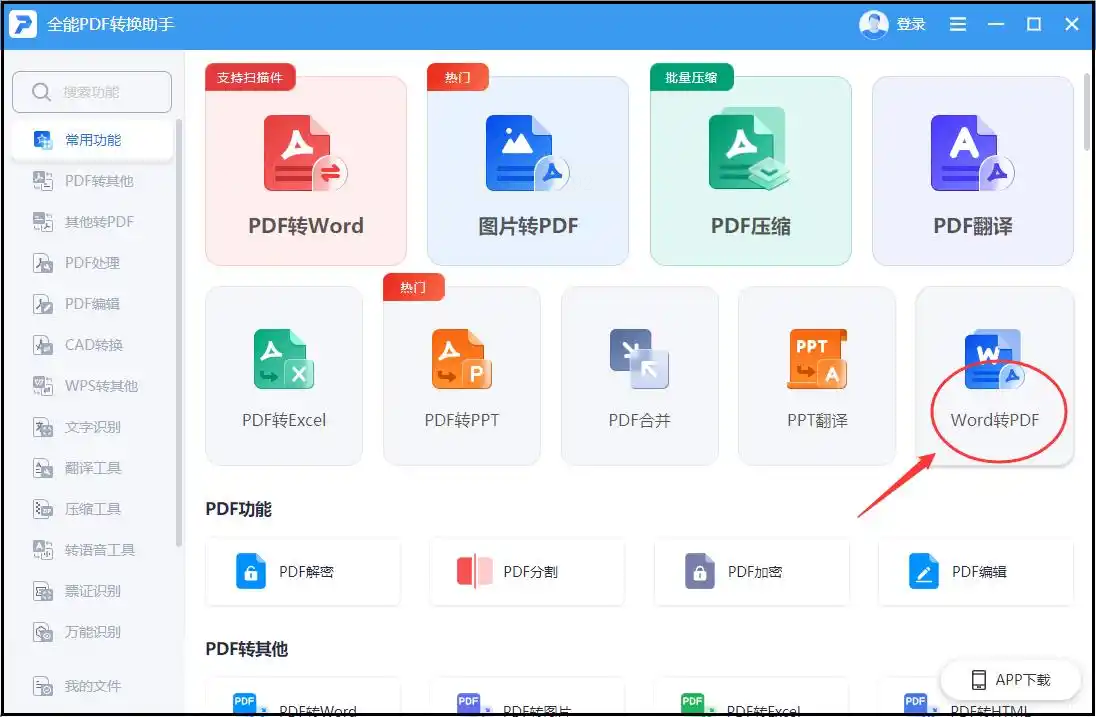
进入软件后,在主界面选择“Word转PDF”功能,系统会自动弹出文件选择窗口。支持导入本地文件、剪贴板中的图片文件(需先转换为Word),或从云存储中获取文件。
2. 高级转换参数设置
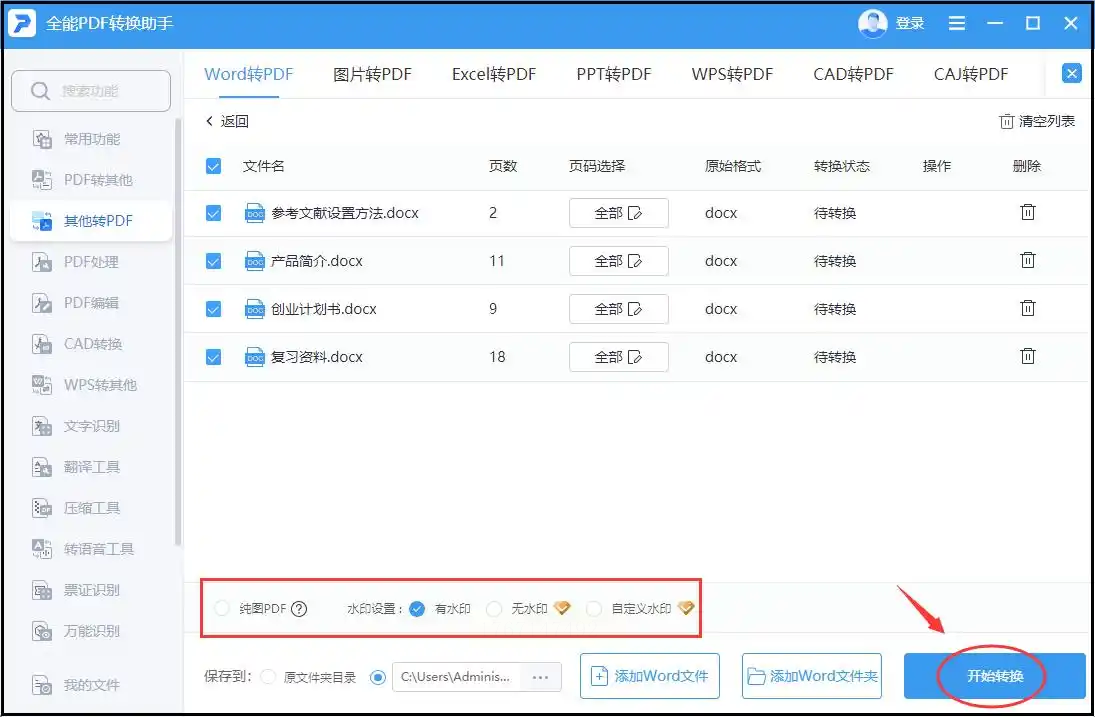
导入文件后,点击“设置”按钮可进入详细参数配置:
- 水印添加:支持自定义文字水印(如“机密”“内部资料”)或图片水印,调整透明度与位置;
- OCR识别:若Word文件包含图片中的文字,可开启OCR识别功能,确保图片文字被完整转换;
- 页面方向:支持“自动识别”“纵向”“横向”三种页面方向设置,适配特殊文档格式。
3. 转换进度监控与结果校验
转换过程中,软件会实时显示进度条和剩余时间。完成后,系统会自动弹出“转换完成”提示,并提供“立即查看”“打开文件夹”“分享文件”等快捷操作。对于转换失败的文件,软件会提示错误原因(如“文件损坏”“格式不支持”),帮助用户快速排查问题。
选择合适的Word转PDF工具,本质是平衡功能需求、操作复杂度与使用场景的过程。无论是本地软件的稳定性、在线工具的便捷性,还是浏览器内置功能的轻量性,都需结合自身需求进行选择。通过本文详解的操作步骤与工具对比,用户可快速找到适配的解决方案,实现文档格式转换的高效化与专业化。在数字化办公的浪潮中,掌握这些基础技能,将为职场效率提升带来显著助力。记住,真正的高效转换不仅是格式的改变,更是对工作流程的优化与简化。
