

PPT文件虽然编辑灵活,但在跨平台、跨设备分享时却存在不少隐忧。你可能遇到过这样的情况:在自家电脑上精心调整的字体,到了同事的电脑上却变成了默认宋体;精心设计的排版在另一台设备上突然错位;原本流畅的动画效果在传输后消失不见。更令人困扰的是,PPT文件容易被随意修改,重要数据可能被无意篡改,而打印时又常常出现格式混乱、图片模糊的问题。
这些实际使用中的痛点,正是我们需要将PPT转换为PDF格式的重要原因。PDF格式就像文档世界的“标准化容器”,它能够将PPT中的文字、图片、排版等元素“固化”下来,确保在任何设备、任何系统上打开都能呈现完全一致的视觉效果。这种格式的稳定性特别适合需要正式提交、长期存档或广泛分发的文档。此外,PDF还具备文件保护功能,可以防止内容被随意修改,同时支持高质量的打印输出,确保每一页都能保持设计原貌。很多人不知道怎么转换?这里就介绍几个常用的简单方法。
ppt转pdf如何让画质不受损?简单的文件格式转换方法
方法一:使用“汇帮PDF转换器”帮我们直接把PPT转为PDF,支持批量转换,也支持离线操作
软件名称:汇帮PDF转换器
下载地址:https://www.huibang168.com/download/Lfk5KXGSo9wC
1、安装完成后,双击桌面快捷方式启动软件。首次启动时,软件可能会显示功能导览,建议花几分钟时间了解界面布局。主界面通常分为功能选择区、文件列表区和设置区三个部分。
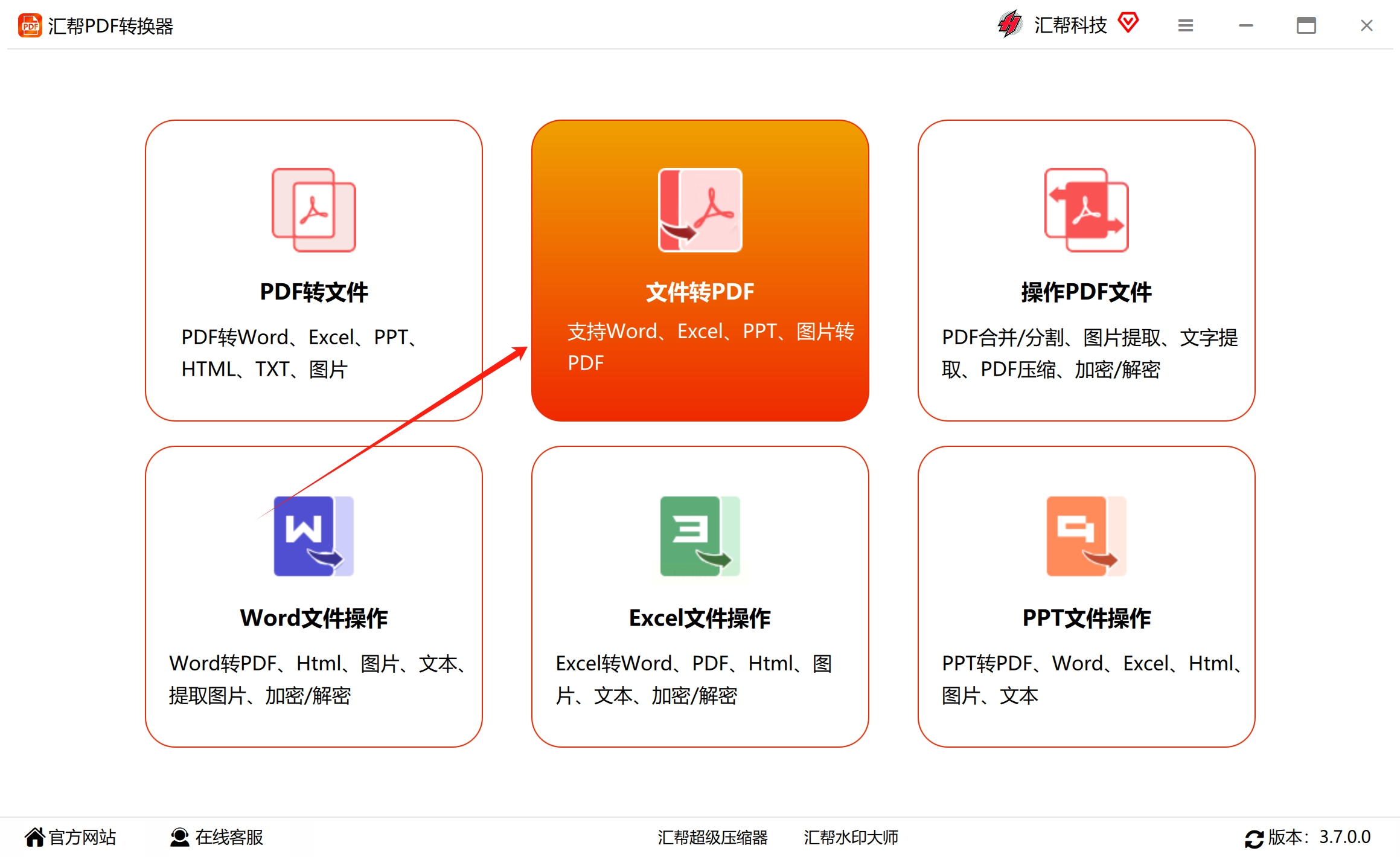
2、在软件顶部菜单栏或左侧功能面板中,找到“文件转PDF”功能分类。点击进入后,你会看到多种文件格式转PDF的选项,从中选择“PPT转PDF”功能。
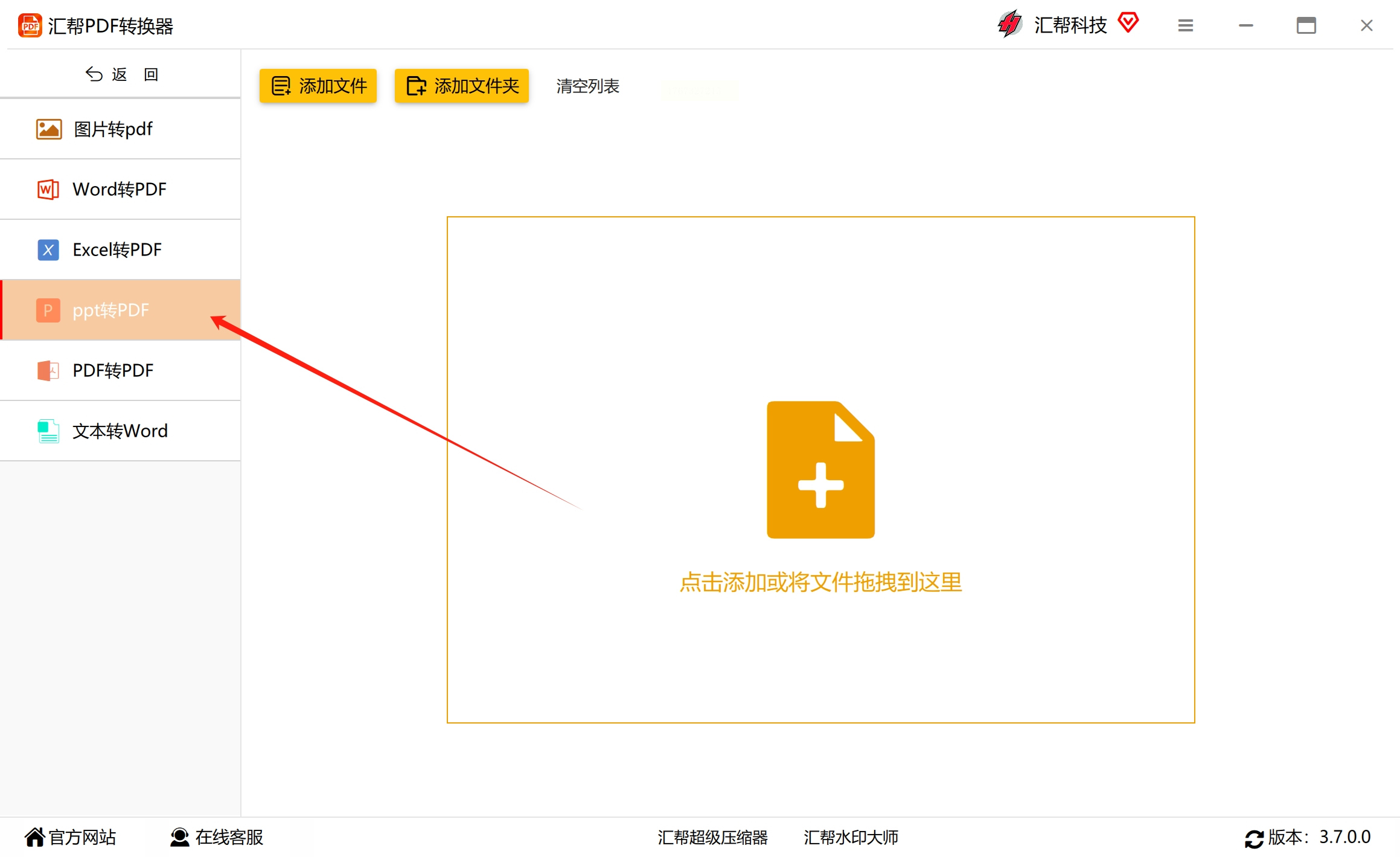
3、点击“添加文件”按钮,或直接将PPT文件拖拽到软件的文件列表区域。汇帮PDF转换器支持批量添加文件,你可以一次性导入整个文件夹中的所有PPT文件。
4、这是确保画质不受损的最重要步骤。点击“设置”或“选项”按钮,进入详细配置界面:
5、在“输出目录”区域,指定转换后文件的保存位置。建议创建一个专门的文件夹用于存放转换后的PDF文件,便于后续管理。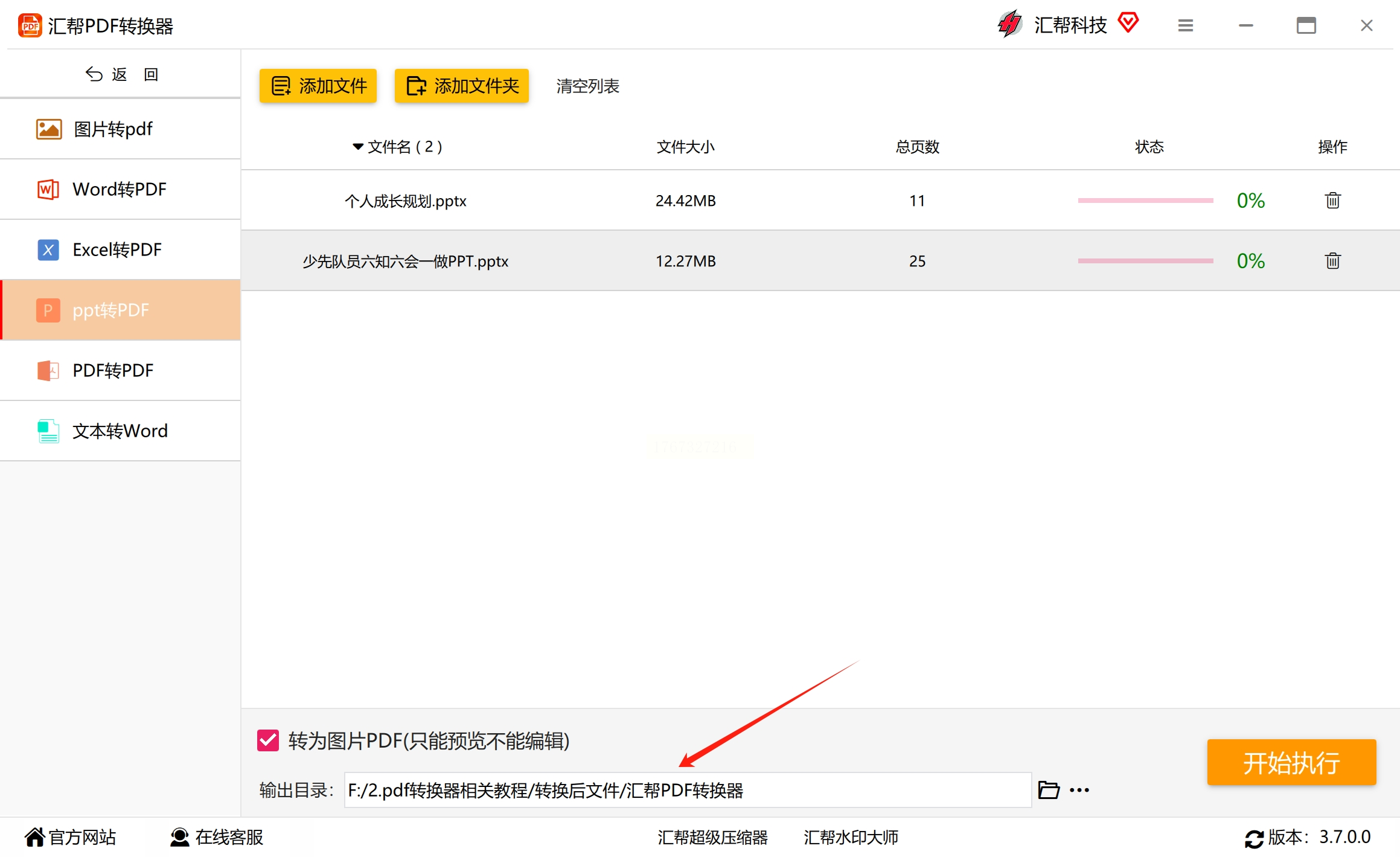
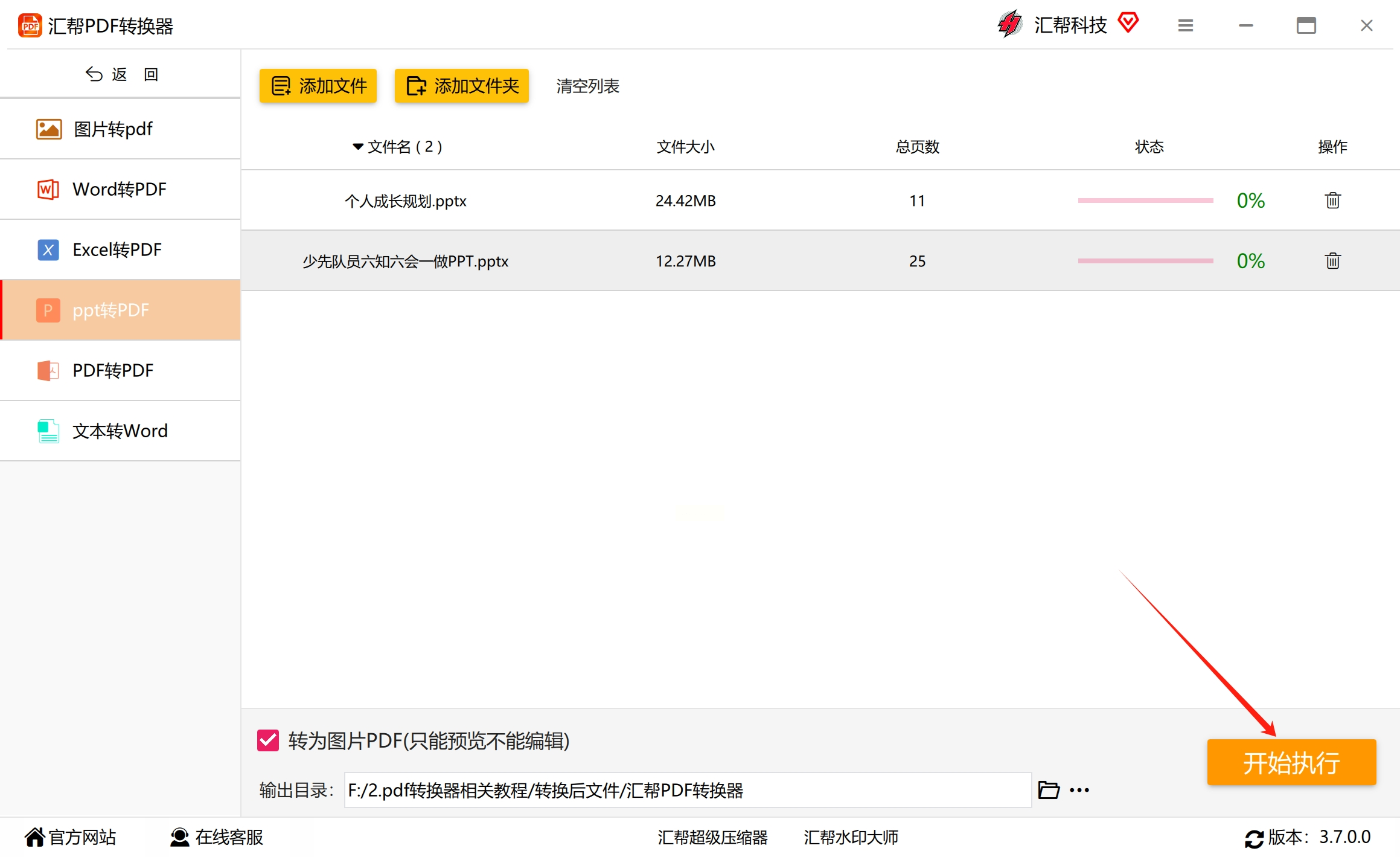
7、点击右侧的“开始转换”按钮,软件开始处理文件。界面会显示每个文件的转换进度,并预估剩余时间。
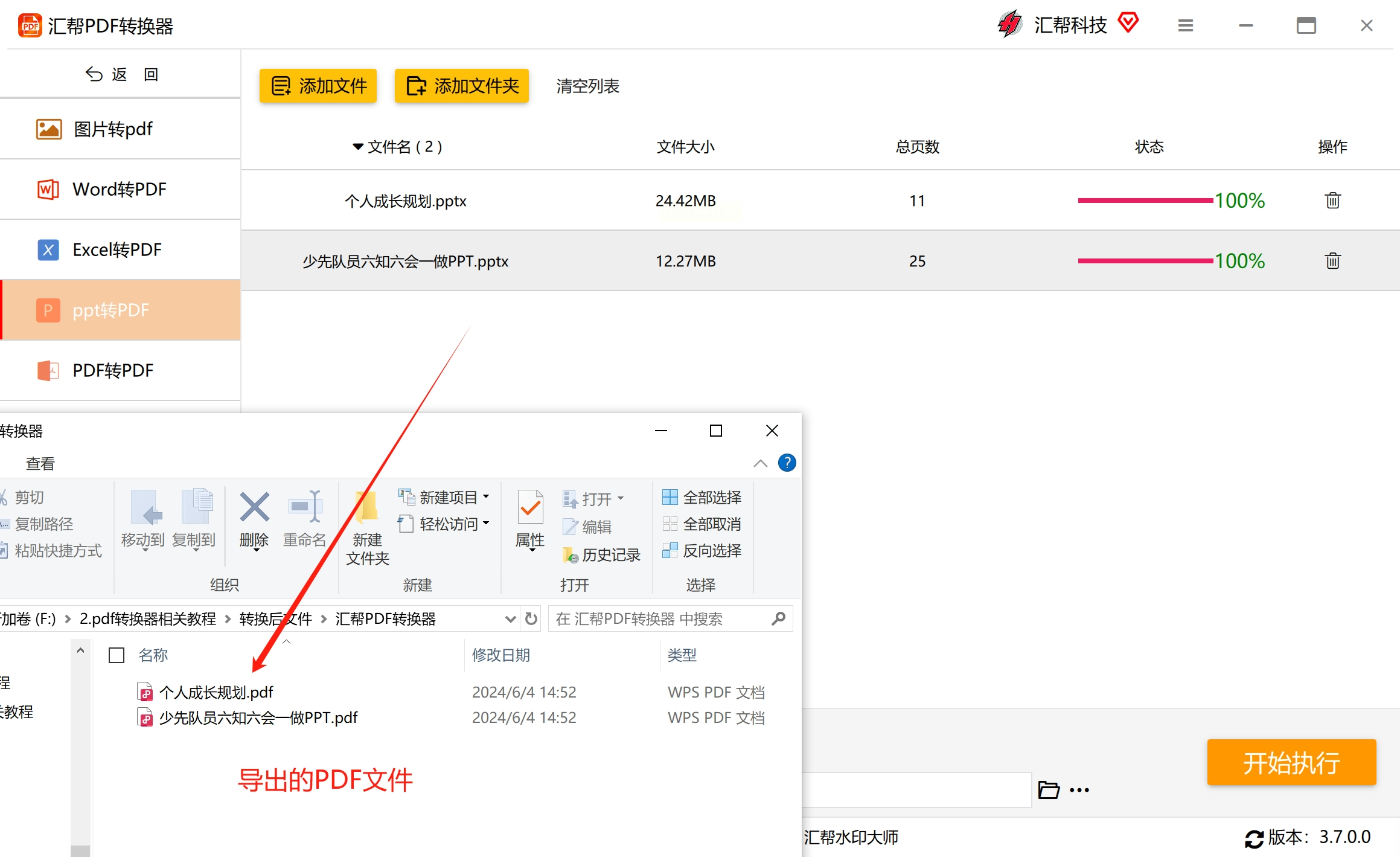
8、转换完成后,不要直接关闭软件。先点击“打开输出文件夹”查看生成的文件,然后随机打开几个PDF文件进行检查。
方法二:使用全能PDF转换助手软件进行转换
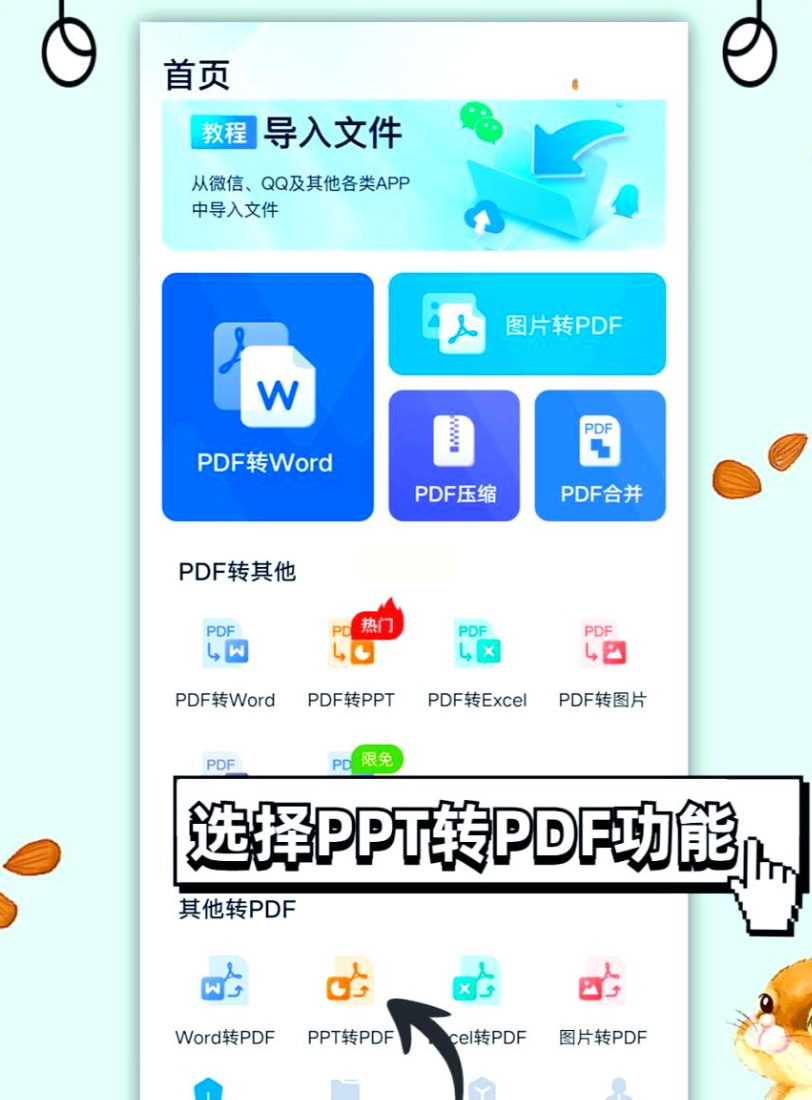
步骤1,软件启动后,你会看到清晰的功能分类界面。在左侧的功能列表中或主界面的显著位置,找到“PPT转PDF”功能选项。有些版本可能将此功能归类在“文件转PDF”或“格式转换”大类下,可以稍加寻找。
 步骤2:点击“添加文件”按钮,在弹出的文件选择窗口中,找到并选中你需要转换的PPT文件。这款软件支持批量转换,如果需要同时转换多个文件,可以按住Ctrl键依次选择多个文件,或直接拖拽文件到软件界面中。:
步骤3:添加文件后,不要立即开始转换。先找到“输出设置”或“高级选项”按钮,点击进入详细设置界面。在这里,你需要特别关注以下几个影响画质的关键设置:
- 图像质量:选择“高质量”或“最佳质量”选项
- 分辨率:设置为300dpi或更高(如果原PPT包含高清图片)
- 压缩方式:选择“无损压缩”或关闭自动压缩
- 字体嵌入:确保选中“嵌入所有字体”选项
步骤4:在“输出目录”或“保存到”选项中,指定转换后PDF文件的保存位置。你可以选择默认文件夹,也可以点击“浏览”按钮自定义保存路径。
步骤5:确认所有设置无误后,点击“开始转换按钮。软件界面会显示转换进度条,根据文件大小和复杂程度,转换过程可能需要几秒到几分钟不等。
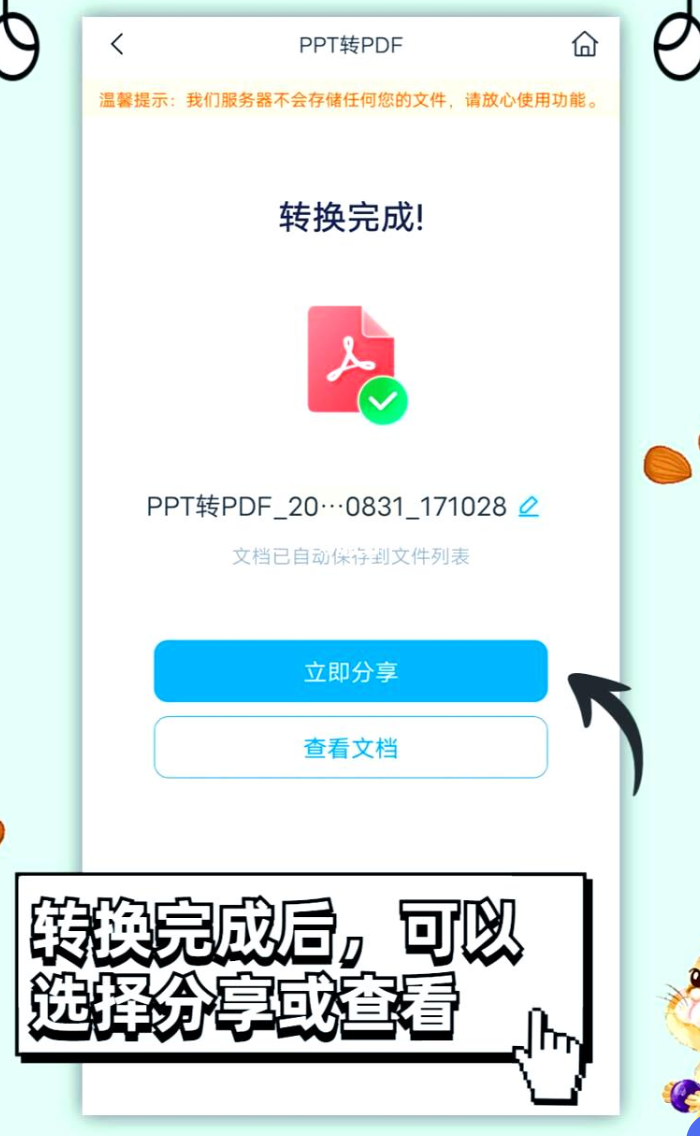
转换完成后,软件通常会提示“转换成功”并自动打开输出文件夹。此时,建议立即打开生成的PDF文件,仔细检查画质是否满足要求。重点关注图片清晰度、文字锐利度和整体排版完整性。
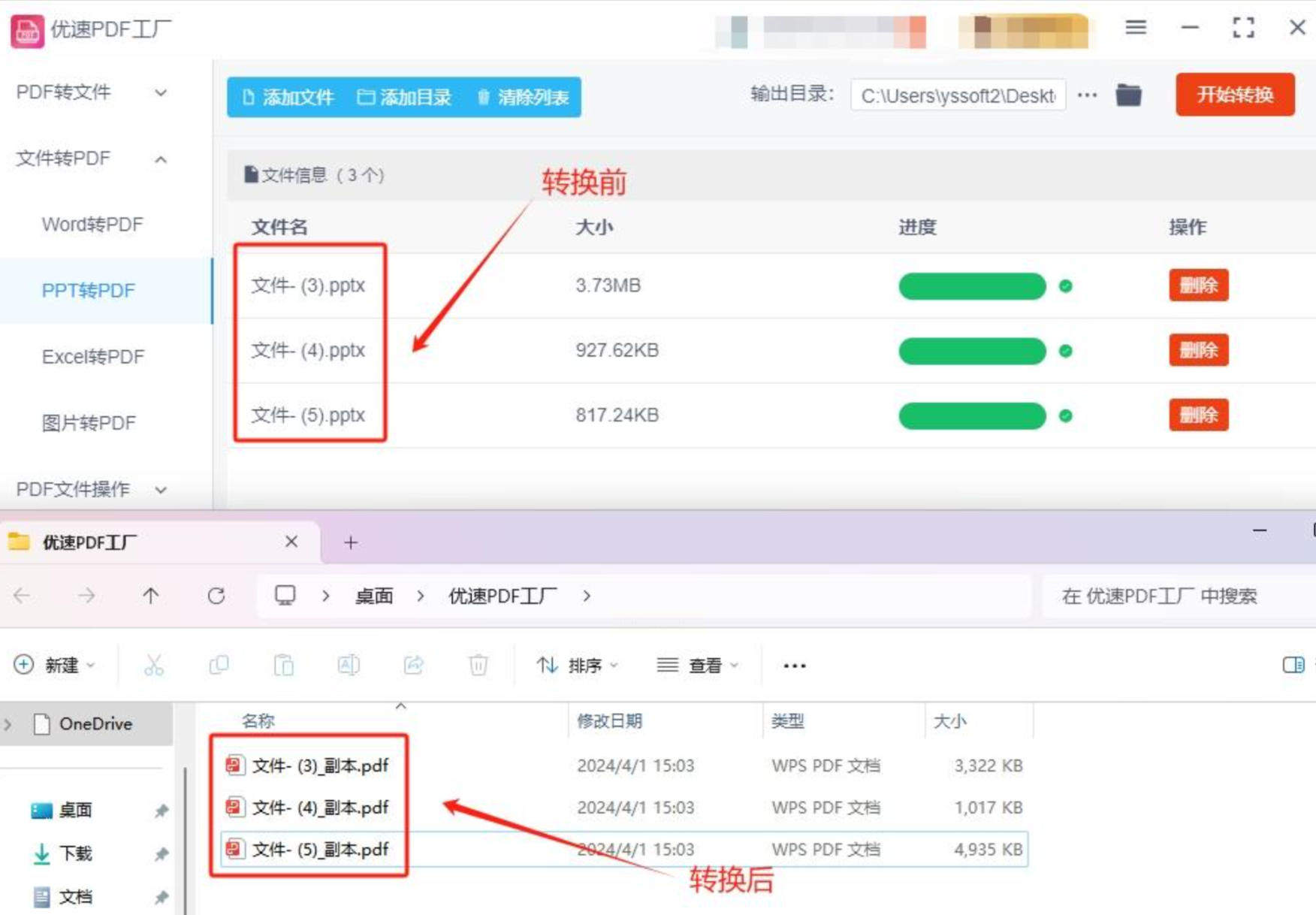
方法三:使用优速PDF工厂把PPT批量转换成PDF
第一步:安装完成后启动软件,你会看到一个清晰的功能选择界面。在主界面中寻找“文件转PDF”功能区块,点击进入次级菜单。
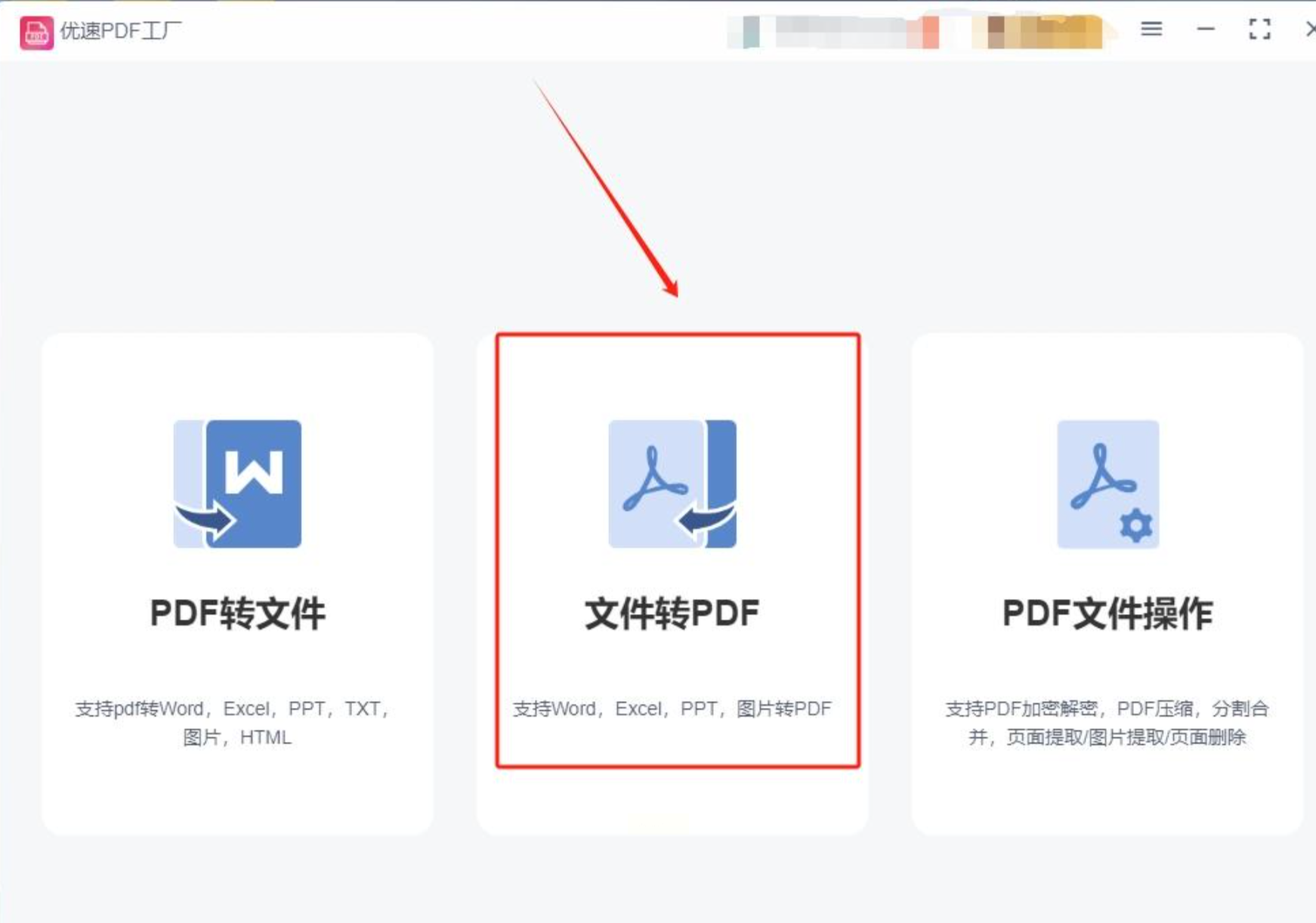
第二步:在“文件转PDF”功能区内,找到“PPT转PDF”选项并点击。此时界面会切换到文件选择和参数设置页面。
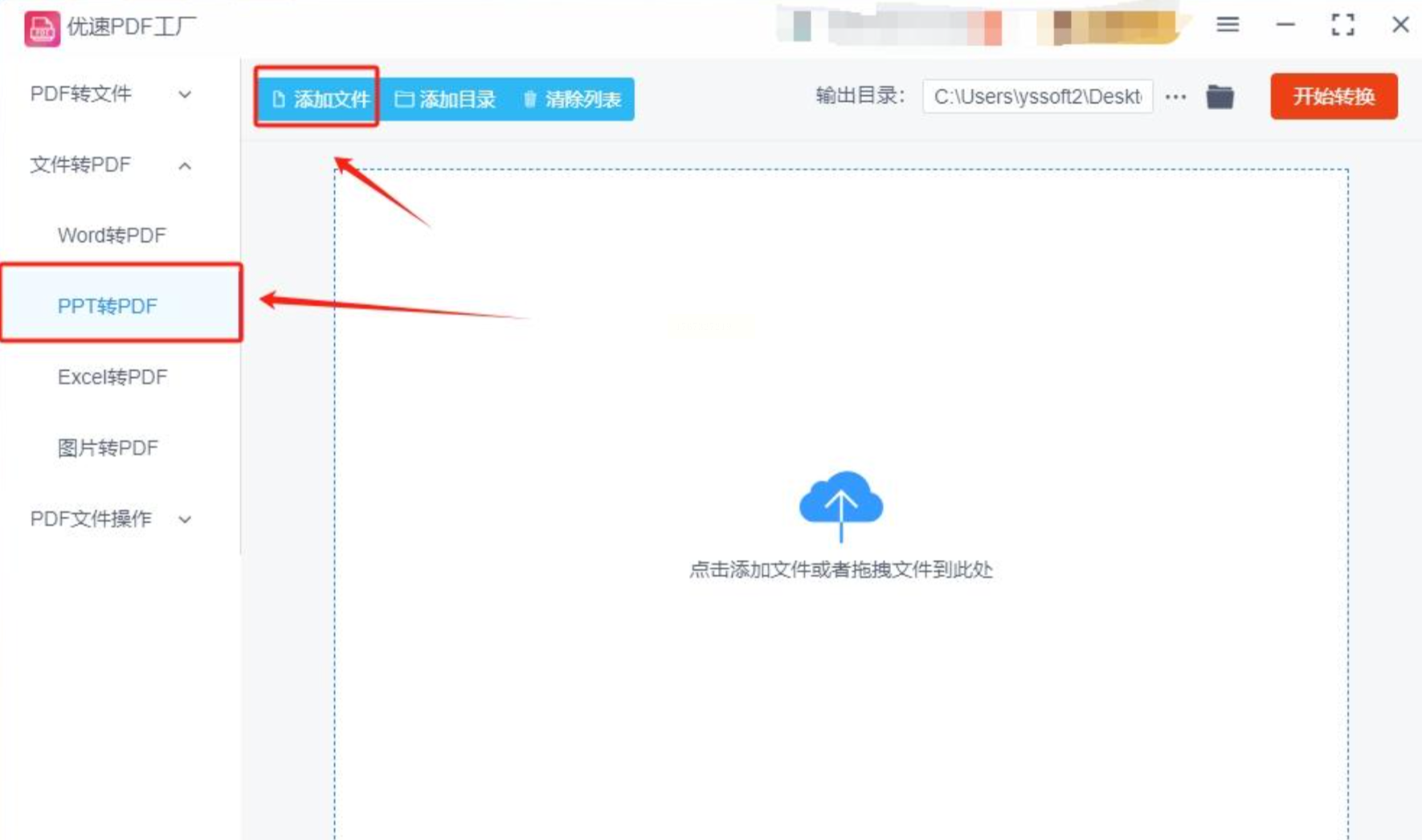
第三步:点击界面中央的“添加文件”按钮,或使用拖拽方式将PPT文件导入软件。优速PDF工厂支持同时添加多个文件,但为了确保画质,建议一次不要添加超过10个大型PPT文件。
第四步:在文件列表下方或侧边栏,找到“输出设置”选项。点击展开后,重点关注以下设置:
- 图像质量等级:选择“最高质量”选项
- PDF标准:选择“PDF/A-2u”或“PDF/X-4”,这些标准对图像保真度有更高要求
- 颜色管理:如果PPT中使用特殊色域,启用颜色管理选项
- 页面处理:选择“保持原始页面大小”,不要选择“缩放以适应”
第五步:点击“浏览”按钮,选择转换后PDF文件的保存目录。建议不要使用桌面或下载文件夹作为输出目录,以免文件混乱。
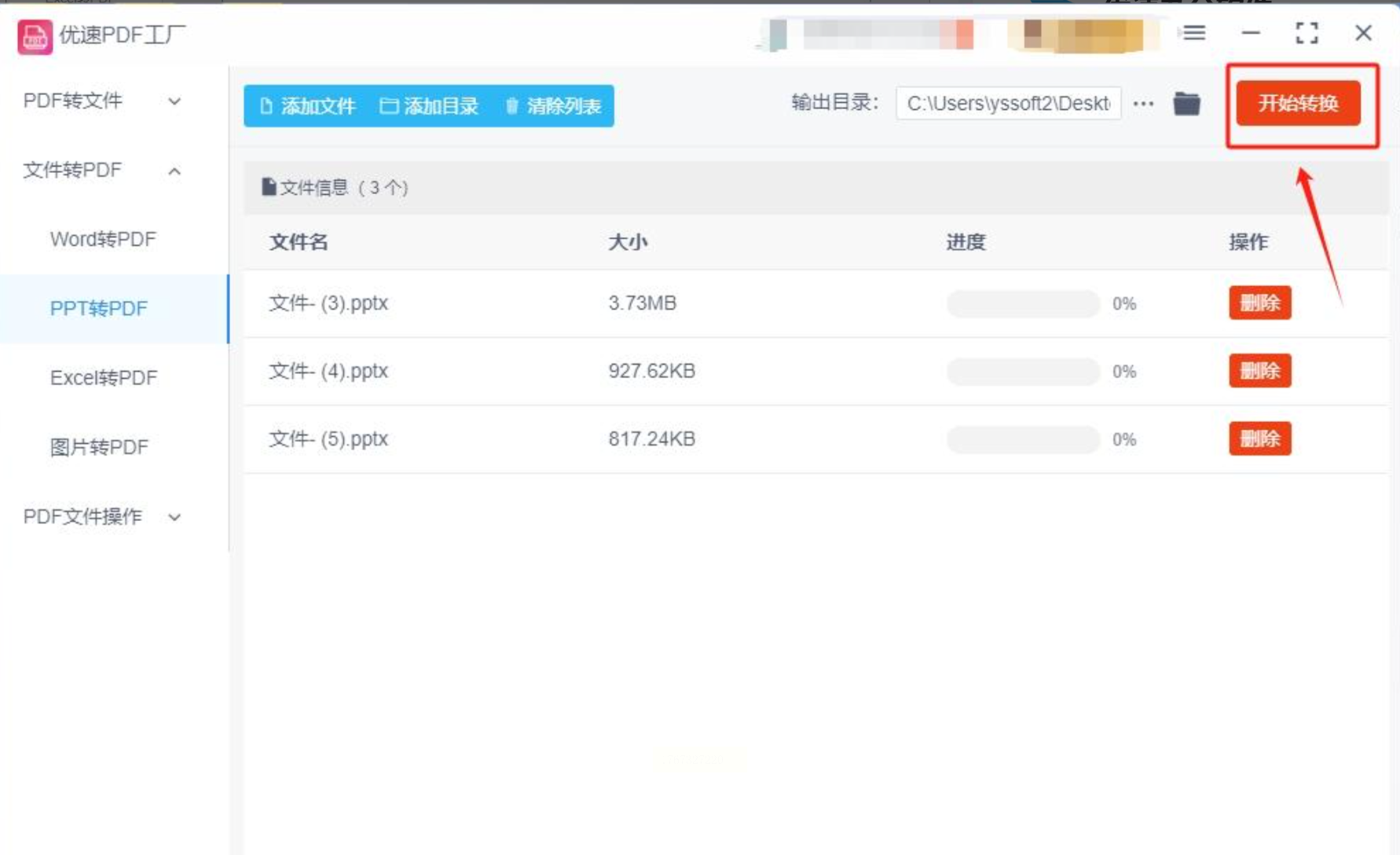
第六步:确认所有设置无误后,点击界面右上角的“开始转换”按钮。软件会显示实时进度条,并在转换过程中提供取消选项。
8. 查看与比较结果
转换完成后,软件会提供“打开文件夹”选项。建议同时打开原始PPT和转换后的PDF,进行并排比较。特别注意检查:
方法四:使用Smallpdf在线平台把PPT转为PDF
1. 访问平台并选择功能
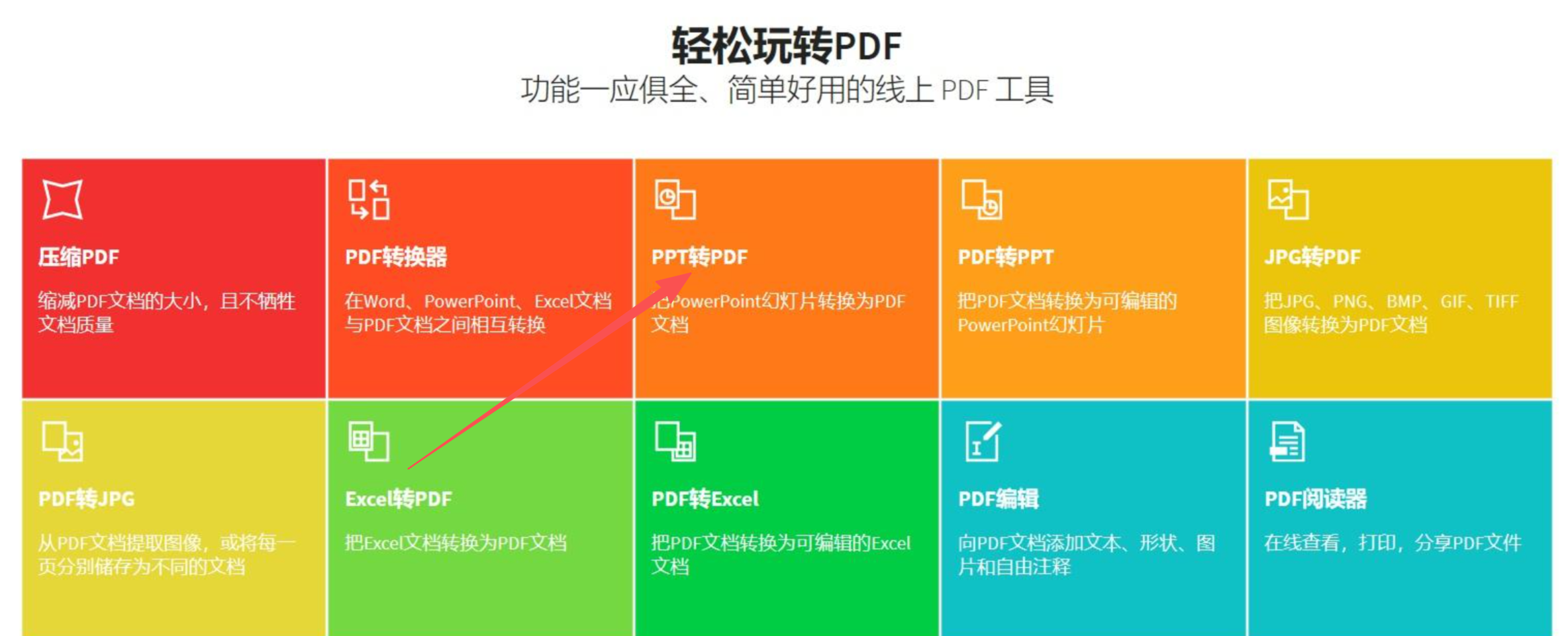
打开浏览器,访问Smallpdf。首页会显示各种文档处理功能,找到“PPT转PDF”或“转换为PDF”功能入口。如果网站显示为英文界面,可以在右下角找到语言切换选项,改为中文。
2. 了解平台限制
在开始转换前,需要了解Smallpdf的一些限制:
- 免费版有文件大小限制(通常为15MB以内)
- 免费用户每小时有转换次数限制
- 某些高级画质选项可能需要付费版本
如果文件较大或要求较高,可以考虑使用付费服务或选择其他方法。
3. 上传PPT文件
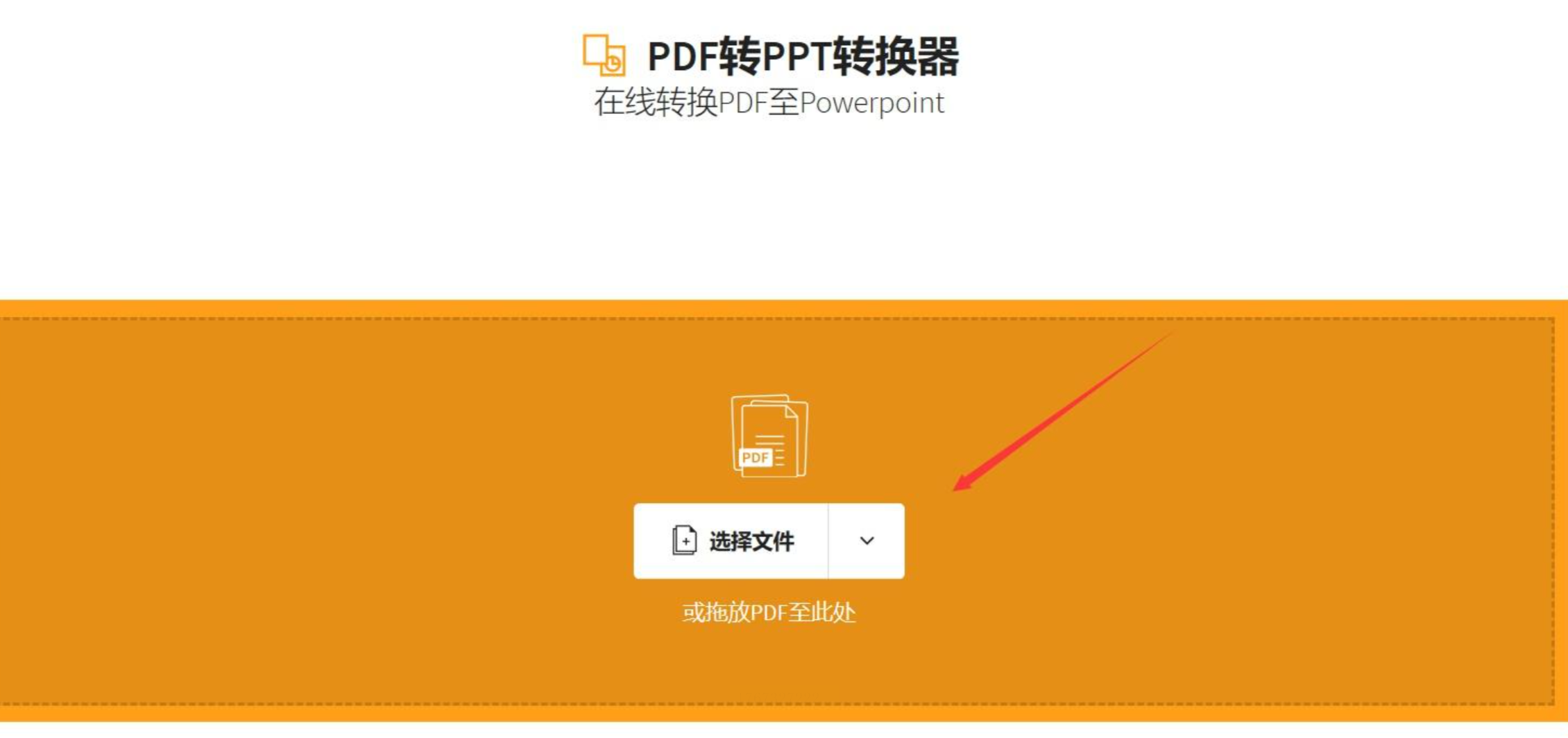
点击“选择文件”按钮,从电脑中选择需要转换的PPT文件。
4. 调整转换设置(如果提供)
上传文件后,不要立即开始转换。先查看是否有“设置”或“选项”按钮。在设置中,检查以下项目:
- 图像质量:选择“最佳质量”
- 压缩级别:选择“无压缩”或“最小压缩”
- 输出格式:确保选择“PDF”
5. 执行在线转换
点击“转换”或“开始”按钮,平台开始上传并处理文件。这个过程需要稳定的网络连接,文件越大所需时间越长。
6. 下载转换结果
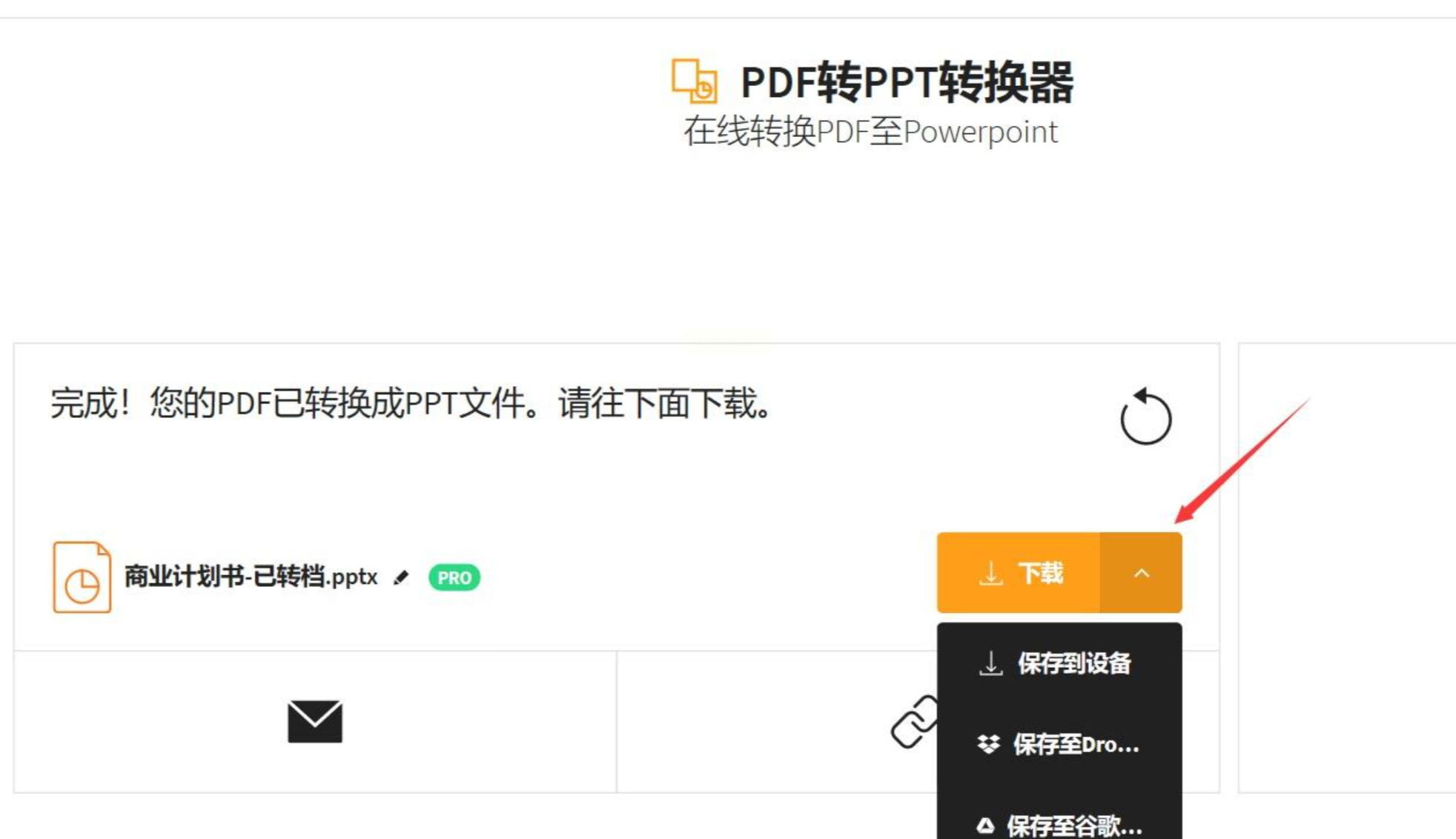
转换完成后,平台会提供下载链接。点击“下载”按钮将PDF文件保存到本地设备。建议立即打开检查画质。
7. 安全注意事项
使用在线转换工具时,需要注意文件安全性:
- 避免上传包含敏感信息的文件
- 下载完成后,在平台界面中删除已上传的文件
- 使用后及时清除浏览器缓存
在数字化办公时代,文档格式转换已成为我们日常工作中的基本技能。PPT转PDF看似简单,但要做到画质无损却需要细心和正确的方法。通过本文介绍的四种方法,相信你已经掌握了保持画质的关键技巧。
