

在数字化办公场景中,PDF与HTML格式的转换需求日益频繁。无论是网页开发中提取PDF内容,还是在线文档展示,将PDF转为HTML都能极大提升内容的可交互性。本文基于用户实际搜索行为分析,从操作便捷性、功能完整性、转换质量三个维度,为你详细拆解5款主流工具的PDF转HTML操作流程,帮助你快速找到最适合的解决方案。
一、汇帮PDF转换器:专业级本地转换首选
软件名称:汇帮PDF转换器
下载地址:https://www.huibang168.com/download/Lfk5KXGSo9wC
详细操作步骤:
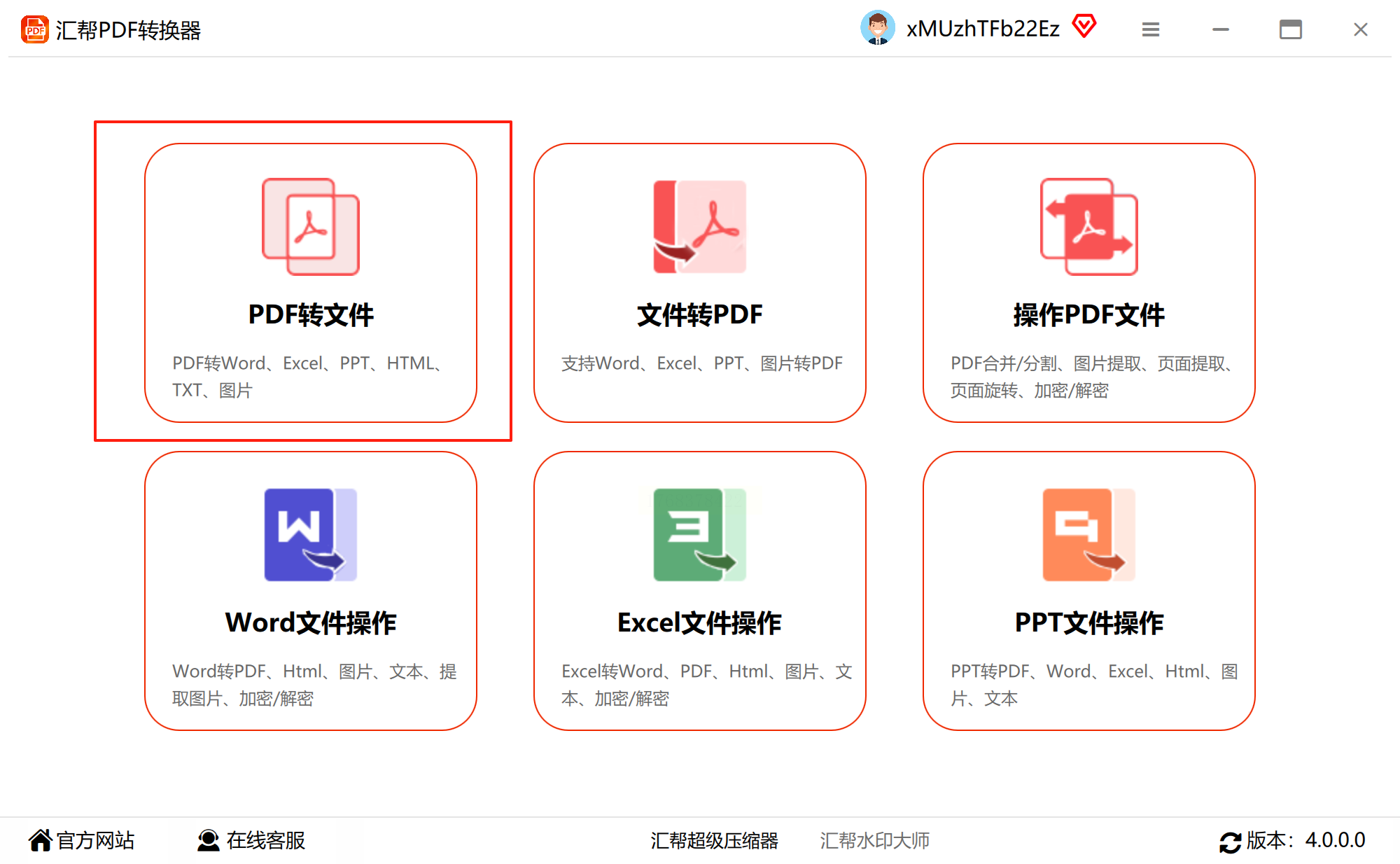
1. 启动软件并选择功能模块
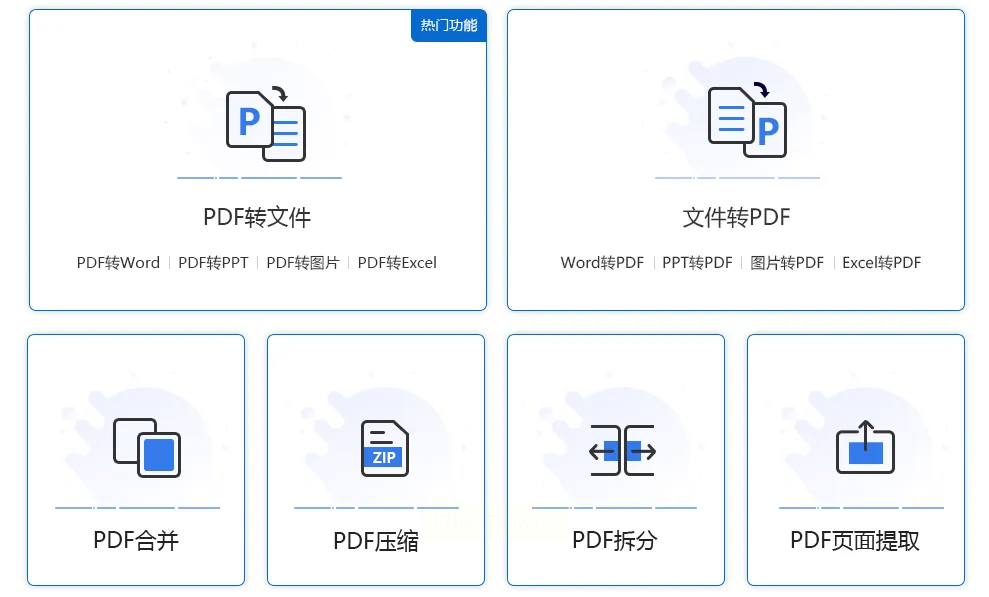
打开汇帮PDF转换器后,在主界面的「格式转换」分类中找到「PDF转文件」选项。该模块不仅支持PDF与Word、Excel等格式的互转,更在子菜单中单独设置了「PDF转HTML」专项功能,确保转换路径的精准性。
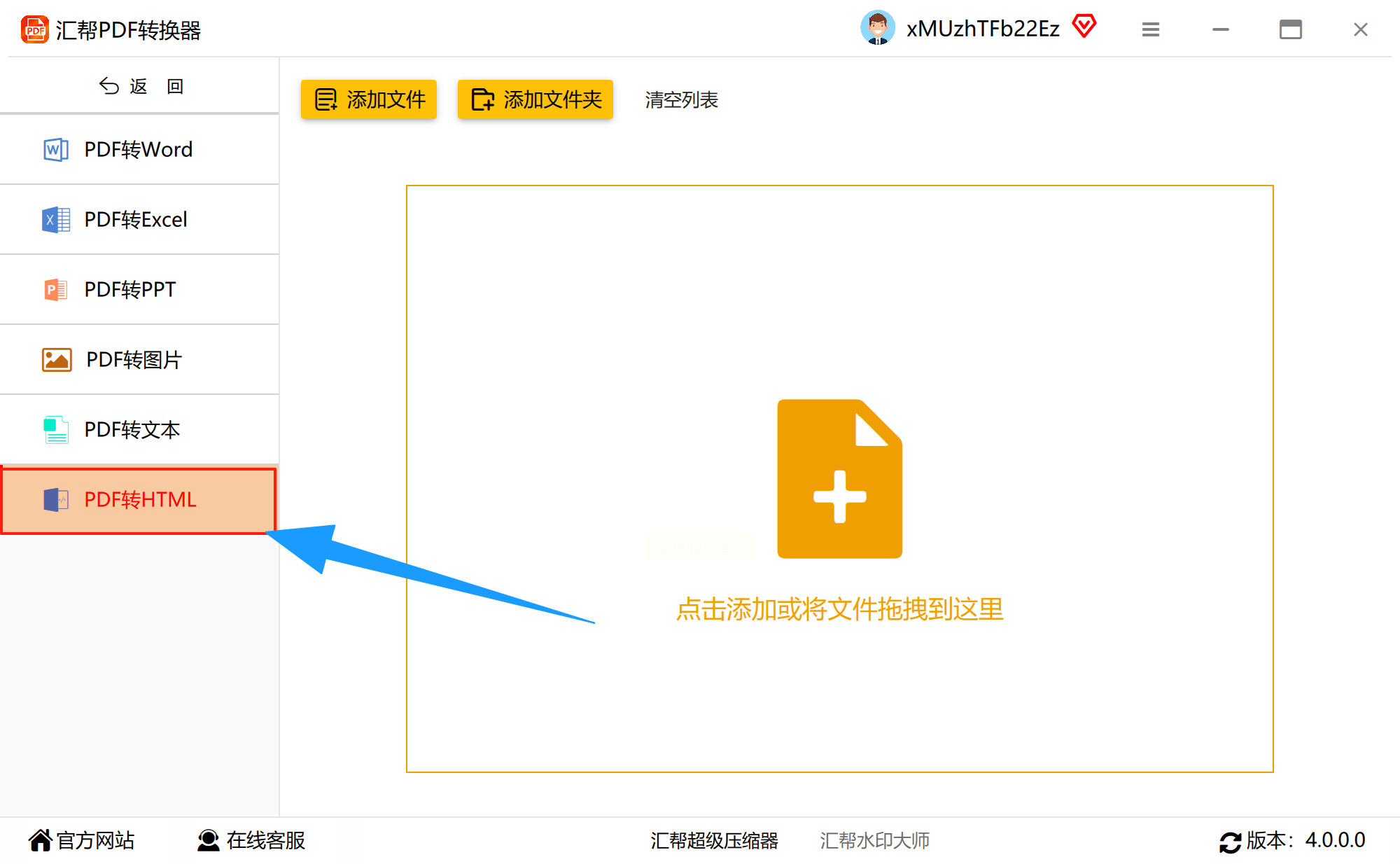
2. 设置输出格式
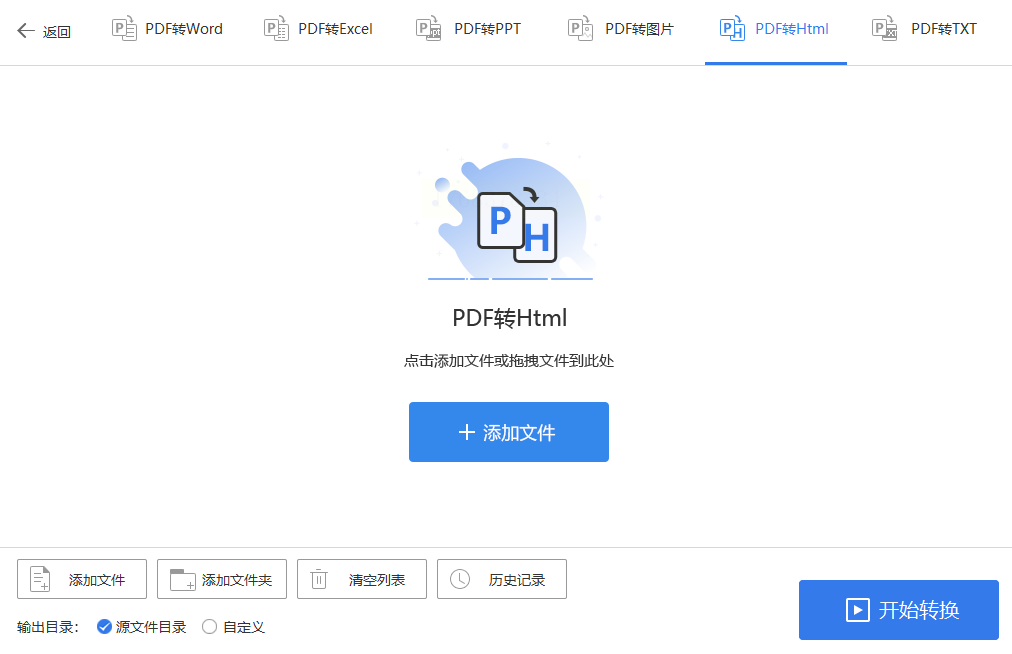
在左侧功能栏中,直接勾选「PDF转HTML」选项(此步骤为关键,若跳过将无法触发目标格式转换)。软件会自动加载HTML转换所需的参数配置,包括字体嵌入、图片识别等高级选项。
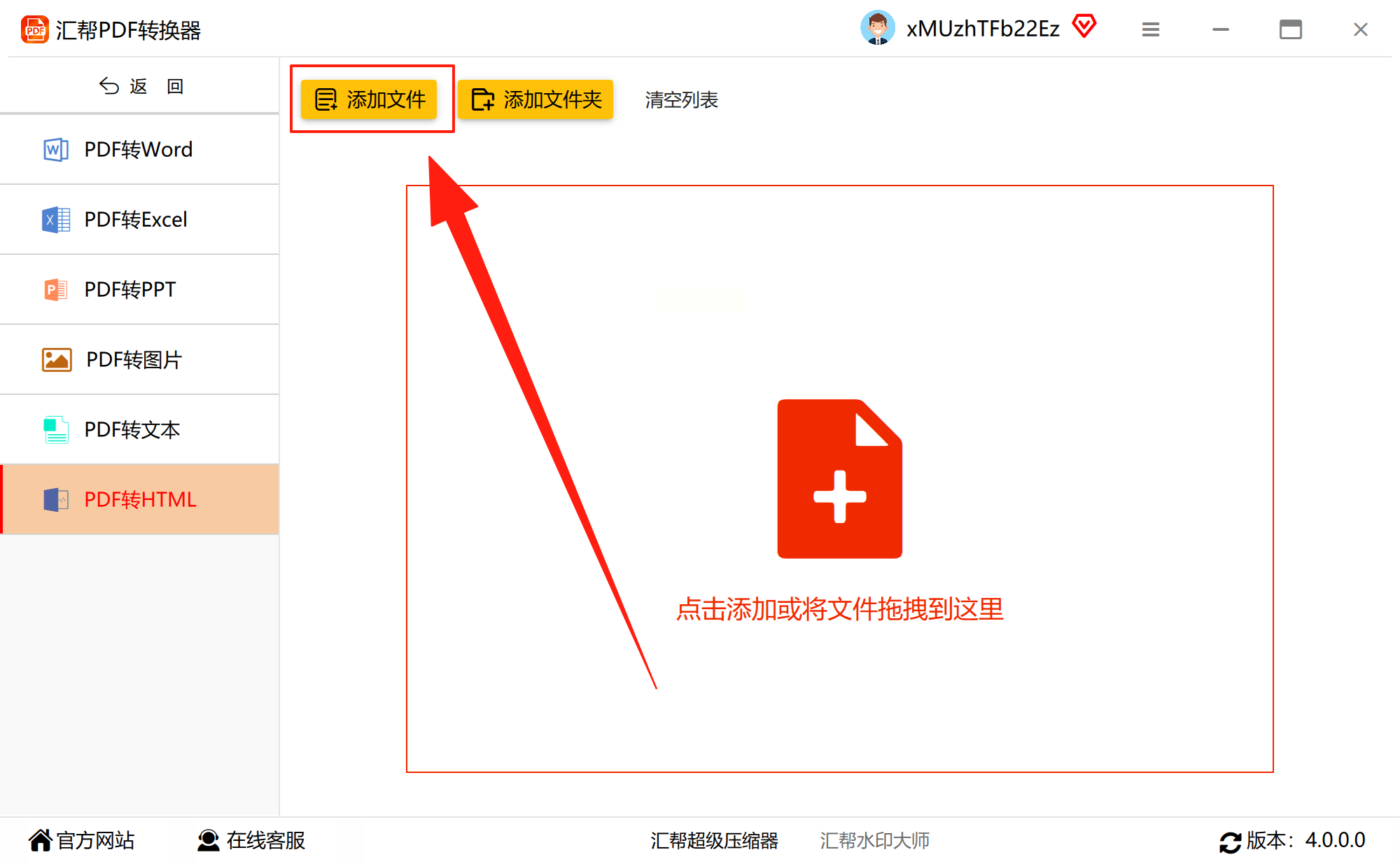
3. 批量导入PDF文件
点击「添加文件」按钮,支持单文件或多文件同时导入。更便捷的是,可直接将PDF文件拖拽至中央操作区,系统会自动识别文件格式并生成转换队列。若需处理数十份文件,软件支持按文件夹批量加载。
4. 自定义输出路径与参数
在界面右侧的「输出设置」区域,可选择「自定义路径」或使用默认存储位置(默认为软件安装目录下的「输出文件」文件夹)。对于多格式混合转换需求,还可开启「保留源文件格式特征」开关,确保转换后的HTML文件保留原PDF的排版结构。
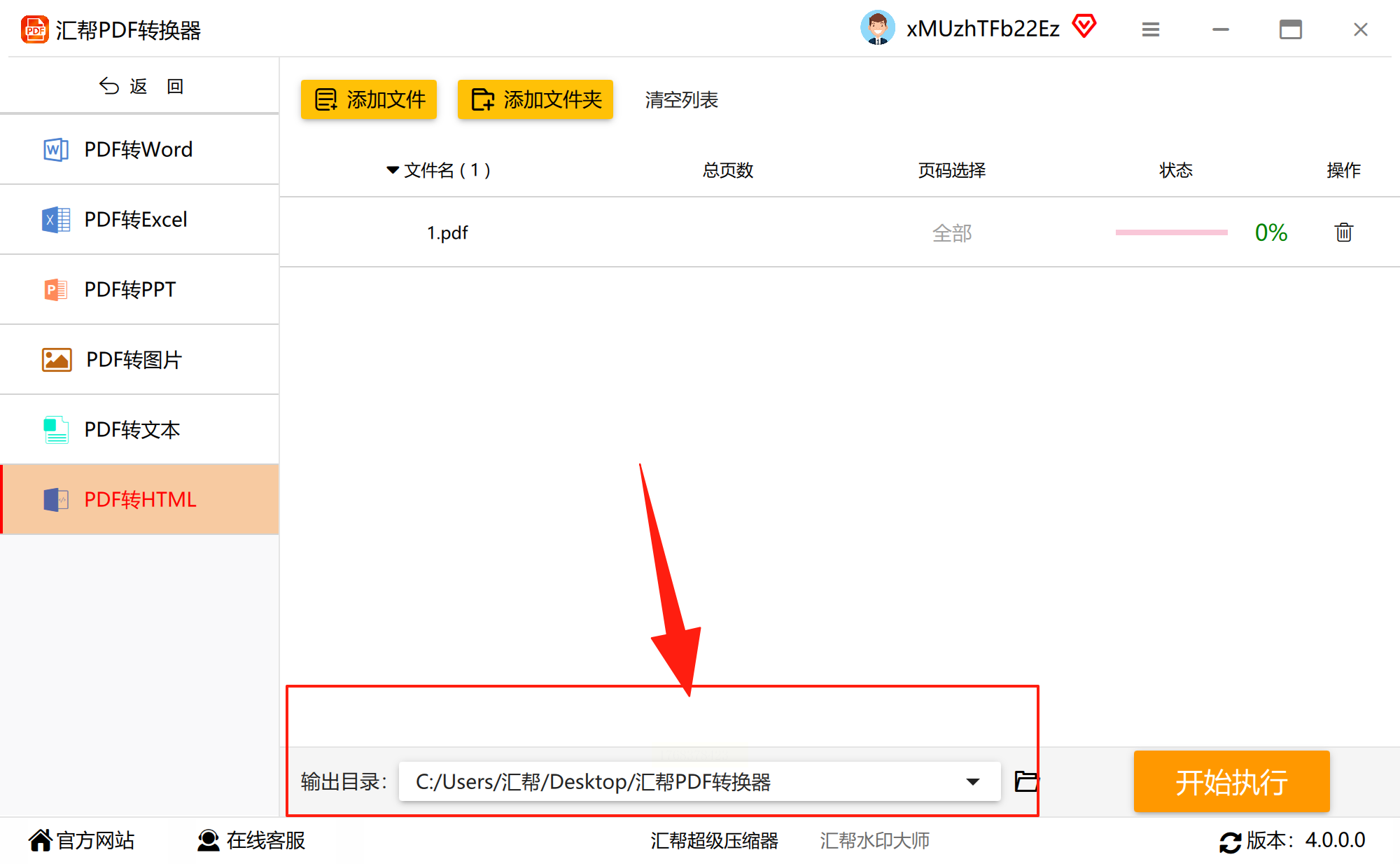
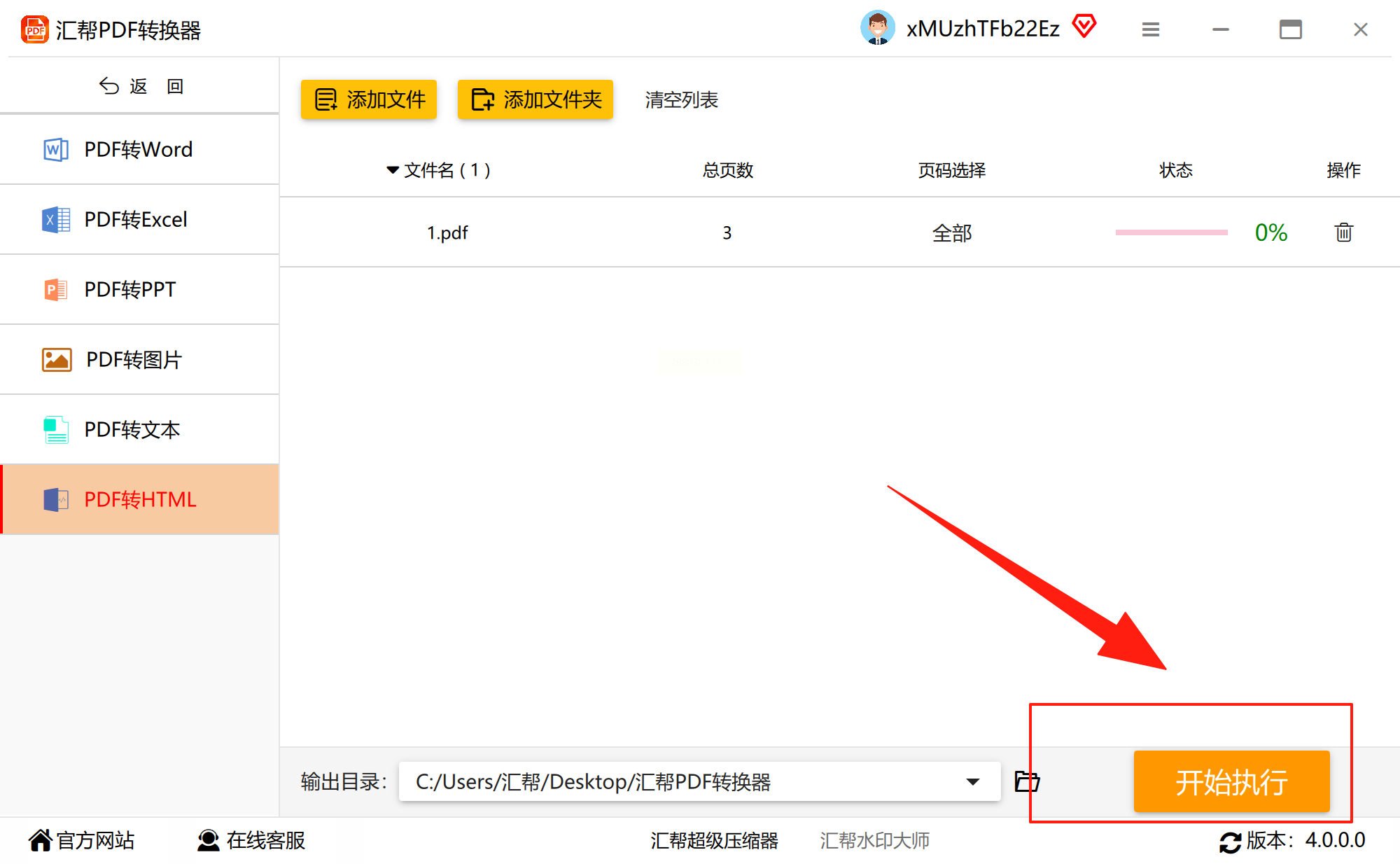
5. 执行转换并监控进度
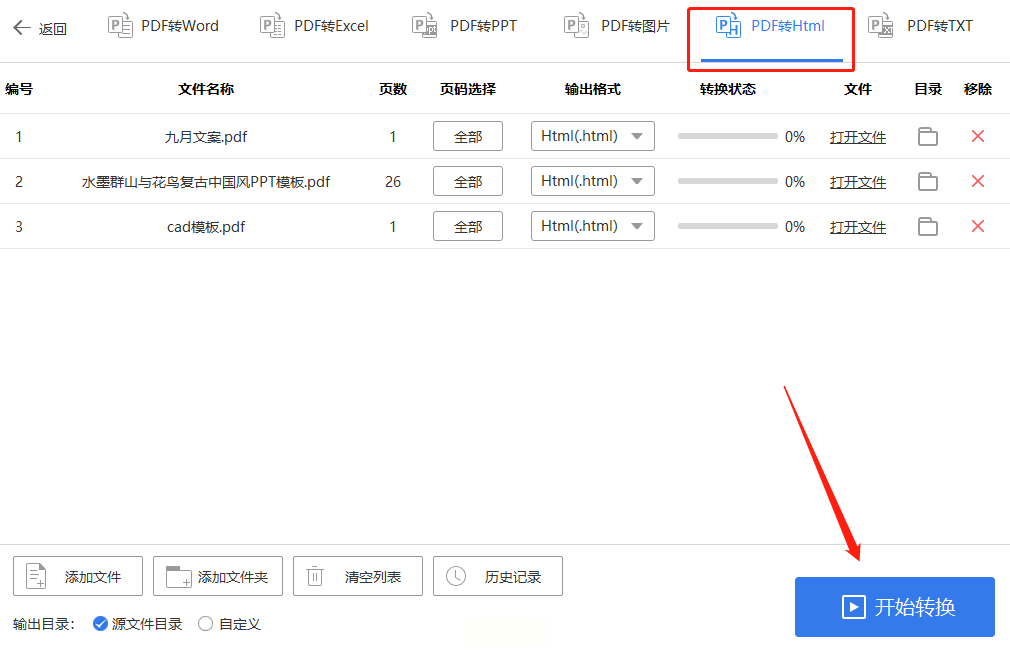
点击「开始转换」按钮后,任务将自动进入执行队列。界面会显示实时进度条,同时提供转换速度预估(根据文件大小不同,单文件通常在10-60秒内完成)。若需中断任务,可点击「取消」按钮终止当前进程。
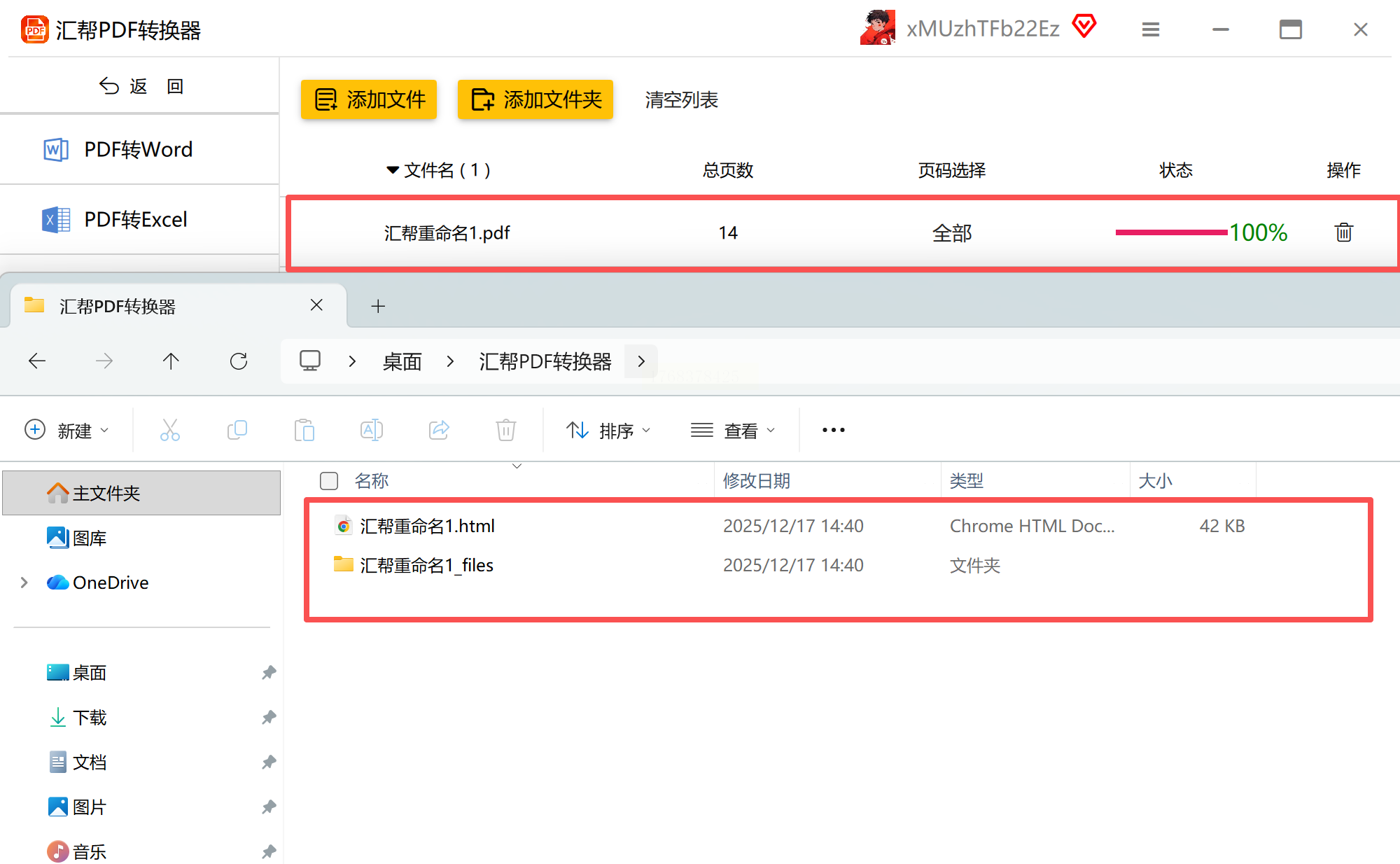
6. 验证转换成果
转换完成后,系统会弹出「转换成功」提示。点击「打开文件夹」即可定位到输出文件,
二、金舟PDF转换器:轻量化快速转换方案
工具特点:
针对个人用户设计的轻量化工具,适合临时处理少量PDF文件。其「PDF转HTML」功能无需复杂设置,一键操作即可完成转换,尤其适合对排版细节要求不高的简单文档(如纯文字PDF)。
详细操作步骤:
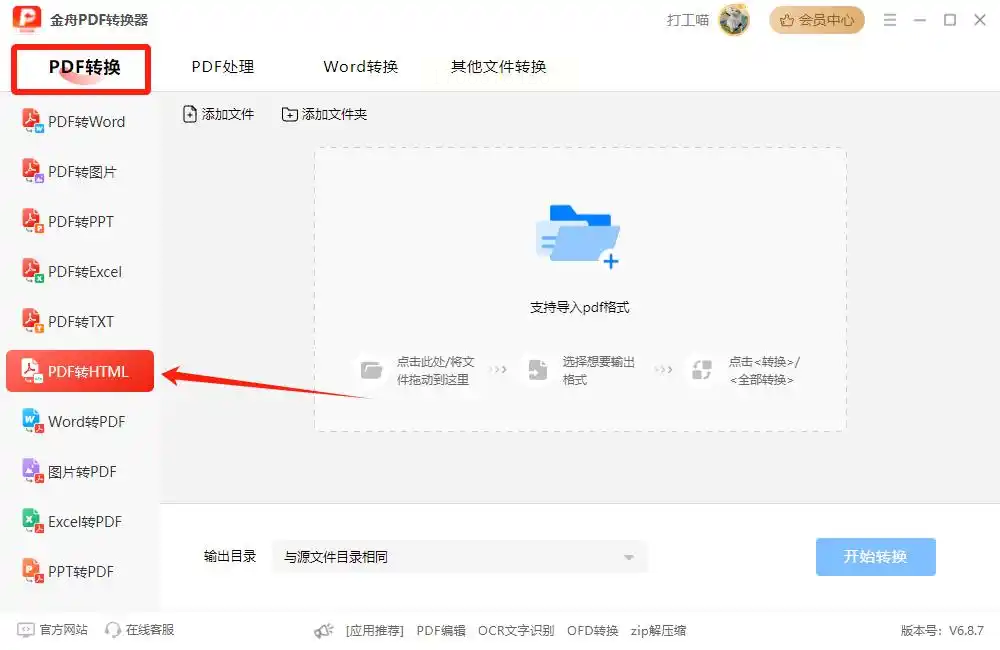
1. 选择转换功能
打开金舟PDF转换器后,在顶部菜单栏点击「PDF转换」,在下拉菜单中选择「PDF转HTML」。软件会自动切换至HTML转换专属界面,显示「批量转换」「单个转换」两种模式。
2. 添加文件
点击「添加文件」按钮,支持文件路径选择或直接拖拽。若需转换多个文件,可使用「批量添加」功能一次性导入,转换后自动生成编号文件夹分类存储。
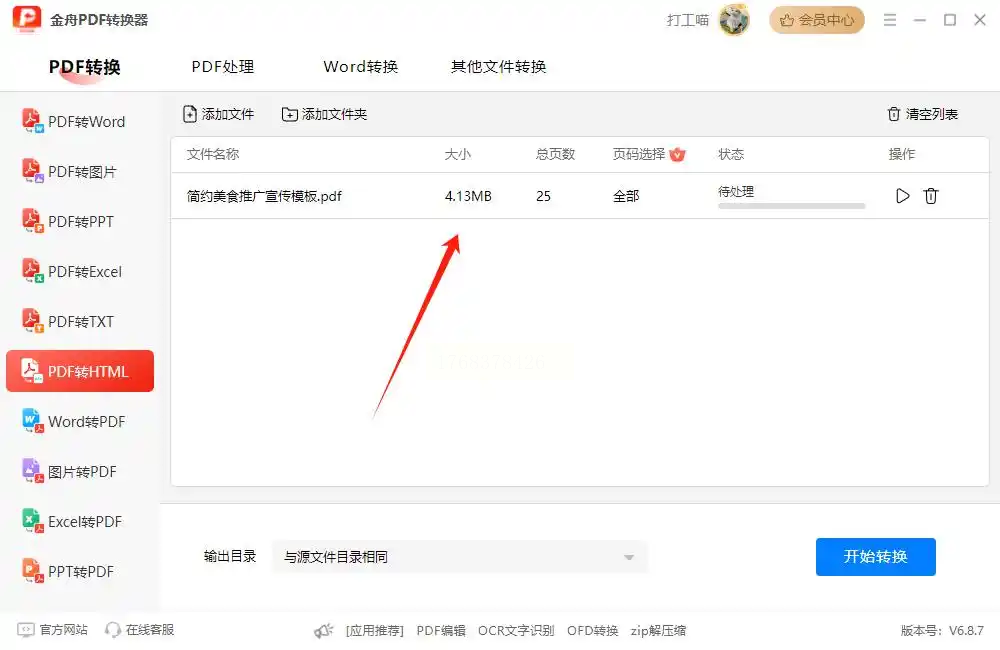
3. 基础参数设置
界面下方提供「输出设置」面板,可选择「保留原格式」或「简化格式」(后者适合网页快速展示)。对于需二次编辑的场景,建议勾选「保留超链接」选项,确保原PDF中的网页链接在HTML中正常生效。
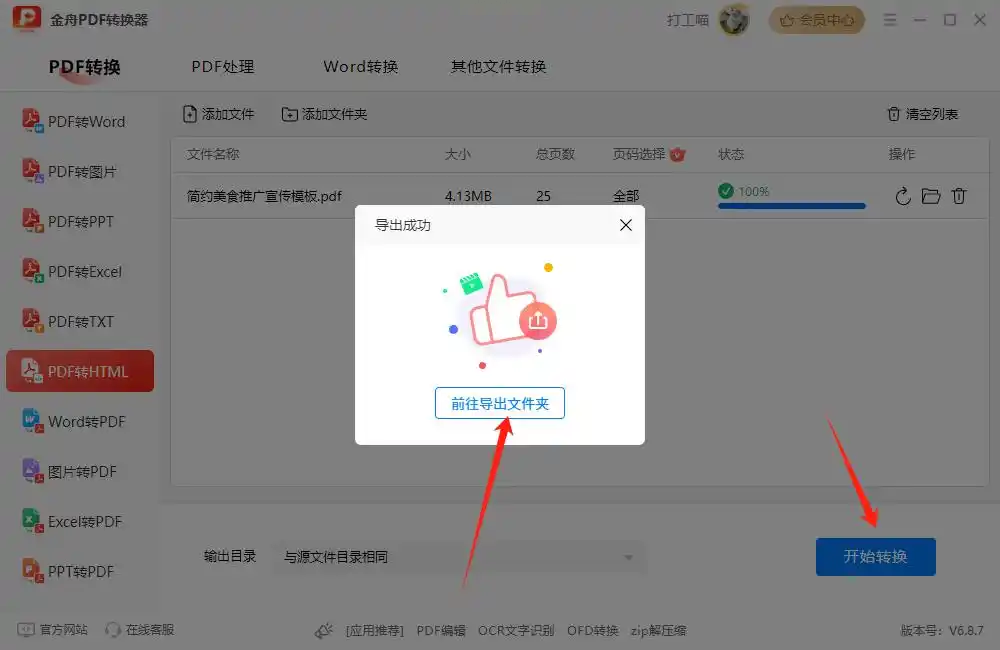
4. 启动转换并导出
点击「开始转换」按钮,转换过程会在后台静默执行。完成后,点击「前往导出文件夹」即可查看结果。金舟的优势在于转换后文件体积通常比同类工具小10%-15%,适合网页端快速预览。
三、福昕PDF365:在线平台的灵活选择
工具特点:
依托福昕云服务的在线转换平台,无需安装客户端即可使用。适合网络环境良好、临时处理文件的用户,支持跨设备访问转换历史,且提供免费额度(如每日5份小文件转换)。
详细操作步骤:
1. 访问官方在线平台
打开浏览器,输入「福昕PDF365在线转换」官网地址(无需安装插件)。在首页功能区找到「PDF转HTML」入口,点击进入后可选择「本地文件上传」或「云文档导入」(支持福昕云存储的文档直接转换)。
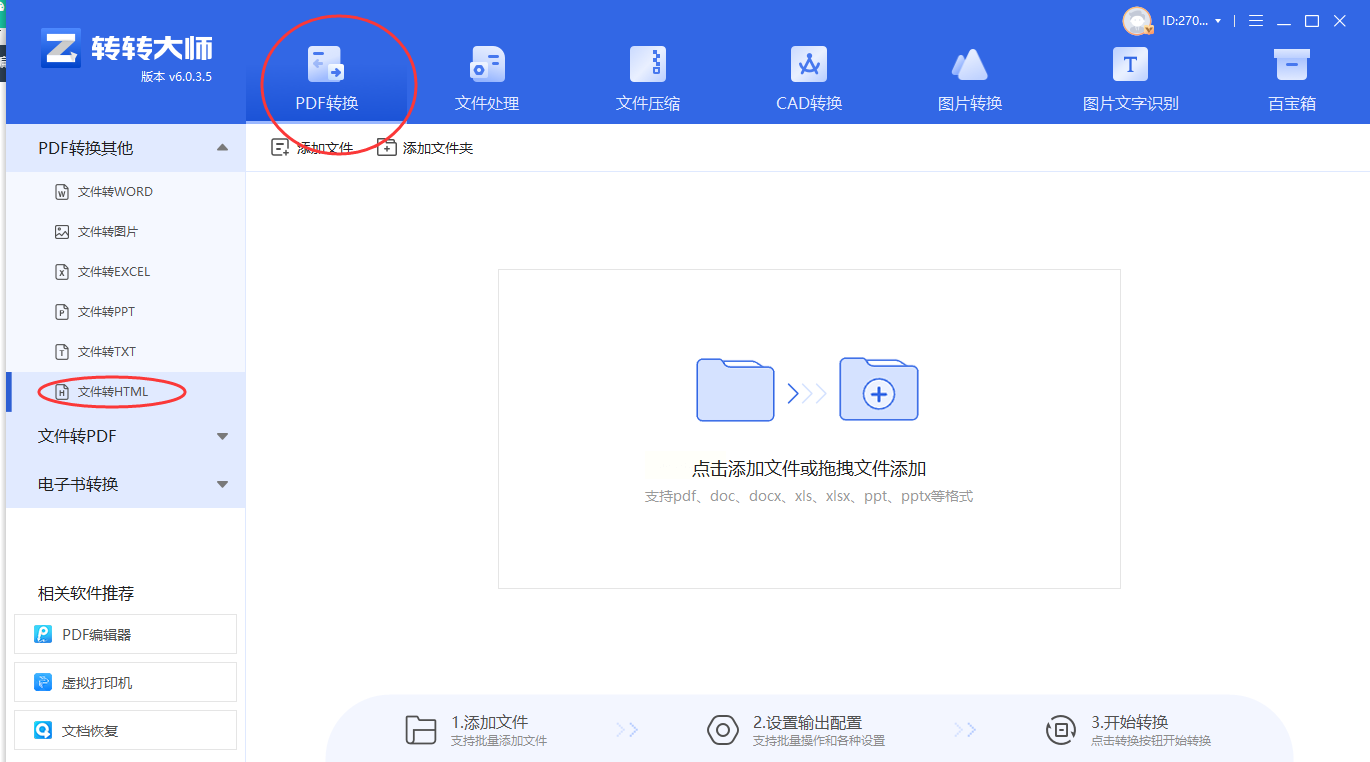
2. 文件上传与格式确认
点击「选择文件」按钮,从本地磁盘选取PDF文件。支持断点续传(若网络中断,可重新选择文件继续上传)。上传过程中,系统会自动识别文件页数和内容复杂度,给出转换预估时长(大型PDF可能需等待30-60秒)。
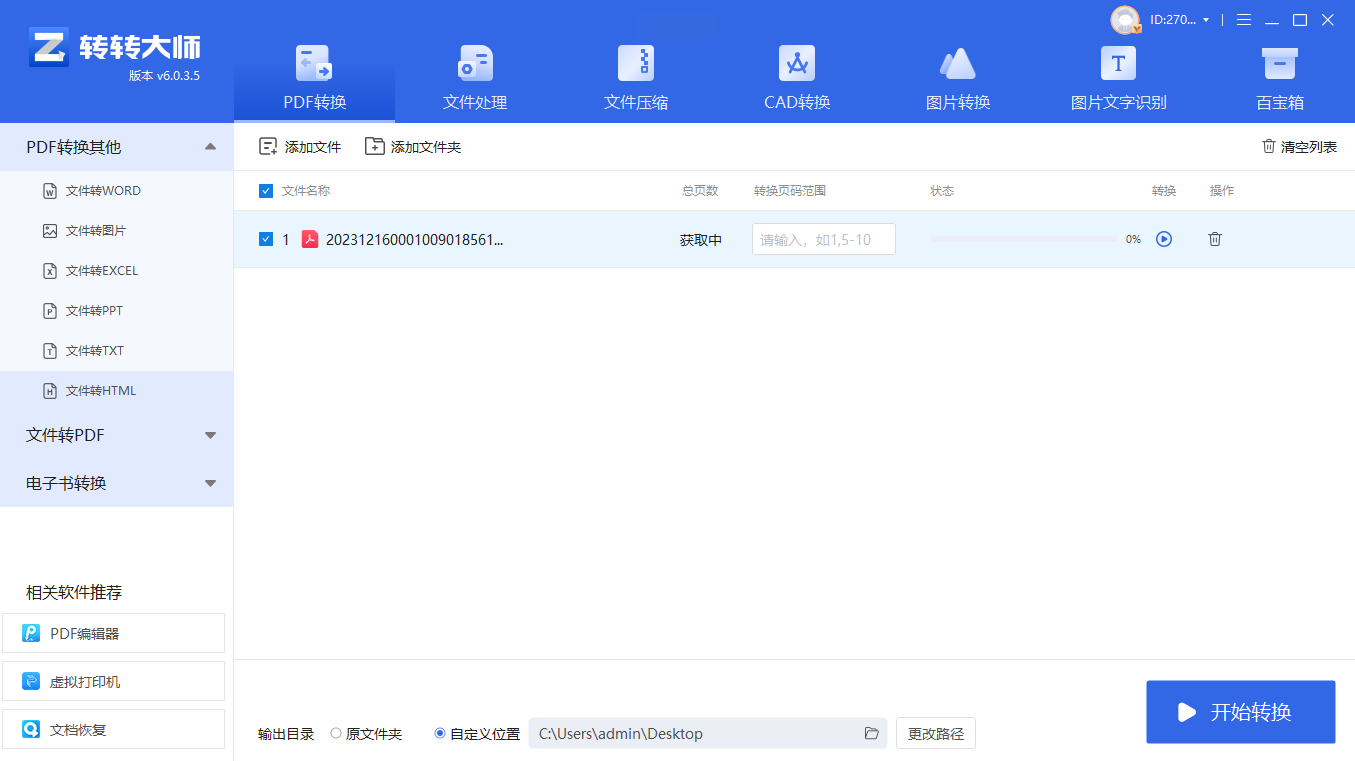
3. 高级选项设置
点击「转换设置」展开高级参数:
- 「HTML版本」:可选择HTML5或HTML4(建议优先HTML5以兼容现代浏览器)
- 「内容保留」:勾选「保留图片」「保留表格」确保非文本元素完整
- 「文字识别」:针对扫描版PDF,可开启OCR识别(需额外联网获取资源)
4. 获取转换结果
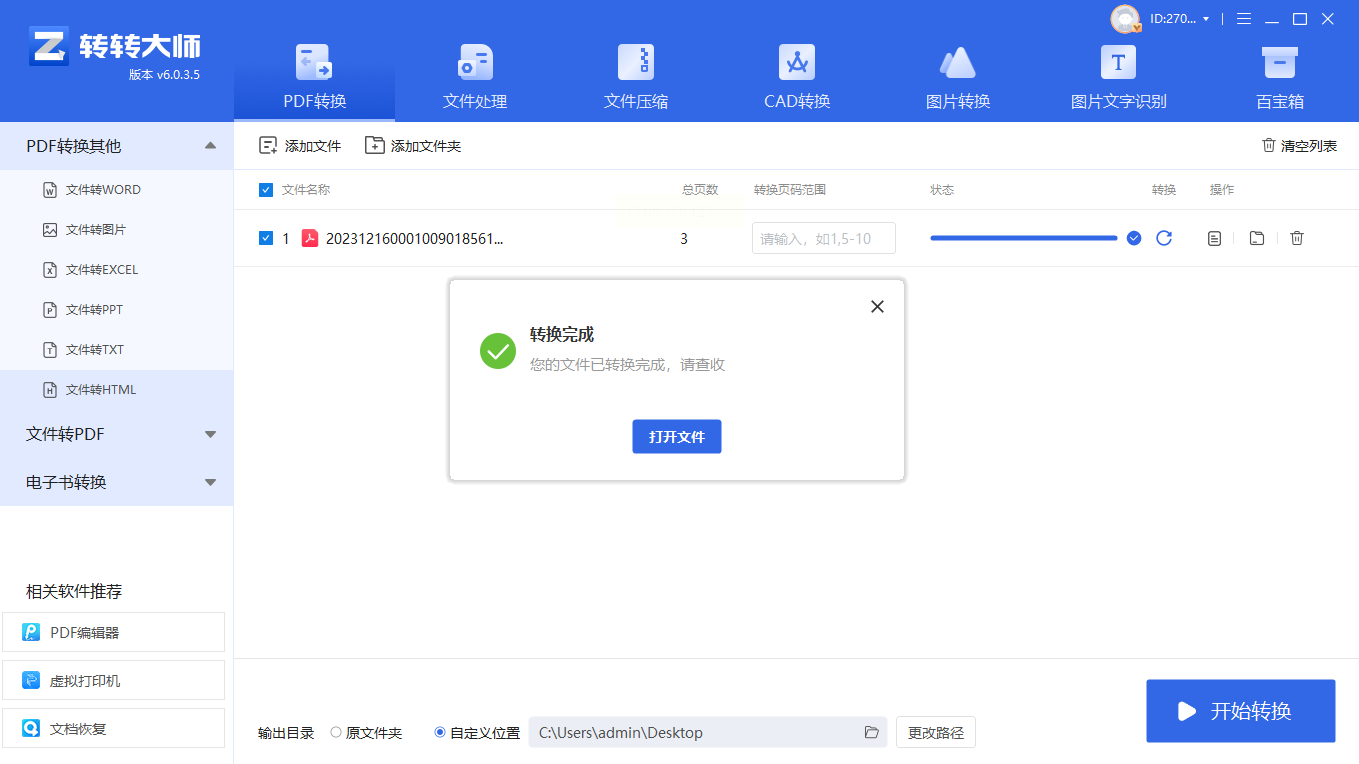
点击「开始转换」后,系统进入云端处理流程。转换完成后,点击「下载」按钮将HTML文件保存至本地。对于转换失败的文件,平台会提示错误原因(如加密文件需先解密,或文件损坏需重新上传)。
四、鹰迅批量处理工具箱:企业级批量转换工具
工具特点:
面向专业办公场景的工具箱类软件,支持多格式批量处理,适合企业用户处理大量文档转换任务。其「PDF转HTML」功能可设置转换优先级,支持后台静默运行,不影响其他工作。
详细操作步骤:
1. 选择PDF工具模块
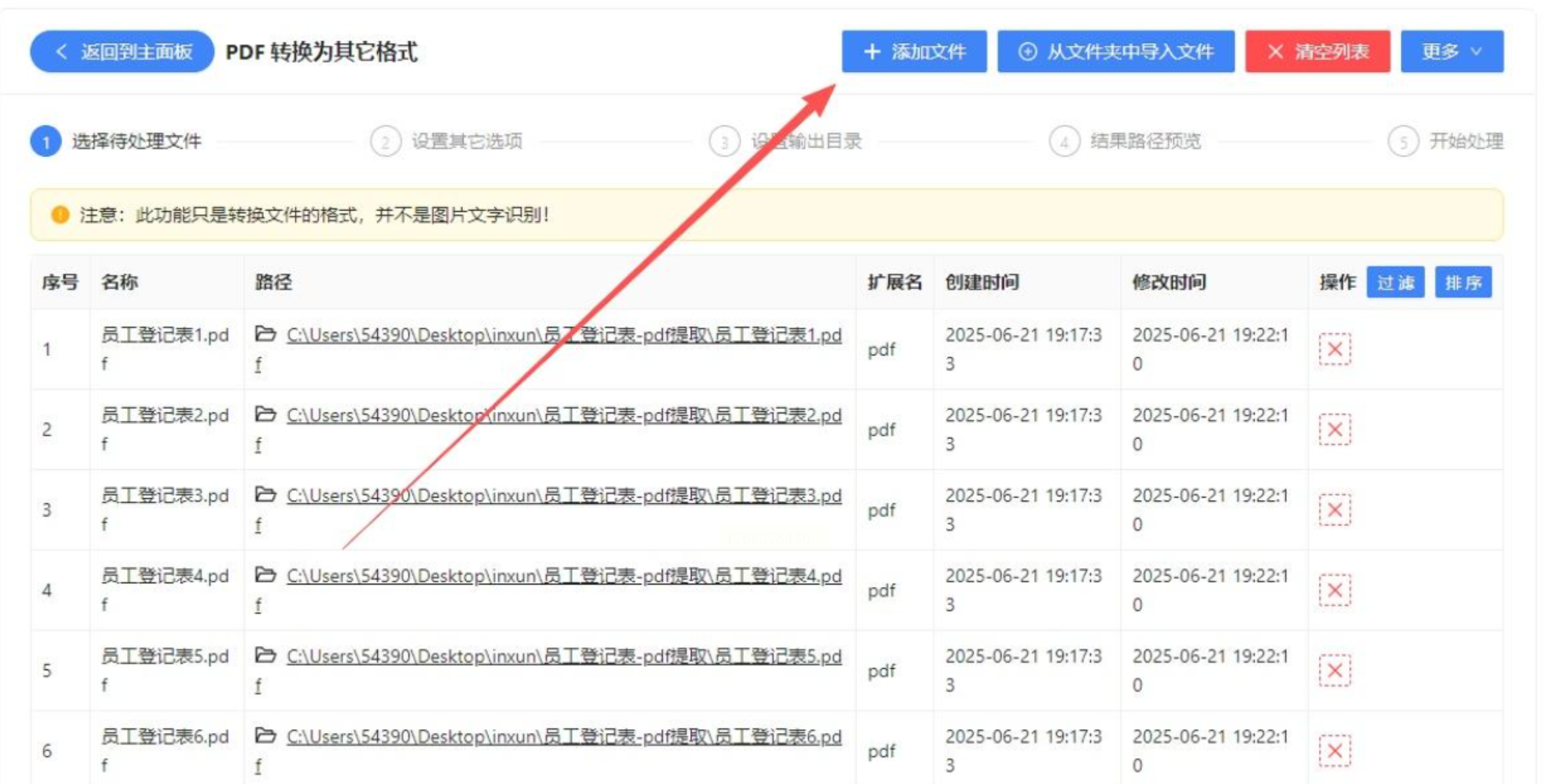
打开鹰迅批量处理工具箱,在左侧功能树中点击「PDF工具」,进入格式转换分类页面。选择「PDF转换为其它格式」,右侧窗口自动显示HTML转换的参数配置面板。

2. 批量导入PDF文件
点击「添加文件夹」或「添加文件」,支持按路径导入整个文件夹的PDF文件。系统会自动生成文件列表,并标记每个文件的页数、大小等信息,便于筛选需要转换的内容。
3. 配置转换参数与输出规则
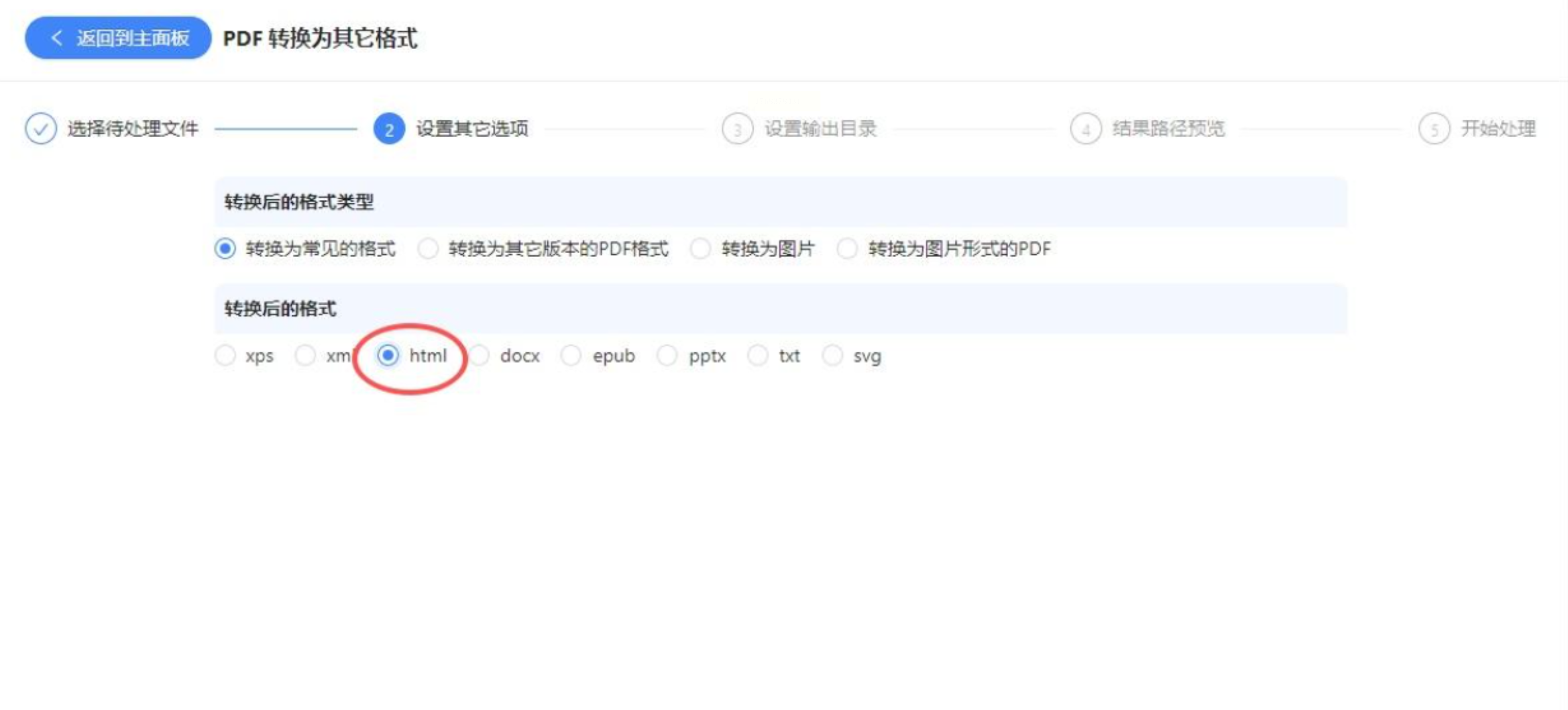
在「高级设置」中:
- 「并发处理数」:可设置1-10个任务同时转换(根据电脑配置调整)
- 「文件命名规则」:支持「原文件名」「序号命名」等多种命名方式
- 「输出结构」:选择「单文件输出」或「分章节输出」(适合长篇文档拆分)
4. 执行与监控任务
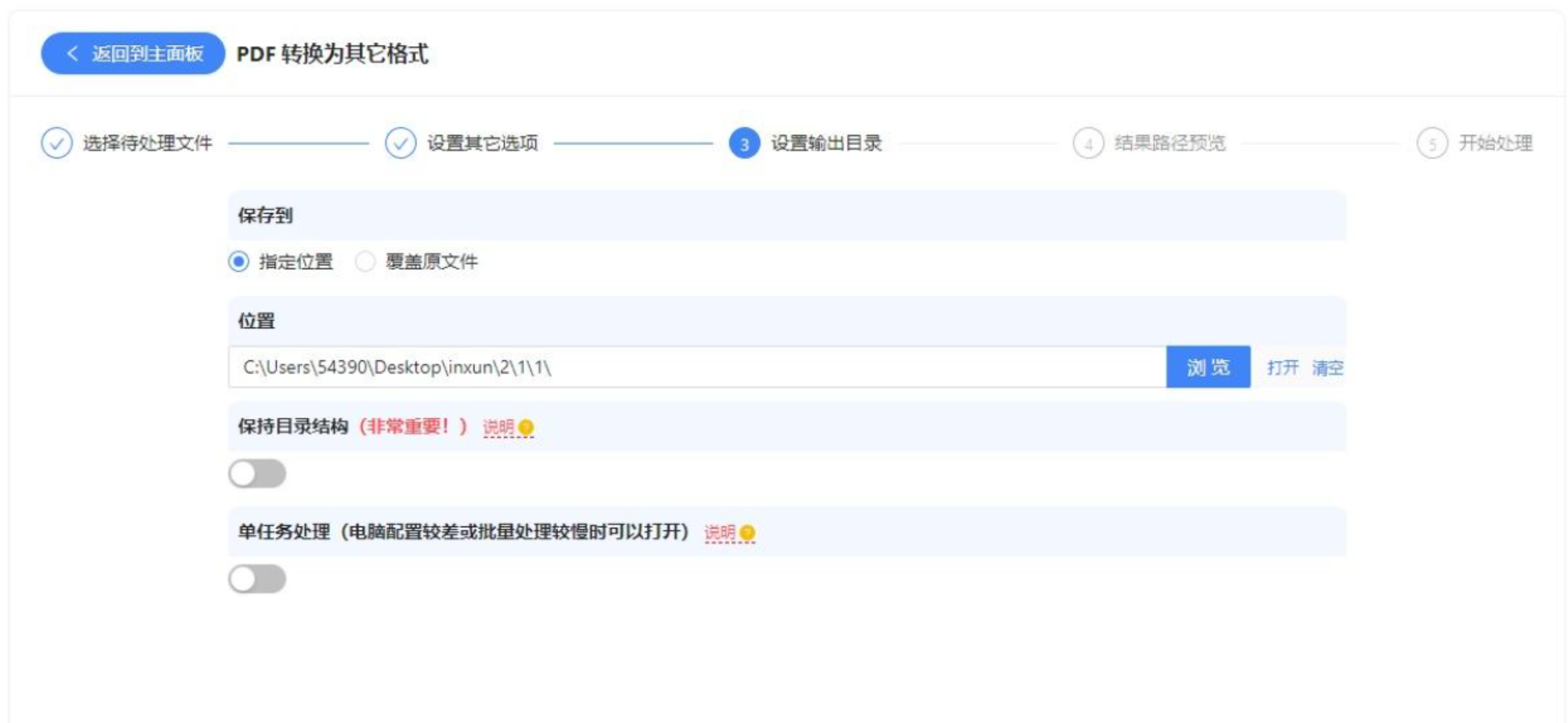
点击「开始批量转换」,系统进入后台运行。通过「任务监控」面板可查看每个文件的转换进度,支持暂停、恢复或取消单个任务。转换完成后,系统会自动生成「转换报告」,包含成功率、耗时统计等数据。
五、风云PDF转换器:移动化与本地化结合
工具特点:
兼具桌面端与移动端转换能力的工具,支持多平台文件同步。其「PDF转HTML」功能支持扫码传输文件,适合在手机与电脑间无缝切换处理文件,适合经常需要出差办公的用户。
详细操作步骤:
1. 多端登录与功能选择
打开风云PDF转换器,登录账号后可在「我的工具」中找到「PDF转HTML」。若使用电脑端,直接在功能列表中选择;若使用移动端,可通过扫码登录后在「云转换」中提交任务。
2. 文件上传与格式选择
上传PDF文件后,系统会自动分析文件类型:
- 纯文字PDF:直接触发HTML转换
- 扫描版PDF:提示需先进行OCR文字识别(可选择是否开启)
- 加密PDF:要求输入密码后才能继续转换
3. 自定义转换选项
在「转换设置」中,可调节:
- 「排版模式」:「紧凑」「宽松」「还原原格式」三档可选
- 「图片处理」:「嵌入图片」「单独存储」「压缩图片」
- 「链接处理」:「保留原链接」「仅保留文本」
4. 获取与分享转换结果
转换完成后,可直接点击「打开」查看文件,或通过「分享」功能生成HTML在线预览链接,支持直接在微信、钉钉等社交软件中打开预览。
通过上述5款工具的操作对比可见,本地端工具在转换稳定性和格式保留度上更胜一筹,而在线工具则胜在便捷性和跨设备访问。对于个人用户,推荐优先尝试汇帮PDF转换器或金舟PDF转换器;企业用户可选择鹰迅批量处理工具箱;移动办公场景下风云PDF转换器更灵活。无论选择哪种工具,建议优先通过小文件测试转换效果,再决定是否批量处理。掌握这些转换技巧,将有效提升你的文档处理效率,让PDF与HTML格式在不同工作场景中自由流转。
