

在日常工作和学习中,我们经常会遇到需要从PDF文件中提取文字内容的情况。PDF文件虽然方便阅读和分享,但它本身并不适合直接编辑和修改。这时候,将PDF转换成TXT格式就成了很多人的选择。TXT文件体积小,兼容性强,几乎可以在任何设备上打开和编辑,特别适合用来整理资料、提取关键信息或者进行文本分析。面对市面上众多的转换工具,很多人可能会感到困惑,不知道该如何选择。其实,转换方法有很多种,从简单的手动操作到专业的软件处理,每种方式都有其适用的场景。下面,我们就来详细介绍几种常用的PDF转TXT方法,帮你快速找到最适合自己的那一种。
方法一:手动复制粘贴
对于内容不多、格式简单的PDF文件,手动复制粘贴是最直接的办法。你只需要打开PDF文件,用鼠标选中需要的文字,然后复制下来。接着,打开一个文本编辑器,比如记事本,把内容粘贴进去,最后保存为TXT文件就可以了。这种方法不需要安装任何软件,操作简单,适合临时处理少量文本。不过,如果PDF文件有加密或者内容是图片形式,这个方法就行不通了。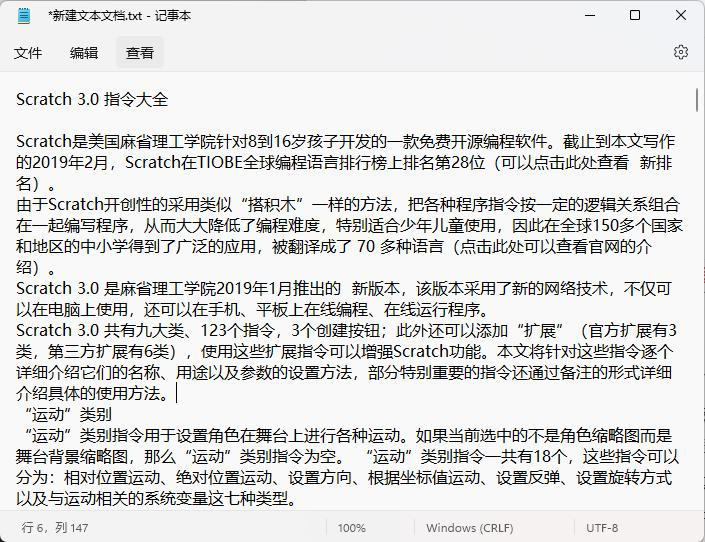
方法二:使用汇帮PDF转换器
汇帮PDF转换器是一款功能专业的文件格式转换工具,支持多种格式互转,操作简单,转换效率高。你可以在它的官方网站上找到下载链接,安装过程很快,几步就能完成。
步骤一:打开软件后,在主界面选择“PDF转文件”功能。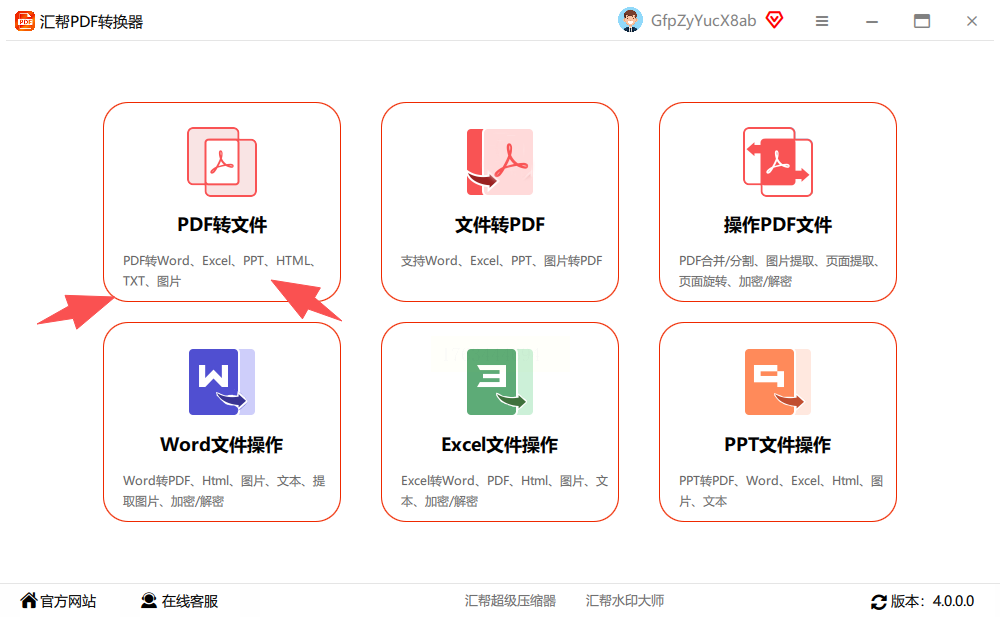
步骤二:进入转换页面,左侧选择具体的转换类型,右侧添加需要转换的PDF文件。软件支持批量上传,一次处理多个文件也没问题。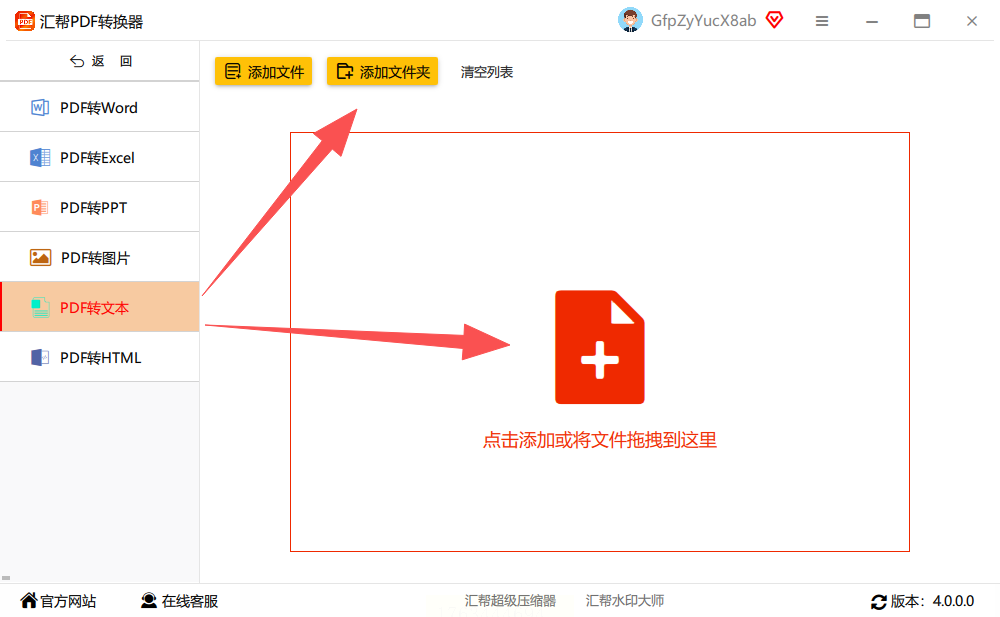
步骤三:文件添加好后,下方会显示输出路径,默认保存在桌面,你也可以自定义位置。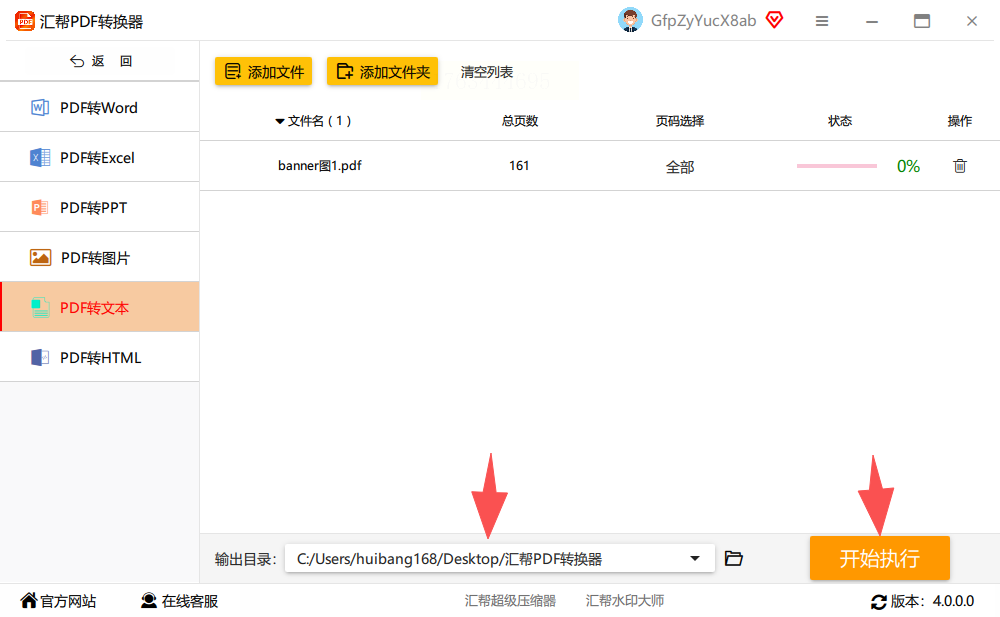
步骤四:点击“开始转换”按钮,软件会自动处理文件,转换完成后生成新的TXT文档,原始文件会自动备份,不会覆盖。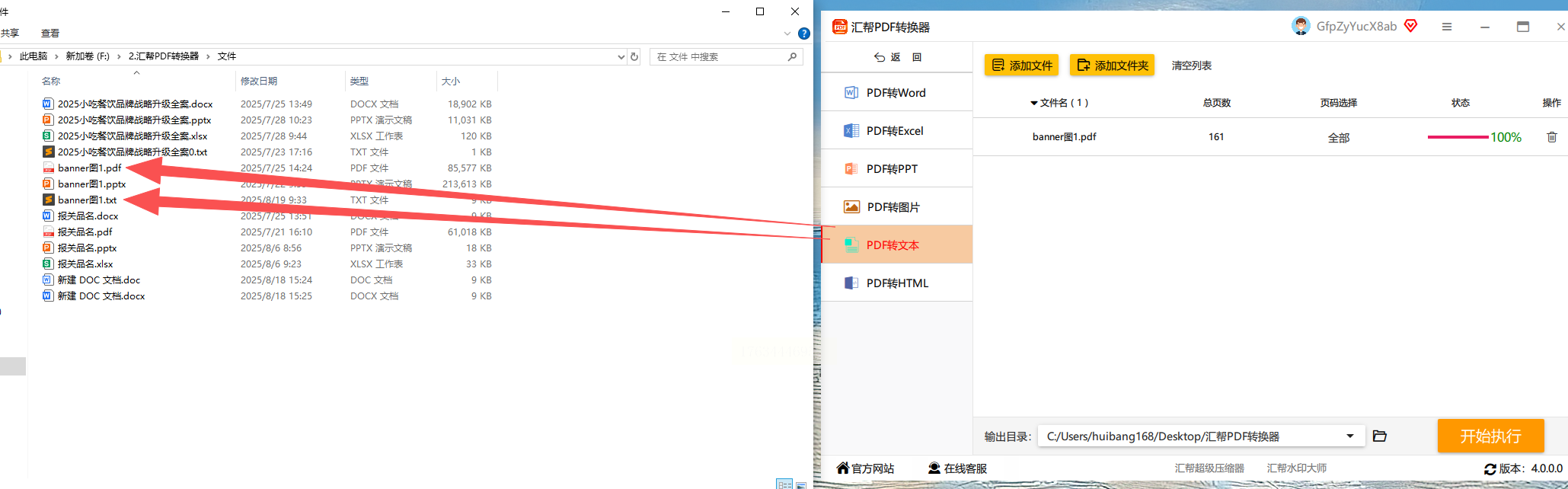
这款软件在转换过程中全程在本地运行,不依赖网络,也不上传文件到服务器,从根本上杜绝了内容泄露的风险,安全可靠。
方法三:使用全能翻译官
全能翻译官除了翻译功能,还集成了文件格式转换模块,可以处理PDF转TXT等任务。
步骤一:启动软件,在左侧功能列表中找到“PDF转TXT”选项。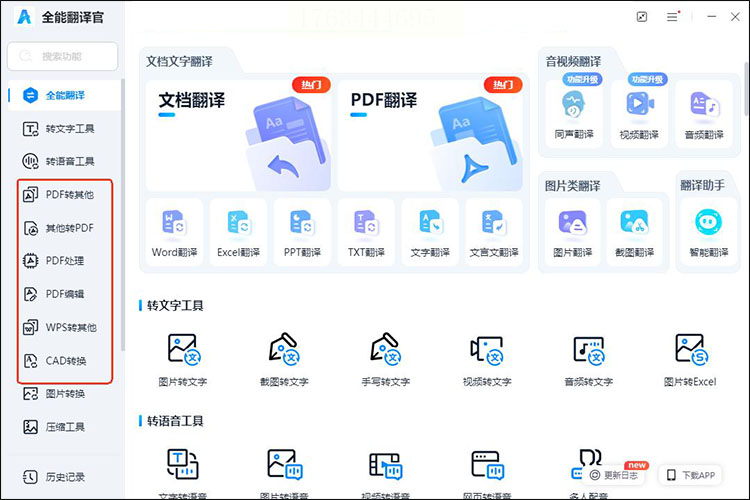
步骤二:进入转换界面,把要转换的PDF文件直接拖到软件窗口中。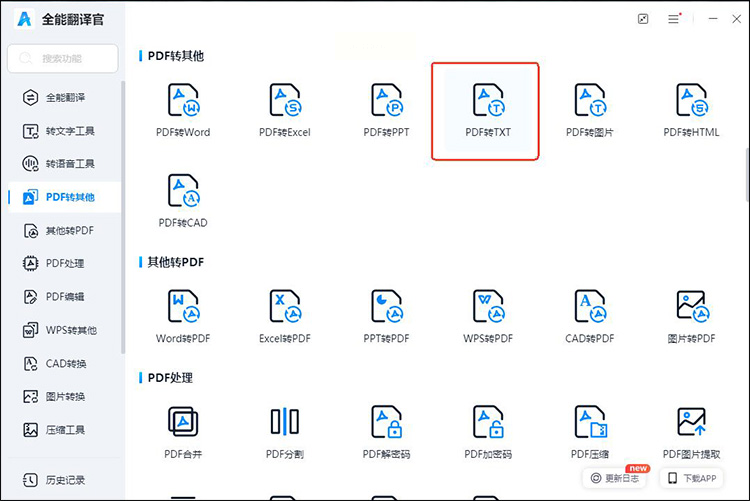
步骤三:设置好输出文件夹,点击“开始转换”按钮,等待软件处理完成即可。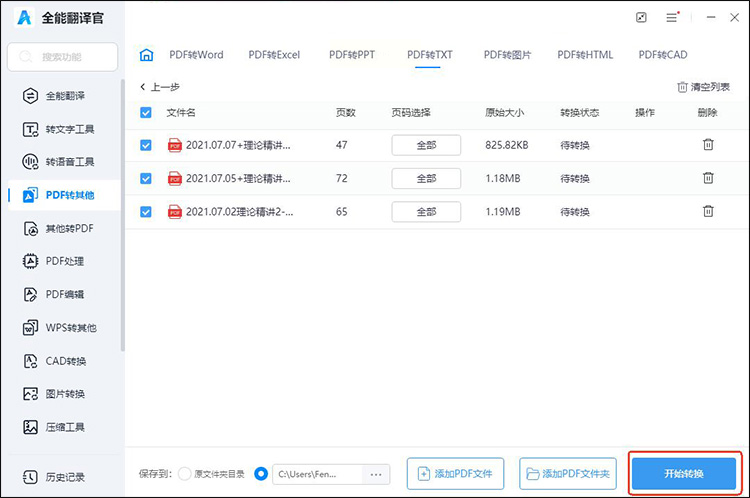
方法四:使用WPS Office
如果你已经安装了WPS Office并且购买了相关会员服务,可以直接用它来转换PDF文件。
步骤一:用WPS打开目标PDF文件。
步骤二:点击左上角的“文件”菜单,选择“另存为”功能。
步骤三:在保存类型中,选择“纯文本文件(*.txt)”,确定保存位置后点击保存。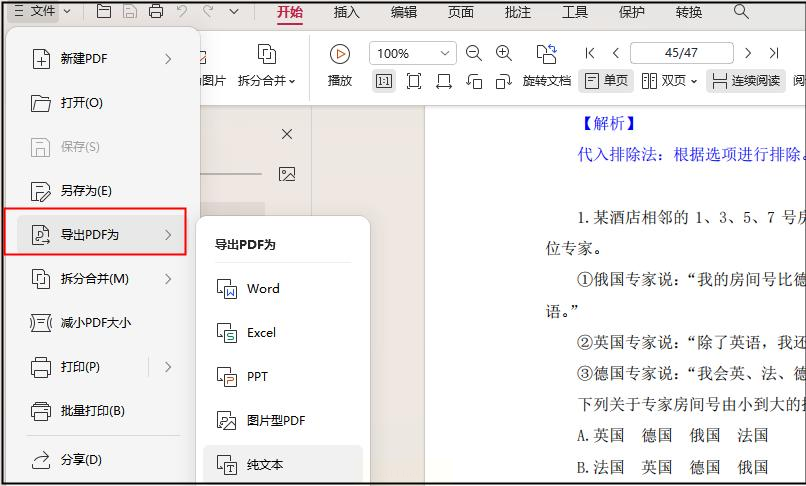
方法五:使用金山毒霸PDF在线转换器
这是一个在线工具,不需要安装软件,通过浏览器就能使用。
步骤一:在浏览器中打开金山毒霸PDF转换器的网页,找到“PDF转TXT”功能。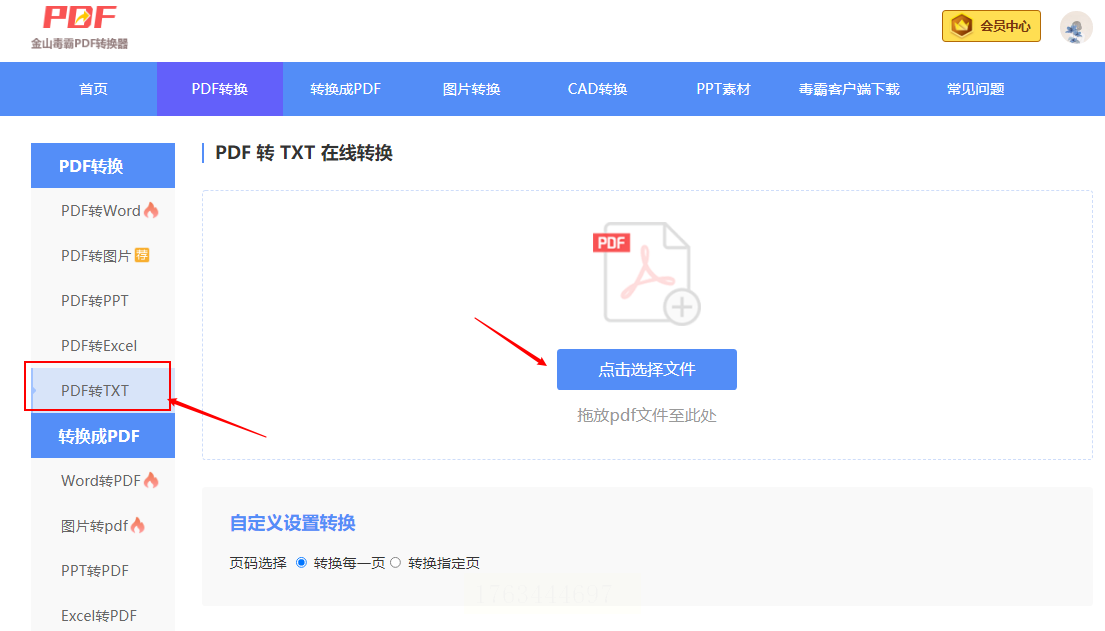
步骤二:点击上传按钮,选择本地PDF文件。
步骤三:上传完成后,点击“开始转换”,等待处理结束下载TXT文件。
方法六:使用CAJ阅读器
CAJ阅读器主要用来阅读学术文献,但也支持将PDF另存为TXT。
步骤一:安装并打开CAJViewer,点击“文件”菜单下的“打开”选项,导入PDF文件。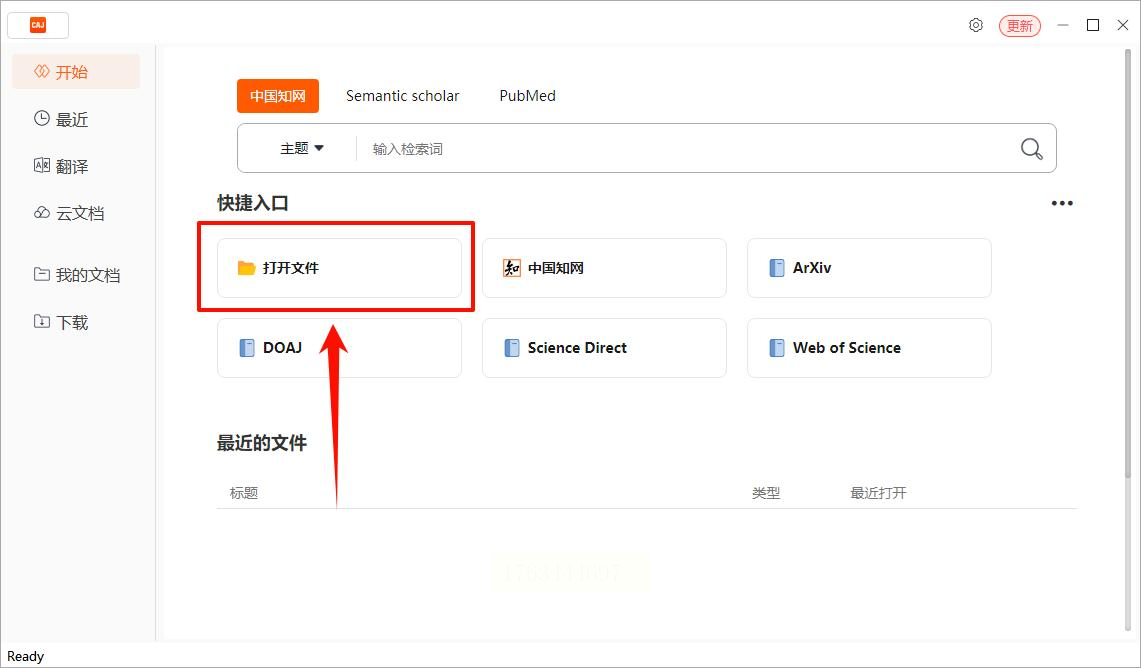
步骤二:再次点击“文件”菜单,选择“另存为”。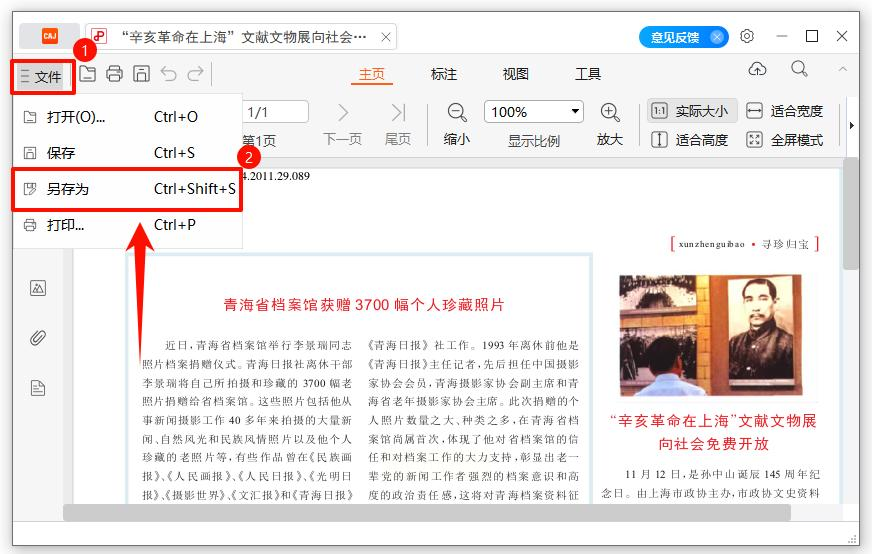
步骤三:在弹出的对话框中,将保存类型设置为TXT格式,点击保存。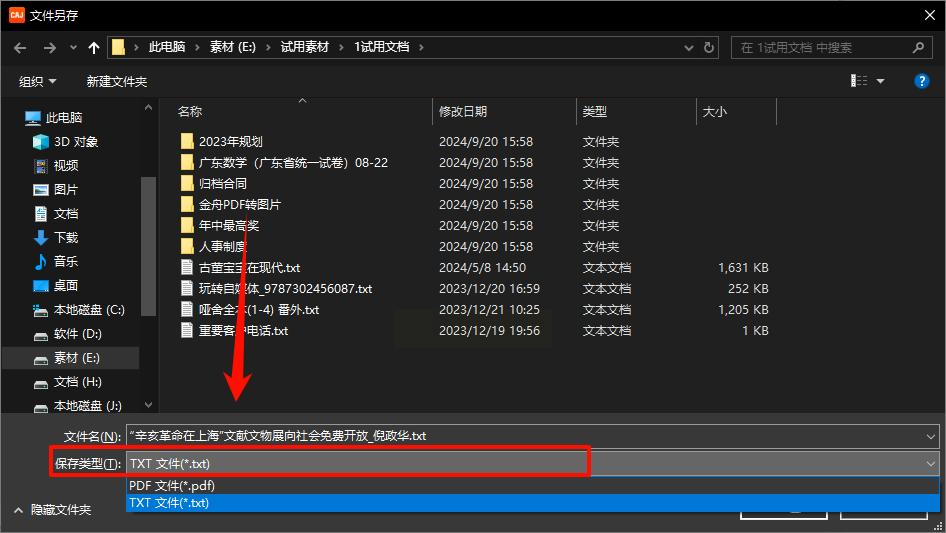
方法七:使用OCR技术转换
如果PDF文件是扫描件或者图片形式,就需要借助OCR技术来识别文字。以闪电OCR图片文字识别软件为例:
步骤一:运行软件,选择“PDF识别”功能,导入PDF文件。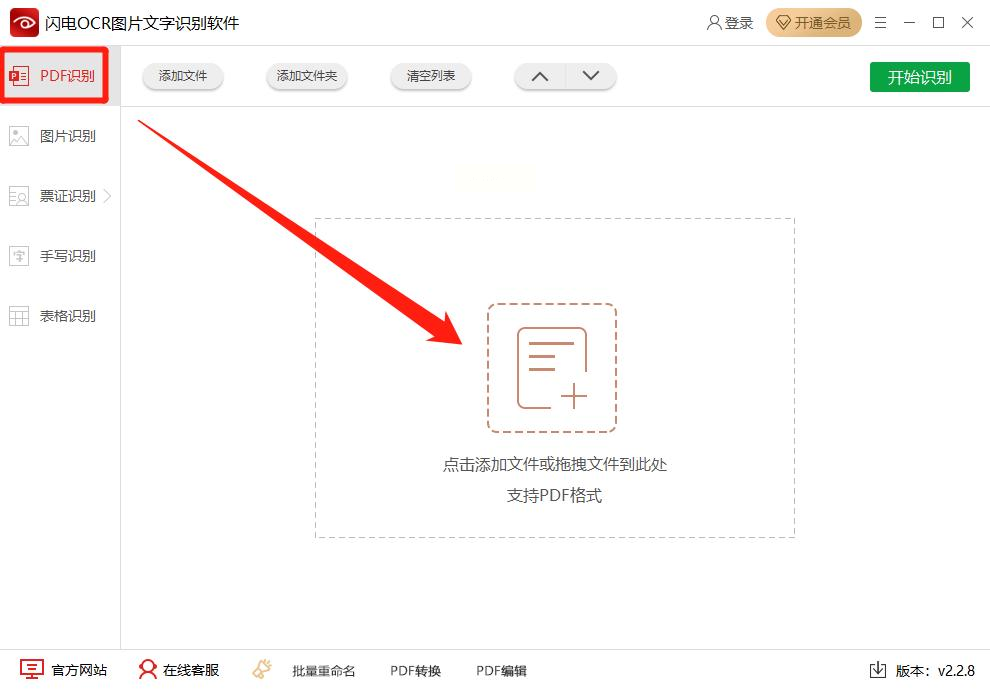
步骤二:在输出格式中勾选TXT,点击“开始识别”按钮,软件会自动提取文字并生成文本文件。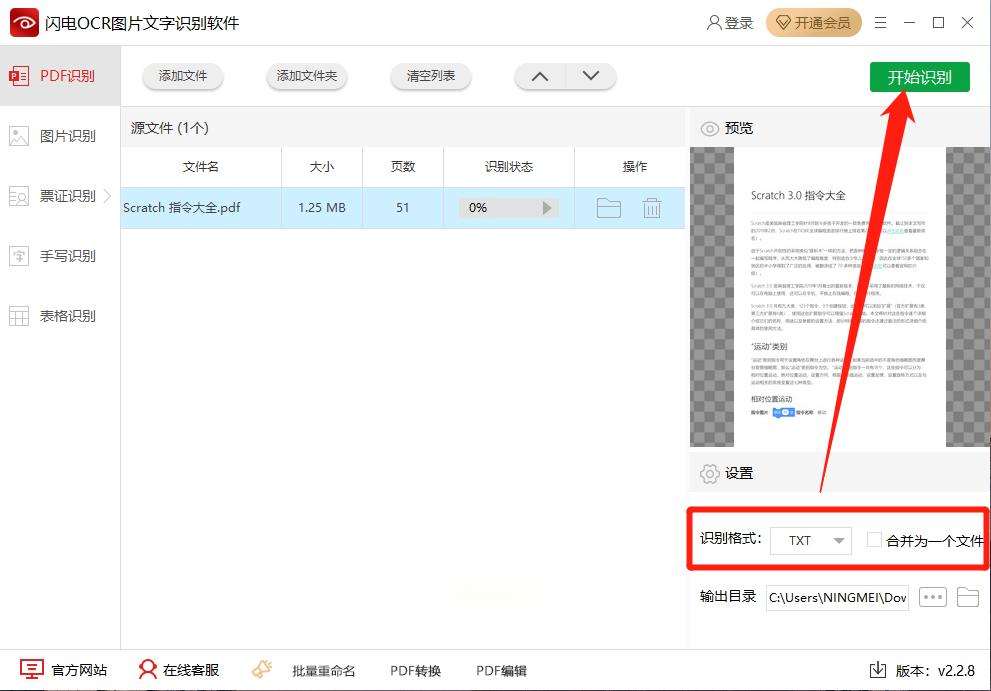
常见问题解答
能同时转换多个PDF文件吗?是的,汇邦PDF转换器支持批量处理,你只需要一次性添加所有文件,设置好输出格式和路径,软件会自动按顺序转换。
转换后的排版和原文不一致怎么办?TXT格式本身不支持复杂排版,所以转换后主要保留文字内容。如果对格式要求高,建议先转换成Word格式进行调整,再另存为TXT。
总的来说,PDF转TXT并不复杂,关键是找到适合自己需求的方法。希望这些方法能帮你提高效率,轻松搞定PDF转TXT的需求。
