

在日常工作和学习中,PDF文件因其格式稳定、兼容性强而成为许多人传递文档的首选格式。然而,有时候我们可能会遇到一些特殊情况,需要将PDF文件转换为图片格式来处理。比如,当你完成了一份重要的合同或报告,需要发送给客户或合作伙伴,但又担心对方可能会无意或有意地修改其中的内容,这时候将PDF转换为图片格式就能有效避免这个问题。因为图片格式的内容是固定的,无论使用什么软件打开,都只能查看而无法直接编辑,从而确保文档内容的原始性和准确性。
那么,如何将PDF文件转换为图片格式呢?其实方法有很多种,既可以通过专业的软件工具,也可以利用一些简单的系统设置或在线服务。下面,我将为大家详细介绍几种常用的方法,每种方法都会附上具体的操作步骤,帮助你轻松完成转换。无论你是电脑新手还是有一定经验的用户,都可以根据自己的需求选择合适的方式。
想把PDF文件变成图片类型文件?试试这几个高效的转换小技巧
方法一:使用“汇帮PDF转换器”将PDF转换为图片格式
软件名称:汇帮PDF转换器
下载地址:https://www.huibang168.com/download/Lfk5KXGSo9wC
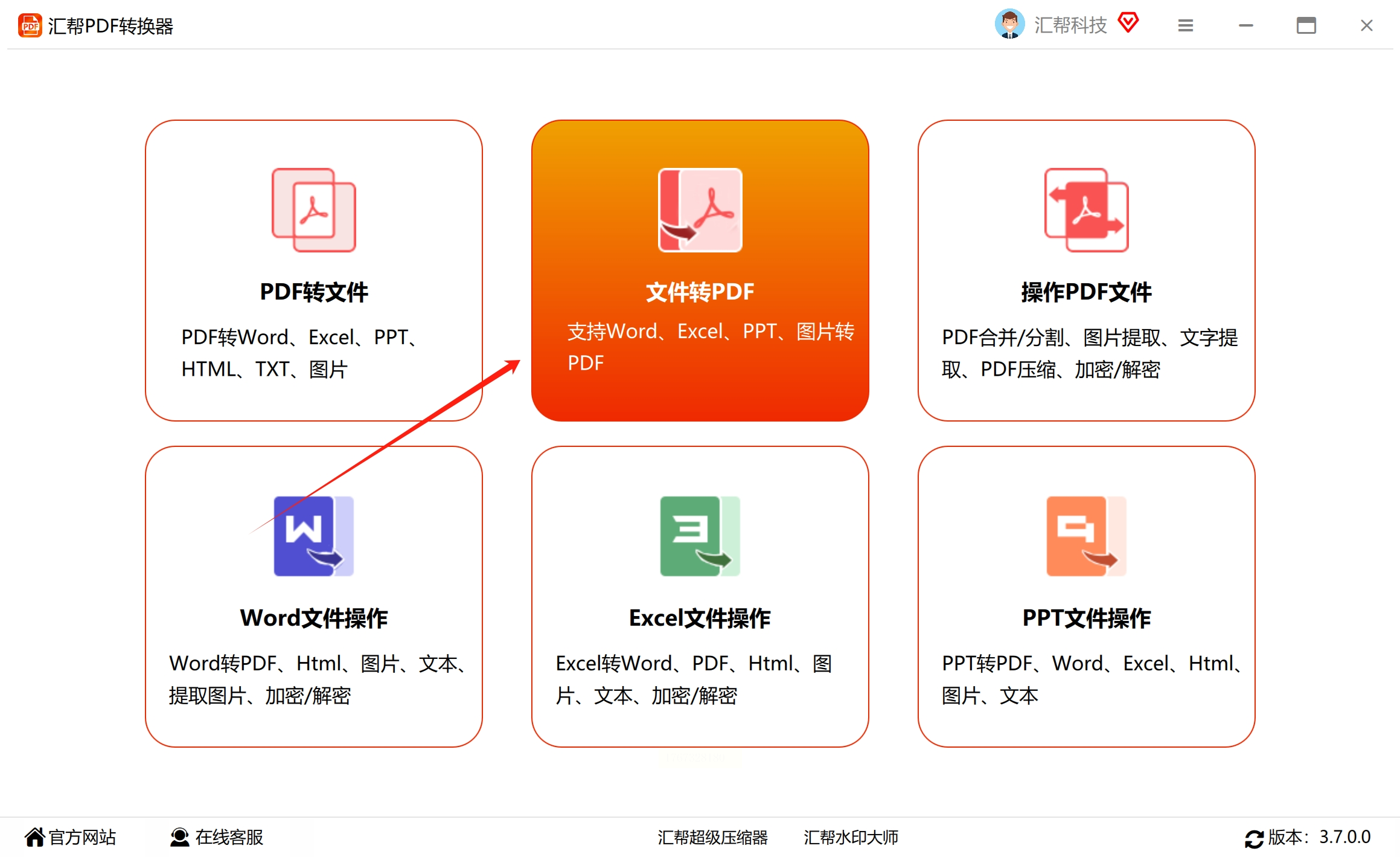
1. 首先,在官网下载“汇帮PDF转换器”软件,并按照提示安装到电脑中。安装完成后打开软件,你会看到主界面上有多个功能选项。
2. 在界面中选择“文件转PDF”选项,进入详细操作页面。这里需要注意的是,虽然选项名为“文件转PDF”,但该软件也支持将PDF转换为其他格式。
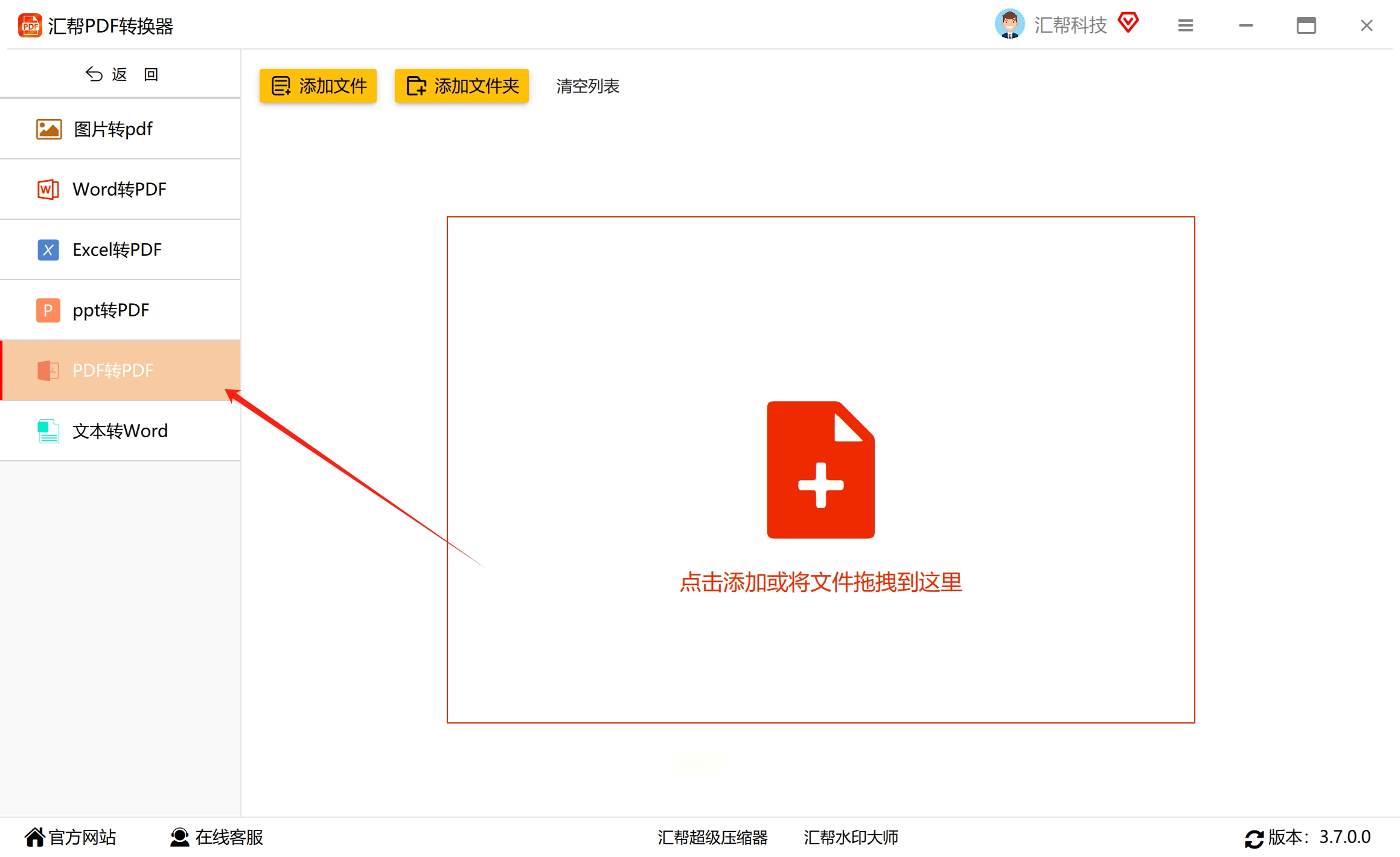
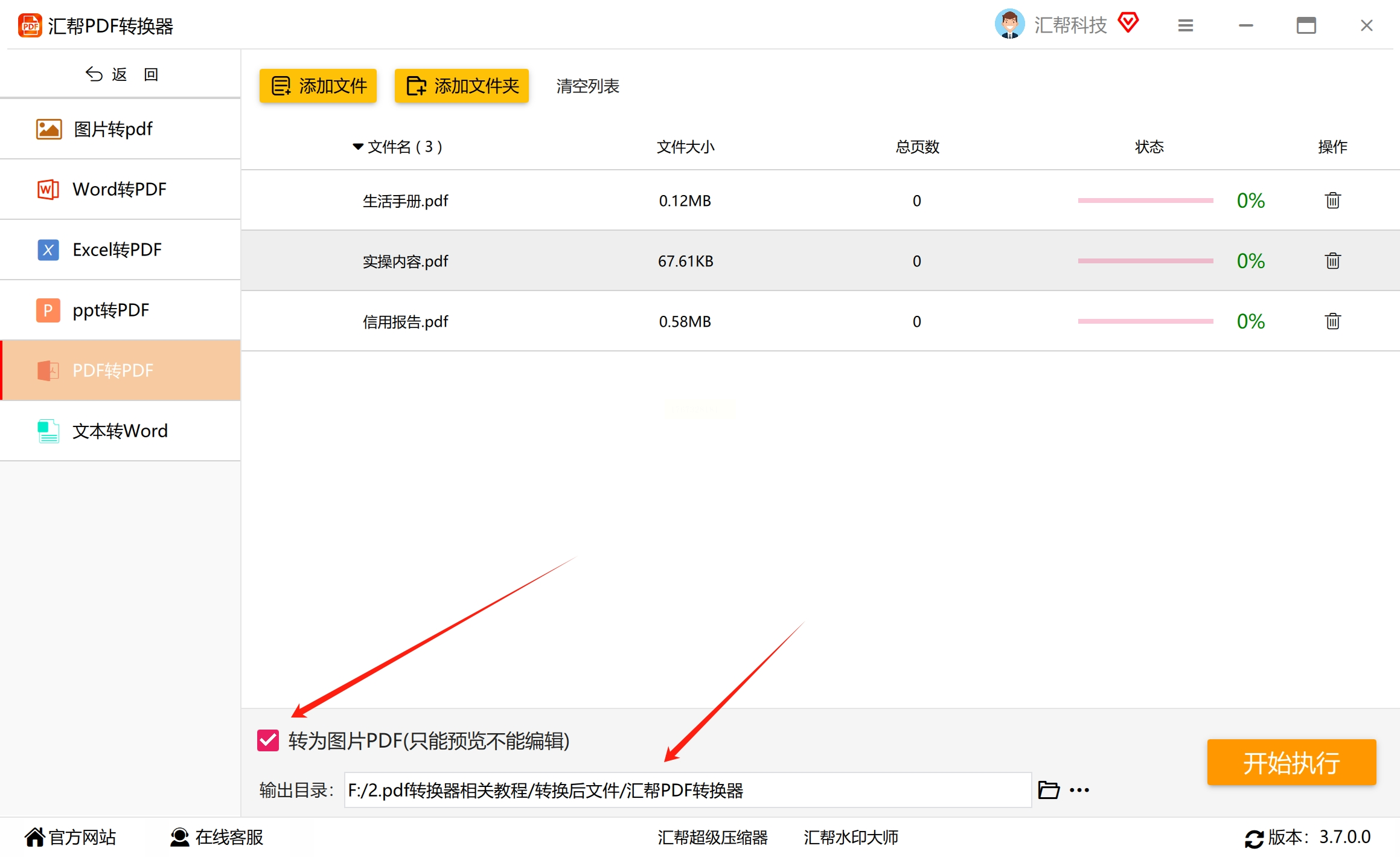
3. 在详情页的左侧,你会看到多个转换选项,如图片转PDF、Word转PDF、Excel转PDF等。这里我们需要选择“PDF转PDF”选项,因为软件中通常将“转换为图片格式的PDF”归类在这一功能下。
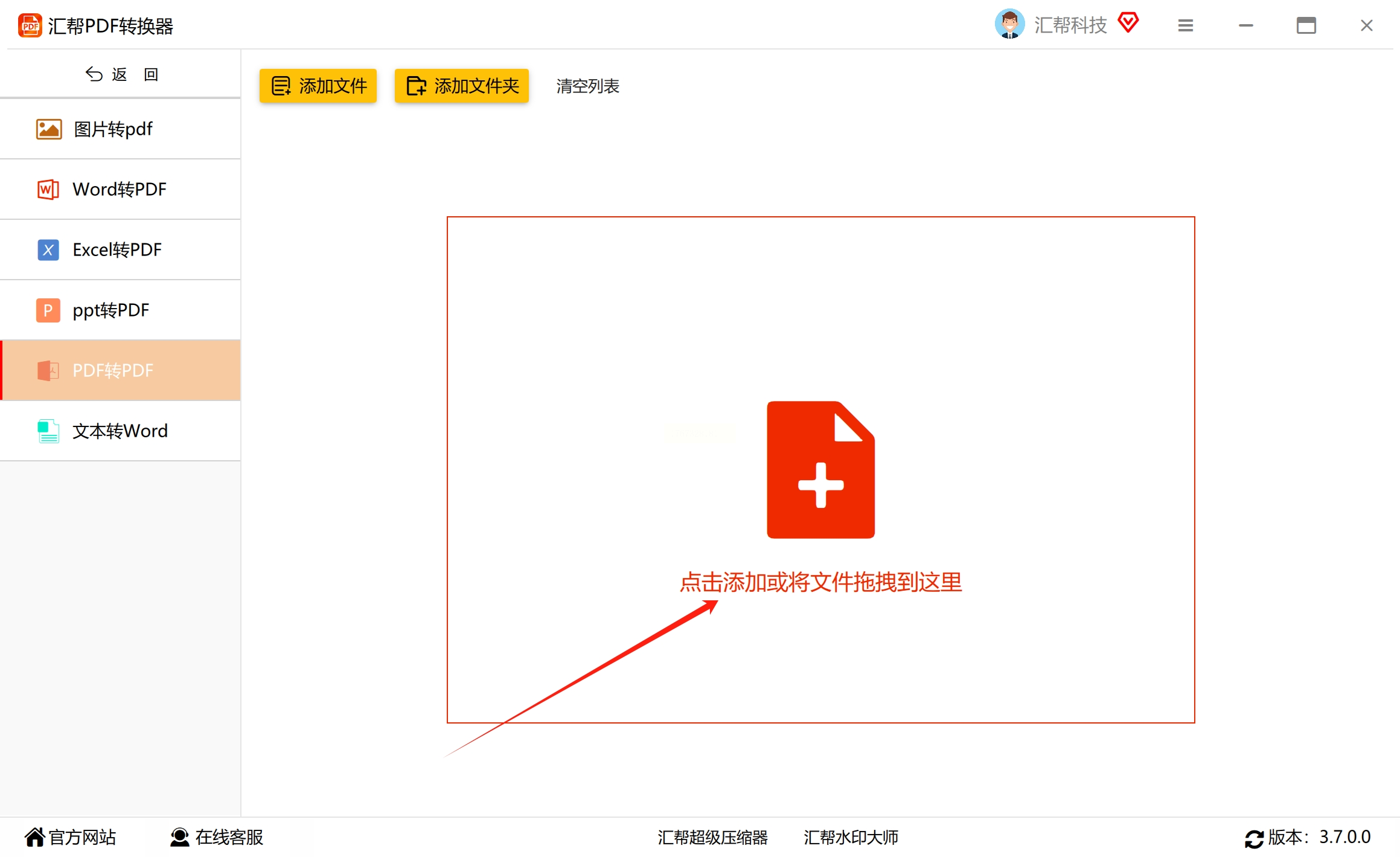
4. 将需要转换的PDF文件拖拽到软件界面中,或者点击“添加文件”按钮手动选择。该软件支持批量转换,你可以一次性添加多个文件,且不限制文件数量和大小。
5. 在页面底部找到“转为图片PDF”选项,并勾选它。这是转换的关键步骤,确保输出格式为图片类型。接着,点击“浏览”按钮为转换后的文件选择一个保存位置。
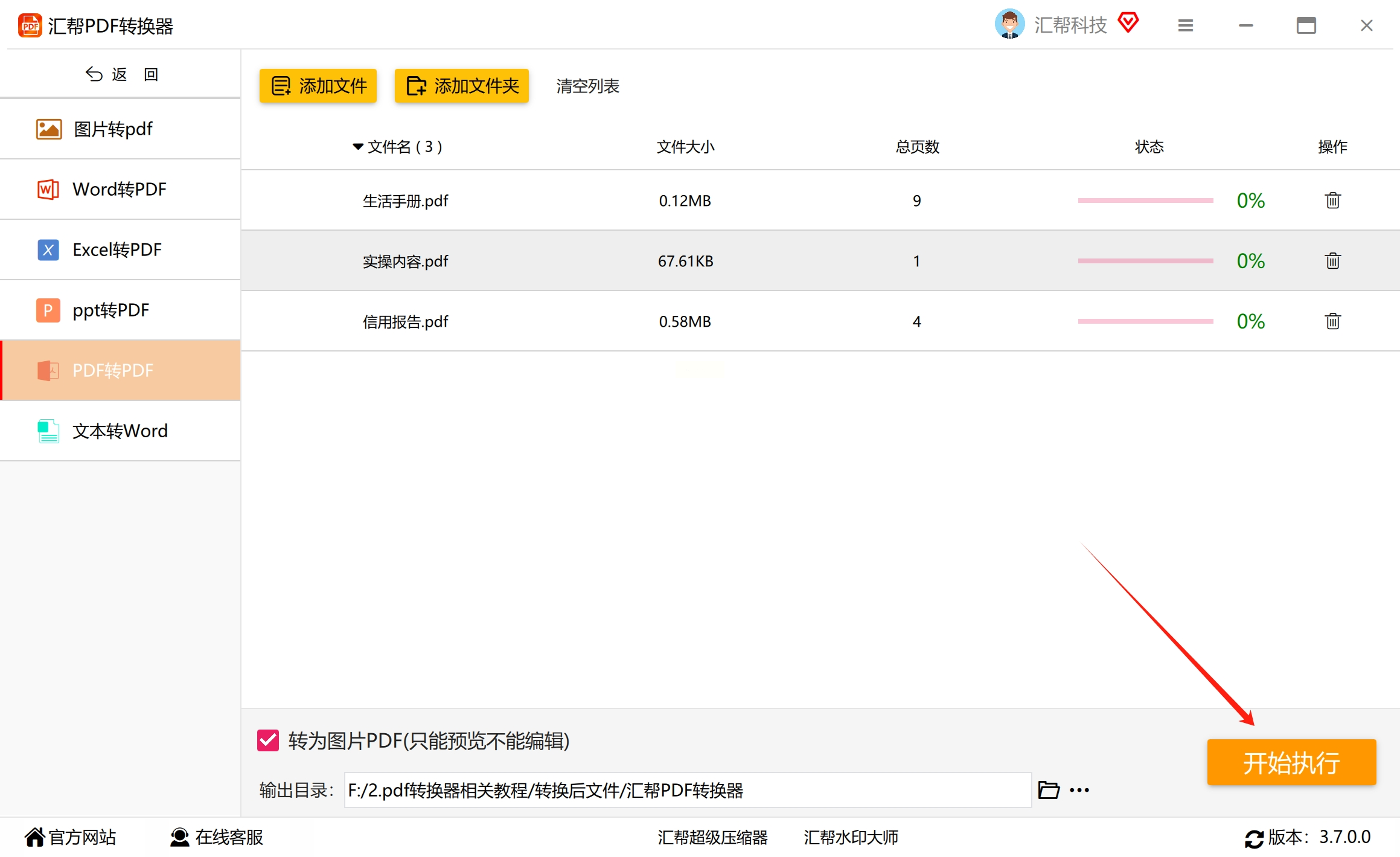
6. 所有设置完成后,点击“开始执行”按钮,软件会自动开始转换过程。转换时间取决于文件大小和数量,请耐心等待。
7. 转换完成后,你可以在设定的保存位置找到输出文件。打开文件后,你会发现文档内容已变为图片形式,无法直接编辑文字或元素。
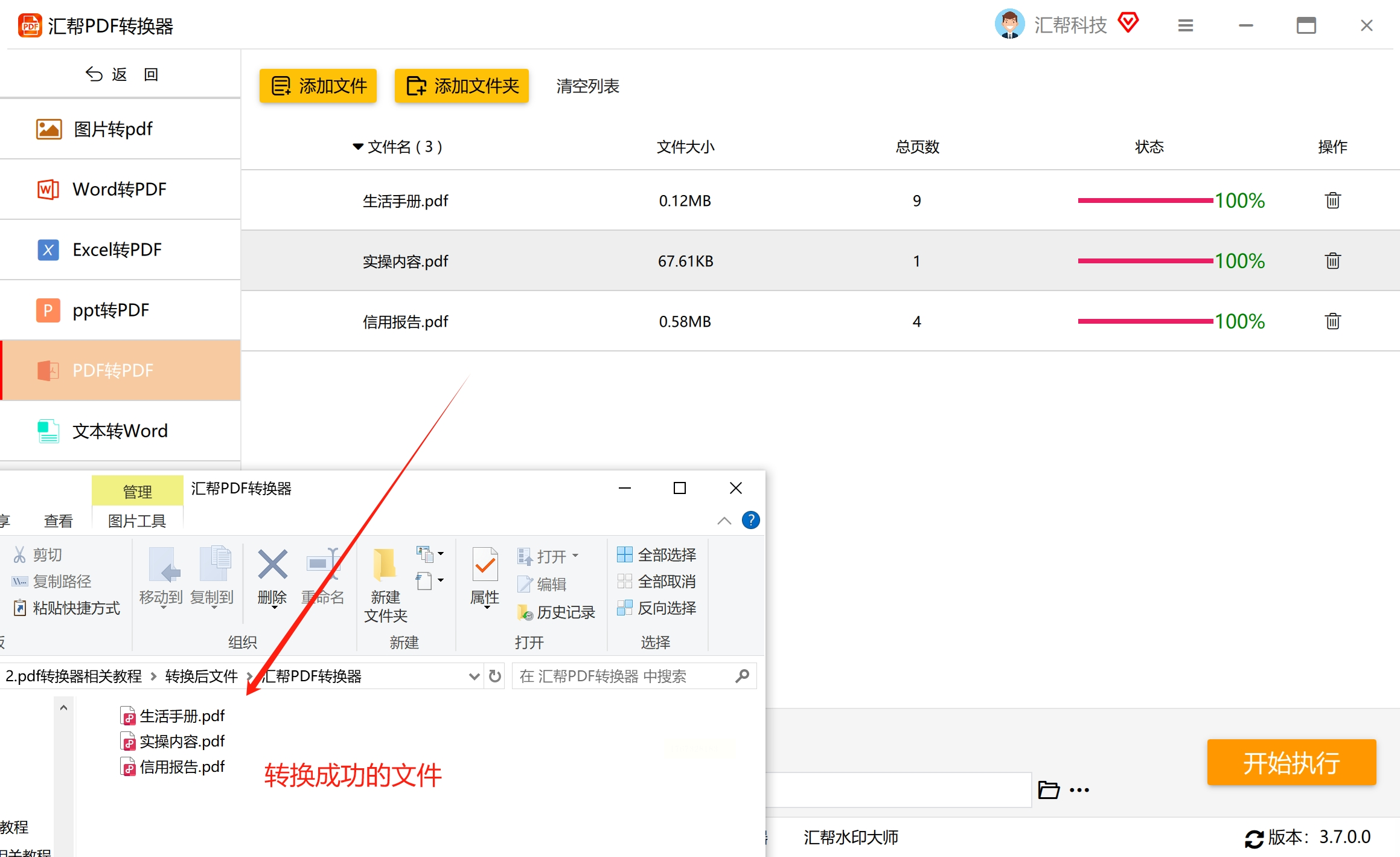
通过这种方法转换后的PDF,实际上是将每一页内容保存为图片,再整合到一个PDF文件中。这样既能保持PDF的格式,又能防止内容被修改。除了PDF转图片外,该软件还支持PDF转Word、PDF转Excel等功能,操作流程类似。对于不熟悉编程或复杂软件的用户来说,这种图形化界面的工具非常友好,容易上手。
方法二:通过PDF文件属性设置为只读(基础方法)
1. 找到需要设置的PDF文件,右键点击该文件。
2. 在弹出的菜单中选择“属性”(Windows系统)或“显示简介”(macOS系统)。
3. 在属性窗口中,找到“只读”选项(Windows)或“锁定”选项(macOS),勾选该选项。
4. 点击“确定”或“应用”保存设置。
完成以上步骤后,该PDF文件在打开时通常会提示为只读状态,用户无法直接编辑内容。不过需要注意的是,这种方法的安全性相对较低,因为有一定电脑操作经验的用户可以通过取消属性设置来解除只读限制。因此,它更适合用于临时保护或提醒他人不要修改文件,而不适用于需要高度保密的文档。
方法三:通过“密码保护”实现只读效果
1. 以常用的Foxit PDF Editor为例,首先用该软件打开需要处理的PDF文件。
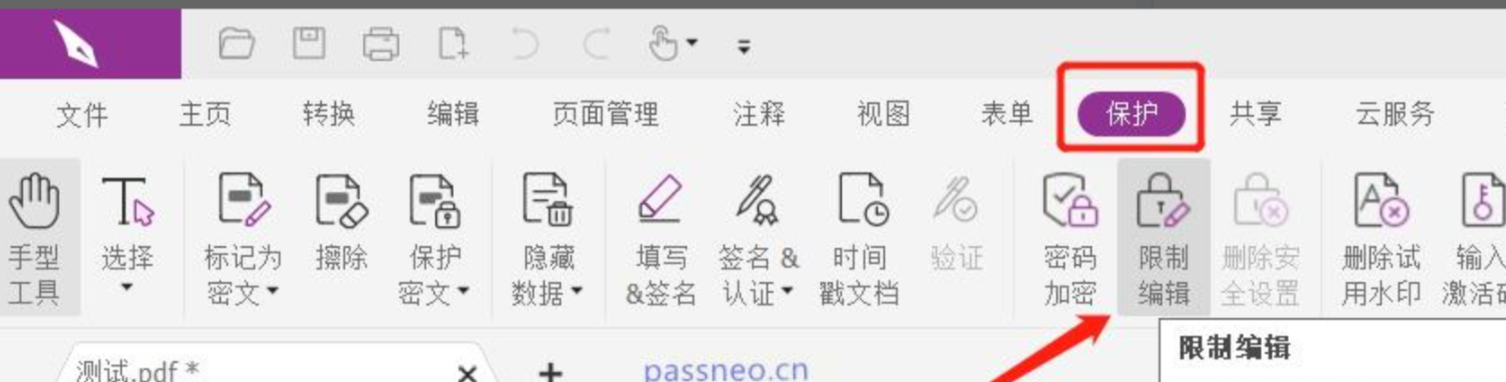
2. 点击菜单栏中的“保护”选项,在下拉菜单中选择“限制编辑”。
3. 系统会弹出一个设置对话框,在密码栏中输入你想要设置的权限密码。建议使用强度较高的密码,包含字母、数字和符号。

4. 在“更改文档”选项中,选择“禁止更改”,这样其他用户就无法编辑文档内容了。如果你还有进一步的需求,可以在“打印权限”和“内容复制”选项中设置是否允许打印或复制内容,从而灵活控制文档的使用权限。
5. 设置完成后,点击“确定”保存。下次打开该PDF文件时,系统会要求输入密码才能进行编辑或其他受限操作。如果没有密码,用户只能以只读模式查看文件。
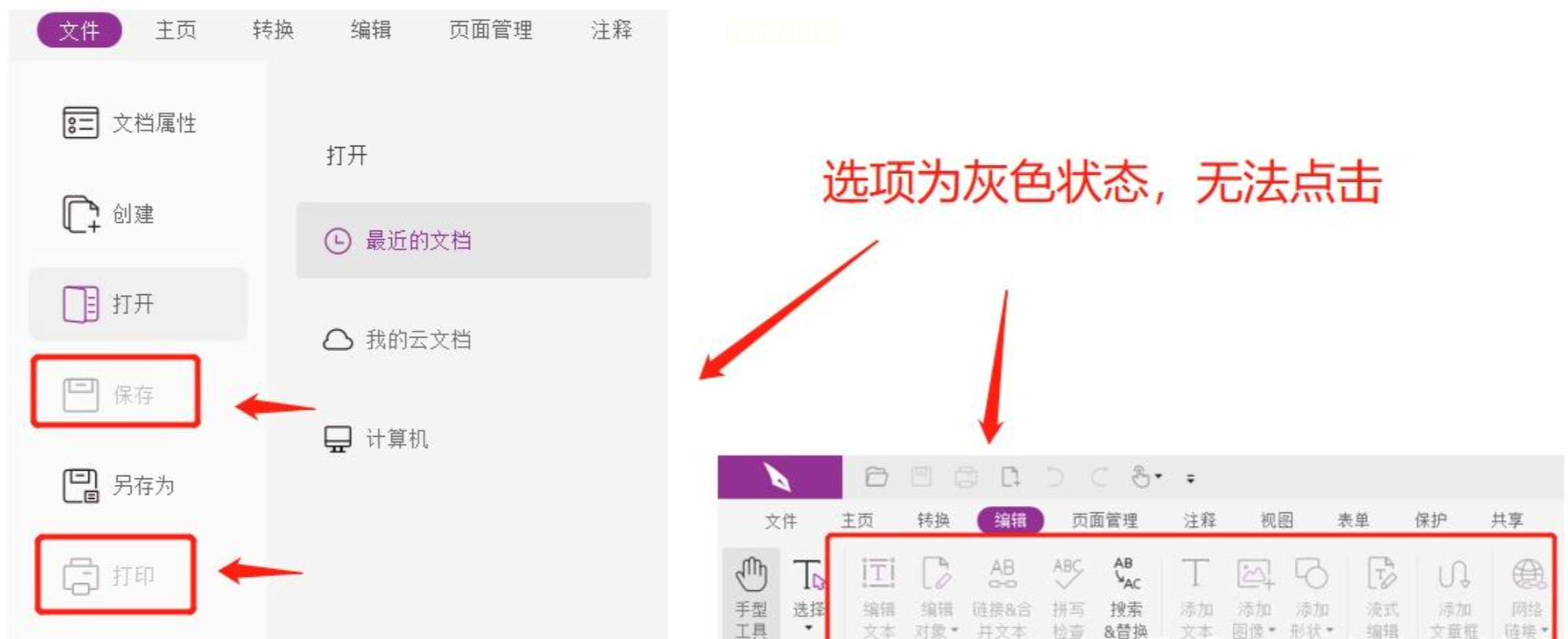
这种方法适合处理商业合同、财务报告等敏感文件,既能确保内容不被篡改,又能防止未经授权的传播。需要注意的是,密码一定要妥善保管,如果忘记密码,可能无法恢复编辑权限。此外,不同PDF编辑器的操作界面可能略有差异,但基本功能类似,你可以根据自己使用的软件进行相应调整。
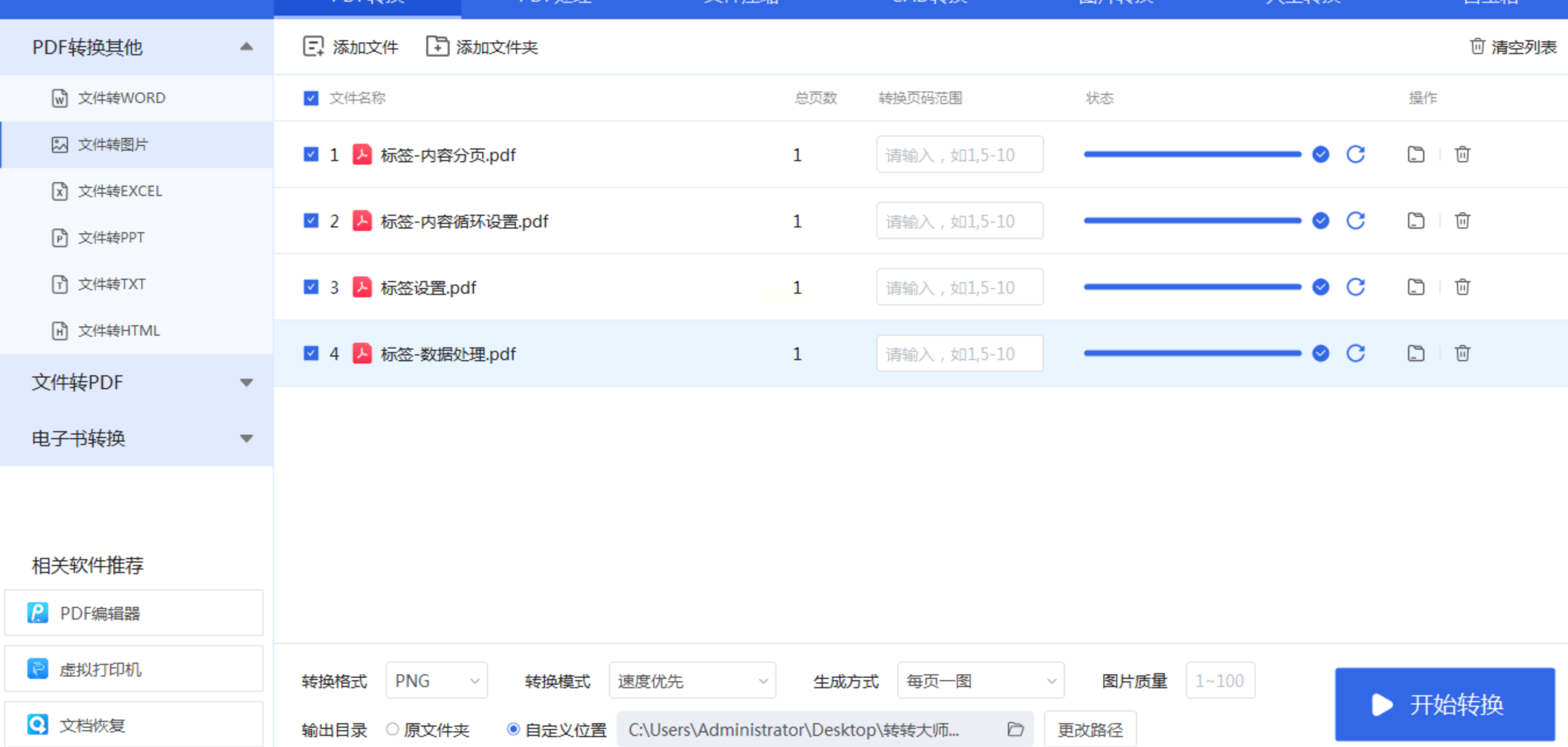
方法四:使用“转转大师PDF转换器”将PDF转为图片类型
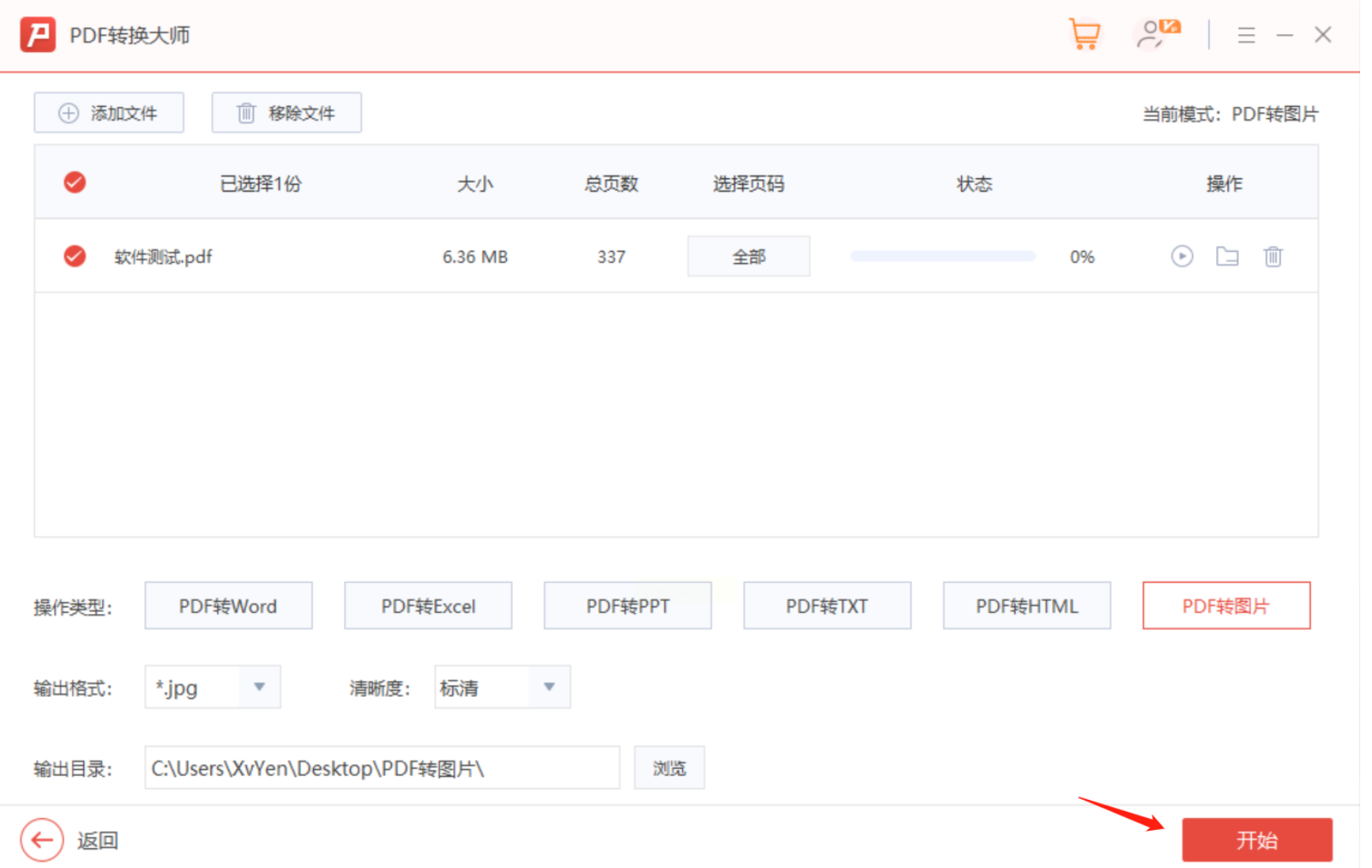
1. 下载“转转大师PDF转换器”客户端,安装并打开软件。
2. 在主界面中选择“PDF转换”功能,然后点击“文件转图片”选项。
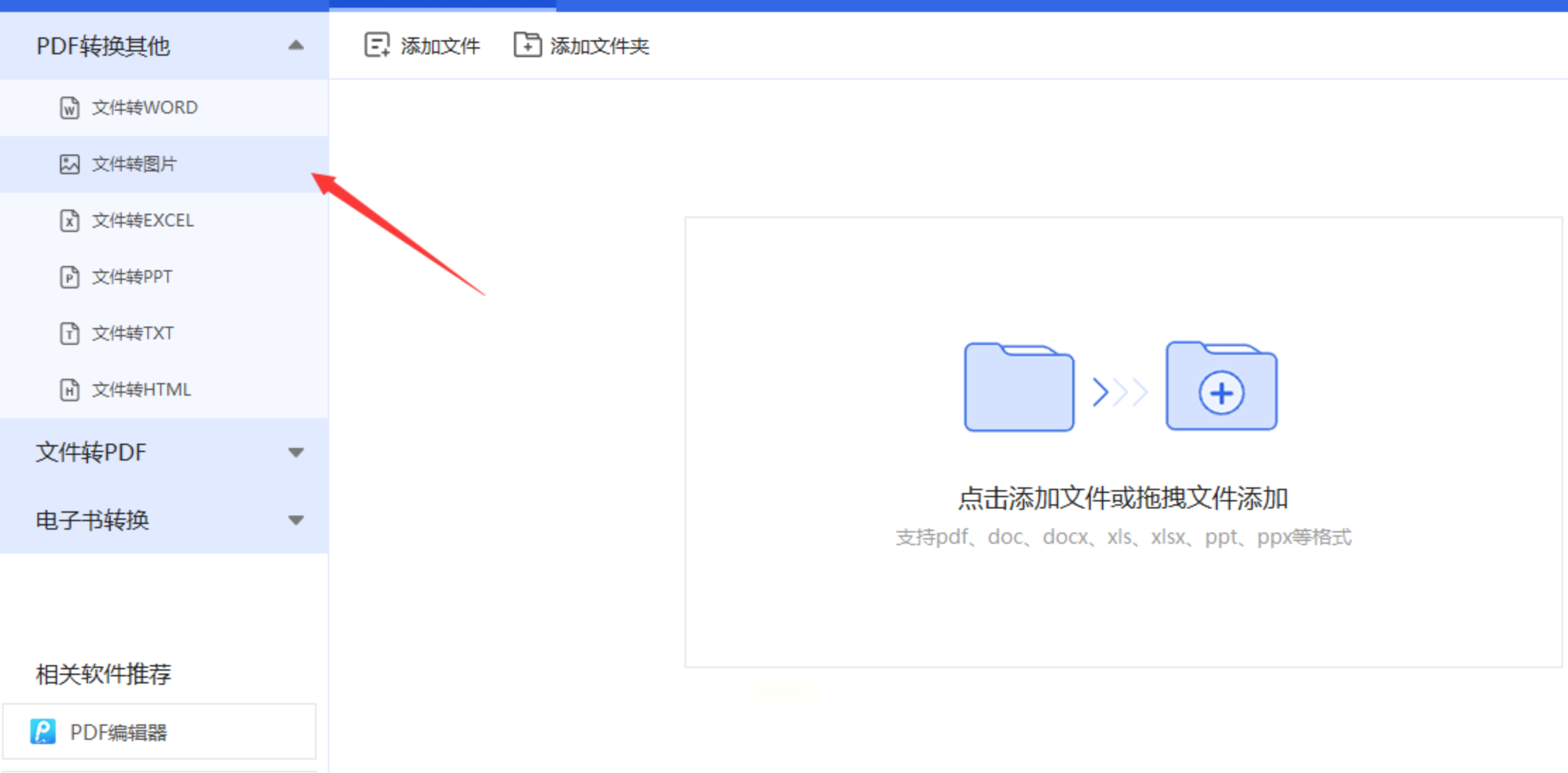
3. 上传需要转换的PDF文件。如果文件较多,可以点击“添加文件夹”进行批量上传,节省时间。
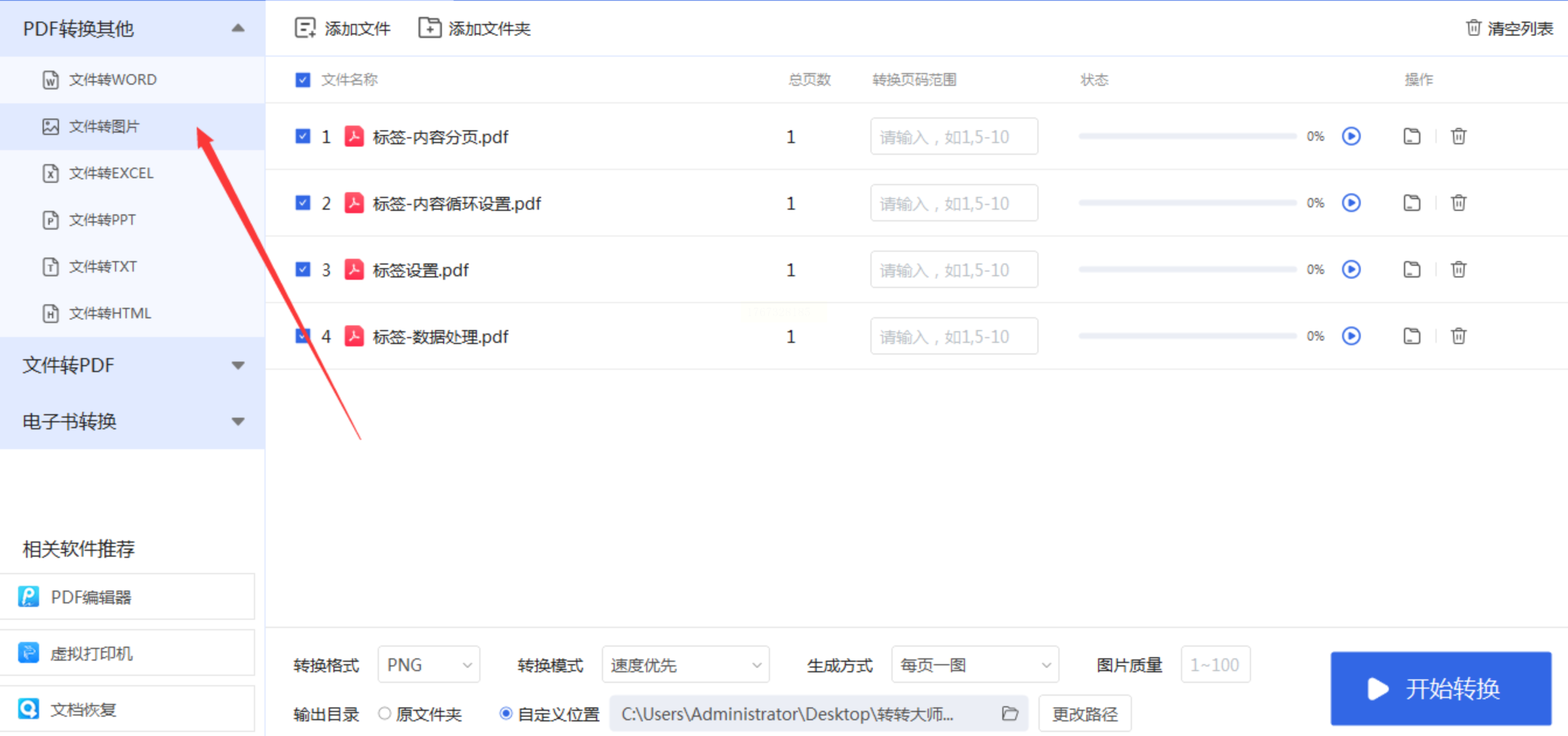
4. 根据需要调整输出设置,如图片格式(JPG、PNG等)、分辨率、保存路径等。这些设置会影响图片质量和文件大小,建议根据实际需求选择。
5. 点击“开始转换”按钮,软件会自动处理文件。转换完成后,你可以直接点击“打开”查看生成的图片文件。
掌握这类文档处理技巧,不仅能提高工作效率,还能增强你在数字化环境中的适应能力。无论是学生、职场人士还是自由职业者,熟练使用PDF相关工具,都能让你在文档管理、内容分享等方面更加得心应手。此外,这些技巧往往具有迁移性,学会后可以举一反三,应用到其他文件格式的处理中。
文档处理看似琐碎,却是现代工作和学习中不可或缺的一环。希望本文介绍的方法能为你带来实实在在的帮助,让你在应对PDF文件时更加从容。如果你在操作过程中遇到任何问题,或者有更好的技巧分享,欢迎在评论区留言交流。记住,工具只是手段,灵活运用才是关键。愿你在数字世界中,既能保护好自己的成果,也能高效地与他人协作!
