

电子书阅读器越来越普及,但很多人手里只有Word文档。想要把这些文档变成能在手机、阅读器上流畅阅读的EPUB格式,其实不用专门买软件!今天给大家整理了6种超实用的转换方法,从免费工具到在线平台,不管你是学生党还是职场人,都能找到适合自己的方案。

方法1:金舟电子书转换器(操作最简洁)
如果你想快速批量转换,这款工具堪称"懒人福音"。它不仅支持Word转EPUB,还能处理PDF、MOBI等20多种格式,界面像手机APP一样直观。
步骤拆解:
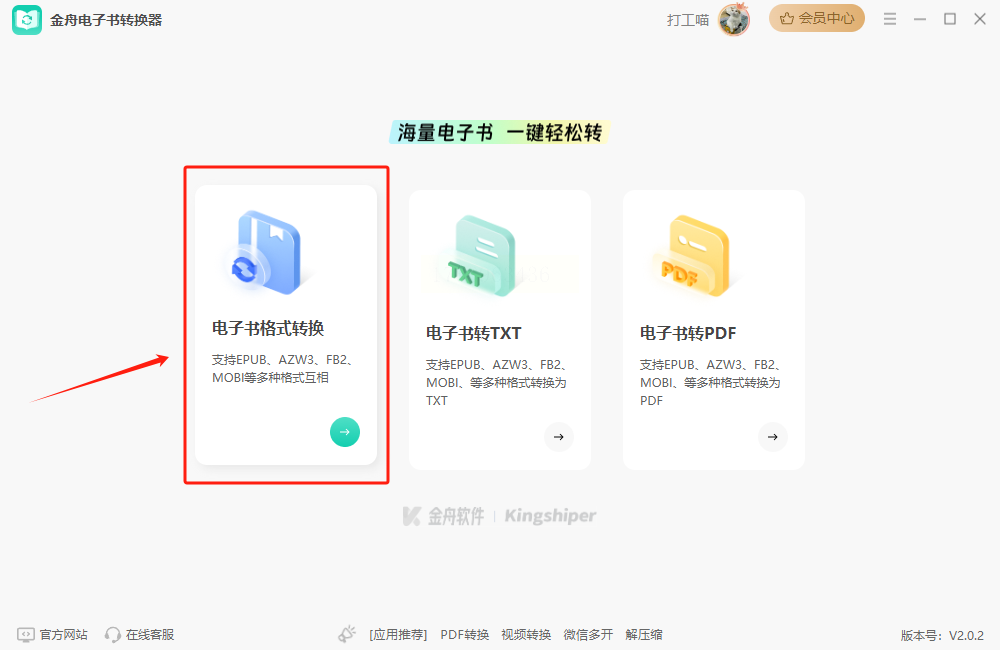
1. 先去官网下载安装包(认准正规渠道),打开软件后,在首页就能看到"电子书格式转换"选项,点击进入专门的转换界面。
2. 点击中间的"添加文件"按钮,支持拖放操作,能一次性导入10个以内的Word文件(批量转换更高效)。记得勾选右下角的"批量处理"复选框,这样能同时转换多个文档。
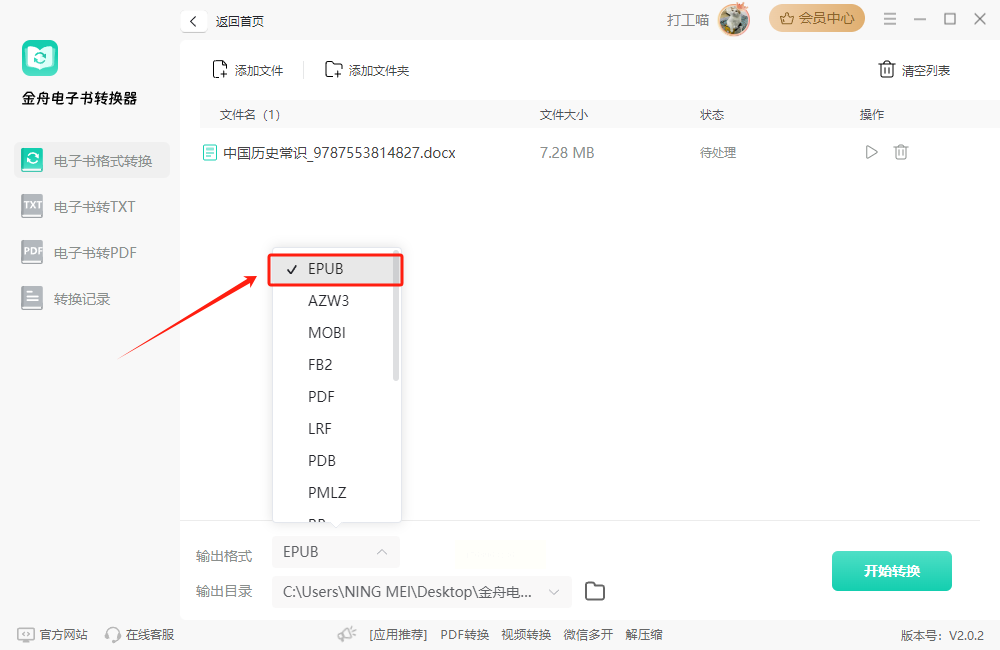
3. 格式设置区选"输出格式"为EPUB,下方可以自定义保存路径(建议单独建个文件夹,方便找文件)。
4. 点击"开始转换",进度条走完后,直接在导出文件夹里就能找到生成的EPUB文件。
适合人群:电脑操作的新手,需要快速处理5个以内文档的用户。
方法2:谷歌文档(零安装,跨设备必备)
如果你习惯用浏览器办公,或者经常在手机、电脑间切换,谷歌文档是最佳选择。不用下载任何软件,只要有谷歌账号就能完成转换。
关键步骤:
1. 用Chrome浏览器打开docs.google.com,登录你的谷歌账号(如果没注册可以先申请,免费且稳定)。
2. 点击右上角"+"号新建文档,选择"文件上传",找到要转换的Word文档(支持doc和docx格式)。
3. 上传完成后会自动打开,点击左上角"文件"菜单,选"下载"→"EPUB电子书"。系统会在30秒内完成转换并自动保存到下载文件夹。
4. 转换完成后,用阅读器打开检查格式——比如图片是否错位、标题层级是否正确。如果发现问题,可以回到谷歌文档修改后重新下载。
注意:国内访问谷歌可能需要科学上网,适合有海外账号或经常跨国办公的用户。
方法3:Calibre(专业级批量转换)
Calibre是电子书领域的"瑞士军刀",免费开源且功能强大。如果你有几十本Word文档要转换,用它效率最高,还能给EPUB添加封面、目录等。
进阶操作步骤:
1. 官网下载对应系统的安装包(Windows/macOS/Linux都有),安装时记得勾选"创建桌面快捷方式"。
2. 打开软件后,点击左上角"添加书籍",批量导入Word文档(最好提前把Word存为docx格式,转换更稳定)。
3. 在书库列表里选中要转换的文档,点击顶部的"转换书籍"按钮。这里可以自定义设置:
- 输出格式选EPUB
- 调整字体大小、页边距等阅读参数
- 上传封面图片(选"添加封面"→"添加图片",支持JPG/PNG格式)
4. 点击"确定"后,等待转换完成(多文档时会显示进度条),转换后的文件在右侧"已转换"栏显示,直接右键"打开所在文件夹"就能找到。
隐藏技巧:如果Word里用了多级标题(标题1-3),Calibre会自动生成目录。转换前可以先在Word里设置好样式,效果更好。
方法4:汇帮PDF转换器(多格式一站式转换)
软件名称:汇帮PDF转换器
下载地址:https://www.huibang168.com/download/Lfk5KXGSo9wC
如果你的电脑里已经装了PDF转换工具,不妨试试它的Word转EPUB功能。很多这类工具支持多种格式互转,适合经常处理文档的用户。
具体操作:
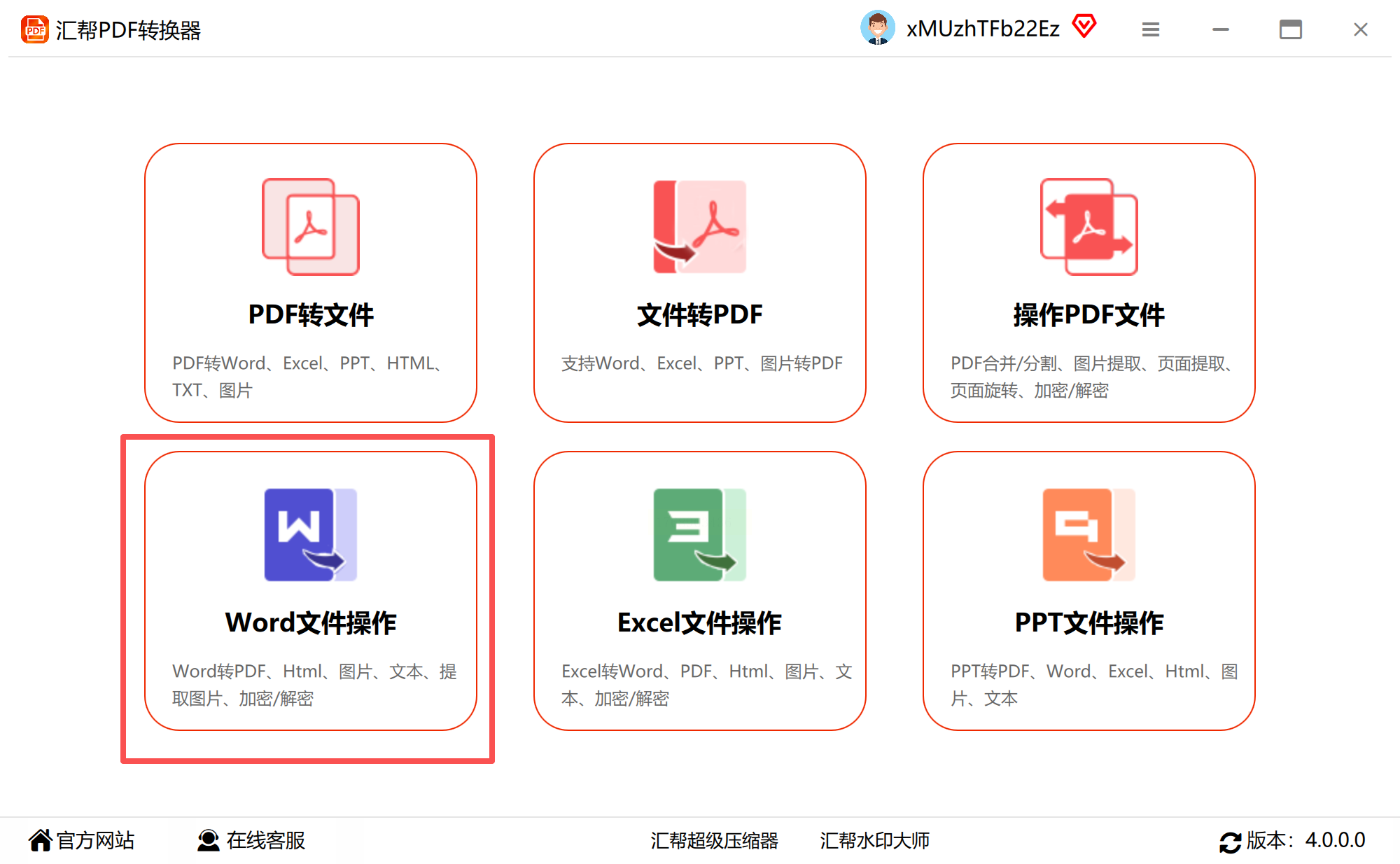
1. 打开软件后,在首页左侧菜单找到"Word处理"→"Word转EPUB"。
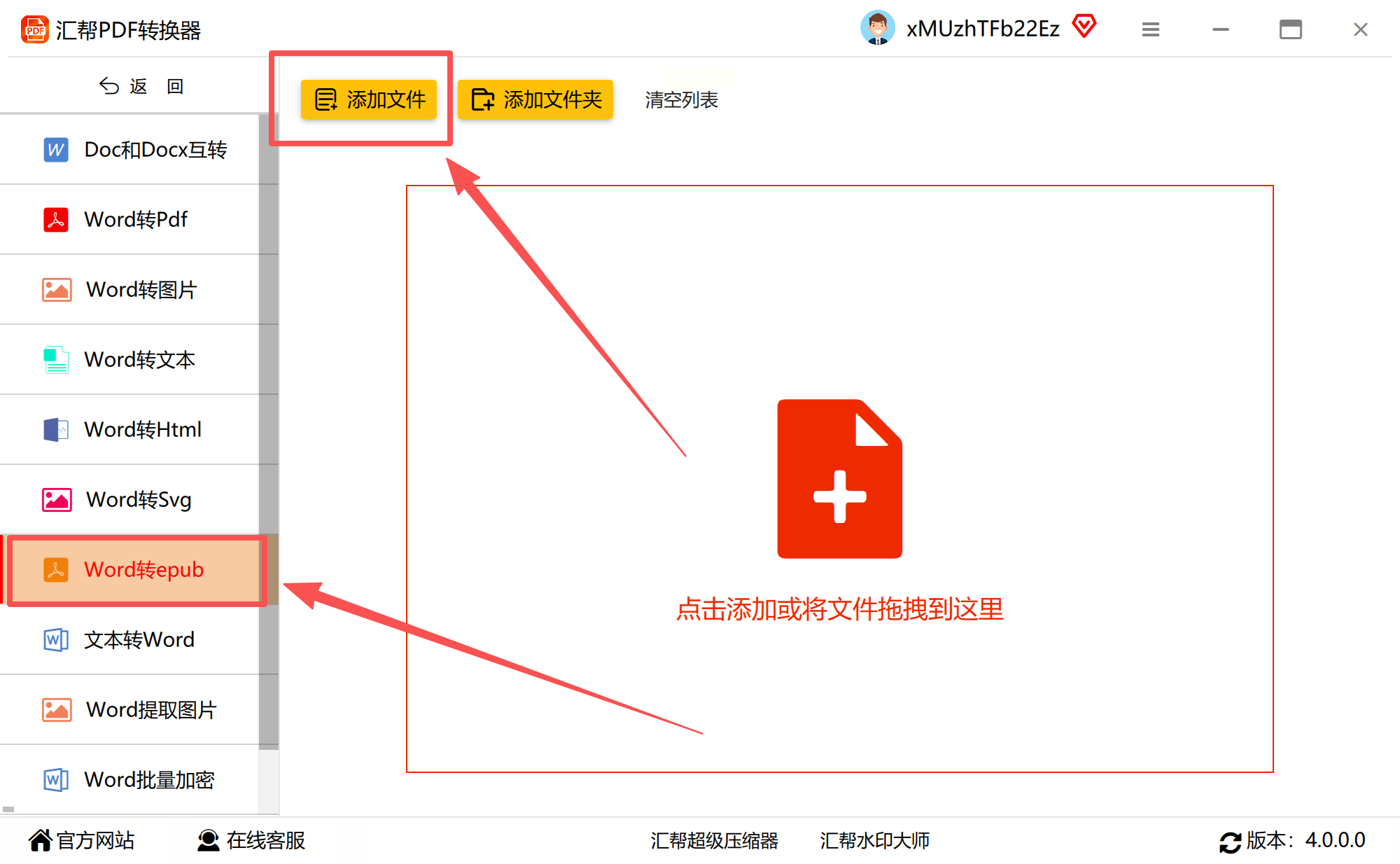
2. 点击"添加文件",支持批量导入,文件会自动生成列表。
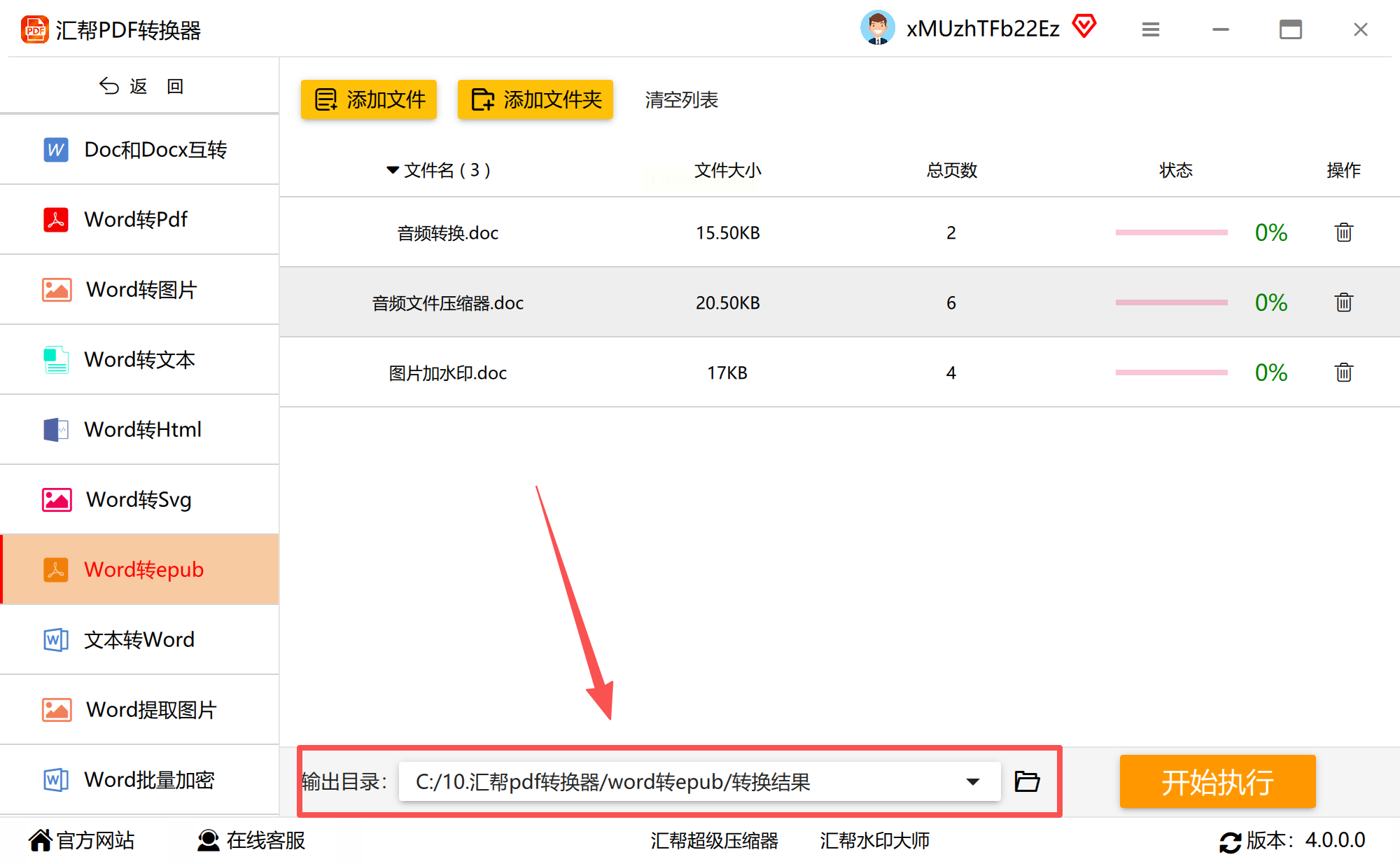
3. 自定义输出路径(建议选D盘或E盘,别放C盘),点击"开始转换"。
4. 转换过程中能看到实时进度,完成后会弹窗提示。最后用阅读器打开检查是否有分章节错误。
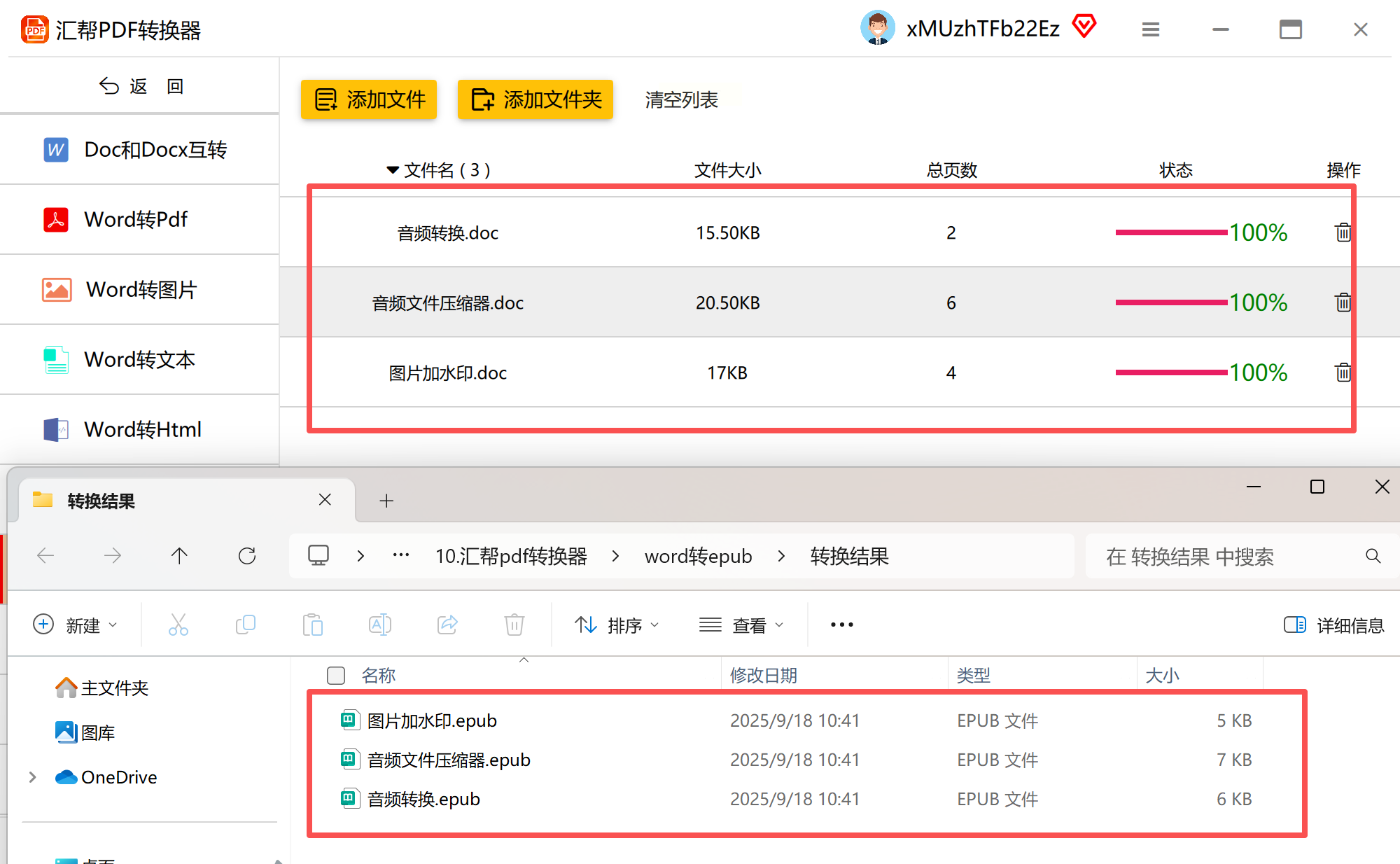
优势:界面有进度提示,适合新手掌握转换节奏。
方法5:我的ABC软件工具箱(本地小工具)
如果你只需要偶尔转换,用这款轻量工具足够。它专门针对办公场景设计,体积小(不到50MB),无需复杂设置。
操作步骤:
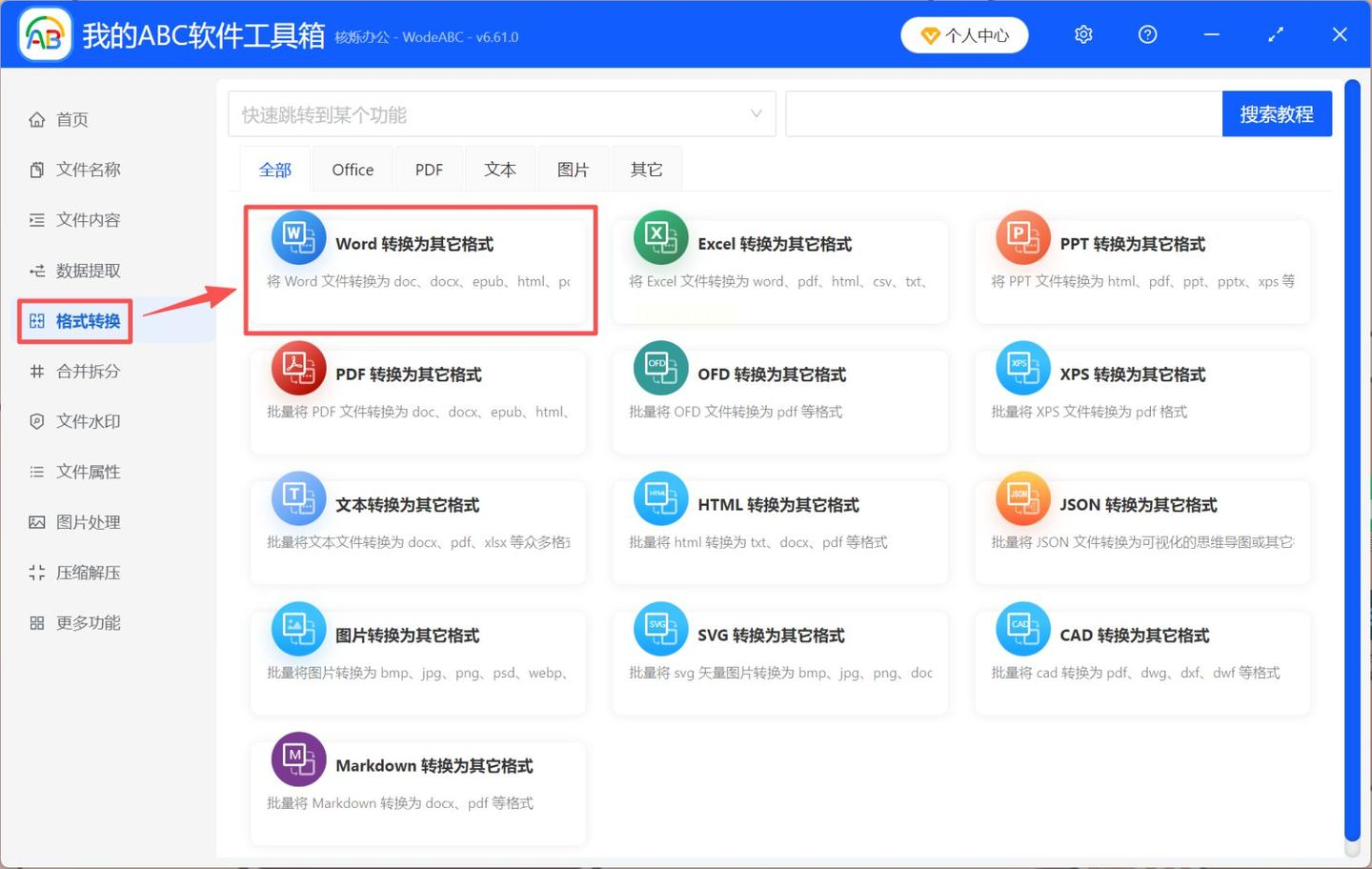
1. 打开软件后,在左侧菜单找到"格式转换"→"Word转换为其他格式"。
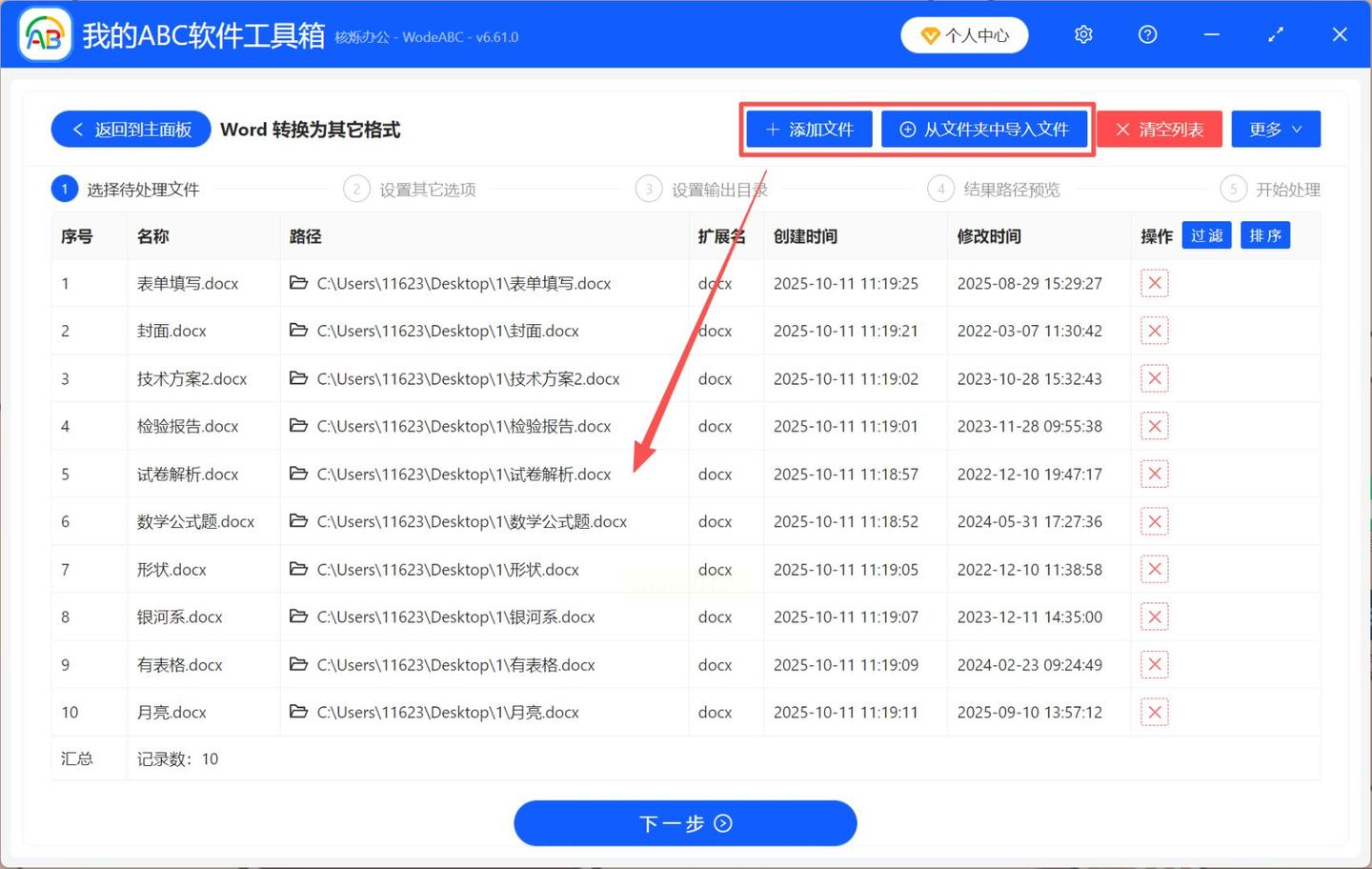
2. 点击"添加文件"按钮,支持从文件夹批量导入(适合整理过的文档)。
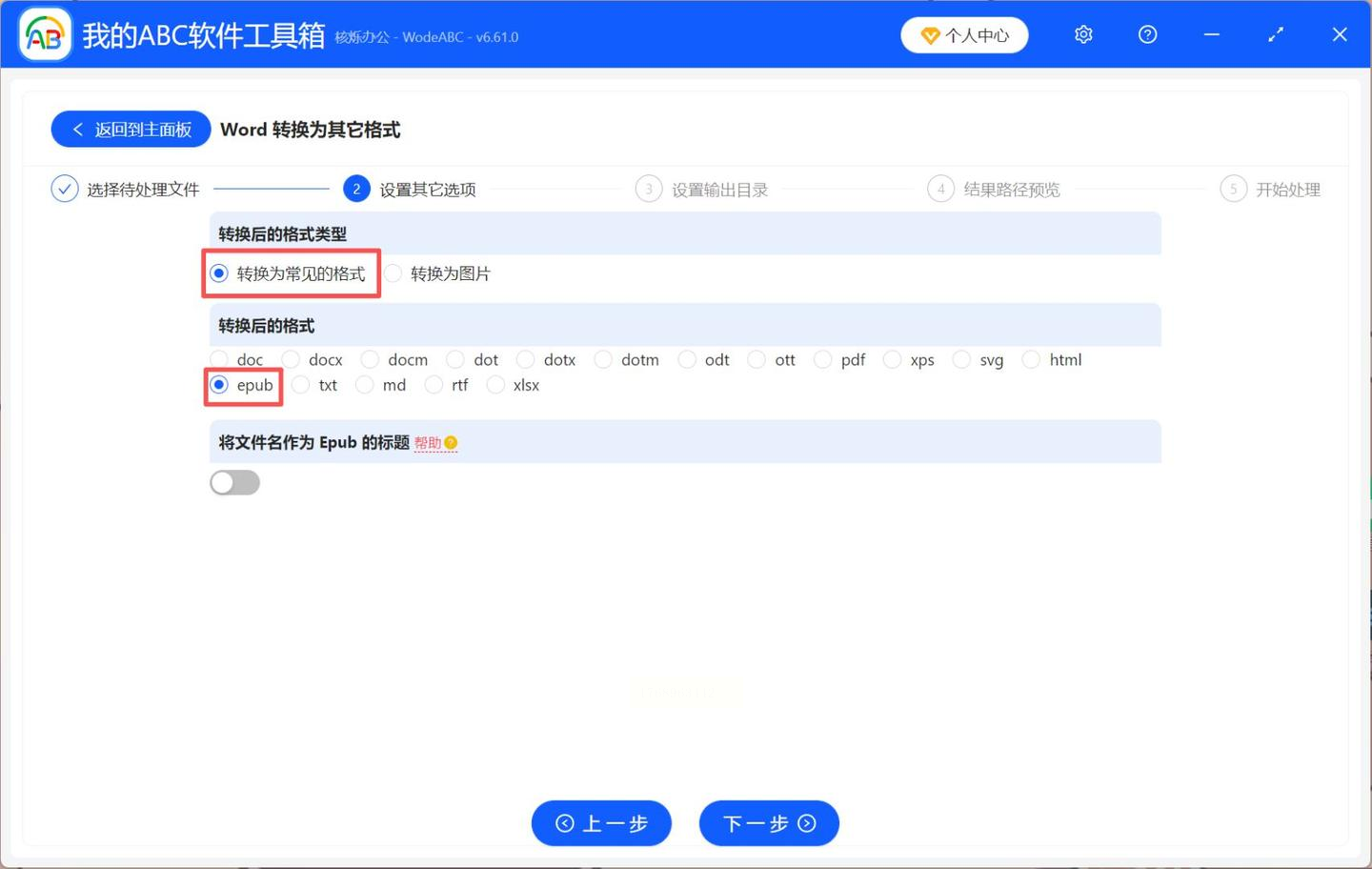
3. 在格式选项里选"EPUB",设置好保存路径。
4. 点击"开始转换",文件转换后会自动在列表显示"完成"状态,双击即可打开验证。
适合场景:电脑配置较低(2G内存),或者需要临时转换几个小文档。
EPUB转换其实没那么难,选对工具+正确设置,5分钟就能搞定!收藏这篇攻略,下次转换时直接照着操作就行~如果有其他工具想补充,欢迎在评论区留言交流。
