

Excel里的数据明明格式清晰,可领导非要你转成TXT格式发过去,结果一个个导出慢得要命?或者公司突然要批量处理几百个Excel表格,手动复制粘贴到记事本里,眼睛都快熬瞎了?其实啊,Excel转TXT根本不用那么费劲!今天我就把压箱底的4个方法分享给你,不管你是要单个文件转换,还是批量处理上百个表格,都能找到合适的方案。这篇教程就是帮你解决"Excel数据怎么转成通用TXT格式"的问题,让你以后面对格式转换再也不抓瞎,每天下班提前半小时不是梦!

方法一:汇帮PDF转换器超简单操作(详细版)
操作真的比你想象的简单,跟着我一步步来:
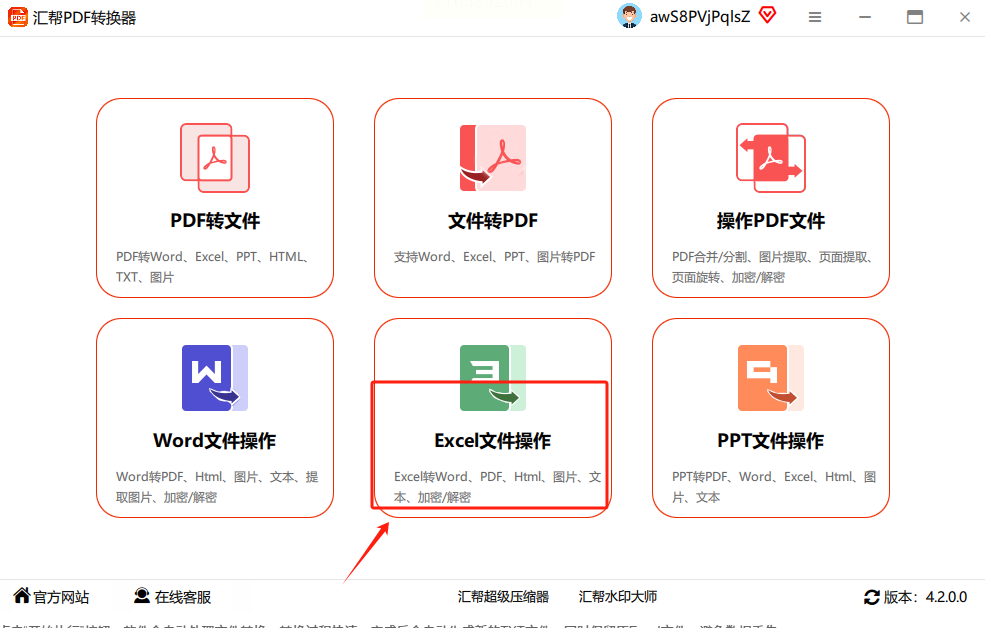
第1步:打开软件,找到Excel功能区
先打开汇帮PDF转换器,界面看起来很清爽,左边一排都是功能选项。你直接点"Excel文件操作"那个模块,这里面不光能转TXT,PDF、Word、图片这些格式都能互相转,以后办公遇到格式问题,基本都能在这里搞定。
第2步:上传Excel文件,支持批量上传
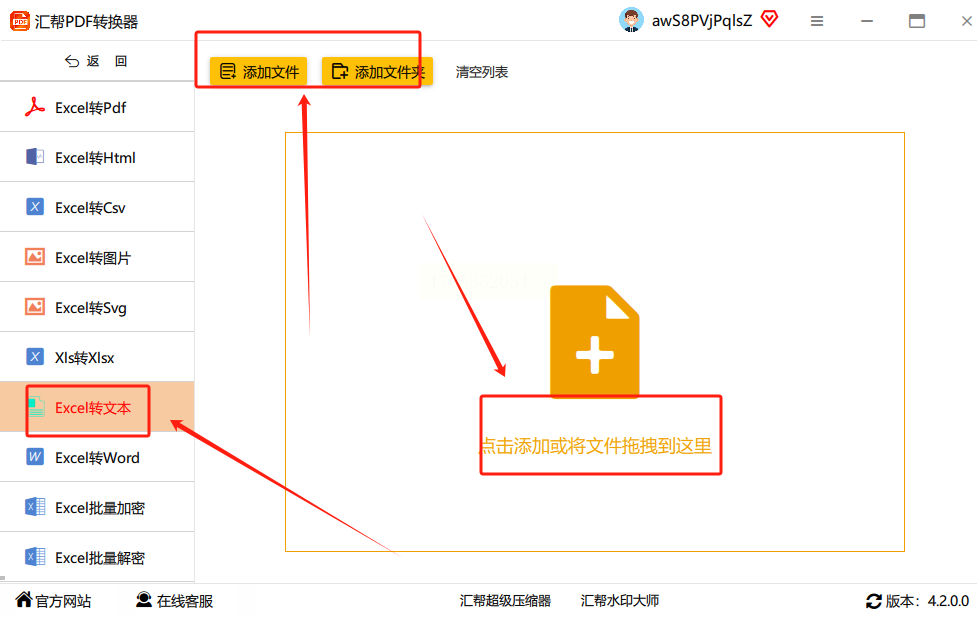
进入Excel操作界面后,左边会显示"Excel转文本"的选项,点一下。然后你看界面上有个"上传文件"的按钮,点它就能选你要转换的Excel文件了。最方便的是能批量选文件夹,比如你把一堆Excel都放在一个文件夹里,直接选这个文件夹,软件就自动识别里面所有表格,不用一个个点,省时间!
第3步:设置输出位置,数据安全有保障
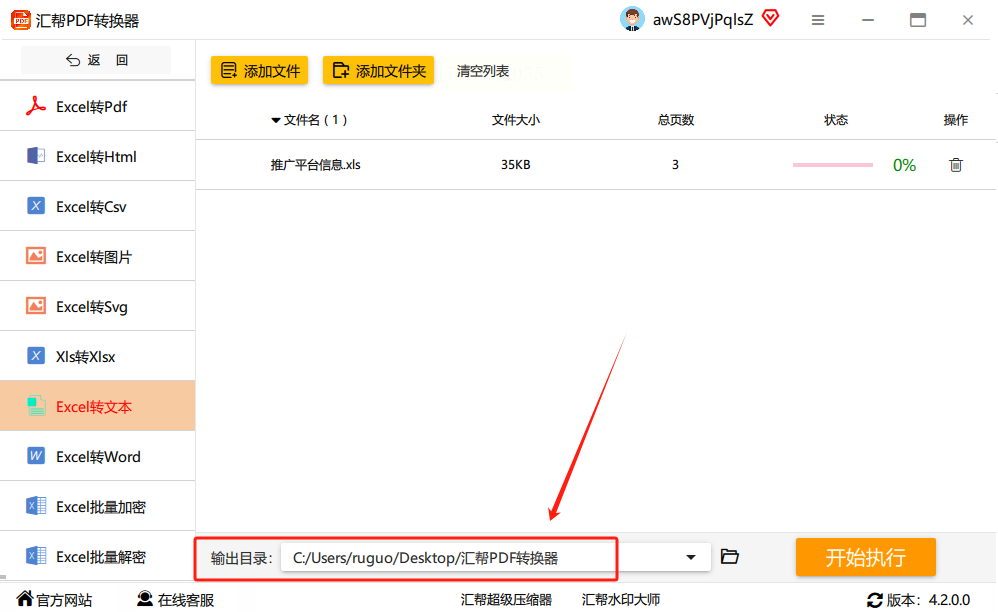
文件上传完后,得选个地方放转换后的TXT文件。软件会默认保存在桌面或者你之前设过的路径,当然你也可以自己选个文件夹存。这里有个小细节:转换全程都是在本地完成的,不会上传到云端,所以你的表格内容绝对安全,公司机密文件也不怕被泄露。
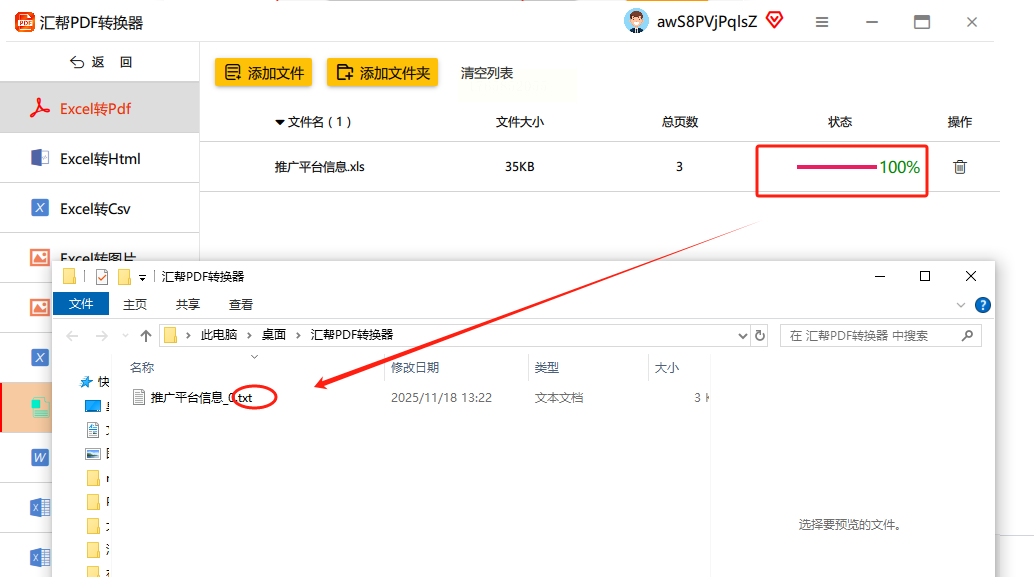
第4步:一键转换,等几分钟就搞定
确认所有设置都对了,比如文件路径、格式这些,点"开始执行"按钮,软件就自己开始转换了。转换速度还挺快的,比如一个几十页的Excel表格,也就几秒钟就能转成TXT。
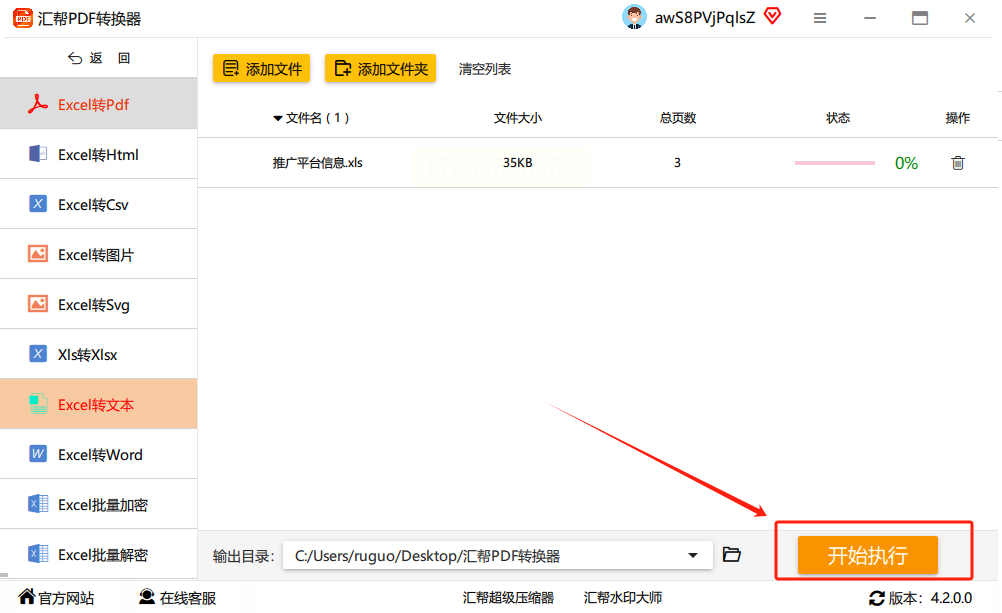
完成后会自动弹出提示,告诉你转换成功,新的TXT文件就在你选的文件夹里,原Excel文件还在,不会丢数据。
方法二:Excel自带"另存为"功能(适合单个文件)
操作步骤如下:
第1步:打开Excel文件
先打开Excel软件,然后找到你要转换的表格文件,点"打开"按钮,把文件加载进来。如果是刚新建的表格,直接开始编辑也行。

第2步:点击左上角"文件"菜单
在Excel界面左上角,你会看到"文件"两个字,点一下它。然后在弹出的菜单里找"另存为",这个选项在最下面,不是"保存"哦,是"另存为",别点错了!

第3步:设置保存参数,关键是选对格式
在弹出的"另存为"窗口里,你要做两件事:
1. 选位置:左边导航栏里选你想放TXT文件的地方,比如桌面或者项目文件夹。
2. 选格式:在"保存类型"那个下拉菜单里,找到"文本文件(制表符分隔)(*.txt)",这个格式是用制表符分隔数据的,和Excel表格的格式最像,不容易乱。

第4步:确认保存,完成转换
点"保存"按钮后,Excel会自动帮你转换。

方法三:用Excel宏批量转换(适合程序员或技术控)
这个方法稍微复杂一点,适合有基础的小伙伴:
第1步:打开Excel,按Alt+F11打开编辑器
先打开Excel文件,然后同时按"Alt"和"F11"这两个键,就能弹出VBA编辑器窗口。这个窗口是Excel自带的编程工具,有点像代码编辑器。
第2步:插入模块,粘贴代码
在VBA编辑器里,左边会看到VBAProject(你的Excel文件名),右键点它,选"插入"->然后选"模块"。这时右边会出现一个空白窗口,你把下面这段代码复制进去:
```
Sub ExcelToText()
Dim ws As Worksheet
Dim strSaveAsPath As String
For Each ws In ThisWorkbook.Sheets
strSaveAsPath = "C:\Your\Folder\" & ws.Name & ".txt"
ws.Copy
With ActiveWorkbook
.SaveAs Filename:=strSaveAsPath, FileFormat:=xlTextWindows
.Close False
End With
Next ws
End Sub
```
第3步:替换路径,运行宏
注意哦,代码里的"C:\Your\Folder\"要改成你自己的文件夹路径,比如你想存在D盘的Excel文件夹里,就改成"D:\Excel\"。改完后按F5键运行这段代码,软件就会自动把每个工作表都转成单独的TXT文件,每个文件的名字就是原来的工作表名。
方法四:在线转换工具(适合偶尔用一次的)
操作很简单:
第1步:找个靠谱的在线转换网站
先在浏览器里搜"Excel转TXT在线工具",选个评分高的网站,比如我之前用过的某某在线转换平台,界面干净没广告的那种。
第2步:上传Excel文件
网站打开后,点"选择文件"按钮,找到你要转换的Excel文件,上传。有些网站支持拖放文件,更方便。
第3步:设置输出参数
一般在线工具会自动选TXT格式,你只要选个输出位置就行。有些网站需要注册才能下载,记得选不用注册的那种,不然麻烦。
第4步:下载转换后的文件
转换完成后,点"下载"按钮,TXT文件就会自动保存到你的电脑里。
学会这几招,以后不管是领导突然要TXT格式的表格,还是项目组需要整理数据,你都能像开挂一样高效处理。现在就打开软件试试,说不定用两次你就离不开这个方法了!希望这篇教程对你有帮助,有任何问题随时留言,咱们下次再聊其他办公技巧~
