

你是不是也遇到过这种情况:领导或客户发来一份PDF资料,让你“赶紧做个PPT出来”。然后你就开始了漫长的“搬运”工作——先想办法把PDF转成Word,再从密密麻麻的文字里挑重点、理结构,最后还得找模板、调格式……一顿操作下来,大半天过去了,PPT还没做几页。
这种经历太常见了。PDF本身是为了“保持原样、方便阅读”而生的,但到了要演示、要修改、要重新编排的时候,它就显得有点“固执”了。而PPT恰恰相反,它天生就是为了展示和编辑而存在的。所以,把PDF转换成可编辑的PPT,就成了我们办公和学习中一个非常实际又高频的需求。
这个需求之所以重要,是因为它直接关系到我们的效率和质量。想象一下,如果你能在几分钟内就把一份几十页的PDF报告,变成一份结构清晰、页面规整的PPT草稿,那你节省下来的时间,就可以更多地用在思考内容逻辑、优化视觉呈现、准备演讲台词这些真正创造价值的事情上。尤其是对于经常需要做汇报的学生、教师、职场人士来说,掌握一个高效的PDF转PPT方法,就等于拥有了一个“时间加速器”。
pdf转ppt怎么操作?试试这些方法和步骤
方法一:使用专业转换软件——“汇帮PDF转换器”把PDF转换成PPT文件
软件名称:汇帮PDF转换器
下载地址:https://www.huibang168.com/download/Lfk5KXGSo9wC
当你需要处理的PDF文件比较多,或者对转换后的PPT格式要求比较高(比如希望保留原来的排版、图片清晰度)时,使用一款专业的本地软件是个可靠的选择。这里以“汇帮PDF转换器”为例,它的操作非常直观,就像有个清晰的流程图在指引你。
操作步骤详解:
1. 启动软件,进入核心功能区:
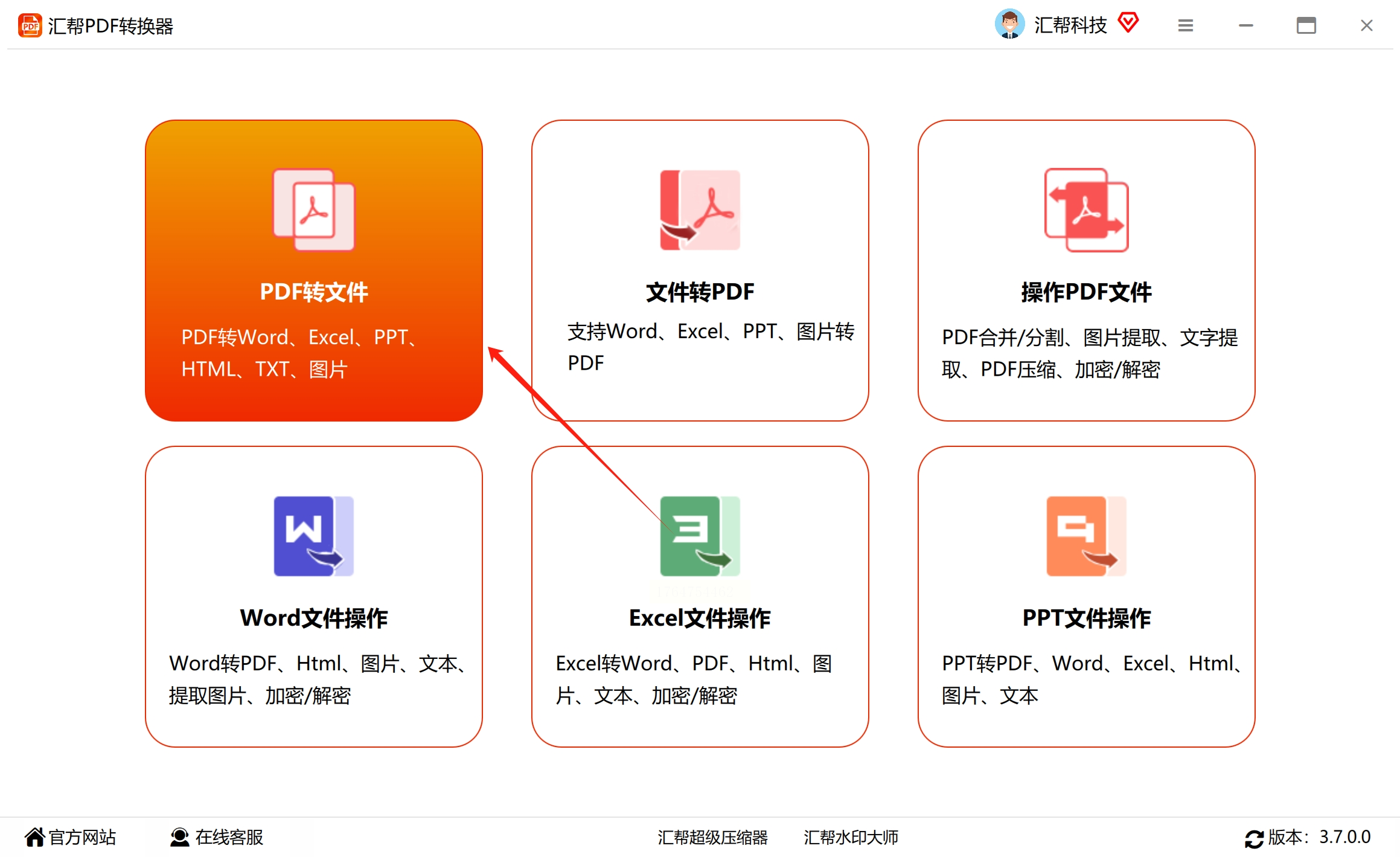
首先,确保你已经在电脑上下载并安装了“汇帮PDF转换器”软件。双击打开它,你会看到一个功能分类清晰的主界面。这里我们直接找到并点击 【PDF转文件】 这个大类选项。点击后,软件会带你进入更详细的功能选择页面。
2. 精准选择转换类型:
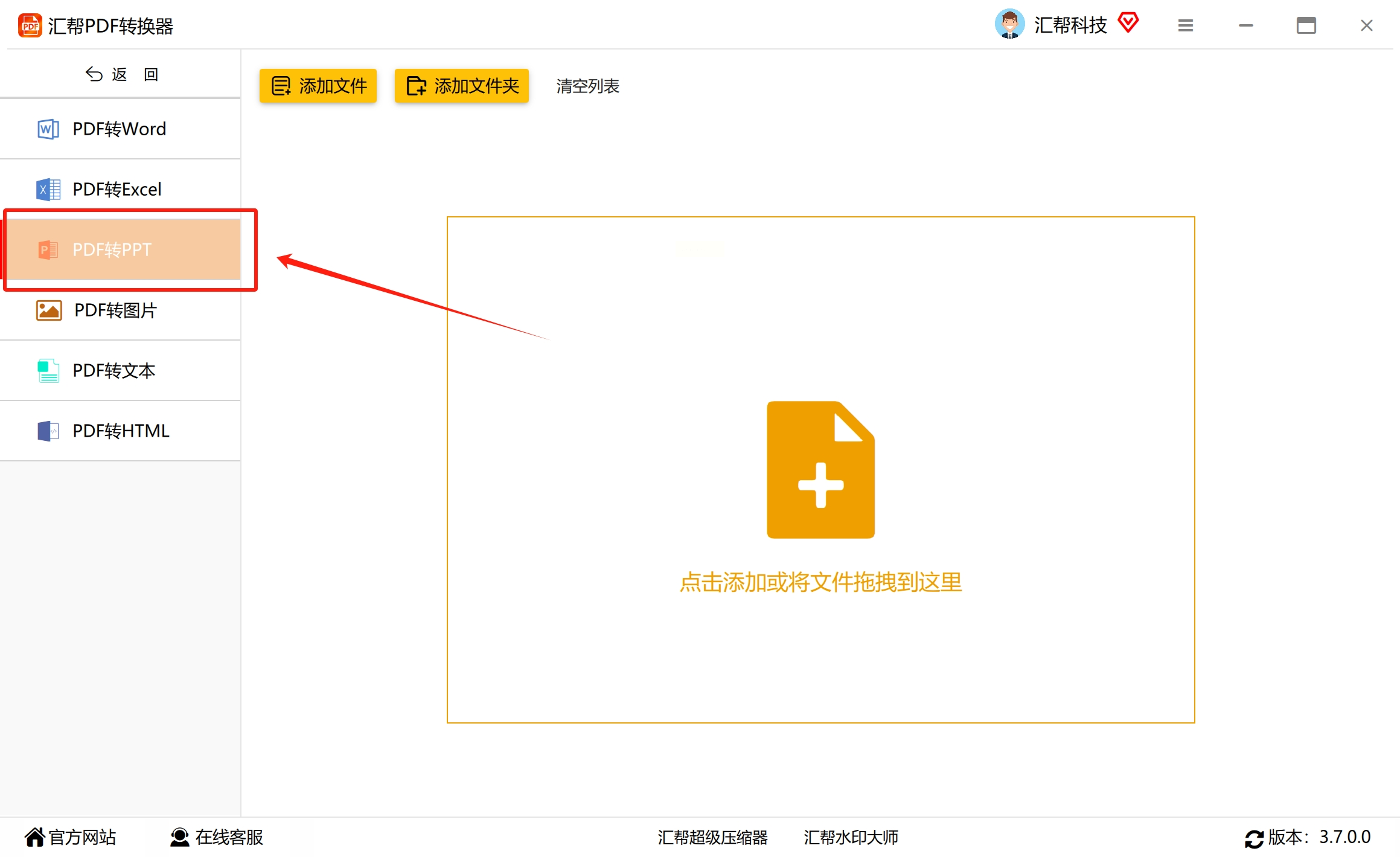
在打开的新页面左侧,你会看到一列具体的转换选项,比如“PDF转Word”、“PDF转Excel”等等。我们的目标是PPT,所以毫不犹豫地点击 【PDF转PPT】 这个菜单。选中后,右侧的主操作区域就会准备好接收你的PDF文件了。
3. 添加你的PDF文件:
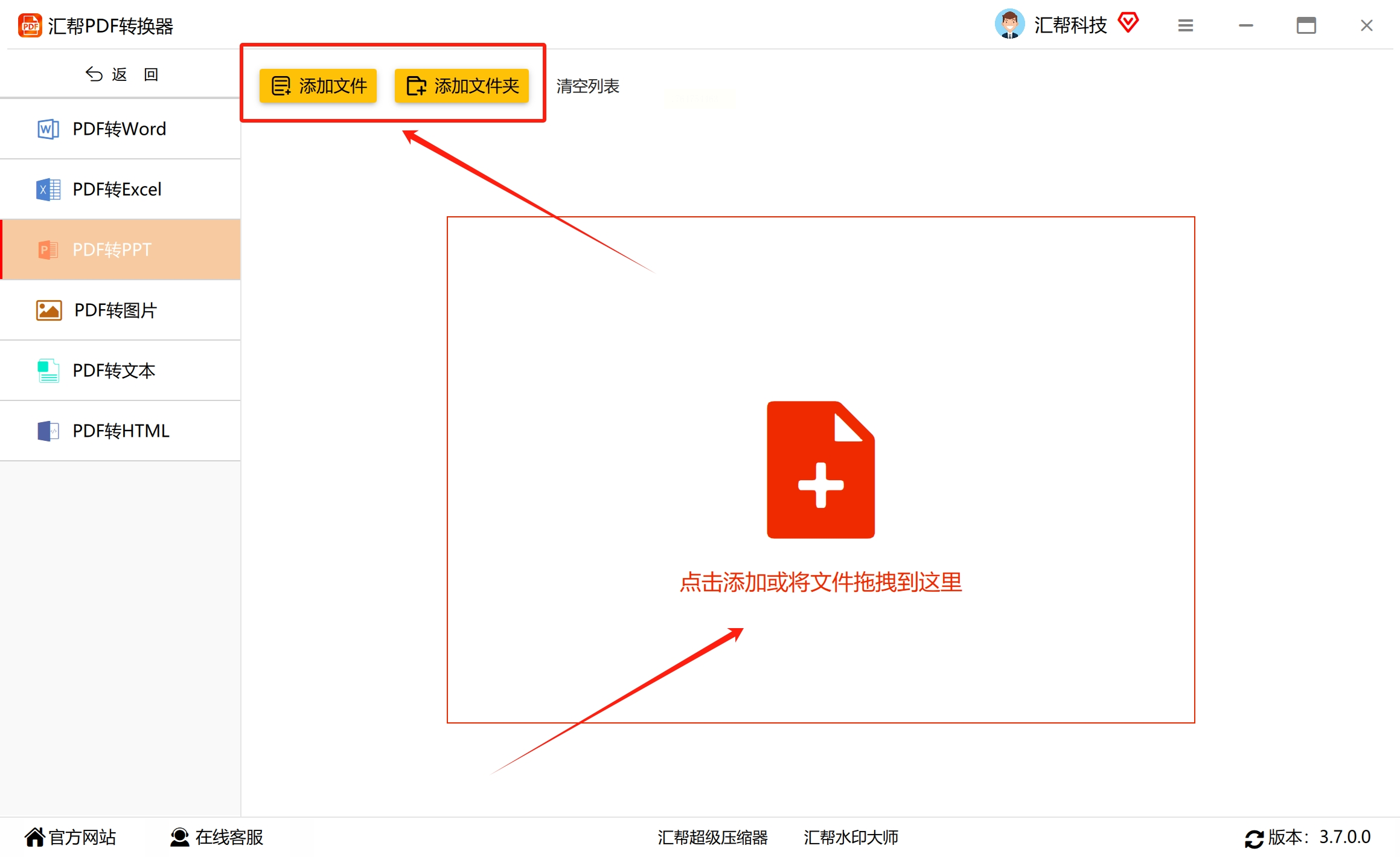
看到界面中间那个大大的 【添加文件】 按钮了吗?点击它,就像在电脑里找普通文件一样,找到你想转换的那个PDF,选中并打开。这款软件很贴心,支持批量添加,也就是说,你可以一次性选中好几个PDF文件一起拖进来,它都能帮你排队处理,没有数量限制,特别适合批量任务。
4. 设置好输出位置(别忘了这一步!):
文件添加好后,注意看一下输出目录的设置。通常软件会有一个默认的保存路径(比如桌面或“我的文档”)。如果你想特别存放到某个文件夹,方便后续整理,一定要点击 【浏览】 或类似的按钮,自己选择好一个目标文件夹。这个小动作能帮你省去之后满世界找文件的麻烦。
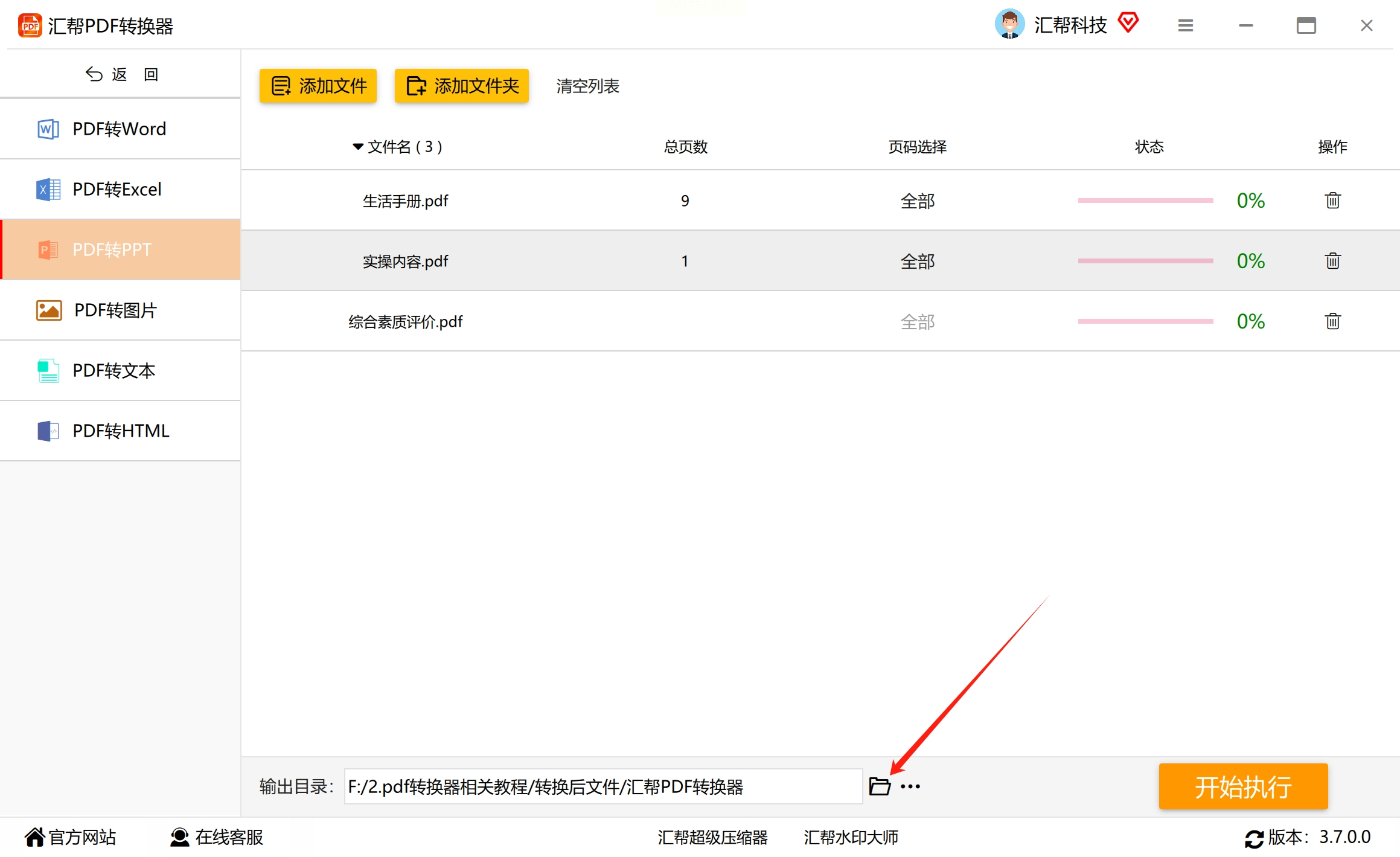
5. 一键启动转换:
所有设置检查无误后,就轮到最关键的一步了。找到那个醒目的 【开始执行】 或 【转换】 按钮,放心地点击它。接下来,你只需要喝口水,稍等片刻。软件会开始自动解析PDF内容,并将其重新组装成PPT格式。
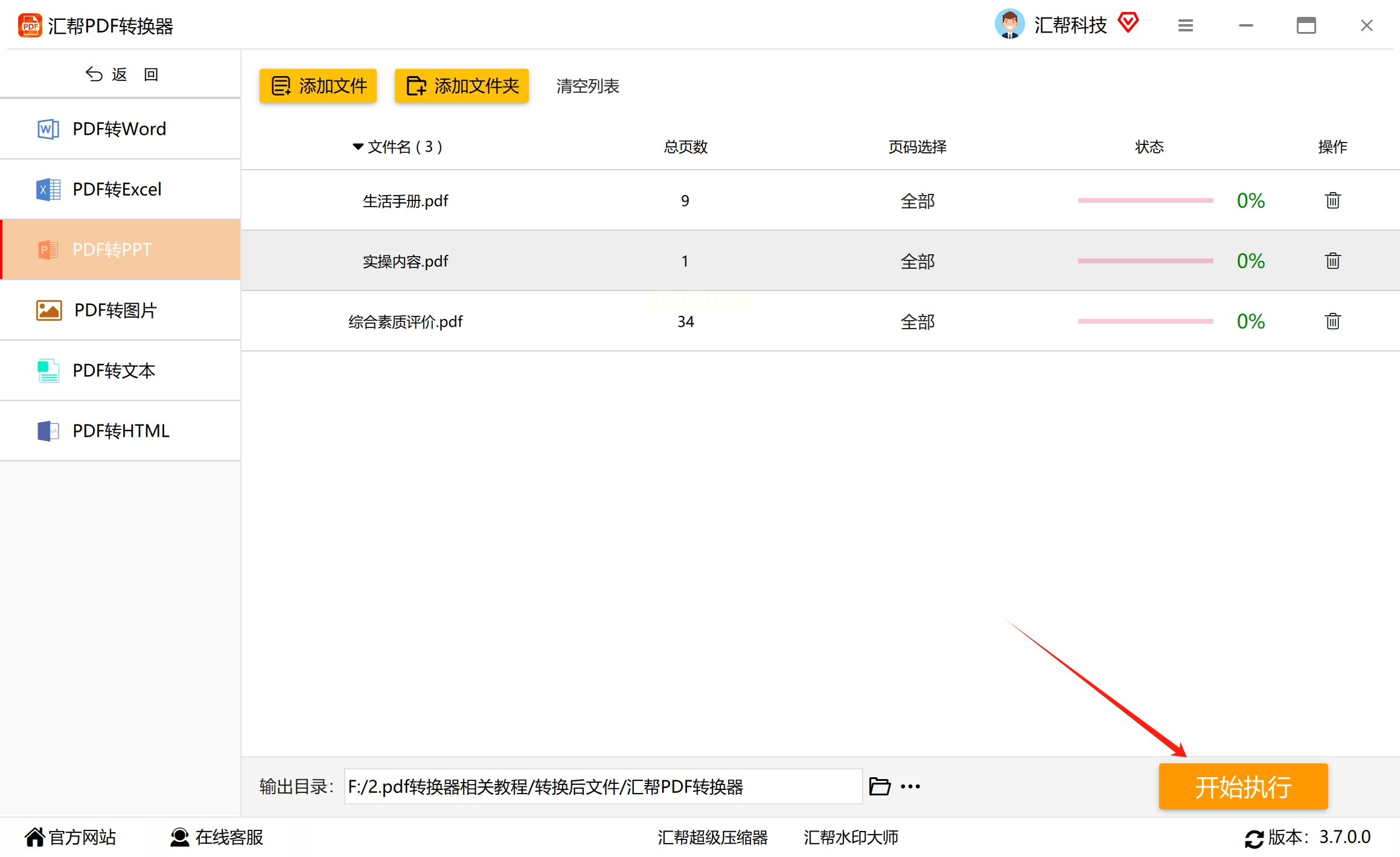
6. 验收成果:
转换完成后,软件通常会弹出一个提示框,告诉你转换成功。更棒的是,很多软件会自动打开你刚才设置好的输出文件夹。你一眼就能看到新鲜出炉的PPT文件躺在里面。双击打开它,检查一下文字、图片、排版是否都转换到位了。
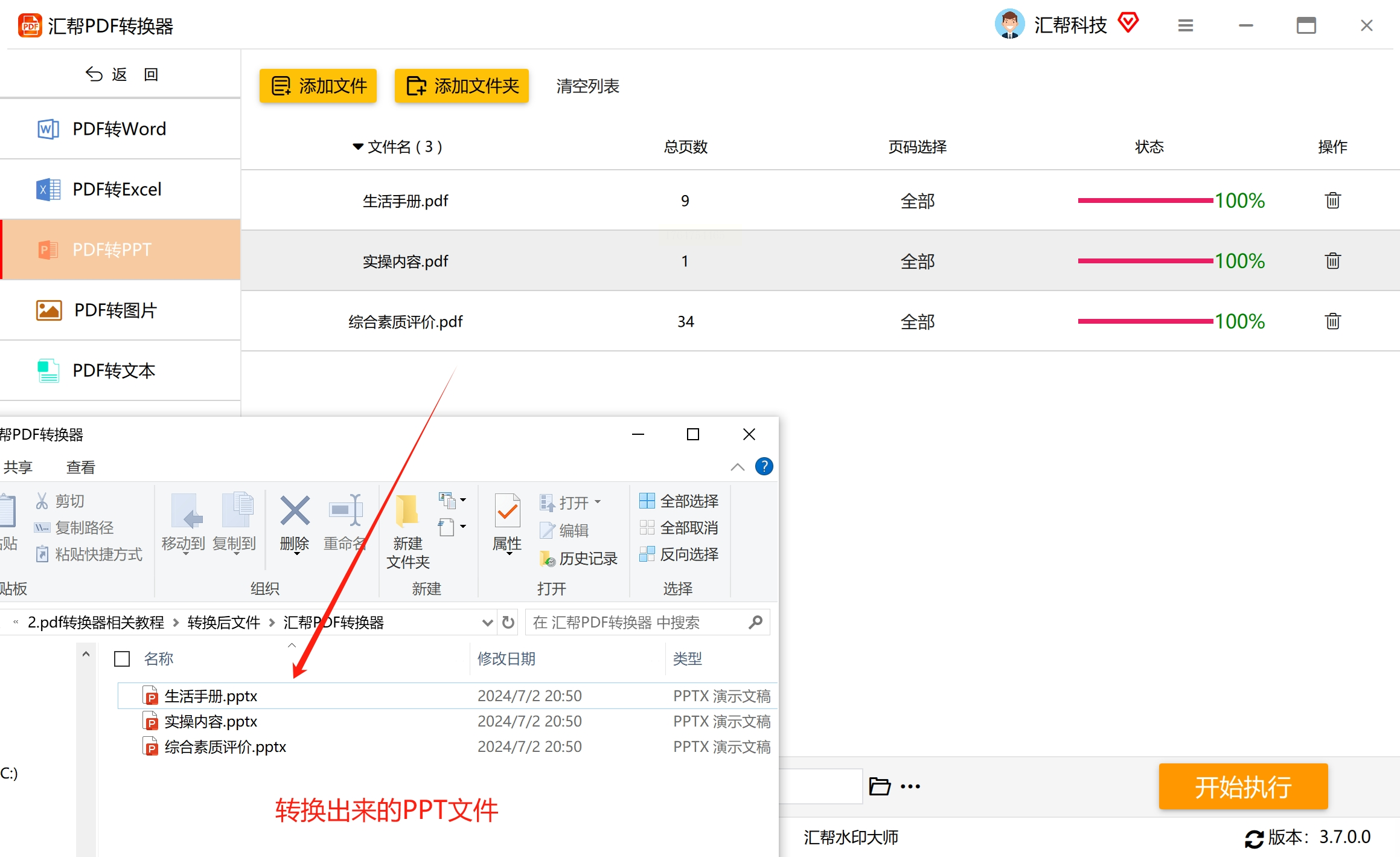
这个方法优点在于稳定、高效,尤其适合处理复杂排版的PDF,转换精度比较高。缺点是需要先在电脑上安装软件。
方法二:尝试另一款利器——“优速PDF工厂”也可以把PDF转换成PPT
1. 安装并打开软件:
同样,第一步是在官网下载“优速PDF工厂”并完成安装。打开软件后,你会看到一个干净的主界面,上面列出了它的所有功能。我们需要用的是 【PDF转文件】 这个核心功能,点击它进入下一步。
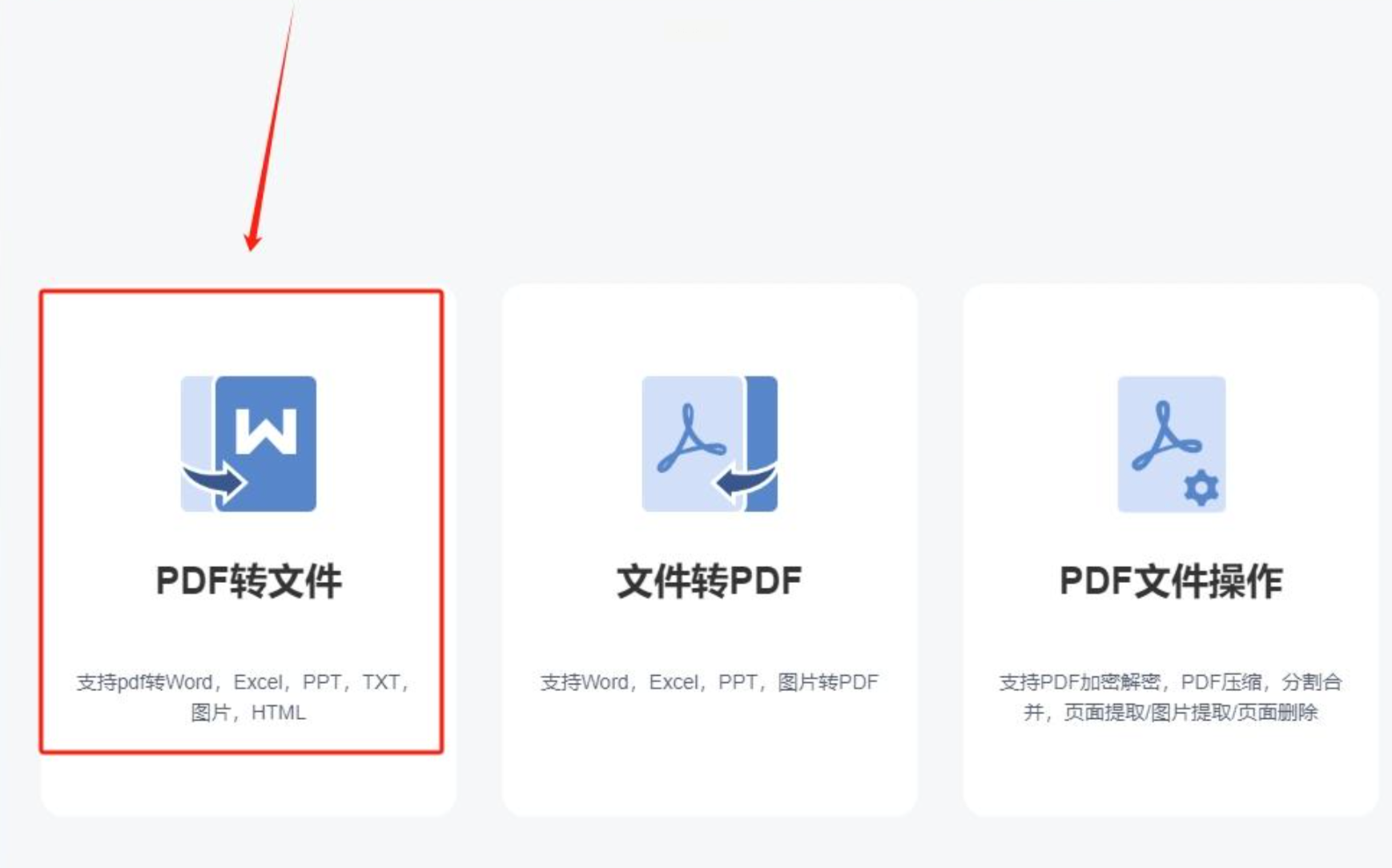
2. 锁定转换目标:
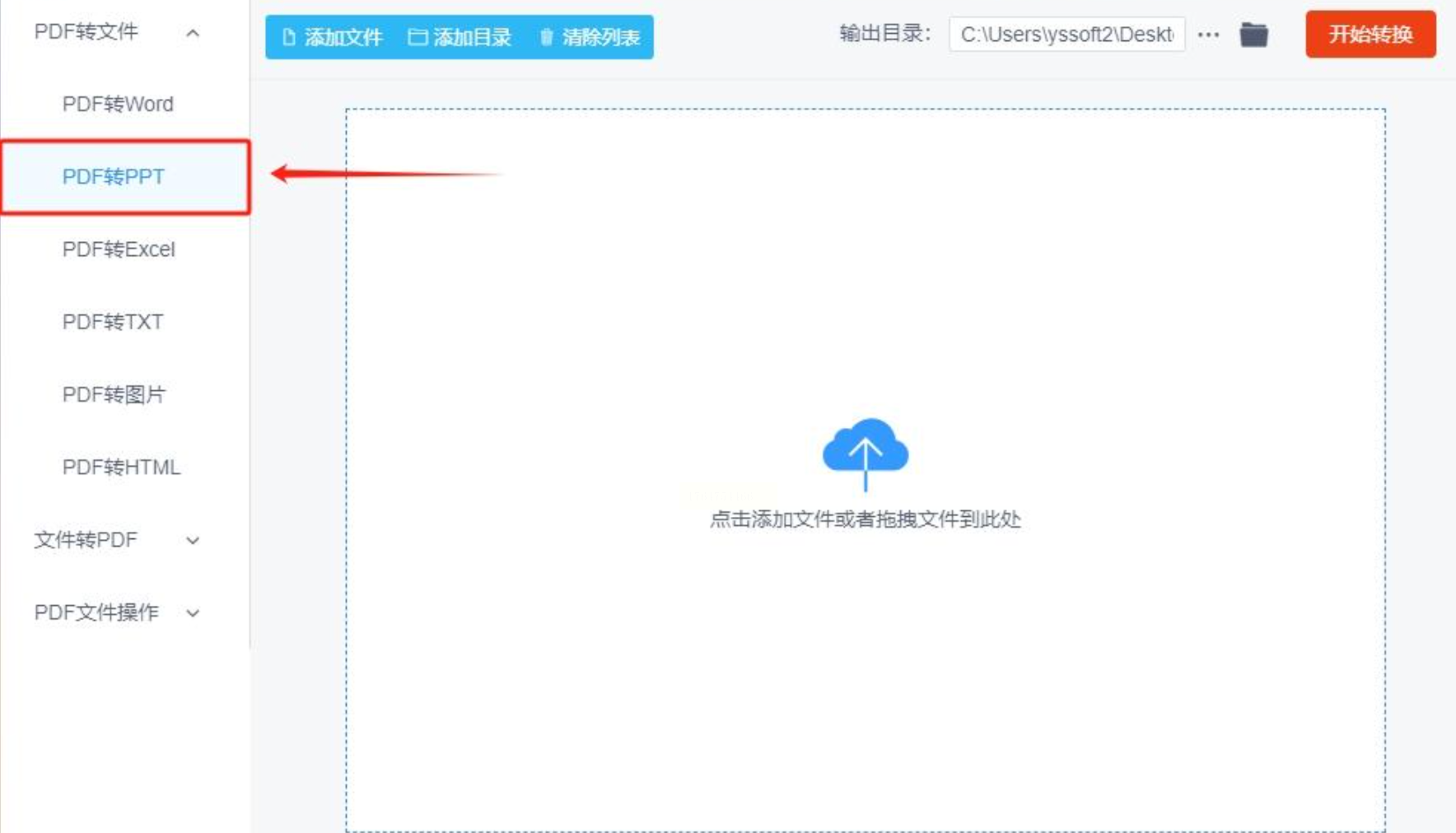
进入功能内页后,你的目光应该迅速聚焦在左侧的选项列表。在一堆“转Word”、“转图片”的选项中,找到并点击 【PDF转PPT】。这样软件就知道你接下来的任务是什么了。
3. 导入需要处理的PDF:
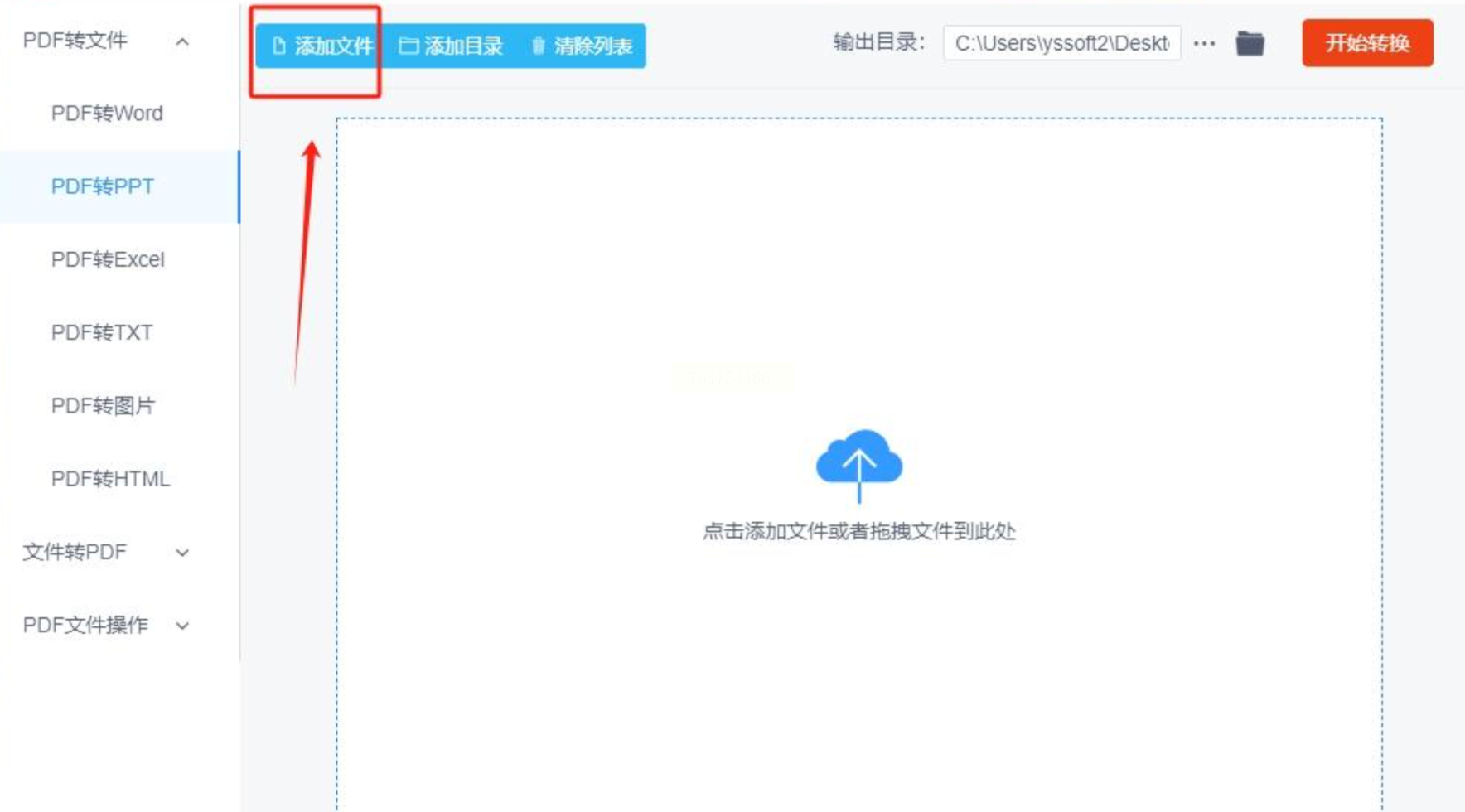
看界面右上方或中央位置,找到一个 【添加文件】 的按钮。点击它,从你的电脑目录中选中那个“待变身”的PDF文件。同样,它也支持批量添加,方便你处理多个文件。
4. 进行个性化设置(进阶选项):
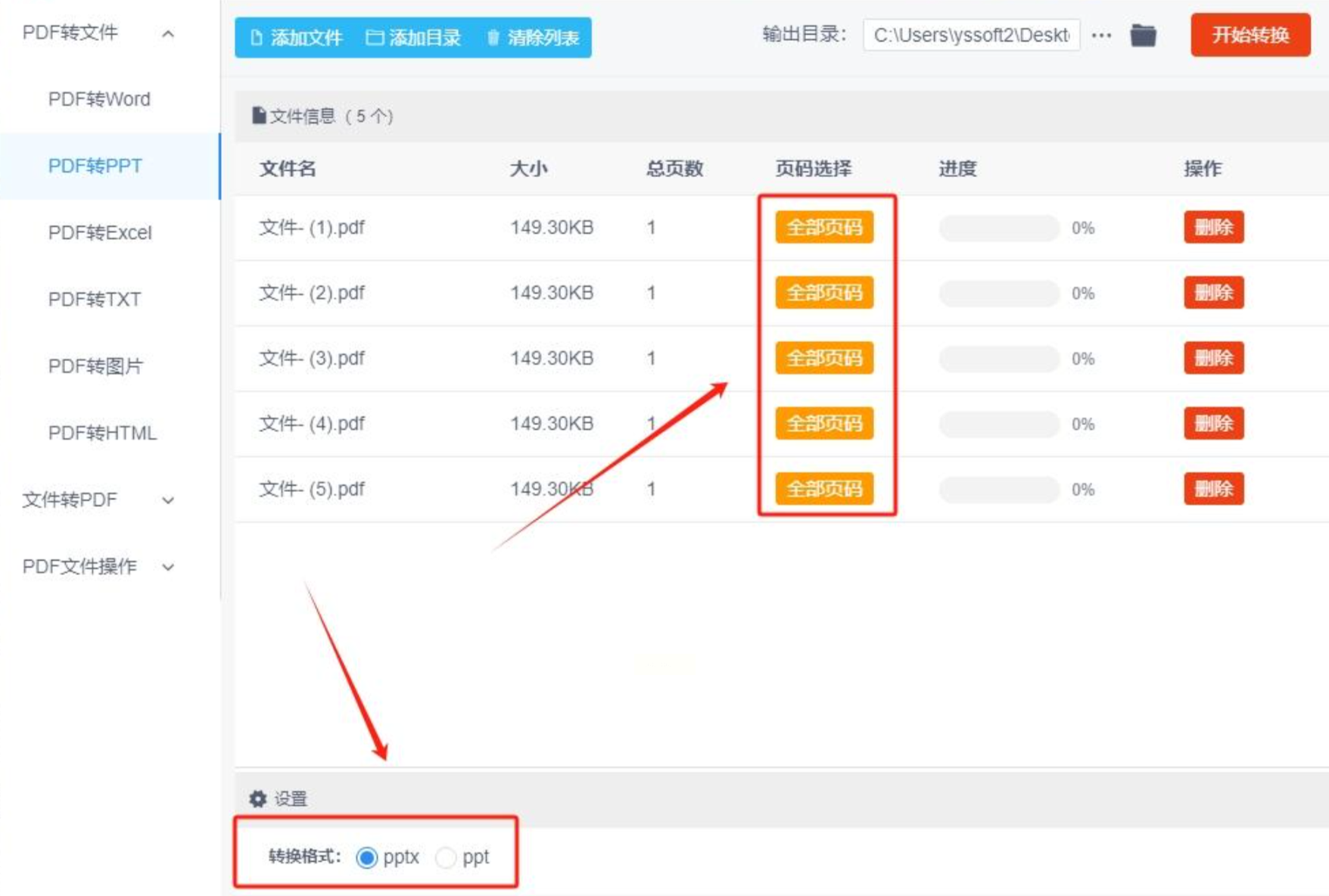
这是该软件的一个特色步骤。添加文件后,你可以看到每个文件后面有一些选项。
* 页面选择: 如果PDF有100页,但你只想把其中第10-20页做成PPT,可以点击 【全部页码】 旁边的下拉箭头,选择“指定页码”然后输入范围。
* 格式设置: 在软件左下角,你可能会发现可以设置输出PPT的格式(如.pptx或.ppt),根据你的Office版本选择即可。
这些设置不是必选项,但用好了能让转换结果更符合你的特定需求。
5. 执行转换命令:
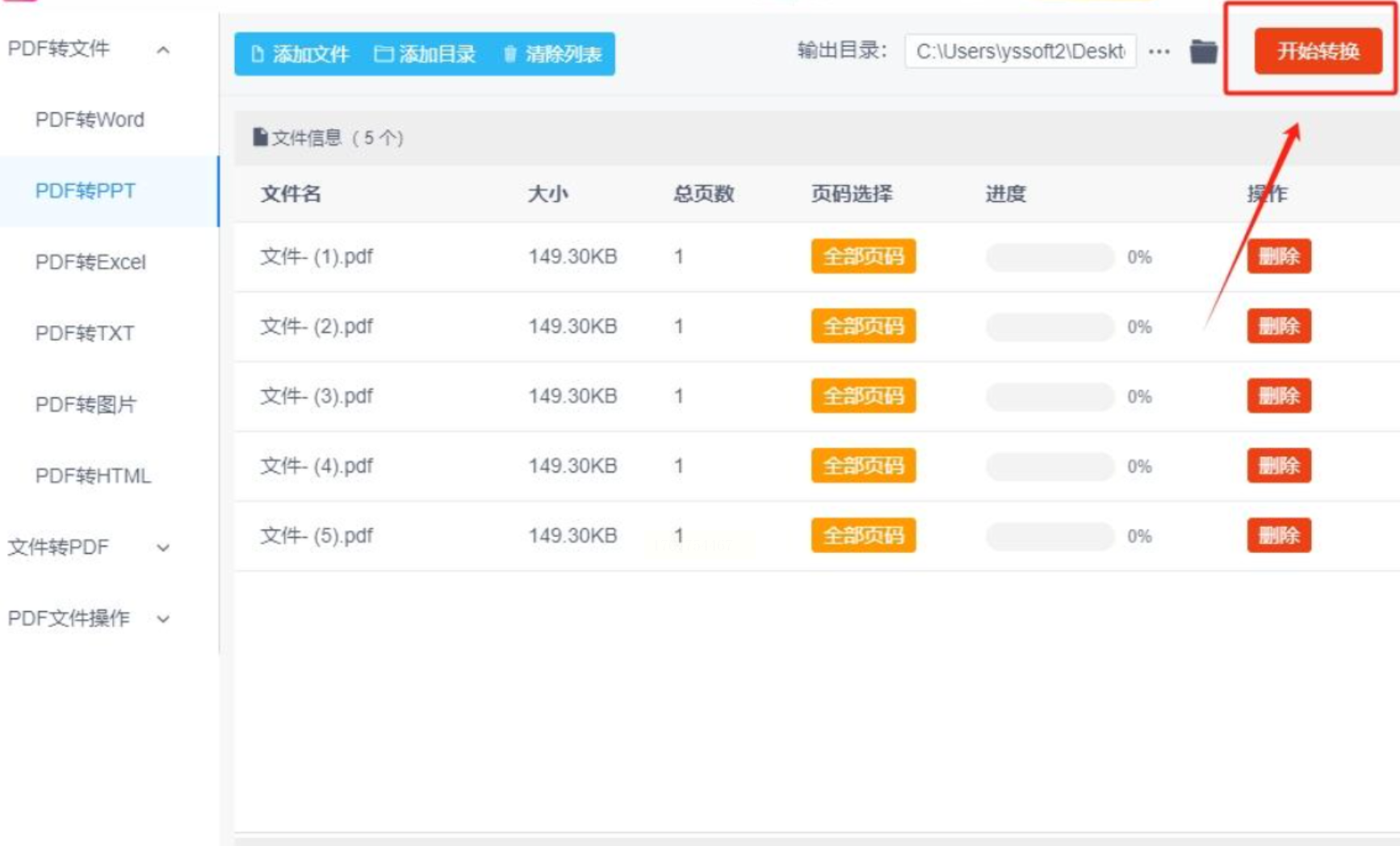
一切准备就绪,现在点击界面右上角那个醒目的 【开始转换】 按钮。软件开始工作,进度条会告诉你当前的状态。
6. 查看并获取结果:
转换成功后,软件通常会自动弹出保存结果的文件夹窗口。你直接就能在里面找到已经转换好的PPT文件,双击打开即可使用。
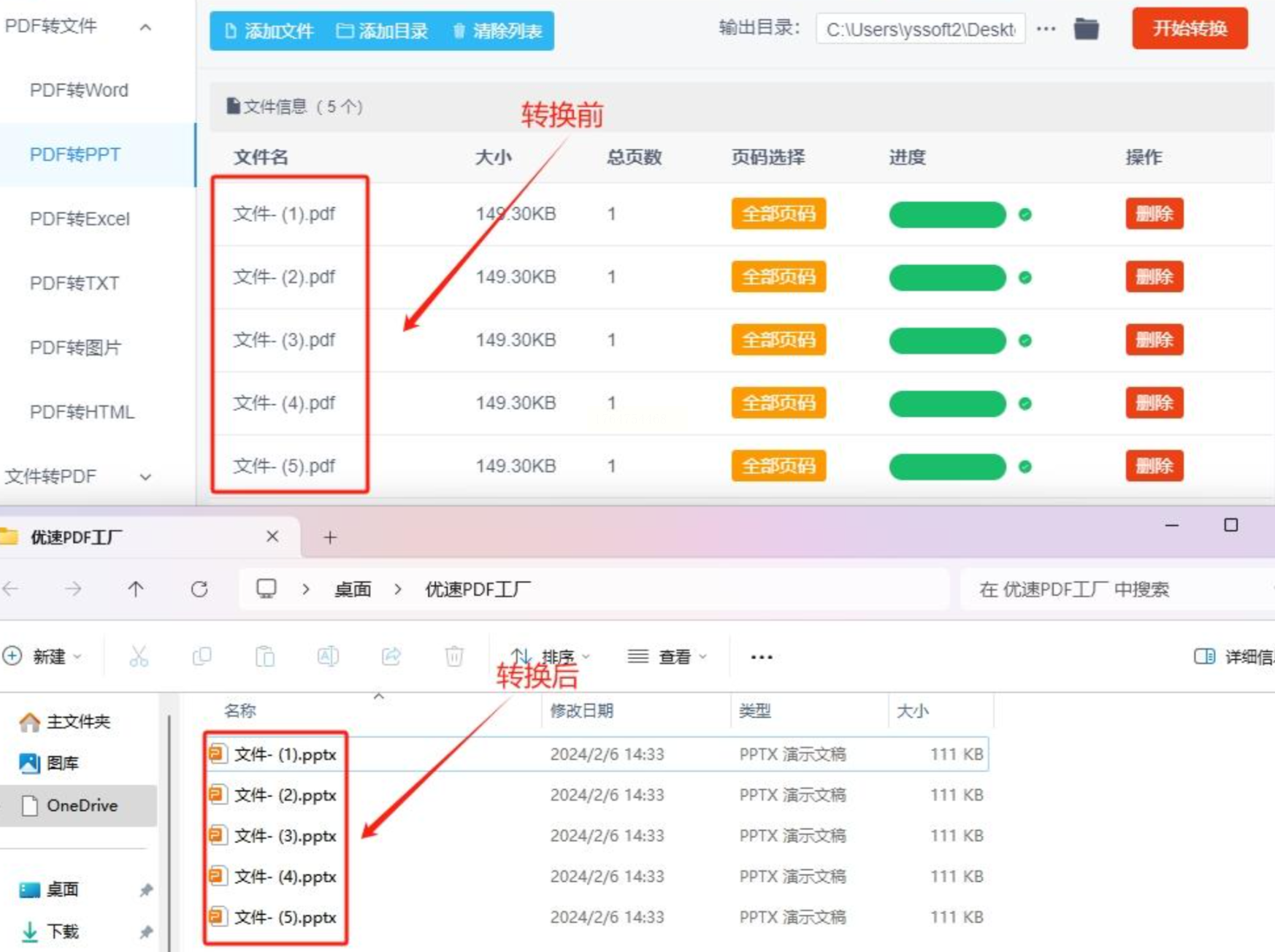
这款工具提供了更细粒度的控制(如页面选择),适合对转换内容有精确裁剪要求的用户。
方法三:一个“剑走偏锋”的尝试——直接修改文件后缀名
1. 找到文件,打开属性:
在你的电脑中找到那个PDF文件,将鼠标光标移动到它上面,然后单击右键,在弹出的菜单中找到并点击最下面的 【属性】 选项。
2. 重命名后缀:
在弹出的属性窗口中,你会看到“常规”选项卡里有一个“文件名”的条目。它的全名可能是“报告.pdf”。你将光标定位到“.pdf”这里,将其删除,然后输入“.ppt”或“.pptx”。也就是说,把文件名改为“报告.ppt”。
3. 确认更改:
点击下方的 【确定】 按钮。系统通常会弹出一个警告,提示“如果改变文件扩展名,可能会导致文件不可用。确实要更改吗?” 如果你已经做好了备份,并且抱着试一试的心态,可以点“是”。
4. 尝试打开:
此时,文件的图标可能会变成PPT的图标。双击尝试用PowerPoint打开它。绝大多数情况下,你会看到的是乱码、错误提示,或者只有一堆无法编辑的图片。
为什么这个方法不靠谱? 因为PDF和PPT是两种编码和结构完全不同的文件格式,就像你把一栋房子的设计图(PDF)直接改名为“房子本体”(PPT),系统是认不出来的,它需要的是一个复杂的“翻译重建”(即前面两种软件所做的)过程。所以,除非万不得已且已备份,否则不推荐使用此方法。它更像是一个计算机小技巧的演示,而非实用的解决方案。
好了,上面我们一共讲解了三种思路各异的方法。有时候,我们拿到一份PDF想转成PPT,深层需求并不是要那个文件格式本身,而是需要一份适合演讲的演示稿。这时候,转换工具生成的可能只是一个“素材稿”。你更需要做的是:
1. 基于转换后的内容,重新梳理演讲逻辑。 PPT是讲给别人听的,结构比细节更重要。
2. 简化文字,视觉化表达。 把大段文字变成关键词、图表或图片。
3. 应用一套统一的视觉模板。 让PPT看起来专业、美观。
所以,不妨把“PDF转PPT”看作是你创作演示稿的第一步。利用工具快速打破格式壁垒,获取可编辑的素材,然后将你的时间和创造力集中在真正的重点——设计一个引人入胜的演讲——上。希望今天分享的这几个方法,能成为你提升工作效率的得力帮手,让你在面对PDF时,更加从容自信。
