

在日常工作和生活中,我们经常需要面对大量文件夹的管理问题。不管是整理项目资料、归类学习文档,还是梳理照片素材,当文件夹数量达到几十甚至上百个的时候,一个个手动重命名就成了一件让人头疼的事情。不仅效率低,还特别容易出错——改着改着就漏掉一个,或者编号顺序搞乱了。
那么,有没有什么办法能快速搞定这件事呢?其实,批量修改文件夹名称的方法有很多种,从系统自带的基础功能到专业的重命名工具,各有各的适用场景。今天这篇文章,我就把常用的几种方案整理出来,逐一讲解操作步骤,希望能帮大家找到适合自己的方式。
需要提前说明的是,本文会以客观的视角介绍每种方法的特点和适用场景,不夸大任何工具的功能,大家可以根据自己的实际需求来选择。
批量修改文件夹名称的方法?六种方法详细教程

方法一:使用“汇帮批量重命名”完成文件夹批量重命名
Step1:如果你还没有安装过这款软件,可以先通过搜索引擎找到它并下载到电脑上。安装过程和大多数Windows软件一样,按照提示一步步来就行,没什么特别的难度。
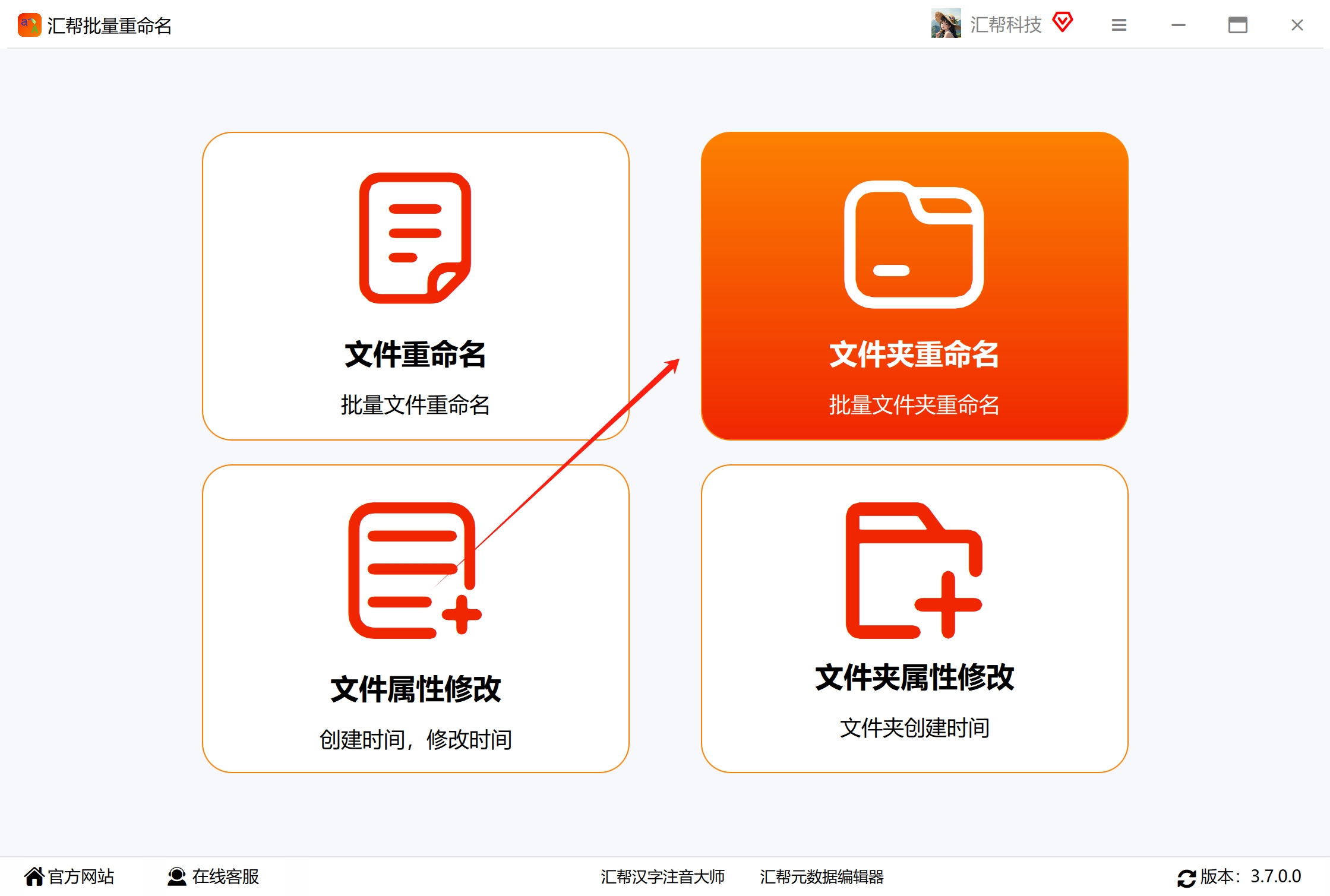
Step2:安装完成后打开软件,在主界面中间位置可以看到“文件夹重命名”的选项,点击它进入对应的操作页面。
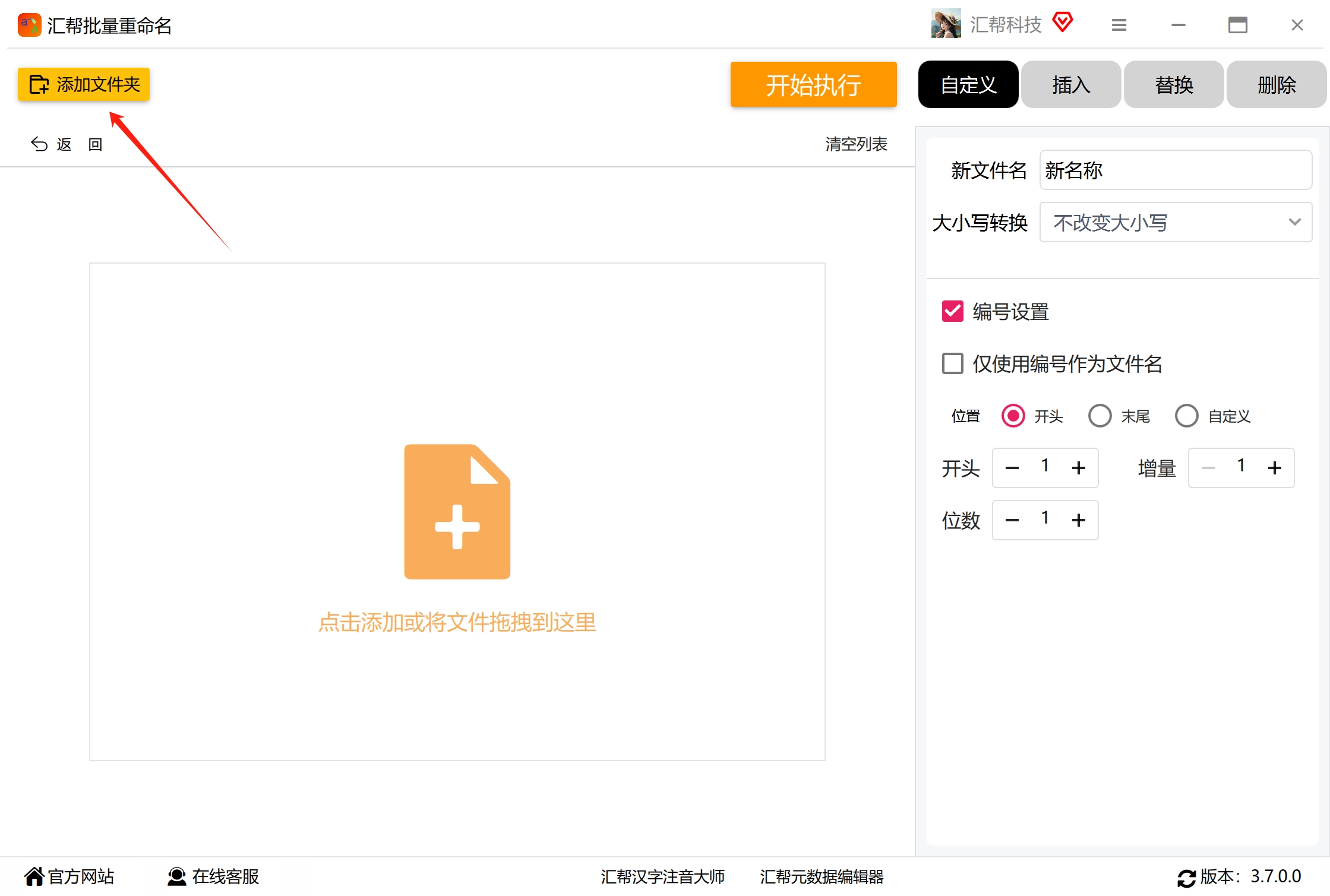
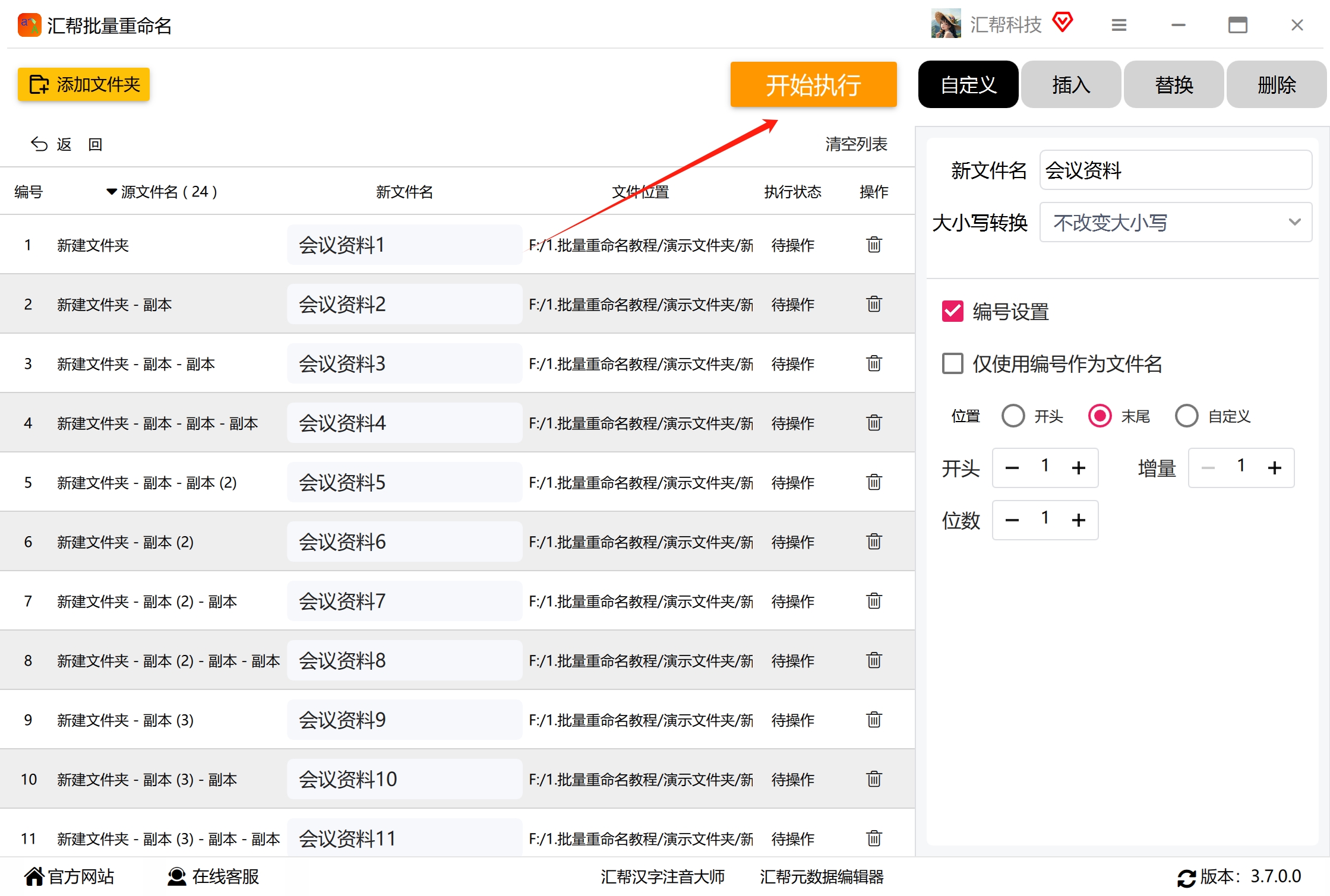
Step3:点击“添加文件夹”按钮,把需要重命名的文件夹全部导入进来。当然,你也可以直接把文件夹拖拽到软件窗口中,导入数量没有限制。
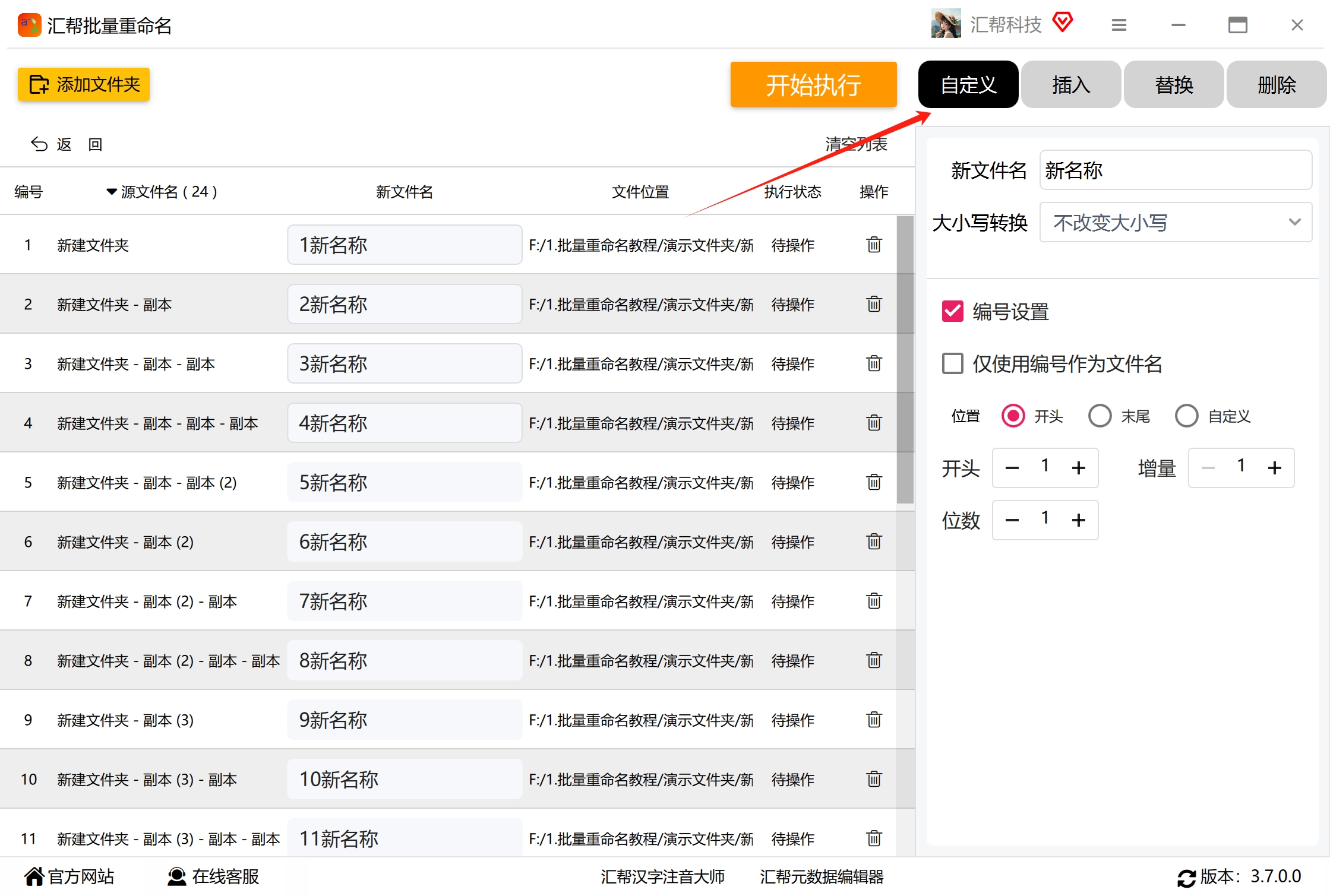
Step4:在软件右侧的自定义区域单击鼠标右键,在弹出的下拉菜单中选择“自定义”选项,然后在下方的文件名栏位中输入你想要的新文件夹名称。
Step5:勾选编号设置选项,根据自己的需要选择编号的位置——可以放在名称前面,也可以放在后面,还能设置起始数字和递增位数。
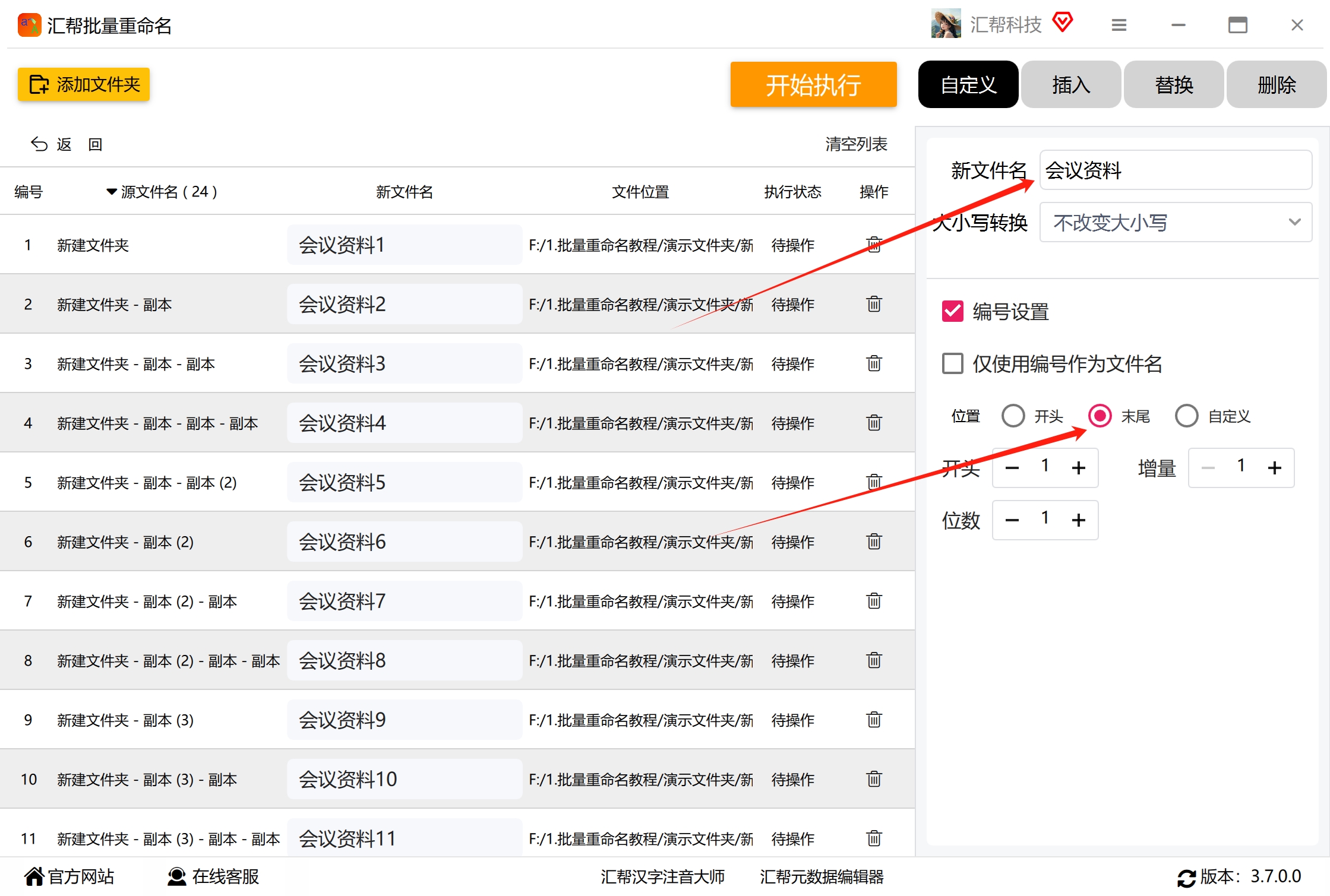
Step6:在左侧预览区域确认一下新文件名是否符合预期。确认没问题后,点击“开始执行”按钮。
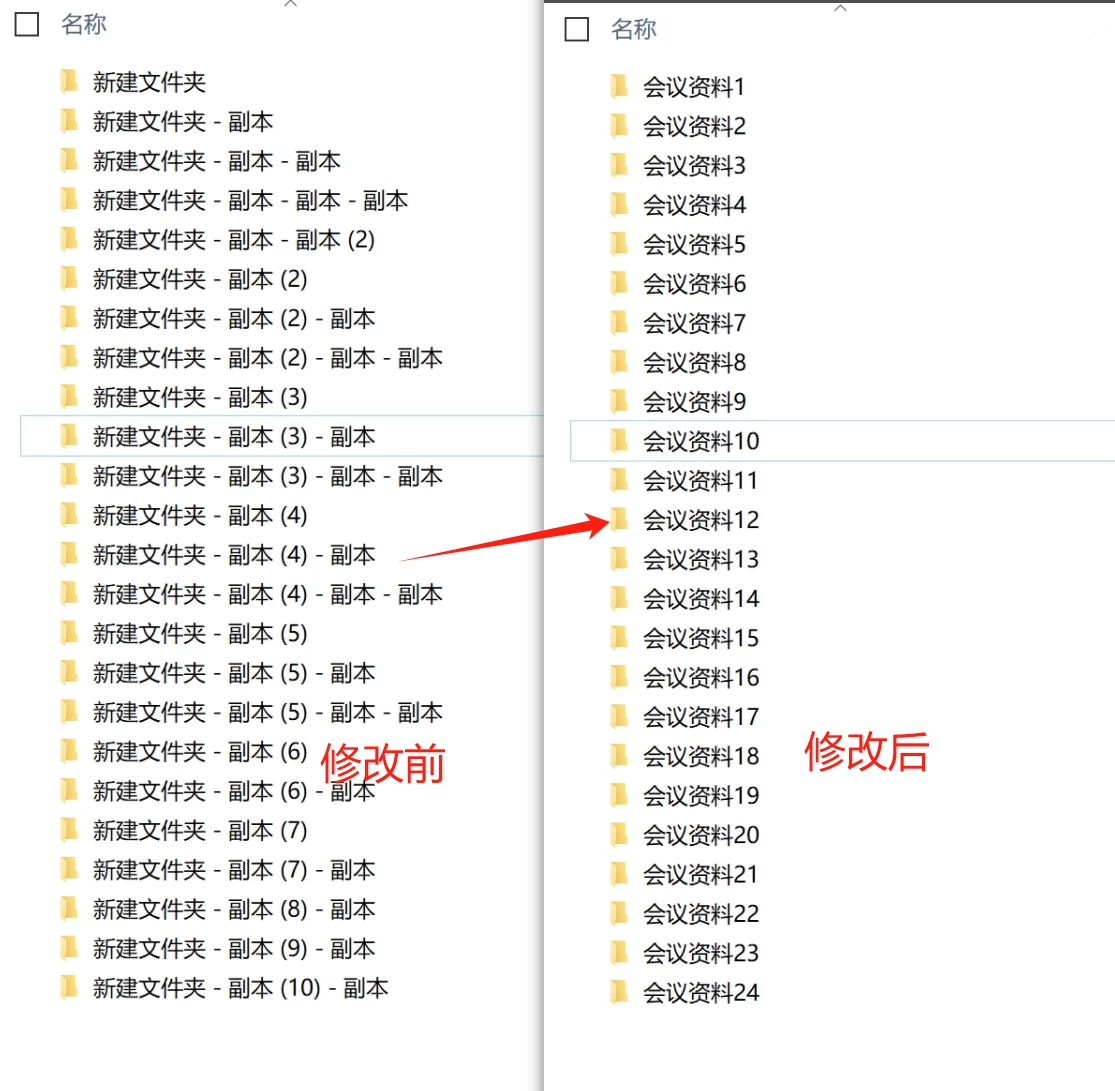
稍等片刻,软件会提示操作完成。这时候打开文件夹所在的路径,就能看到所有文件夹都已经按照设定好的规则完成了重命名。
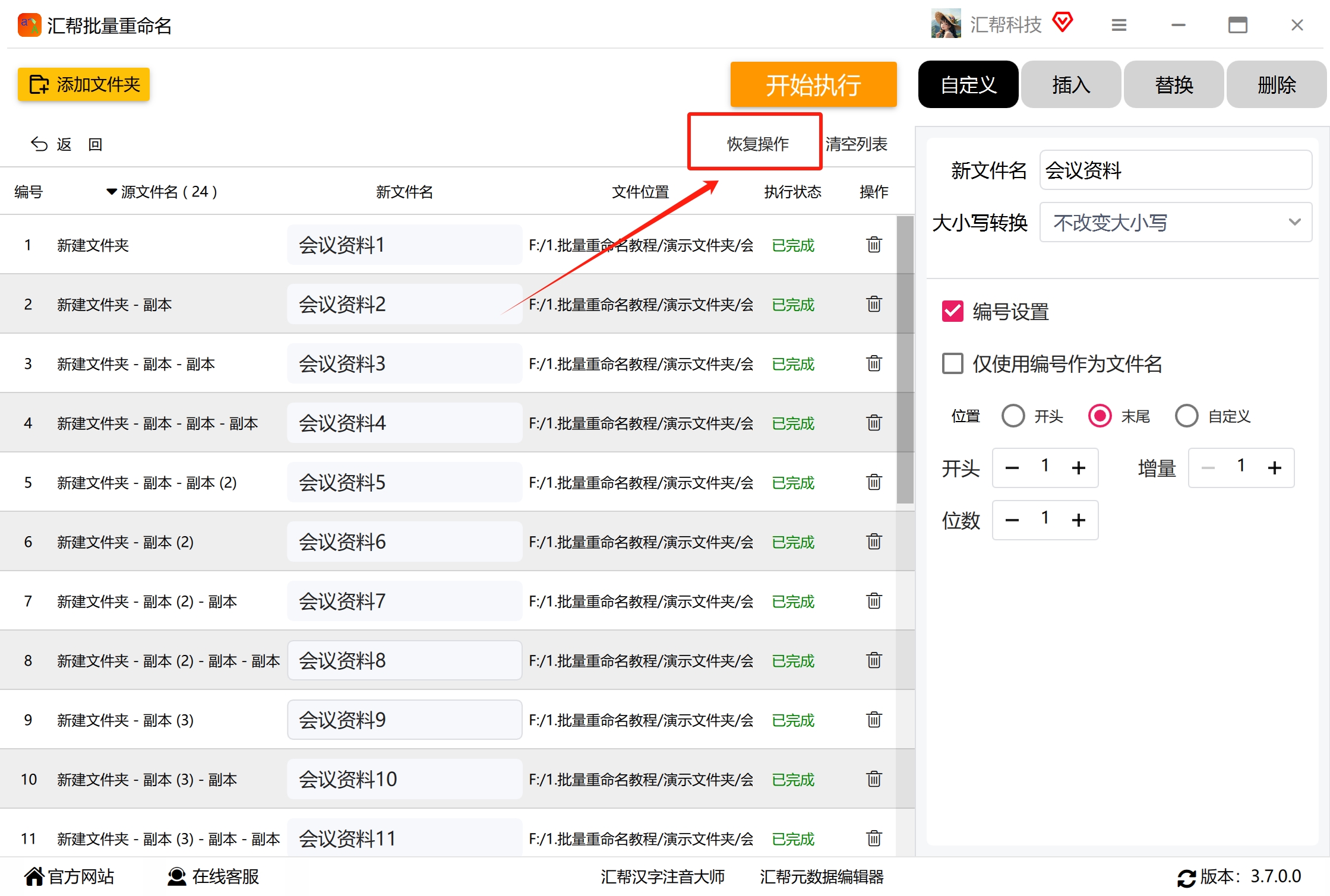
另外,这款软件还提供了一个“恢复操作”的功能。如果你对重命名结果不满意,点击这个按钮就能把文件夹名称恢复到上一次的状态。不过要注意的是,它只能恢复最近一次的操作结果。
方法二:用BAT批处理文件批量重命名
准备工作:先新建一个文件夹,在里面创建一个文本文档备用。
步骤一:把需要重命名的文件夹名字整理到Excel表格中。比如你有folder1、folder2、folder3这几个文件夹。

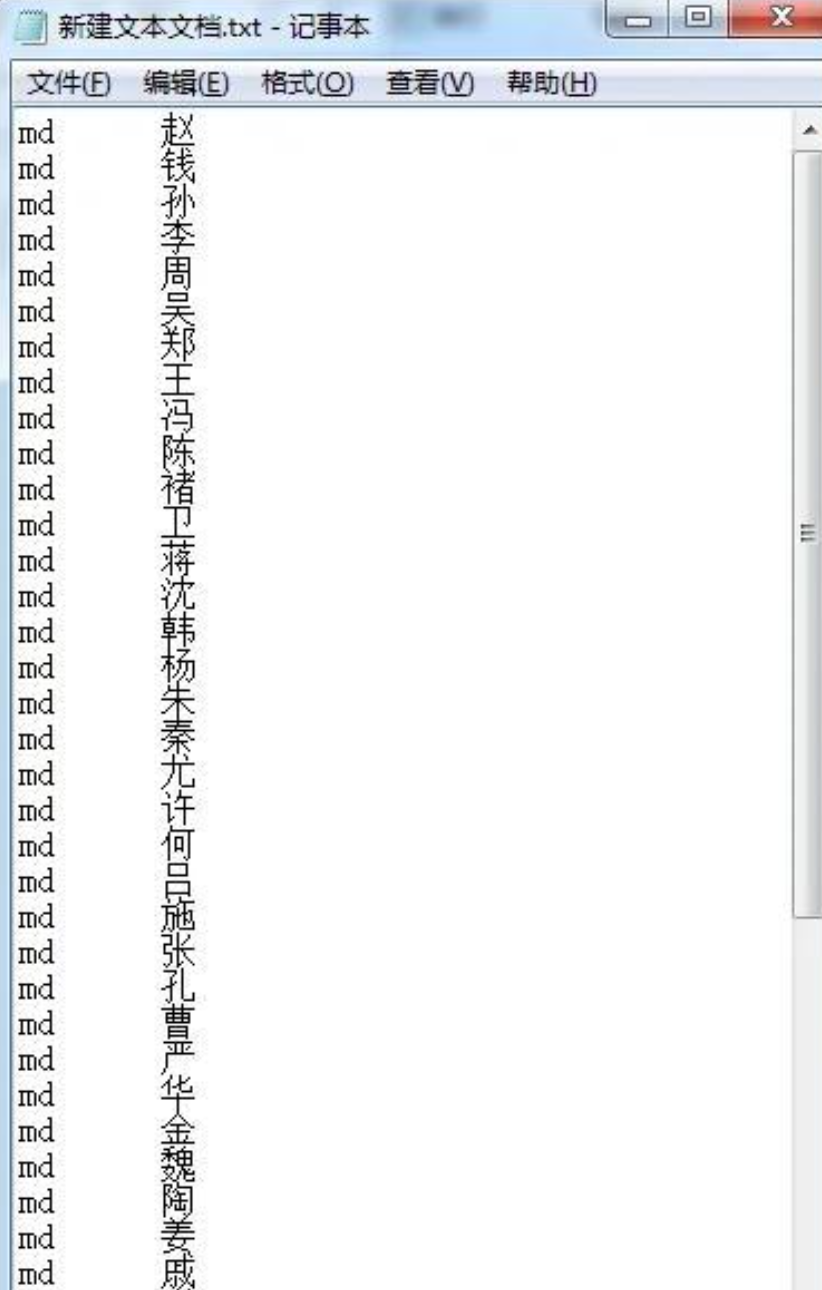
步骤二:在名字列前面插入一列,输入“md”命令(md是创建文件夹的命令)。比如folder1对应的单元格就填“md folder1”。

步骤三:把“md”列和名字列一起复制,粘贴到刚才新建的文本文档中。
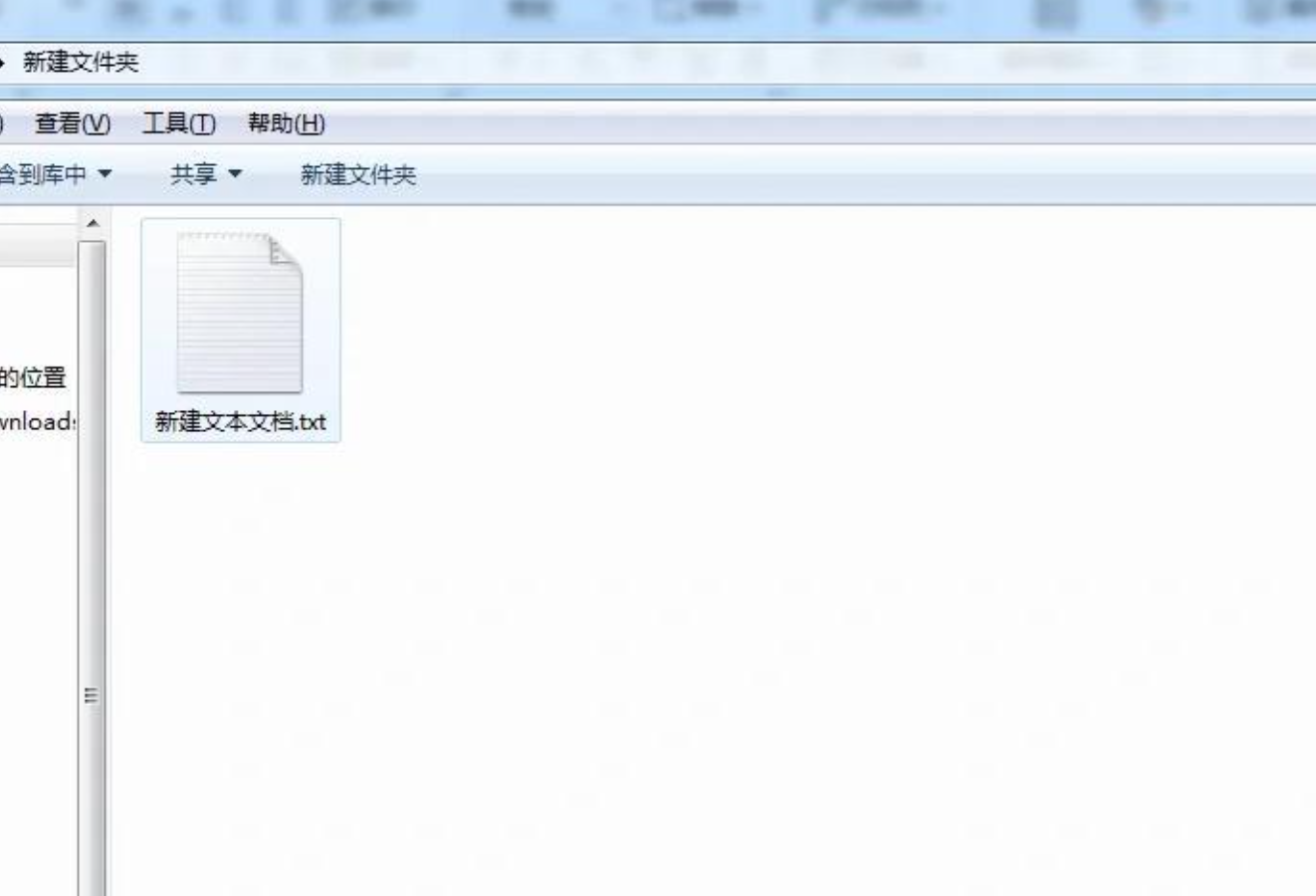
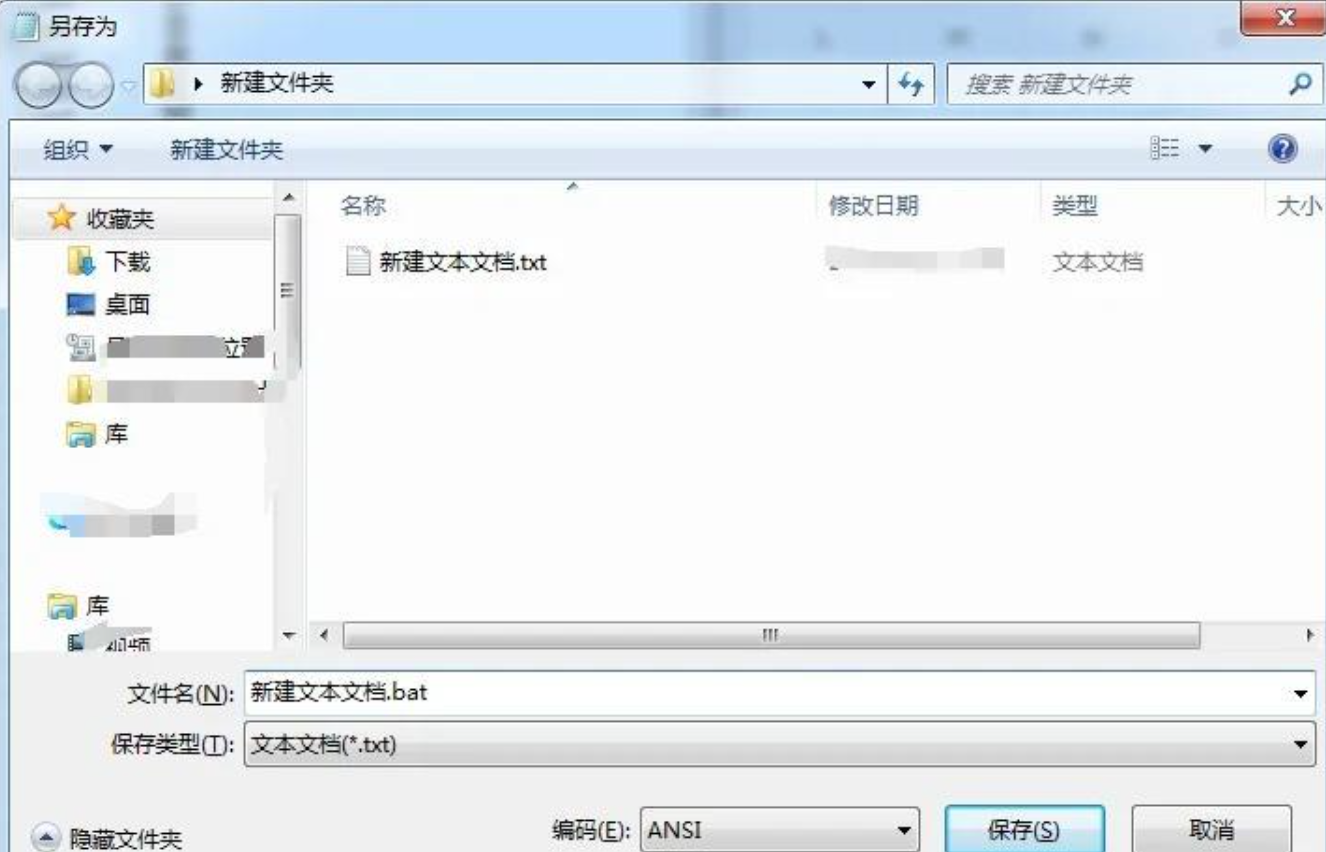
步骤四:将文本文档另存为,注意把文件后缀名改成.bat。这样就生成了一个可执行的批处理文件。
步骤五:双击运行这个.bat文件,系统会自动执行里面的命令,完成文件夹的批量创建或重命名。

步骤六:操作完成后,那个文本文档就可以删掉了,留着也没什么用。

方法三:使用Python脚本批量重命名
对于有一定编程基础的朋友来说,Python是一个很灵活的选择。通过编写简单的脚本,可以实现各种复杂的重命名逻辑。
① 编写Python脚本,利用os模块的rename函数来操作文件夹名称。
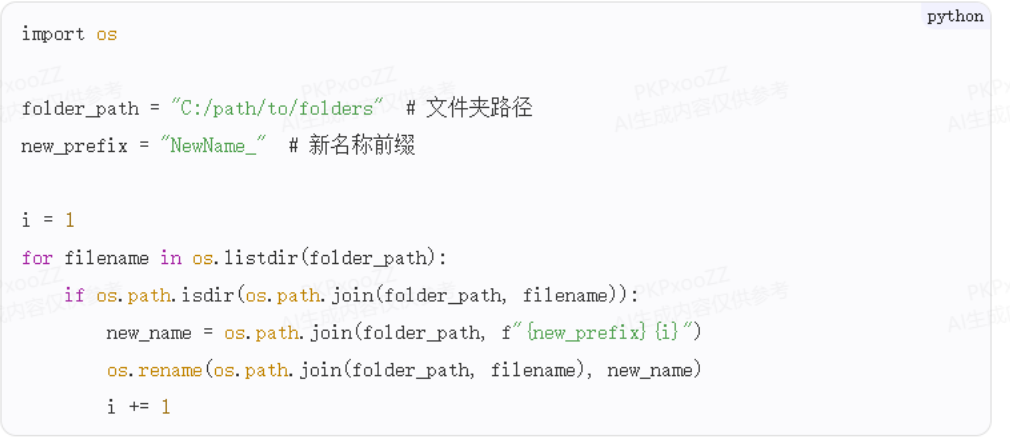
② 保存脚本文件后双击运行,或者在命令行中执行。脚本会自动遍历指定目录下的所有文件夹并完成重命名。
方法四:使用PowerShell脚本批量重命名
PowerShell是Windows系统中一个功能强大的脚本工具,适合处理比较复杂的批量重命名任务。
■ 适用场景:需要对文件夹名称进行复杂规则处理的情况。
① 按Win + X组合键,在弹出的菜单中选择“Windows PowerShell(管理员)”。
② 使用cd命令导航到包含待重命名文件夹的目录。
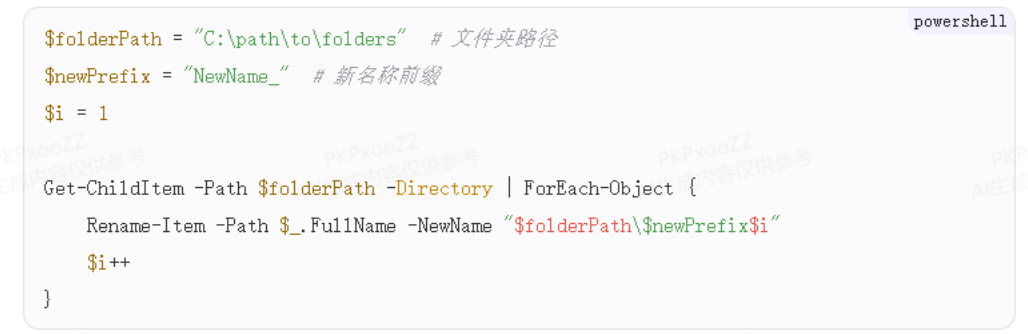
③ 输入相应的脚本命令(根据实际需求修改参数),按回车执行。
方法五:利用Windows资源管理器批量重命名
其实Windows系统本身就提供了一个简单的批量重命名功能,只是很多人没有注意到。
■ 适用场景:命名规则比较简单、文件夹数量不多的情况。
① 在资源管理器中,按住Ctrl键逐个点选文件夹,或者按住Shift键选择连续的一段。
② 右键点击选中的任意一个文件夹,选择“重命名”。
③ 输入新名称后按Enter键。系统会自动为其他选中的文件夹添加数字后缀,比如“新名称 (1)”、“新名称 (2)”这样依次排列。

方法六:使用“芝麻改名高手”软件
步骤1:进入工具主界面,点击“文件夹重命名”菜单选项,将需要处理的文件夹拖拽到导入区域。

步骤2:在右侧工作区设置重命名规则。比如利用“插入字符”功能在名称前添加标识,再通过“编号设置”选择数字编号方式并调整位置。设置过程中可以在中间区域实时预览新文件名效果。
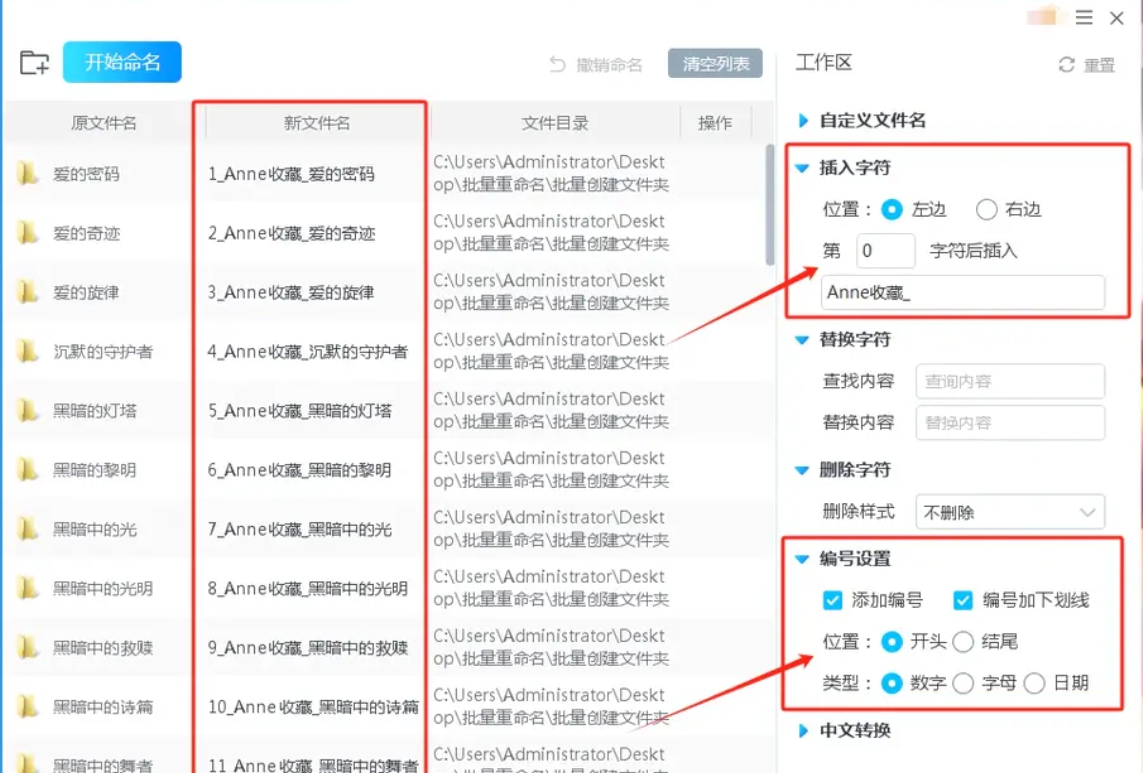
步骤3:确认规则无误后,点击左上角的“开始命名”按钮执行操作。
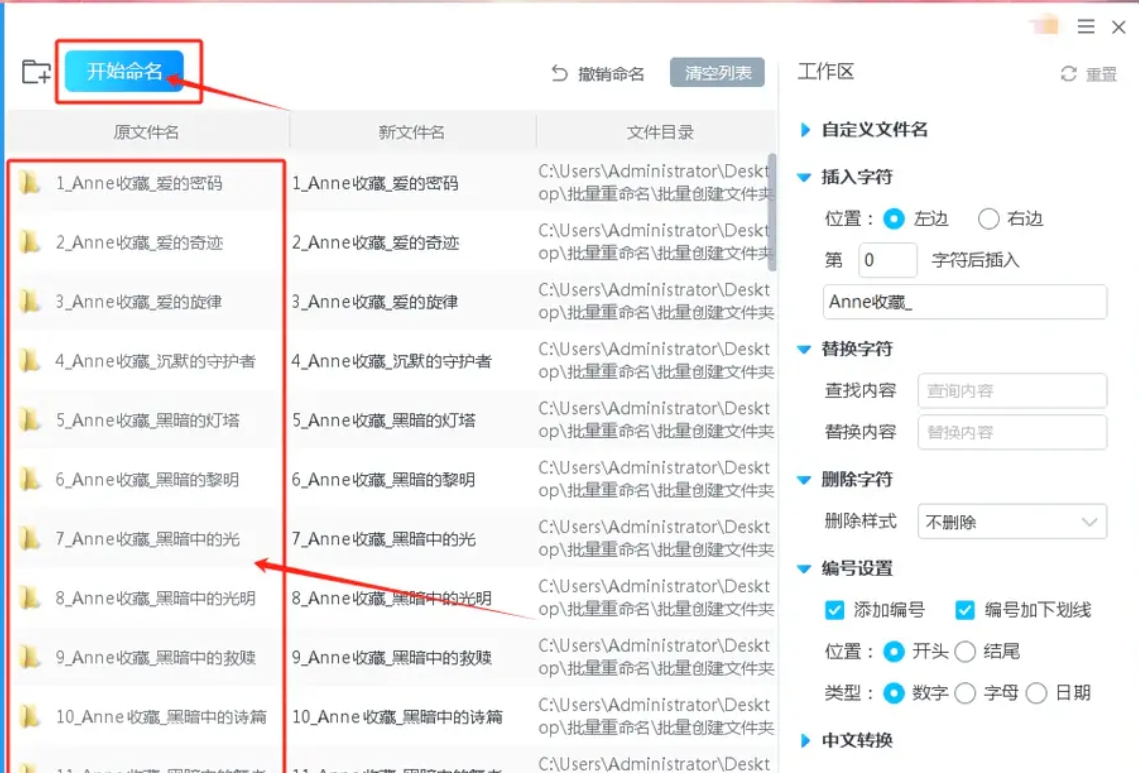
步骤4:完成后前往文件夹所在位置查看,可以看到名称已经按照设定规则完成修改。

注意事项与常见问题
1. 操作前建议先备份
不管用哪种方法批量修改文件夹名称,都建议提前做好备份。万一操作失误,恢复起来也方便。尤其是用脚本类方法的时候,命令写错了可能会影响到其他文件。
2. 注意编号位数设置
如果文件夹数量超过9个,编号位数最好设置为2位或3位,不然会出现“文件夹1、文件夹10、文件夹2”这样排序混乱的情况。
3. 文件名不要包含特殊字符
Windows系统对文件名有一些限制,比如不能包含 \ / : * ? " < > | 这些符号。设置新名称的时候要避开这些字符,否则会提示错误。
4. 软件来源要正规
下载任何第三方工具时,建议从正规渠道获取,避免安装捆绑了其他不必要程序的版本。
结尾总结
以上就是关于批量修改文件夹名称的方法的全部内容了。回过头来看,每种方案都有自己的适用场景:
Windows资源管理器:适合偶尔用一次、文件夹数量不多、命名规则简单的情况,不用装任何东西,几秒钟搞定。
BAT批处理:适合不想装软件、又需要一定灵活性的用户,学会之后处理重复性任务很方便。
Python和PowerShell脚本:适合有编程基础的朋友,可以实现高度自定义的重命名逻辑。
汇帮批量重命名等专业工具:适合需要频繁处理大量文件夹、又希望操作简单的用户,图形界面操作直观,预览和恢复功能也比较实用。
选择哪种方法,主要看你的具体需求和使用习惯。如果只是偶尔整理一下文件夹,系统自带的功能就够用了;如果工作中经常需要批量处理,找一个顺手的工具能省下不少时间。
希望这篇文章能帮到你。如果觉得有用,欢迎收藏备用,也可以在评论区分享你自己的批量重命名经验。
