

怎么给文件名批量添加指定字符?先弄清楚这件事的难点在哪
日常办公中,文件重命名这件事看起来简单,做起来却很容易让人头疼。尤其是当文件夹里躺着几十上百个文件,而你需要在每个文件名中间插入一个符号、在末尾补上一段说明文字的时候,逐个手动修改不仅效率低,还特别容易改错、改漏。
举个常见的例子:一个项目从立项到结项会产生多个版本的记录文档,如果文件名里不体现阶段信息,过两个月再翻出来,根本分不清哪个是初稿、哪个是终版。再比如企业资料归档,文件夹名称如果只是“部门A”“部门B”,时间一长,谁也不知道里面哪些已经审核完毕、哪些还待处理。
这些场景的共同需求就是:怎么给文件名批量添加指定字符,而且往往不只是加在开头或结尾,还要求在中间某个位置精准插入。手动操作显然不现实,于是各种批量处理方法就成了刚需。
本文围绕这个需求,先给出一个上手快、可视化程度高的软件方案作为主推荐,再补充几种其他工具和系统命令的思路,最后做个客观对比,方便你根据自己的使用习惯来选择。全文操作步骤均基于真实软件界面,不夸大、不虚构,可以放心对照尝试。
怎么给文件名批量添加指定字符?一文讲清四个操作方法

方法一:用“汇帮批量重命名”在文件名中间加字符、后面加文字
先说明一下为什么把这个方案放在前面。对于大多数不熟悉命令行的人来说,图形化界面的软件上手门槛低,操作过程有预览、有反馈,改错了也能及时发现。汇帮批量重命名就是这类工具中比较有代表性的一个,支持任意格式文件,不限数量和大小,操作逻辑清晰。
下面按步骤走一遍完整流程。
第一步:打开软件,进入文件重命名功能
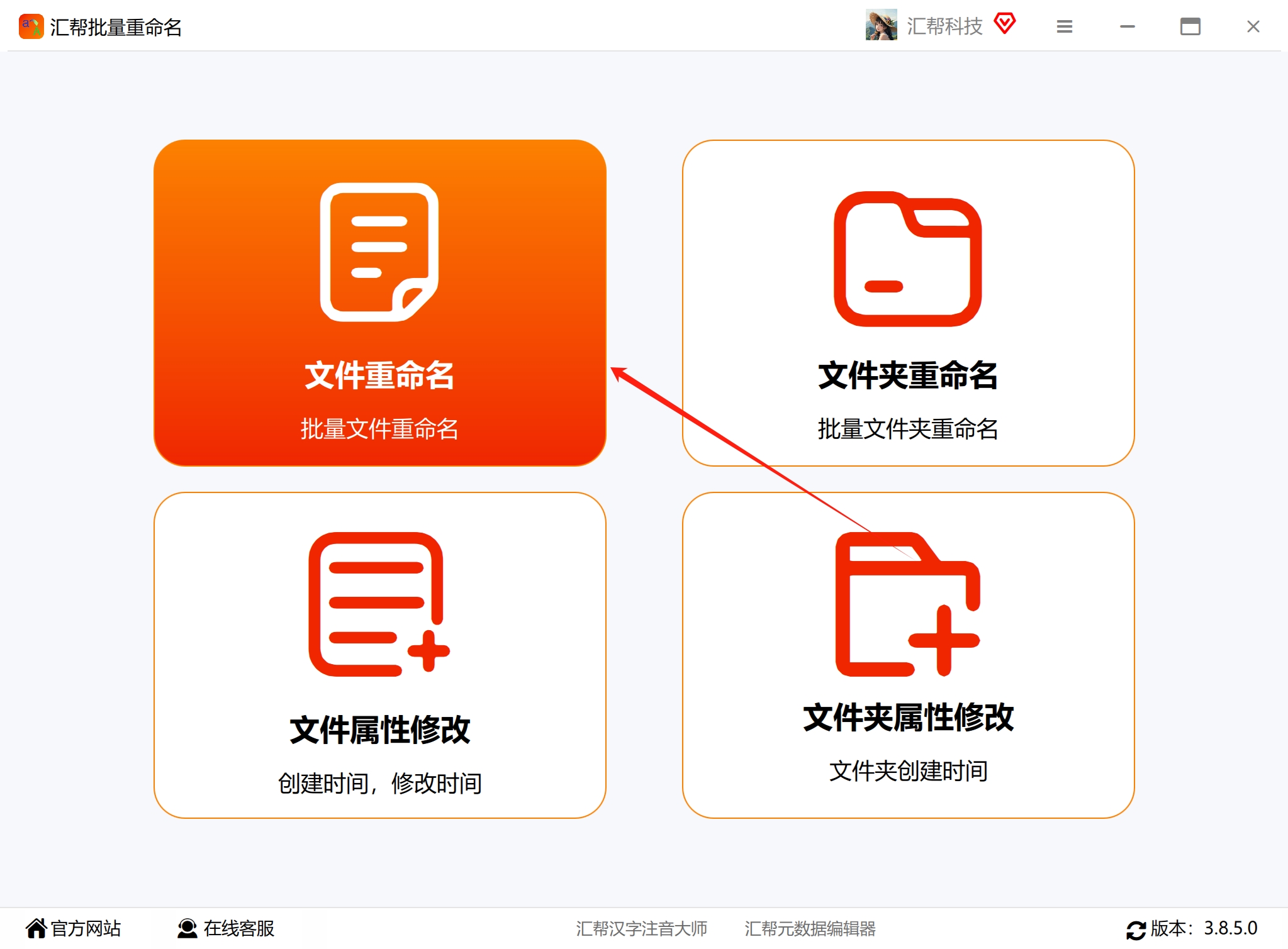
启动软件后,在主界面选择“文件重命名”选项,进入批量处理的操作界面。
 第二步:把需要处理的文件添加进来
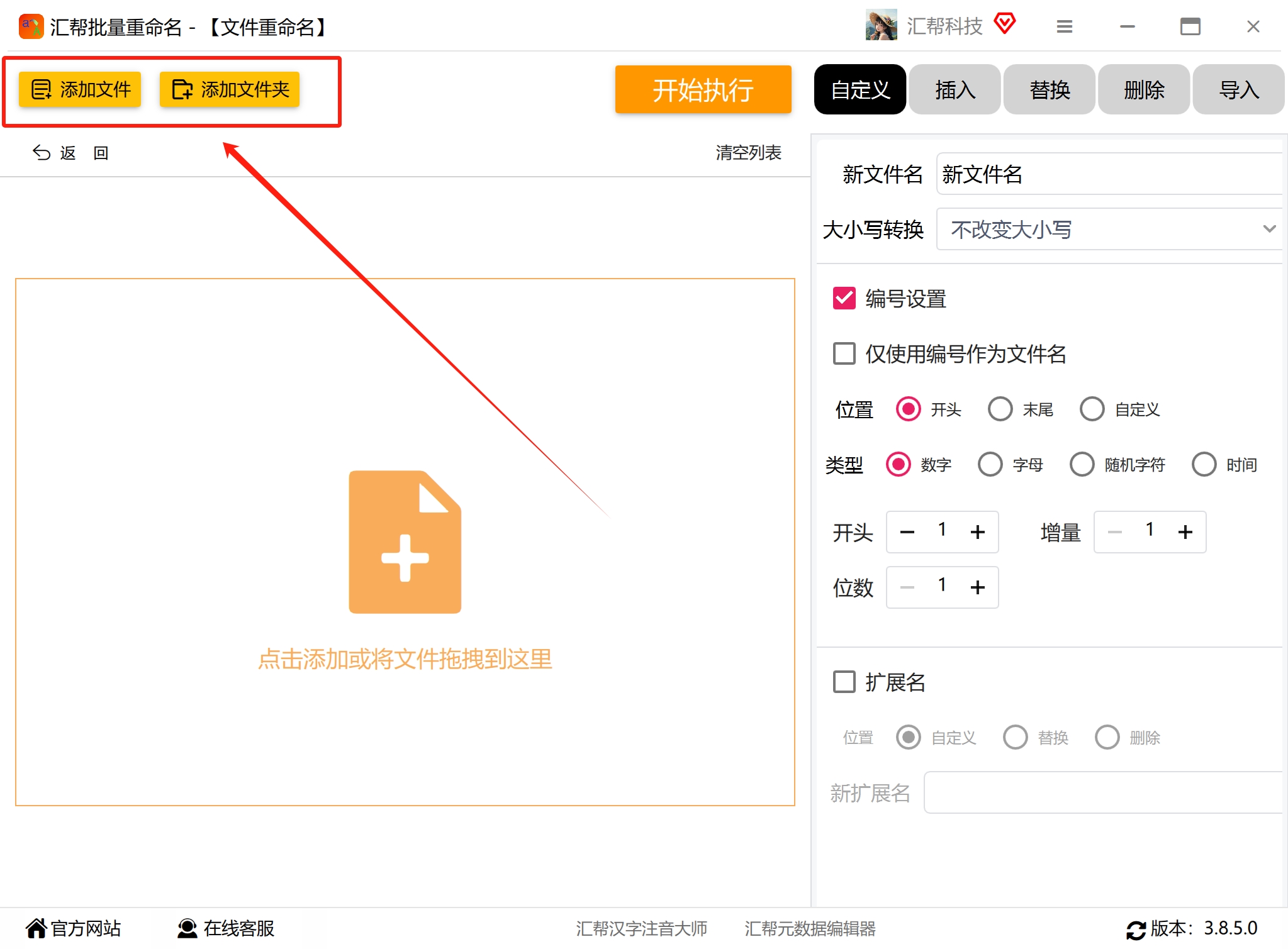
可以直接把文件拖拽到软件窗口中,也可以点击添加按钮手动选中。这里支持任意格式的文件,数量上也没有限制,几百上千个文件一次性导入都没问题。
 第三步:选择“插入”设置面板
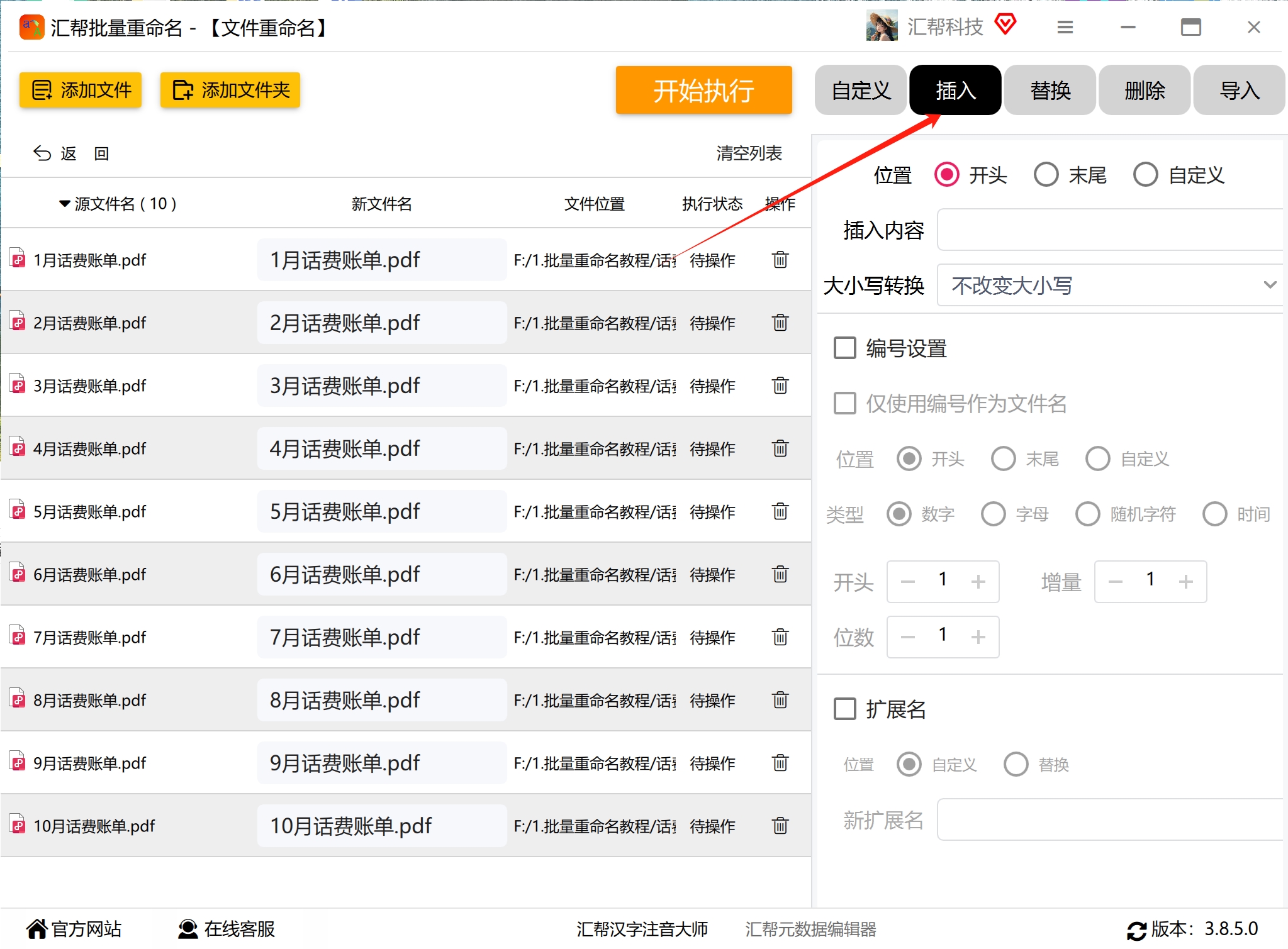
文件导入后,在右侧功能栏中选择“插入”按钮,切换到插入字符和文字的设置界面。这一步是关键,因为我们的目标就是在文件名中间插入指定字符、在末尾追加文字。
 第四步:分两步完成中间插字符和末尾加文字
因为需求包含两个动作,所以这里需要操作两次,顺序上先处理中间插入,再处理末尾追加。
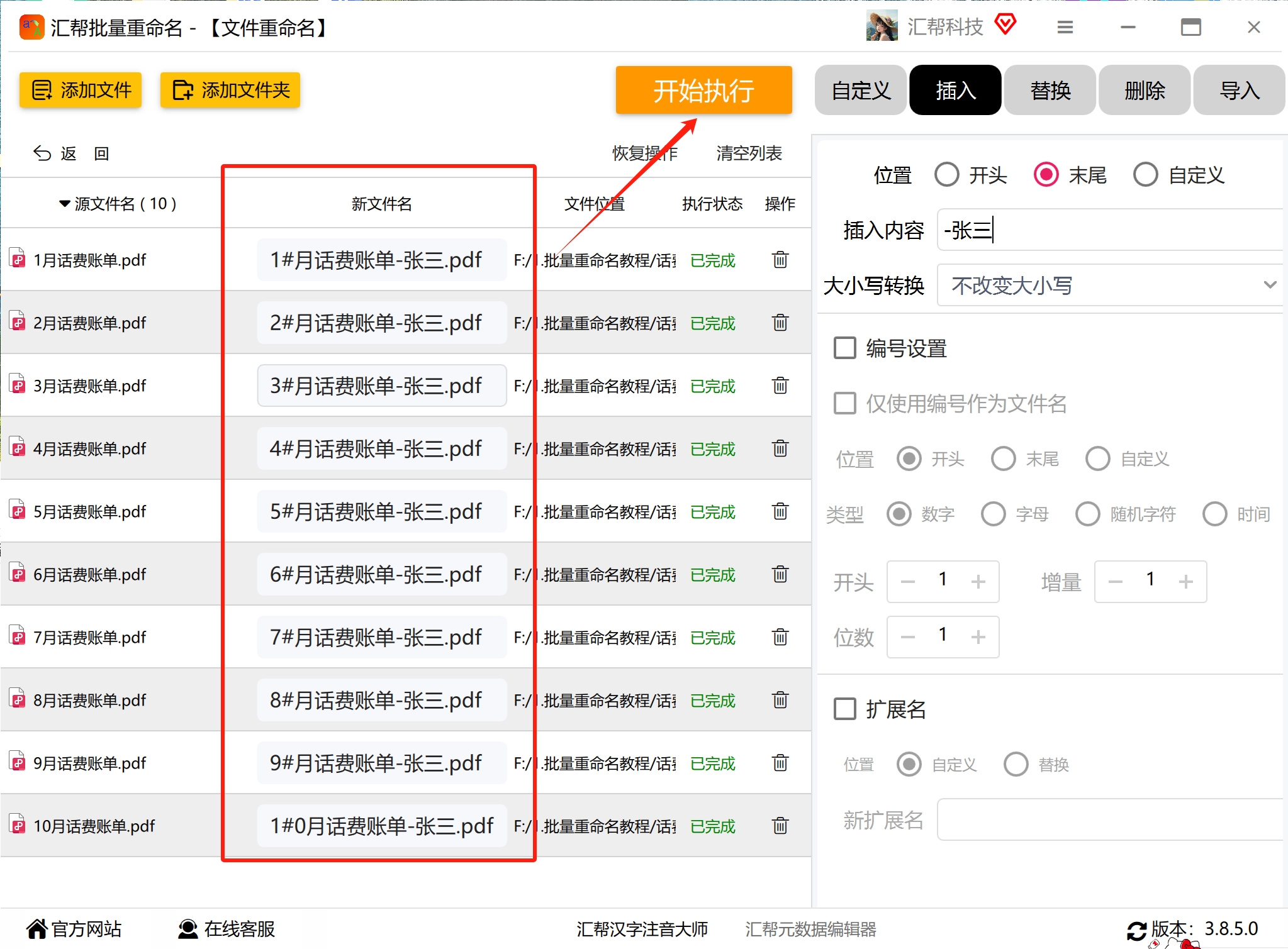
① 在插入位置处选择“自定义”,设定好需要插入的字符位置,然后输入要插入的字符内容。设置完成后观察左侧的预览效果,确认无误后点击“开始执行”,软件会立即对文件名进行修改。
 ② 上一步完成后,把插入位置改为“末尾”,在内容框中输入想要追加的文字,同样先看左侧预览,满意后点击“开始执行”。

 第五步:核对结果
两步操作完成后,打开文件夹对比修改前后的文件名,可以看到中间插入的字符和末尾添加的文字都已生效。本文演示的只是少量文件,实际操作中即使面对成千上万个文件,处理逻辑完全一致,只是导入的文件多一些而已。
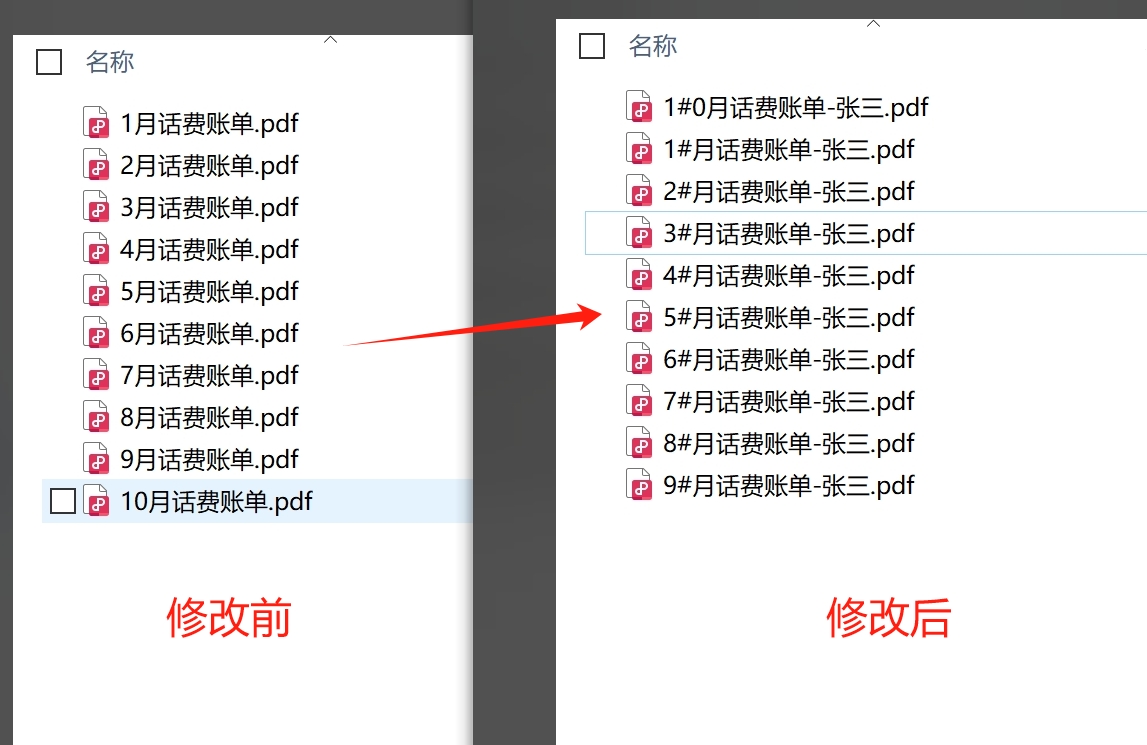 整个流程走下来,核心操作其实就两个设置面板,难点不在于软件本身,而在于你要提前想清楚“插什么字符、插在哪个位置、末尾加什么文字”。想清楚了,剩下的就是点几下鼠标的事。
方法二:我的智能文件管理器——插入文本到指定位置
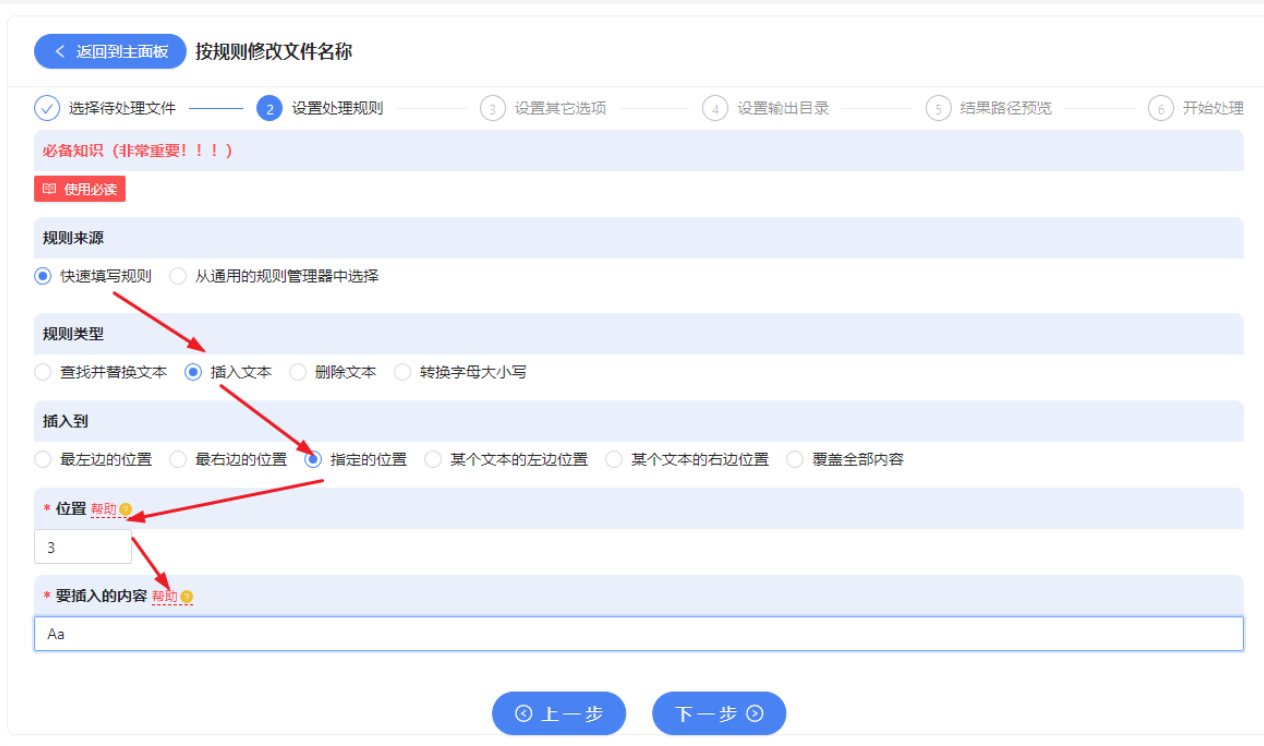
如果你的电脑上已经装了这类工具箱软件,也可以用它来完成类似操作。操作路径大致是:添加文件 → 进入选项设置 → 选择“插入文本” → 指定插入位置和内容 → 预览新名称 → 执行处理。
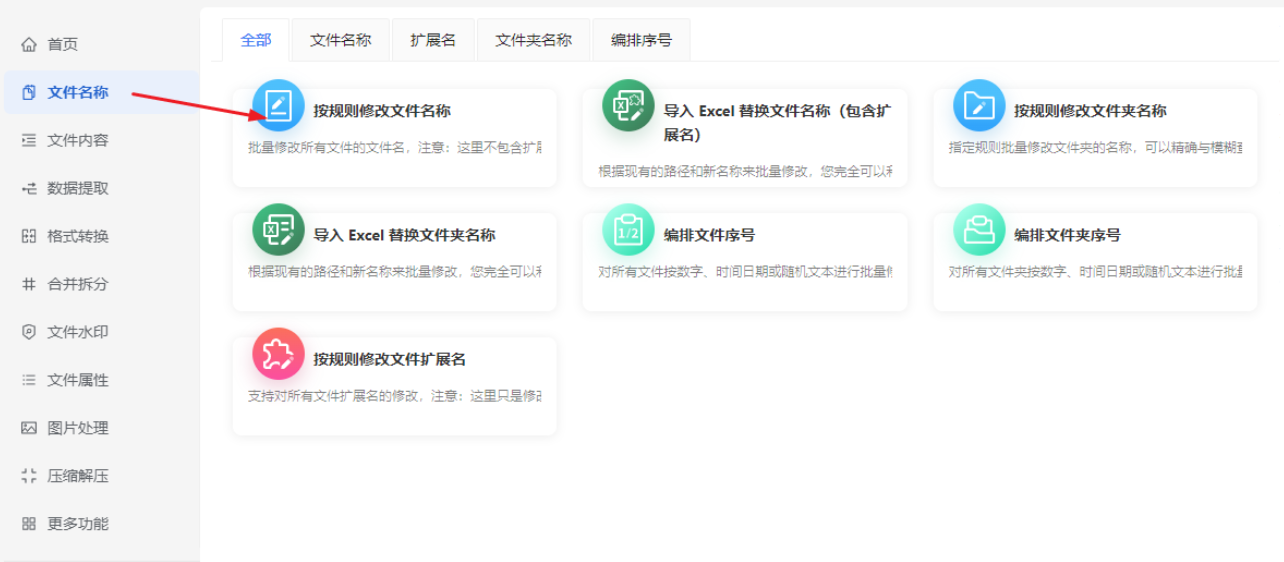
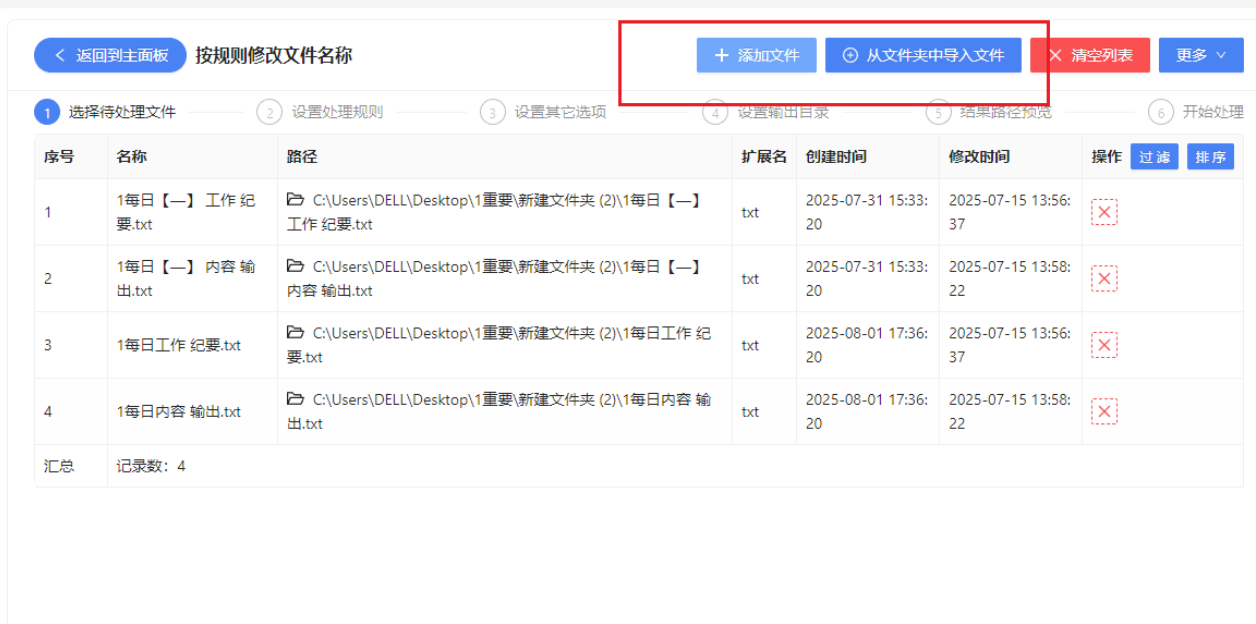 处理完成后,指定位置上就批量插入了设定的英文字母或文字内容。这类工具的优点是一次性批量操作、速度快,缺点是需要额外安装软件。
方法三:文件名处理器——前缀后缀方式处理
文件名处理器的思路略有不同,它把添加内容分为“加前缀”和“加后缀”两种模式。打开软件添加文件后,点击工具栏上的“前缀后缀”按钮,选择加前缀或加后缀,输入要添加的内容,点击确定后在预览列就能看到新名称的变化。
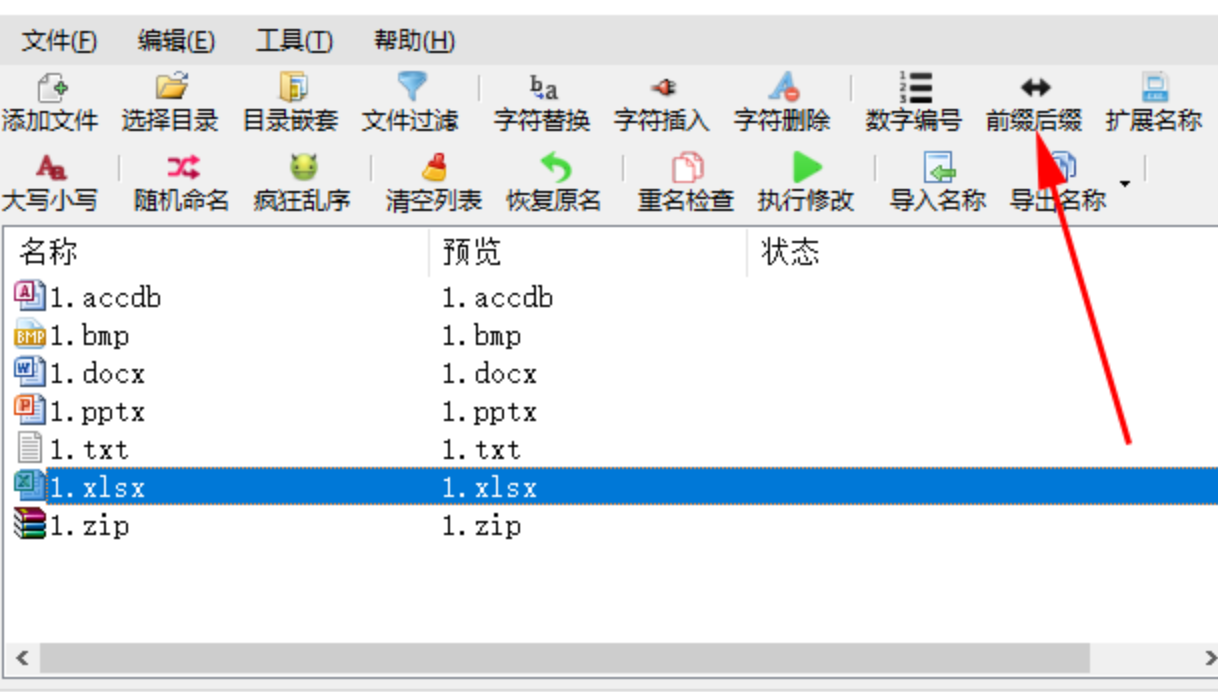
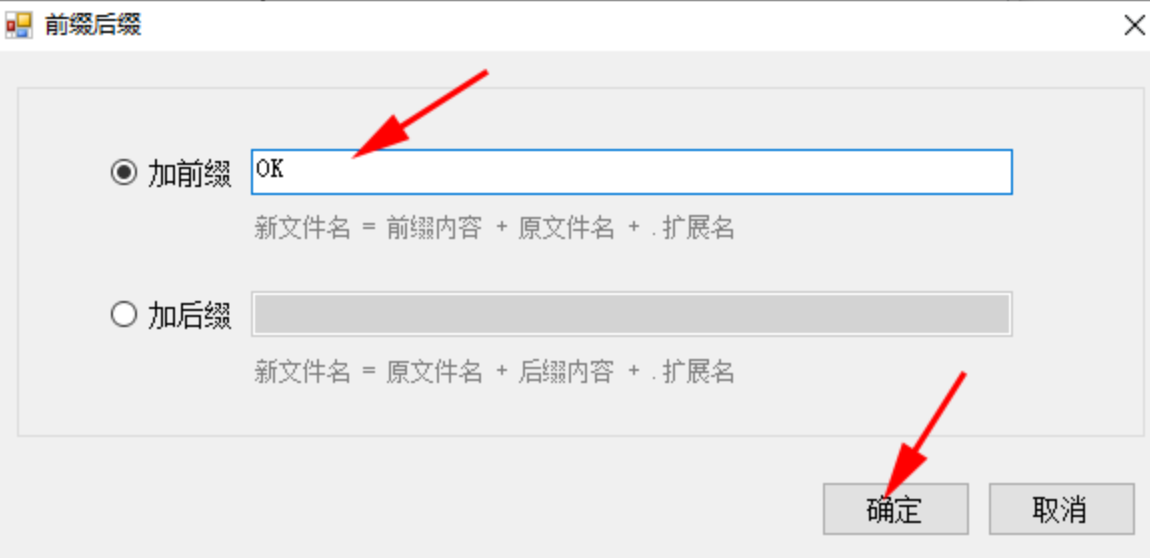
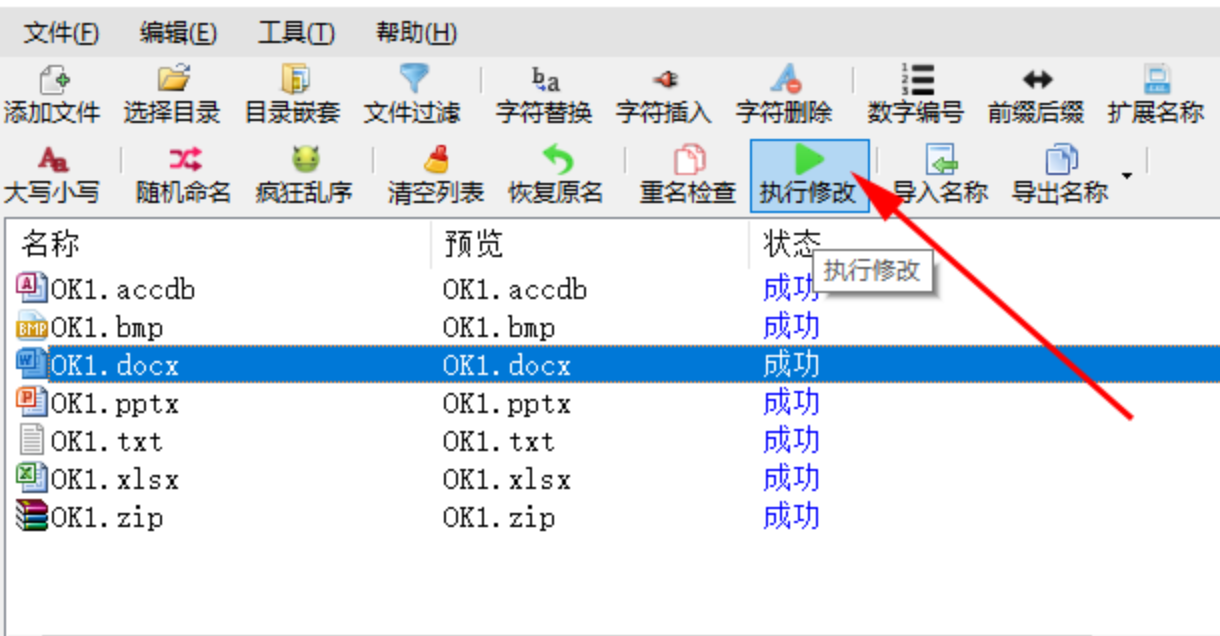
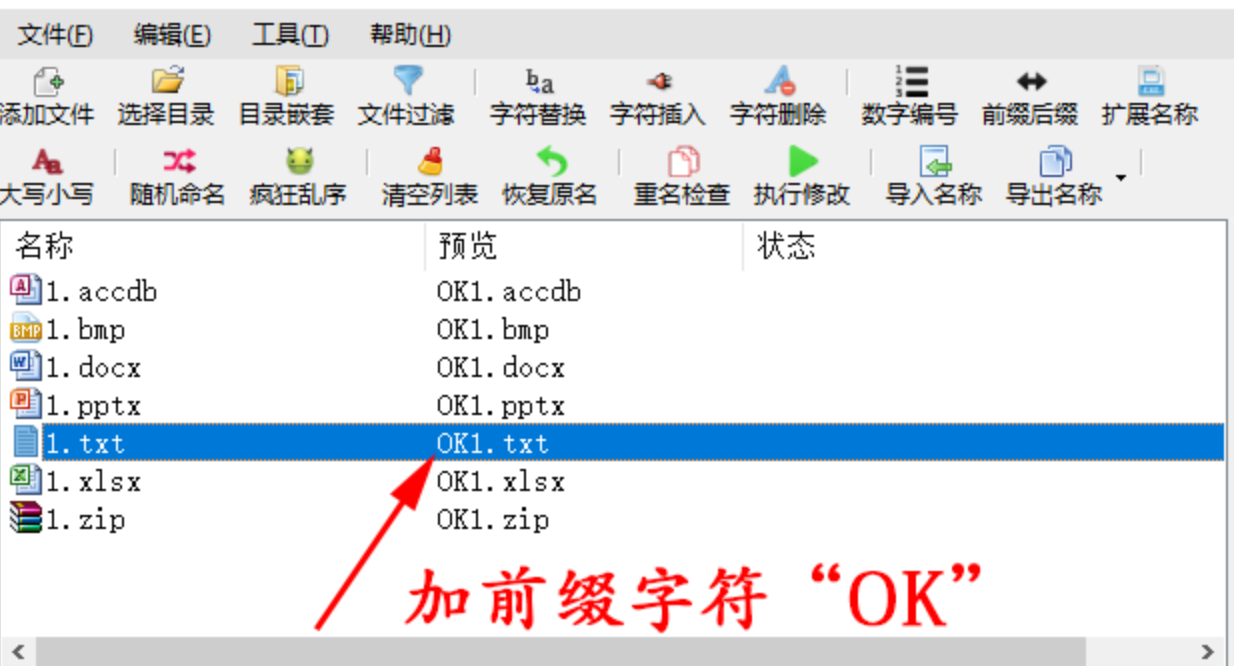 最后点击工具栏上的“执行修改”按钮,才会真正完成重命名。需要注意的是,这种方式更适合在开头或结尾添加内容,如果要在文件名中间精准插入,灵活性不如前两种方案。
方法四:PowerShell重命名——系统原生但有一定学习成本
PowerShell的方案和批处理类似,在目标目录中按住Shift键右键空白处,选择打开PowerShell窗口,输入重命名命令后回车执行。它支持更复杂的逻辑判断,适合有脚本基础的用户。对于不熟悉命令行的朋友来说,学习成本相对高一些,而且如果文件夹本身已有后缀,重复添加可能产生第二个后缀,需要提前留意。
把上面几种方法放在一起对比,思路其实很清晰:
- 追求上手快、有预览、操作直观:图形化软件方案更合适,汇帮批量重命名这类工具把“中间插入”和“末尾追加”拆成两步设置,每一步都有预览可核对,适合大多数办公场景。
- 不想装软件、有一定脚本基础:bat批处理或PowerShell是系统原生方案,处理速度快,但执行前务必备份或小范围测试。
- 对隐私敏感、文件不方便外传:优先选择本地处理的工具,处理过程不涉及网络上传。
- 只是偶尔改几个文件:手动重命名反而更省事,没必要为了几个文件去折腾工具。
回到最初的问题——怎么给文件名批量添加指定字符,答案并不唯一,关键在于匹配你的实际场景和操作习惯。如果文件数量多、命名规则复杂、又希望过程可控可预览,那么用带图形界面的批量重命名软件,把中间插字符和末尾加文字分两步完成,是相对稳妥的做法。操作前建议先拿几个文件试一遍,确认效果符合预期再批量执行,这样既省时间,也避免了返工。
