

昨天有个粉丝在后台私信我,说自己从相机里导出了两百多张照片,文件名全是“旅行记录_20240501_001”这种格式,中间那串数字看得她头皮发麻,问我能不能一次性把相同的数字都去掉。说实话,这种事儿我太有发言权了,前两年做项目归档的时候,几千个文件挨个改名字,改到后面手指头都快抽筋了。后来被逼着研究了一圈工具,才算把“批量删除多个文件名中相同的数字”这事儿彻底整明白。
今天就把我压箱底的几个方法掏出来,从专业软件到系统自带的小技巧都有,大家按需取用。

先说个正经工具:汇帮批量重命名
如果你不想折腾代码,也不想装一堆乱七八糟的软件,那汇帮批量重命名算是比较稳妥的选择。它的底层逻辑是通过规则匹配来实现文件名内容的精准移除,支持按指定内容删除、按位置删除等多种模式,处理大批量文件时稳定性不错。
操作流程我拆细一点说,跟着走就行:
第一步,运行软件后,在主界面选择“文件重命名”模块进入功能页。
 第二步,把需要处理的文件直接拖拽到软件的文件列表中,或者点击添加按钮手动选取。支持批量导入,几百个文件也就是几秒钟的事儿。
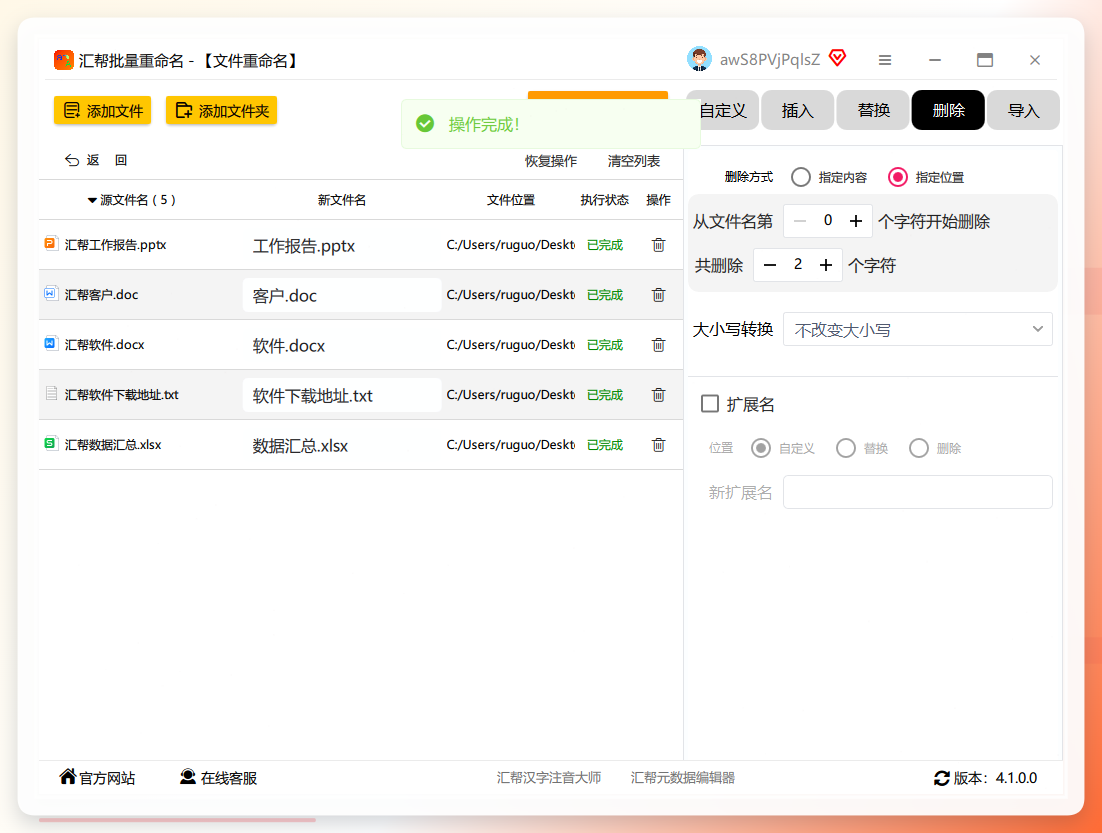
 第三步,在右侧功能面板中选择“删除”按钮,进入删除规则配置界面。
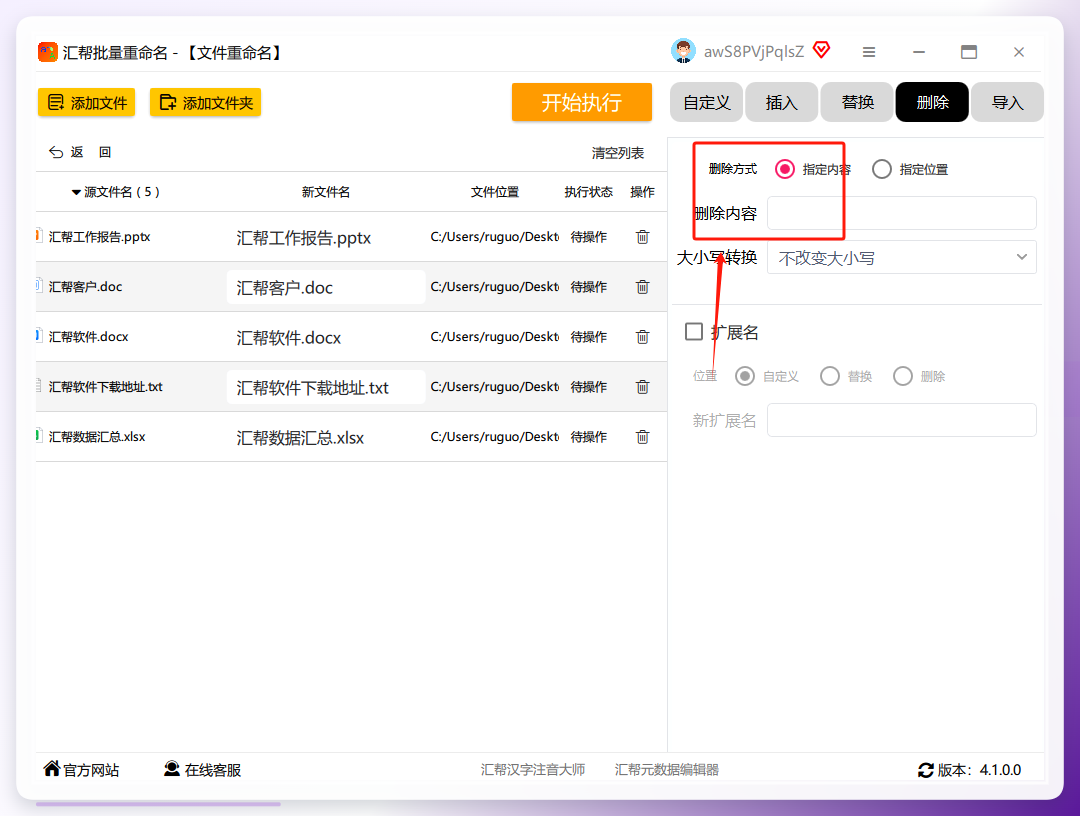
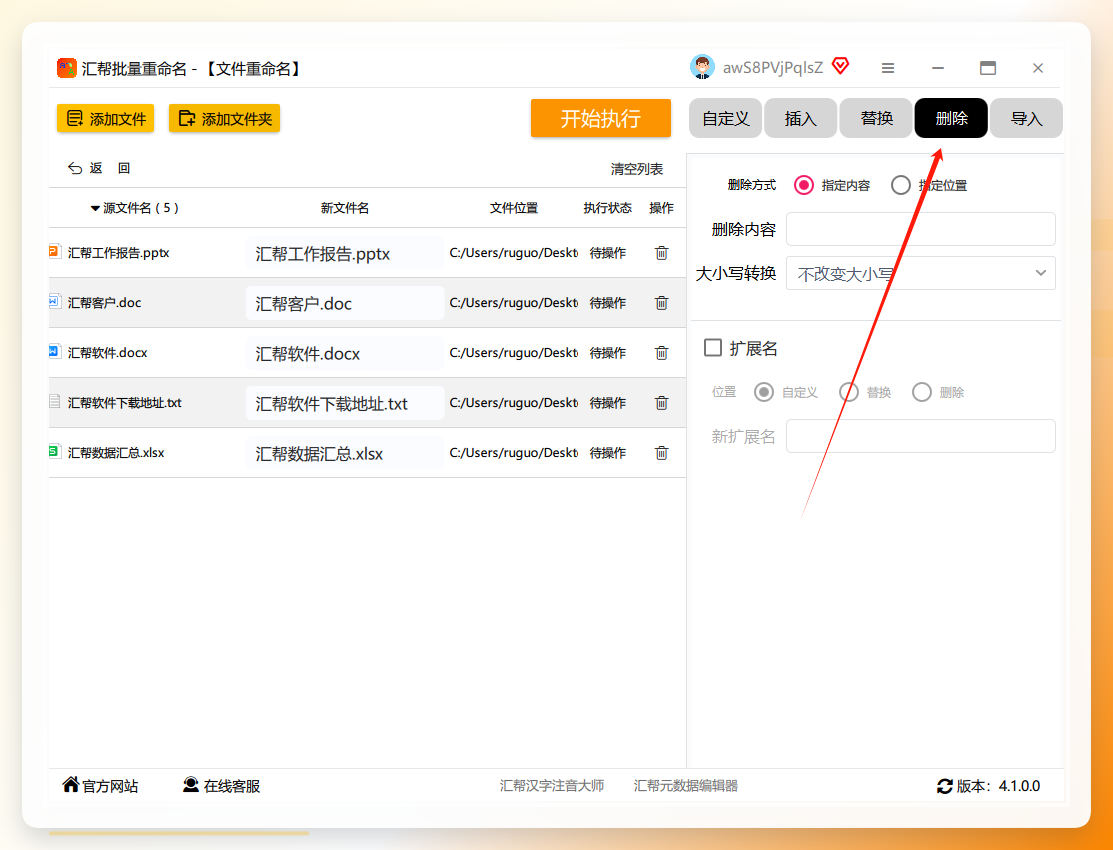 第四步,这里就是核心了。在删除设置中选择移除方式——可以指定要删除的具体内容,比如把“20240501”这串数字填进去,软件会自动匹配所有文件名中的该内容并移除。同时也支持按指定位置删除,适合文件名结构比较统一的情况。
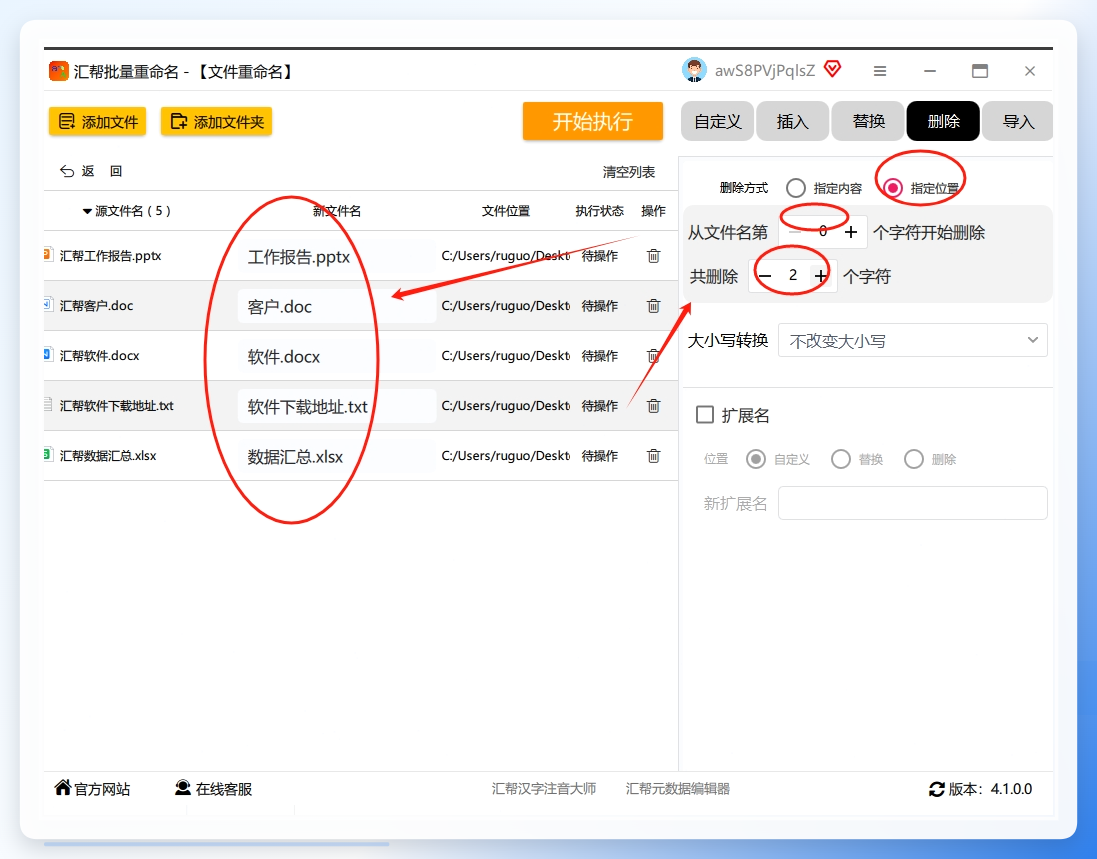
 通过指定位置删除的配置界面是这样的:
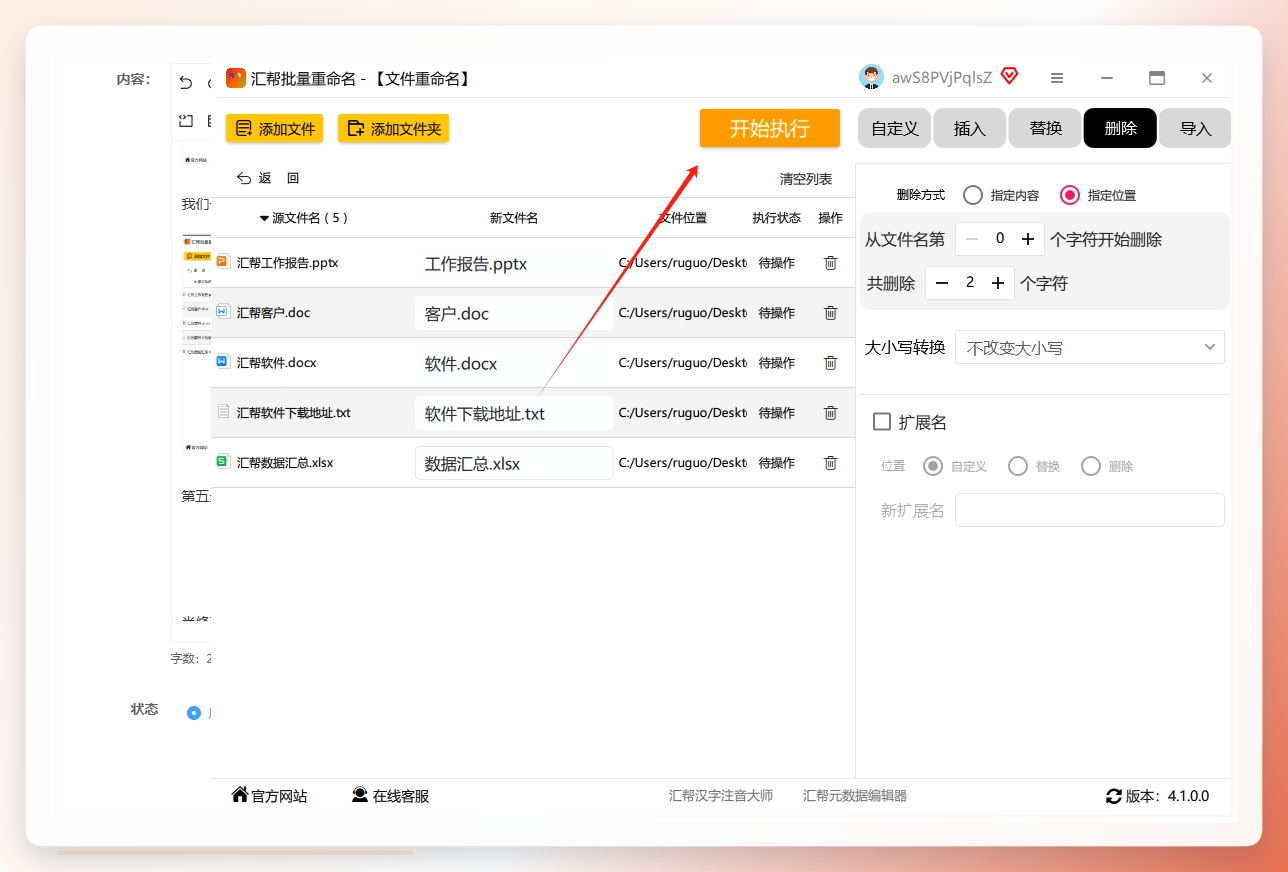
 第五步,点击“开始执行”按钮,软件进入批量处理阶段。处理速度取决于文件数量,一般几十秒内完成。
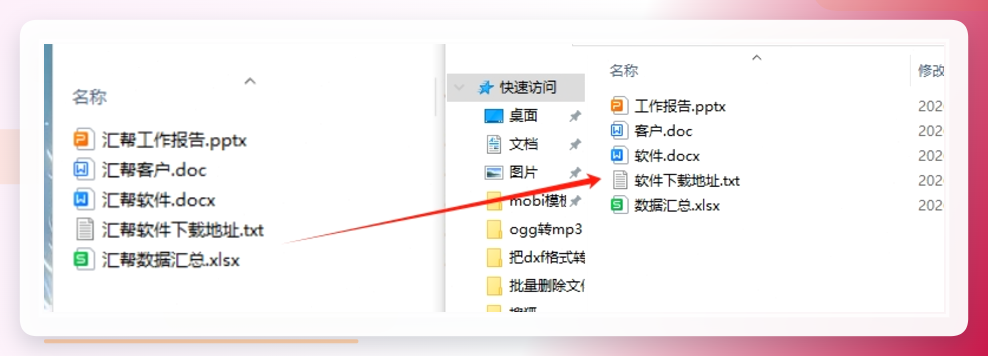
 执行完毕后建议先抽查几个文件确认效果。下面前后对比图能看出来,原先文件名中那段重复的数字已经被干净移除了。
方法二:核烁文档批量处理工具
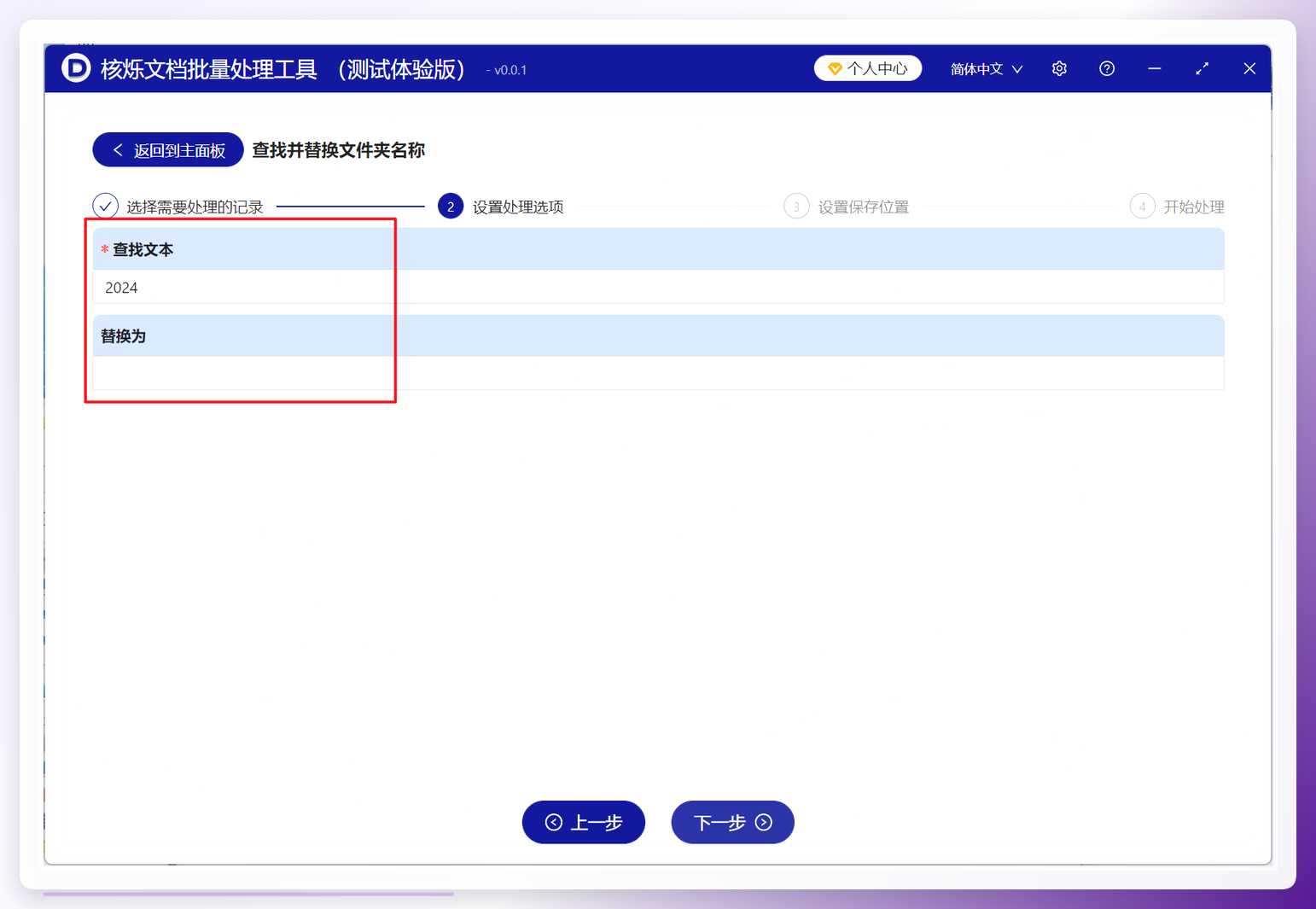
这个工具相对小众一些,但功能覆盖挺全。打开软件后选择“文件夹名称”分类下的“查找并替换文件夹名称”功能。
把需要处理的文件夹添加进去,支持拖拽和批量选取。然后在“查找文本”框里输入你要移除的那段相同数字,“替换为”一栏保持空白就行——空白即代表删除。等处理跑完,去保存位置看一眼,文件夹名称已经清爽了。
方法三:BAT批处理脚本(适合动手能力强的)
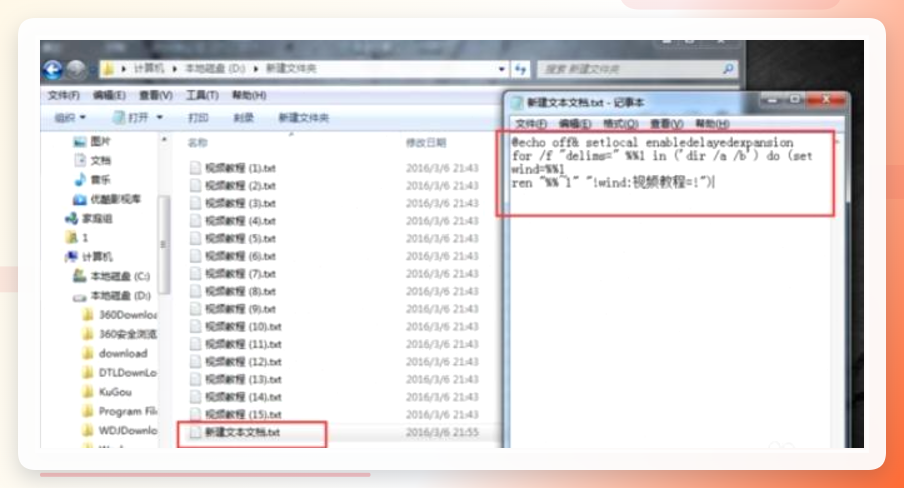
把所有需要改名的文件放进同一个文件夹,右键新建一个文本文档,把下面这段代码复制进去:
@echo off& setlocal enabledelayedexpansion
for /f "delims=" %%1 in ('dir /a /b') do (
set wind=%%1
ren "%%~1" "!wind:文档=!"
)
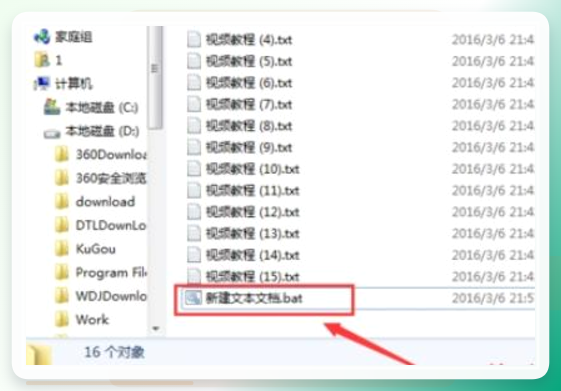
注意,代码里的“文档”两个字要换成你实际想删掉的那段数字或文字。保存之后把txt后缀改成.bat,双击运行就能批量处理。
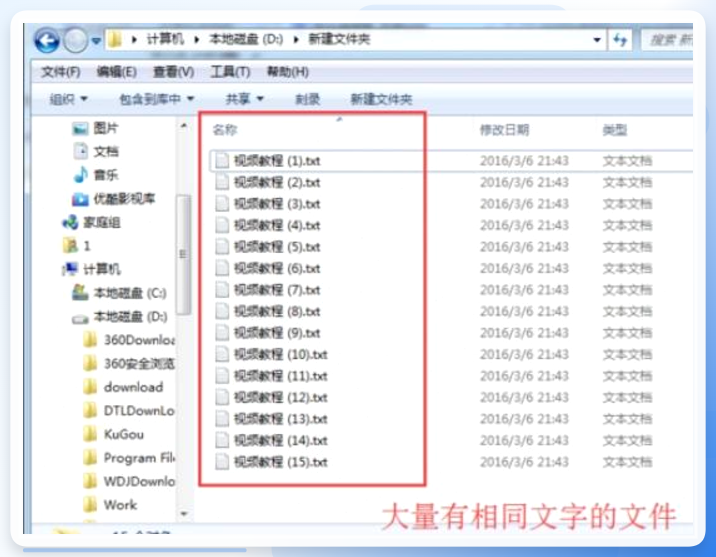
 如果看不到文件后缀名,需要先去文件夹选项里把“隐藏已知文件类型的扩展名”的勾去掉。
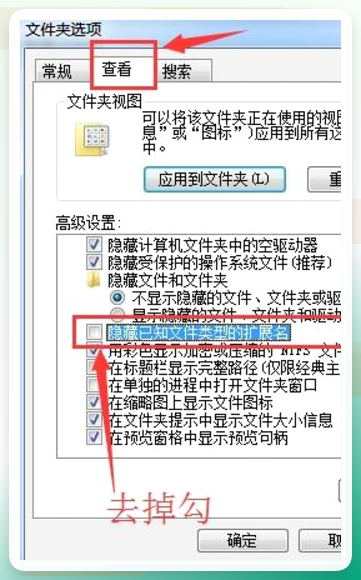 这个方法免费是免费,但对新手不太友好,代码里一个字符打错就跑不通。我当时试了好几遍才成功,建议耐心点。
方法四:NameChanger(Mac用户看过来)
Windows用户可以直接跳过这段。Mac上有个叫NameChanger的小工具挺好用。打开后点“Add Files”把文件加进去,切到“Replace”标签页,“Find What”里填要删的那段数字,“Replace With”留空,右边预览确认没问题后点“Start Processing”就完事了。
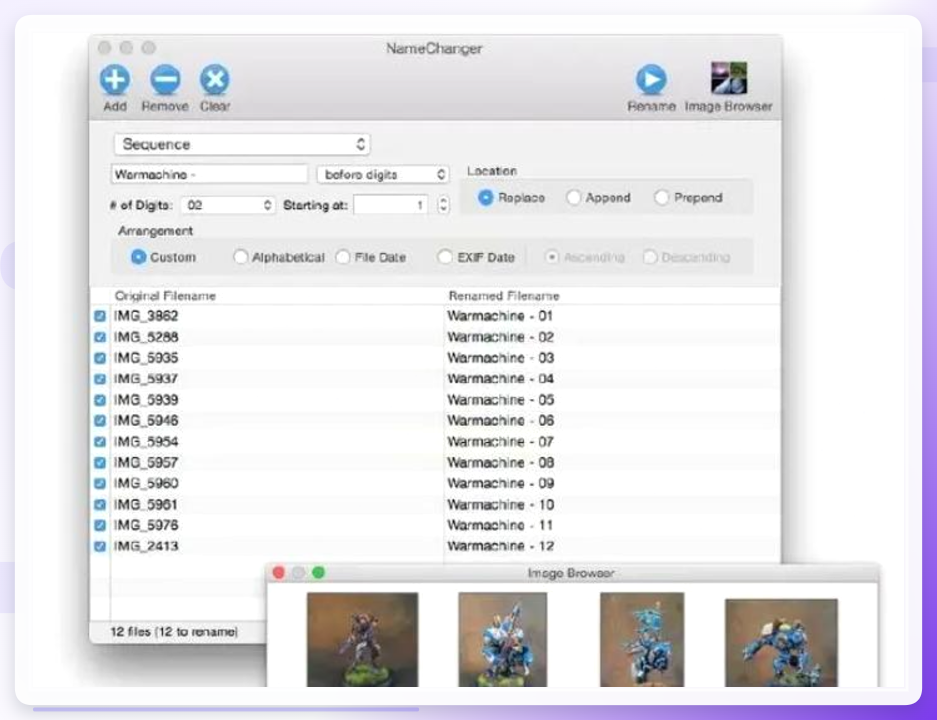 它还有个正则模式,适合文件名规律性强的场景,不过日常用普通替换就够了。
方法五:PowerShell命令行(Windows进阶玩法)
如果你电脑是Windows 10以上,其实系统自带的PowerShell就能干这活儿。在目标文件夹里按住Shift右键,选择“在此处打开PowerShell窗口”,然后输入一条重命名命令,利用-replace操作符把指定数字串替换为空字符串即可。这条命令的好处是不依赖任何第三方软件,缺点是语法需要稍微记一下,建议先拿几个测试文件练手。
几点实在的建议
批量删除多个文件名中相同的数字这事儿,说到底就是选对工具的问题。图省事、要稳定,汇帮批量重命名够用;不想装软件,BAT脚本和PowerShell也能顶上去;Mac用户直接用NameChanger就行。关键是操作前一定记得备份,别嫌麻烦,我见过太多人改完才发现规则设错、原文件又没留底,那才叫一个崩溃。
行了,方法都摆在这儿了,挑一个顺手的用起来吧。要是操作过程中卡在哪儿了,评论区喊我一声,看到就回。
