
说真的,整天对着电脑,是不是总感觉脑子不够用?方案写到一半,同事喊你去开会;代码刚敲进去,又想起来水还没喝。咱就是说,这些鸡毛蒜皮的小事虽然不致命,但真的特别打断节奏。我之前也踩了不少坑,手机设闹钟吧,手机一玩就忘;用便利贴吧,贴一屏幕看着心烦。后来我花了一下午时间,把我这台老伙计(电脑)彻底研究了一遍,总算搞明白了电脑定时提醒怎么设置。今天就把这几个亲测好用的方法分享给大伙儿,保证不仅专业,还賊接地气,让你从此跟丢三落四说拜拜。

一、首选专业工具:汇帮定时精灵(最省心、功能最全)
要说想让电脑智能化,自动在指定时间弹出提醒,那我必须首推这个“汇帮定时精灵”。这玩意儿真不是我吹,我用过之后,感觉工作效率和日常生活都规矩了不少。它的操作逻辑特别清晰,完全是傻瓜式,你跟着我下面这几步来,一分钟就能搞定一个定时任务。
步骤1:启动软件并进入核心操作界面双击桌面上的【汇帮定时精灵】快捷方式图标,程序会立刻启动,展现在您面前的是清晰、直观的主控面板。首次打开,你可能会觉得界面元素有点多,但别担心,咱们一步一步来。
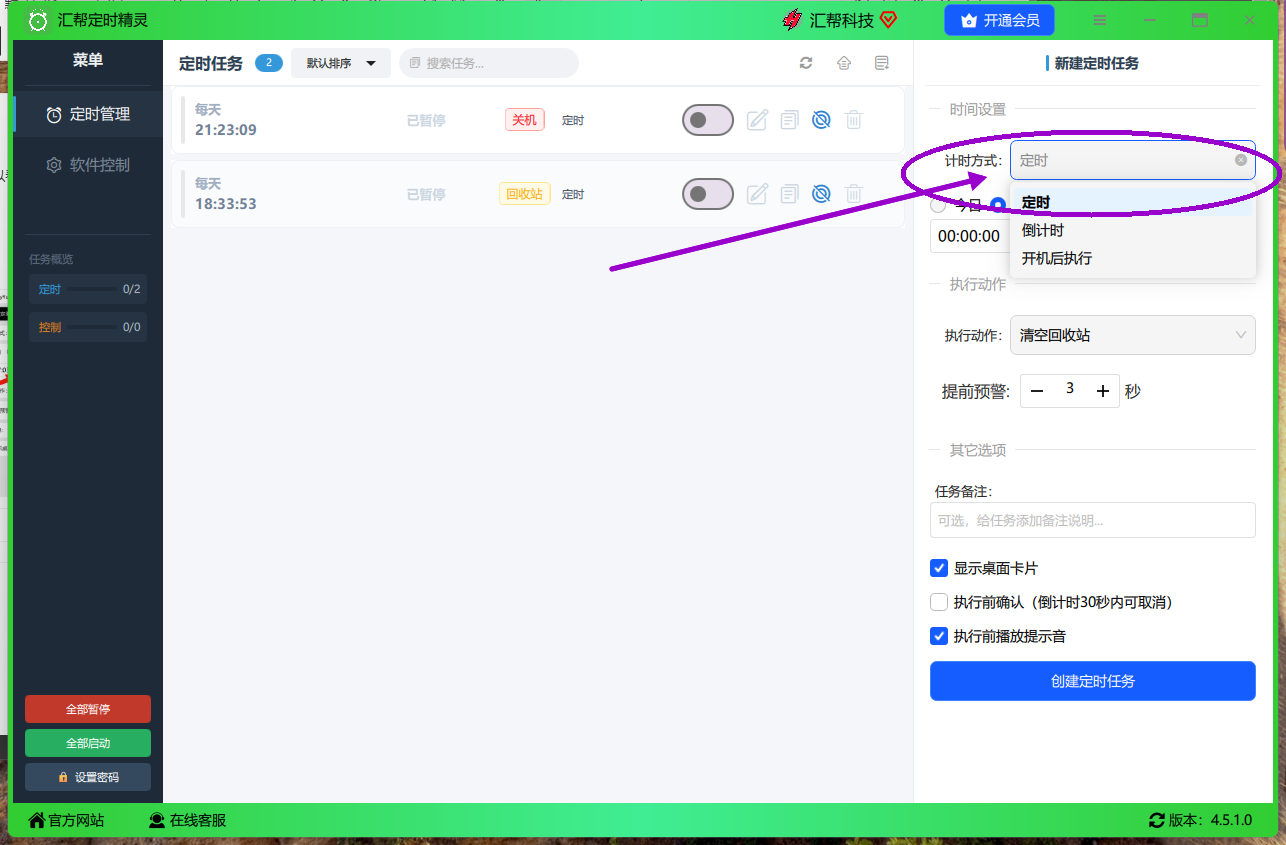
 步骤2:精准配置计时模式在软件主界面中,找到【计时方式】选项。这里提供了“倒计时”和“定时”两种核心模式。我们需要实现的是在固定时间点进行提醒,因此请务必选择【定时】模式。这个设置是整个任务的“启动开关”,选对才能让后续工作准确执行。
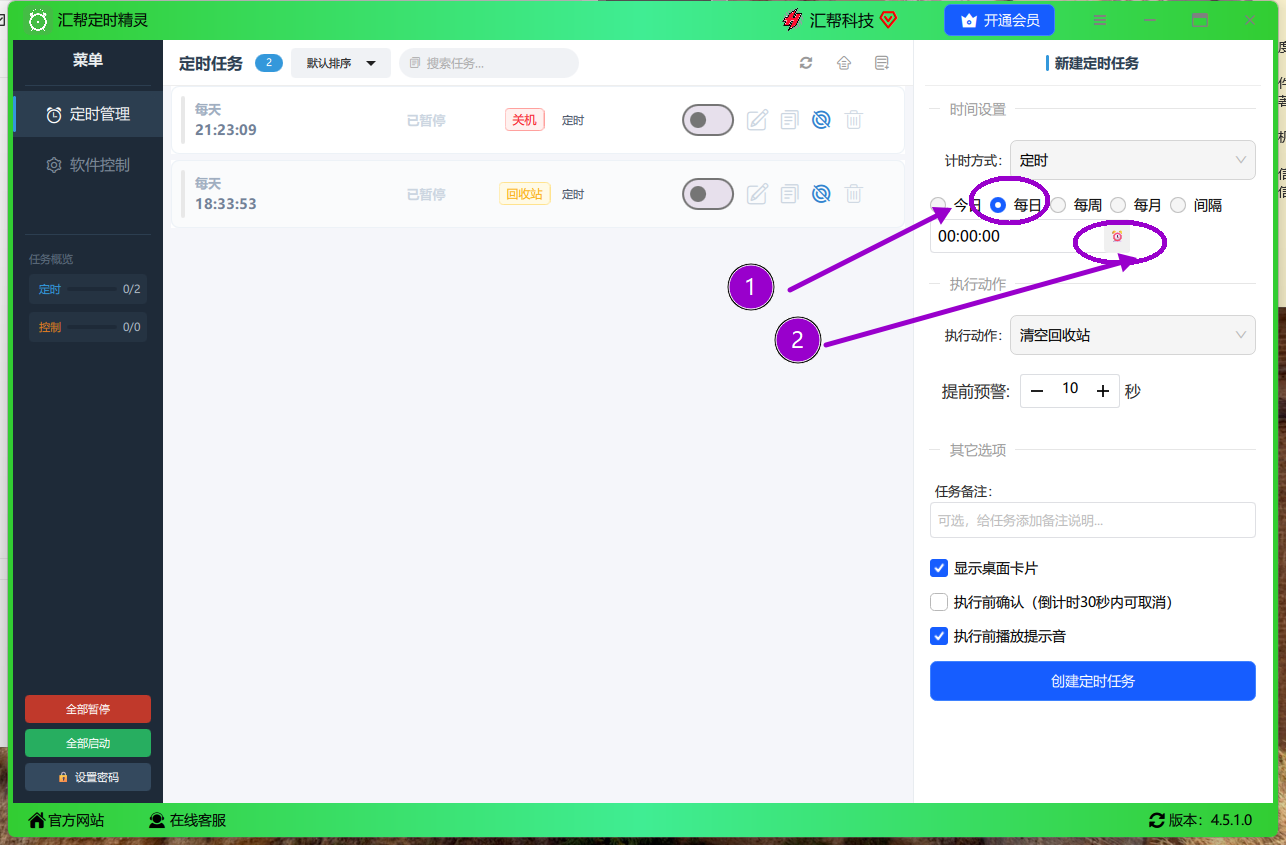
 步骤3:设定精确的触发时间点击【设置时间】按钮,弹出一个时间选择器。在这里,您需要根据自己的实际需求进行配置。例如,您可以设定“每日”下午3点提醒自己活动一下,或者设定“每周一”早上9点提醒自己提交周报。在弹窗中,精确到分钟地设定好您需要的具体时间点。
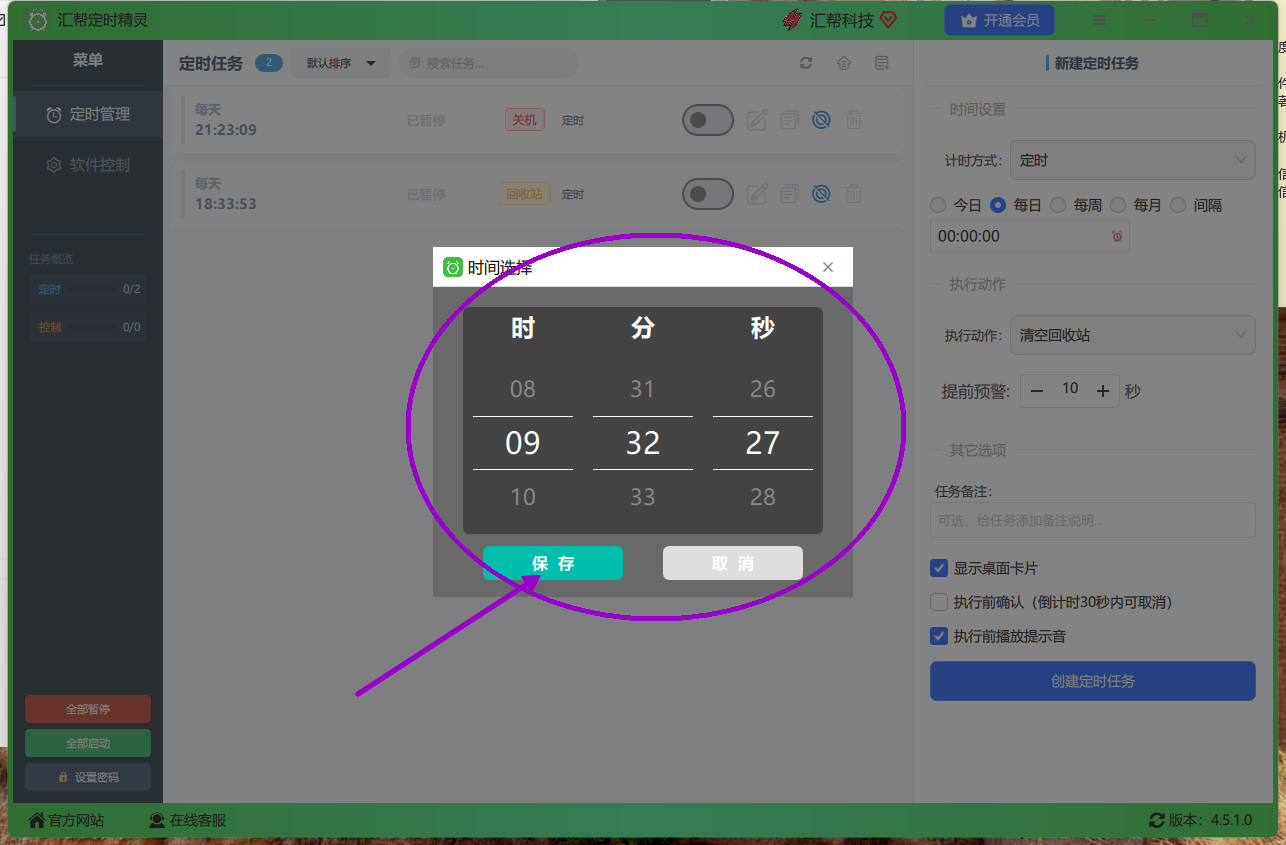
 在弹窗中,将时、分、秒调整到您需要的数值,并点击【保存】按钮,完成时间配置。
 步骤4:选择执行动作类型完成时间设定后,我们需要告诉电脑到点后具体要做什么。在【执行动作】一栏中,软件提供了包括“提醒”、“打开文件”、“打开网页”、“运行程序”等多种选项。对于日常提醒场景,我们选择【提醒】动作即可。
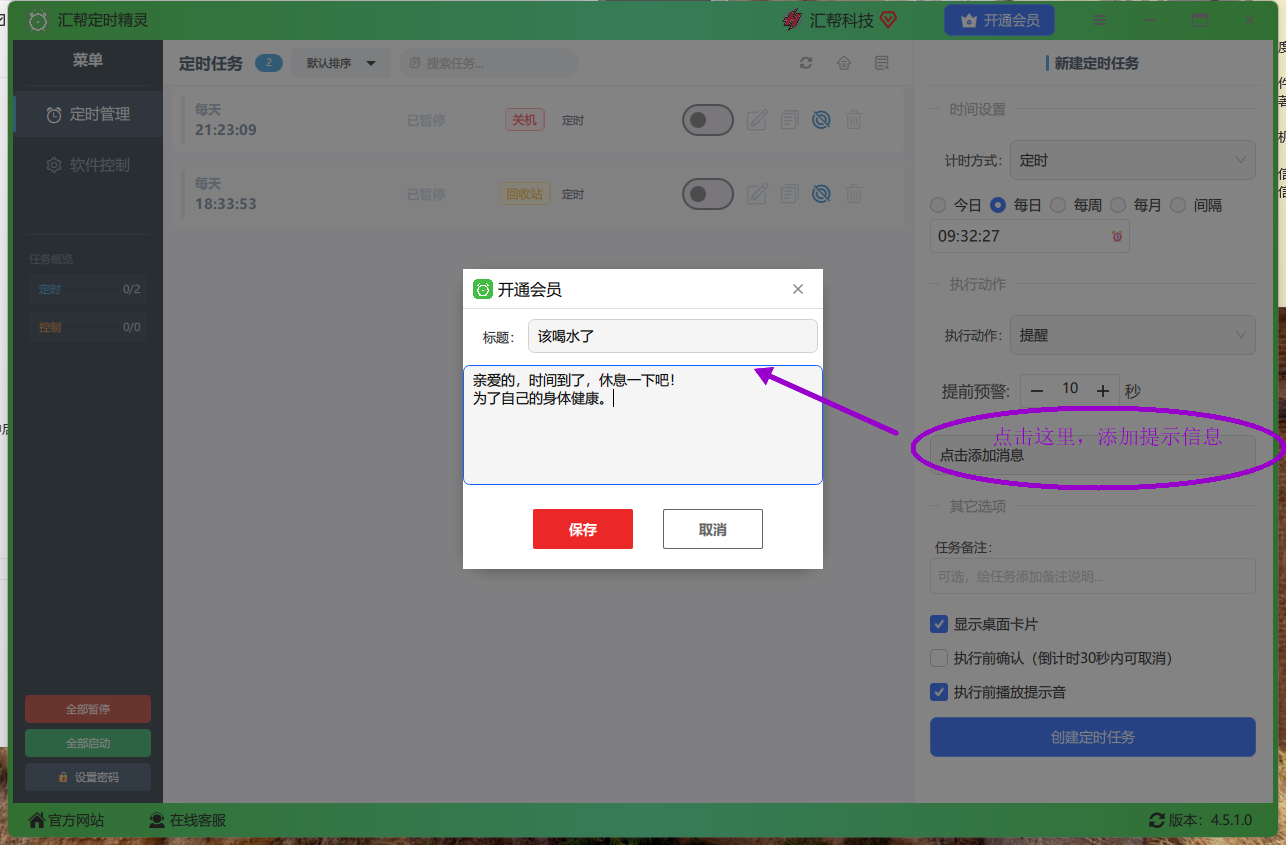
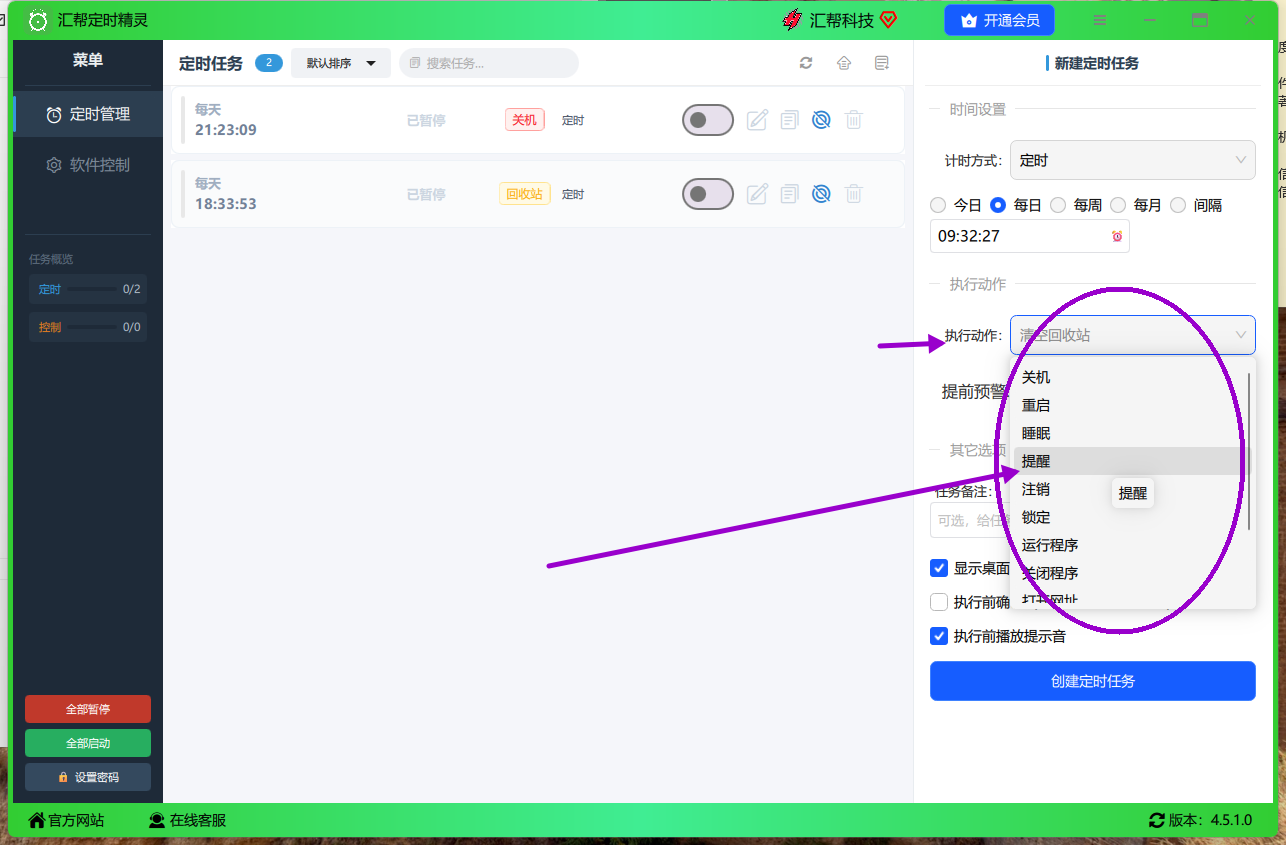 步骤5:精心编辑提醒内容设置完动作类型后,下方会出现输入框,用于填写您希望看到的具体提醒文本。例如,“小王,该喝水了!”或者“时间到,站起来伸个懒腰!”,输入的信息越具体,越能触发您的行动。
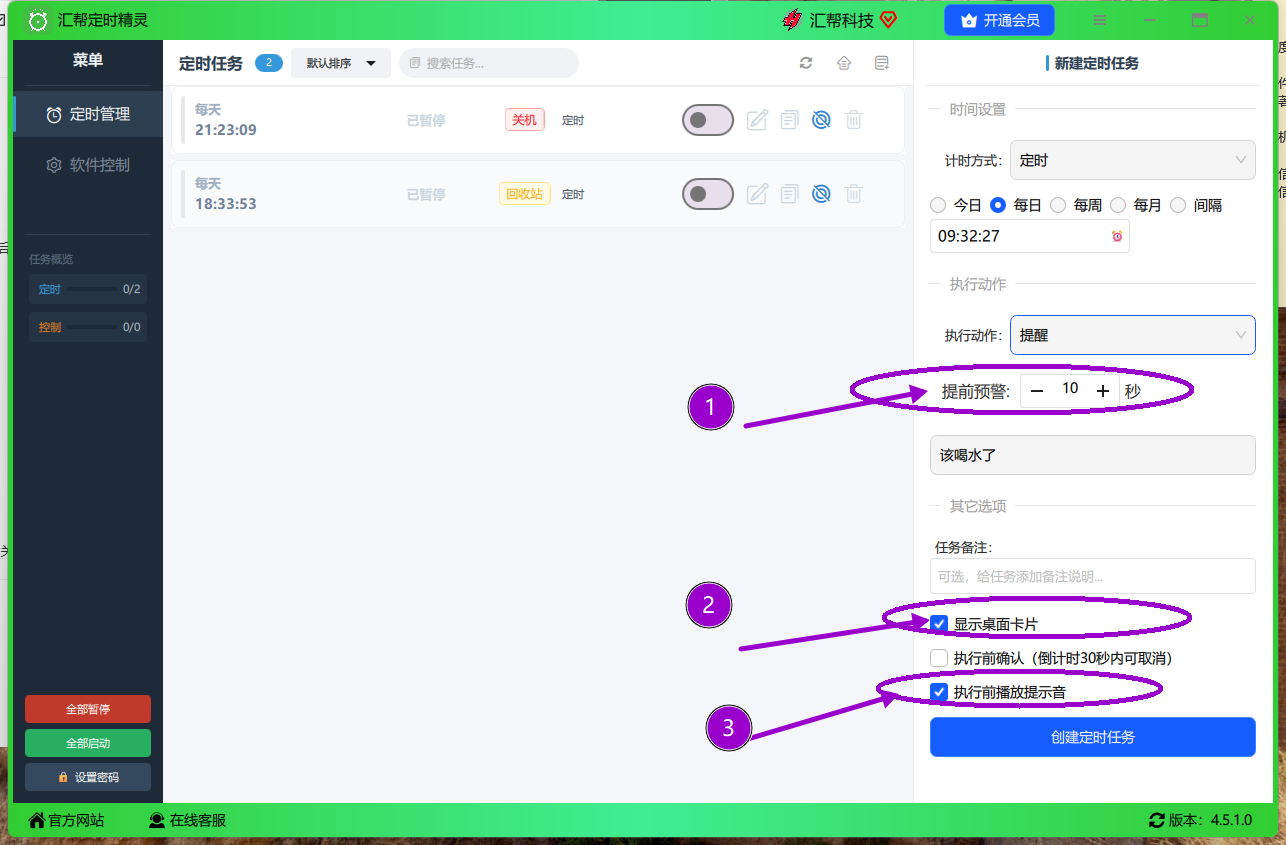
 步骤6:高级参数微调(个性化设置)为了让提醒体验更人性化,软件还提供了几个非常实用的参数选项。
- 提前预警:您可以设置在主提醒前的X分钟,软件先发出一个温和的提示,让您有心理准备。
- 显示桌面卡片:勾选后,桌面上会生成一个实时更新的倒计时小卡片,让您对任务还有多久执行一目了然。
- 执行前播放提示音:勾选此项并选择您喜欢的提醒音,即使您没在看屏幕,也能通过声音获取提醒。
 步骤7:创建任务并生效所有参数配置完毕后,请点击底部的【创建定时任务】按钮。此时,您能看到桌面上方会立即弹出我们之前设置的那个倒计时卡片。同时,软件主界面的左侧任务列表里也会出现这个任务,方便您随时对其进行删除、暂停或编辑操作。
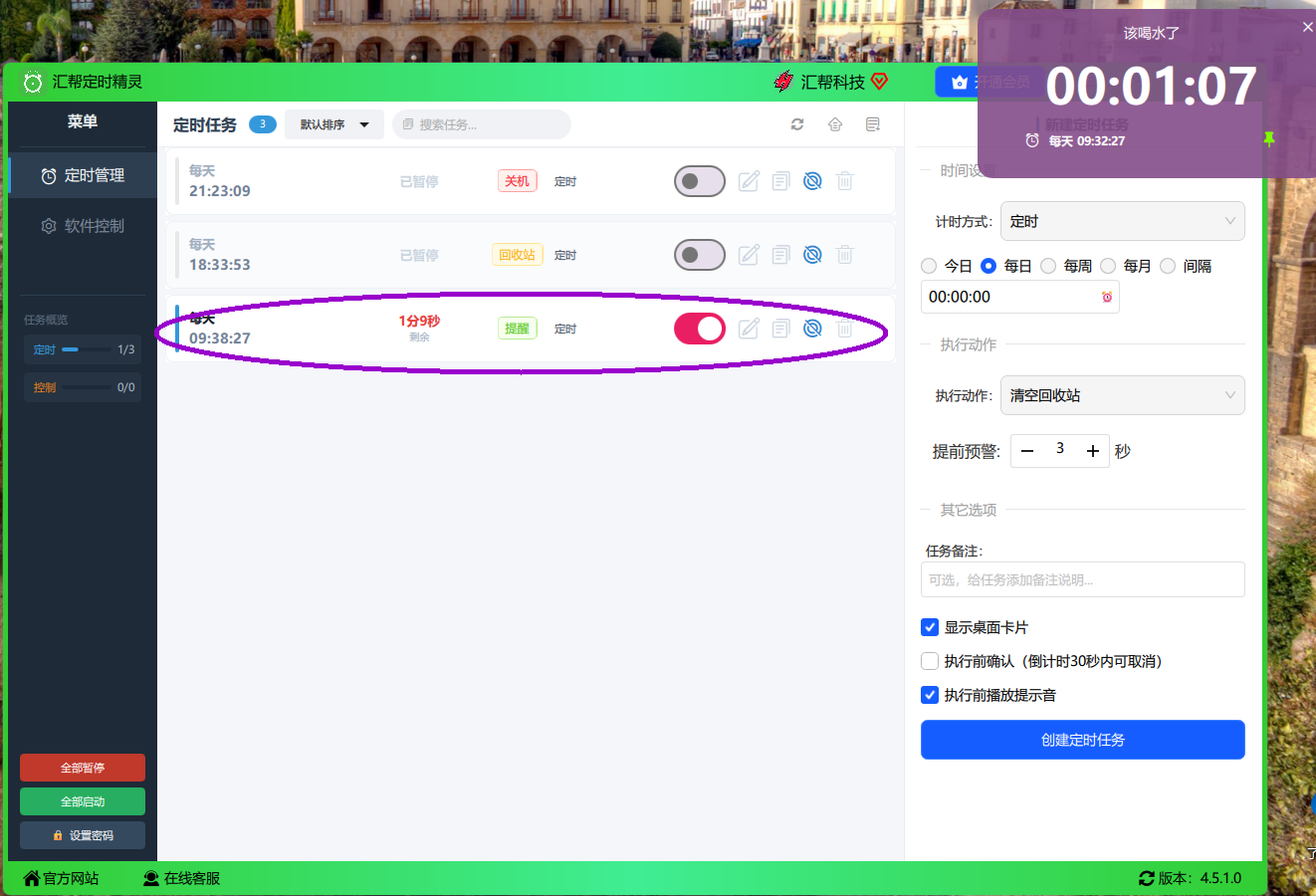 至此,一个每日定时提醒自己喝水的任务就创建完毕了。是不是非常清晰,而且功能强大?对于有高频定时提醒需求的用户来说,这绝对是最佳选择。
二、Windows系统自带:任务计划程序(免费内置,不过比较复杂)
如果你不想下载任何第三方软件,只想知道电脑定时提醒怎么设置,那Windows系统本身就有一个“任务计划程序”可以做到。不过这玩意儿操作起来有点像在解密,我当初摸索了半天才搞定,这里简单给你提一下路子。
你可以直接在开始菜单里搜“任务计划程序”打开它。然后点击右侧的“创建基本任务”,跟着向导一步步设置触发时间(比如每天下午2点)。在“操作”这一步,选择“显示消息”,在弹出的框里输入你的提醒标题和内容。虽然功能上能实现,但你看看这路径,是不是感觉不太像普通用户能干的活?而且那个“显示消息”的对话框样式非常古老,不容易引起注意,很容易就被你顺手关掉了。
三、第三方轻量级软件:Free Alarm Clock(免费、操作简单)
除了上面那个系统自带的,还有些非常轻量级的免费软件,比如“Free Alarm Clock”。这软件的特点就是界面极其简单,不占内存,只专注于闹钟提醒功能。你可以设置多个闹钟,选择提醒音乐等等。但它的功能远没有汇帮定时精灵那么全面,比如它没法定时打开网页或者运行程序,也不能设置提前预警和桌面卡片,比较适合就想设定一两个闹钟提醒自己简单事情的用户。
四、注意事项(老表哥的真心话)
- 定时任务不要开太多:刚开始用,别一口气设置十几个提醒,那样反而会造成信息轰炸,内心会不安的。循序渐进,先设置1-2个最关键的,习惯了再慢慢增加。
- “汇帮定时精灵”的预警功能非常好用:我个人强烈建议你一定要用上“提前预警”功能。比如你设置10分钟后要打电话,预警5分钟,这样你就有时间处理手头的事情,从容过渡,而不是突然被打断。
- 注意软件后台运行权限:确保“汇帮定时精灵”在后台一直在运行,不要被你无关清理软件或系统优化给“误杀”了。通常,这类软件在安装时可以选择是否开机自启,勾选上会更安心。
- 其他方法的局限:如果你只是想临时设个番茄钟或者短时间的倒计时,也可以用Windows自带的闹钟应用。但若你需要“定时执行复杂操作”,或者需要每日、每周的循环提醒,那用“汇帮定时精灵”在专业度和体验上完全是降维打击。至于任务计划程序,它的学习成本太高,而且提醒效果一般,不推荐小白使用。
总结
最后给大家盘一下,关于电脑定时提醒怎么设置,你主要是三条路:
- Windows自带任务计划程序:最省钱,但操作最复杂,提醒效果最差,适合折腾党。
- 免费第三方小软件(如Free Alarm Clock):操作简单,但功能单薄,适合只想设一两个闹钟的朋友。
- 汇帮定时精灵:功能专业全面,可定制性强,操作直观,提醒效果极佳。可以说是一劳永逸,适合所有有稳定、高效定时需求的用户。
如果你和我一样,是个追求效率和稳定性的性子,那我真心奉劝,别花时间去研究那些又臭又长的系统设置了。直接装上汇帮定时精灵,花5分钟配置好你的日常提醒,每天工作生活都能井井有条,这种爽感,谁用谁知道!咱就说,时间管理的第一步,不就从一个靠谱的提醒工具开始嘛。
