

兄弟们姐妹们,咱就是说,你们有没有跟我一样,一忙起来就忘乎所以,连喝水、站起来活动、按时下班这些事儿都能抛到九霄云外?说真的,我以前就是这样,屁股一沾椅子就是半天,起来的时候腰酸背痛,脖子也僵得要命。后来实在受不了了,就琢磨着怎么在电脑上弄个提醒。
一开始我想着用手机闹钟吧,但手机经常静音或者放包里听不见。还是得靠电脑自己提醒最靠谱!踩了不少坑之后,我终于把“电脑定时提醒怎么设置”这事儿给摸透了。今天就把我压箱底的三个方法分享给你们,保证一看就会,操作起来贼简单,尤其是第二个,我敢说用过之后你就回不去了!
废话不多说,咱们直接上干货!

方法一:杀鸡用牛刀?Windows自带任务计划程序
第一个方法,算是个“官方方案”。如果你是Windows系统(Win7/8/10/11都行),其实系统里本身就藏着一个叫“任务计划程序”的玩意儿,功能非常强大,但是吧……对小白来说,设置起来稍微有点绕。
操作步骤:
- 在电脑左下角搜索框里输入“任务计划程序”,然后打开它。
- 在右边的“操作”栏里,点击“创建基本任务…”。
- 给你的任务起个名字,比如“小张的喝水闹钟”,然后点击“下一步”。
- “触发器”那里,你可以选择任务执行的频率,比如“每天”、“每周”或者“一次”。接着点“下一步”。
- “操作”选择“显示消息”或者“启动程序”。如果是Win10及以上系统,“显示消息”功能被阉割了,所以得用“启动程序”来弹窗。
- 在“程序或脚本”那栏,填入
msg.exe,然后在“添加参数”那栏填入* “该起来喝水了!”(注意格式,星号和引号后面都有空格)。 - 点击“完成”就搞定了。到点了,电脑右下角就会弹出一个DOS窗口,显示你的提醒消息。
我的真实体验: 这个方法虽然不用下载软件,但说实话,对于咱们普通用户来说,操作路径有点长,而且那个DOS窗口的弹窗看起来太硬核了,不够方便。电脑定时提醒怎么设置,要是每次都这么捣鼓,我可能早就放弃了。所以这个方法,小白不推荐。
方法二:懒人必备神器!用“汇帮定时精灵”一键搞定!
好了,重点来了!这也是我目前用得最顺手,逢人就安利的方法。说真的,自从发现了这款名为“汇帮定时精灵”的软件,我就在也没为电脑定时提醒怎么设置这件事发过愁。它就像个贴心小管家,操作逻辑简单到令人发指。下面我给你们演示一下,怎么用它设置一个“到点提醒喝水”的任务。
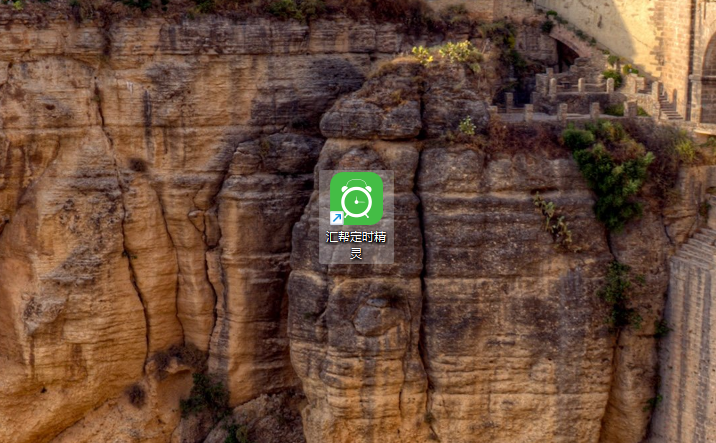
第一步:安装并启动软件首先,你得在电脑上安装这款“汇帮定时精灵”。安装过程跟普通软件一样,一路“下一步”就行了。装好后,双击桌面上的图标打开它。
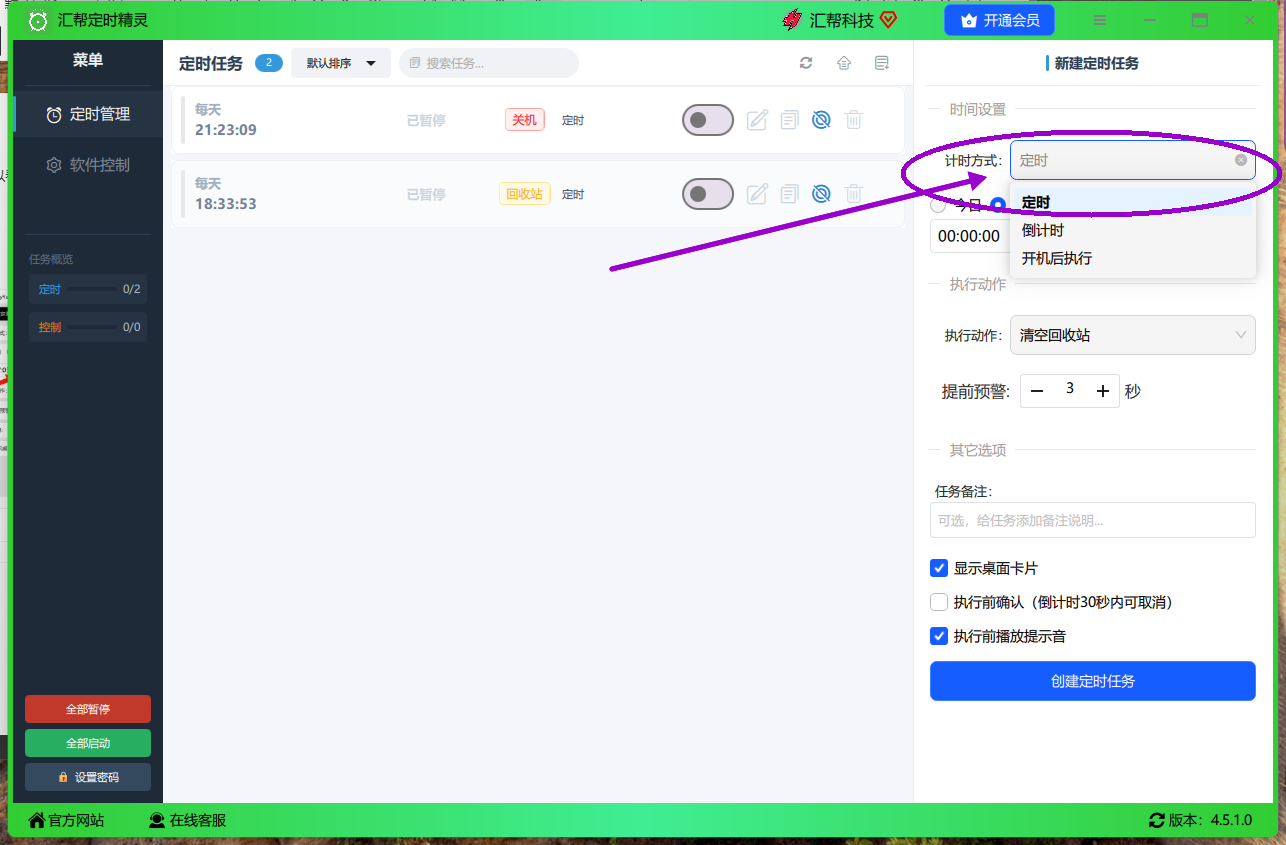
 第二步:选择定时模式软件打开后,界面非常清爽。我们最主要的目标是“定时提醒”,所以第一步,找到 【计时方式】 这个选项,把它切换成 【定时】 。这就告诉软件,我要在指定的时间点执行任务,而不是倒计时。
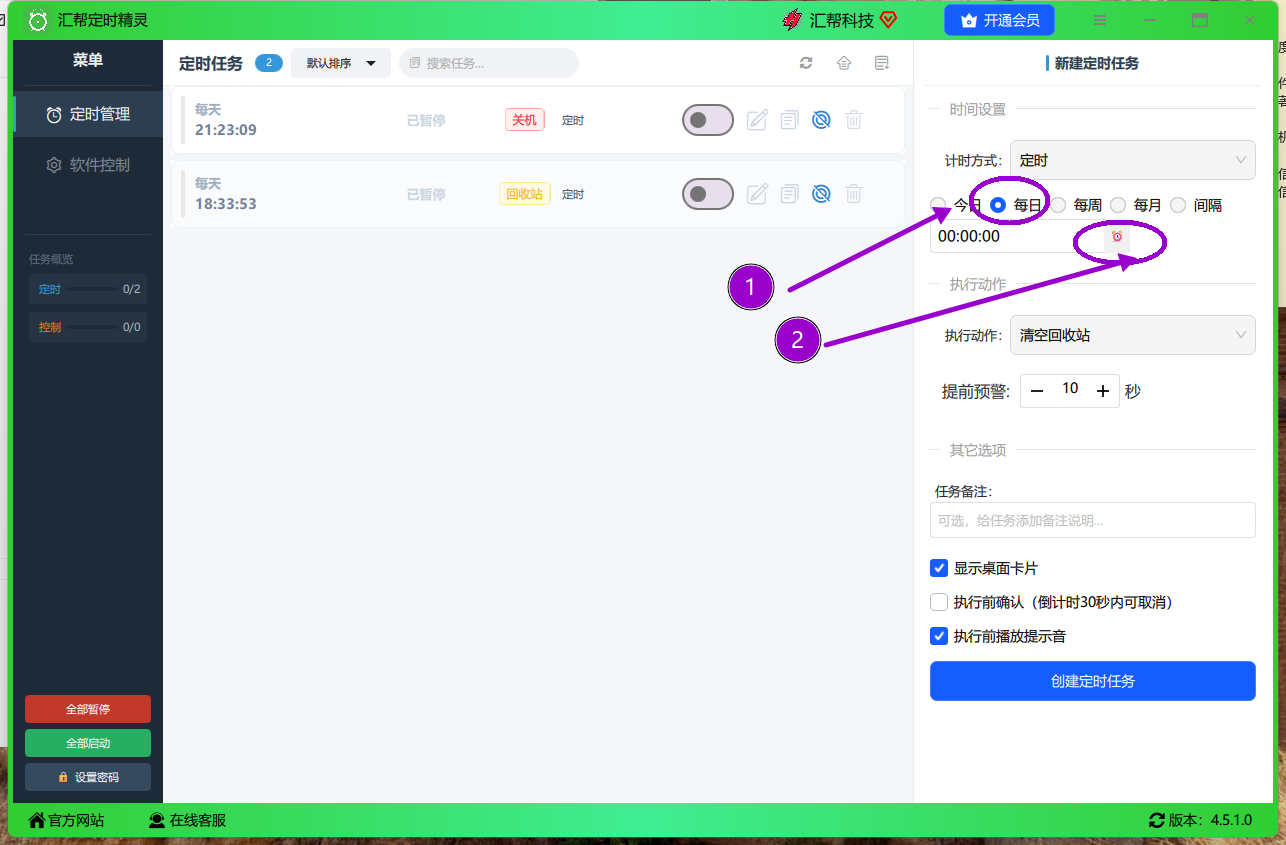
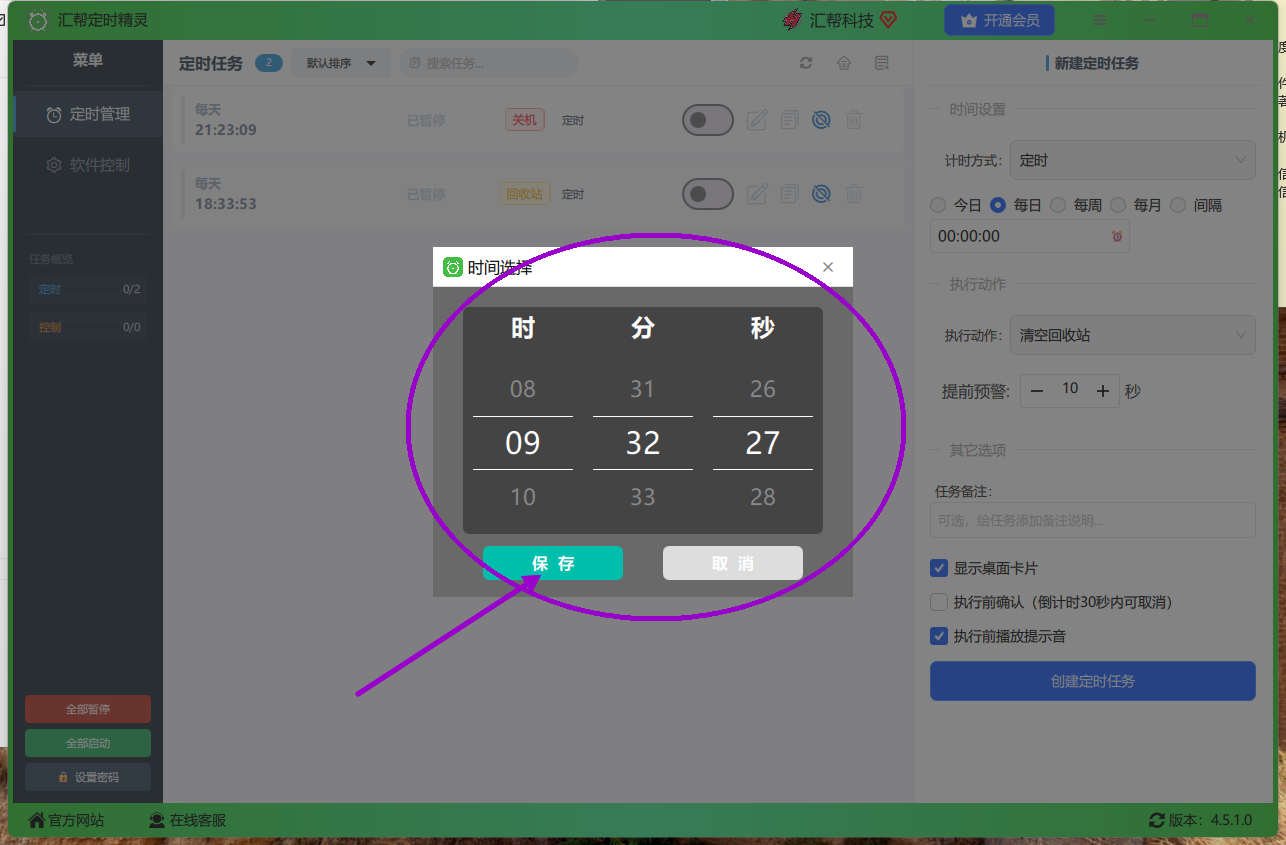
 第三步:设定具体的执行时间接下来是 【时间设置】 。点开它,你可以选择是“单次”、“每日”、“每周”还是“每月”。像我这种每天都需要喝水的,就选 【每日】 ,然后点击下面的输入框,设置一个具体的时间,比如上午10:00。设置好后,点击“确定”保存。
 第四步:设置提醒动作然后,我们要告诉软件,到点了它该做点什么。在 【执行动作】 这里,选择 【提醒】 。这个选项就是专门用来弹窗提示你的,非常直观。
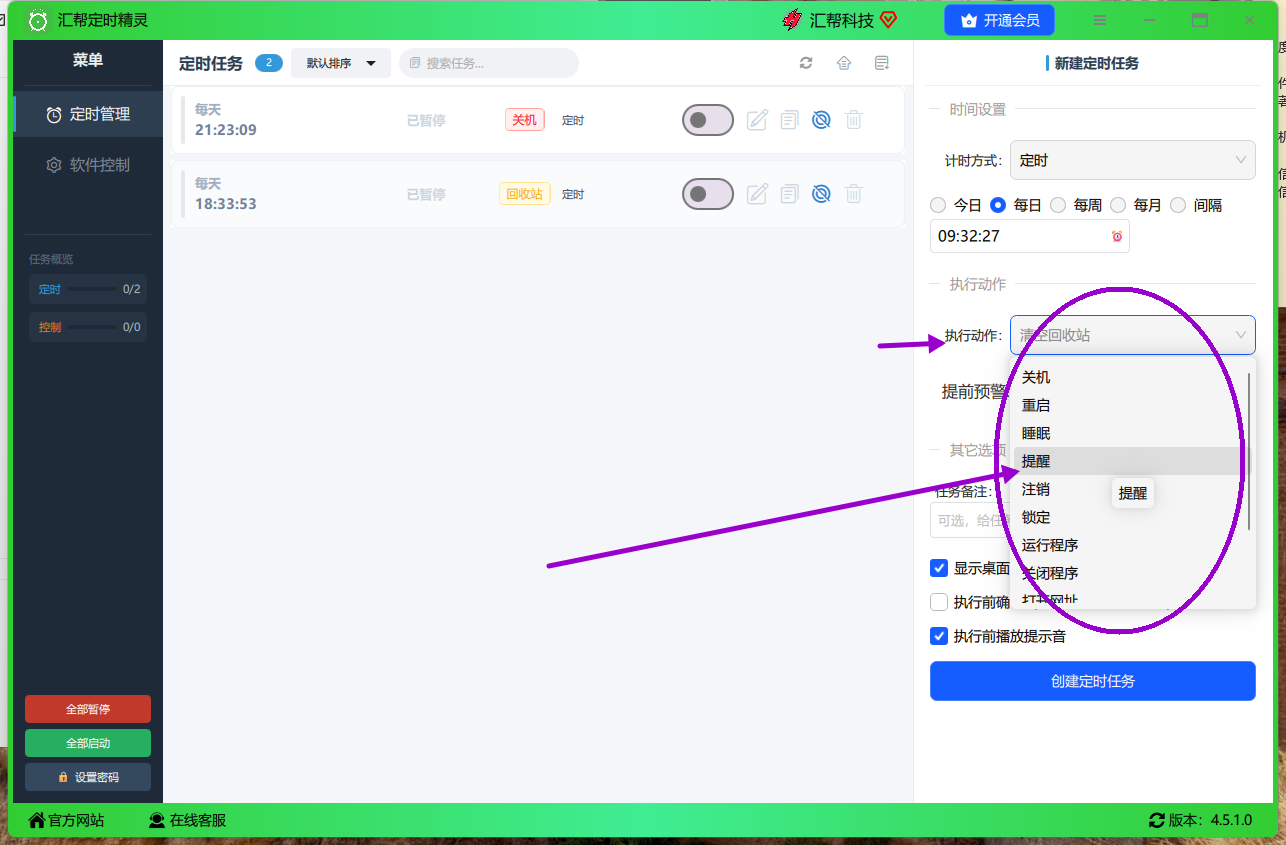 第五步:输入你想看到的提醒内容在下面的输入框里,写上你想看到的提醒文字。比如,你可以写:“该喝水了,别偷懒!” 或者 “起来活动一下,眺望远方,保护视力!” 。这个内容可以随着你的心情和需要随时改。
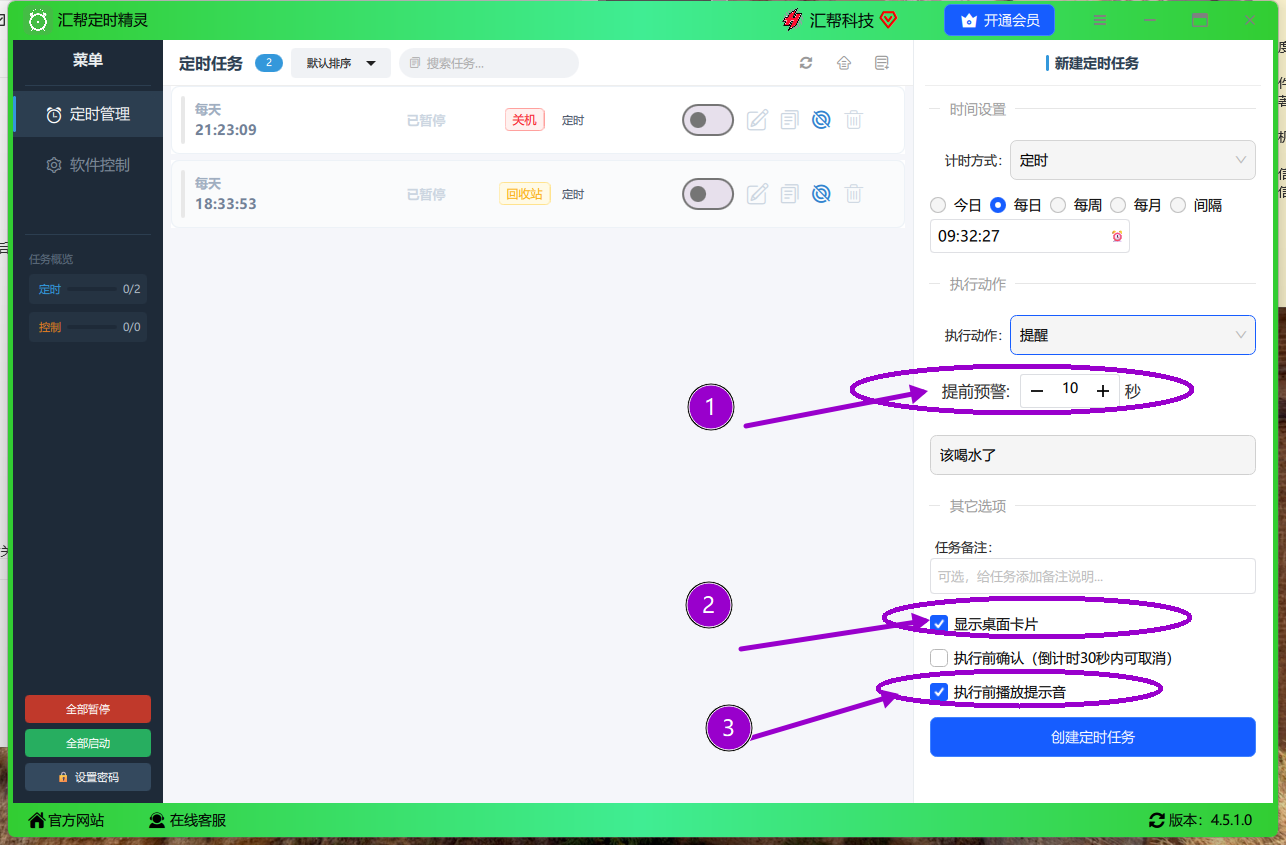
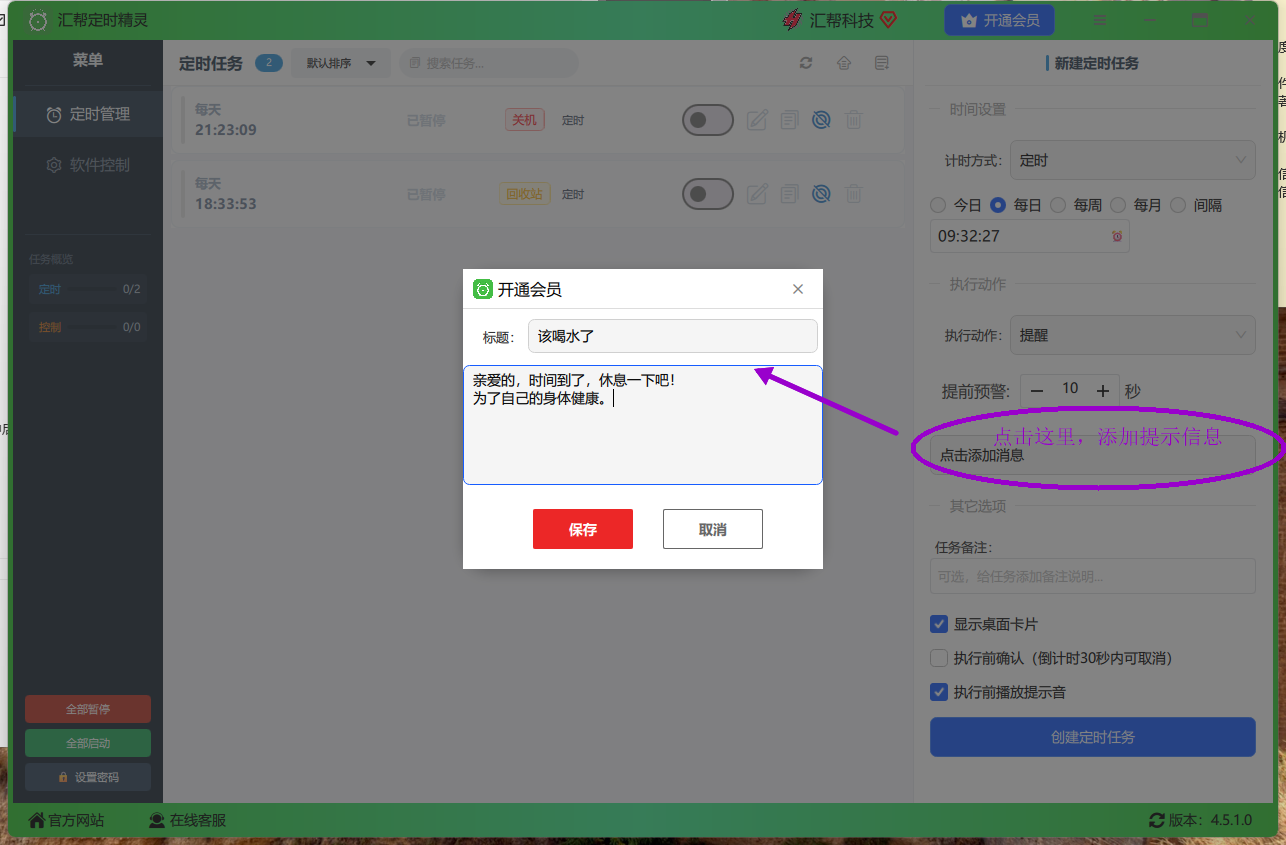 第六步:个性化参数配置(很贴心)这一步是“汇帮定时精灵”让我觉得特别人性化的地方。它有 【其他参数】 可以设置:
- 提前预警:可以设置任务执行前多少秒就发出提醒,比如提前30秒,给你一个心理准备。
- 显示桌面卡片:勾选这个后,电脑桌面上会一直有一个小卡片,显示下一次提醒的倒计时,让你能时刻看到还有多久。
- 执行前播放提示音:你可以勾选上,并选择一个自己喜欢的音频文件作为提醒音乐。这样一来,既有弹窗又有声音,双重保险,绝对不会错过。
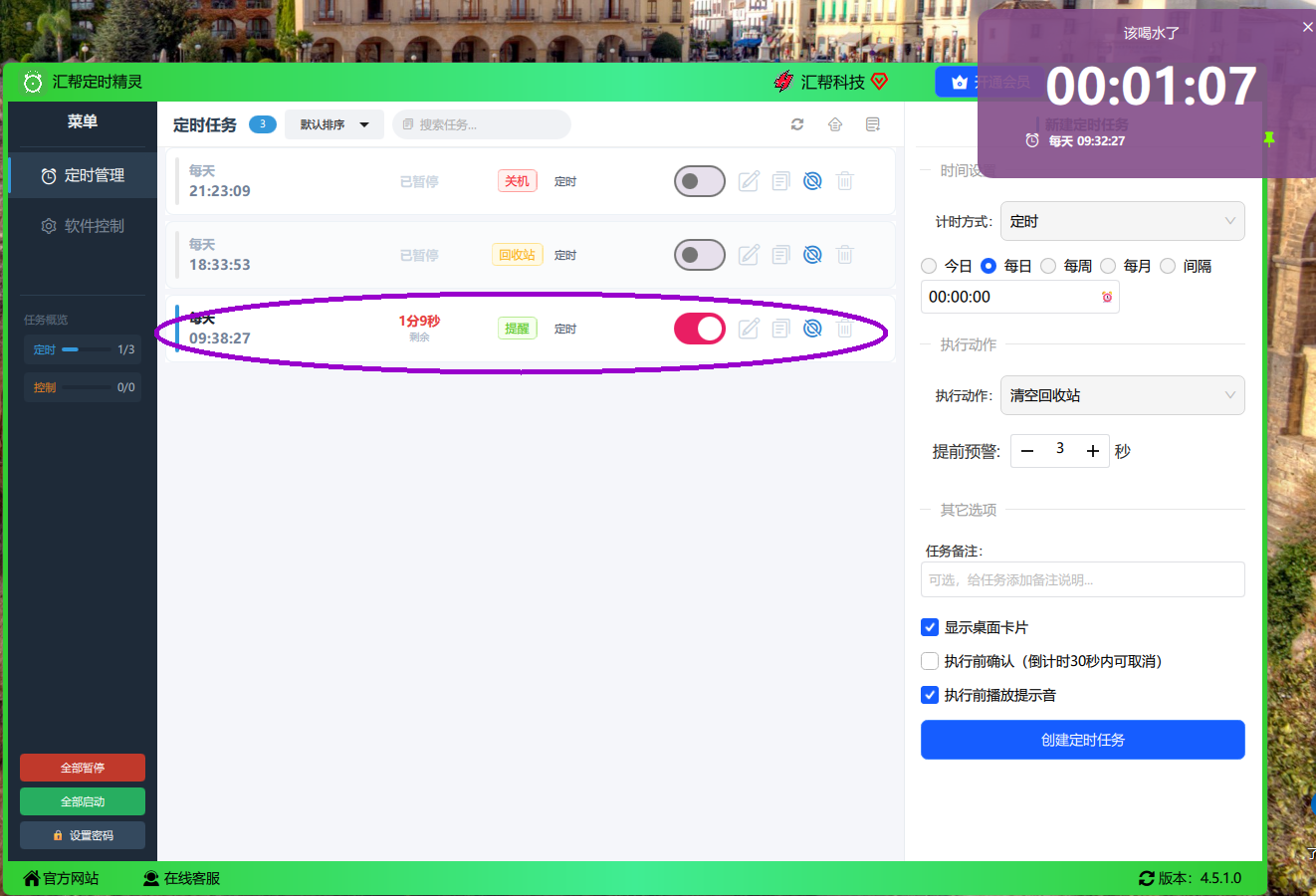
 第七步:点击“创建定时任务”所有参数都设置好了,最后一步,点击 【创建定时任务】 按钮。你会发现桌面上立刻出现了一个倒计时卡片,软件左侧的任务列表也出现了你刚刚创建的这个任务。你可以随时点击它前面的开关来开启或关闭这个任务,非常灵活方便。
方法三:轻量级选择:使用第三方待办或提醒小工具
如果你不想用系统自带的复杂工具,也不想专门为了定时提醒而安装一个功能强大的软件,那么市面上还有很多轻量级的第三方小工具可以胜任。比如一些番茄钟软件(如 Forest、Pomodone)或者桌面便签软件(如 Snipaste、Microsoft To Do)。
- 番茄钟类软件:它们通常内置了定时提醒功能,比如工作25分钟,休息5分钟。缺点是时间固定,不太灵活。
- 桌面便签/待办类软件:像 Microsoft To Do 或者 Todoist,它们可以设置任务的“到期提醒”。你可以创建一个“周四下午3点开会”的任务,并设置提前15分钟提醒。这种方式比较适合管理工作任务,但对于“该活动一下了”这种循环提醒,设置起来稍微有点麻烦。
玩法建议: 这类软件适合喜欢轻量化操作,或者本身就有记账/待办管理需求的用户。如果你只是想单纯、方便地设置各种循环提醒,我还是强烈推荐上文第二个方法中的“汇帮定时精灵”。
最后的唠叨:真心建议
好了,以上就是我亲测有效的三种关于“电脑定时提醒怎么设置”的方法,咱们来总结对比一下:
- Windows自带任务计划程序:功能强大,但繁琐,适合有钻研精神的极客。
- 汇帮定时精灵:强烈推荐!操作傻瓜式,有手就会。适用于任何需要定时提醒的场景,无论是喝水、活动、休息、甚至是提醒自己到了下班时间都行。功能专业,但又把复杂性隐藏得极好,界面非常直观,专业与易用的完美结合。
- 第三方小工具:顺带功能,不够专注,设置循环提醒稍显麻烦。
说真的,作为一枚过来人,我踩过的坑可比你们多。我开始也是用系统自带功能,后来嫌麻烦就用了便签软件,结果经常被其他笔记淹没。直到用了“汇帮定时精灵”,才感觉找到了组织。它不占地方,不弹广告,安安静静地把“定时提醒”这件事做到了极致。
老学长真心建议,别在这个小事上折磨自己了,直接上方法二,下载一个“汇帮定时精灵”,花5分钟设置好,从此跟“忘事”说拜拜,工作效率和生活质量都能上一个台阶!赶紧去试试吧!
