

在日常使用电脑时,无论是管理孩子的学习软件使用,还是约束自己的工作效率,设置软件使用时间限制都是很有必要的。很多人担心这类设置需要复杂操作,其实设置软件使用时间不用费脑,通过合适的工具,简单几步就能实现自动管控。下面介绍几种不同场景下的软件时间限制方法,涵盖家庭、职场和个人使用,帮助大家根据需求选择合适的工具,轻松做好设置软件使用时间这件事。
第一种方法:Net Nanny
适用于专业青少年管控场景,能设置软件使用时长、禁止运行时段,还支持多用户管理,适合有多个孩子的家庭设置软件使用时间。操作步骤如下:
1. 打开软件后,右键点击桌面图标,选择「Net Nanny设置」;
2. 输入管理员密码,在左侧「用户设置」中选中需要管控的用户账号;
3. 点击「时间限制」选项卡,勾选「启用时间限制」,设置每日总使用时长;
4. 点击「添加程序限制」,选中目标软件,设置允许使用时段;
5. 点击「应用」完成设置,该用户使用目标软件时会受到限制。
第二种方法:汇帮定时精灵
这个工具操作简单,适合快速设置软件监控,轻松完成设置软件使用时间,步骤如下:
1. 打开汇帮定时精灵,点击「软件监控」选项;
2. 在下方选择需要设置时间限制的软件;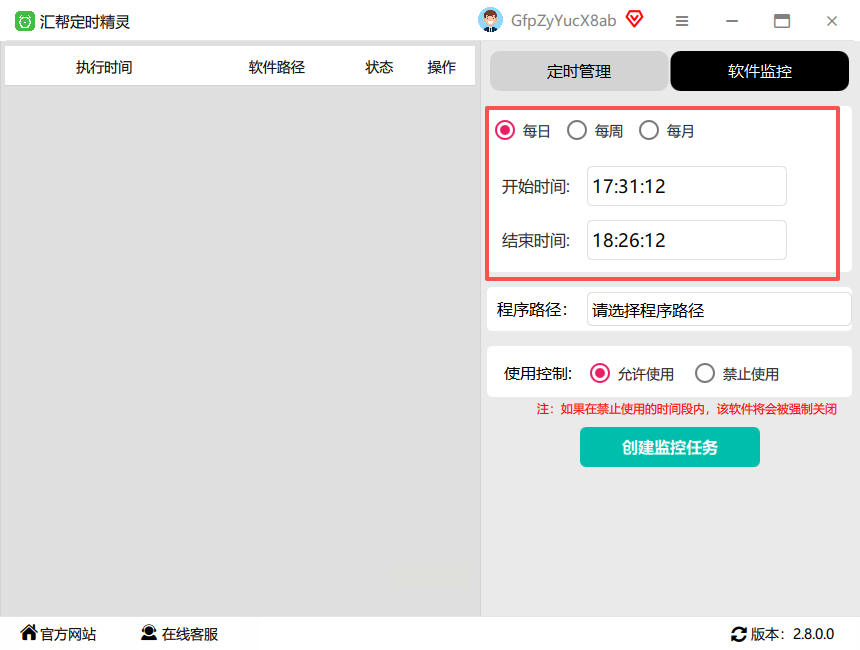
3. 选择软件的安装路径;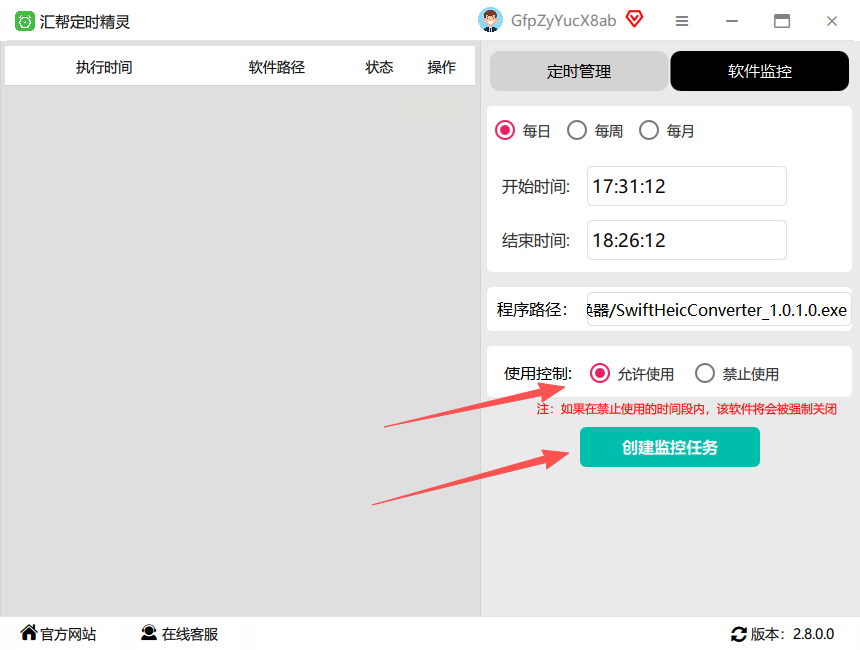
4. 选择「允许使用」或「禁止使用」,点击「创建监控任务」;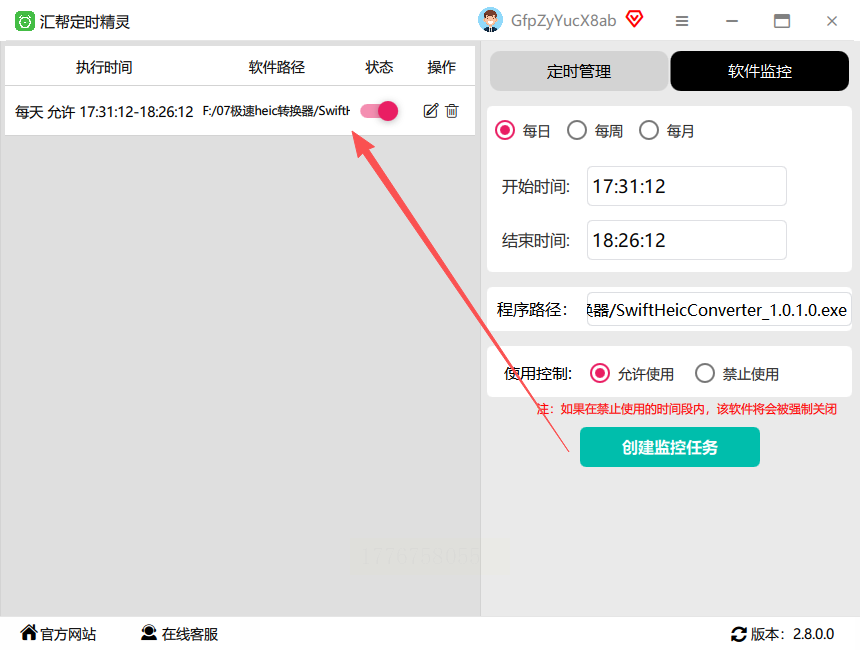
5. 系统提示操作成功后,任务会出现在左侧任务栏,之后按设置自动生效。
第三种方法:Time Boss
适用于专业软件时间管控,支持单款或批量软件的时长设置,可精确到分钟,适合家长和企业设置软件使用时间。操作步骤:
1. 打开Time Boss,点击左侧「程序限制」进入管控界面;
2. 点击「添加程序」,从电脑中选中需要设置的软件;
3. 选中软件后,设置每日可用时长和允许使用的时间段;
4. 勾选「超出时间自动关闭软件」,设置提醒时间;
5. 点击「应用设置」,软件会按设置自动管控,超时直接关闭目标软件。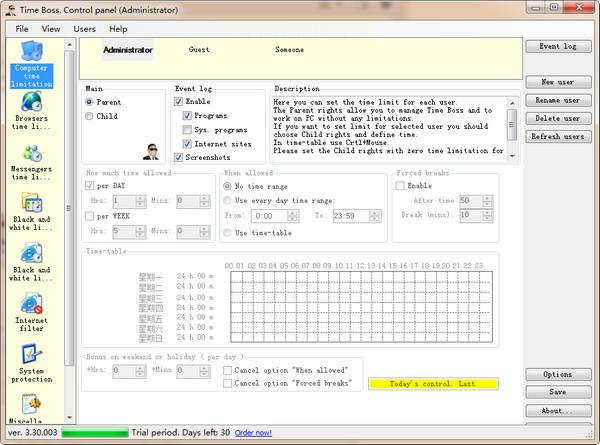
第四种方法:RescueTime
适合自我管控使用,能统计软件使用时长并设置超标提醒,适合职场人和学生自主设置软件使用时间。操作步骤:
1. 打开RescueTime桌面版,注册并登录账号;
2. 点击左侧「设置」,找到「专注会话」并点击「配置限制」;
3. 选择需要限制的软件,设置每日可用时长并勾选「超标提醒」;
4. 可设置专注时段,时段内禁止目标软件运行;
5. 软件会实时统计使用时长,超标后弹出提醒并拦截运行。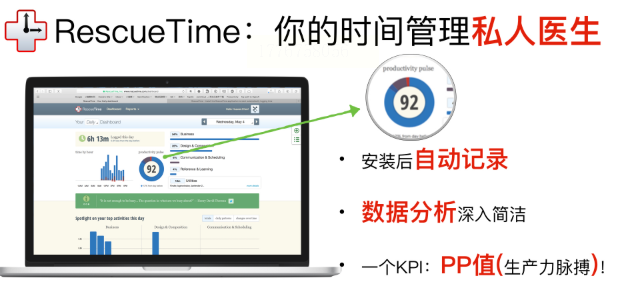
第五种方法:360安全卫士
适合家长管控青少年电脑使用,可批量设置软件时间,还能搭配护眼、净网功能,方便家长设置软件使用时间。操作步骤:
1. 打开360安全卫士,在首页找到「功能大全」,搜索「360小贝守护」;
2. 首次使用需手机扫码登录,登录后点击「软件使用限制」;
3. 点击「添加可用软件」,勾选需要限制的软件;
4. 设置每日总使用时长或单款软件时长,可自定义允许使用时段;
5. 勾选「到点锁定」并保存设置,到时间后软件自动锁定。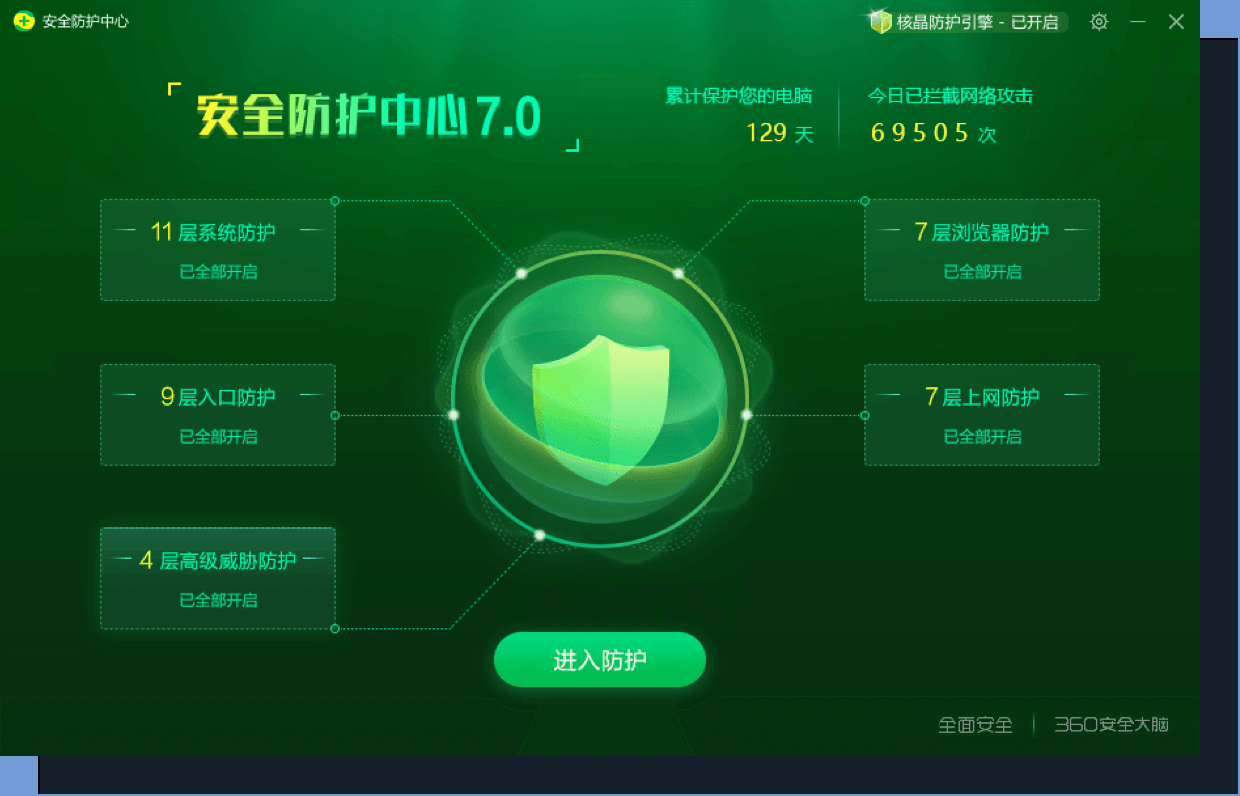
第六种方法:Cold Turkey
适合重度沉迷人群,设置后无法轻易解锁,能有效帮助这类人群规范设置软件使用时间。操作步骤:
1. 打开Cold Turkey,点击左侧「Block Lists」并选择「Add List」创建新列表;
2. 给列表命名后,点击「Add Apps」选中目标软件;
3. 点击「Schedule」设置允许使用时段和每日可用时长,勾选「Lock Schedule」;
4. 设置解锁密码,点击「Save」保存列表;
5. 点击列表后的「Start」启动管控,到点后自动禁止目标软件运行。
第七种方法:CyberPurify
无广告管控,支持软件时间限制和时段禁止,操作简洁,快速设置软件使用时间无压力。步骤如下:
1. 打开CyberPurify,点击首页「软件管控」;
2. 点击「添加管控软件」,选中需要限制的软件;
3. 设置每日可用时长和允许使用时段(如工作日18:00后);
4. 勾选「到点自动关闭」并保存;
5. 可设置例外日期调整时长限制,点击「应用」生效。
以上几种方法各有适用场景,大家可以根据自己的需求选择合适的工具。无论是管理孩子的软件使用,还是约束自己的工作效率,合理设置软件使用时间限制都能帮助提升专注度和使用效率。如果有多个软件需要管控,建议搭配使用不同工具的功能组合,达到最佳管理效果。记得设置密码保护,防止他人随意修改限制规则。
